


Résumé IA
La plupart des personnes qui ont besoin d'envoyer un e-mail avec des pièces jointes dans WordPress essaient de résoudre un problème assez ordinaire. Un visiteur télécharge un document, une photo ou un contrat signé via un formulaire, et vous souhaitez que ce fichier arrive dans votre boîte de réception.
La bonne nouvelle, c'est que la version la plus courante de ceci ne nécessite aucun code. Il existe trois méthodes pratiques pour joindre un fichier à un e-mail WordPress, et la bonne dépend de l'origine du fichier en premier lieu.
Je vais vous présenter les trois, en commençant par celle que la plupart des gens veulent réellement. Ensuite, j'aborderai le problème de livraison qui surprend presque tout le monde une fois que les pièces jointes commencent à arriver.
Comment envoyer un e-mail avec des pièces jointes dans WordPress
Vous pouvez joindre des fichiers que vos visiteurs téléchargent via un formulaire, joindre un PDF ou un CSV généré de la soumission elle-même, ou joindre des fichiers avec du code de votre propre plugin ou thème. La méthode du formulaire couvre la plupart des situations réelles et prend environ cinq minutes à configurer.
- Étape 1 : Installer le plugin WPForms Basic
- Étape 2 : Créer un formulaire avec un champ de téléchargement de fichiers
- Étape 3 : Joindre les fichiers téléchargés à votre notification par e-mail
- Étape 4 : Envoyer une entrée de test et confirmer l'arrivée de la pièce jointe
- Autres méthodes pour envoyer des e-mails avec des pièces jointes dans WordPress
- Pourquoi vos pièces jointes d'e-mail WordPress n'arrivent pas
Étape 1 : Installer le plugin WPForms Basic
WPForms est le constructeur de formulaires que j'utiliserai pour les deux premières méthodes. Il est livré avec plus de 2 100 modèles de formulaires WordPress pour commencer, y compris un modèle de formulaire de téléchargement de fichiers prêt à l'emploi qui a déjà le champ de téléchargement en place.
Ce que j'aime dans la gestion des pièces jointes de cette manière, c'est que le champ de téléchargement et les paramètres de messagerie se trouvent sur le même écran. Vous n'attachez pas un extrait de code à un plugin de formulaire en espérant que les deux s'accordent, et vous pouvez modifier la limite de taille de fichier et la notification en même temps.
Les téléchargements de fichiers et les pièces jointes de notification sont tous deux débloqués avec une licence payante, vous aurez donc besoin de Pro, qui débloque plus de 40 modules complémentaires puissants, la logique conditionnelle, et bien plus encore !

Pour commencer, achetez la licence Pro. Ensuite, installez WPForms sur votre site Web. Si vous avez besoin d'aide, suivez ces instructions sur comment ajouter un plugin à WordPress.
Obtenez WPForms Basic maintenant ! 🙂
Étape 2 : Créer un formulaire avec un champ de téléchargement de fichiers
Maintenant que nous avons installé WPForms Pro, nous pouvons plonger dans les détails pour créer un formulaire de téléversement de fichiers puissant qui enverra des pièces jointes à votre e-mail.
L'une des choses vraiment intéressantes avec WPForms est la facilité avec laquelle on peut commencer à construire des formulaires. Vous aurez plus de 2 100 modèles de formulaires WordPress parmi lesquels choisir, y compris un modèle de formulaire de téléversement de fichiers pré-construit.
Pour ce guide, nous utiliserons simplement ce modèle, mais n'oubliez pas que vous pouvez ajouter un champ de téléversement de fichiers à n'importe quel formulaire. Donc, pour continuer à construire notre formulaire, nous allons dans la zone d'administration de WordPress et cliquons sur WPForms » Ajouter un nouveau.

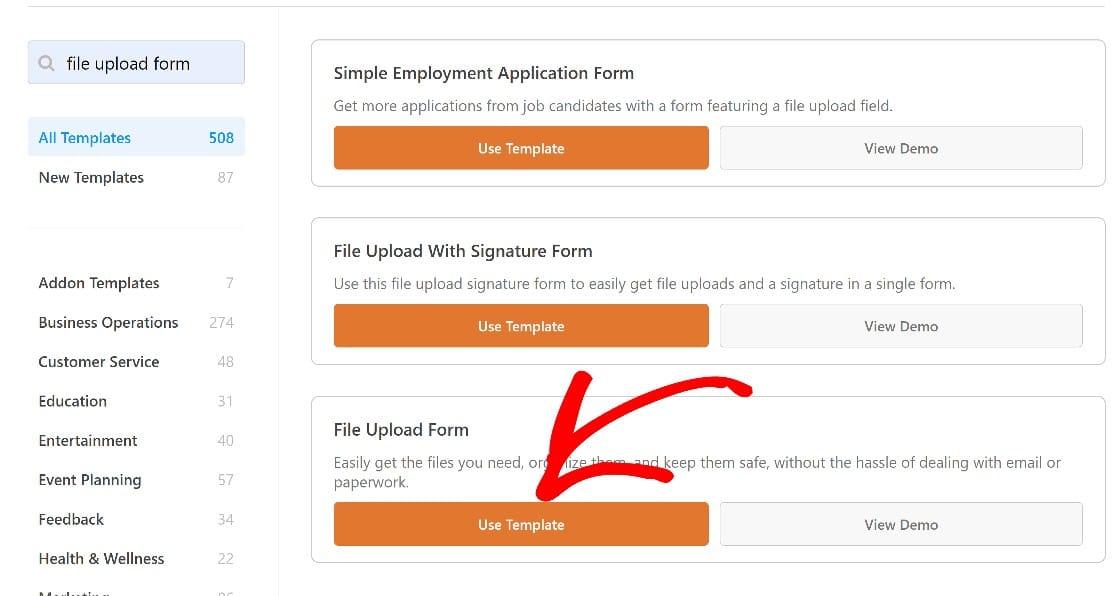
Une fois ici, nous rechercherons le formulaire de téléversement de fichiers à l'aide de la barre de recherche. Lorsque vous le trouverez, cliquez sur Utiliser le modèle, et le formulaire s'ouvrira dans le constructeur de formulaires.
Si vous partez de zéro avec un modèle vierge ou tout autre modèle, vous pouvez trouver le champ de téléversement de fichiers en faisant défiler le panneau des champs du formulaire jusqu'à laChamps fantaisistessection.
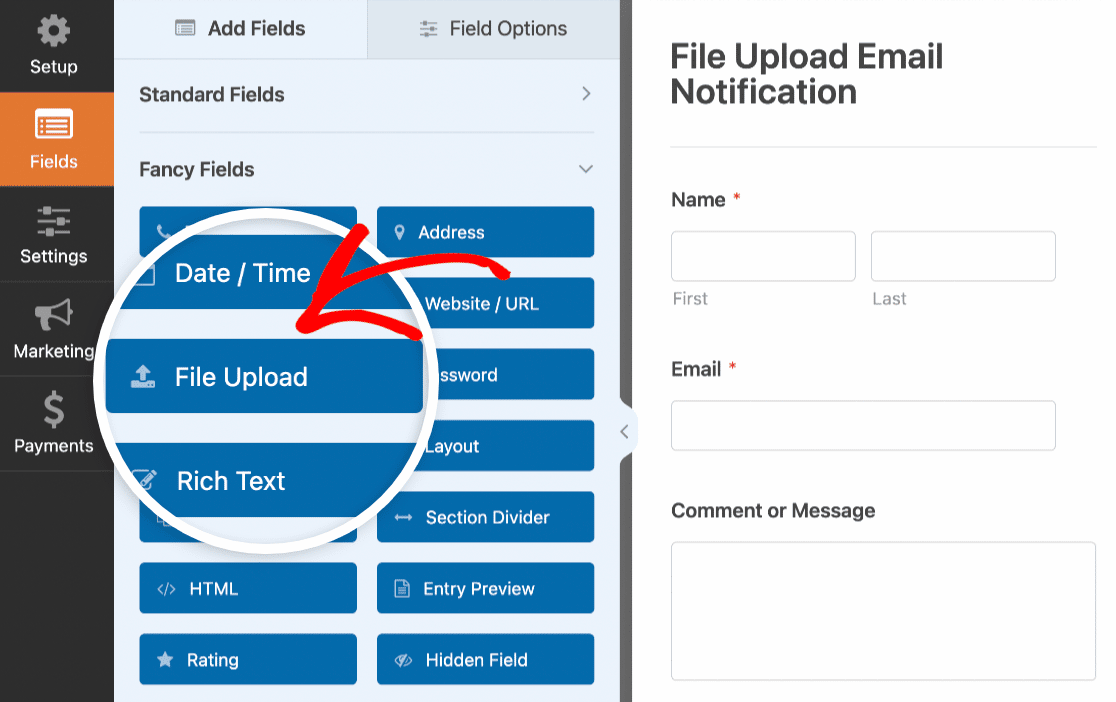
Faites glisser et déposez le champ de téléversement de fichiers sur le formulaire à l'endroit où vous le souhaitez.À ce stade, vous aurez un formulaire de téléversement de fichiers de base que vous pourrez améliorer en :
- Taille maximale du fichier : Laissez vide pour utiliser la limite de votre serveur, ou entrez un nombre inférieur pour la limiter vous-même. Survolez l'icône du point d'interrogation pour voir ce que votre serveur autorise actuellement.
- Nombre maximal de fichiers : Par défaut, c'est 1, ce qui est de loin la raison la plus courante pour laquelle un seul fichier arrive dans votre boîte de réception. Augmentez-le si les visiteurs doivent en envoyer plusieurs à la fois.
- Extensions de fichiers autorisées : WPForms accepte déjà les documents, images, audios et vidéos courants, vous n'avez donc besoin de ce champ que si vous souhaitez restreindre davantage les choses.
- Style : Moderne vous donne une boîte de glisser-déposer et prend en charge plusieurs fichiers. Classique affiche un seul bouton Choisir un fichier et n'accepte pas du tout plusieurs téléchargements.
- Stocker le fichier dans la médiathèque WordPress : Se trouve dans l'onglet Avancé, laissez-le désactivé et les téléchargements resteront dans un dossier WPForms à l'intérieur de votre répertoire de téléchargements à la place.
Ce paramètre Style déroute plus de monde que vous ne le pensez. Si vous augmentez le Nombre maximal de fichiers mais laissez le champ sur Classique, les visiteurs ne pourront toujours envoyer qu'un seul fichier.
Il y a une explication plus complète de chaque option dans le guide complet du champ de téléchargement de fichiers, et la page fonctionnalités de téléchargement de fichiers présente un aperçu plus court.
Étape 3 : Joindre les fichiers téléchargés à votre notification par e-mail
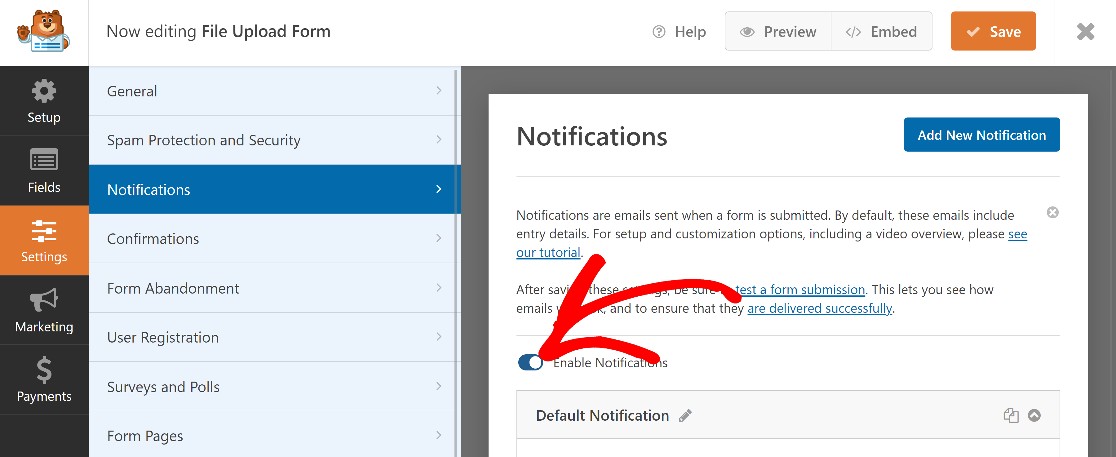
Depuis le constructeur de formulaires, accédez au menu sur la gauche du panneau des champs du formulaire, et cliquez sur Paramètres » Notifications. Une fois dans ce menu, assurez-vous d'abord que le bouton Activer les notifications est activé.
Faites défiler vers le bas et cliquez sur Avancé pour révéler plus d'options, puis activez le bouton intitulé Activer les pièces jointes des téléchargements de fichiers du formulaire.
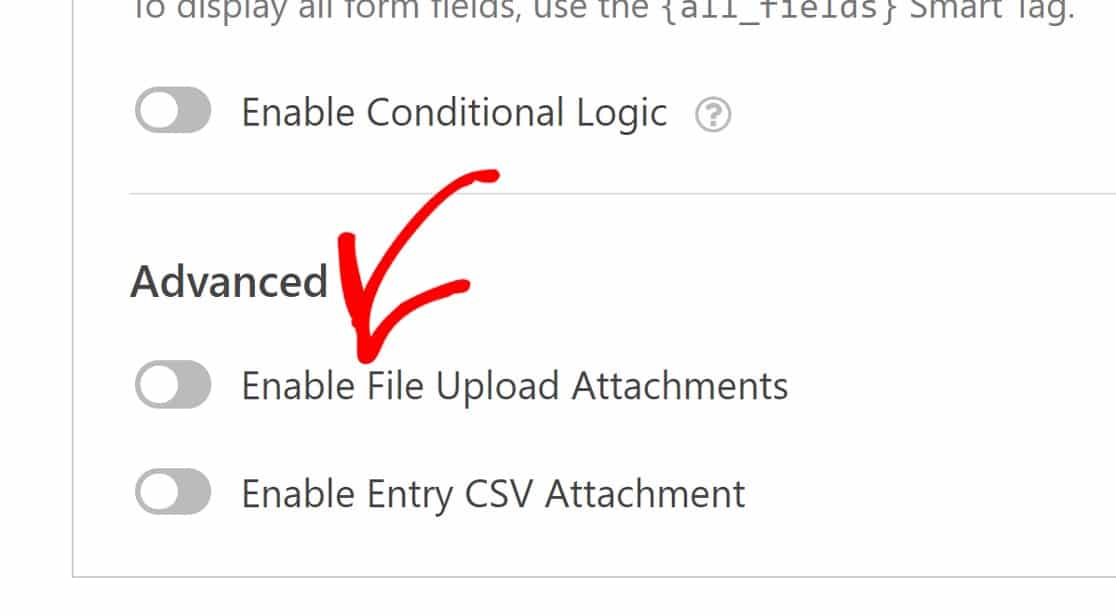
Vous verrez alors une autre section intitulée Champs de téléchargement de fichiers, qui s'est ouverte dans un menu déroulant en dessous. Cliquez sur la liste déroulante pour choisir le champ du formulaire à partir duquel extraire les pièces jointes.
Dans ce cas, vous n’avez qu’un seul champ de téléversement de fichier sur votre formulaire, intitulé Téléversement de fichier. Sélectionnez ce champ et enregistrez ces paramètres.
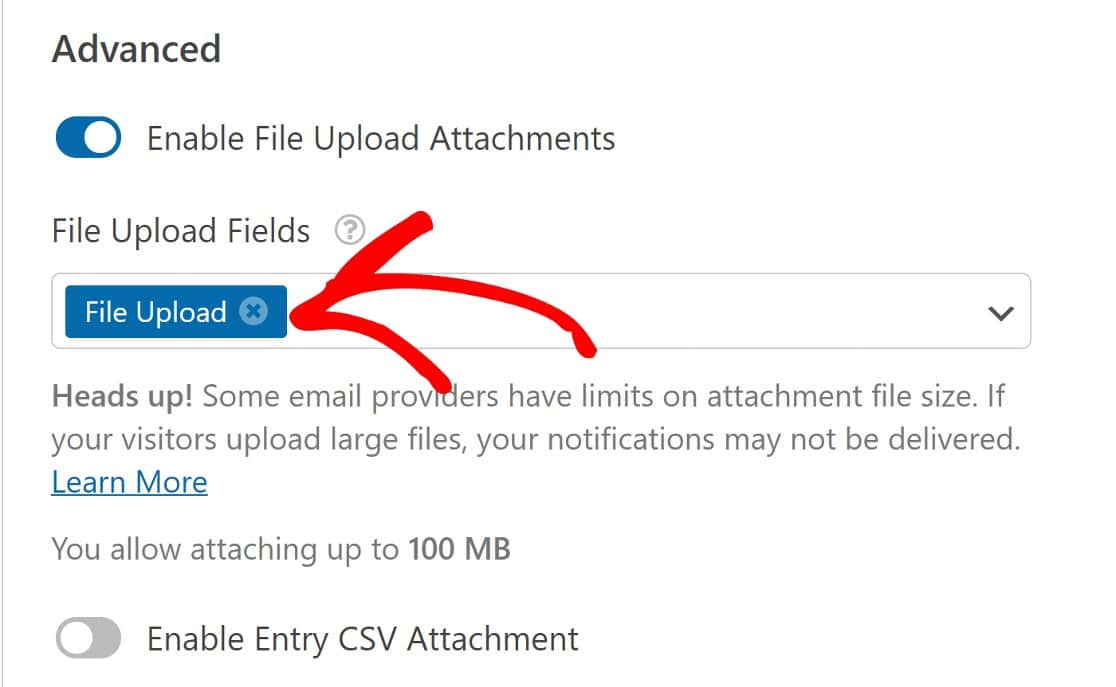
Si votre formulaire comporte plus d’un champ de téléversement, c’est la partie qui mérite que l’on ralentisse. Chaque champ doit être sélectionné individuellement dans cette liste déroulante.
Sélectionner uniquement le premier signifie que les autres téléversements ne sont jamais joints, et rien dans l’interface ne vous avertit à ce sujet. Pendant que vous êtes dans ce panneau, vous verrez également un interrupteur appelé Activer la pièce jointe CSV de la saisie.
Celui-ci joint une feuille de calcul des données soumises plutôt que les fichiers téléversés, et je l’aborde un peu plus loin.
La documentation officielle sur la pièce jointe des fichiers aux e-mails de notification de formulaire explique les mêmes paramètres si vous souhaitez une deuxième référence, et vous pouvez modifier l’apparence de l’e-mail lui-même avec ces conseils sur comment personnaliser les notifications de formulaire.
Étape 4 : Envoyer une entrée de test et confirmer l'arrivée de la pièce jointe
Pour vérifier que votre formulaire envoie les fichiers téléchargés à votre e-mail comme il se doit, nous devrons l'intégrer dans une page et publier cette page sur le frontend de votre site. Pour des étapes détaillées, veuillez consulter notre guide sur l'intégration d'un formulaire sur une page dans WordPress.
Avec votre formulaire publié sur le frontend de votre site Web, remplissez-le et joignez-lui un fichier en utilisant le champ de téléchargement de fichiers.
Et lorsque vous vérifiez votre e-mail, vous verrez maintenant le fichier téléchargé joint à l'e-mail, que vous pourrez directement visualiser ou télécharger.
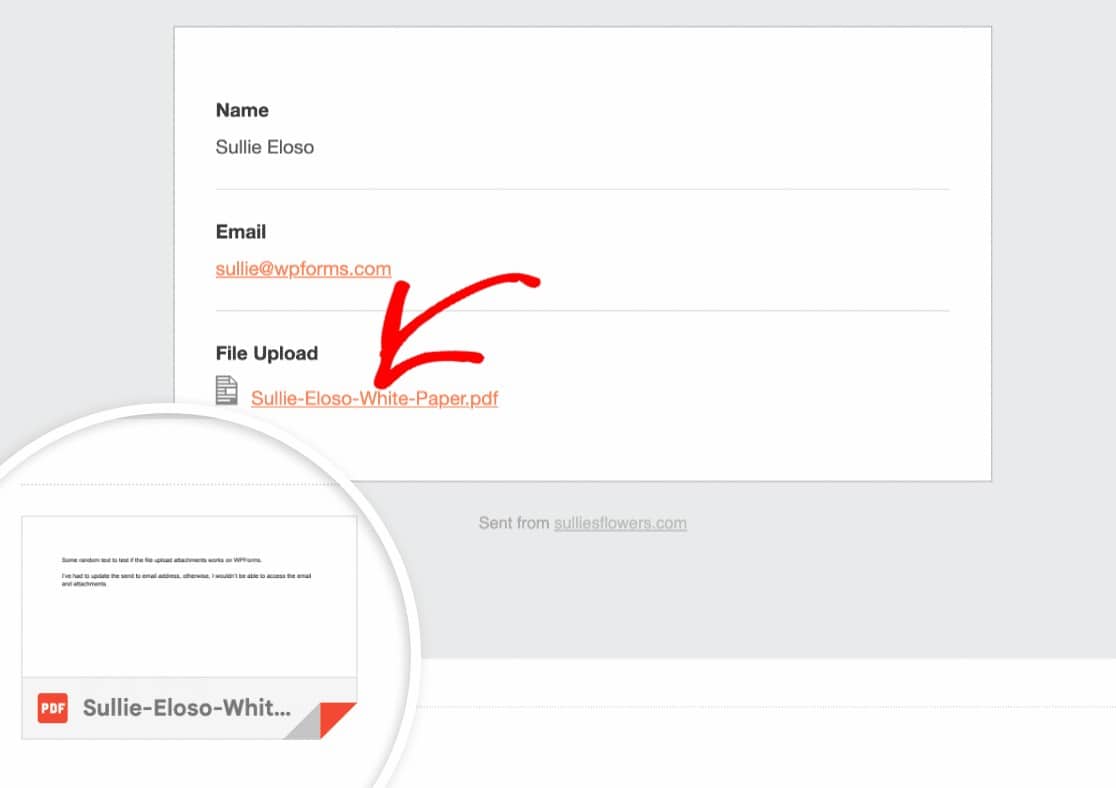
Le fichier doit s’y trouver en tant que pièce jointe authentique que vous pouvez ouvrir ou télécharger directement depuis l’e-mail.
Si la notification arrive mais que la pièce jointe est manquante, ou si l’e-mail n’arrive pas du tout, passez à la section de livraison ci-dessous, car il s’agit presque toujours d’un problème de taille de fichier plutôt que d’un problème de paramètres.
Autres méthodes pour envoyer des e-mails avec des pièces jointes dans WordPress
Les fichiers téléversés ne sont qu’un type de pièce jointe, et deux autres situations se présentent assez souvent pour mériter d’être abordées.
Parfois, l’élément que vous souhaitez joindre n’existe pas avant que le formulaire ne soit soumis, comme un reçu ou un enregistrement de la saisie elle-même. D’autres fois, vous envoyez des e-mails depuis votre propre code sans aucun formulaire impliqué.
Joindre une copie PDF de la soumission
Le module complémentaire PDF génère un PDF stylisé à partir de la saisie soumise et le joint à la notification, de sorte que le destinataire reçoit un document approprié plutôt qu’un mur de champs de formulaire dans le corps d’un e-mail.
Vous choisissez un modèle, ajustez le thème et contrôlez qui est autorisé à l’ouvrir, tout cela nécessite une licence Pro. La configuration complète est abordée dans ce guide sur la façon de envoyer une pièce jointe PDF dans un e-mail de notification de formulaire.

Joindre un CSV des données de l'entrée
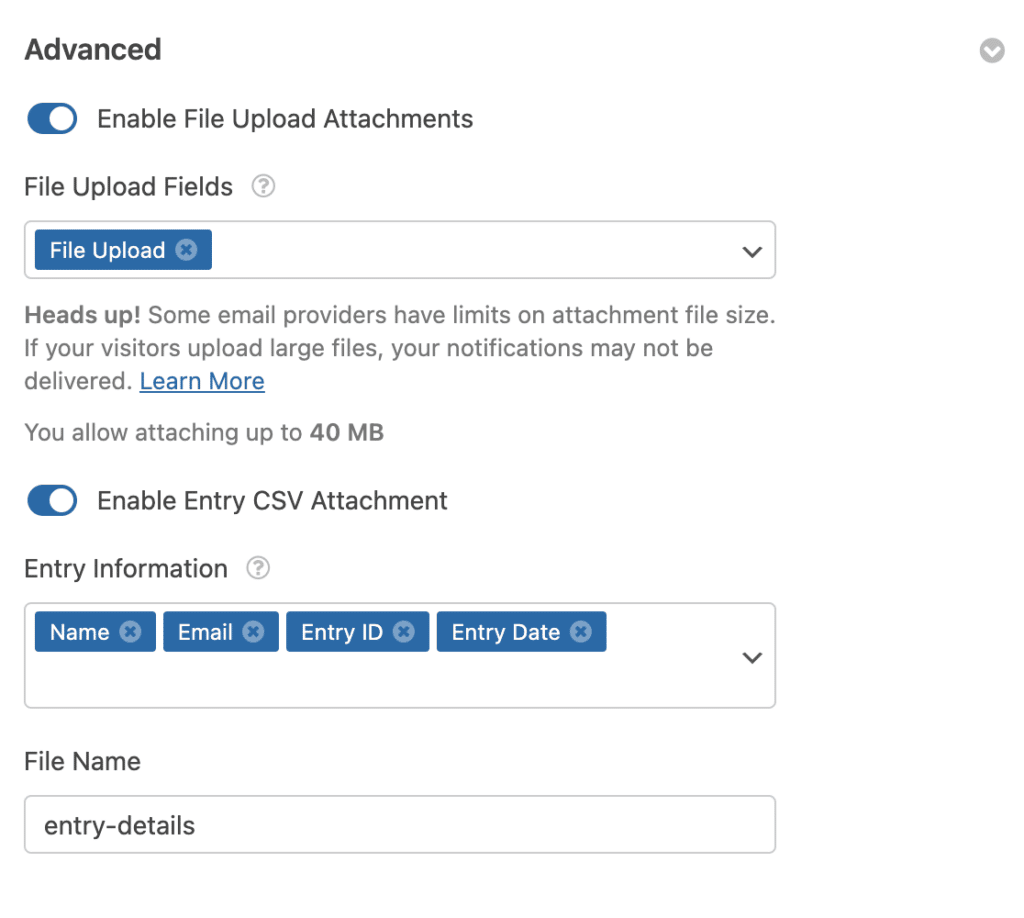
Ceci est l’interrupteur Activer la pièce jointe CSV de la saisie de l’étape 3, situé dans le même panneau Avancé sous vos paramètres de notification. Activez-le et chaque notification transporte un petit CSV des données de cette soumission.
C’est une fonctionnalité de base comme les téléversements de fichiers, il n’y a donc pas de mise à niveau impliquée, et elle se marie bien avec les formulaires qui collectent de nombreux champs structurés. La documentation sur la pièce jointe des fichiers CSV aux e-mails de notification de formulaire contient les détails.
Joindre des fichiers avec du code
WordPress intègre la prise en charge des pièces jointes dans sa fonction d'envoi d'e-mails. Le cinquième paramètre de wp_mail() accepte un chemin de fichier, ou un tableau de chemins de fichiers lorsque vous devez en envoyer plusieurs, et il doit s'agir de chemins absolus sur le serveur plutôt que d'URL.
wp_mail( $to, $subject, $message, $headers, $attachments );Ces chemins pointent vers des fichiers réels sur votre serveur, ce qui signifie que le fichier doit être enregistré quelque part avant de pouvoir être joint.
Si ce que vous cherchez vraiment est d'ajouter un fichier supplémentaire à une notification WPForms par programmation, notre documentation pour développeurs couvre la pièce jointe d'un fichier aux notifications par e-mail avec du code sans que vous ayez à reconstruire la notification à partir de zéro.
Pourquoi vos pièces jointes d'e-mail WordPress n'arrivent pas
C'est la partie que presque personne ne prévoit, et c'est la raison pour laquelle la plupart des gens finissent par chercher de l'aide. Une fois que vos visiteurs commencent à télécharger des fichiers réels, certains de ces e-mails échoueront silencieusement à arriver.
La cause est généralement la taille, et il y a deux plafonds distincts impliqués. Votre serveur a une limite de téléchargement qui régit ce qu'un visiteur peut mettre dans le formulaire, et votre fournisseur de messagerie a sa propre limite quant à la taille d'une pièce jointe qu'il transportera.
La solution consiste à travailler à rebours à partir de votre fournisseur de messagerie plutôt que de votre serveur. Trouvez la limite de pièces jointes de votre service de messagerie, puis définissez Taille maximale du fichier sur votre champ de téléchargement bien en dessous.
Si vous avez besoin d'augmenter ce que les visiteurs peuvent télécharger en premier lieu, voici comment modifier la taille maximale de téléchargement de fichiers dans WordPress.
Et si les notifications n'arrivent pas même avec de petits fichiers joints, le problème se situe en amont des pièces jointes, alors commencez par ce guide sur comment résoudre les échecs de livraison d'e-mails dans WordPress.
Pour les fichiers vraiment volumineux, la meilleure solution est de router le téléchargement vers le stockage cloud et d'envoyer un lien au lieu d'une pièce jointe, ce qui maintient vos notifications petites et votre boîte de réception utilisable.
FAQ sur l'envoi d'e-mails avec des pièces jointes dans WordPress
L'envoi d'un e-mail avec des pièces jointes dans WordPress soulève quelques questions récurrentes, notamment sur qui reçoit le fichier et ce qu'il advient de celui-ci par la suite. Voici celles que les lecteurs posent le plus souvent.
Puis-je envoyer la pièce jointe à la personne qui a soumis le formulaire ?
Oui. Ajoutez une deuxième notification et pointez-la vers l'adresse e-mail saisie par votre visiteur, puis activez également les pièces jointes de téléchargement de fichiers sur cette notification.
Chaque notification a ses propres paramètres de pièce jointe, donc la copie destinée à votre visiteur et la copie destinée à votre équipe n'ont pas à correspondre. La documentation sur l'envoi d'un e-mail de notification à la personne qui a soumis le formulaire explique comment définir correctement le destinataire.
Comment puis-je joindre le fichier au lieu de simplement y lier ?
L'activation de Activer les pièces jointes de téléchargement de fichiers joint le fichier réel, donc cette partie est déjà gérée. Ce qui confond les gens, c'est que le corps de l'e-mail peut toujours afficher une URL de téléchargement, car la balise intelligente {all_fields} imprime toutes les valeurs soumises, y compris le lien du fichier. Remplacez-la par les balises intelligentes de champ spécifiques que vous souhaitez et l'URL disparaîtra tandis que la pièce jointe restera.
Puis-je joindre plusieurs fichiers à la même notification ?
Oui, avec deux paramètres à vérifier. Augmentez le Nombre maximal de fichiers au-dessus de 1 sur le champ de téléchargement et définissez le Style sur Moderne, car Classique n’accepte pas plusieurs fichiers. Si votre formulaire a plusieurs champs de téléchargement distincts, n’oubliez pas de sélectionner chacun d’eux dans le menu déroulant Champs de téléchargement de fichiers.
Les fichiers téléchargés restent-ils sur mon site après l'envoi de l'e-mail ?
Oui. Joindre un fichier à une notification envoie une copie, cela ne déplace pas l’original. Les téléchargements résident par défaut dans un dossier WPForms à l’intérieur de votre répertoire de téléchargements, ou dans votre médiathèque si vous avez activé cette option sur le champ. Ils restent également attachés à l’entrée dans votre tableau de bord WordPress, vous pouvez donc les télécharger plus tard sans avoir à chercher dans les e-mails.
Puis-je envoyer un e-mail avec une pièce jointe dans WordPress sans plugin de formulaire ?
Oui, en utilisant la fonction wp_mail() décrite ci-dessus. Passez un chemin de fichier absolu comme cinquième paramètre, ou un tableau de chemins pour plusieurs fichiers. C’est la bonne approche lorsque l’e-mail est déclenché par votre propre code plutôt que par la soumission d’un formulaire, bien que vous deviez écrire et maintenir cette logique vous-même.
Ensuite, créez votre formulaire de téléchargement de fichiers
Une fois que les e-mails arrivent correctement, il est utile d’optimiser le formulaire lui-même avec des restrictions sur les types de fichiers, des instructions plus claires pour les visiteurs et un message de confirmation qui leur indique que le téléchargement a fonctionné.
Ce tutoriel sur la création d’un formulaire de téléchargement de fichiers dans WordPress couvre les paramètres les plus importants. Après cela, testez une autre soumission avec un fichier de taille réaliste plutôt qu’un petit fichier d’exemple.
Créez Votre Formulaire de Téléchargement de Fichiers Maintenant
Prêt à créer votre formulaire ? Commencez dès aujourd'hui avec le plugin de création de formulaires WordPress le plus simple. WPForms Pro inclut de nombreux modèles gratuits et offre une garantie de remboursement de 14 jours.
Si cet article vous a aidé, suivez-nous sur Facebook et X (Twitter) pour plus de tutoriels et de guides WordPress gratuits.





Et si vous voulez envoyer à la personne qui remplit votre formulaire un e-mail avec une pièce jointe ?
Salut Jonathan – vous pouvez absolument configurer une réponse automatique / un e-mail de remerciement où vous pouvez écrire une réponse HTML, inclure une pièce jointe (en ajoutant l'URL de la pièce jointe) à l'utilisateur qui a rempli le formulaire. Nous avons un tutoriel étape par étape à ce sujet (et d'autres aspects de la configuration des e-mails de formulaire) dans ce document.
J'espère que cela vous aide. Merci :)
Bonjour,
Comment puis-je obtenir les téléchargements non pas sous forme de lien mais uniquement en tant que pièce jointe. Actuellement, c'est très peu sûr car vous pouvez accéder aux données via le lien...
Salut Hannah – Si vous ne souhaitez pas que l'URL de téléversement du fichier apparaisse dans la notification par e-mail, utilisez simplement {field_id="#"} au lieu de {all_fields} dans le message e-mail, comme indiqué ici.
Au cas où cela pourrait vous aider, nous ajoutons un hachage unique à la fin de l'URL du fichier téléversé par l'utilisateur (par exemple : mon-logo-570543445db74.png) afin qu'un utilisateur malveillant ne puisse pas facilement ouvrir un tas de fichiers téléversés sur votre site ou deviner l'URL d'autres fichiers, sauf s'il obtient l'URL exacte du fichier par e-mail.
J'espère que cela vous aide ! Merci 🙂
Y a-t-il un moyen de contrôler comment le fichier est joint par rapport à incorporé ? J'ai plusieurs destinataires configurés et certains d'entre eux ont du mal à imprimer les e-mails avec des images. Je leur ai suggéré de modifier les paramètres d'impression de leur programme de messagerie, mais ils finissent toujours par manquer lors de l'impression. Notre entreprise fait cela pour la conservation des dossiers.
Salut Travis – Quand vous aurez un moment, envoyez-nous un message avec plus de détails sur le problème que vous rencontrez au support afin que nous puissions vous aider davantage.
Si vous avez une licence WPForms, vous avez accès à notre support par e-mail, veuillez donc soumettre un ticket de support.
Sinon, nous offrons un support limité et gratuit sur le forum de support WPForms Lite sur WordPress.org.
Merci 🙂