


Résumé IA
Souhaitez-vous envoyer un e-mail au soumissionnaire du formulaire pour confirmer que vous avez bien reçu sa soumission ?
Dans ce tutoriel, nous allons vous montrer comment envoyer un e-mail de notification à la personne qui a rempli votre formulaire.
Avant de commencer, vous devrez créer un nouveau formulaire ou modifier un formulaire existant pour accéder au générateur de formulaires. Assurez-vous ensuite d'avoir complété la configuration de base des notifications de formulaire.
Accuser réception des soumissions de formulaire avec des notifications par e-mail
Envoyer un e-mail à l'utilisateur qui a soumis le formulaire est un excellent moyen d'accuser rapidement réception de sa soumission.
Pour configurer cela, vous avez besoin de l'adresse e-mail d'envoi pour récupérer l'e-mail de l'utilisateur à partir de sa saisie. Vous pouvez le faire en utilisant un Smart Tag.
Dans les paramètres de vos notifications, regardez à droite du champ Adresse e-mail d'envoi et cliquez sur Afficher les Smart Tags.
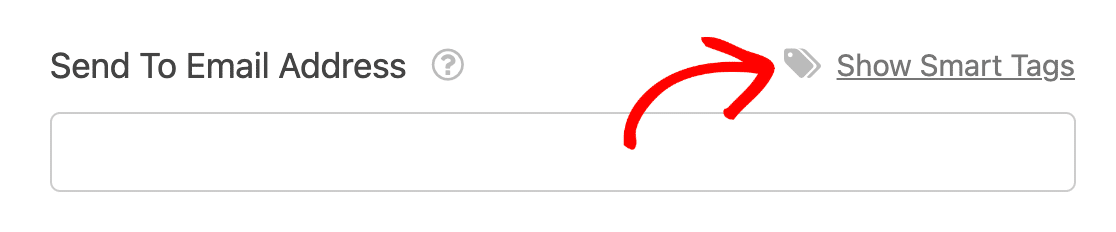
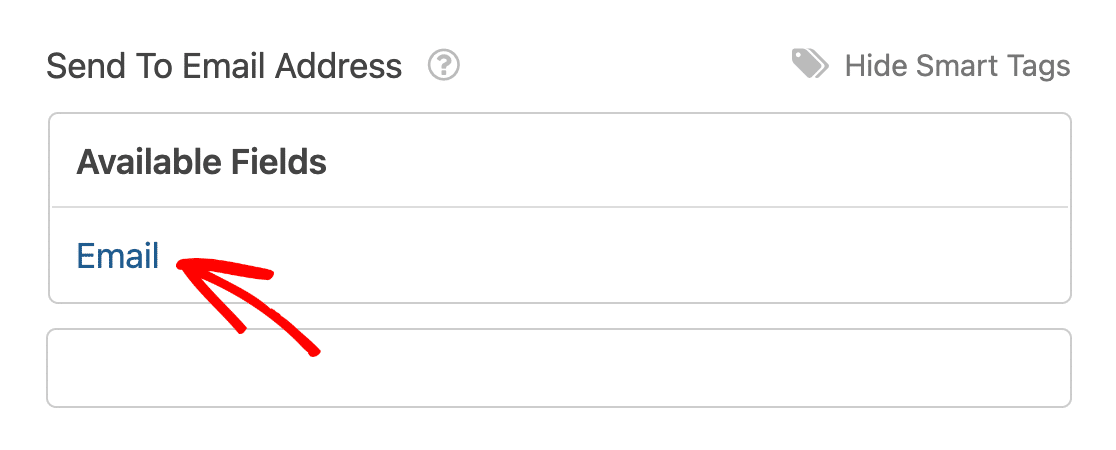
Cela ouvrira une liste de Smart Tags disponibles. Sous la section Champs disponibles, sélectionnez le champ E-mail.
Le Smart Tag approprié sera automatiquement ajouté au champ Adresse e-mail d'envoi pour vous.
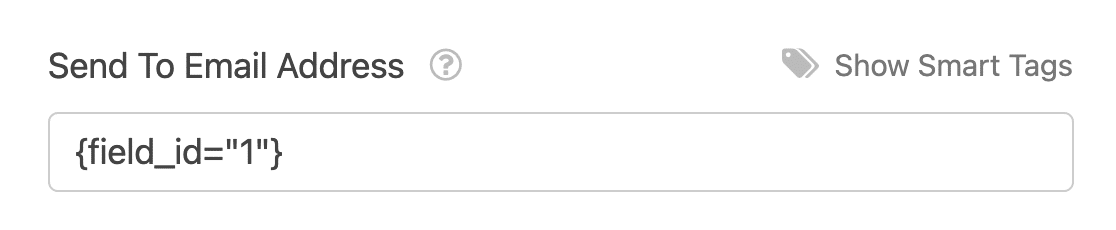
Lorsque la notification par e-mail sera envoyée, ce Smart Tag récupérera automatiquement l'adresse e-mail que l'utilisateur a saisie dans votre formulaire.
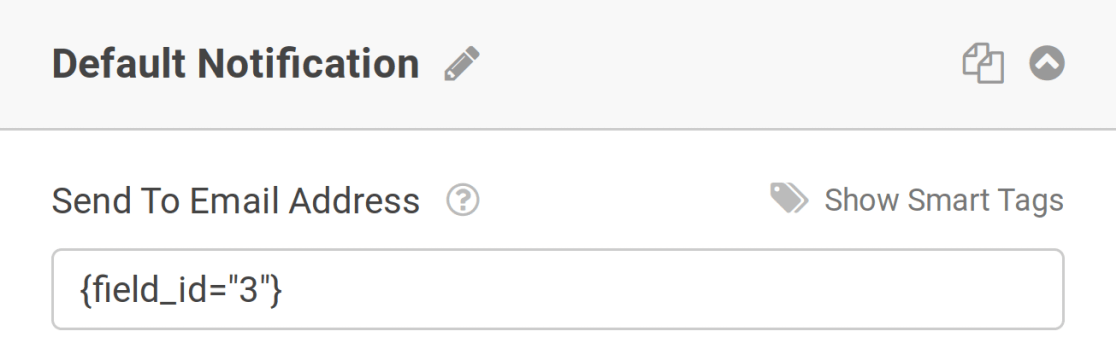
Si vous préférez récupérer l'adresse e-mail soumise par un utilisateur via un autre champ, vous pouvez saisir manuellement le Smart Tag {field_id="#"} avec l'ID du champ que vous souhaitez utiliser. Vous pouvez trouver l'ID d'un champ dans le panneau Options du champ pour le champ concerné.
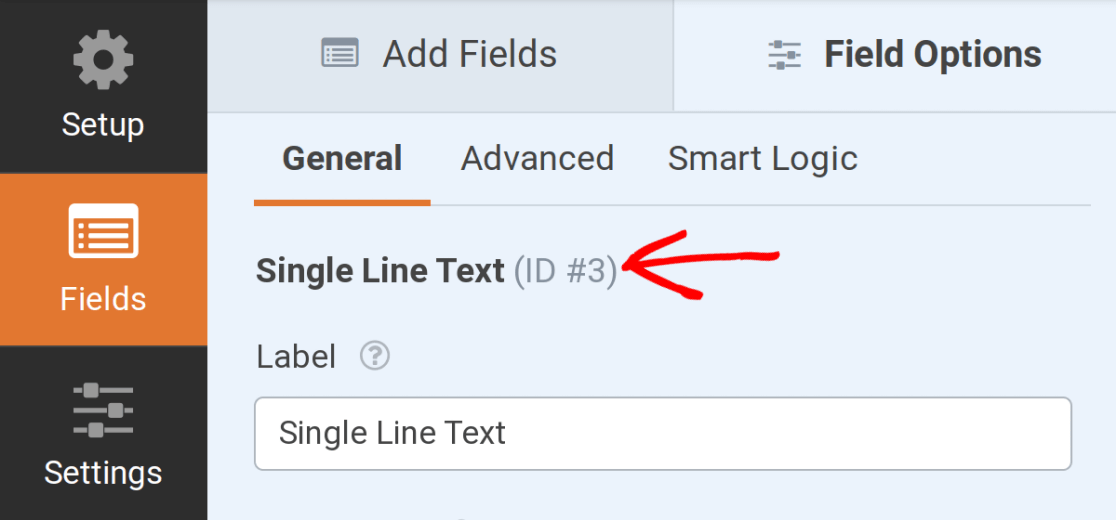
Assurez-vous de remplacer # dans le Smart Tag {field_id="#"} par l'ID de votre champ. Par exemple, si l'ID de votre champ est 3, cela ressemblera à {field_id="3"}.
Et voilà ! Vous savez maintenant comment envoyer un e-mail de notification à la personne qui a soumis votre formulaire.
Ensuite, souhaitez-vous en savoir plus sur la configuration des e-mails de notification de formulaire ? Consultez nos autrestutoriels sur les notifications de formulairepour découvrir d'autres moyens d'améliorer votre expérience de gestion des formulaires.


