


Résumé IA
Vous êtes frustré par les échecs de livraison d'e-mails ? Une délivrabilité d'e-mails peu fiable peut entraîner une perte d'activité et de ventes.
Dans cet article, nous examinerons les causes des échecs de livraison d'e-mails et comment vous pouvez les résoudre dans WordPress.
Pourquoi la livraison d'e-mails échoue-t-elle ?
La livraison d'e-mails peut échouer pour plusieurs raisons. Vous pourriez avoir un score de spam élevé parce que vous êtes sur un serveur qui figure sur une liste noire, ou peut-être incluez-vous trop d'images ou de pièces jointes. Cela pourrait être dû à un TLD inhabituel qui pointe vers des spammeurs et des e-mails frauduleux. Peut-être est-ce lié à vos paramètres DNS.
Les échecs de livraison de courrier sont également un résultat courant de l'envoi d'e-mails qui manquent d'authentification.
Même si vous avez tout configuré correctement, le service que vous utilisez pour envoyer des e-mails peut connaître des interruptions. Si vous n'avez pas de service de secours connecté à votre site, les e-mails envoyés pendant une interruption ne seront pas livrés.
Comment résoudre les échecs de livraison d'e-mails dans WordPress
Aujourd'hui, nous allons examiner spécifiquement les connexions de messagerie principales et de secours pour nous assurer que vos messages électroniques ne sont jamais perdus en raison d'interruptions.
1. Télécharger et installer WP Mail SMTP
Nous allons utiliser WP Mail SMTP pour résoudre vos problèmes de délivrabilité d'e-mails. WP Mail SMTP est le meilleur plugin SMTP pour WordPress.
En plus d'améliorer la délivrabilité des e-mails, WP Mail SMTP inclut une fonctionnalité de journalisation des e-mails qui vous alertera de tout e-mail échoué. Vous pouvez voir comment cela fonctionne dans notre comparatif des meilleurs plugins de journalisation d'e-mails pour WordPress.
Si vous souhaitez consulter les fonctionnalités avant de commencer, vous trouverez tout ce que vous devez savoir dans cette revue de WP Mail SMTP.
La première chose à faire est de télécharger et d'installer WP Mail SMTP. Consultez ce guide d'installation des plugins WordPress si vous avez besoin d'aide.
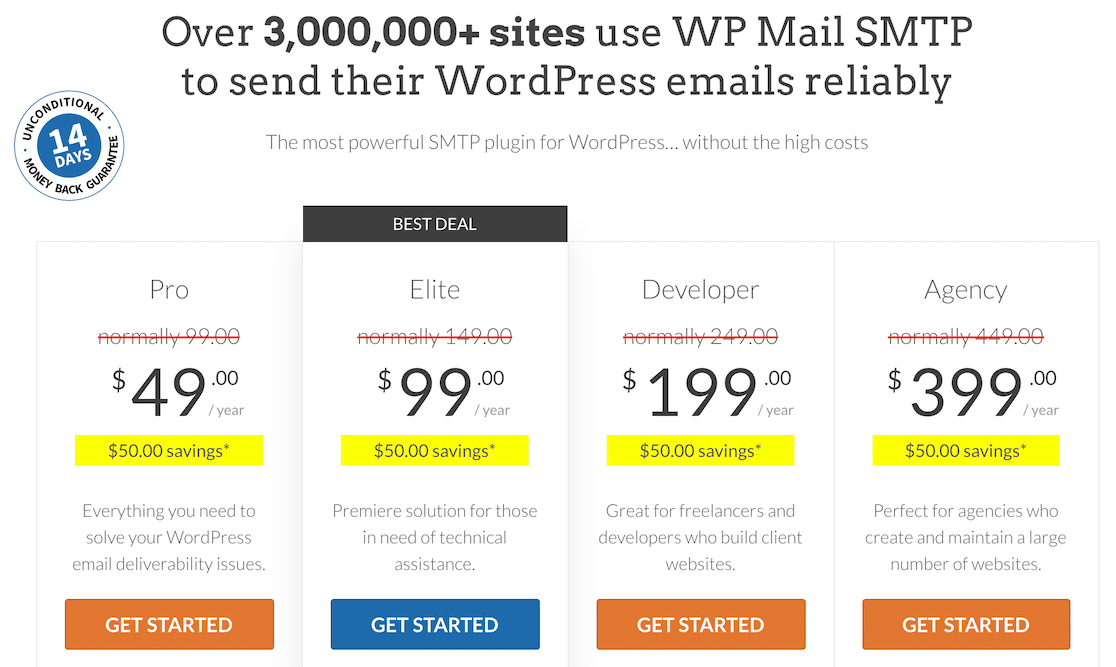
Commencez par sélectionner une licence et configurer votre compte.
Une fois que vous avez fait cela, vous obtiendrez un fichier .zip. À partir de là, connectez-vous à votre tableau de bord WordPress, localisez l'option Plugins dans la barre latérale gauche, et cliquez sur l'option pour ajouter un nouveau plugin. Téléversez ensuite le fichier .zip du plugin.
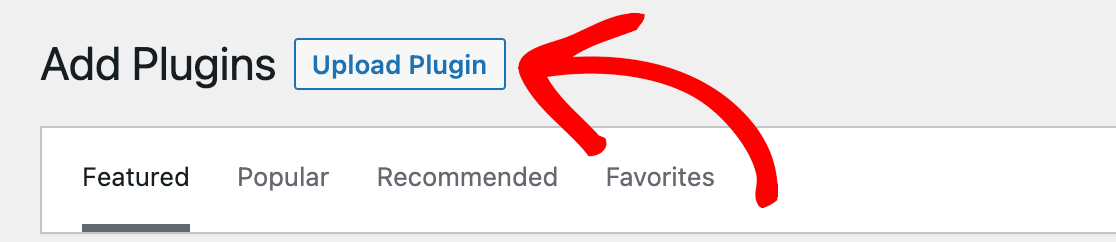
Après avoir téléversé le plugin, n'oubliez pas de l'activer !
2. Sélectionner une connexion de messagerie principale
Si vous envoyez des e-mails depuis votre site Web et que vous n'utilisez pas de connexion de messagerie, vos e-mails ne sont pas authentifiés. Les e-mails non authentifiés peuvent être bloqués par les filtres anti-spam et ne pas être livrés correctement, nous allons donc commencer par configurer une messagerie principale.
Heureusement, WP Mail SMTP dispose d'un Assistant de configuration qui vous guide tout au long de ce processus. Si vous ne l'avez pas exécuté après l'installation du plugin, c'est le moment !
Vous pouvez y accéder en localisant WP Mail SMTP dans le menu de la barre latérale gauche dans WordPress et en cliquant sur Paramètres.

Ensuite, vous choisirez votre service d'envoi d'e-mails SMTP. Ce fournisseur de services d'e-mails est celui qui enverra les e-mails depuis votre site Web. Vous pouvez en choisir un qui vous plaît, mais sachez qu'il est utile de rechercher ceux qui répondent à vos besoins et sont les plus faciles à configurer. Gmail, par exemple, est plus difficile que certains autres.
Nous recommandons vivement SendLayer, SMTP.com et Brevo (anciennement Sendinblue).
Dans cet exemple, nous avons sélectionné SendLayer comme service d'envoi principal.
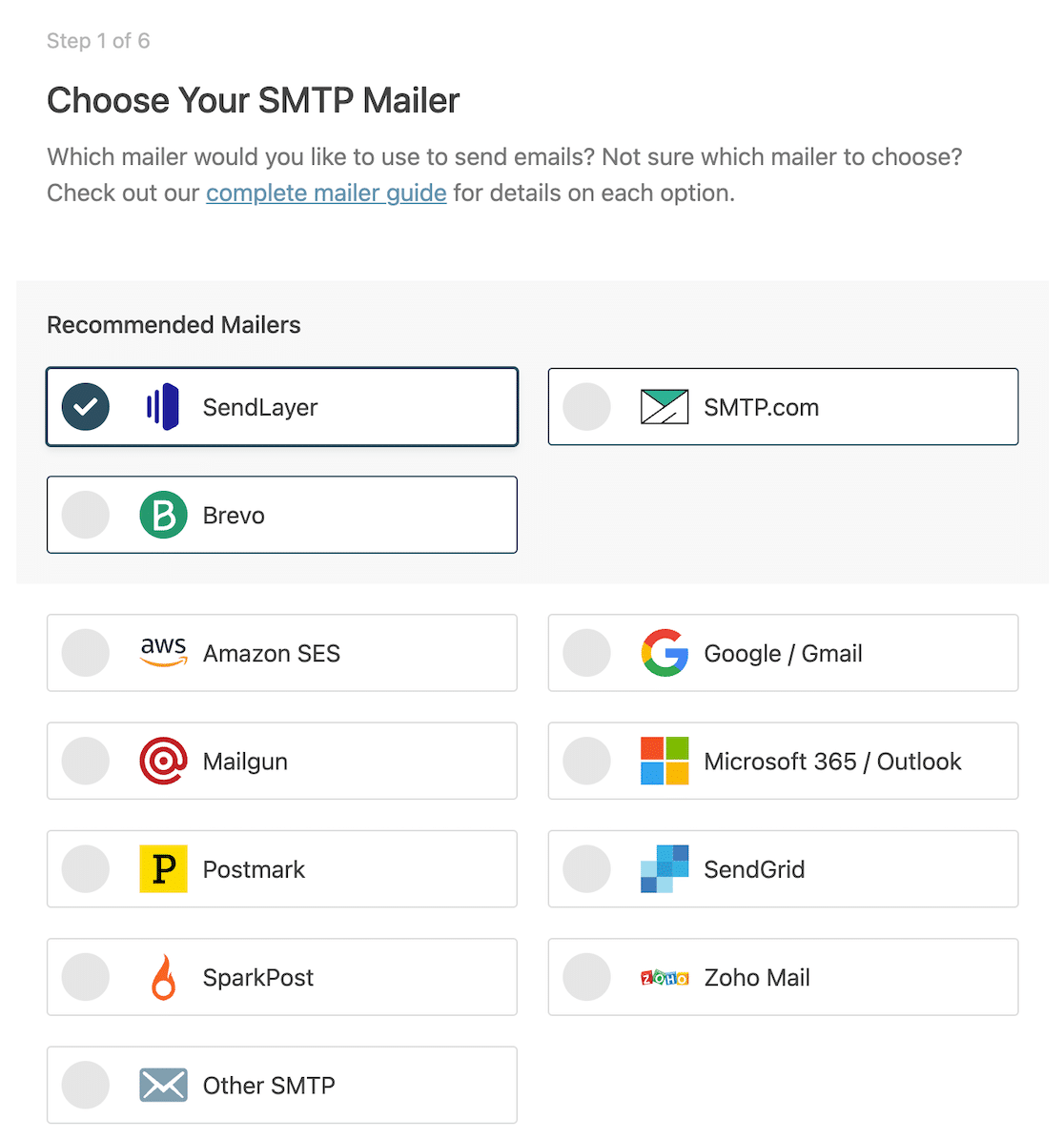
Vous devrez avoir déjà configuré un compte de service d'envoi principal avant de le sélectionner ici. Consultez la documentation de votre service d'envoi choisi en cliquant sur les liens ci-dessous pour obtenir des instructions étape par étape sur la configuration correcte de votre compte.
- SendLayer
- SMTP.com
- Brevo
- Amazon SES
- Google Workspace / Gmail
- Mailgun
- Microsoft 365 / Outlook.com
- Postmark
- SendGrid
- SparkPost
- Zoho Mail
- Autre SMTP
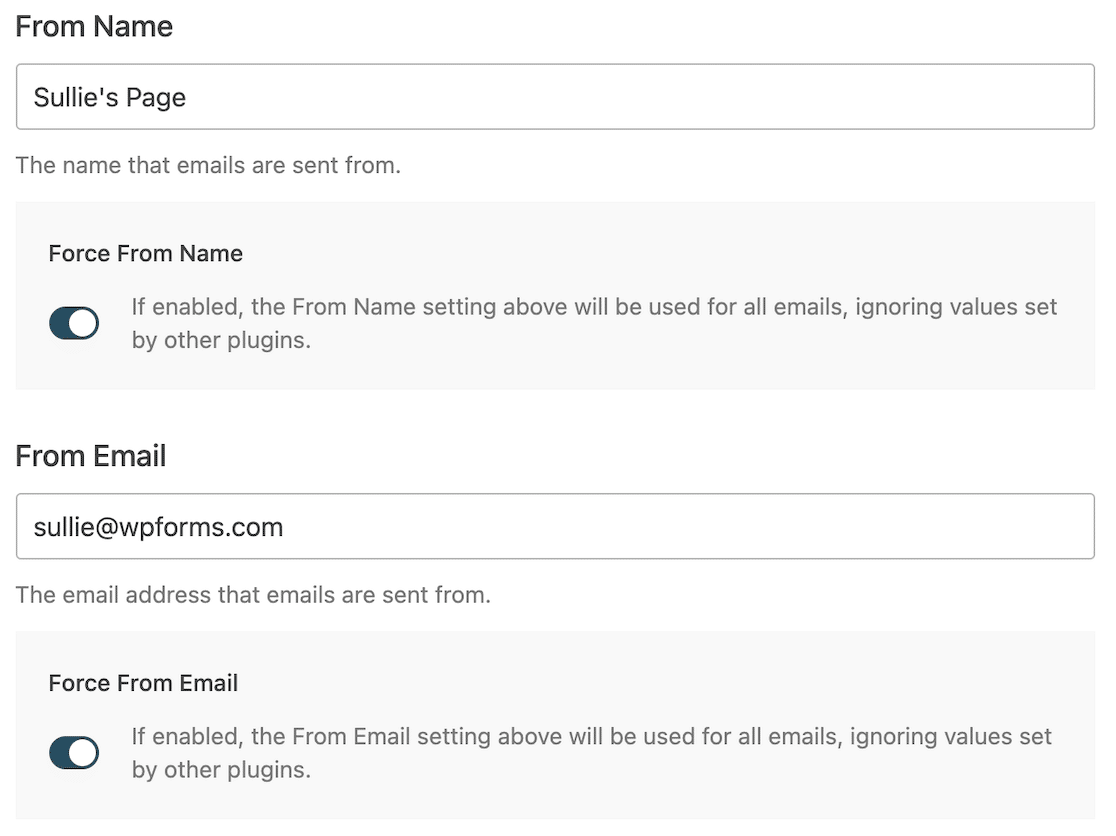
Sur la page suivante, vous saisirez les informations pour les champs Nom d'expéditeur et E-mail d'expéditeur.
Il est conseillé d'activer les paramètres Forcer le nom d'expéditeur et Forcer l'e-mail d'expéditeur. Le compte de messagerie que vous indiquez ici sera authentifié, et vous n'aurez pas à vous soucier des messages perdus en raison d'un manque d'authentification.
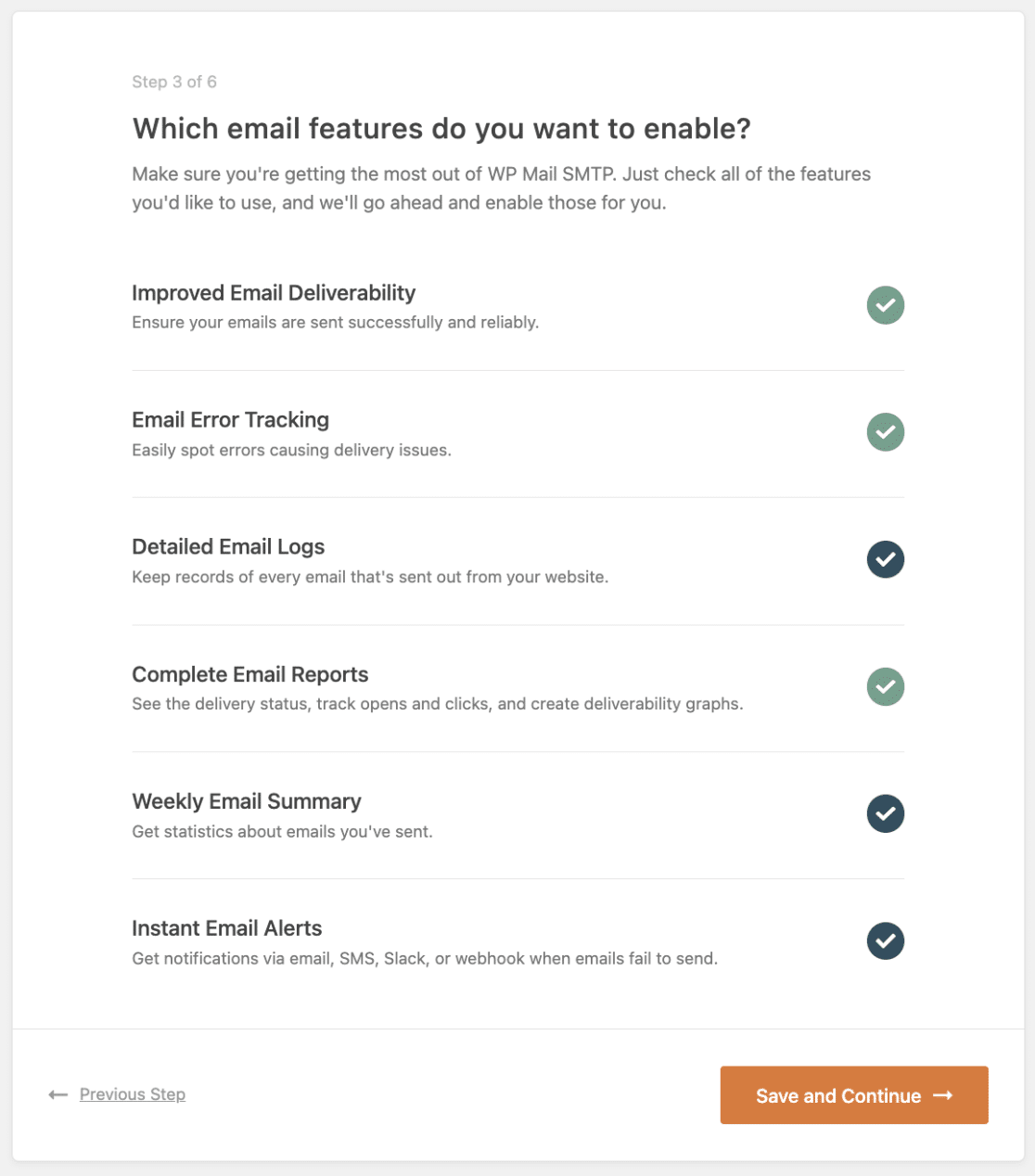
Après cela, vous pouvez suivre le reste de l'Assistant de configuration et déterminer quels paramètres vous souhaitez configurer, y compris les fonctionnalités de messagerie que vous souhaitez activer.
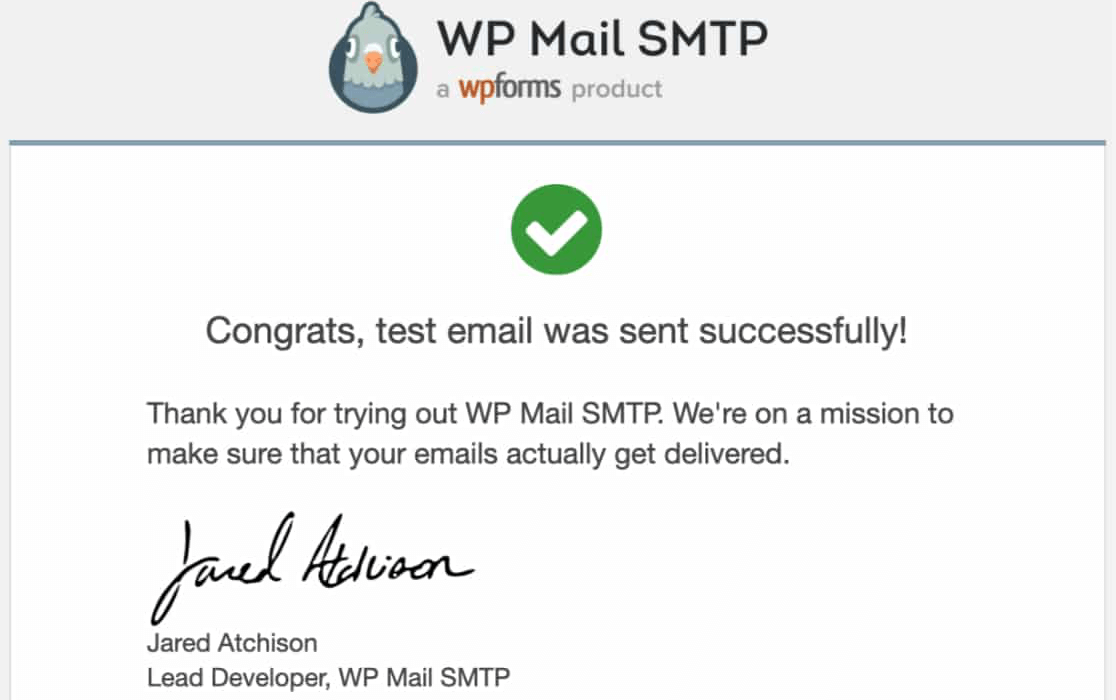
Lorsque vous avez terminé, l'Assistant de configuration enverra un e-mail de test pour s'assurer que tout fonctionne correctement, puis vous serez prêt à configurer votre service d'envoi de secours.
3. Sélectionner une connexion de messagerie de secours
Supposons que votre connexion de service d'envoi principale subisse des pannes. Pendant ce temps, tous les e-mails envoyés depuis votre site Web, y compris ceux déclenchés par des soumissions de formulaires, ne seront pas livrés. Ils seront perdus.
Comme nous l'avons établi précédemment, c'est mauvais pour les affaires et peut entraîner des pertes de ventes ou des connexions manquées.
Pour vous assurer que vos messages parviennent à leurs destinataires prévus, vous pouvez configurer un service d'envoi de secours dans WP Mail SMTP.
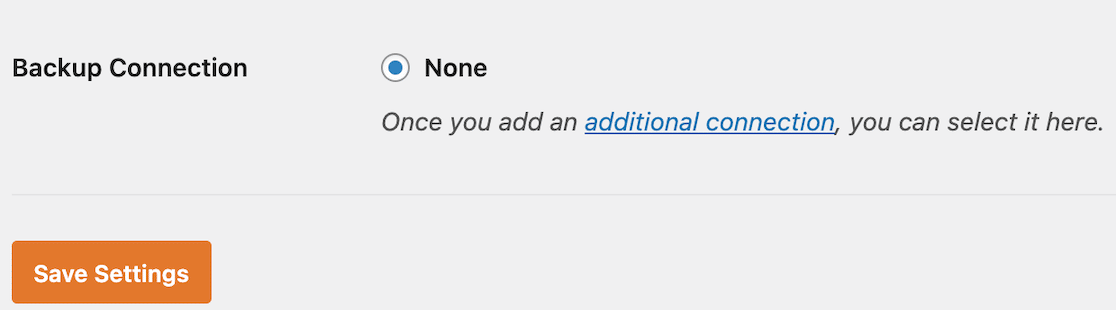
Pour ce faire, retournez dans vos paramètres WP Mail SMTP. Si vous faites défiler jusqu'à la section Connexion de secours, vous verrez qu'aucune connexion n'est configurée.
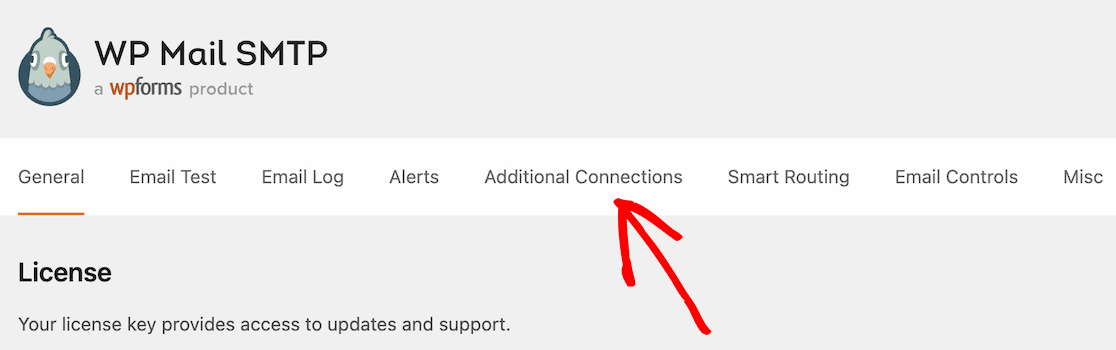
Pour en ajouter une, faites défiler jusqu'en haut et cliquez sur Connexions supplémentaires dans le menu.
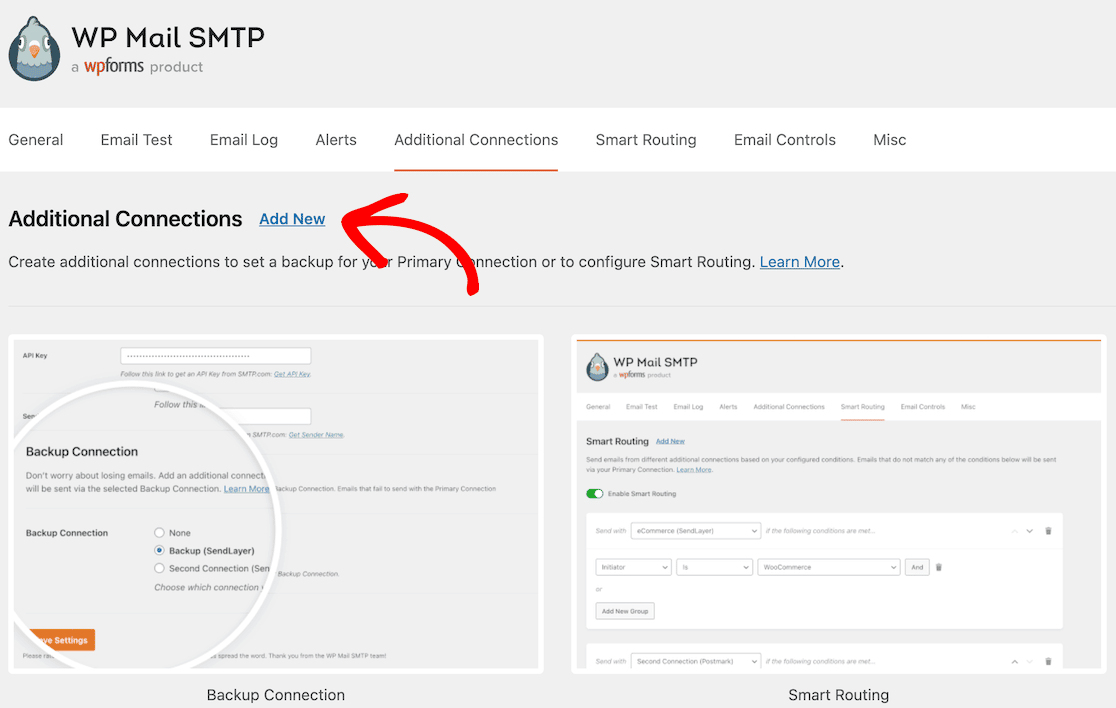
À partir de là, cliquez sur Ajouter.
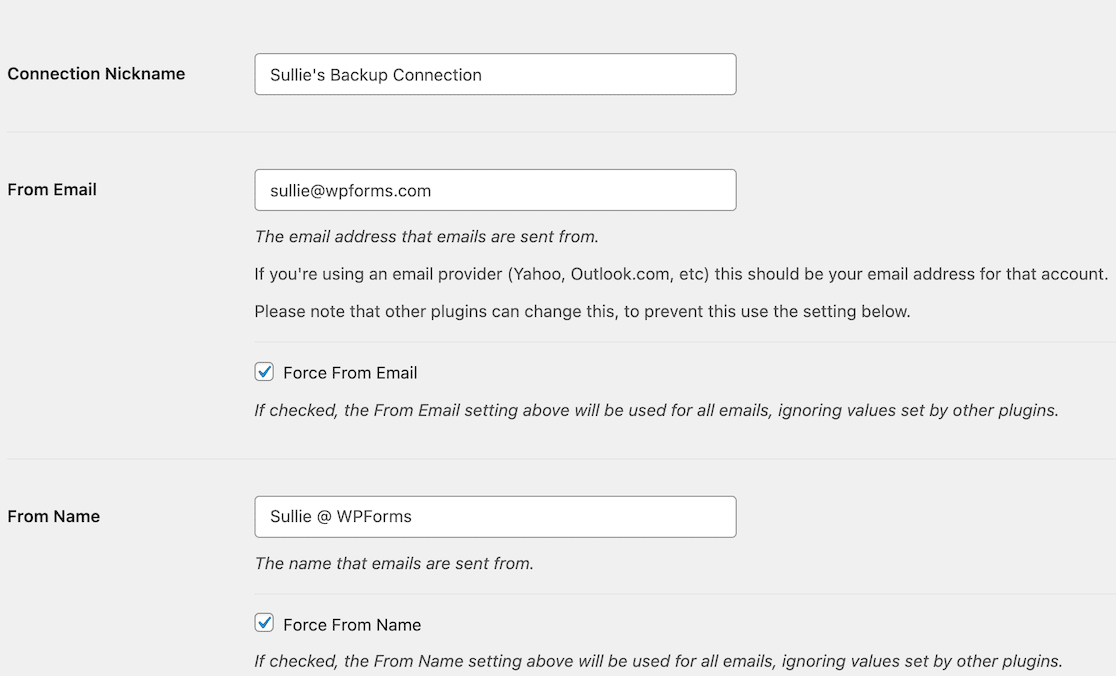
À partir d'ici, ce sera similaire à la configuration de votre connexion d'origine. La prochaine chose que vous ferez sera de donner un surnom à la connexion de secours, puis de saisir vos informations d'E-mail d'expéditeur et de Nom d'expéditeur.
Maintenant, vous choisirez un service d'envoi de secours. Nous avons sélectionné SendLayer pour notre principal, nous sélectionnerons donc Brevo pour notre secours.
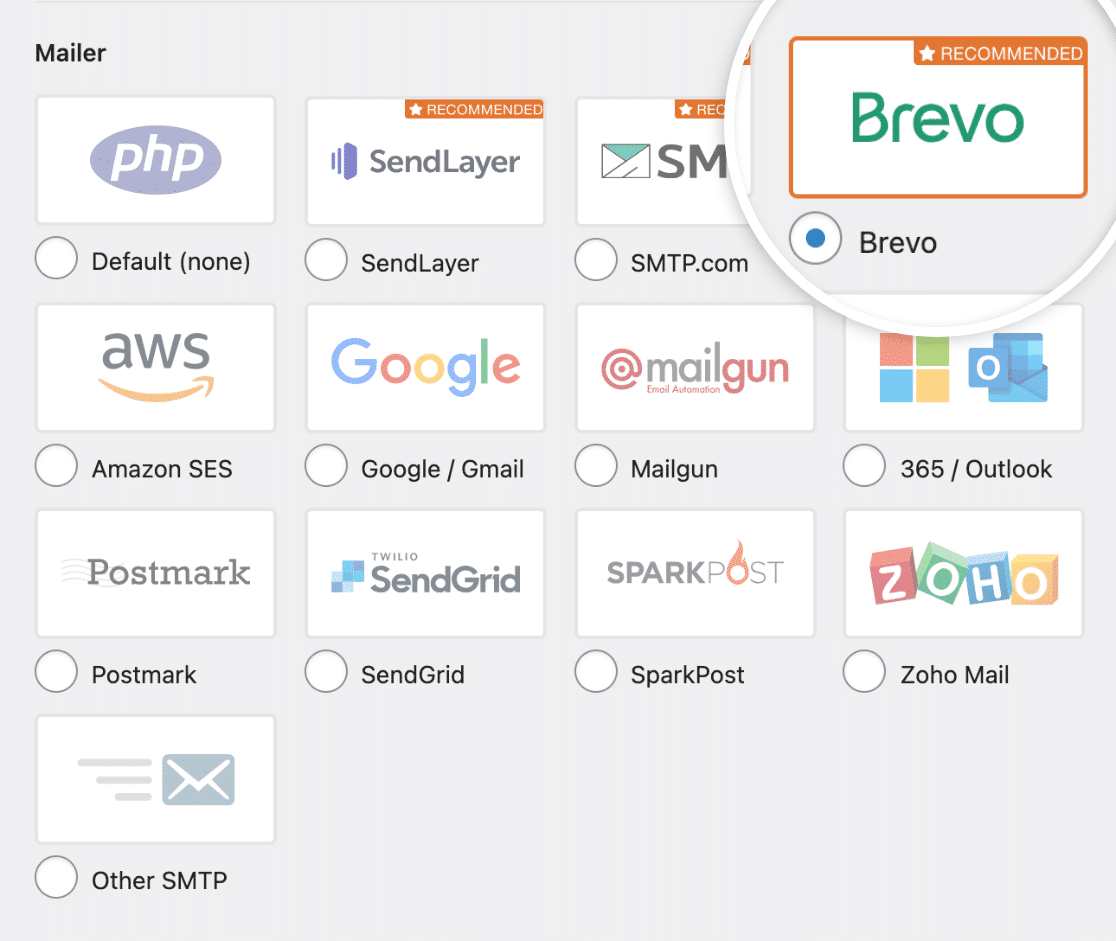
Notez que vous devrez configurer un compte auprès du service d'envoi que vous choisirez. Vous configurerez votre adresse e-mail dans les paramètres de votre compte pour obtenir une clé API et devrez le faire avant de remplir le reste des informations.
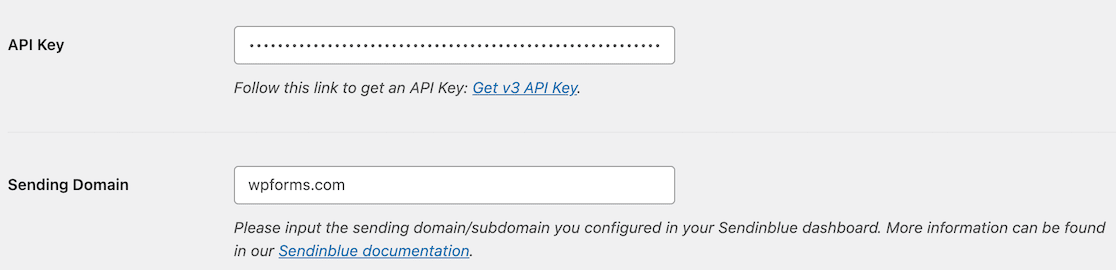
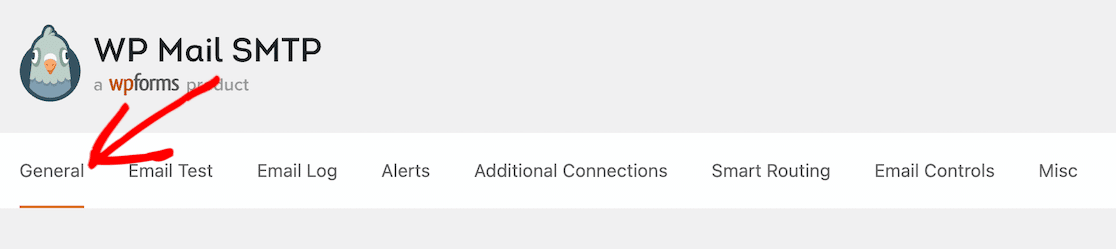
Une fois cela terminé, allez-y et enregistrez vos paramètres. Faites ensuite défiler vers le haut et cliquez à nouveau sur l'onglet Général dans le menu supérieur pour accéder aux paramètres généraux de WP Mail SMTP.
Vous pouvez maintenant faire défiler vers le bas jusqu'à la section Connexion de secours que nous avons examinée plus tôt dans cette étape. Cette fois, vous devriez voir la connexion de secours que vous venez de configurer comme option.
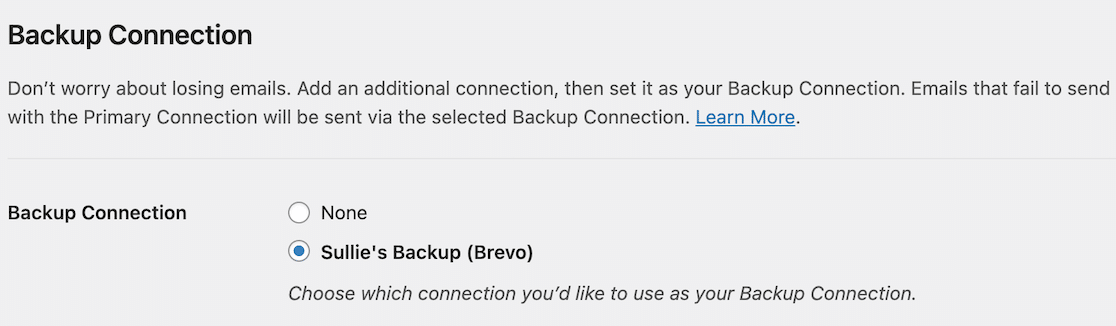
Enregistrez ces paramètres et vous avez terminé ! Si votre expéditeur principal subit une panne, vous aurez une sauvegarde pour éliminer les échecs de livraison.
Ensuite, Connectez Brevo à vos formulaires
Maintenant que vous pouvez être assuré que vos messages authentifiés parviennent à leurs destinataires, connectez votre expéditeur à vos formulaires WordPress. Consultez notre tutoriel complet pour savoir comment faire avec Brevo.
Et si vous êtes prêt à commencer à gagner un revenu supplémentaire avec ce site génial que vous avez construit, nous avons quelques idées sur comment démarrer une activité secondaire avec WPForms, également.
Créez votre formulaire WordPress maintenant
Prêt à créer votre formulaire ? Commencez dès aujourd'hui avec le plugin de création de formulaires WordPress le plus simple. WPForms Pro inclut de nombreux modèles gratuits et offre une garantie de remboursement de 14 jours.
Si cet article vous a aidé, veuillez nous suivre sur Facebook et Twitter pour plus de tutoriels et de guides WordPress gratuits.





