


Résumé IA
Voulez-vous que vos formulaires WordPress envoient automatiquement les données des abonnés directement à Brevo ?
Brevo (anciennement Sendinblue) est une plateforme d'email marketing populaire dotée de solides fonctionnalités d'automatisation et d'un généreux niveau gratuit. Mais la connecter à vos formulaires WordPress n’est pas toujours simple si vous partez de zéro.
Dans ce guide, je vais vous expliquer les étapes pour créer un formulaire Brevo WordPress à l'aide de WPForms. À la fin, vous aurez un formulaire fonctionnel qui ajoutera automatiquement les abonnés à vos listes de contacts Brevo chaque fois que quelqu'un soumettra le formulaire.
Comment créer un formulaire Brevo dans WordPress
J'ai décomposé cela en 6 étapes claires. Vous installerez WPForms, connecterez votre compte Brevo, créerez votre formulaire, et le publierez sur votre site.
- Étape 1 : Installer le plugin WPForms
- Étape 2 : Connectez votre compte Brevo à WPForms
- Étape 3 : Créez votre formulaire WordPress
- Étape 4 : Connectez Brevo à votre formulaire
- Étape 5 : Personnalisez les paramètres de votre formulaire Brevo
- Étape 6 : Intégrez votre formulaire sur votre site web
- Pourquoi utiliser WPForms pour vos formulaires Brevo ?
Étape 1 : Installer le plugin WPForms
WPForms est un constructeur de formulaires par glisser-déposer qui se connecte directement à Brevo via un module complémentaire intégré. Il est livré avec plus de 2 100 modèles de formulaires, y compris des formulaires d'inscription à la newsletter et des formulaires de capture de prospects pré-conçus qui s'associent parfaitement aux plateformes de marketing par e-mail comme Brevo.
Vous créez votre formulaire, le connectez à Brevo, configurez la logique conditionnelle pour contrôler qui est abonné, et intégrez le formulaire sur votre site sans jamais quitter l'interface WPForms.
Le module complémentaire Brevo est disponible dans WPForms Pro. Cela vous donnera également accès aux 10 intégrations de marketing par e-mail, y compris Mailchimp, Kit, Drip, et d'autres.

Pour commencer, achetez la licence Plus. Ensuite, installez WPForms sur votre site web. Si vous avez besoin d'aide, suivez ces instructions sur comment ajouter un plugin à WordPress.
Passez à WPForms Pro maintenant !
Étape 2 : Connectez votre compte Brevo à WPForms
Avec WPForms installé, vous pouvez maintenant activer le module complémentaire Brevo. Cela permet à vos formulaires d'envoyer des données à Brevo directement, ajoutant des abonnés à vos listes de contacts chaque fois que quelqu'un soumet un formulaire.
Rendez-vous sur votre tableau de bord WordPress et allez dans WPForms » Modules complémentaires. Recherchez "Brevo" et cliquez sur Installer le module complémentaire, puis sur Activer. Pour plus de détails sur cette étape, consultez le guide sur comment installer et activer les modules complémentaires WPForms.
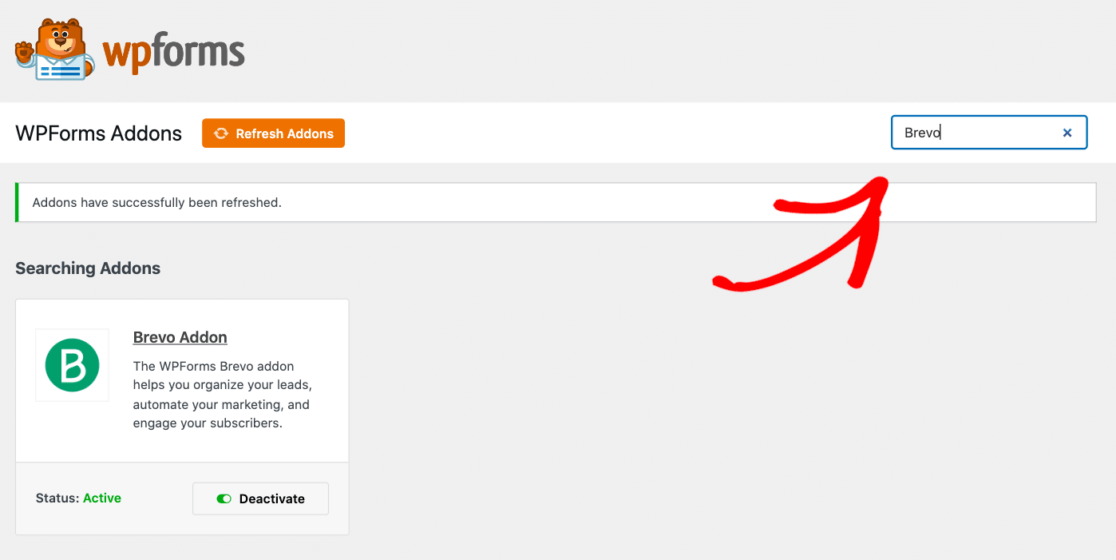
Maintenant que le module complémentaire est actif, vous devez lier votre compte Brevo à WPForms à l'aide d'une clé API. C'est ce qui autorise WPForms à envoyer des données d'abonné à vos listes Brevo.
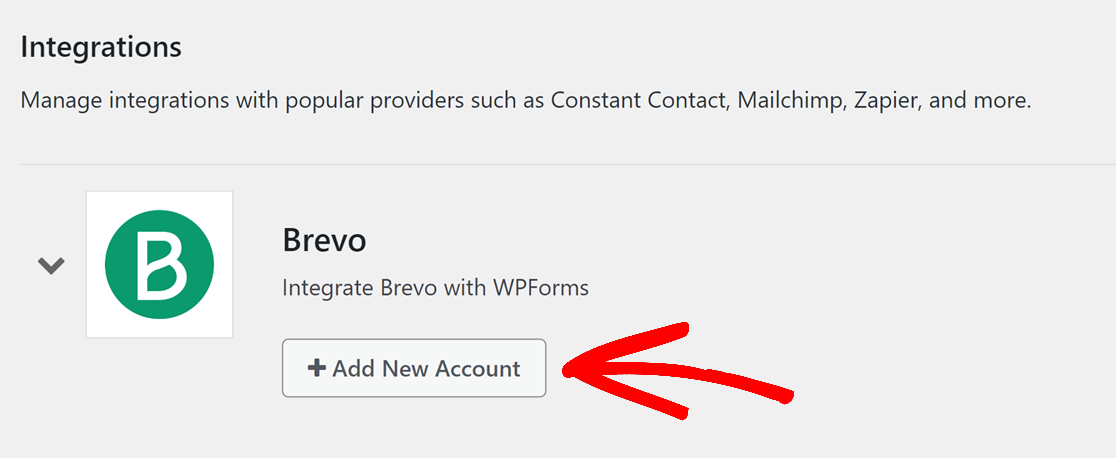
Allez dans WPForms » Paramètres et cliquez sur l'onglet Intégrations. Cliquez sur le logo Brevo pour développer ses paramètres, puis cliquez sur le bouton Ajouter un nouveau compte.
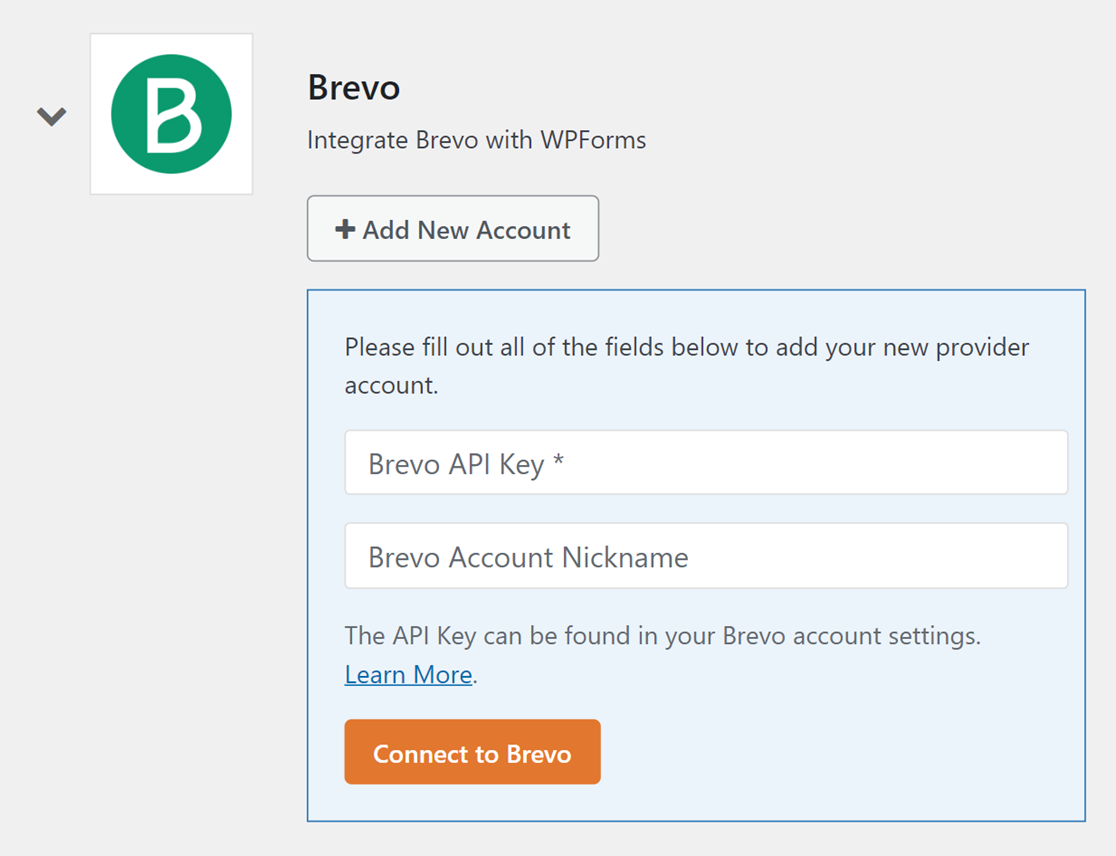
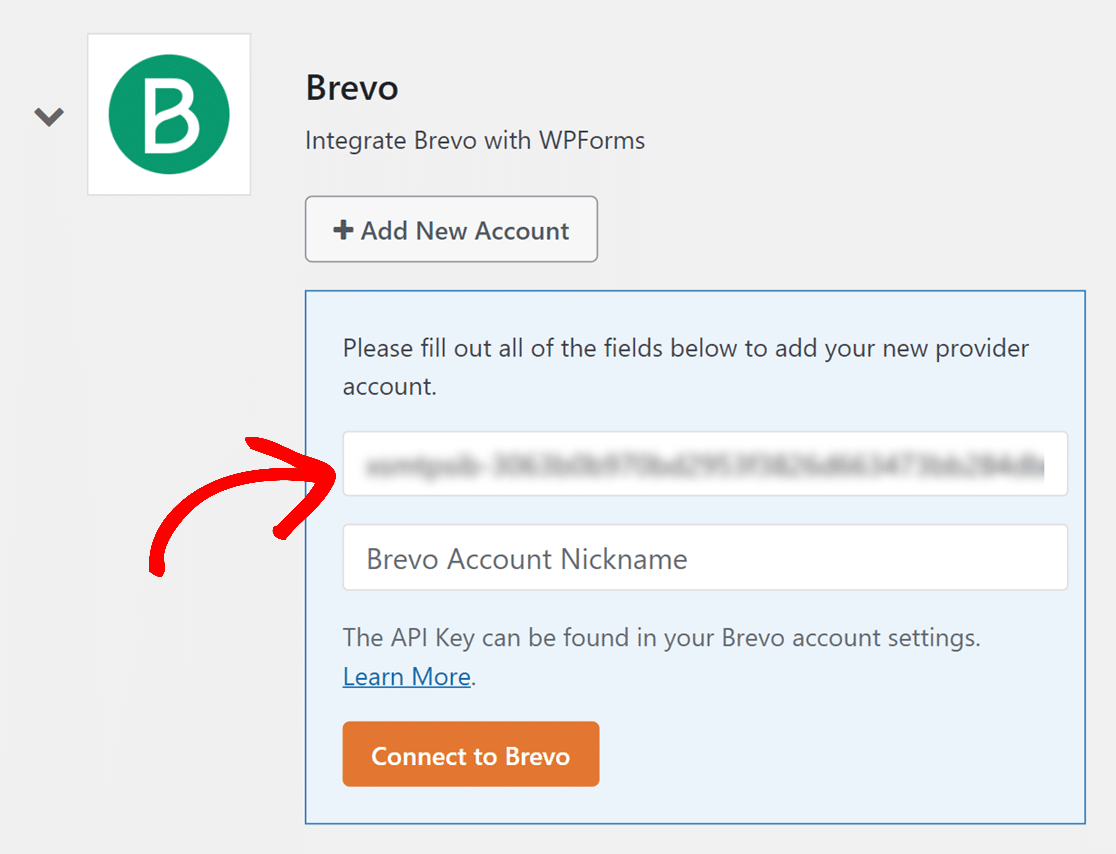
Vous verrez deux champs. L'un est pour votre clé API Brevo, et l'autre est pour un surnom de compte.
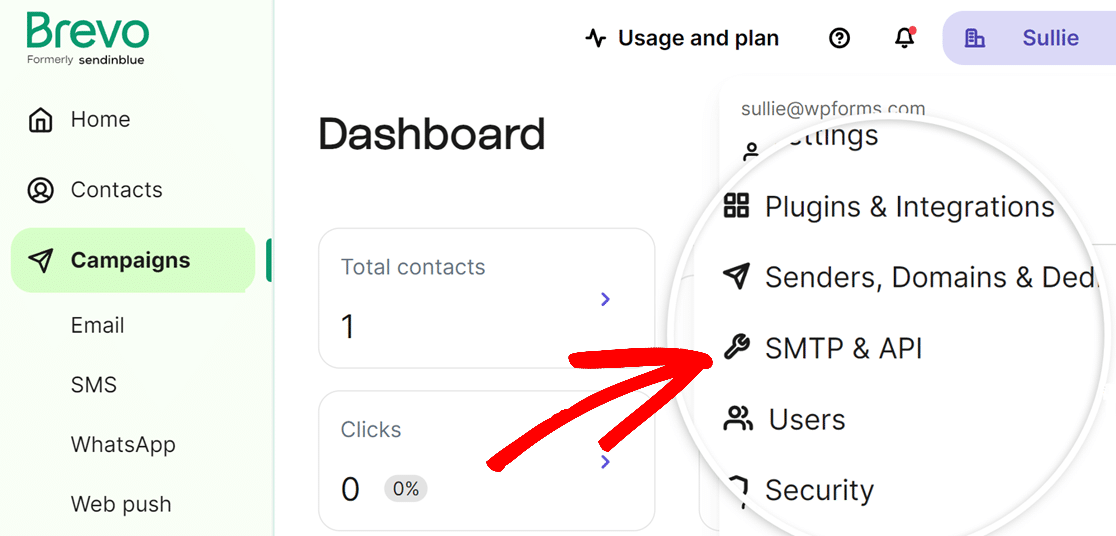
Pour obtenir votre clé API, connectez-vous à votre compte Brevo. Cliquez sur le menu principal en haut à droite et sélectionnez SMTP & API.
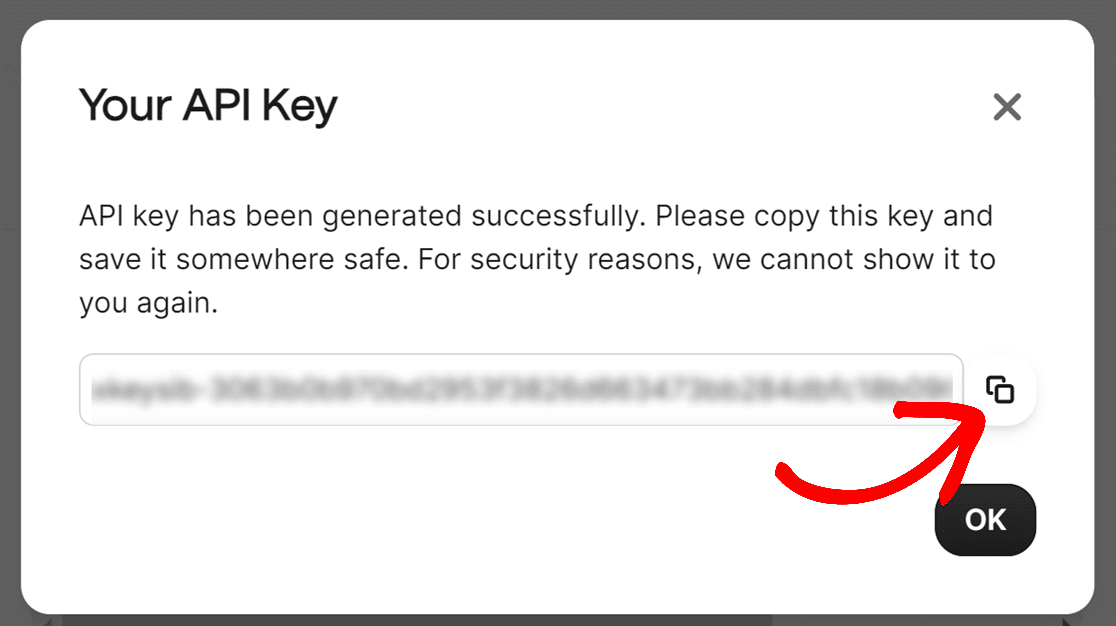
À partir de là, générez et copiez votre clé API.
Allez-y et collez la clé API dans le champ Clé API Brevo dans WPForms.
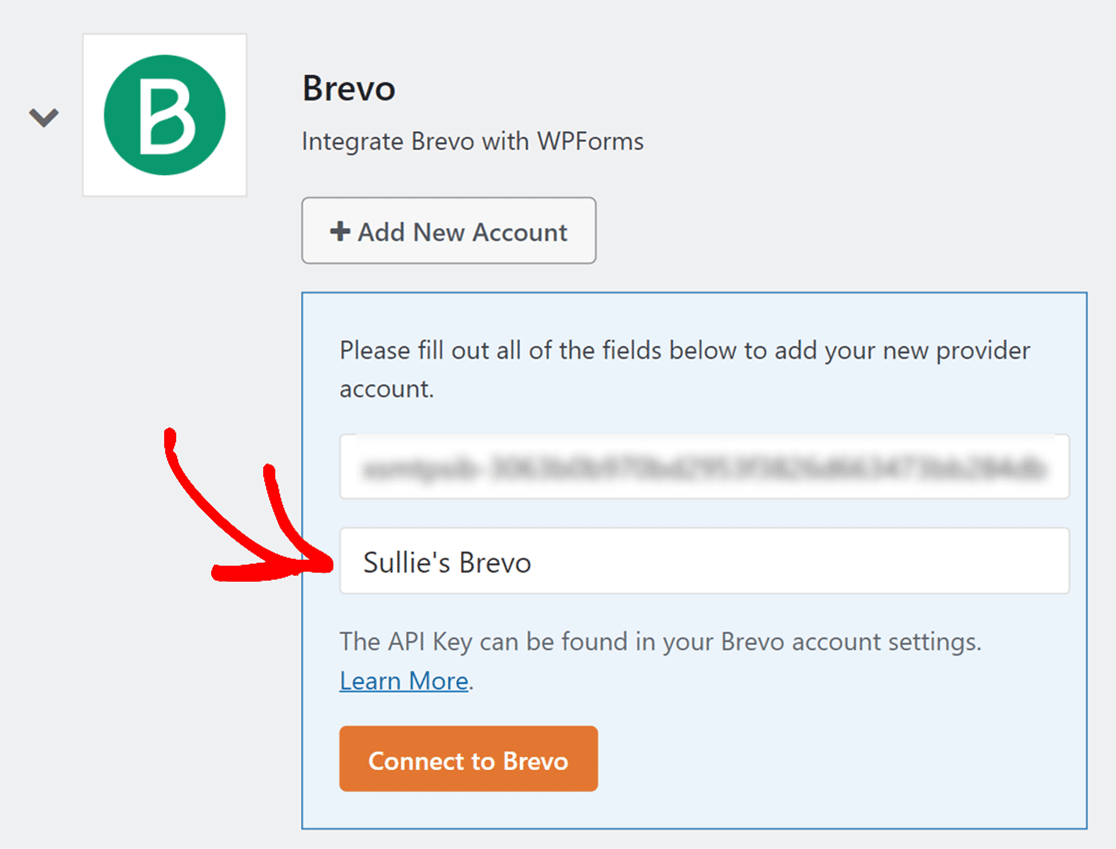
Ajoutez ensuite un surnom dans le champ Surnom du compte Brevo. Ceci est pour votre propre référence, ce qui est utile si vous prévoyez de connecter plus d'un compte Brevo plus tard.
Cliquez sur Connecter à Brevo. Lorsque la connexion réussit, vous verrez un statut vert Connecté à côté de l'intégration Brevo.
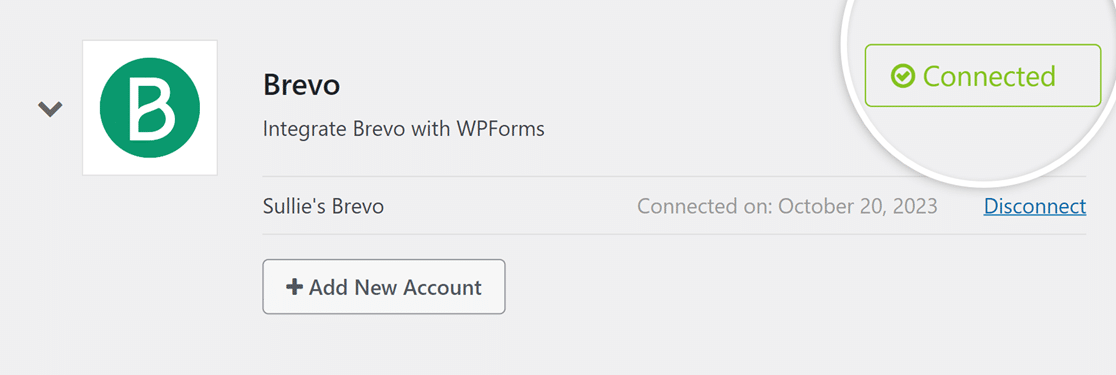
Si quelque chose semble différent sur votre écran, la documentation du module complémentaire Brevo détaille les paramètres de connexion.
C'est fait pour la configuration au niveau du compte. Passons maintenant à la création d'un formulaire et à sa connexion à Brevo.
Étape 3 : Créez votre formulaire WordPress
Avant de pouvoir connecter Brevo, vous avez besoin d'un formulaire auquel le connecter. Vous pouvez soit créer un formulaire de contact simple à partir de zéro, soit commencer avec l'un des modèles prédéfinis.
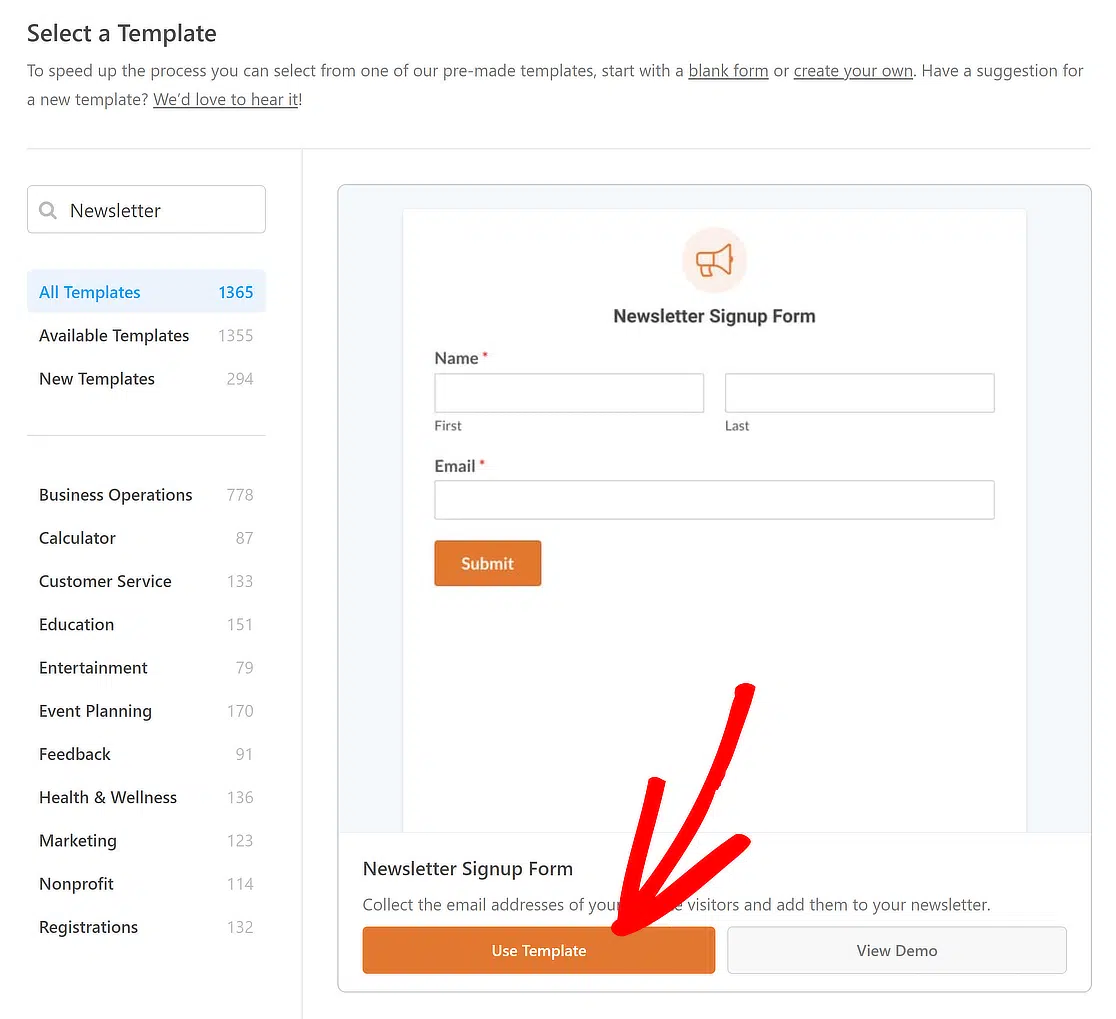
Allez dans WPForms » Ajouter. Si vous souhaitez un démarrage rapide, choisissez un modèle. Le modèle Formulaire d'inscription à la newsletter convient parfaitement à Brevo car il inclut déjà les champs nom et e-mail.
Il existe également un modèle de formulaire d'inscription Brevo spécialement conçu pour cette intégration, vous pouvez donc toujours commencer par celui-ci. Pour ce tutoriel, je choisirai le modèle de formulaire d'inscription à la newsletter.
Une autre option est le générateur de formulaires IA, qui vous permet de décrire ce que votre formulaire doit faire, par exemple « J'ai besoin d'un formulaire de newsletter avec nom, e-mail, téléphone et un champ de consentement », et WPForms le crée pour vous.

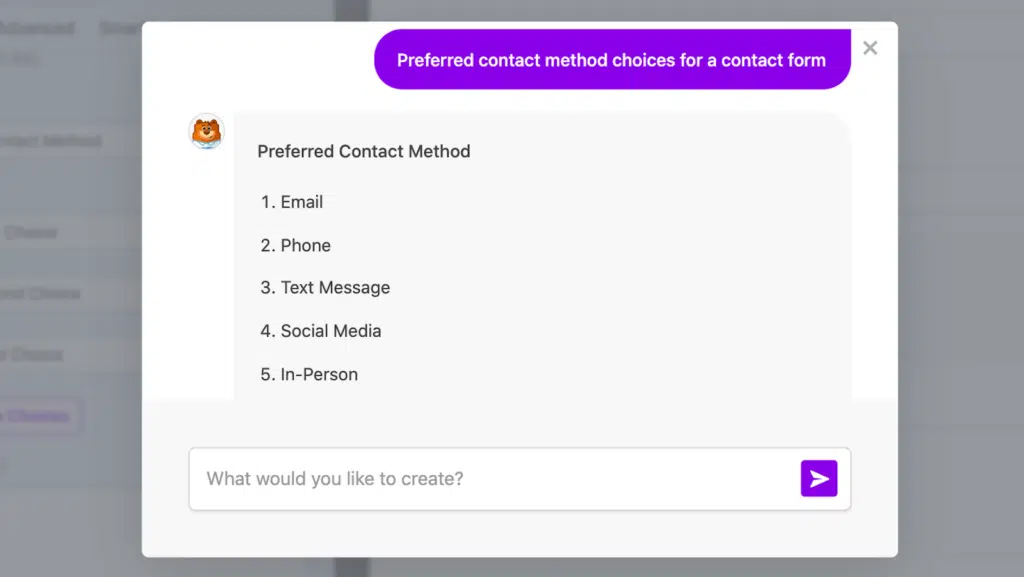
L'IA fonctionne également pour remplir les choix de champs. Si vous ajoutez un menu déroulant pour « Comment avez-vous entendu parler de nous ? » et que vous n'avez pas envie de taper toutes les options, les Choix IA généreront une liste pertinente que vous pourrez modifier.
Vous pouvez également commencer avec un formulaire vierge et ajouter vous-même les champs. Au minimum, vous aurez besoin d'un champ Nom et d'un champ E-mail, car Brevo exige une adresse e-mail pour chaque contact.
Personnalisez le formulaire comme vous le souhaitez. Ajoutez des champs supplémentaires, modifiez les étiquettes ou réorganisez la mise en page. WPForms vous donne un contrôle total sur la conception.
Étape 4 : Connectez Brevo à votre formulaire
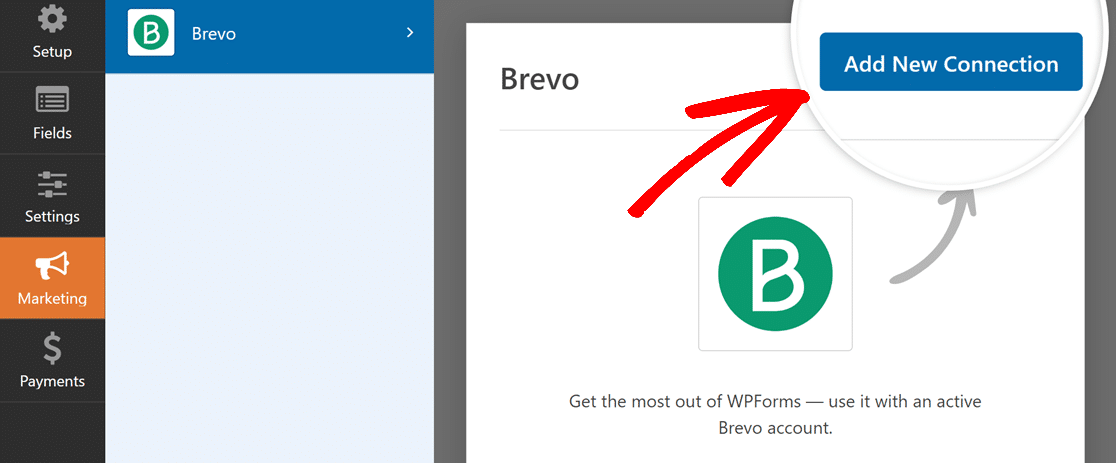
Une fois que votre formulaire vous plaît, laissez l'éditeur de formulaire ouvert. Vous connecterez Brevo à ce formulaire à l'étape suivante. Allez dans Marketing » Brevo dans l'éditeur de formulaire. Cliquez sur le bouton Ajouter une nouvelle connexion.
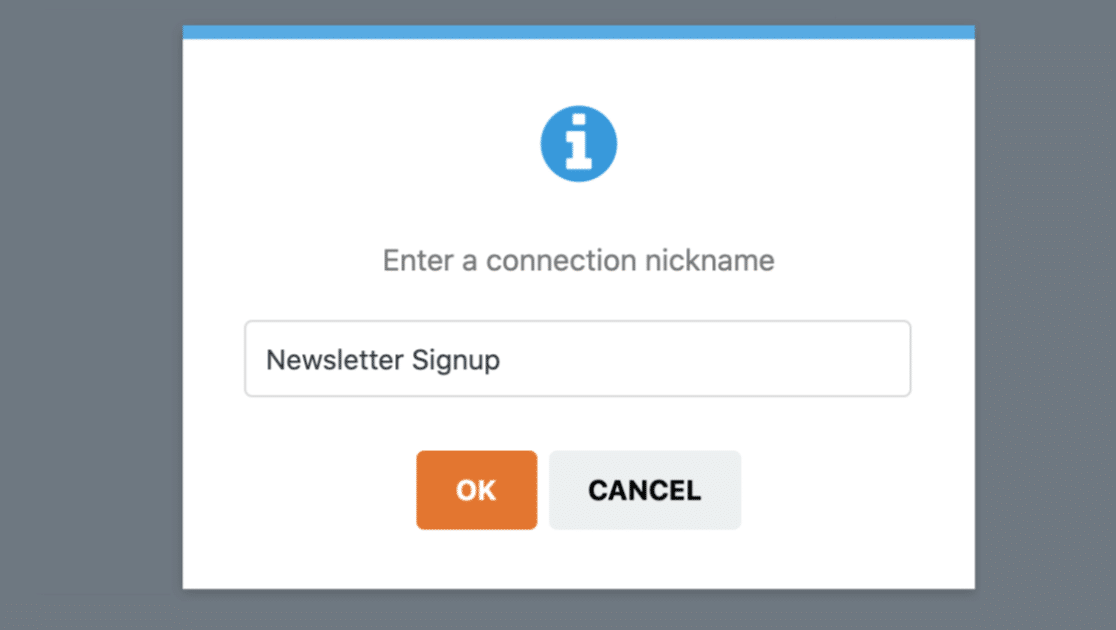
Donnez un surnom à cette connexion. Cela peut être n'importe quoi, car c'est juste pour votre référence.
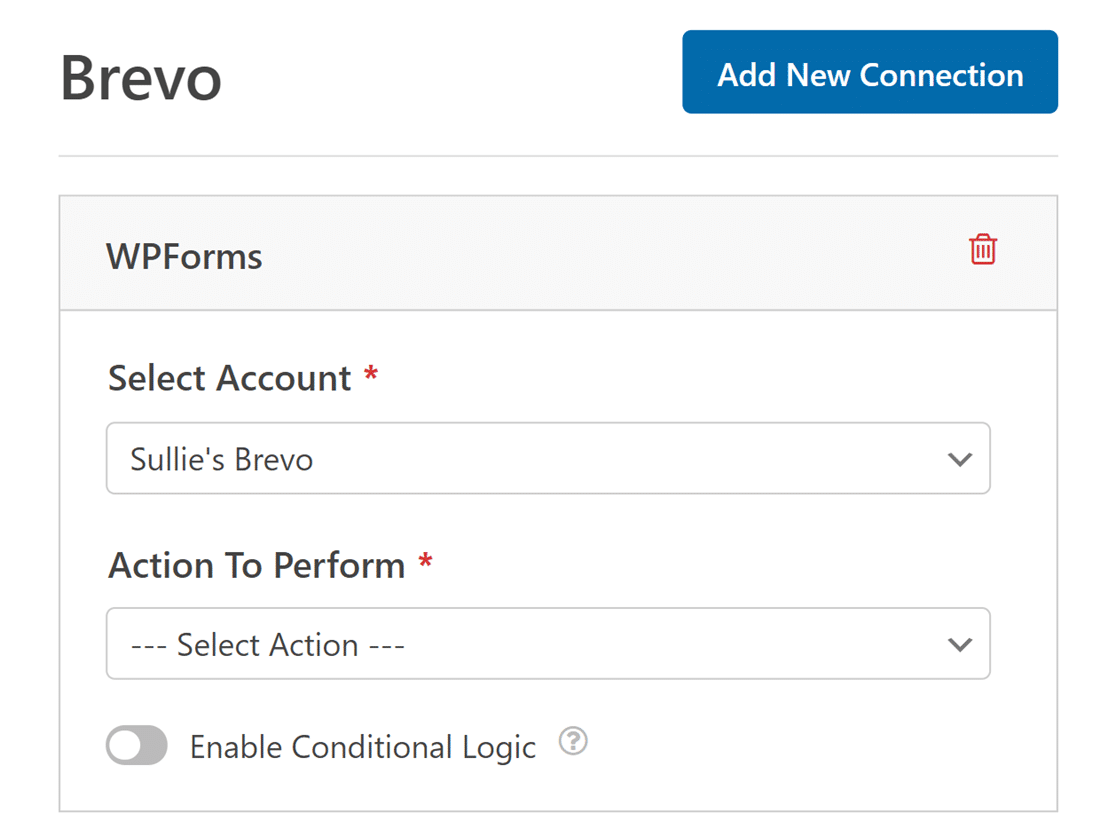
Si vous avez plus d'un compte Brevo connecté, sélectionnez le bon dans le menu déroulant Sélectionner le compte.
Sous Action à effectuer, choisissez S'abonner. Cela indique à WPForms d'ajouter toute personne qui soumet le formulaire en tant que nouveau contact dans Brevo.
Après avoir sélectionné l'action, vous verrez des paramètres supplémentaires pour mapper vos champs de formulaire à Brevo.
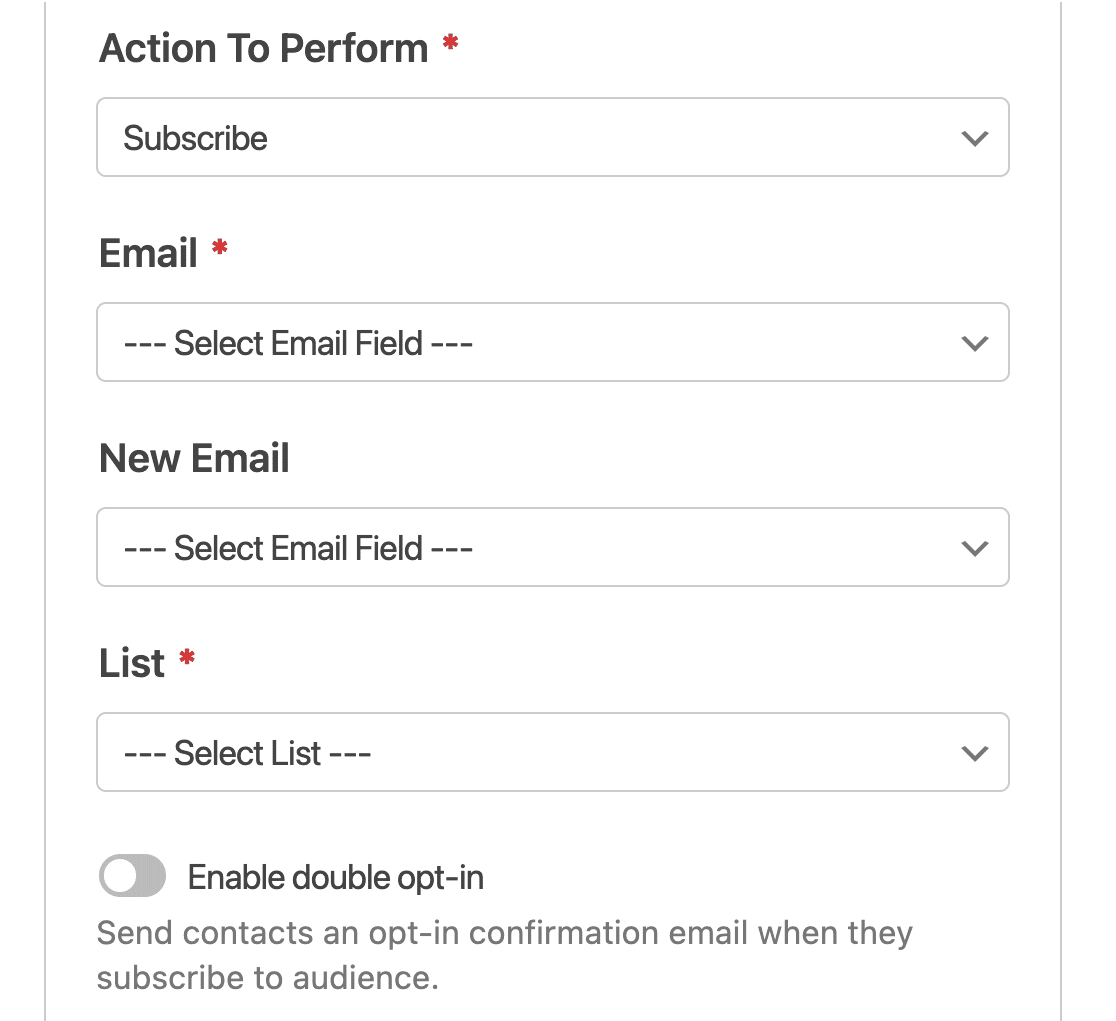
Voici ce que fait chaque paramètre.
- E-mail : Mappe au champ du formulaire qui contient l'adresse e-mail de l'abonné. Vous choisirez presque toujours le champ E-mail ici.
- Nouvel e-mail : Nécessaire uniquement si vous mettez à jour l'e-mail d'un contact existant dans Brevo. Laissez ce champ vide pour les nouvelles inscriptions.
- Liste : Où vous choisissez à quelle liste de contacts Brevo l'abonné sera ajouté.
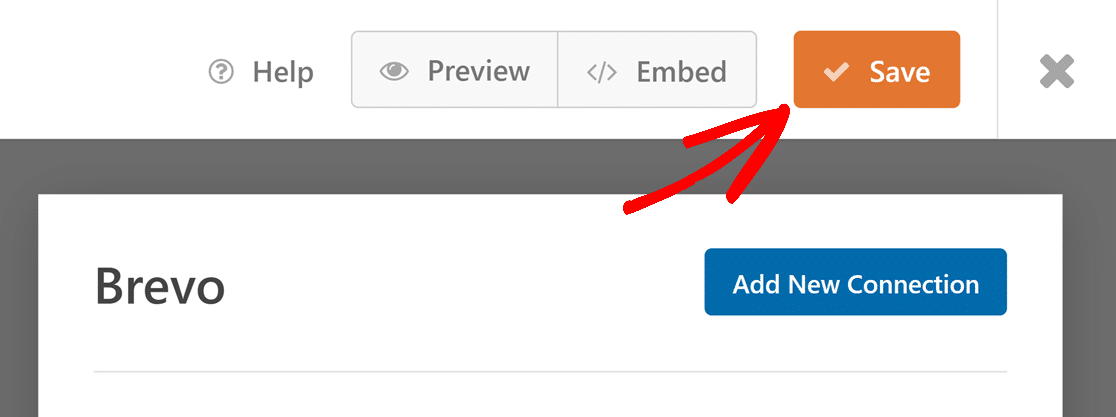
Le champ e-mail est obligatoire (marqué d'un astérisque). Une fois que vous avez mappé tous les éléments, cliquez sur le bouton Enregistrer dans le coin supérieur droit de l'éditeur.
Étape 5 : Personnalisez les paramètres de votre formulaire Brevo
Avant d'intégrer le formulaire, quelques paramètres supplémentaires méritent d'être configurés pour tirer le meilleur parti de l'intégration Brevo.
Logique conditionnelle pour les abonnements
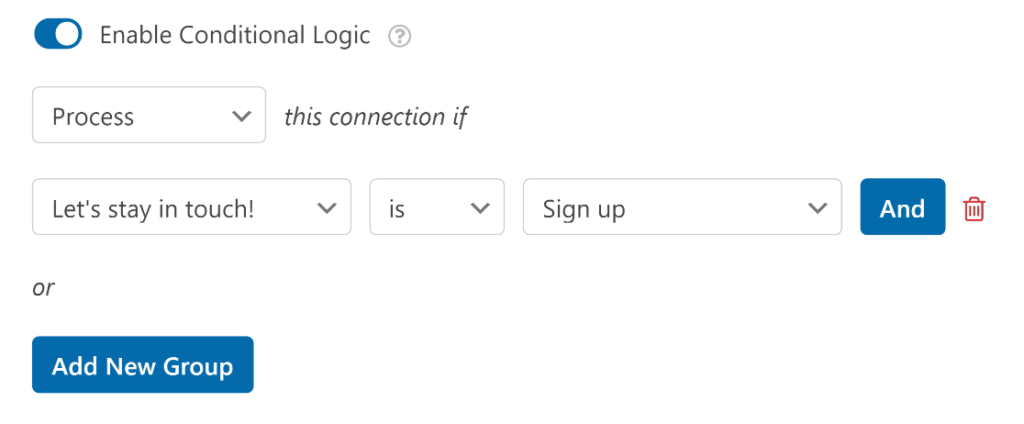
Vous ne voudrez peut-être pas que chaque personne qui soumet votre formulaire soit abonnée à Brevo. Sur un formulaire de contact, par exemple, vous ne voudrez abonner que les personnes qui ont explicitement consenti.
WPForms vous permet d'utiliser la logique conditionnelle pour contrôler cela. Ajoutez un champ de case à cocher comme « S'abonner à notre newsletter » et définissez une condition pour que la connexion Brevo ne s'exécute que lorsque cette case est cochée. Cela permet de garder votre liste Brevo propre et respecte les préférences de vos visiteurs.
Mappage personnalisé des champs
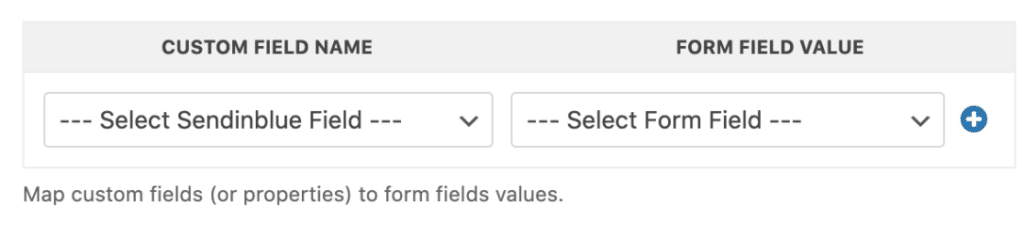
Au-delà de l'adresse e-mail, vous pouvez mapper d'autres champs de formulaire aux attributs de contact Brevo. Le prénom, le nom, le numéro de téléphone, le nom de l'entreprise et tous les attributs personnalisés que vous avez créés dans Brevo peuvent tous être mappés directement.
Cela vous donne des profils de contact plus riches dans Brevo dès le premier jour, ce qui facilite grandement la segmentation et la personnalisation lorsque vous commencez à envoyer des campagnes.
Listes multiples
Si vous avez différentes listes Brevo à des fins différentes (une pour les abonnés au blog, une autre pour les mises à jour de produits), vous pouvez créer plusieurs connexions Brevo sur le même formulaire.
Chaque connexion achemine les abonnés vers une liste différente. Associez cela à la logique conditionnelle, et vous pouvez laisser les abonnés choisir les mises à jour qu'ils souhaitent.
Vous pouvez également configurer des e-mails de confirmation afin que les abonnés reçoivent une réponse immédiate après s'être inscrits via votre formulaire.
Étape 6 : Intégrez votre formulaire sur votre site web
Il est maintenant temps de placer votre formulaire Brevo WordPress sur votre site. Dans le constructeur de formulaires, cliquez sur le bouton Intégrer.
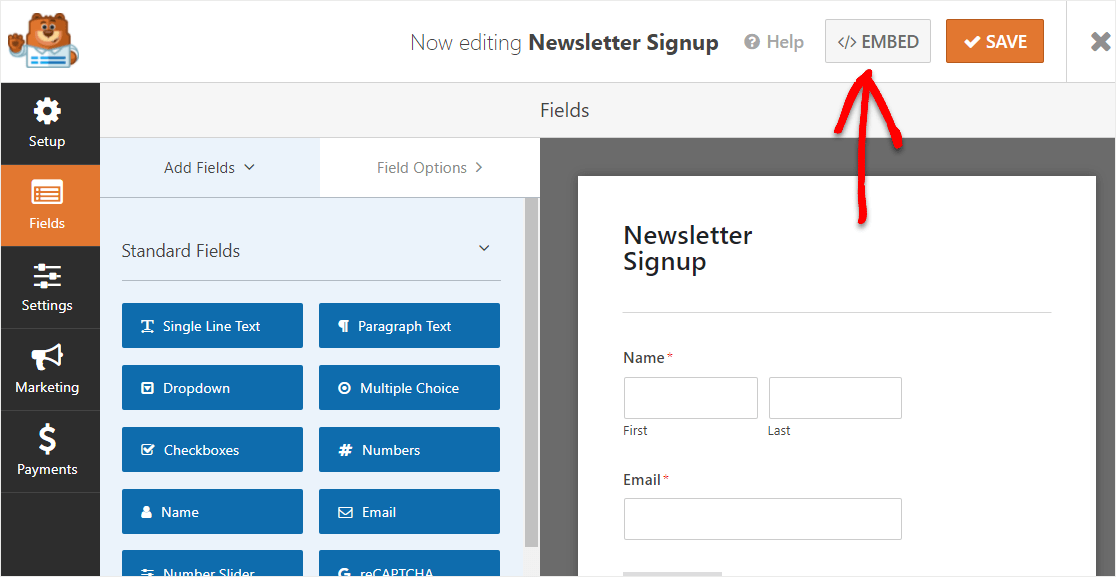
Lorsque la boîte de dialogue d'intégration apparaît, cliquez sur Créer une nouvelle page pour ajouter le formulaire à une nouvelle page.

Tapez un nom pour votre page et cliquez sur C'est parti !
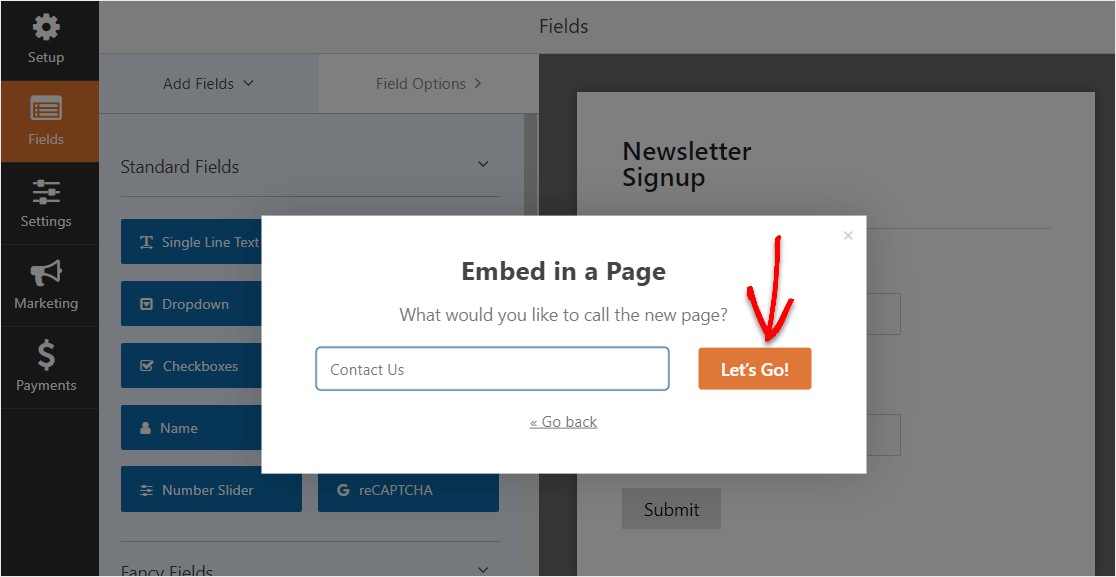
Vous serez redirigé vers l'éditeur WordPress avec votre formulaire déjà intégré. Cliquez sur Publier dans le coin supérieur droit.
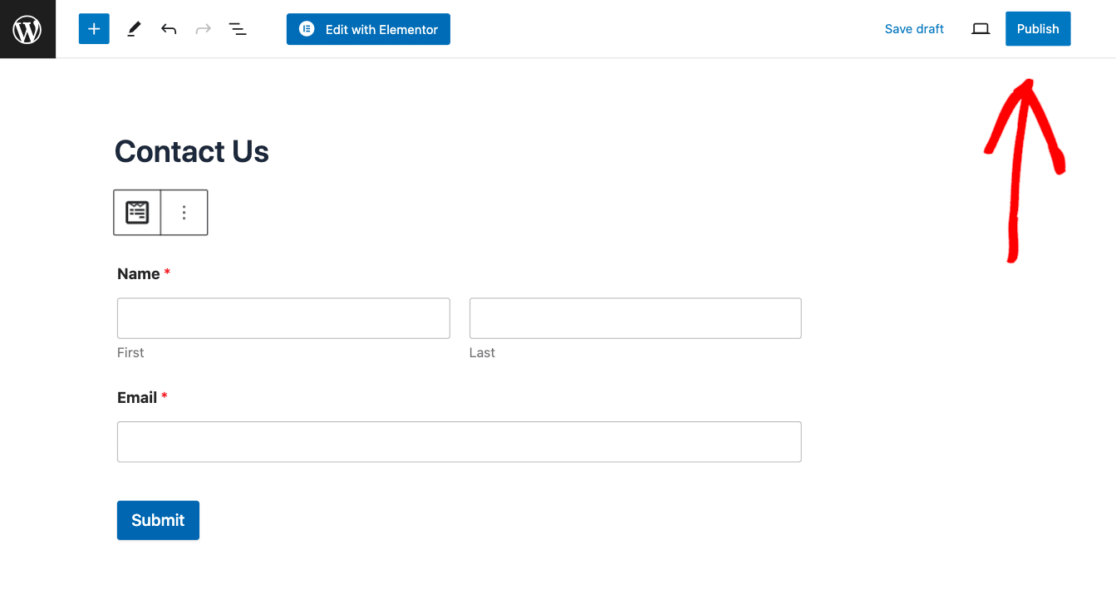
Votre formulaire Brevo est maintenant en ligne sur votre site WordPress.
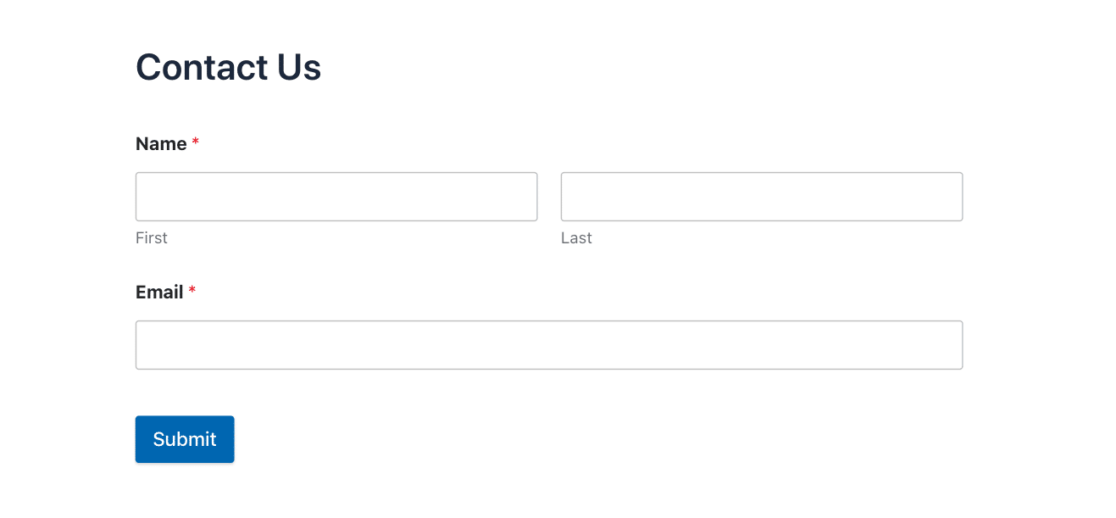
Vous pouvez également intégrer un formulaire sur votre site web en utilisant le bloc WPForms dans l'éditeur WordPress, un shortcode, ou un widget de barre latérale si vous préférez le placer sur une page existante.
Soumettez une entrée de test et vérifiez vos contacts Brevo pour confirmer que les données sont transmises correctement. Si le nouveau contact apparaît dans votre liste, tout est en ordre.
Pourquoi utiliser WPForms pour vos formulaires Brevo ?
Brevo a son propre constructeur de formulaires intégré, vous pourriez donc vous demander pourquoi utiliser WPForms à la place. J'ai créé des formulaires d'inscription en utilisant à la fois le constructeur natif de Brevo et WPForms avec le module complémentaire Brevo, et la différence de flexibilité est devenue assez évidente rapidement.
Avec les formulaires natifs de Brevo, vous êtes limité aux champs d'inscription de base et à une mise en forme simple. Si vous souhaitez des formulaires en plusieurs étapes, la collecte de paiements en plus des inscriptions par e-mail, une logique conditionnelle qui contrôle qui est abonné, ou des formulaires de prospects conçus pour des conversions plus élevées, vous avez besoin d'un constructeur de formulaires dédié.
WPForms vous offre également de la flexibilité. Si vous passez un jour de Brevo à Mailchimp ou à tout autre service de marketing par e-mail, vous changez simplement la connexion du module complémentaire. Vos formulaires, votre conception et vos emplacements intégrés restent exactement les mêmes.
Et comme WPForms stocke chaque soumission dans votre tableau de bord WordPress, vous pouvez suivre les conversions de vos formulaires et voir exactement comment vos formulaires fonctionnent sans dépendre entièrement des rapports de Brevo.
FAQ sur les formulaires Brevo WordPress
Voici les réponses à certaines des questions les plus courantes sur l'utilisation de Brevo avec les formulaires WordPress.
Quelle est la différence entre Brevo et Sendinblue ?
C'est la même entreprise. Sendinblue a été renommé Brevo en 2023. Toutes les fonctionnalités, intégrations et tarifs sont restés les mêmes. Si vous aviez un compte Sendinblue, c'est maintenant un compte Brevo sans aucune modification de vos données ou de vos paramètres.
L'intégration WPForms Brevo est-elle gratuite ?
Le module complémentaire Brevo nécessite WPForms Plus (99,50 $/an) ou une version supérieure. Vous aurez également besoin d'un compte Brevo, mais le plan gratuit de Brevo (qui inclut 300 e-mails par jour) fonctionne parfaitement avec cette intégration. Vous ne payez que pour WPForms.
Puis-je utiliser la logique conditionnelle avec Brevo dans WPForms ?
Oui. Vous pouvez ajouter des conditions à votre connexion Brevo afin que les abonnés ne soient ajoutés que lorsque des critères spécifiques sont remplis. Par exemple, vous pourriez inscrire quelqu'un uniquement s'il coche une case « Envoyez-moi des mises à jour » ou sélectionne une option particulière dans un champ de liste déroulante.
Qu'advient-il des formulaires Sendinblue existants ?
Si vous aviez précédemment configuré le module complémentaire WPForms Sendinblue, il a été automatiquement renommé en Brevo. Vos connexions existantes, vos mappages de champs et vos sélections de listes ont tous été conservés. Aucune migration ni reconfiguration nécessaire.
Ensuite, améliorez la délivrabilité de vos e-mails avec WP Mail SMTP
Maintenant que vos formulaires envoient des données d'abonné à Brevo, assurez-vous que les e-mails de confirmation et les notifications de formulaire parviennent effectivement dans les boîtes de réception.
Configurez WP Mail SMTP avec le service d'envoi Brevo en suivant le tutoriel étape par étape sur comment configurer Brevo avec WP Mail SMTP.
Vous voudrez peut-être aussi apprendre comment créer une newsletter par e-mail afin de pouvoir commencer à envoyer des campagnes aux abonnés que vos formulaires collectent.
Commencez à collecter des abonnés Brevo dès maintenant !
Prêt à créer votre formulaire ? Commencez dès aujourd'hui avec le plugin de création de formulaires WordPress le plus simple. WPForms Pro inclut de nombreux modèles gratuits et offre une garantie de remboursement de 14 jours.
Si cet article vous a aidé, suivez-nous sur Facebook et X (Twitter) pour plus de tutoriels et de guides WordPress gratuits.





