


Résumé IA
Vous souhaitez utiliser le service de messagerie Brevo (anciennement Sendinblue) pour améliorer la délivrabilité de vos e-mails sur votre site WordPress et la rendre plus fiable ?
Brevo est une option de messagerie solide pour WP Mail SMTP car il est à la fois très fiable et simple à configurer.
Dans ce tutoriel, nous vous montrerons comment configurer la connexion entre WP Mail SMTP et Brevo pour améliorer la délivrabilité des e-mails de votre site web.
Qu'est-ce que Brevo Email ?
Brevo est un service de marketing numérique basé sur le cloud. Il propose une plateforme d'e-mail marketing populaire et des solutions de délivrabilité d'e-mails fiables. Il fonctionne également très bien lorsqu'il est associé à WP Mail SMTP.
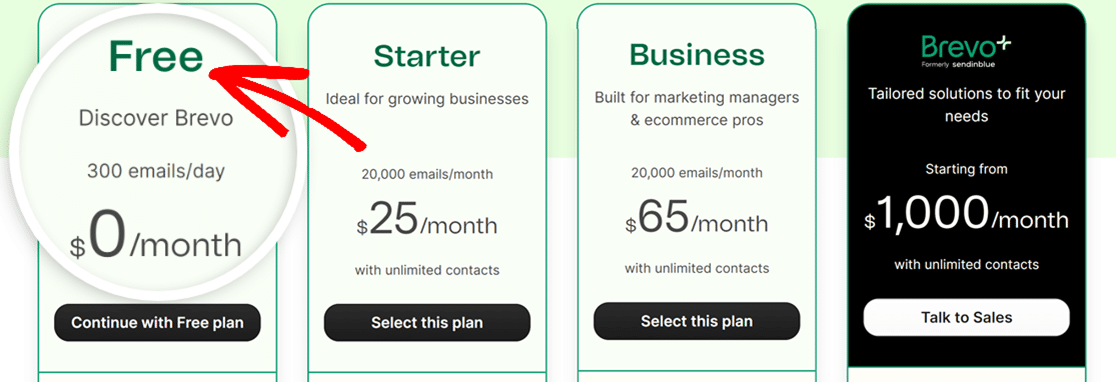
Brevo propose des plans tarifaires gratuits et payants, en fonction du nombre d'e-mails que vous souhaitez envoyer. Le plan gratuit comprend jusqu'à 300 e-mails envoyés par jour. C'est généralement plus que suffisant pour de nombreux sites Web de petites entreprises.
Comment configurer le service de messagerie Brevo avec WP Mail SMTP
Suivez ce tutoriel étape par étape pour connecter et utiliser votre service de messagerie Brevo avec WP Mail SMTP.
1. Activez votre compte Brevo
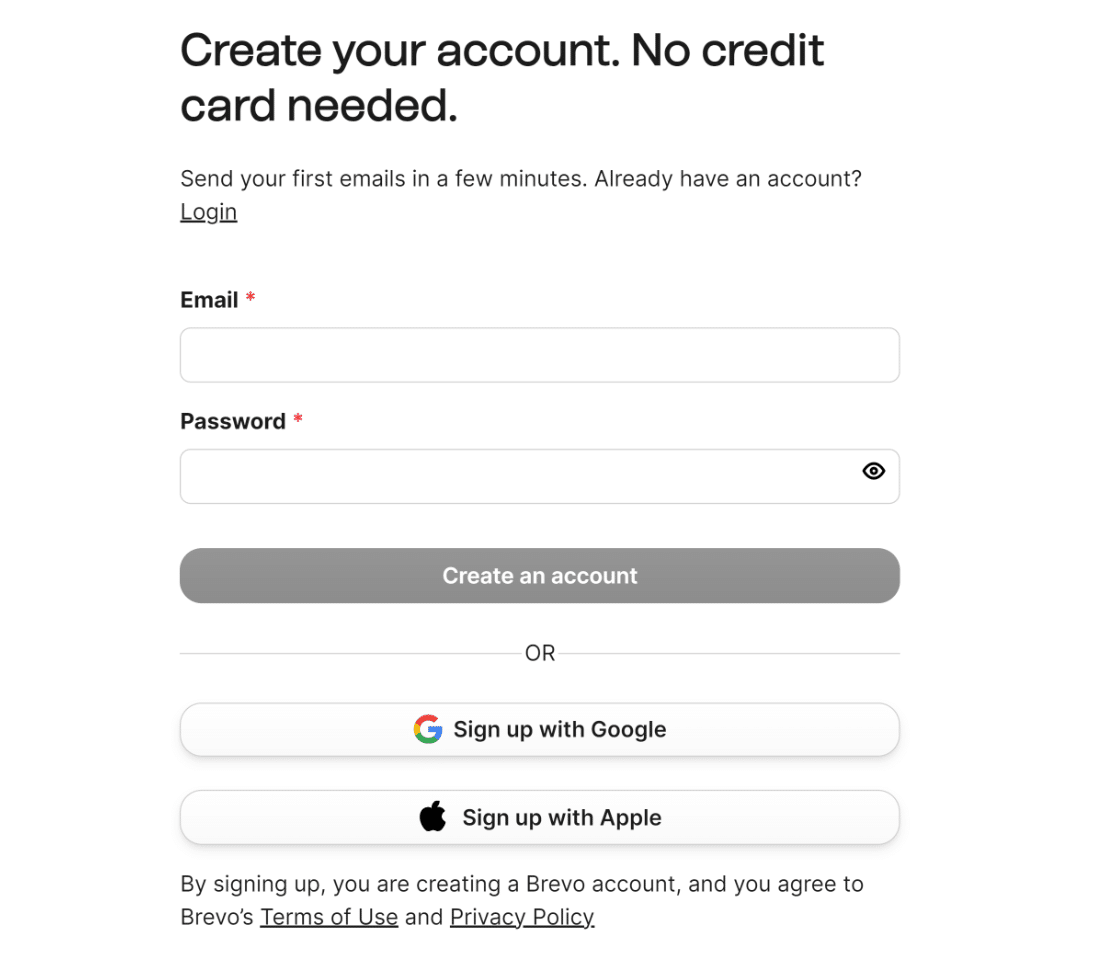
Pour commencer, vous aurez besoin d'un compte Brevo. Si vous n'en avez pas encore, cliquez ici pour créer un compte Brevo. Aucune carte de crédit n'est requise pour vous inscrire.
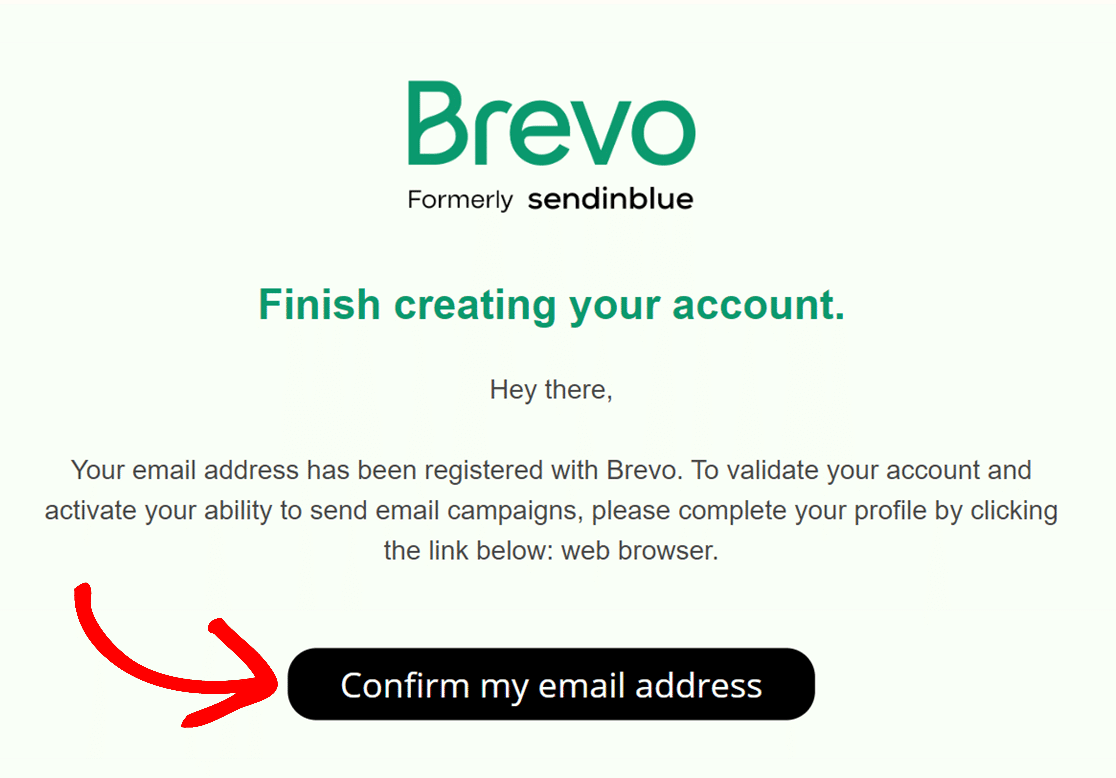
Vous recevrez un e-mail de Brevo vous demandant de confirmer votre adresse e-mail. Cliquez sur le bouton Confirmer mon adresse e-mail dans cet e-mail.
Lorsque vous confirmez votre adresse e-mail, vous serez redirigé vers votre page de compte Brevo pour fournir des informations vous concernant et concernant votre entreprise.
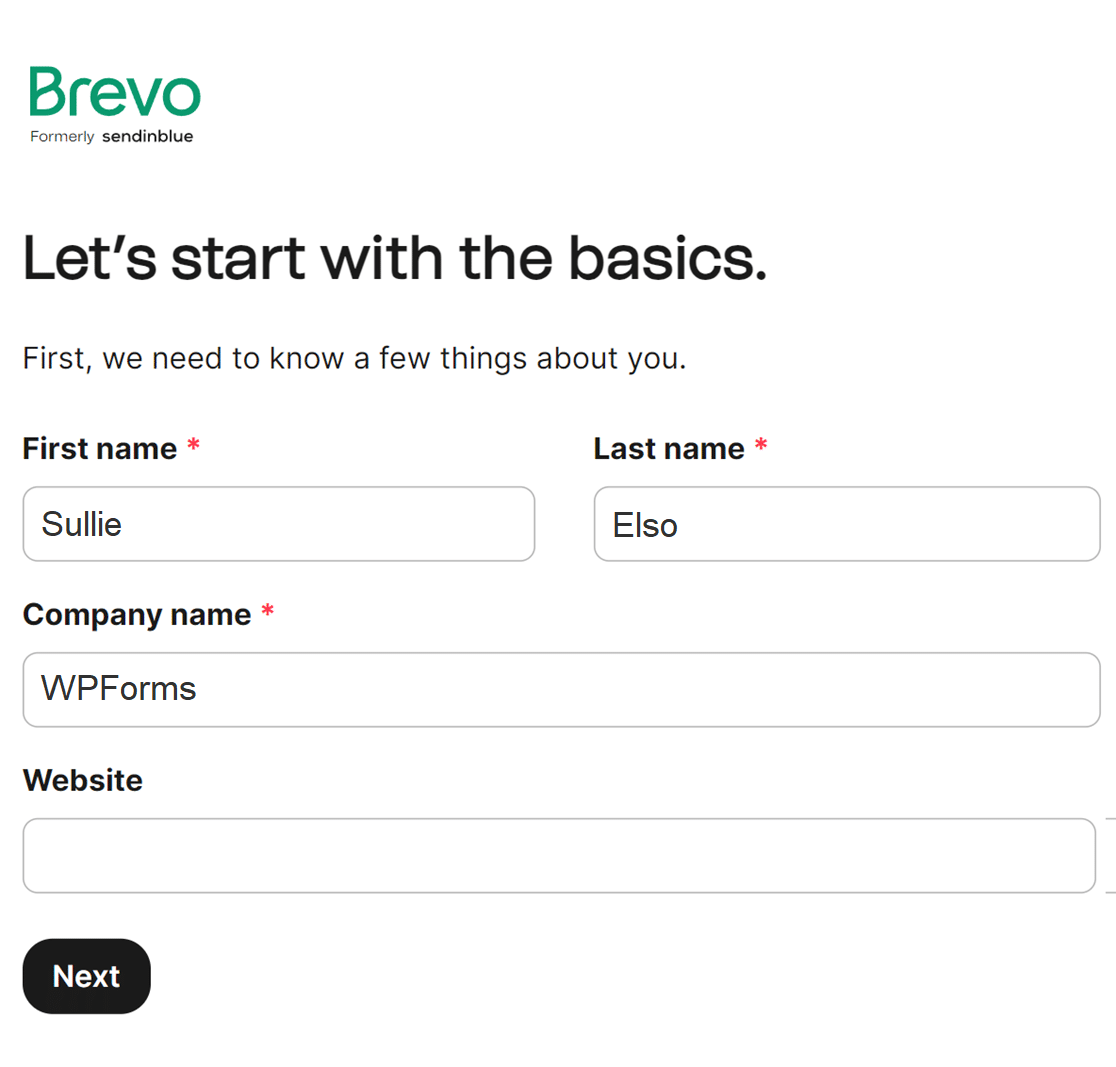
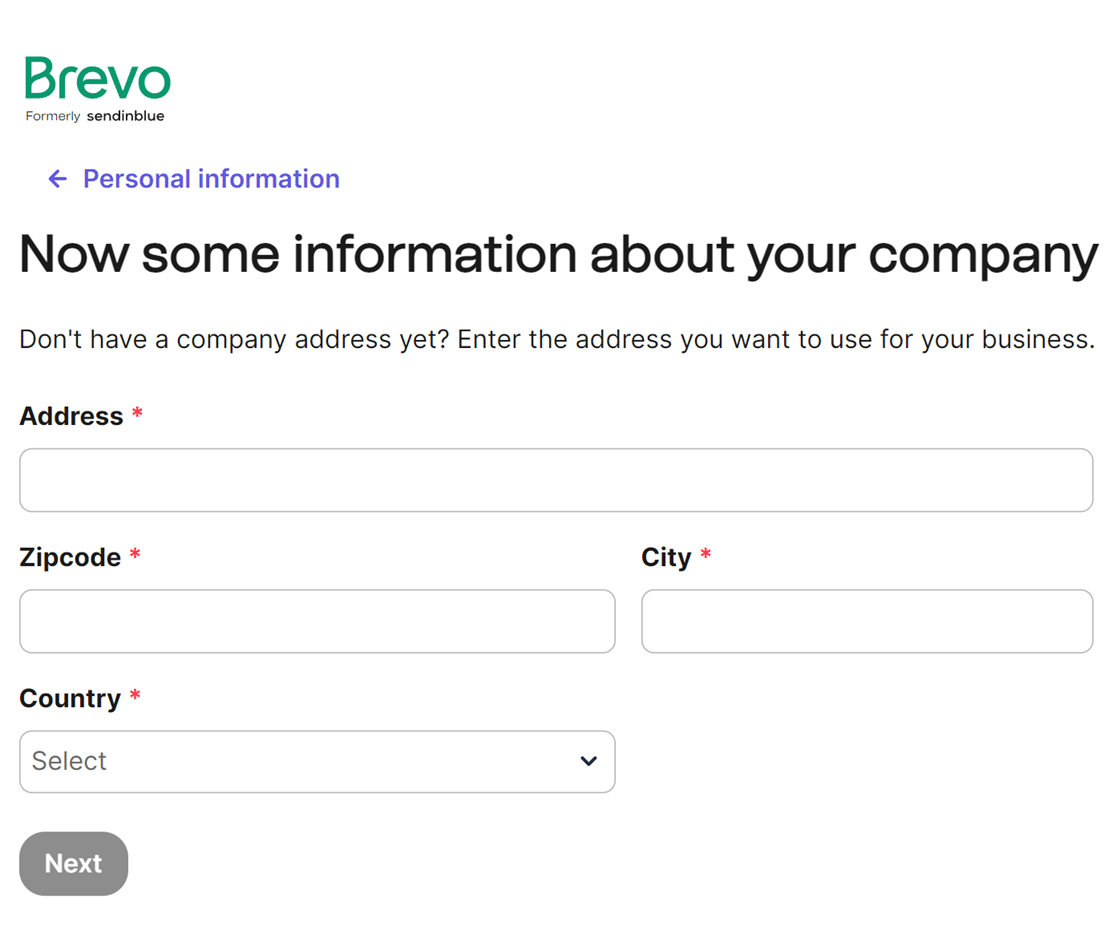
Après cela, vous devrez saisir votre adresse, votre code postal, votre ville et votre pays dans les champs correspondants.
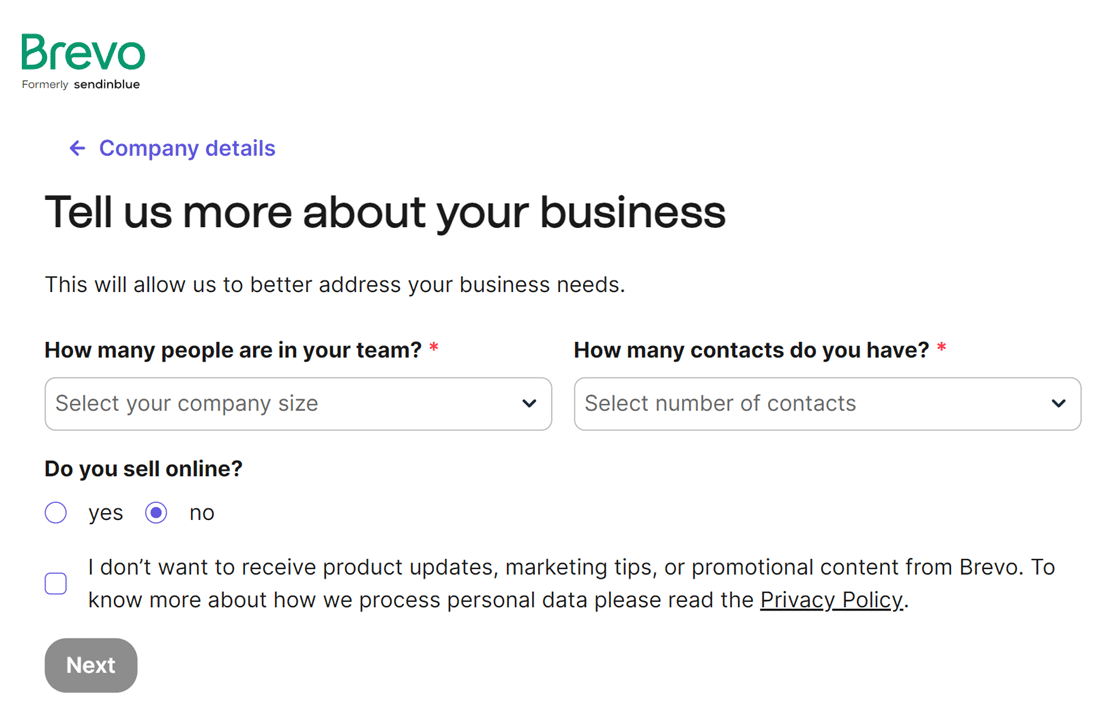
Ensuite, Brevo vous demandera des informations sur votre entreprise, telles que le nombre d'employés, le nombre de personnes sur votre liste de diffusion et si vous prévoyez de vendre des articles en ligne.
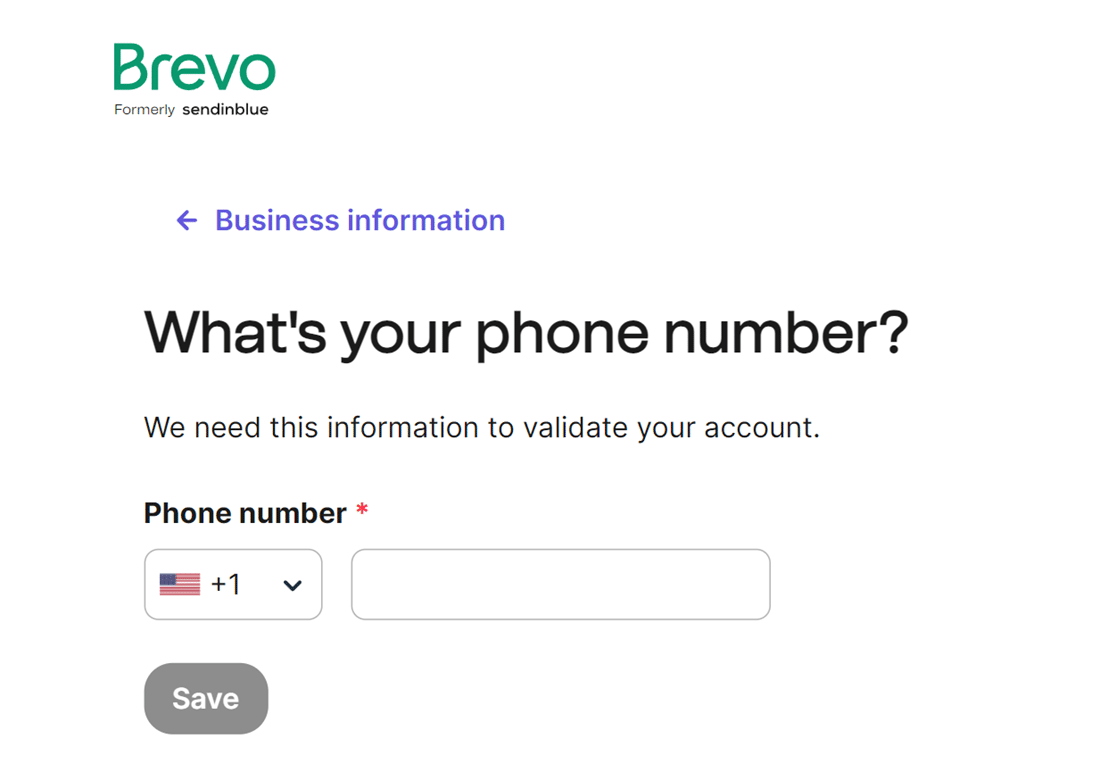
Après cela, Brevo vous demandera de fournir votre numéro de téléphone. Une fois que vous l'avez fait, cliquez simplement sur le bouton Enregistrer pour continuer.
Après avoir rempli le formulaire avec les informations demandées, vous aurez la possibilité de sélectionner un plan. Le processus de configuration est le même pour tous les plans.
Une fois que vous avez choisi votre plan, vous pouvez passer à l'étape suivante qui consiste à autoriser votre domaine dans Brevo pour garantir la bonne délivrabilité des e-mails.
2. Autorisez votre domaine
Idéalement, pour cette étape, vous utiliserez une adresse e-mail d'un domaine que vous possédez. Bien que vous puissiez utiliser Gmail, Outlook et d'autres, un e-mail spécifique à un domaine améliore la fiabilité.
Par exemple, si [email protected] est votre e-mail d'expéditeur, example.com est le domaine que vous devrez valider dans Brevo.
Configuration de votre domaine dans Brevo
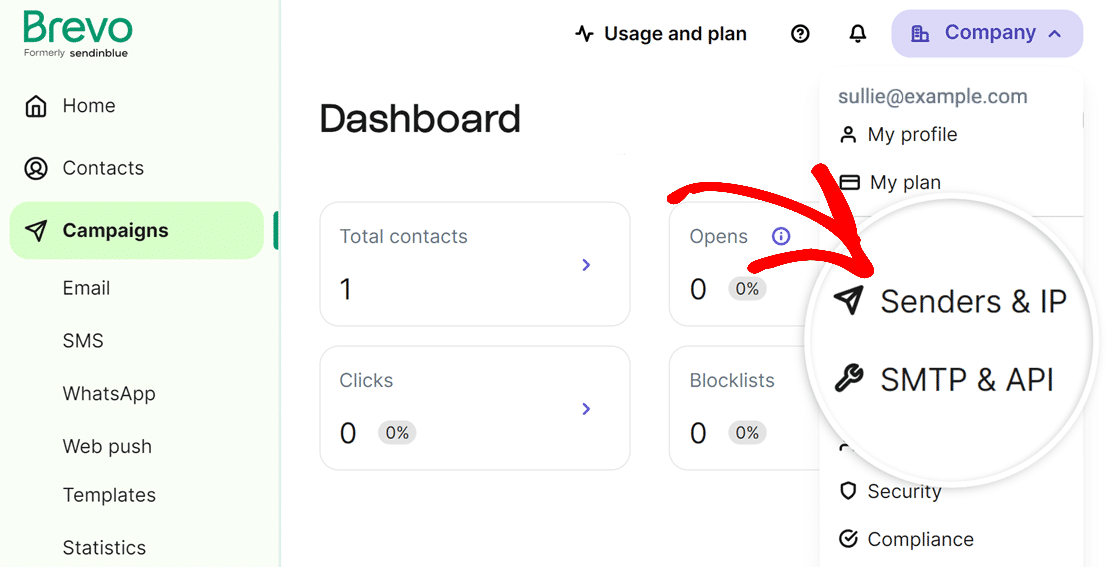
Pour commencer la vérification du domaine, connectez-vous à Brevo. Ensuite, cliquez sur votre entreprise en haut à droite de l'écran, puis sélectionnez Expéditeurs et IP dans le menu.
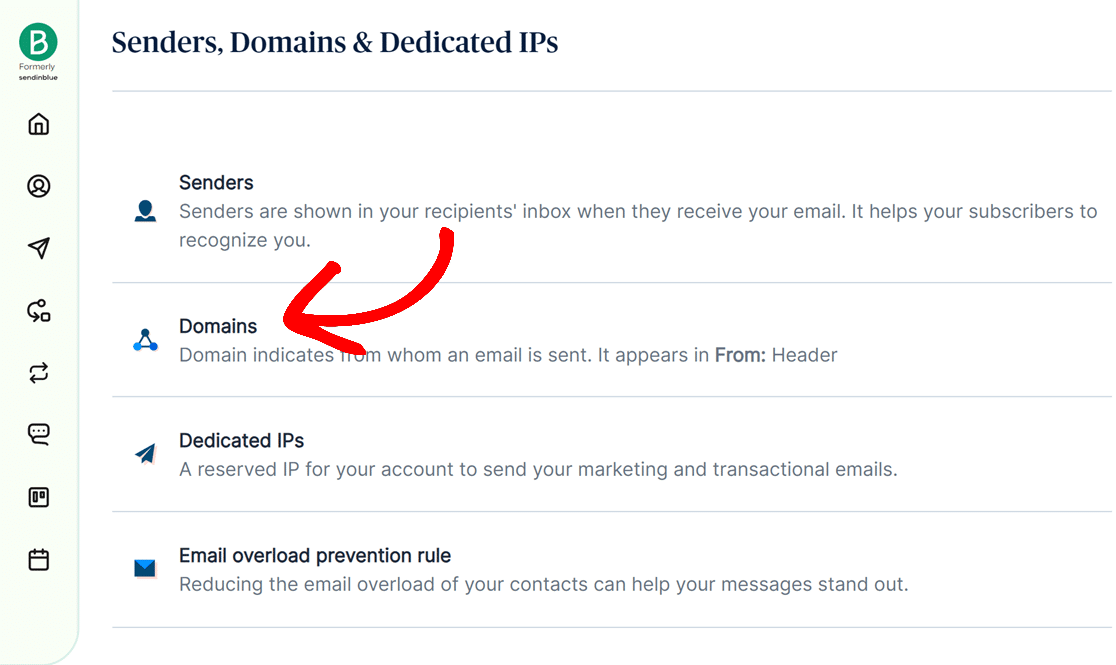
Après cela, une nouvelle page s'ouvrira pour les expéditeurs, les domaines et les IP dédiées. Cliquez sur l'option qui dit Domaines.
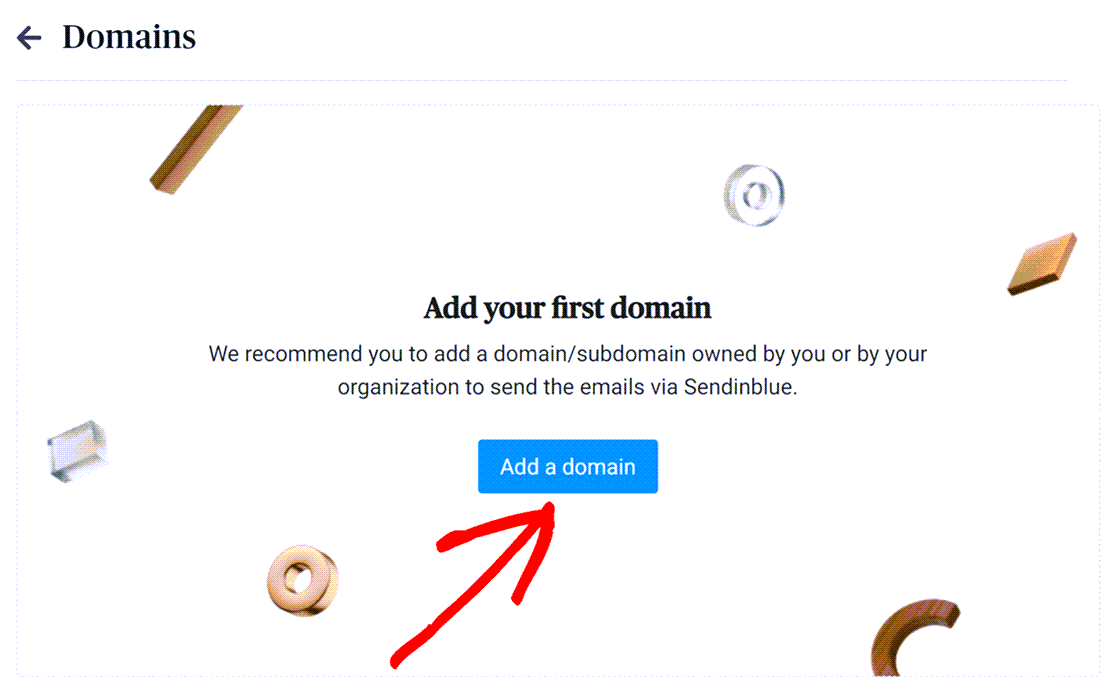
Sur la page suivante, cliquez sur le bouton pour Ajouter un domaine. À partir de là, ajoutez votre nom de domaine et enregistrez-le.
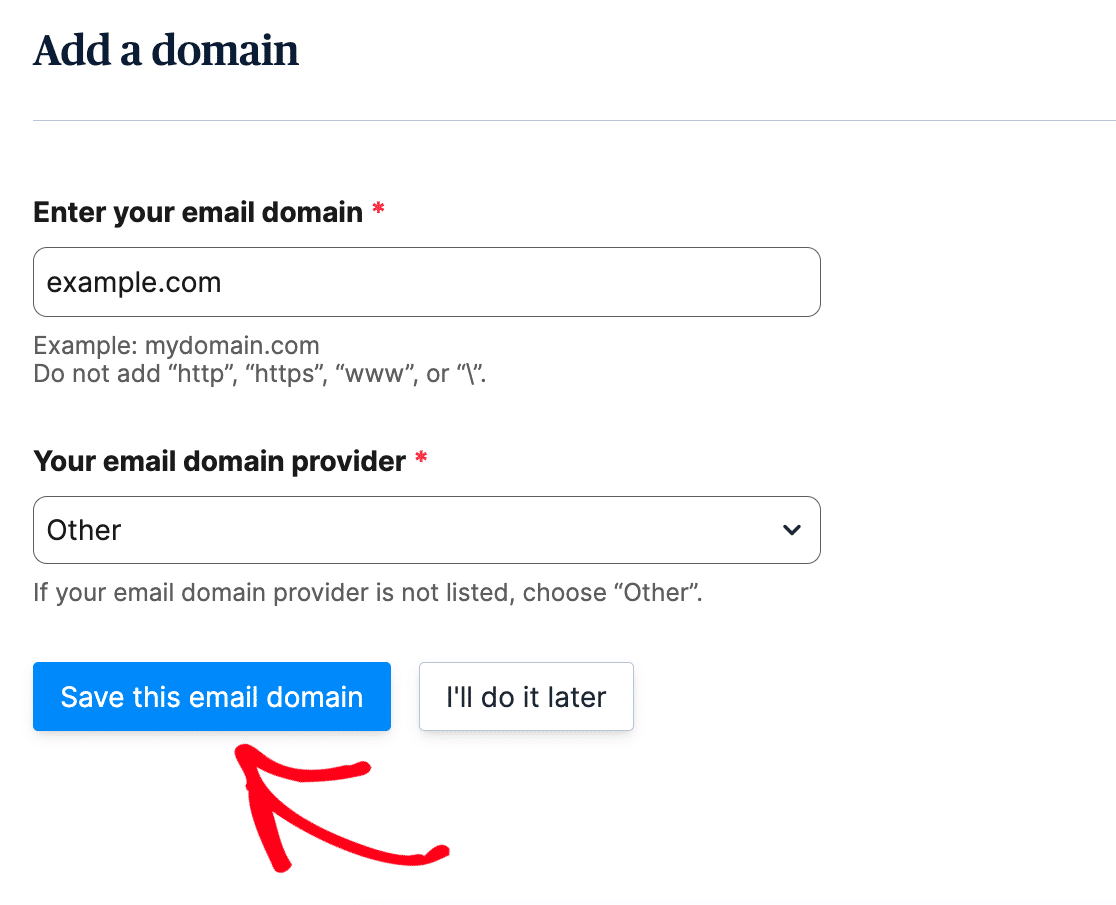
Si vous n’êtes pas sûr de votre fournisseur de domaine de messagerie, ou s’il n’apparaît pas dans la liste, choisissez Autre dans le menu déroulant et cliquez sur le bouton Enregistrer ce domaine de messagerie.
Ajouter des enregistrements DNS
L’autorisation du domaine est essentielle pour une délivrabilité fiable des e-mails. Elle protège également les propriétaires de sites et les visiteurs.
Pour que Brevo autorise votre domaine, vous devez ajouter 2 enregistrements TXT aux paramètres DNS de votre site.
Après avoir ajouté votre domaine, comme nous l’avons fait à l’étape précédente, vous devriez le voir apparaître sur la page Domaines dans Brevo. Cliquez sur le lien Vérifier sous celui-ci.
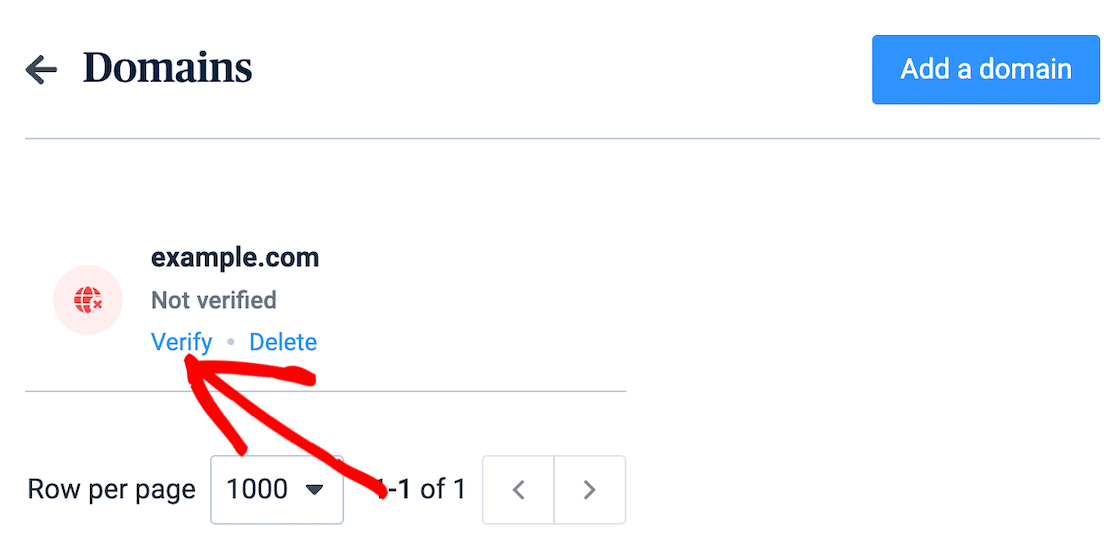
Remarque : Nous utilisons exemple.com pour notre domaine dans les exemples ci-dessous. Vous devez le remplacer par votre propre nom de domaine ou sous-domaine.
Après avoir cliqué sur Vérifier, une page s’ouvre avec 2 enregistrements. L’un est le code Brevo, et l’autre est un enregistrement DKIM. Laissez cette page ouverte.
Dans une nouvelle fenêtre ou un nouvel onglet, connectez-vous au service où vous avez acheté le domaine de votre site. Il s’agit souvent de votre fournisseur d’hébergement.
Localisez les paramètres DNS de votre site. Lorsque vous les consultez, il devrait y avoir une option pour ajouter un nouvel enregistrement.
Les 2 enregistrements que vous devrez ajouter sont l’enregistrement TXT (Code Brevo) et l’enregistrement TXT (DKIM).
Ajout de l’enregistrement TXT (Code Brevo)
Depuis la page de votre fournisseur d’hébergement que nous avons ouverte il y a un instant, cliquez sur l’option pour ajouter un nouvel enregistrement. Maintenant, nous allons ajouter l’enregistrement TXT (code Brevo).
Vous obtiendrez ces informations de l’onglet Brevo que nous avons laissé ouvert plus tôt après avoir cliqué sur le bouton Vérifier.
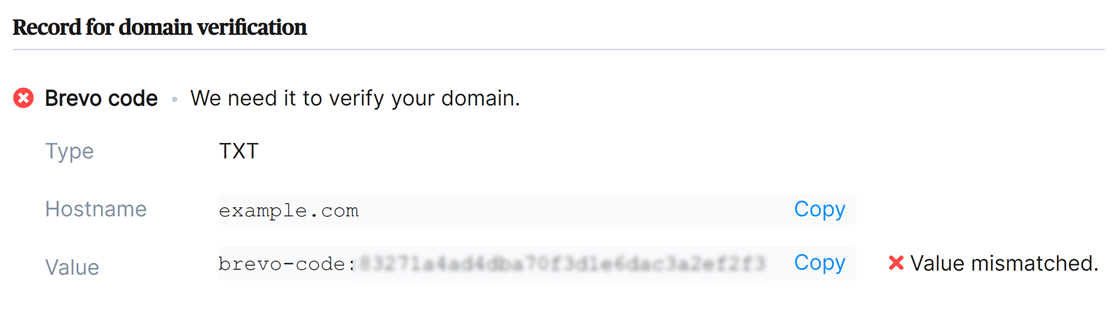
Copiez la valeur et collez-la dans les paramètres DNS appropriés sur votre site. Faites attention à la copier exactement, sinon la vérification ne fonctionnera pas.
Ajout de l’enregistrement TXT (DKIM)
Ensuite, ajoutez l’enregistrement TXT (DKIM). Ces informations se trouveront également dans votre compte Brevo, juste en dessous de l’enregistrement du code Brevo.
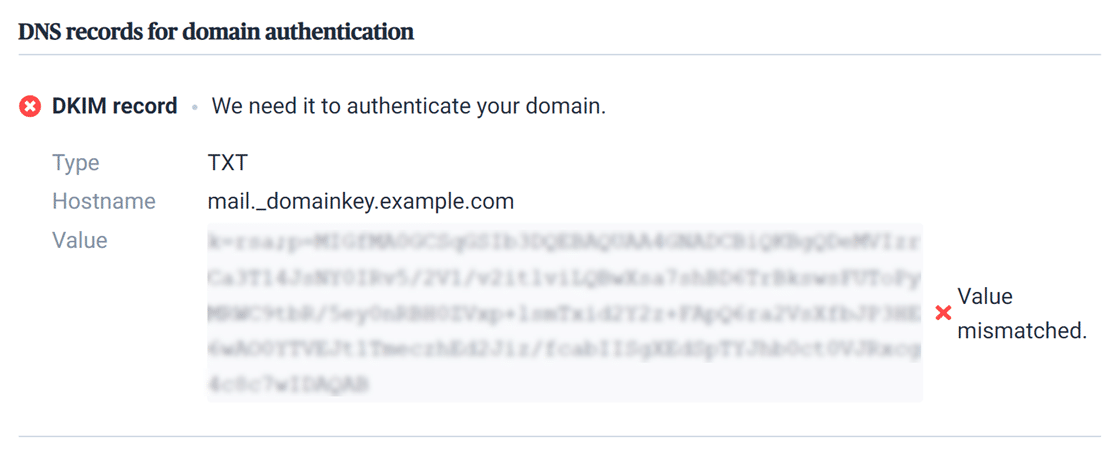
Encore une fois, copiez et collez soigneusement la valeur dans les paramètres DNS de votre site, et assurez-vous d’ajouter le bon TTL (Time To Live), généralement 1 heure.
Vérifier vos enregistrements DNS
Après avoir ajouté les enregistrements aux paramètres DNS de votre site, il peut s’écouler jusqu’à 48 heures pour que Brevo les vérifie. Ce n’est cependant pas toujours le cas.
De retour sur votre page Brevo avec les enregistrements toujours ouverts, vous pouvez essayer le bouton Authentifier ce domaine de messagerie en bas.
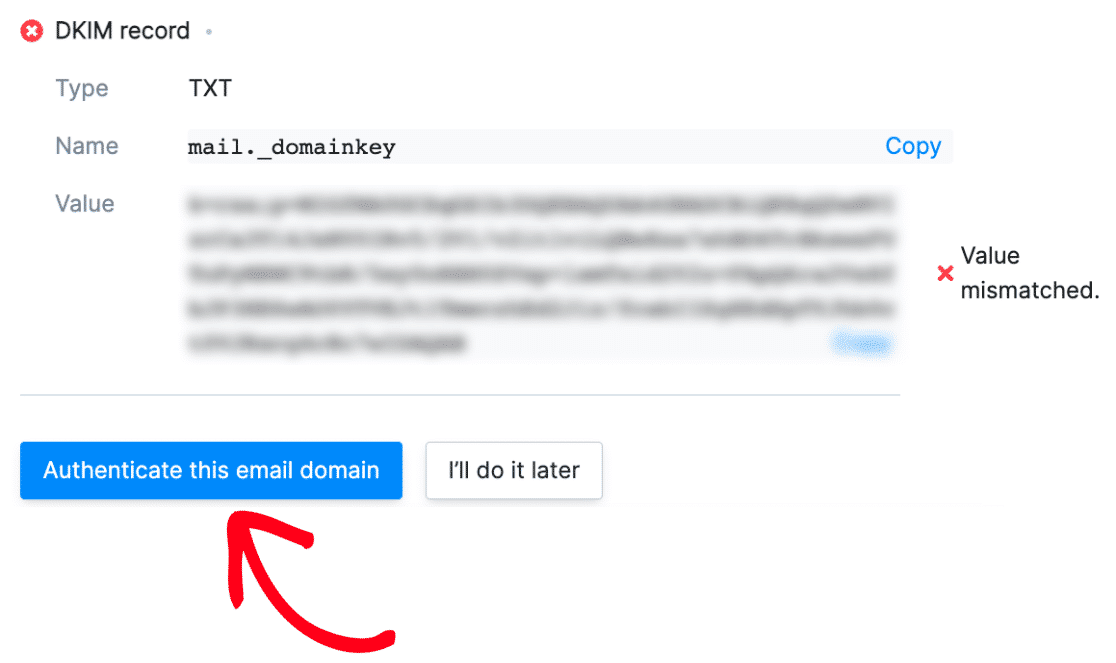
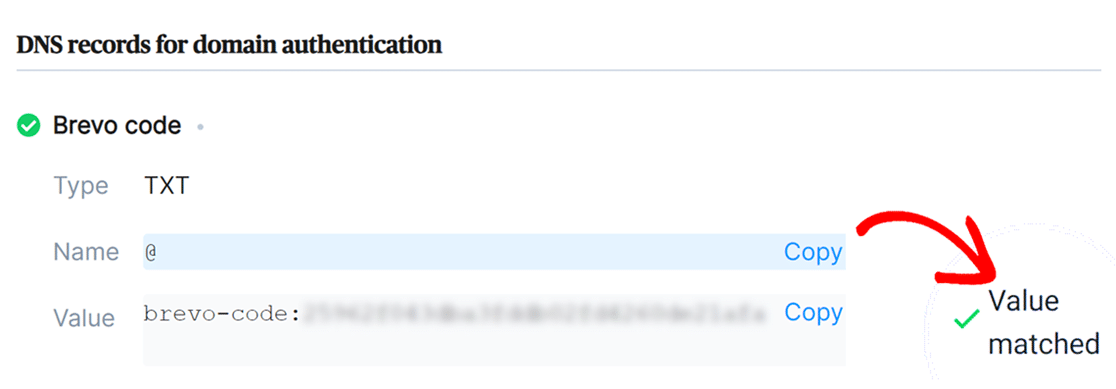
Lorsque Brevo vérifie votre enregistrement, vous verrez une coche verte avec « Valeur correspondante » à côté de l’enregistrement.
Même si cette étape peut prendre un certain temps à se terminer, vous n’avez pas à attendre la vérification pour passer aux étapes suivantes pendant qu’elle est en cours.
3. Configurez WP Mail SMTP
Ensuite, nous passerons à la configuration de WP Mail SMTP. Avant de commencer cette étape, assurez-vous d’avoir installé et activé le plugin WP Mail SMTP.
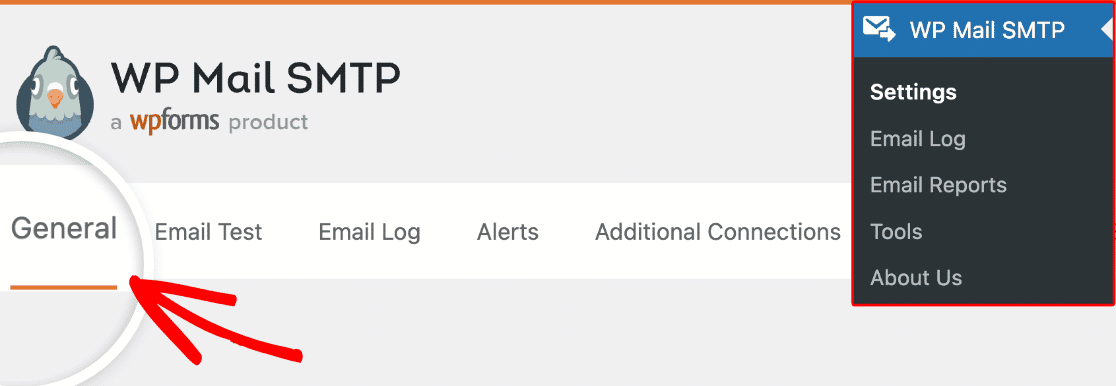
Une fois WP Mail SMTP installé, cliquez sur WP Mail SMTP dans le menu WordPress sur le côté gauche pour ouvrir la page des Paramètres du plugin.
E-mail de l’expéditeur
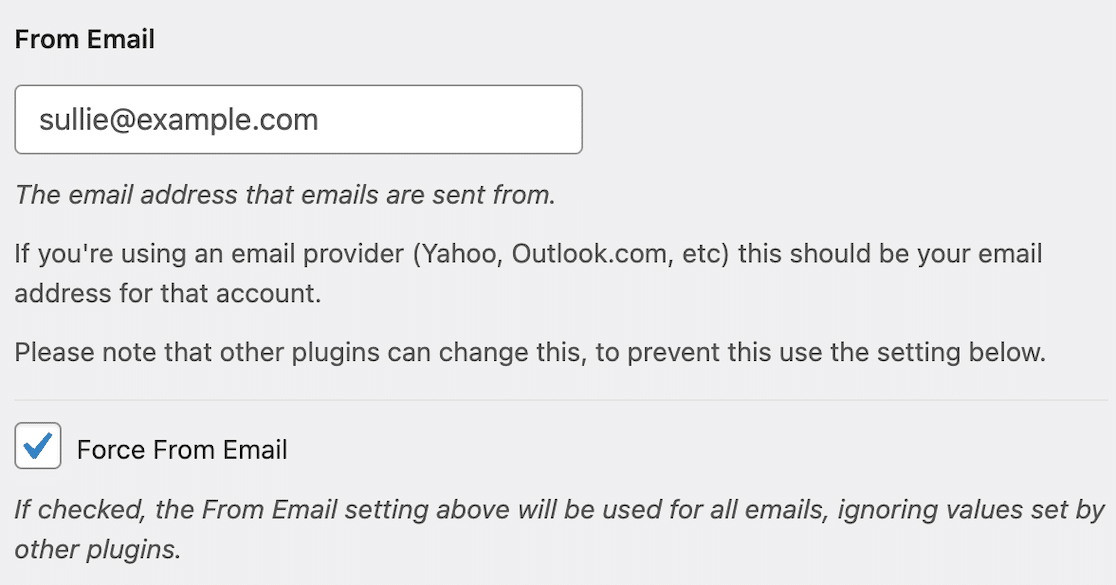
L’e-mail de l’expéditeur est l’adresse e-mail à partir de laquelle tous les e-mails de votre site seront envoyés. Il doit s’agir d’une adresse e-mail spécifique au domaine comme [email protected].
Si vous souhaitez que l’adresse e-mail expéditrice soit la même sur l’ensemble du site pour éviter d’éventuels problèmes de délivrabilité, vous pouvez cocher la case intitulée Forcer l’e-mail expéditeur.
Cela vous évitera d’avoir à modifier les paramètres de messagerie sur l’ensemble de votre site, y compris dans tous les e-mails de formulaire. Nous vous recommandons vivement de cocher cette case.
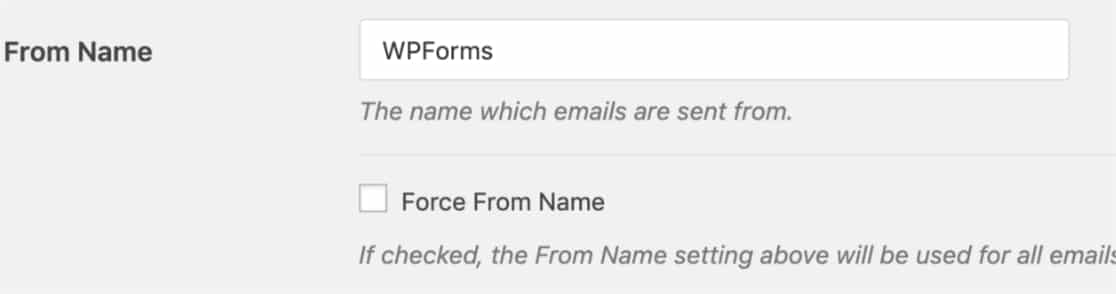
Nom de l’expéditeur
Le nom de l’expéditeur sera défini par défaut sur le nom du site. Cependant, vous pouvez le modifier pour y mettre le texte de votre choix.
Vous pouvez également cocher la case à côté de Forcer le nom de l’expéditeur pour appliquer ce paramètre à tous les e-mails de votre site.
Expéditeur
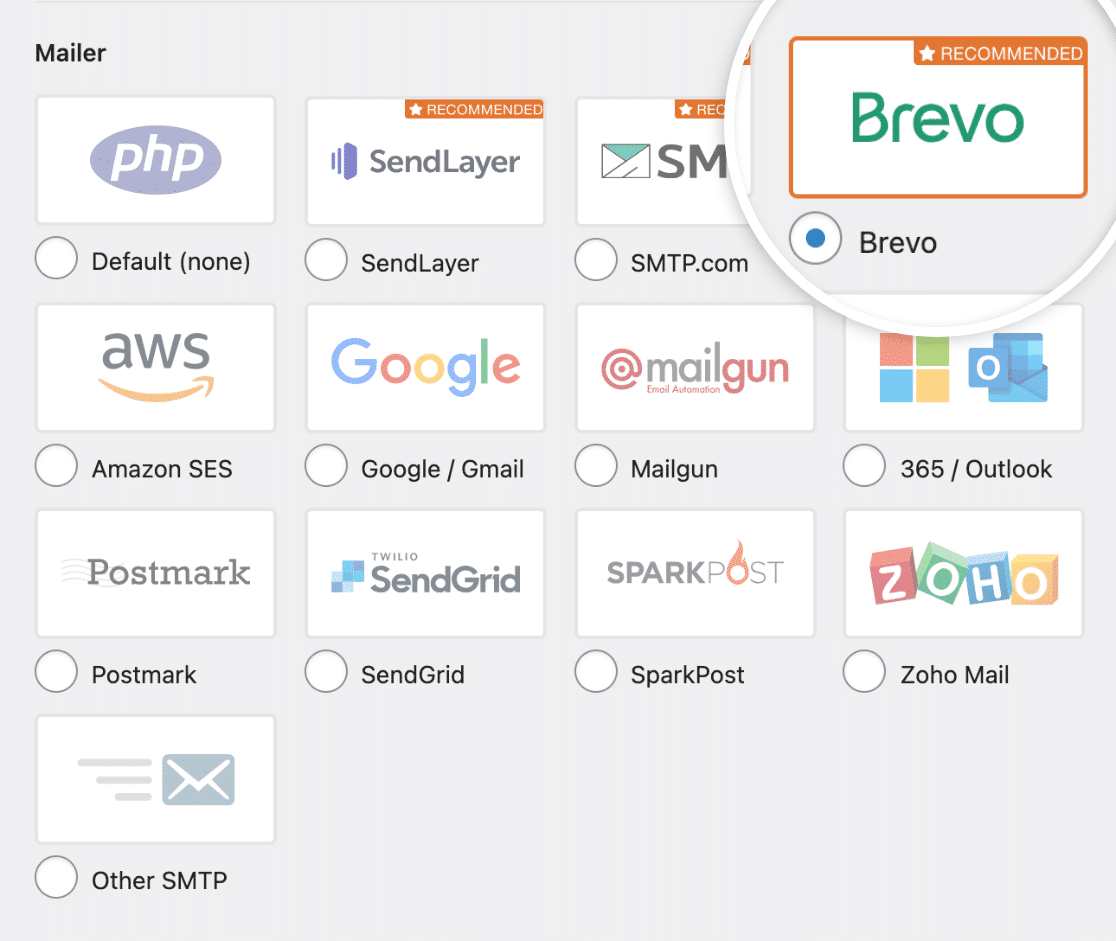
WP Mail SMTP est compatible avec les fournisseurs de services SMTP payants et gratuits. Dans la section Expéditeur, sélectionnez l’option Brevo.
Clé API
Après avoir sélectionné Brevo comme expéditeur préféré, des paramètres spécifiques à l’expéditeur deviendront disponibles.
La première chose à faire est de saisir votre clé API. Revenez à la fenêtre ou à l’onglet où votre compte Brevo est ouvert.
Choisissez SMTP & API dans le menu déroulant situé dans le coin supérieur droit de l’écran.
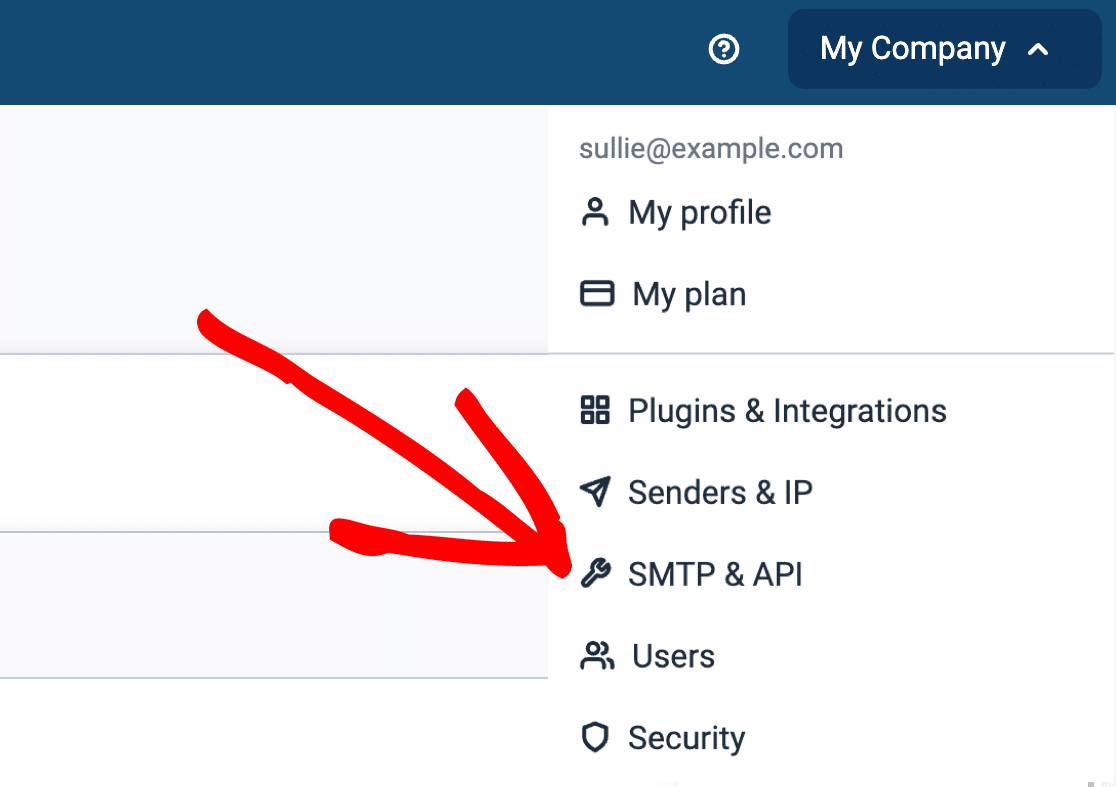
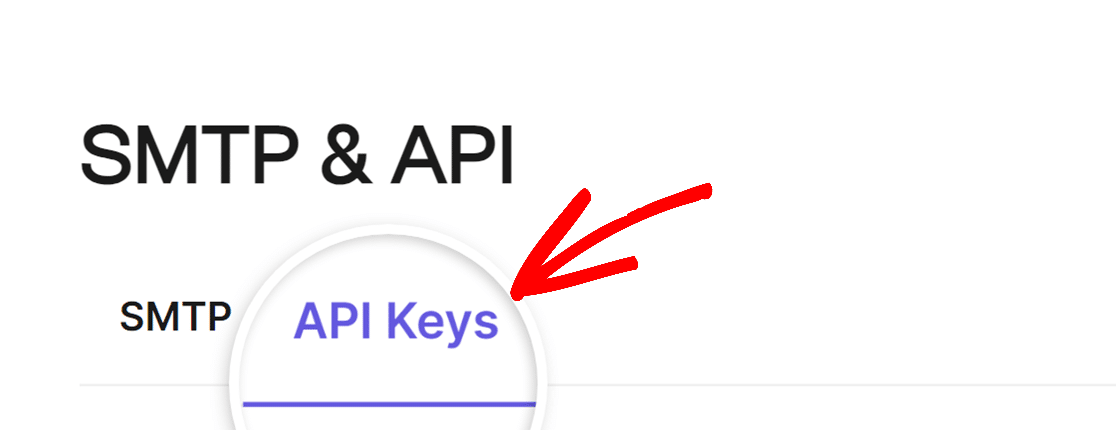
Lorsque cette page s’ouvre, vous pouvez générer une clé API v3 à utiliser en passant à l’onglet Clés API.
Ensuite, cliquez sur les mots Cliquez ici dans le texte qui dit « Cliquez ici pour générer votre première clé API » pour créer votre clé API v3.
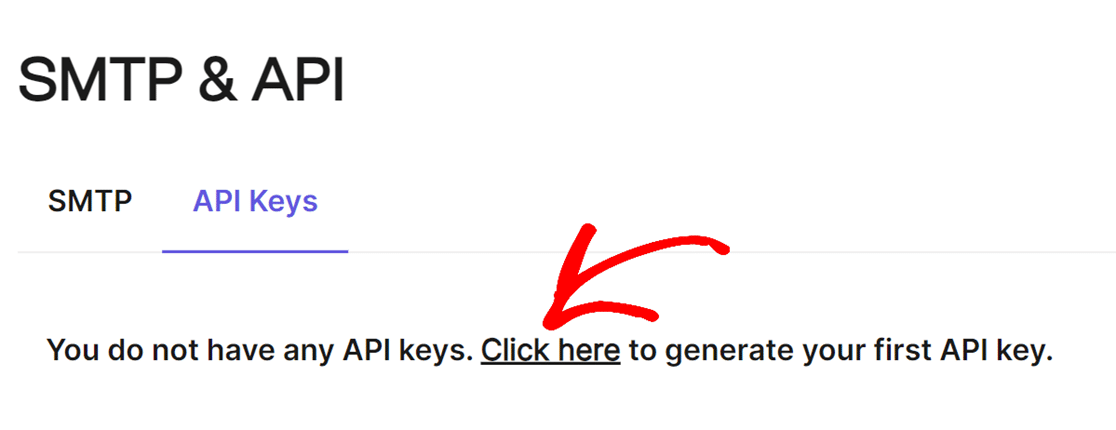
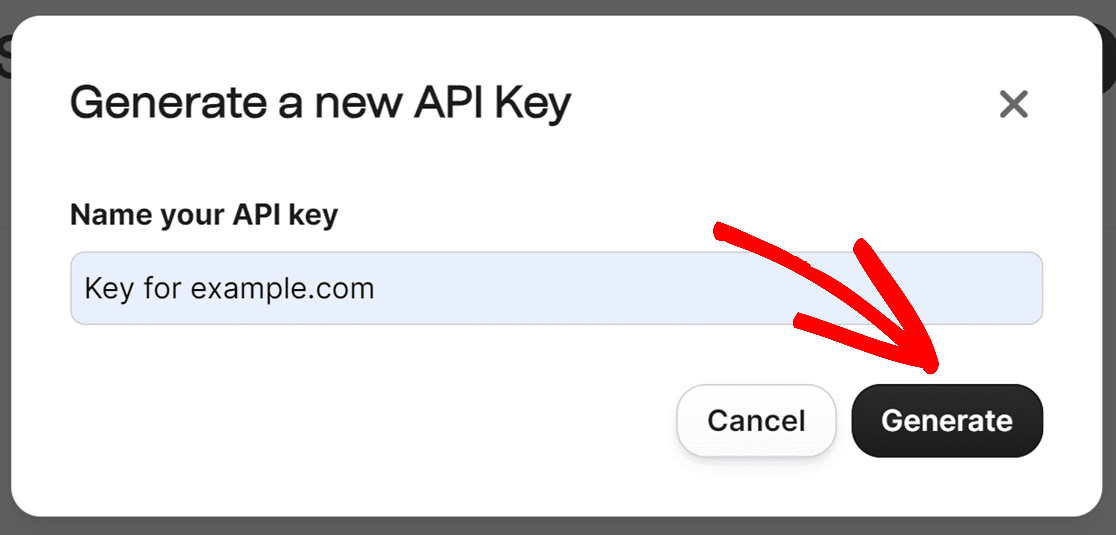
Après avoir cliqué sur ce lien, vous verrez une invite pour nommer votre clé API. Nous vous recommandons de choisir quelque chose en rapport avec le domaine de votre site.
Après avoir nommé la clé API, cliquez sur le bouton Générer et attendez quelques secondes jusqu’à ce que la fenêtre suivante apparaisse.
La fenêtre suivante qui s’ouvre affichera la clé API. Pour la copier et l’utiliser dans WordPress, utilisez l’icône de copie à côté de la clé.
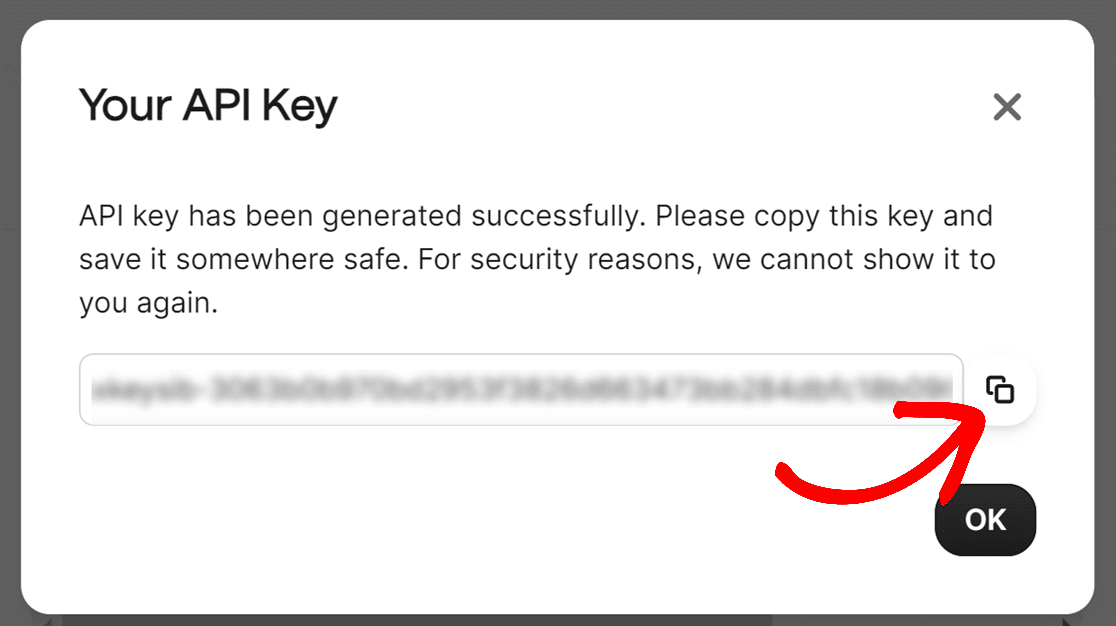
Une fois que vous l’avez copiée, vous pouvez revenir à la fenêtre ou à l’onglet WP Mail SMTP et coller la clé API, puis enregistrer vos paramètres.

Domaine d’envoi
Le Domaine d’envoi est un paramètre facultatif qui permet à WP Mail SMTP de vérifier les erreurs côté domaine dans votre configuration Brevo.
Cela peut inclure une mauvaise configuration ou des enregistrements SPF manquants. Cette vérification s’exécutera chaque fois que vous enverrez un e-mail de test. Vous ne recevrez une notification que si un problème est détecté.
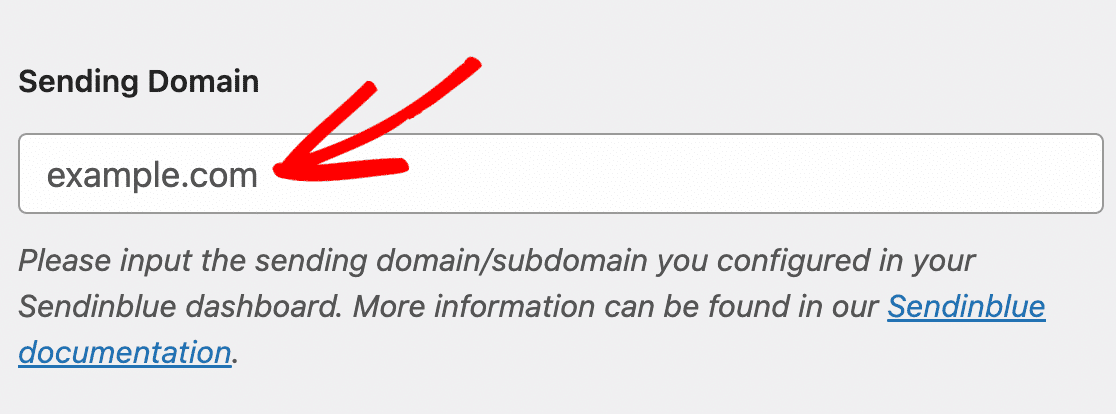
Si vous utilisez ce paramètre, vous devez utiliser le même domaine que celui que vous avez déjà autorisé dans Brevo.
Par exemple, si nous avons autorisé le domaine exemple.com dans Brevo, c’est ce que nous entrerions dans le champ Domaine d’envoi.
Connexion de secours
La dernière option que vous verrez dans le processus de configuration de WP Mail SMTP et Brevo est d’établir une connexion de secours.
Ceci est également facultatif, mais il est utile pour améliorer la délivrabilité des e-mails en cas de défaillance de la connexion principale.
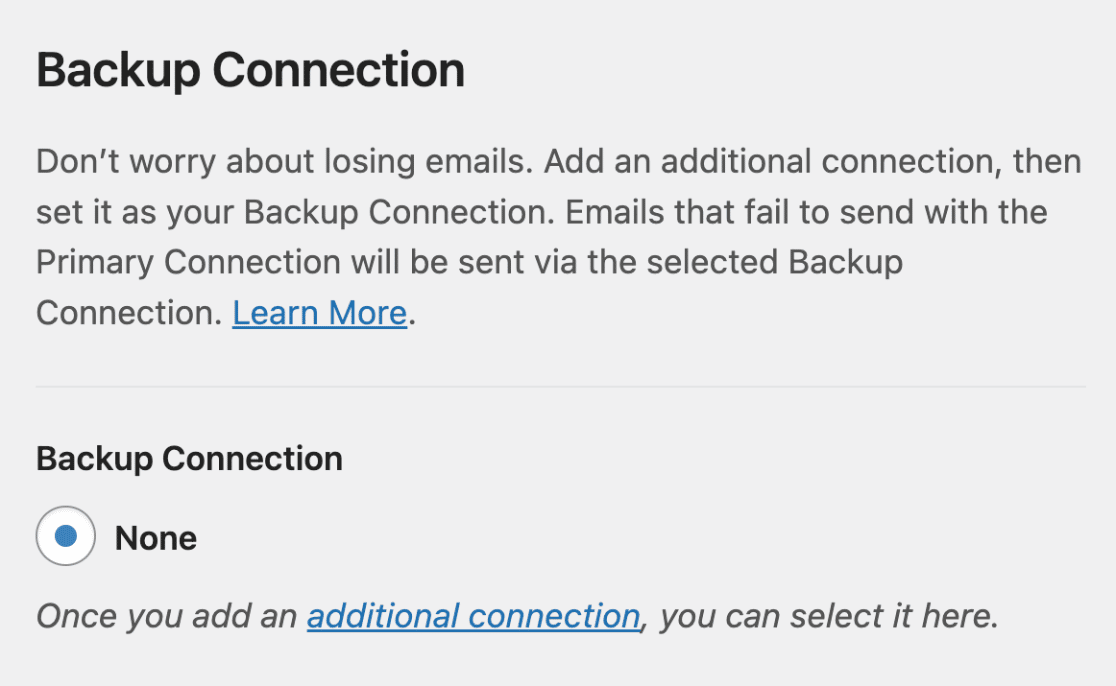
Si vous cliquez sur le lien connexion supplémentaire, vous pouvez répéter le processus de configuration, en choisissant un expéditeur secondaire.
Une fois cet expéditeur connecté, vous pourrez le sélectionner et enregistrer. Cela termine le processus de configuration, vous êtes donc prêt à envoyer un e-mail de test !
4. Envoyez un e-mail de test
Maintenant que votre configuration Brevo est terminée, il est temps d’envoyer un e-mail de test pour vous assurer que tout fonctionne comme il se doit.
Pour ce faire, assurez-vous d’être sur la page WP Mail SMTP » Outils, puis cliquez sur l’onglet Test d’e-mail.
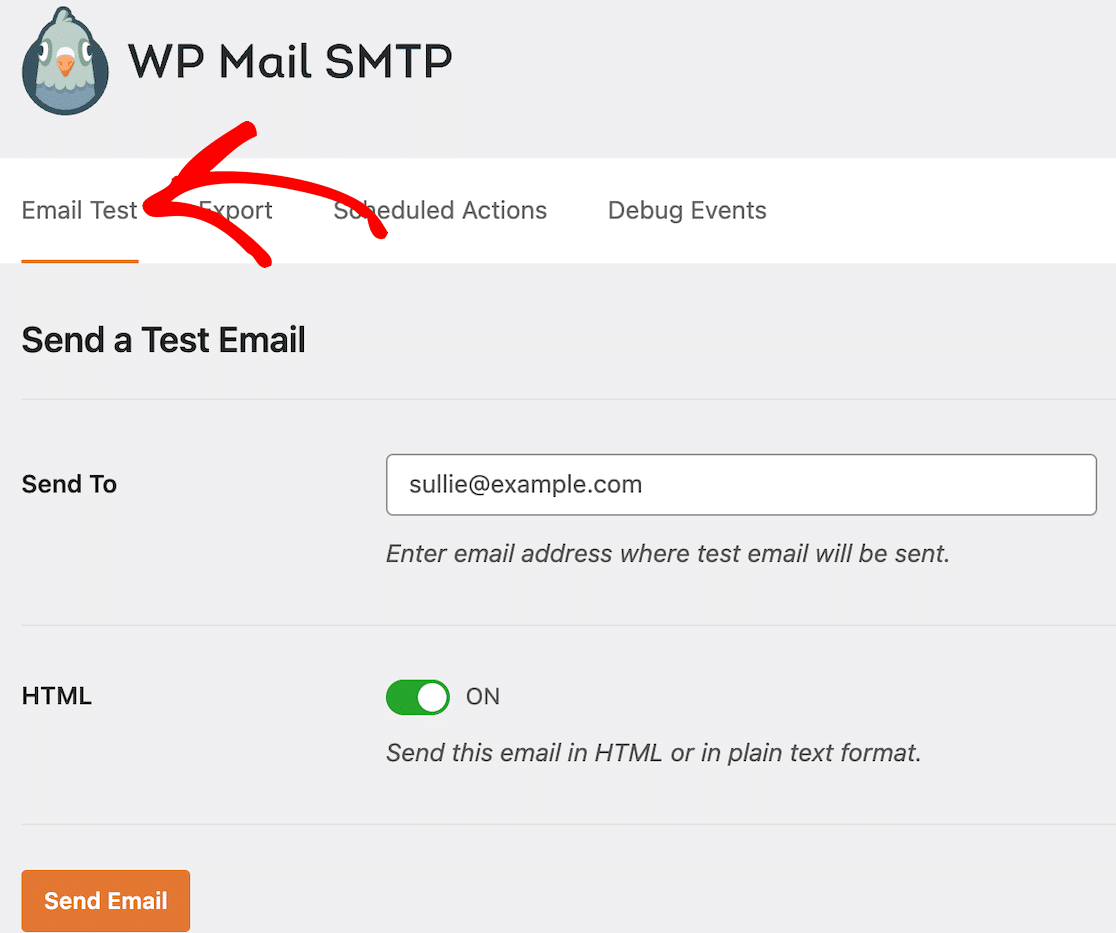
Ce champ contiendra déjà l’e-mail d’administration de votre site WordPress, mais vous pouvez y saisir n’importe quelle adresse e-mail à laquelle vous avez accès.
Sauf si vous savez avec certitude que vous n’enverrez que des e-mails en texte brut depuis votre site, nous vous recommandons vivement de laisser le commutateur HTML activé.
Cliquez sur le bouton Envoyer l’e-mail. Après l’envoi de l’e-mail, vous devriez voir un message de succès comme celui ci-dessous.
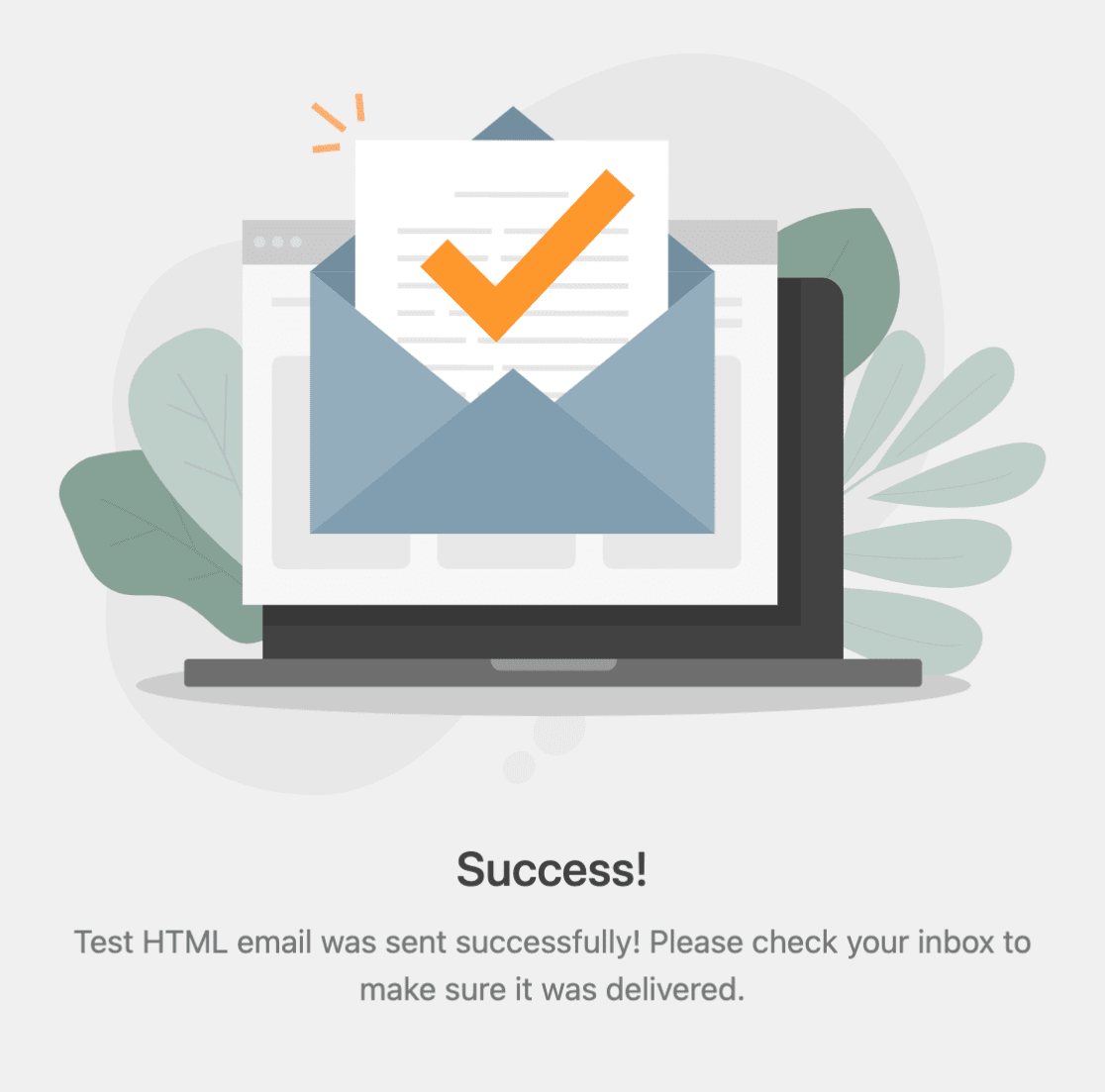
Vérifiez l’e-mail de l’adresse que vous avez saisie pour le test. Vous devriez voir le message de test d’e-mail dans votre boîte de réception.
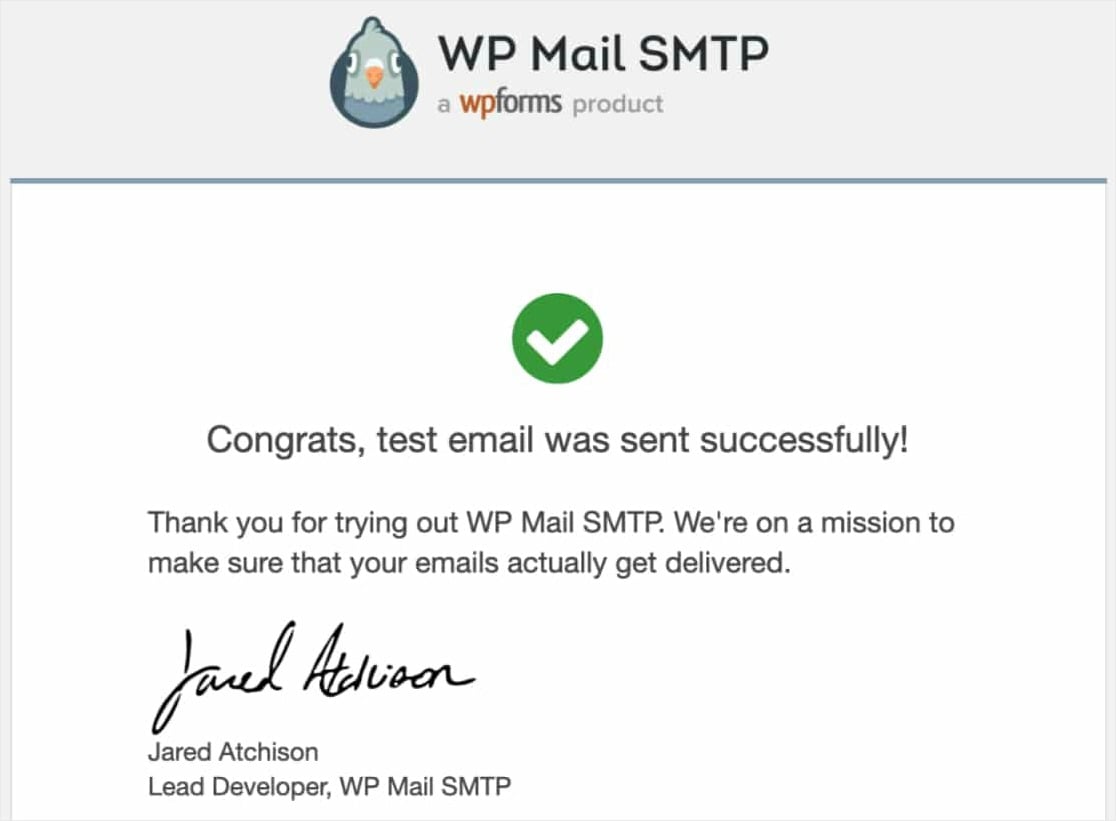
Et voilà ! Vous avez configuré avec succès votre site pour envoyer des e-mails WordPress avec le service Brevo dans WP Mail SMTP.
Erreurs courantes et que faire
Si votre e-mail de test n’est pas envoyé, vous devriez voir un journal de débogage avec des détails supplémentaires. Voici quelques détails concernant certaines des erreurs les plus courantes.
Erreur de permission refusée, impossible d’envoyer l’e-mail
Vous voyez cette erreur ?[permission_denied]: Impossible d’envoyer l’e-mail. Votre compte SMTP n’est pas encore activé.
Cela signifie que votre compte doit encore être activé. Si vous avez suivi toutes les étapes de cet article et que vous voyez toujours cette erreur, vous devrez peut-être contacter l’équipe de support de Brevo pour obtenir de l’aide supplémentaire ou pour activer votre compte manuellement.
Non autorisé : clé introuvable
Il est extrêmement important de vous assurer que vous copiez et collez la clé API correctement. Des chiffres manquants peuvent empêcher l’autorisation et provoquer une erreur comme celle-ci :
non autorisé : clé introuvable
Cela signifie que votre clé API n’est pas configurée correctement. En plus des chiffres manquants lors du processus de copie, cela se produit également lorsque les utilisateurs copient la version masquée de la clé API.
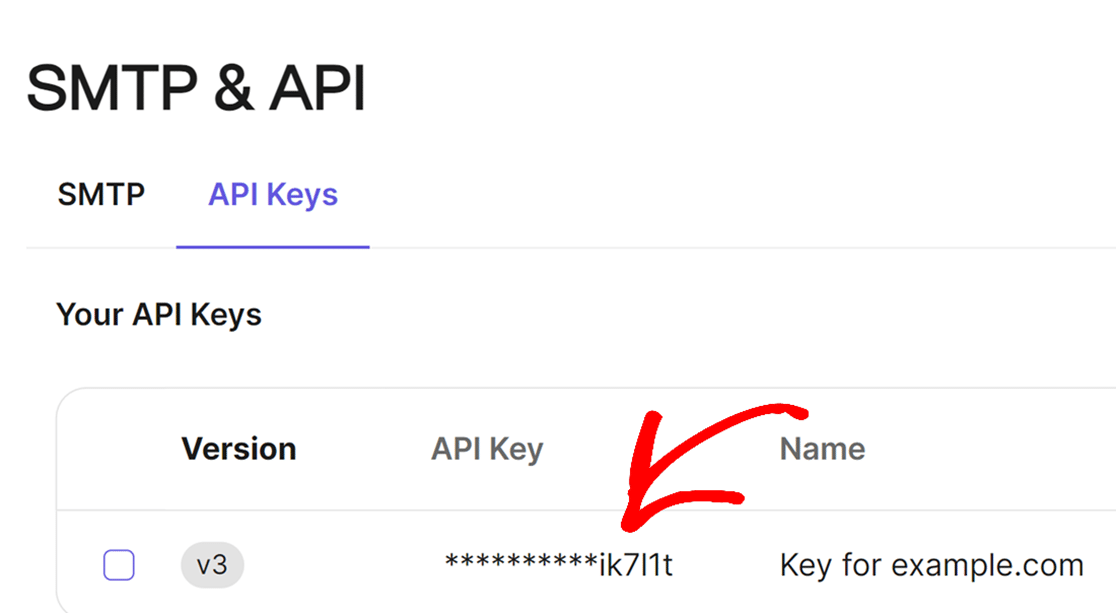
Pour résoudre ce problème, générez une nouvelle clé API à partir de votre tableau de bord Brevo et utilisez la nouvelle clé pour terminer la configuration.
Autres options de messagerie dans WP Mail SMTP
Si vous souhaitez essayer une option de messagerie différente de Brevo, ou si vous souhaitez configurer une connexion de secours, voici d’autres options à découvrir :
- SendLayer
- SMTP.com
- Amazon SES
- Google Workspace / Gmail
- Mailgun
- Microsoft 365 / Outlook.com
- Postmark
- SendGrid
- SparkPost
- Zoho Mail
Et voilà ! Vous savez maintenant comment configurer les notifications par e-mail WordPress avec Brevo en utilisant WP Mail SMTP.
Questions supplémentaires sur la configuration de Brevo avec WP Mail SMTP
L’utilisation de WP Mail SMTP avec Brevo est un sujet d’intérêt populaire parmi nos lecteurs. Voici les réponses à certaines questions courantes à ce sujet.
Comment configurer le SMTP en utilisant le plugin WP Mail SMTP ?
Commencez par installer et activer le plugin WP Mail SMTP dans votre tableau de bord WordPress. Accédez aux paramètres de WP Mail SMTP, sélectionnez votre service de messagerie (comme Gmail, SMTP.com ou autres) et suivez les instructions à l’écran.
Comment connecter Brevo à WordPress ?
Pour intégrer Brevo (anciennement Sendinblue) avec WordPress, vous pouvez utiliser le plugin officiel Brevo pour WordPress. Installez et activez le plugin, puis liez votre compte Brevo en saisissant la clé API fournie.
Comment créer un formulaire Brevo dans WordPress ?
Une fois que vous avez installé et activé le plugin Brevo, vous pouvez connecter votre compte Brevo à vos formulaires avec WPForms. Accédez simplement à WPForms » Paramètres et cliquez sur l’onglet Intégrations.
Comment intégrer Brevo à mon site Web ?
Pour une intégration générale au site web, connectez-vous à votre compte Brevo et accédez à la section d'intégration. Générez les scripts ou codes nécessaires. Ensuite, intégrez ces codes dans l'en-tête, le pied de page ou les pages spécifiques de votre site web où vous souhaitez que les fonctionnalités de Brevo soient disponibles.
Ensuite, commencez par créer des formulaires
Maintenant que vos e-mails fonctionnent, vous pouvez commencer par configurer un formulaire de contact simple et recevoir des notifications par e-mail chaque fois que quelqu'un remplit votre formulaire.
Créez votre formulaire WordPress maintenant
Prêt à créer votre formulaire ? Commencez dès aujourd'hui avec le plugin de création de formulaires WordPress le plus simple. WPForms Pro inclut de nombreux modèles gratuits et offre une garantie de remboursement de 14 jours.
Si cet article vous a aidé, veuillez nous suivre sur Facebook et Twitter pour plus de tutoriels et de guides WordPress gratuits.





Bonjour,
J'ai :
Attention ! Le dernier e-mail que votre site a tenté d'envoyer n'a pas abouti.
Source de l'e-mail : WPForms Lite
Expéditeur : Brevo
non autorisé : non vérifié
Je ne sais pas comment résoudre ce problème, j'ai consulté de nombreux articles, mais aucun n'a répondu à ma question, s'il vous plaît aidez-moi ! !
Bonjour Laura – Il semble que l'expéditeur Brevo ne soit pas correctement configuré dans WP Mail SMTP. Veuillez suivre ceci et vérifier que vous avez tout configuré correctement.
Si vous rencontrez toujours un problème, n'hésitez pas à poster sur le forum de support de WPForms Lite sur WordPress.org pour obtenir de l'aide supplémentaire.
Merci 🙂