


Résumé IA
Souhaitez-vous ajouter des contacts à vos listes Brevo via vos formulaires WordPress ? Avec l'addon Brevo pour WPForms, vous pouvez facilement suivre les événements et vous abonner, désabonner ou supprimer des contacts de votre compte Brevo chaque fois que quelqu'un soumet votre formulaire.
Ce tutoriel vous montrera comment installer et utiliser l'addon Brevo dans WPForms.
Prérequis :
- Vous aurez besoin d'une licence de niveau Plus ou supérieur pour accéder à l'addon Brevo
- Assurez-vous d'avoir installé la dernière version de WPForms pour répondre à la version minimale requise pour l'addon Brevo
Remarque : Brevo s'appelait précédemment Sendinblue. La fonctionnalité de notre addon reste la même et n'est pas affectée par le changement de marque.
Avant de commencer, vous devrez d'abord vous assurer que WPForms est installé et activé sur votre site WordPress et que vous avez vérifié votre licence. Vous devrez également vous inscrire à un compte Brevo si vous n'en avez pas déjà un.
Installation et configuration de l'addon Brevo
Une fois le plugin WPForms principal en place et votre licence vérifiée, procédez à l'installation et à l'activation de l'addon Brevo.
Après avoir installé l'addon Brevo, vous devrez connecter WPForms à votre compte Brevo. Pour ce faire depuis le tableau de bord WordPress, allez dans WPForms » Paramètres et cliquez sur l'onglet Intégrations.
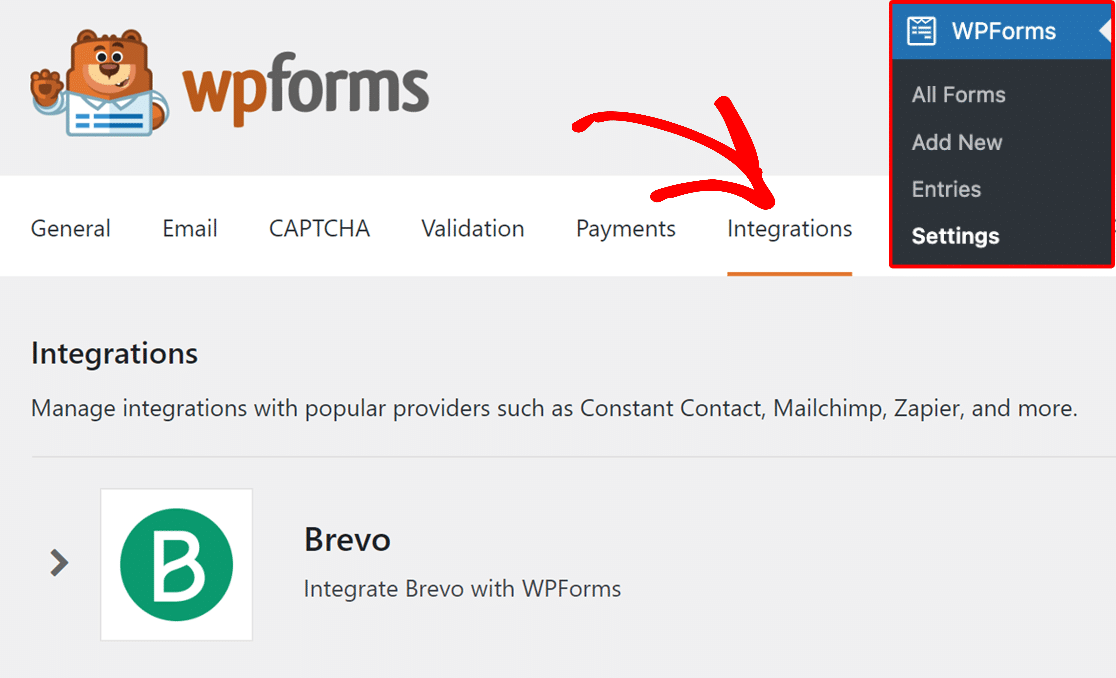
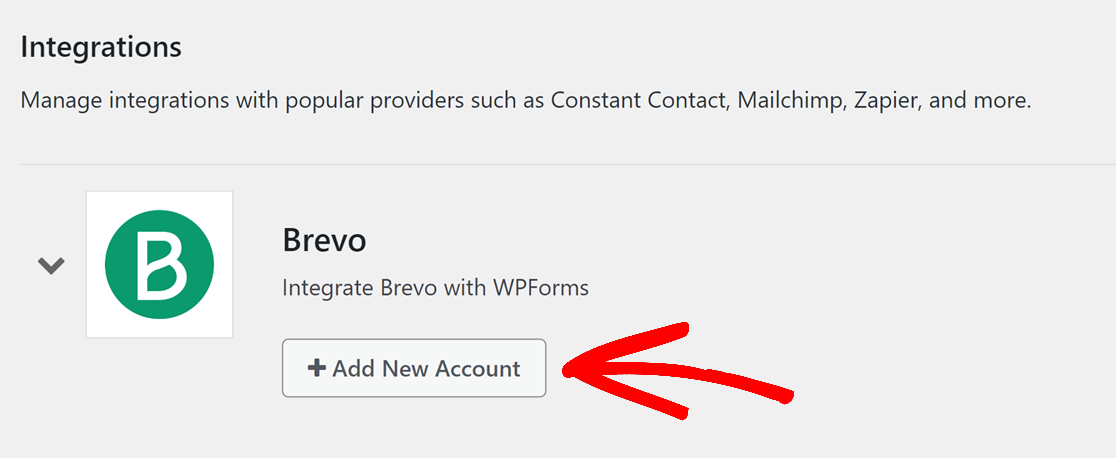
Ensuite, cliquez sur l'intégration Brevo pour développer ses paramètres. À partir de là, cliquez sur le bouton Ajouter un nouveau compte.
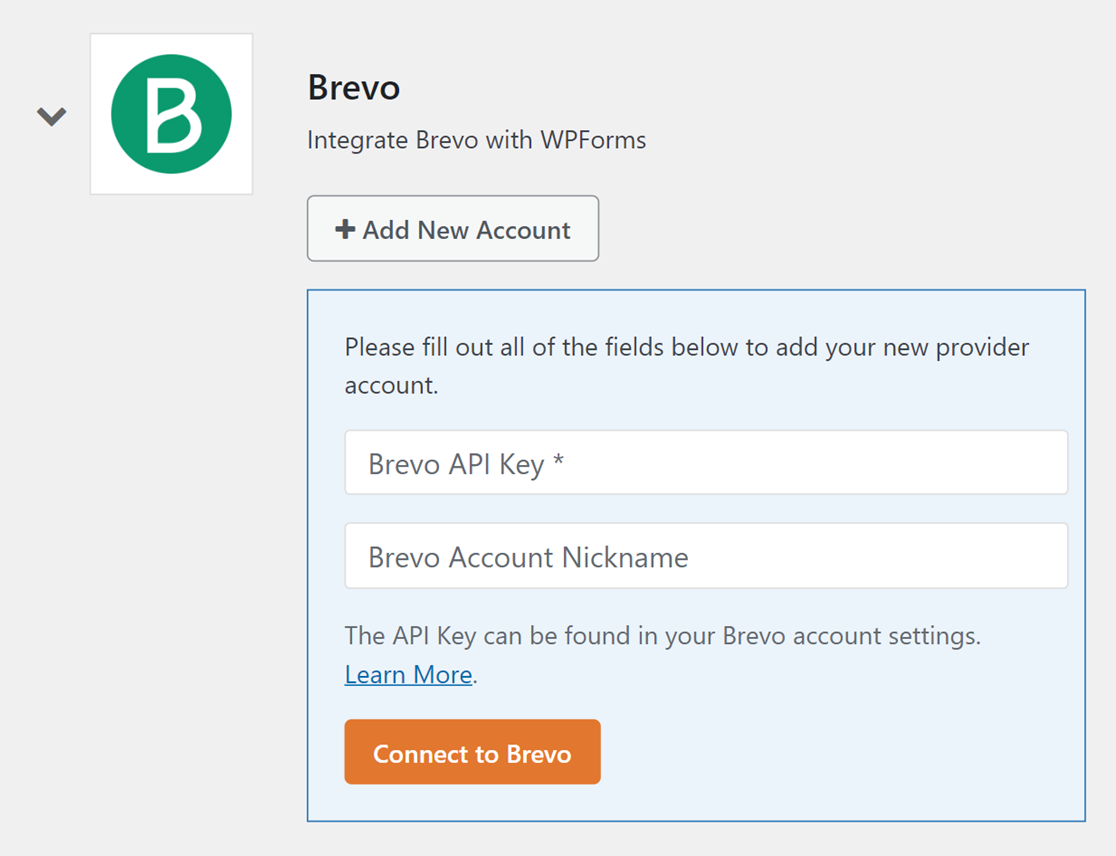
Cela révélera 2 champs où vous devrez ajouter votre clé API de compte Brevo, ainsi qu'un surnom pour le compte.
Accès à votre clé API Brevo
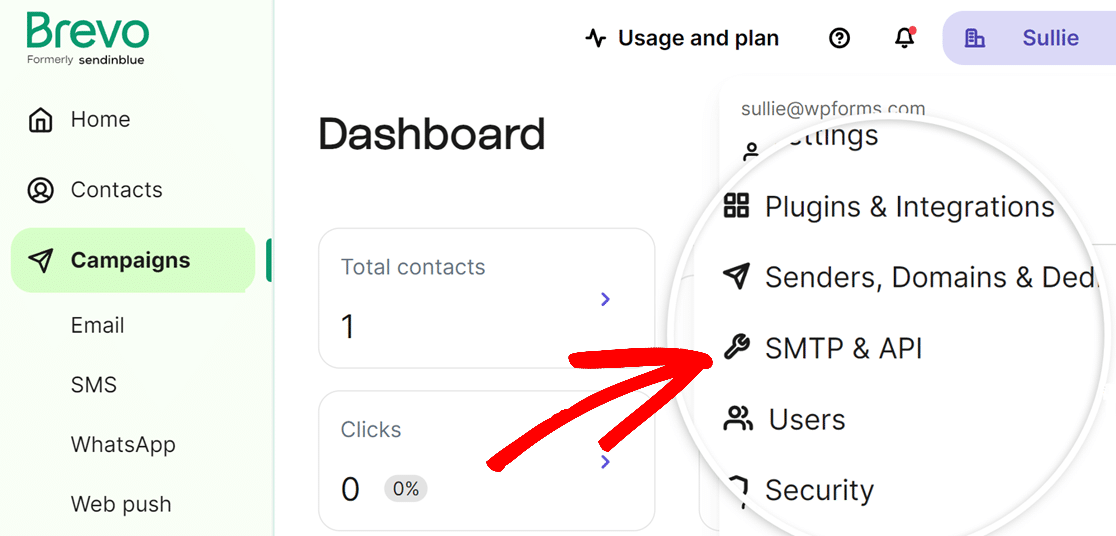
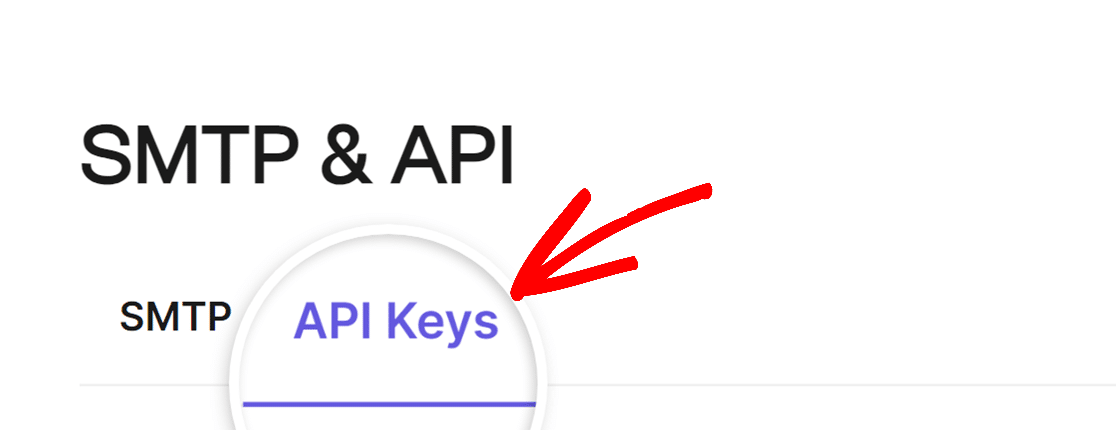
Pour trouver votre clé API, connectez-vous d'abord à votre compte Brevo. Une fois connecté, cliquez sur le menu principal, situé dans le coin supérieur droit de la page, puis sélectionnez SMTP & API.
Cela ouvrira une page où vous pourrez créer une clé API v3. Basculez vers l'onglet API en cliquant sur Clés API.
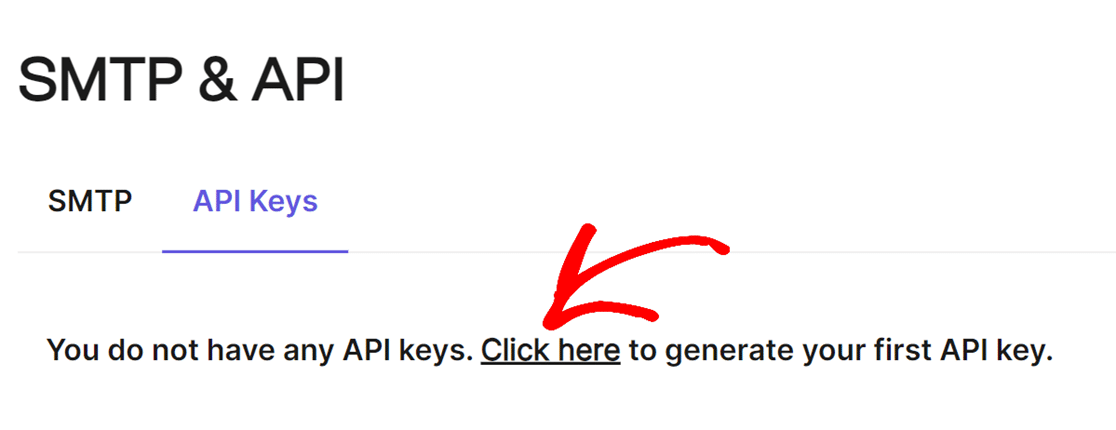
Ensuite, cliquez sur les mots Cliquez ici dans le texte qui dit « Cliquez ici pour générer votre première clé API » pour créer votre clé API v3.
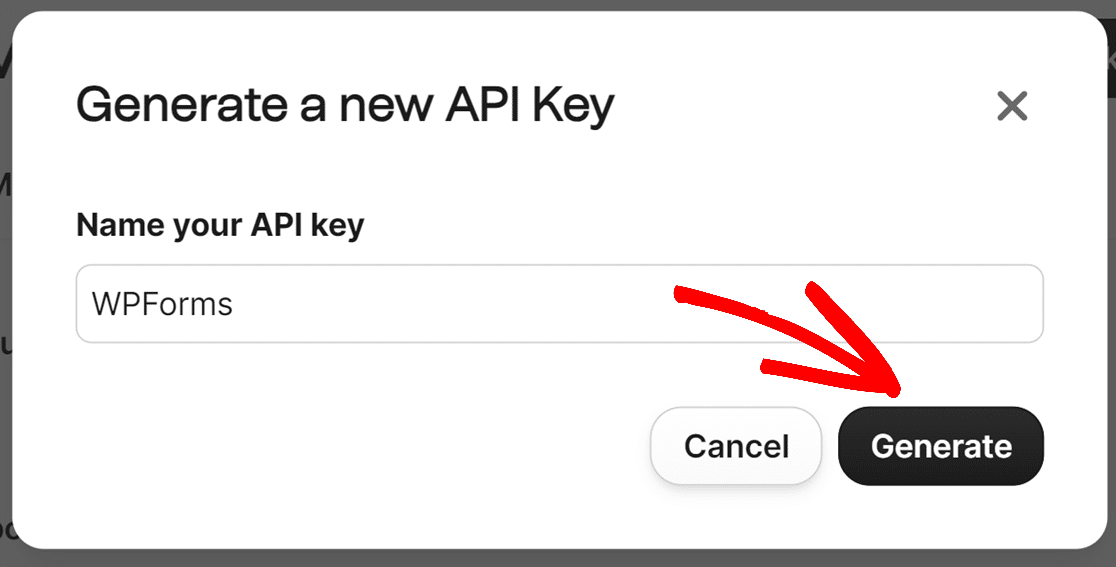
Maintenant, dans la fenêtre contextuelle, nommez votre clé API et cliquez sur le bouton GÉNÉRER.
Sur l'écran suivant, vous verrez votre nouvelle clé API Brevo. Cliquez sur l'icône de copie pour copier votre clé API.
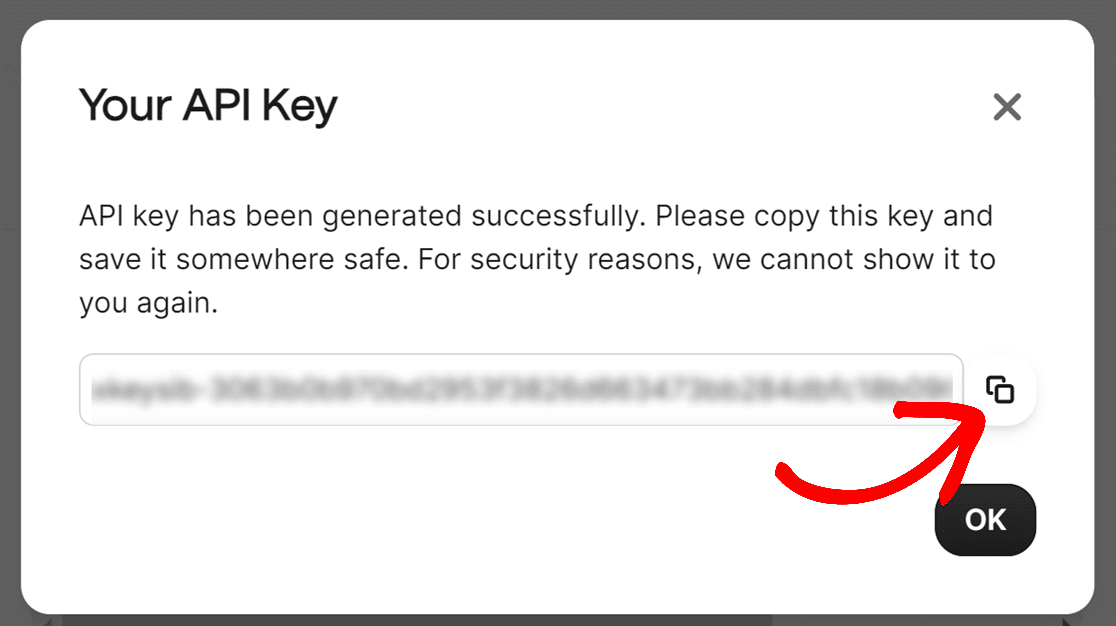
Remarque : Assurez-vous de copier votre clé API Brevo et de la stocker en lieu sûr, car vous ne pourrez plus la visualiser une fois la fenêtre contextuelle fermée.
Ajout de votre clé API à WPForms
Après avoir copié votre clé API, retournez aux paramètres de votre WPForms et collez votre clé dans le champ Clé API Brevo.
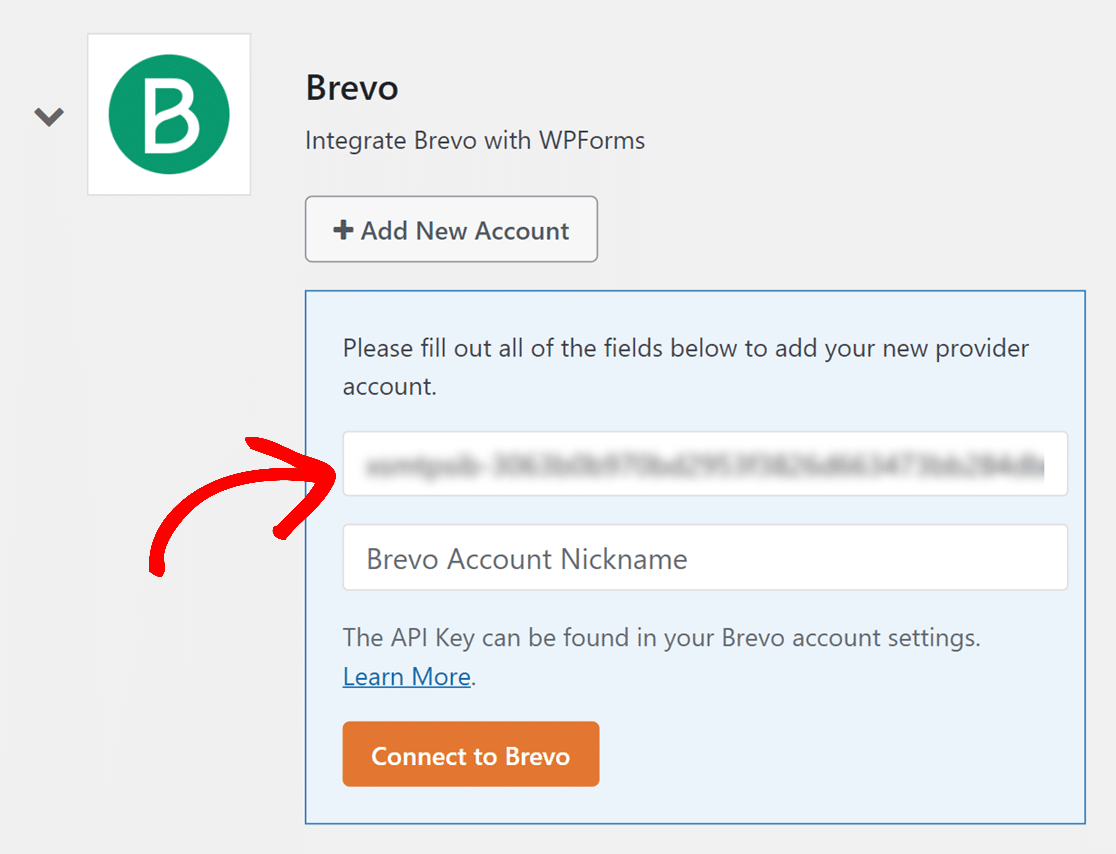
Ensuite, ajoutez un surnom dans le champ Surnom du compte Brevo. Ceci est uniquement à titre de référence interne et peut être utile si vous décidez plus tard de connecter des comptes Brevo supplémentaires.
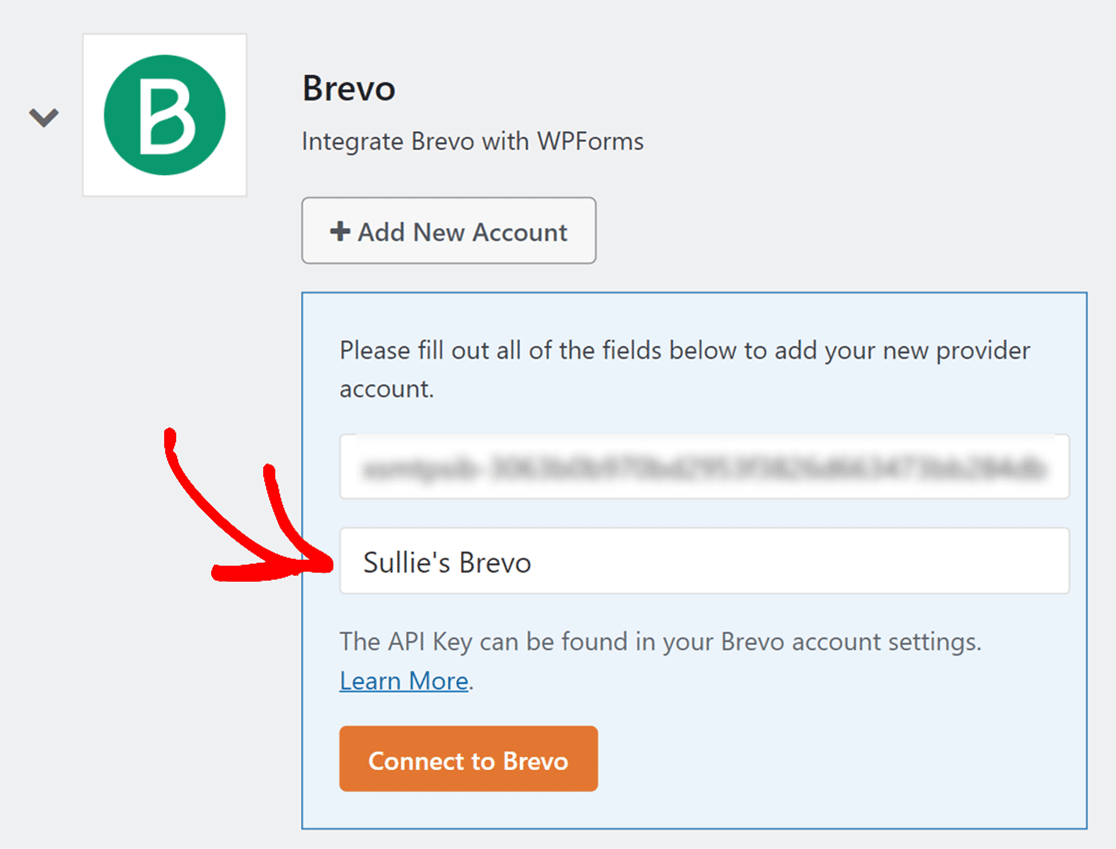
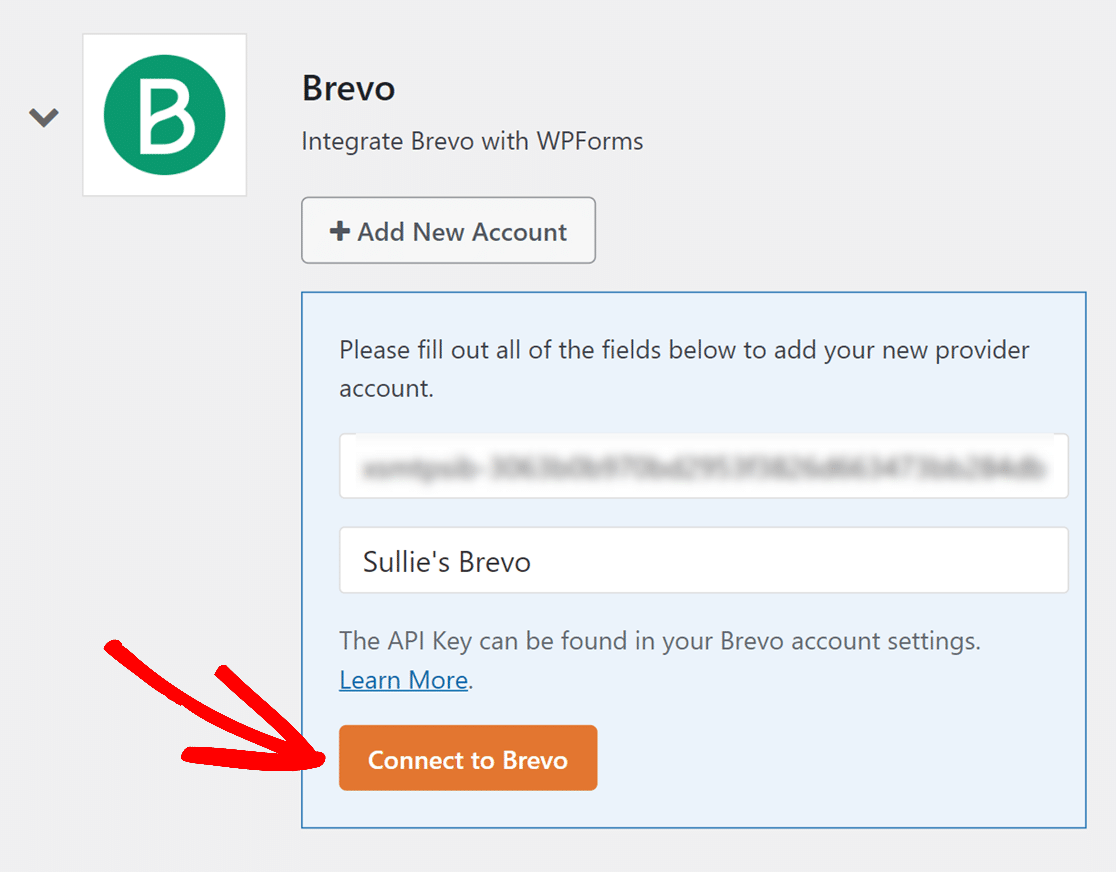
Lorsque vous êtes prêt, cliquez sur le bouton Se connecter à Brevo.
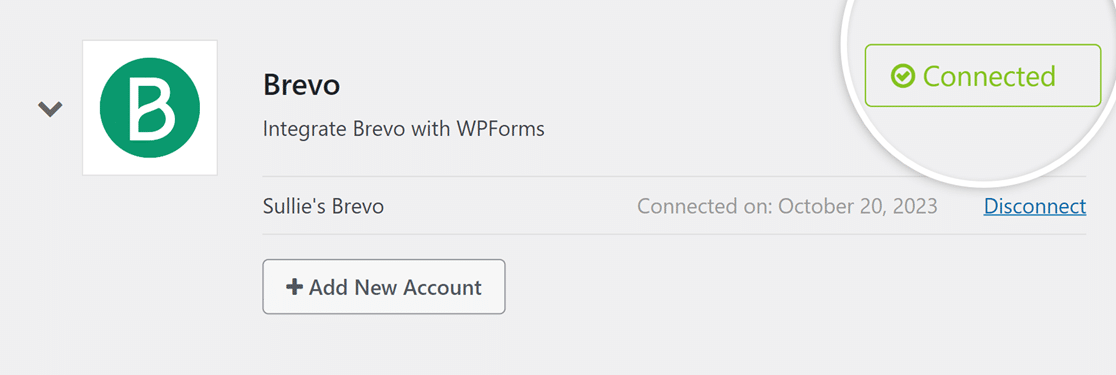
WPForms connectera maintenant votre site à votre compte Brevo. Une fois la connexion terminée, un statut Connecté s'affichera en vert à côté de votre intégration Brevo.
Ajout d'une intégration Brevo à vos formulaires
Une fois votre compte Brevo connecté avec succès, vous êtes prêt à le lier à un formulaire. Pour ce faire, vous devrez d'abord créer un nouveau formulaire ou modifier un formulaire existant pour ouvrir le constructeur de formulaires.
Dans le constructeur de formulaires, accédez à Marketing » Brevo. Cliquez ensuite sur le bouton Ajouter une nouvelle connexion.
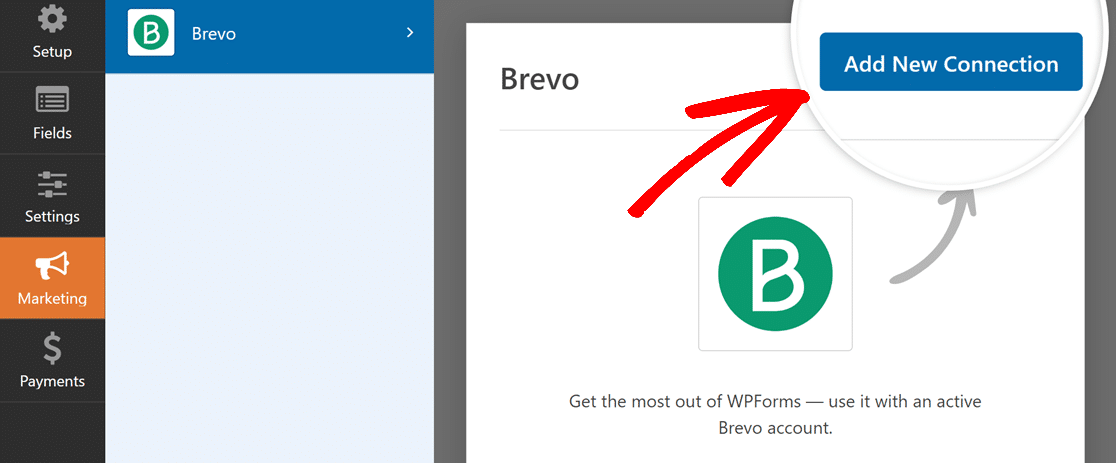
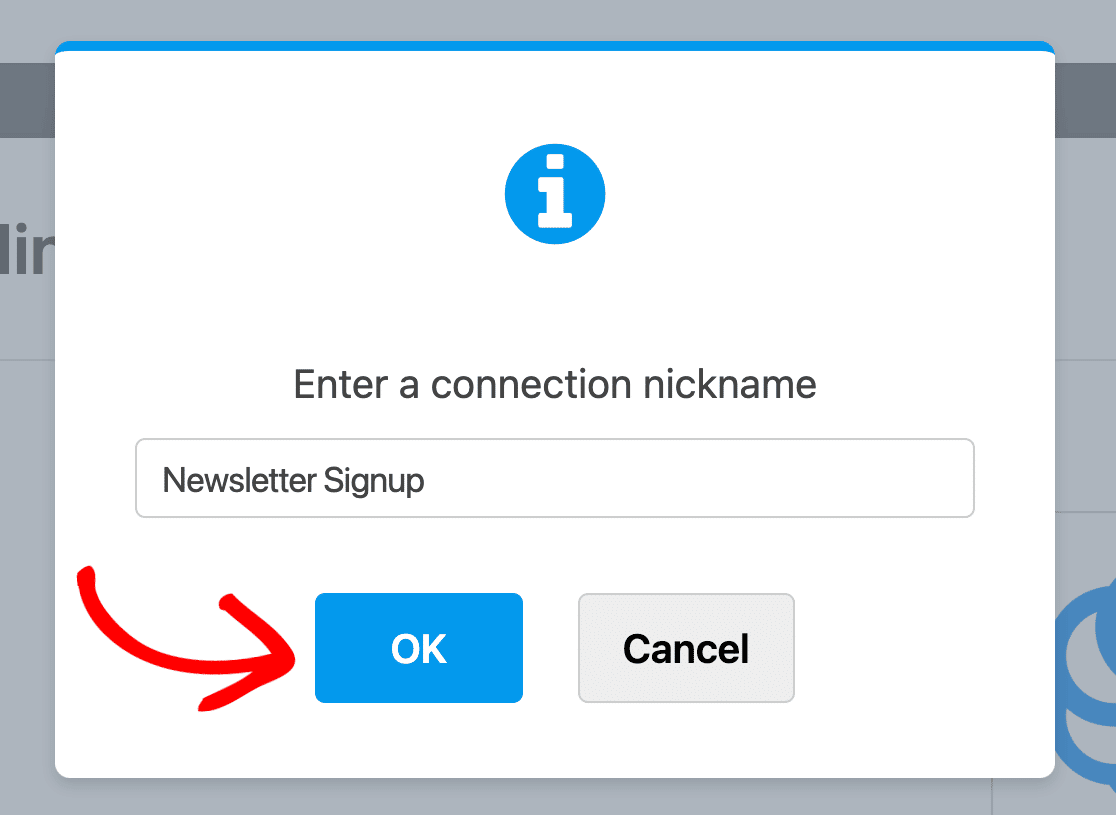
Cliquer sur ce bouton ouvrira une fenêtre contextuelle où vous pourrez fournir un surnom pour cette connexion. Vous pouvez entrer le surnom de votre choix, car il est uniquement à titre de référence interne.
Cliquez sur OK une fois que vous avez ajouté un surnom de connexion.
Après avoir nommé la connexion, vous devrez sélectionner un compte et choisir une action à effectuer lorsque quelqu'un soumet votre formulaire.
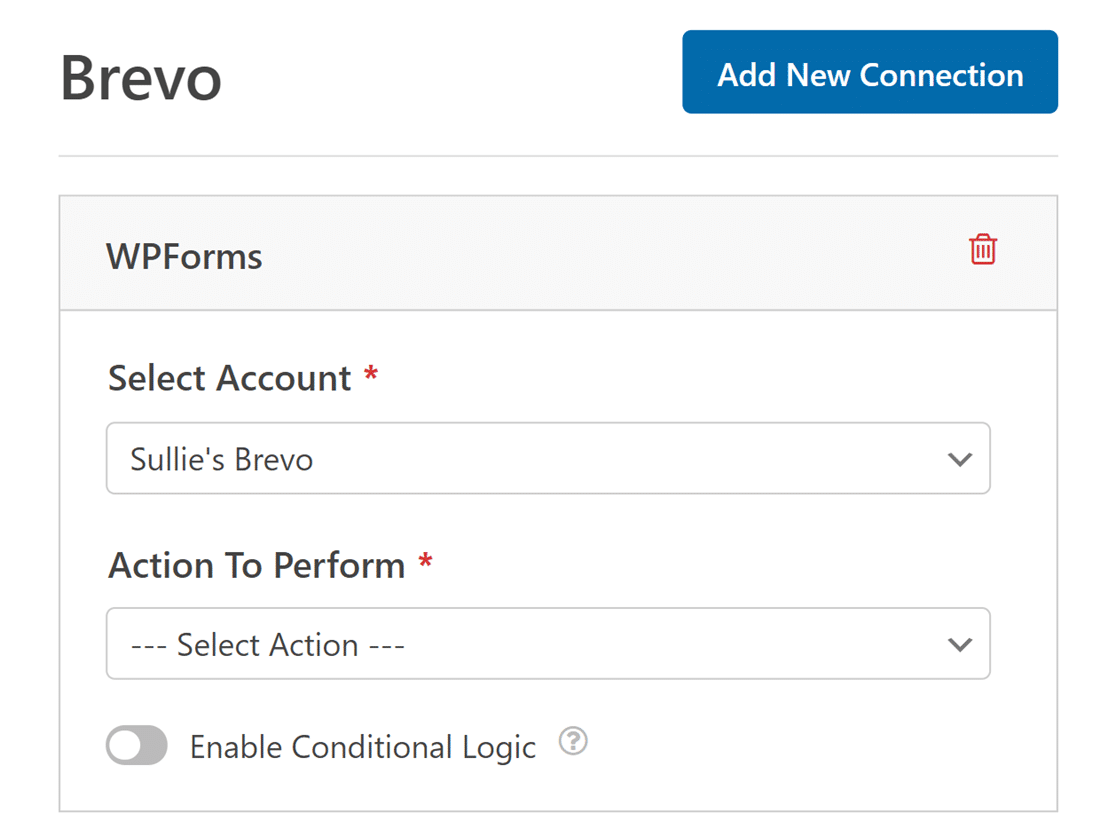
- Sélectionner un compte : Choisissez parmi les comptes Brevo que vous avez connectés.
- Action à effectuer : Sélectionnez l'action que vous souhaitez exécuter lorsqu'un utilisateur remplit ce formulaire. L'option sélectionnée ici déterminera également les paramètres supplémentaires qui s'affichent.
Nous aborderons chacune des actions disponibles, ainsi que leurs options associées, plus en détail ci-dessous.
Abonné : Créer ou mettre à jour
Cette action ajoutera simplement un nouvel abonné à une liste Brevo ou vous permettra de mettre à jour un abonné existant.
Une fois que vous avez sélectionné une action à effectuer, des paramètres de configuration supplémentaires apparaîtront.
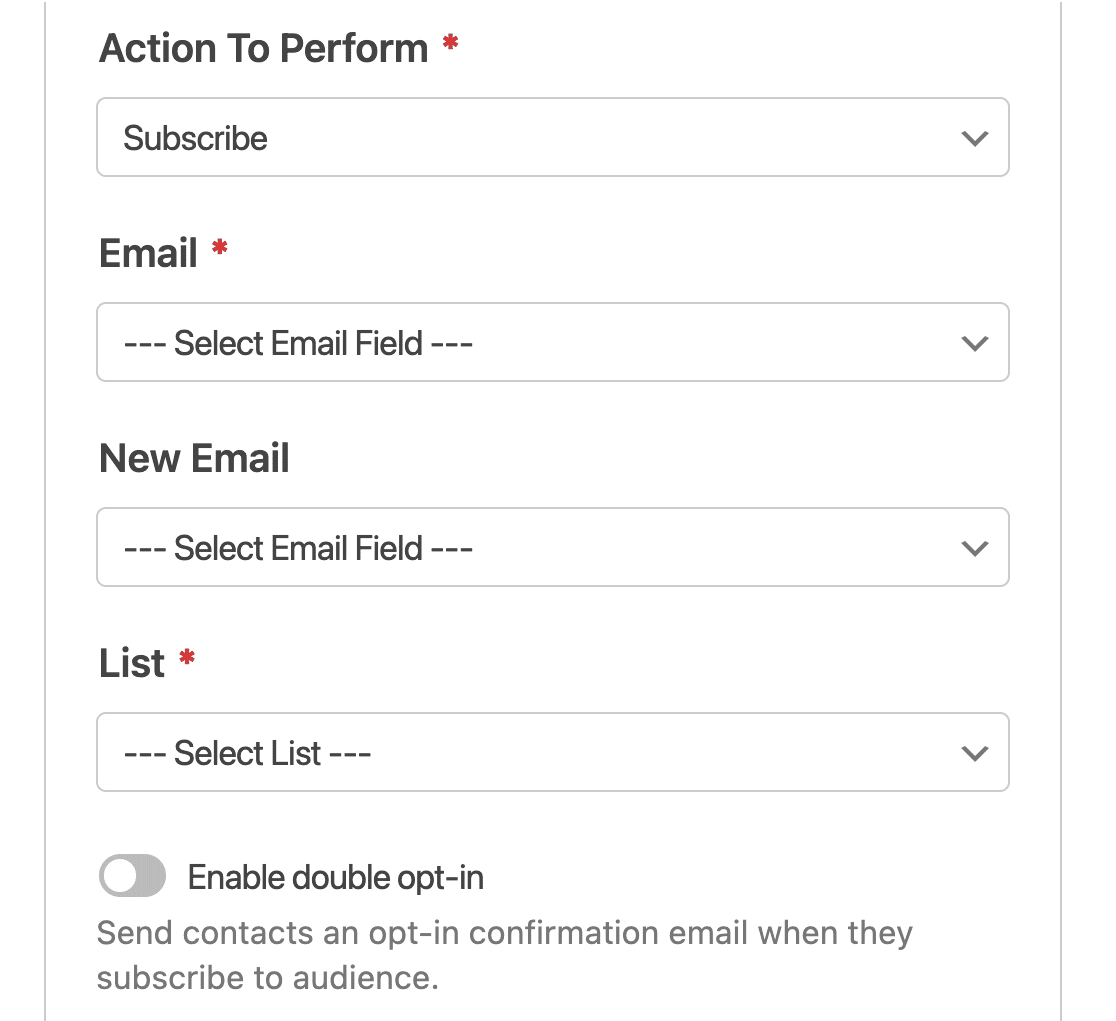
Nous avons décrit chaque option ci-dessous, avec les champs requis marqués d'un astérisque (*).
- E-mail :* Sélectionnez le champ WPForms qui contiendra l'adresse e-mail de l'abonné.
- Nouvel e-mail : Sélectionnez le champ WPForms qui contiendra la nouvelle adresse e-mail de l'abonné. Ce champ n'est nécessaire que lors de la mise à jour d'un contact existant dans Brevo. Pour notre exemple, nous laisserons donc ce champ vide.
- Liste :* Sélectionnez la liste Brevo à laquelle vous souhaitez ajouter l'abonné.
- Activer la double confirmation : Activez si vous souhaitez envoyer un e-mail de confirmation à l'abonné avant qu'il ne soit ajouté à une liste dans votre compte Brevo. Cela améliore la délivrabilité et contribue à la conformité légale en Europe (RGPD).
Remarque : L'utilisation de la double confirmation nécessite une configuration supplémentaire. Pour savoir comment envoyer un e-mail de confirmation de double opt-in, consultez la section Création d'un e-mail de confirmation de double opt-in.
Si vous le souhaitez, vous pouvez également mapper les champs personnalisés que vous avez ajoutés à votre compte Brevo dans la section Nom du champ personnalisé.
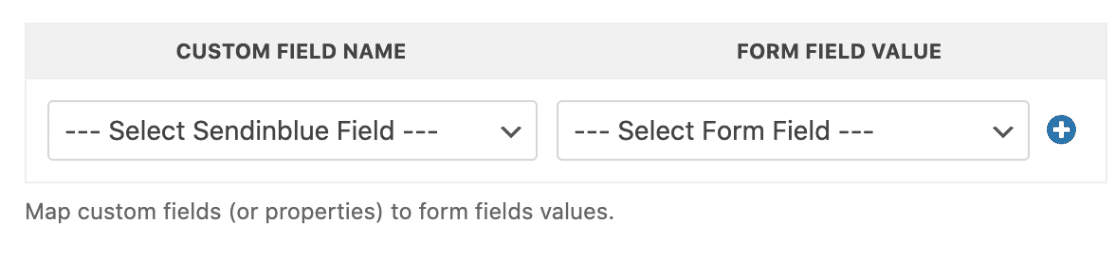
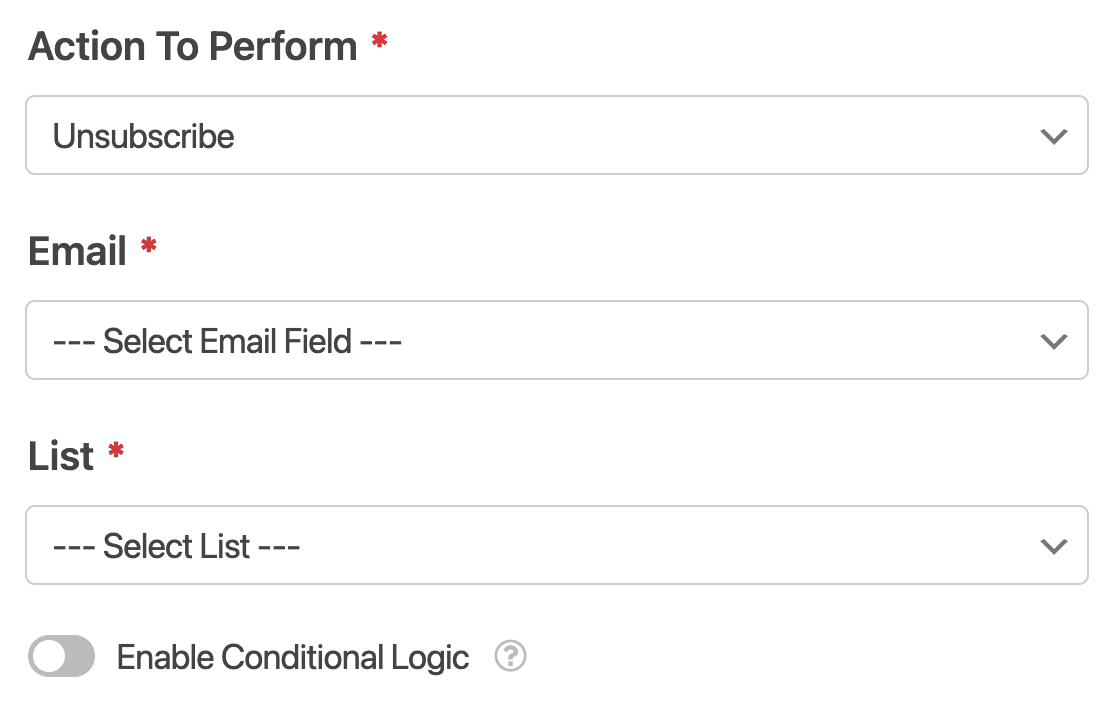
Abonné : Se désabonner
Cette action permettra à vos abonnés de se désinscrire de votre liste Brevo. Cependant, leur enregistrement utilisateur sera toujours disponible dans votre compte Brevo.
Abonné : Supprimer
Cette action ne doit être utilisée que si votre formulaire est spécifiquement destiné à permettre aux abonnés de se supprimer entièrement de votre compte Brevo.
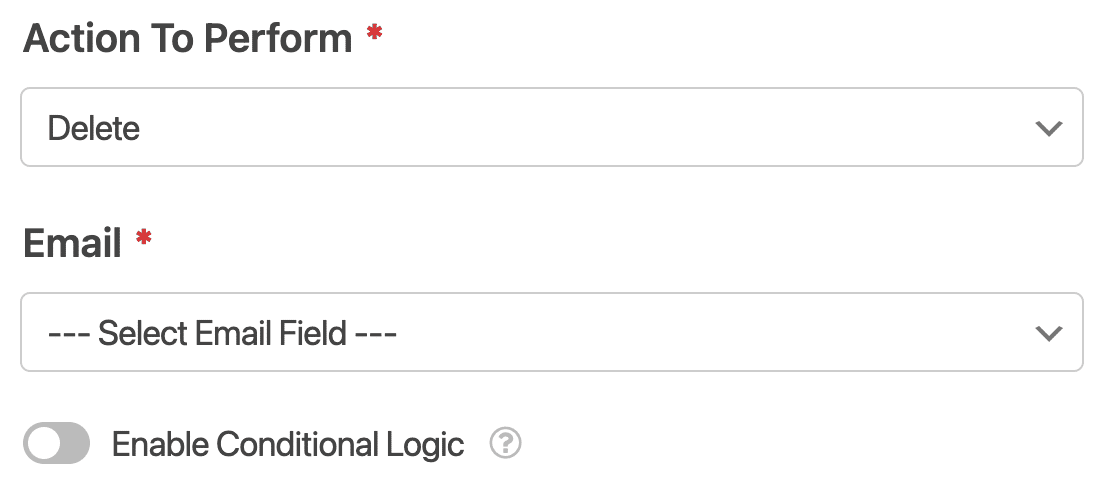
Remarque : Si vous configurez cette option pour vous aider à vous conformer au RGPD, assurez-vous de désactiver le stockage des entrées pour ce formulaire (dans le générateur de formulaires sous Paramètres » Général). Cela vous permettra d’éviter de stocker des enregistrements supplémentaires liés à l’utilisateur.
Suivi des événements
Le suivi des événements vous permet d’enregistrer des données sur le comportement de vos contacts. Par exemple, vous pourriez vouloir déclencher une automatisation dans votre compte Brevo pour tout utilisateur qui soumet un formulaire spécifique.
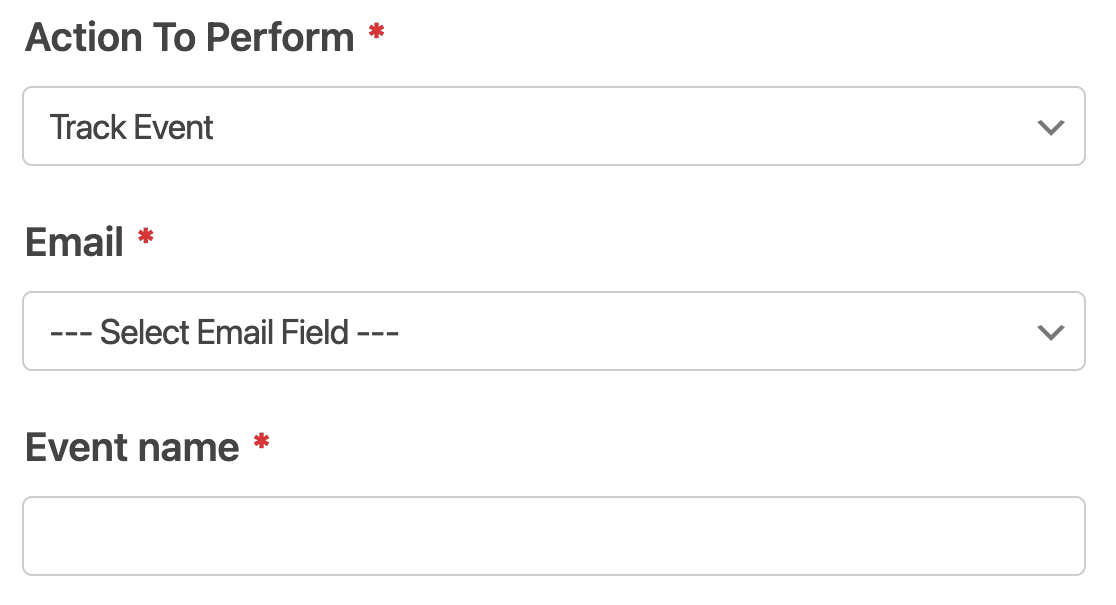
Une fois que vous avez configuré tous vos paramètres, n’oubliez pas d’enregistrer votre formulaire.
Création d'un e-mail de confirmation de double opt-in (facultatif)
Remarque : Avant de pouvoir envoyer des e-mails de double confirmation, vous devrez activer la prise en charge de l’envoi d’e-mails transactionnels dans votre compte Brevo. Pour activer cette fonctionnalité, consultez la documentation de Brevo sur l’activation du SMTP Brevo (Sendinblue), ou demandez à l’équipe de support Brevo de l’activer pour vous.
La création d’une confirmation par e-mail de double opt-in est une stratégie de marketing par e-mail qui garantit une excellente délivrabilité et contribue à la conformité légale en Europe (RGPD).
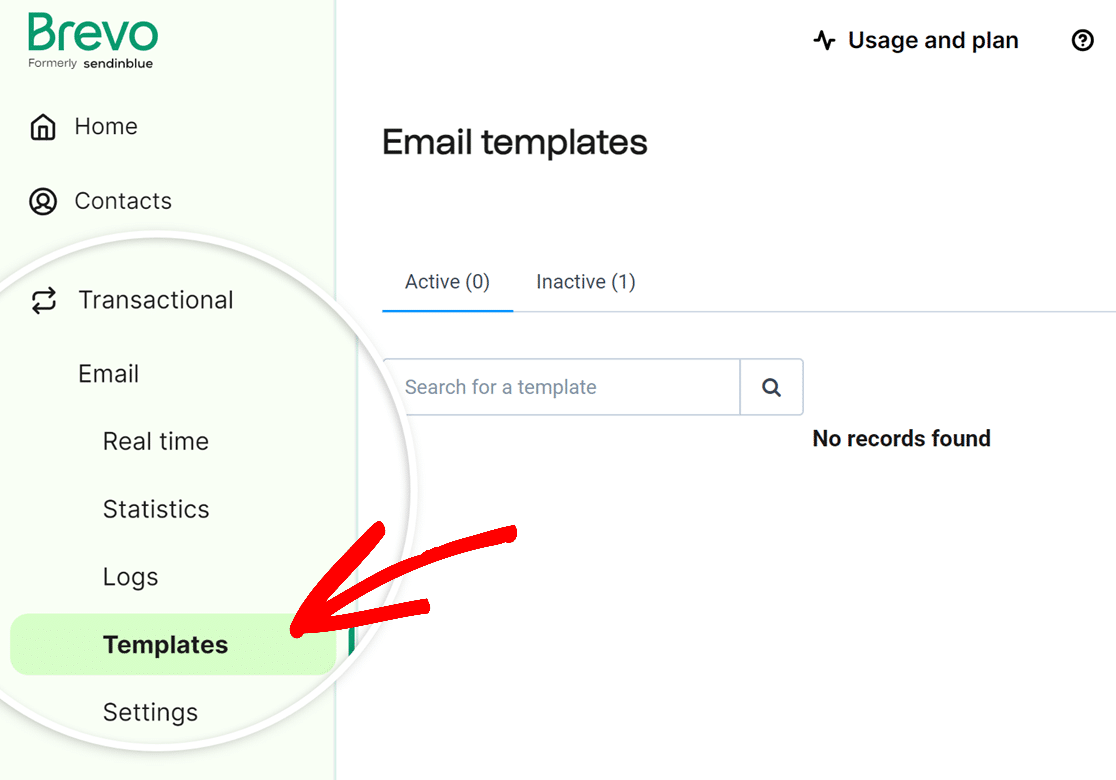
Pour créer une confirmation par e-mail de double opt-in, vous devrez créer un nouveau modèle d’e-mail dans Brevo. Pour ce faire, accédez à Transactionnel » Modèles depuis la barre latérale gauche de votre tableau de bord de compte Brevo .
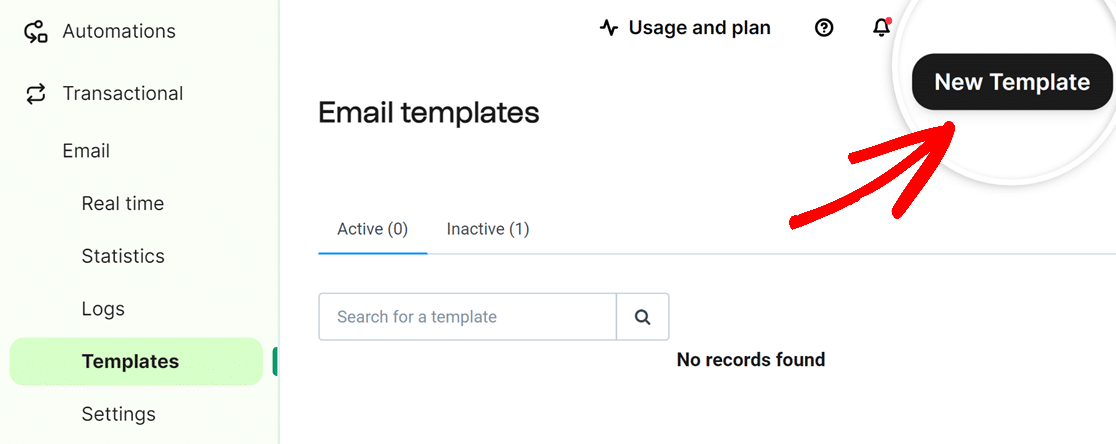
Sur l’écran suivant, cliquez sur le bouton Nouveau modèle dans le coin supérieur droit.
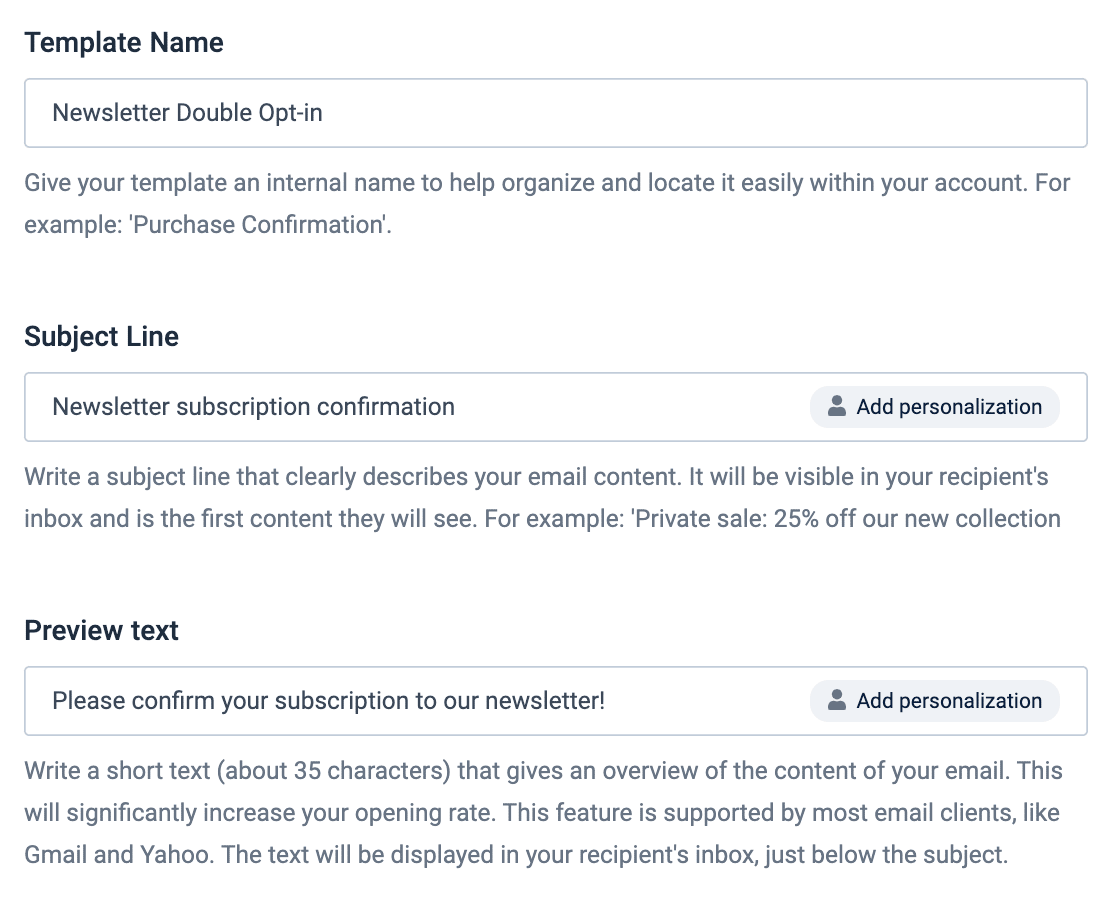
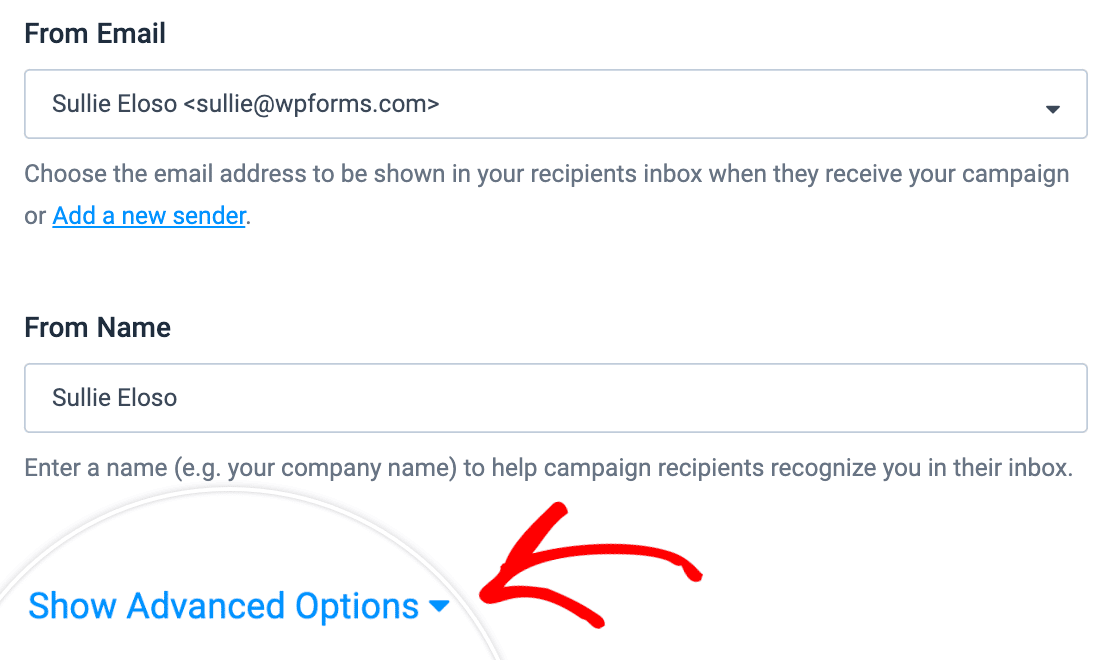
Ensuite, remplissez les champs requis Nom du modèle, Objet et Texte de prévisualisation. Ces champs seront visibles dans l’e-mail reçu par la personne qui a rempli votre formulaire.
Ensuite, choisissez un E-mail de l’expéditeur. C’est l’adresse e-mail qui s’affichera dans la boîte de réception du destinataire lorsqu’il recevra votre e-mail de confirmation. Vous pouvez également ajouter un Nom de l’expéditeur pour aider le destinataire à identifier de qui il reçoit l’e-mail.
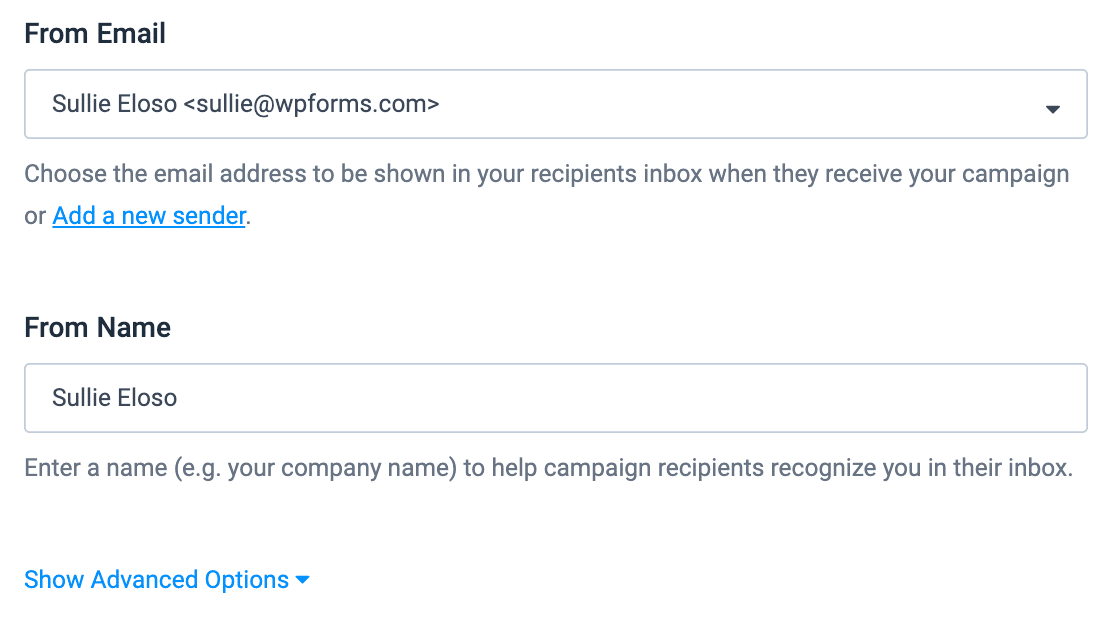
Une fois que vous avez rempli les détails du modèle, cliquez sur Afficher les options avancées en bas de la page.
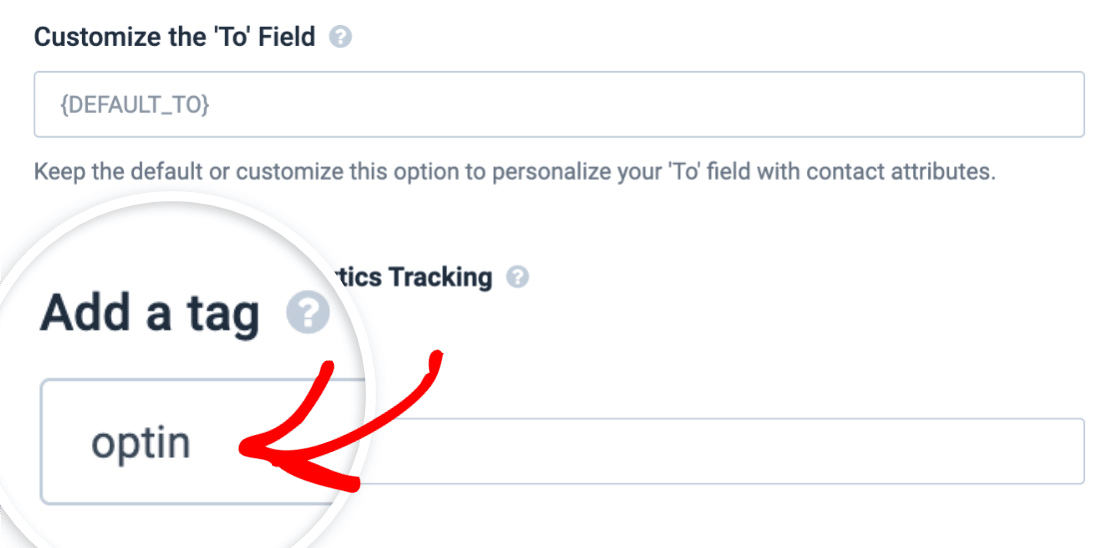
Dans le champ Ajouter une balise qui apparaît, ajoutez la balise optin.
Remarque : L’ajout de la balise optin est requis pour que votre confirmation de double opt-in fonctionne.
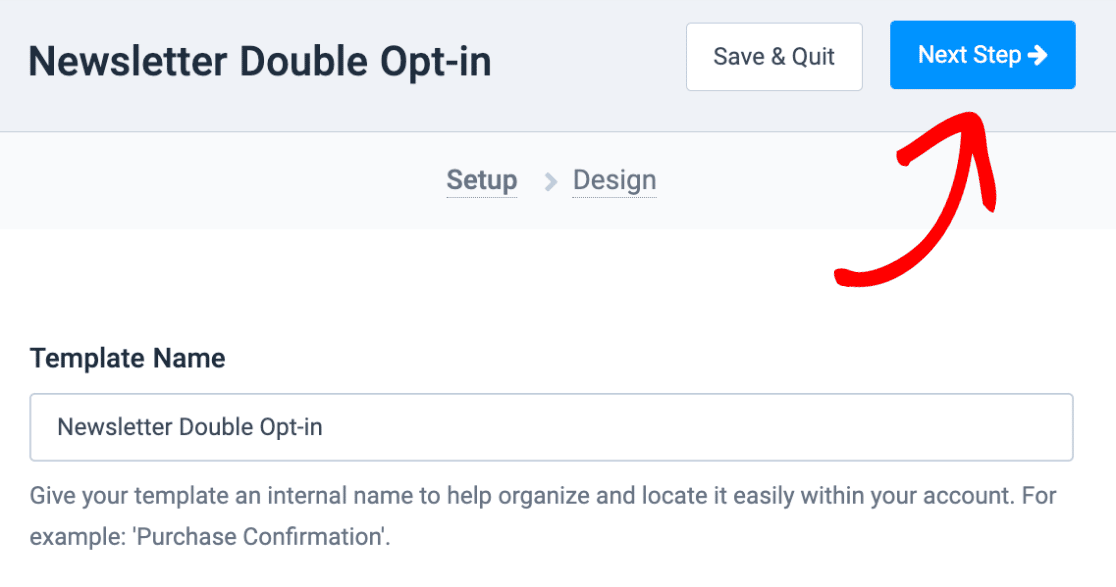
Après avoir ajouté la balise optin, cliquez sur le bouton Étape suivante situé en haut à droite de la page.
Sur l’écran suivant, vous verrez différentes options pour créer un modèle d’e-mail. Vous pouvez choisir un modèle prédéfini pour vous aider à démarrer, ou vous pouvez même coder le vôtre.
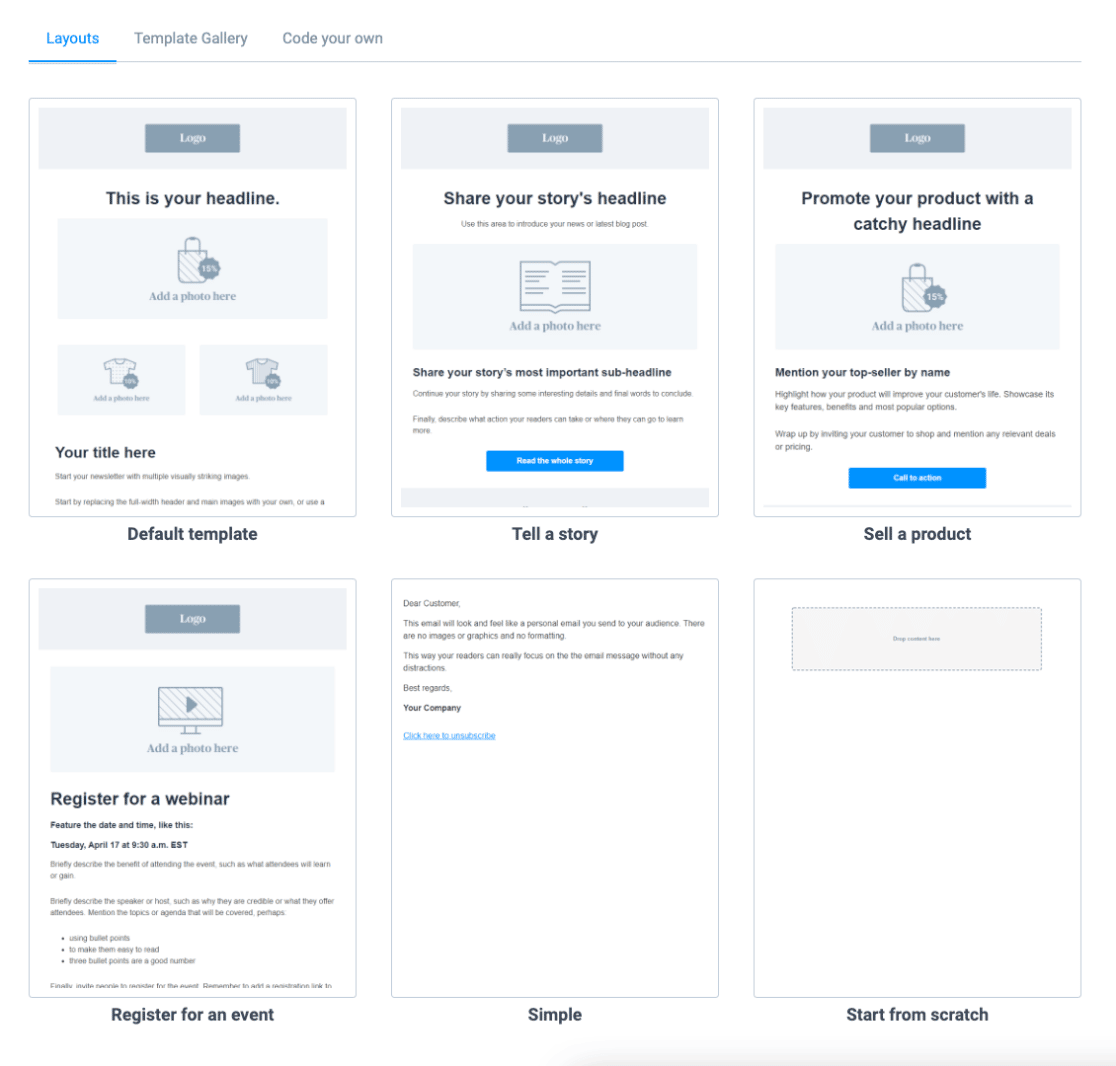
Pour notre exemple, nous sélectionnerons le modèle Commencer à partir de zéro afin d’avoir un contrôle total sur la mise en page.
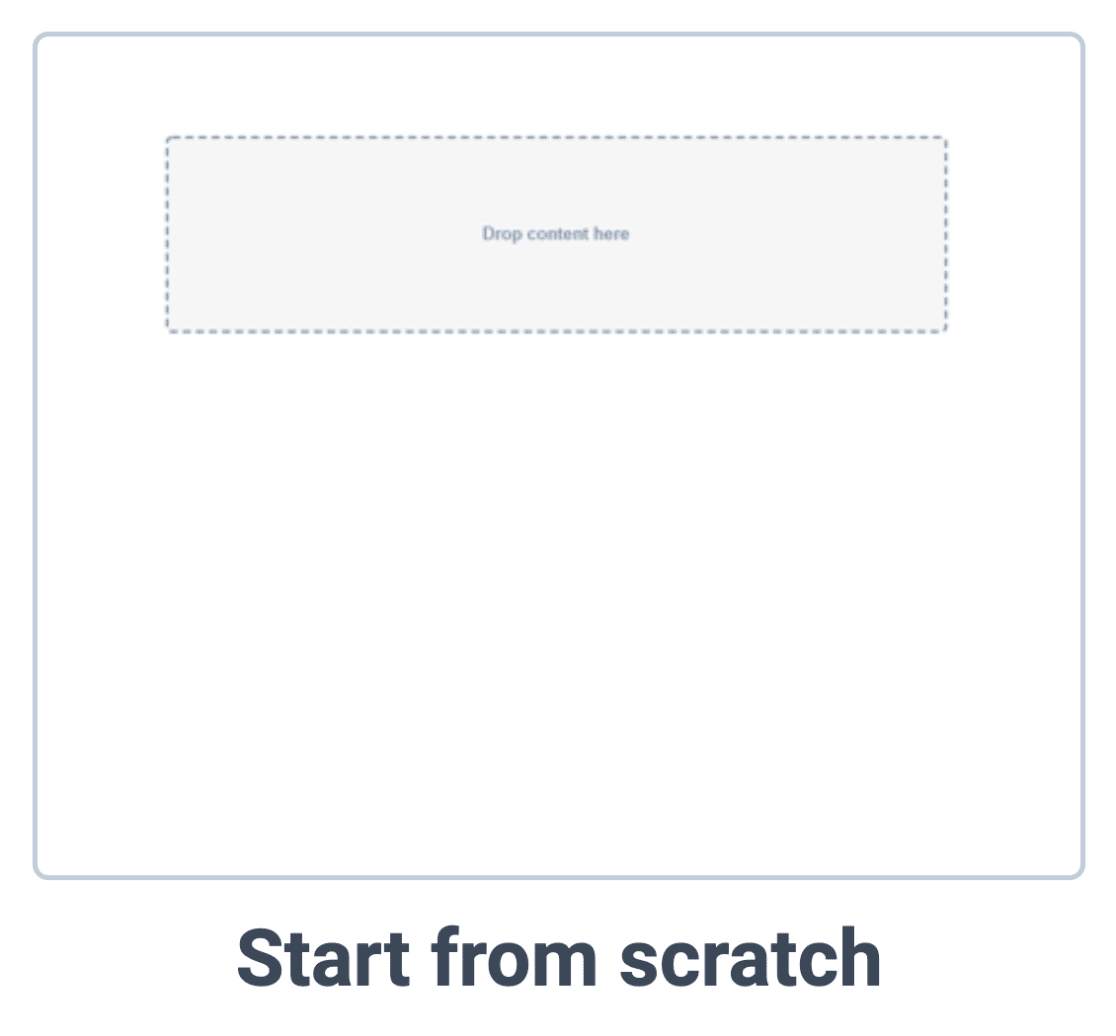
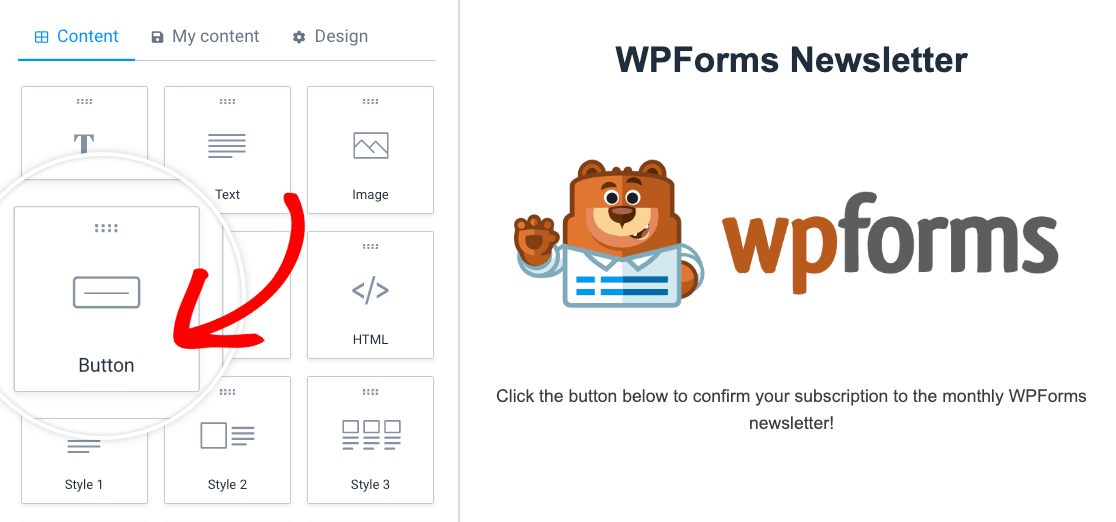
N'hésitez pas à personnaliser votre modèle d'e-mail comme bon vous semble. Cependant, un bouton est requis pour que la fonctionnalité de double authentification fonctionne, afin que le destinataire de l'e-mail puisse confirmer son abonnement.
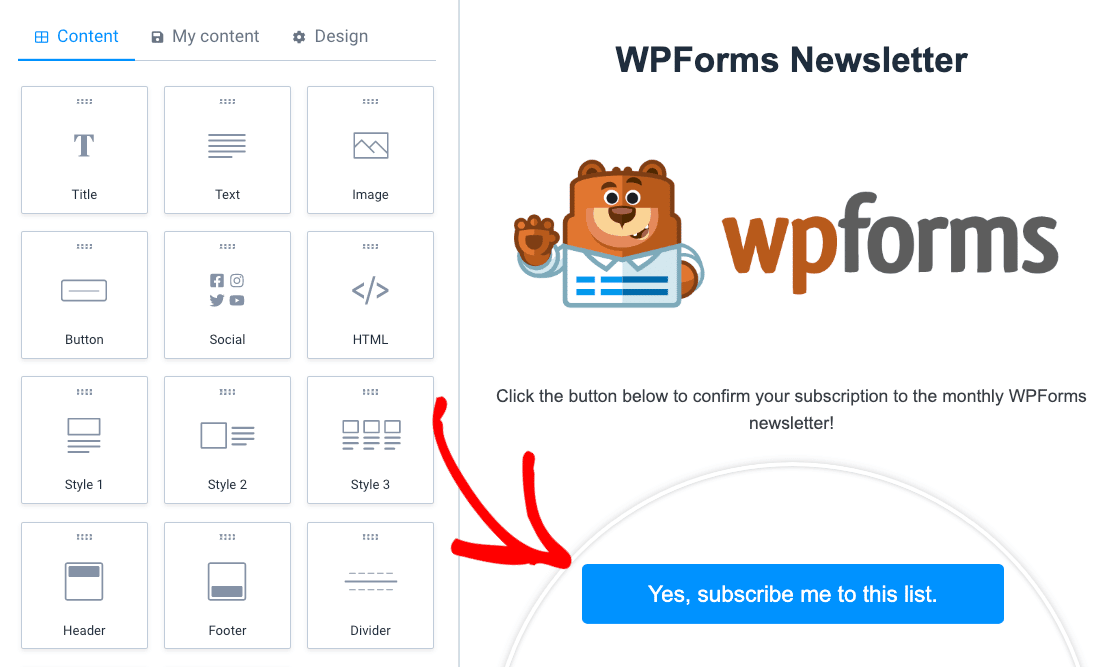
Pour ajouter un bouton au modèle, faites simplement glisser le bloc Bouton dans la zone d'aperçu du modèle.
Ensuite, cliquez sur le bouton que vous avez créé pour afficher ses paramètres.
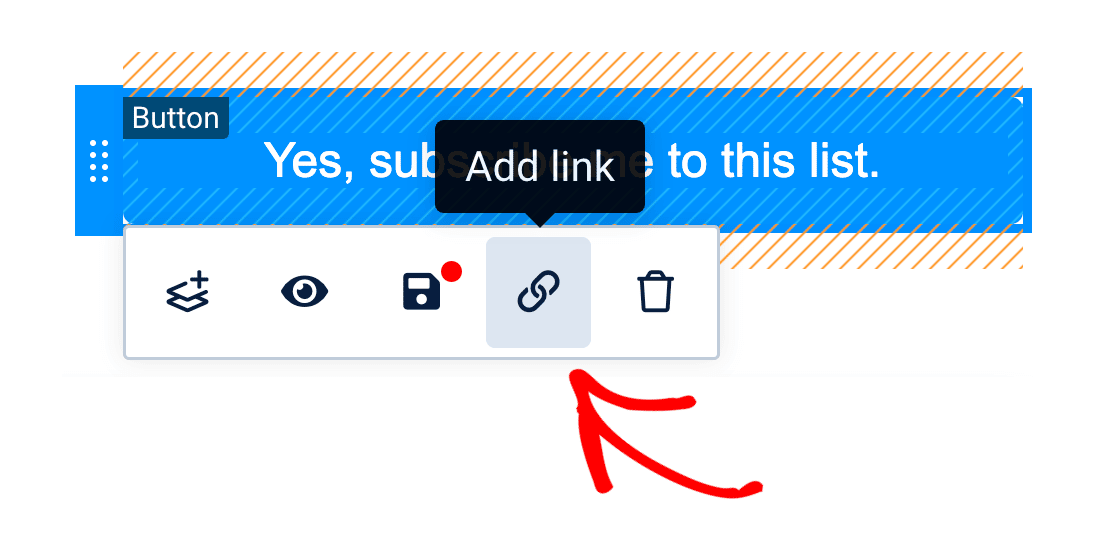
Puis, dans les paramètres du bouton qui apparaissent, cliquez sur l'icône de lien pour ajouter un lien.
Une fenêtre modale apparaîtra maintenant où vous pourrez insérer un lien pour le bouton. Assurez-vous de sélectionner Lien de double authentification dans le champ déroulant à côté de Type de lien.
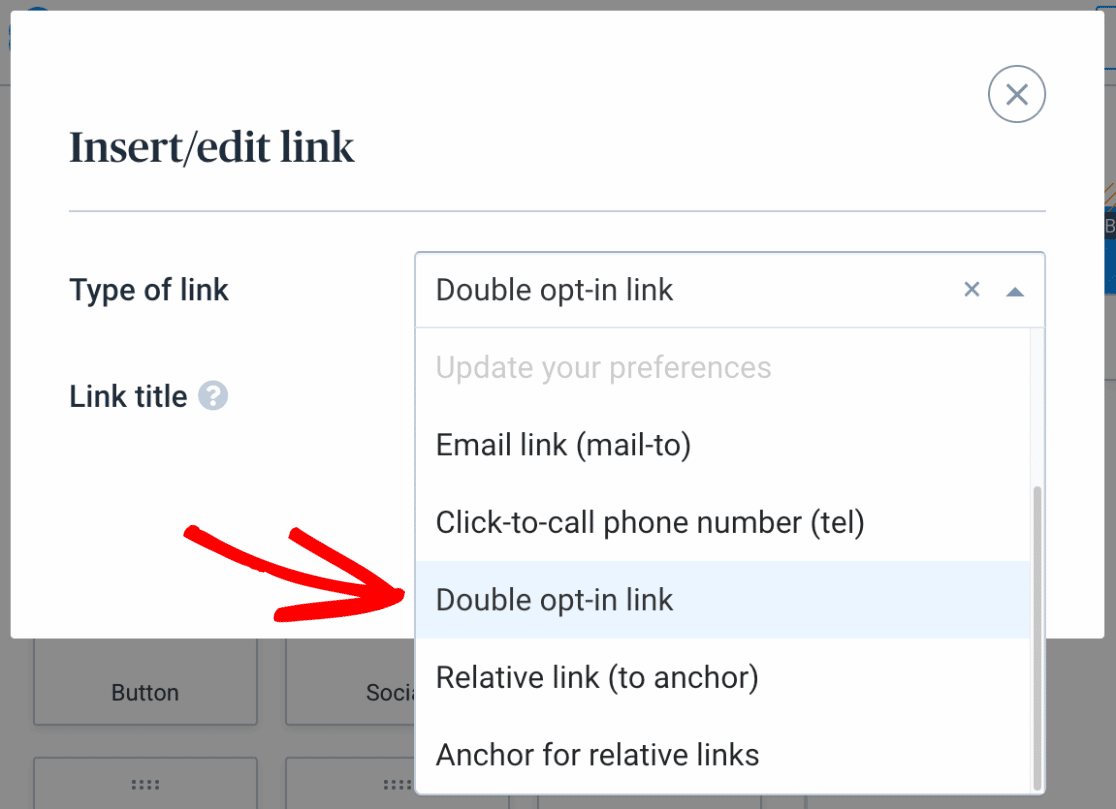
Si vous le souhaitez, vous pouvez ajouter un titre de lien facultatif, qui apparaîtra sous forme d'info-bulle lorsque l'utilisateur passera la souris sur le bouton.
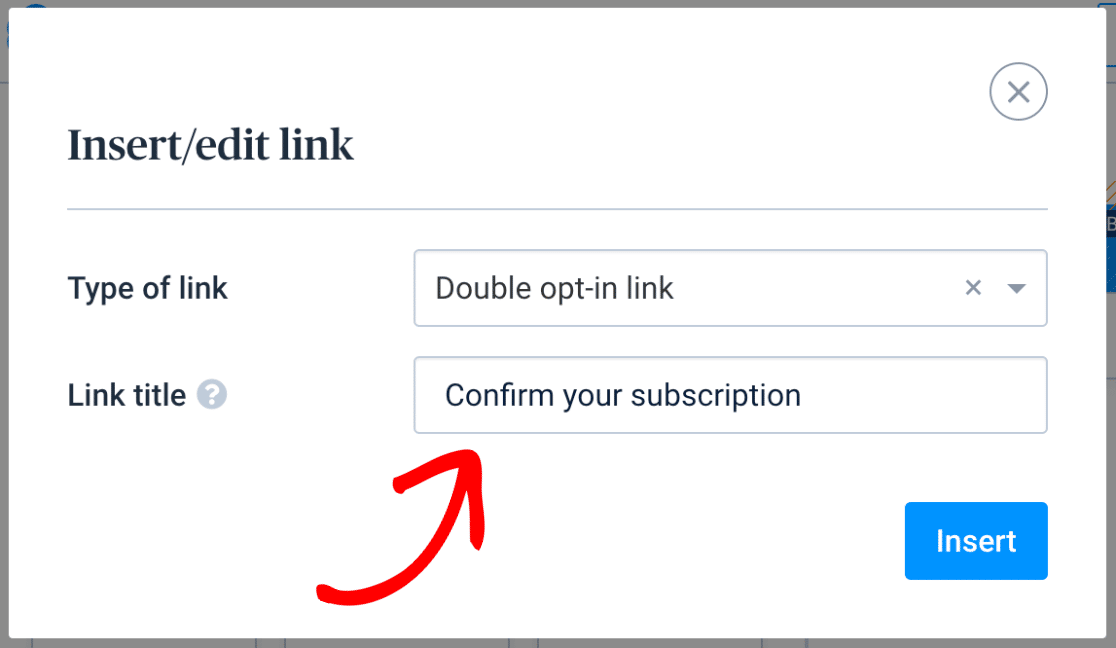
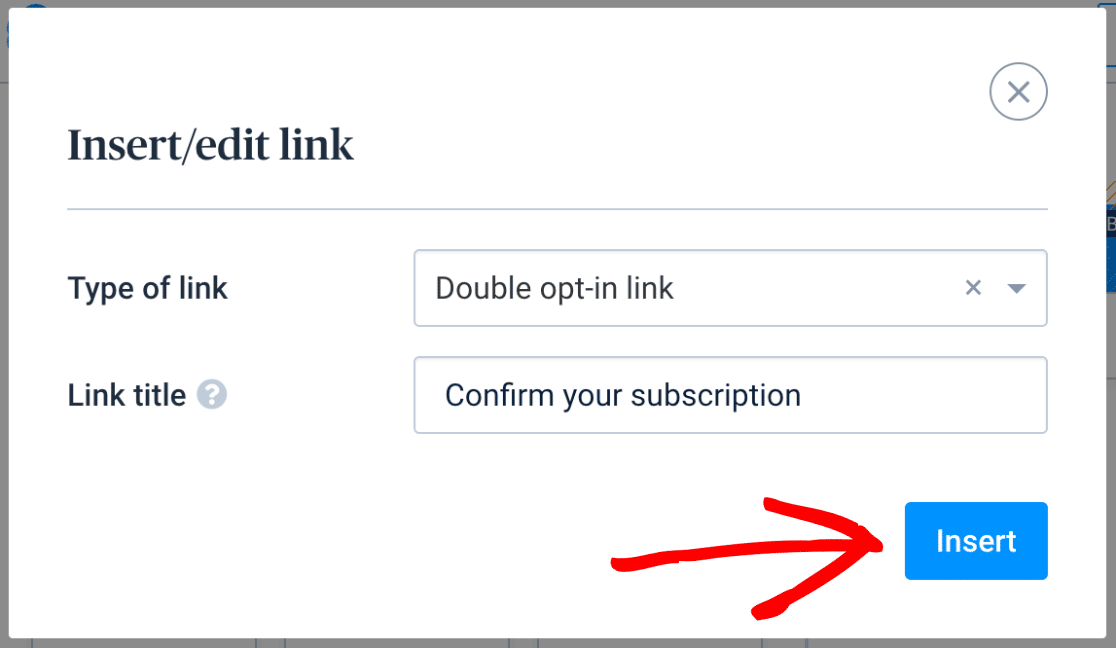
Lorsque vous êtes prêt, cliquez sur le bouton Insérer pour enregistrer vos paramètres et fermer la fenêtre modale.
Maintenant que vous avez créé votre modèle, cliquez sur le bouton Continuer en haut du générateur de modèles.
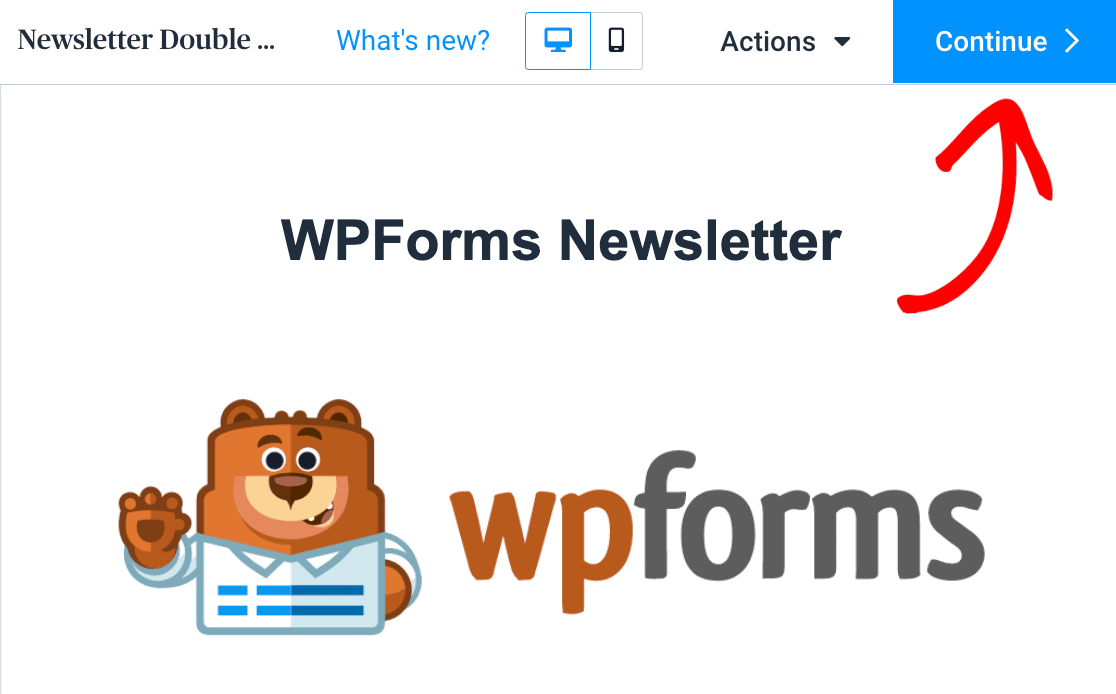
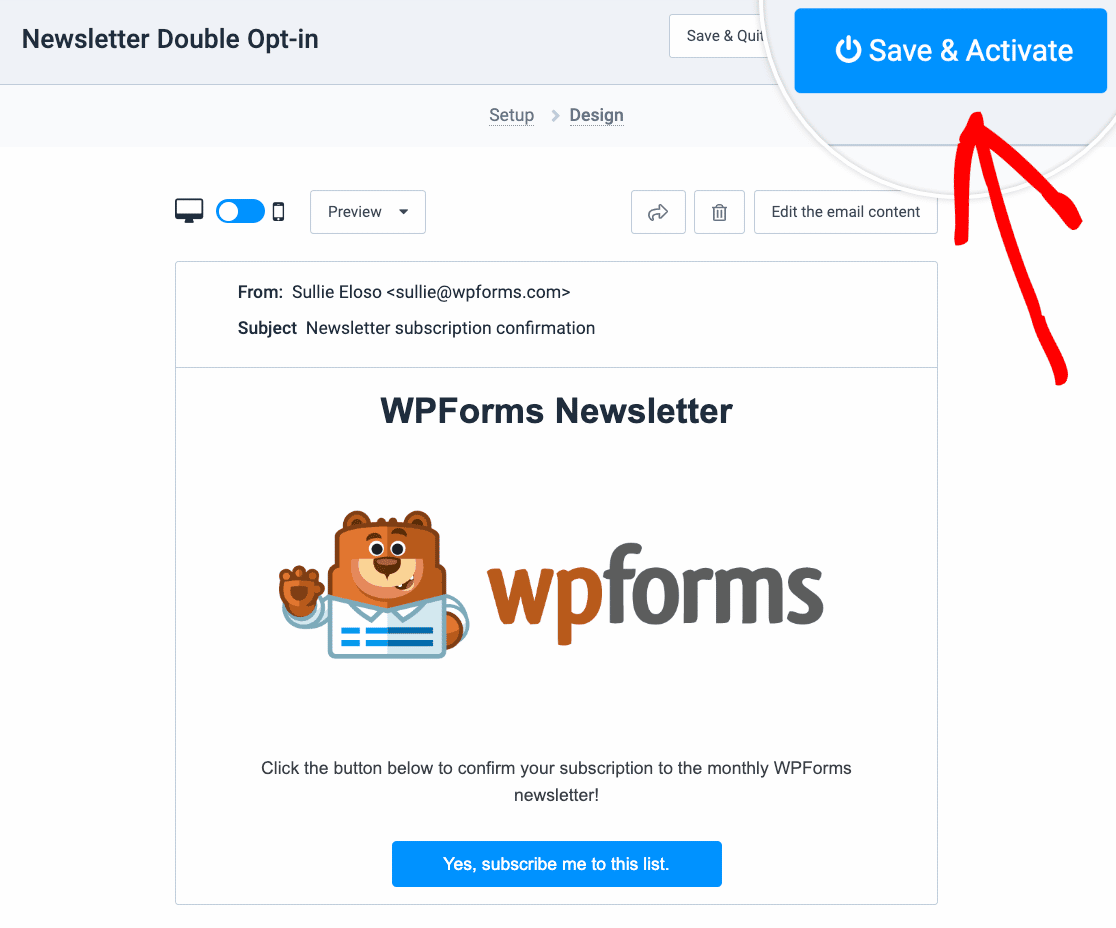
Sur l'écran suivant, vous verrez un aperçu de votre modèle d'e-mail. Une fois que vous êtes satisfait de son apparence, cliquez sur le bouton Enregistrer & Activer en haut de la page.
Ensuite, nous verrons comment activer la double authentification pour votre formulaire.
Activation de la double authentification pour votre formulaire
Après avoir créé votre modèle d'e-mail de double authentification, vous devrez activer la double authentification pour votre formulaire. Pour ce faire, localisez les paramètres Brevo dans le générateur de formulaires en cliquant sur Marketing » Brevo.
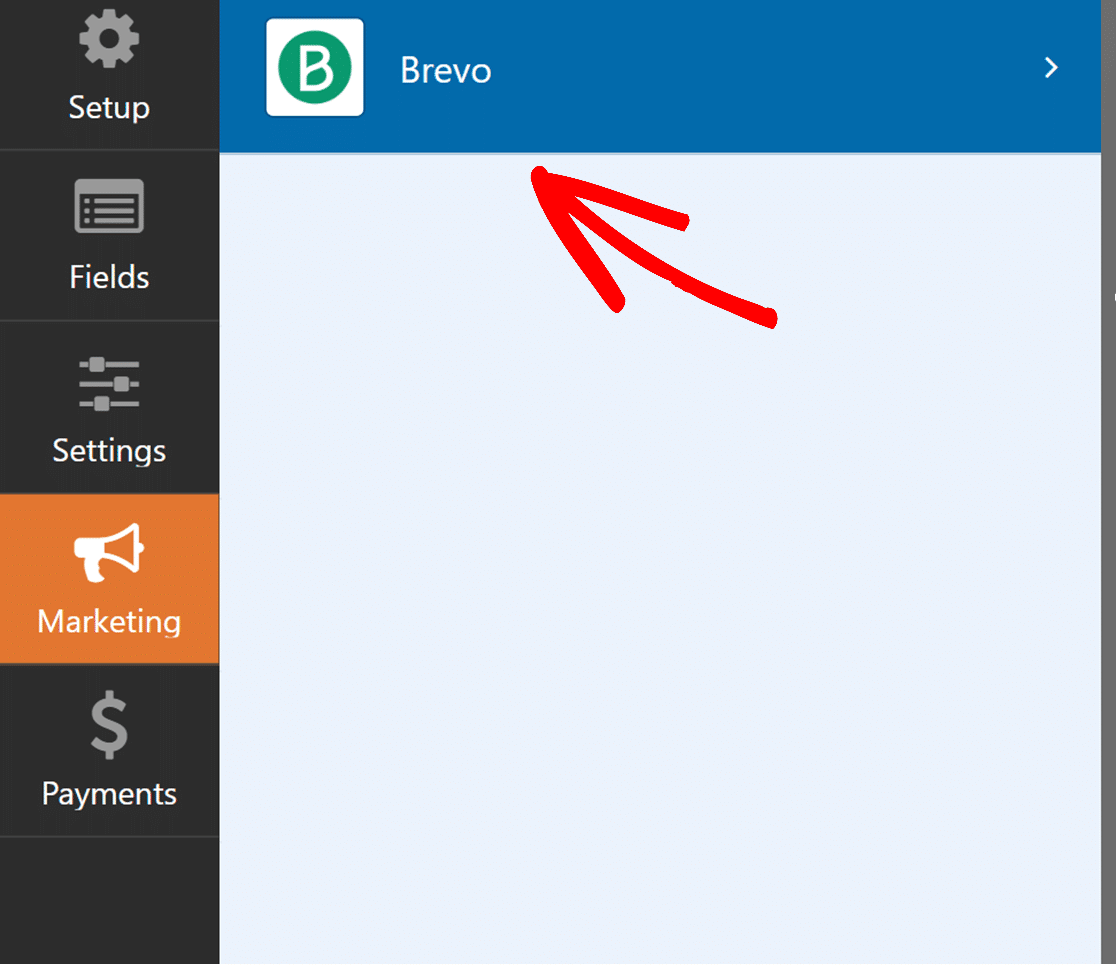
Ensuite, vous devrez ajouter une nouvelle connexion et définir l'Action à effectuer sur S'abonner.
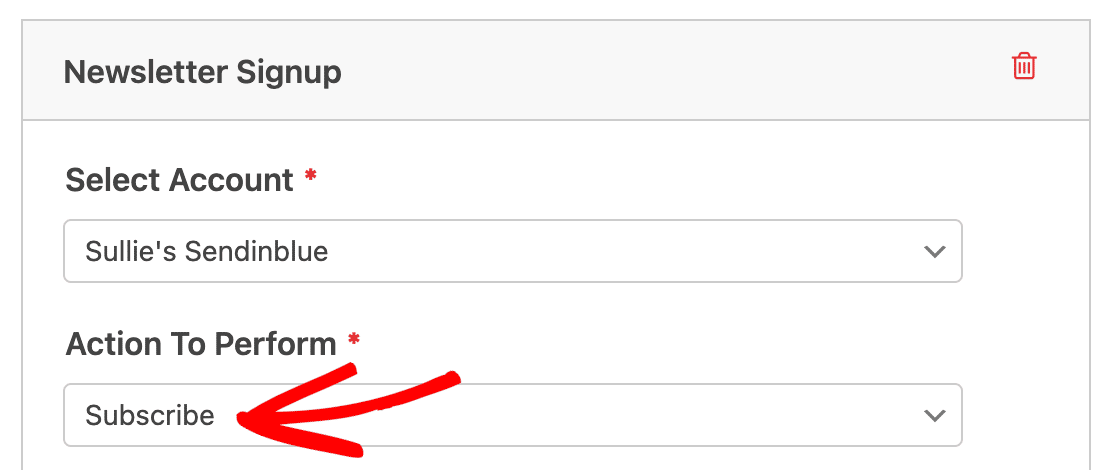
Remarque : La fonctionnalité de double authentification ne fonctionne qu'avec l'action S'abonner. Pour plus de détails sur la configuration de cette action, consultez la section Abonné : Créer ou mettre à jour.
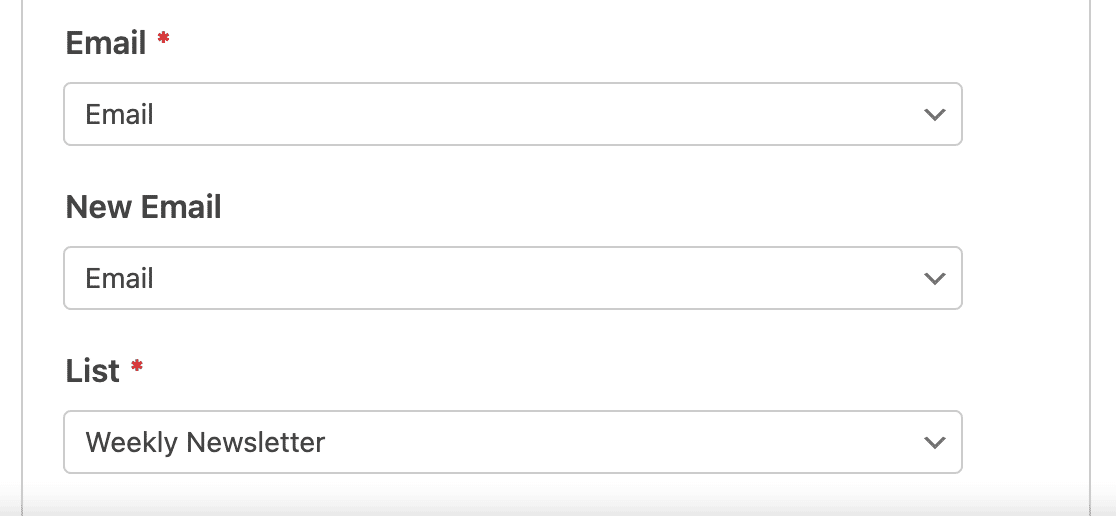
Ensuite, sélectionnez un E-mail, un Nouvel e-mail et une Liste dans les champs déroulants correspondants.
Après cela, activez l'option Activer la double authentification.
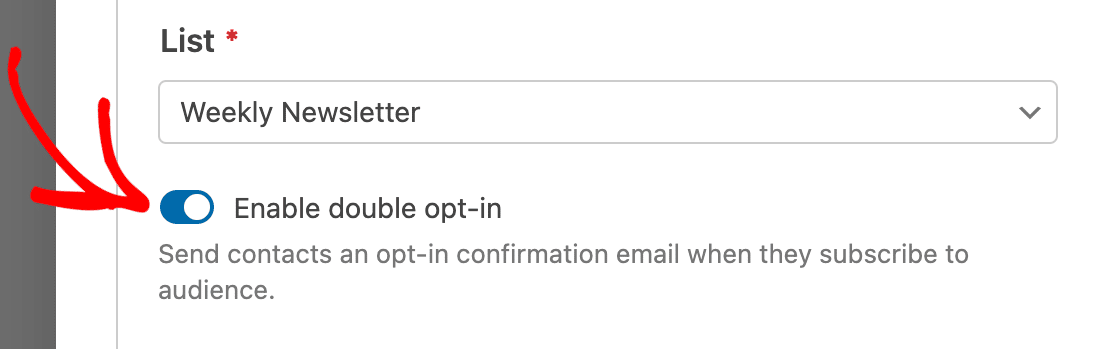
D'autres paramètres de double authentification apparaîtront alors. Cliquez sur le champ déroulant sous Modèle et sélectionnez le modèle Brevo que vous avez créé à l'étape précédente.
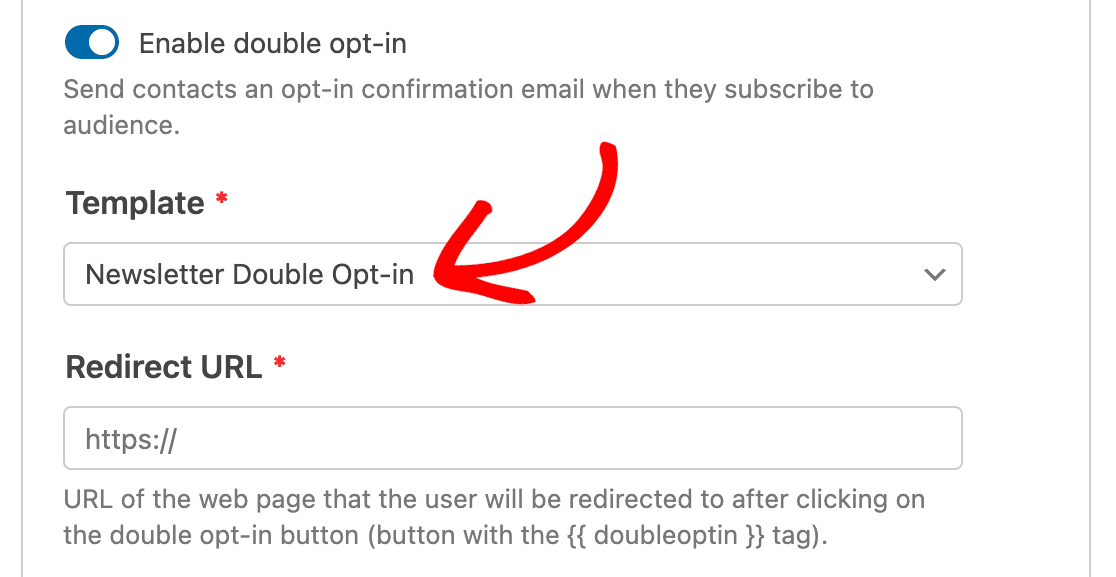
Remarque : Il faut parfois jusqu'à 15 minutes pour que votre modèle d'e-mail Brevo soit disponible pour la sélection dans le générateur de formulaires.
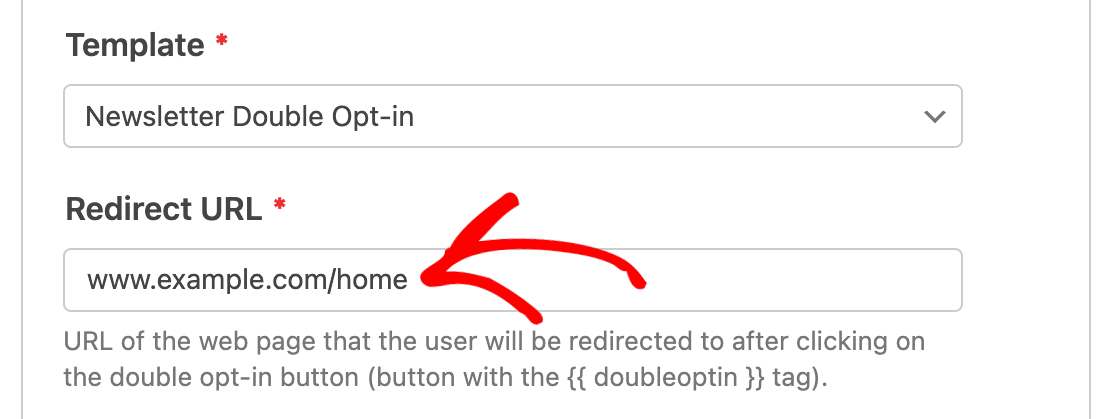
Ensuite, vous devrez ajouter une URL de redirection. Il s'agit de l'URL de la page Web vers laquelle vous souhaitez rediriger les utilisateurs après qu'ils aient cliqué sur le bouton dans l'e-mail de confirmation de double authentification. Vous pouvez ajouter n'importe quelle URL, comme un lien vers la page d'accueil de votre site, une page de remerciement ou une page qui confirme un abonnement réussi.
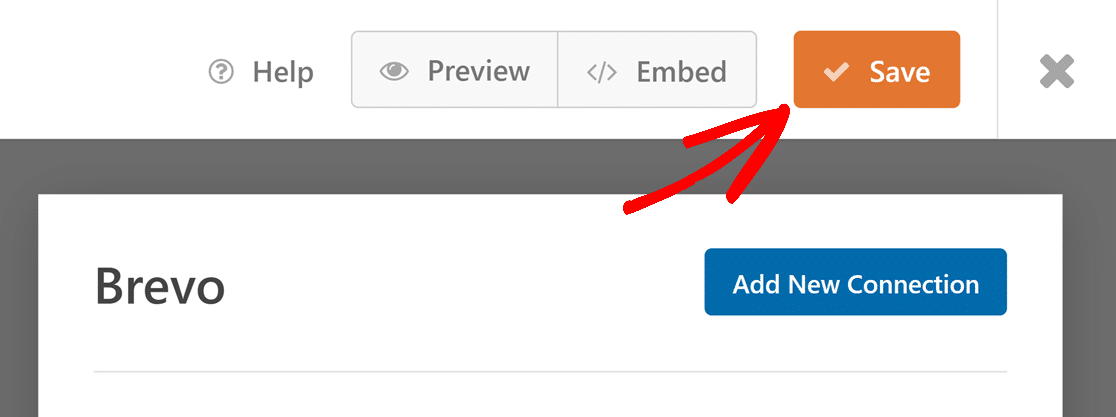
Enfin, cliquez sur le bouton Enregistrer en haut du générateur de formulaires pour enregistrer vos paramètres.
Désormais, lorsqu'une personne soumettra votre formulaire, elle recevra votre e-mail de confirmation de double authentification. Elle ne sera ajoutée en tant que contact dans votre compte Brevo que si elle s'abonne en cliquant sur le bouton de confirmation dans l'e-mail.
Configuration de la logique conditionnelle pour Brevo (facultatif)
La logique conditionnelle vous permet de modifier ce qui se passera en fonction des sélections d’un utilisateur dans un formulaire.
À titre d’exemple, nous vous montrerons comment la logique conditionnelle peut être utilisée pour permettre aux utilisateurs de choisir s’ils souhaitent être ajoutés à votre liste de diffusion Brevo.
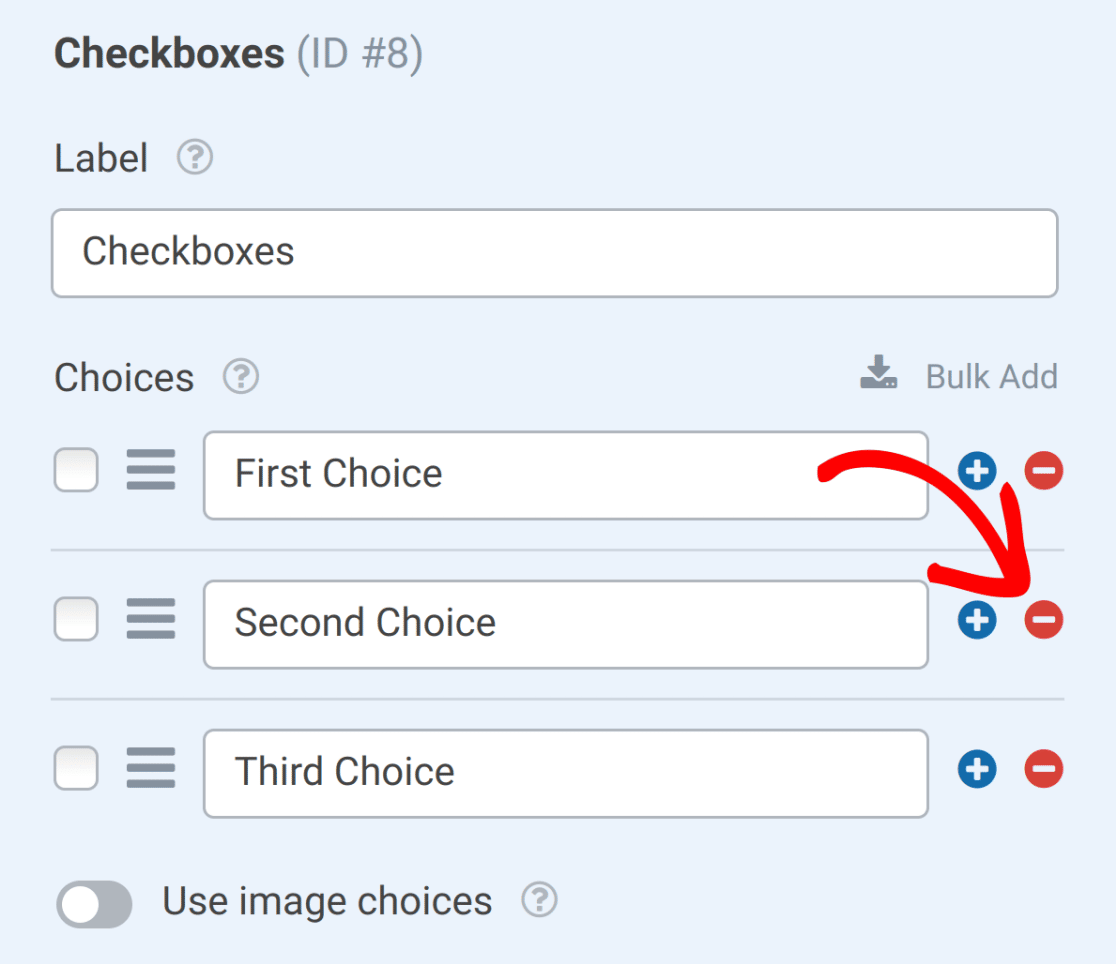
Pour configurer cela, vous devrez d’abord ajouter un champ Cases à cocher à votre formulaire. Pour notre exemple, nous n’aurons besoin que d’une seule case à cocher, nous pouvons donc supprimer les cases supplémentaires en cliquant sur l’icône – (moins).
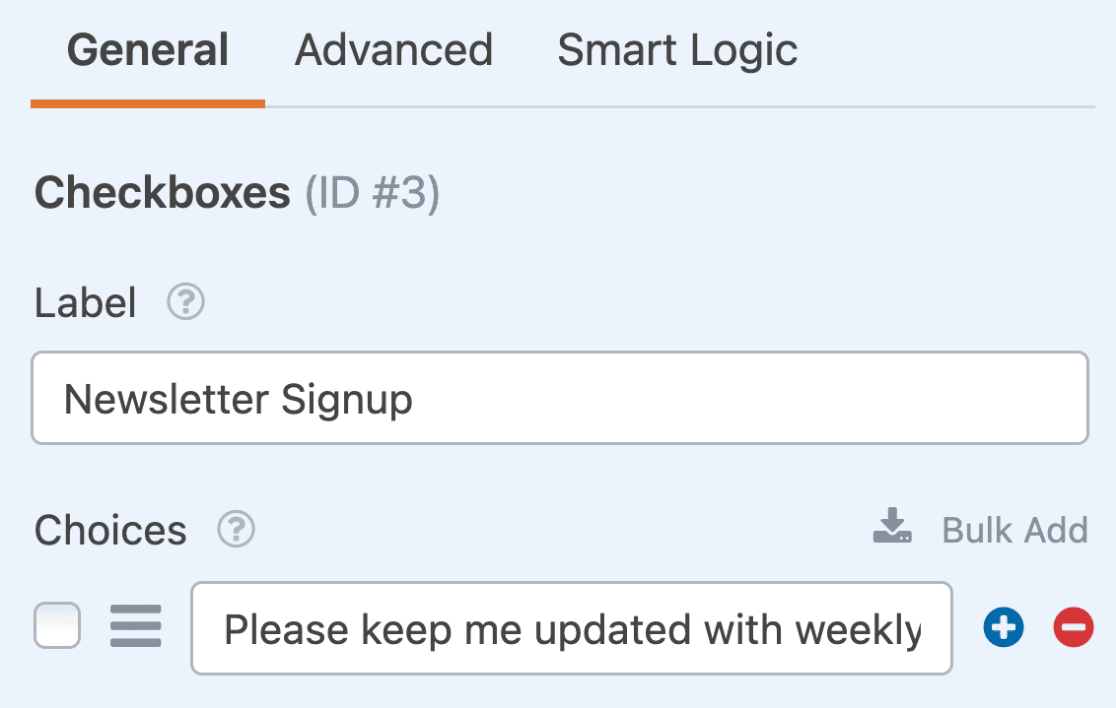
Ensuite, vous devrez ajuster le texte de ce champ. Pour notre exemple, le texte sera : Veuillez me tenir informé des newsletters hebdomadaires.
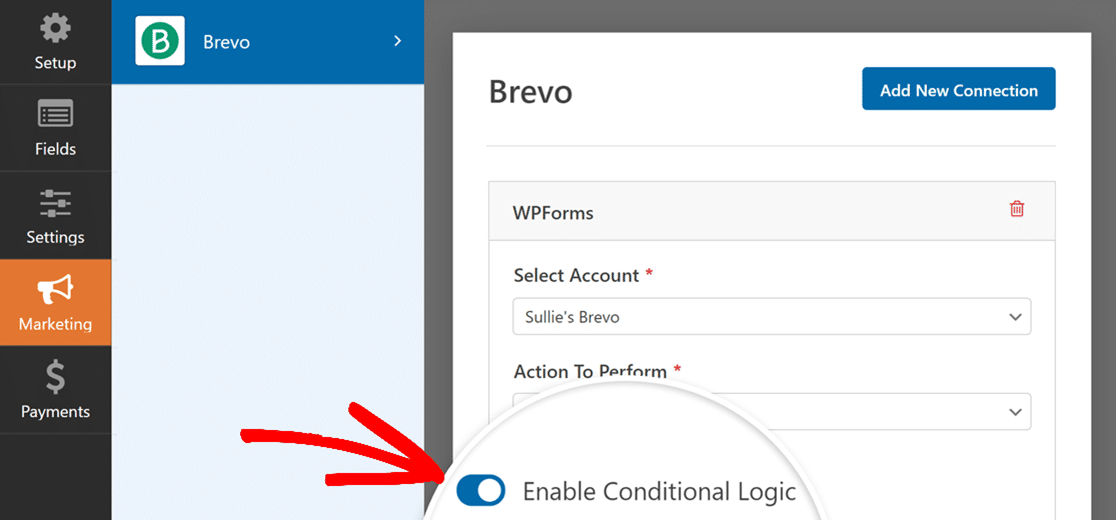
Ensuite, vous devrez configurer votre logique conditionnelle. En bas de vos paramètres Brevo, l’activation du commutateur intitulé Activer la logique conditionnelle affichera des options supplémentaires.
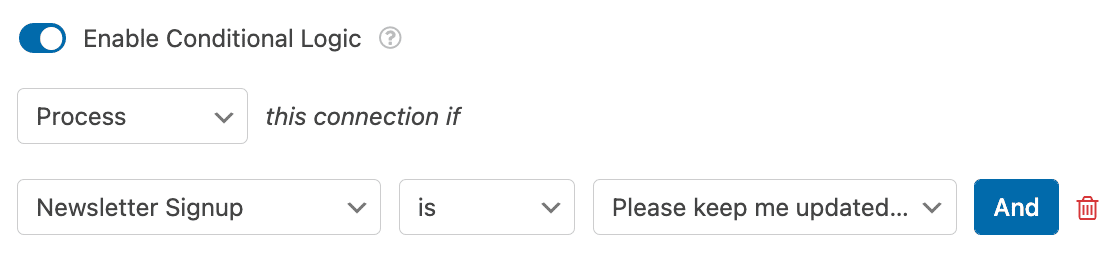
Ensuite, vous devrez définir vos règles pour votre logique conditionnelle. Pour cet exemple, notre logique sera : Traiter cette connexion si Inscription à la newsletter est Veuillez me tenir informé des newsletters hebdomadaires.
Enfin, assurez-vous de sauvegarder votre formulaire pour appliquer la logique conditionnelle.
Et voilà ! Nous venons de vous montrer comment installer et utiliser le module complémentaire Brevo avec WPForms.
Ensuite, souhaitez-vous ajouter un CAPTCHA à vos formulaires pour aider à prévenir les soumissions de spam ? Assurez-vous de consulter notre tutoriel sur la façon de choisir un CAPTCHA pour vos formulaires pour plus de détails.


