


Résumé IA
Voulez-vous permettre aux visiteurs de choisir le destinataire de votre formulaire de contact ?
L'ajout d'une liste déroulante de sélection peut aider à garantir que les messages parviennent à la bonne personne ou au bon service.
Dans cet article, nous vous montrerons comment créer un formulaire de contact WordPress avec une liste déroulante pour sélectionner à qui il est envoyé.
Créez votre formulaire WordPress maintenant
Un formulaire de contact WordPress peut-il envoyer à différentes adresses e-mail ?
Oui ! Avec WPForms, il est facile de créer un formulaire WordPress qui envoie des e-mails à différentes adresses.
Vous pouvez le faire de 3 manières :
- Ajouter plusieurs notifications de formulaire pour que plusieurs personnes reçoivent un e-mail
- Ajouter des adresses e-mail aux champs CC ou BCC dans la notification
- Ajouter un champ qui permet au visiteur de choisir le département ou la personne qui recevra le message.
Dans ce tutoriel, nous nous concentrerons sur la 3e méthode : ajouter un champ qui permet au visiteur de choisir le département ou la personne qui recevra le message. C'est la meilleure solution si vous souhaitez avoir 1 formulaire pour tous vos messages, mais aussi que les messages soient acheminés vers la bonne personne lors de la soumission.
Comment permettre aux utilisateurs de sélectionner les destinataires dans un formulaire de contact WordPress
Si vous préférez lire les instructions, nous avons rédigé ce tutoriel ci-dessous.
Commençons par installer le plugin WPForms afin de pouvoir créer votre nouveau formulaire.
1. Installez le plugin WPForms
Avant de commencer, vous voudrez télécharger et installer le plugin WPForms.
Comme nous utiliserons la logique conditionnelle, vous voudrez choisir la licence Basic ou supérieure.

Nous avons pris cette capture d'écran pendant une promotion. Cliquez ici pour voir si la réduction est toujours disponible !
Si vous avez besoin d'aide pour installer WPForms sur votre site WordPress, consultez ce guide pour installer un plugin WordPress.
Tout est prêt ? Super ! Créons votre formulaire de contact.
2. Créer un formulaire de contact simple
Commençons par créer un formulaire de contact simple dans WordPress. Allez-y et ajoutez un nouveau formulaire pour commencer.

Ensuite, tapez un nom pour votre formulaire. Toutes les versions de WPForms sont livrées avec un modèle de formulaire de contact, alors cliquons dessus pour l'ouvrir dans le constructeur de formulaires.
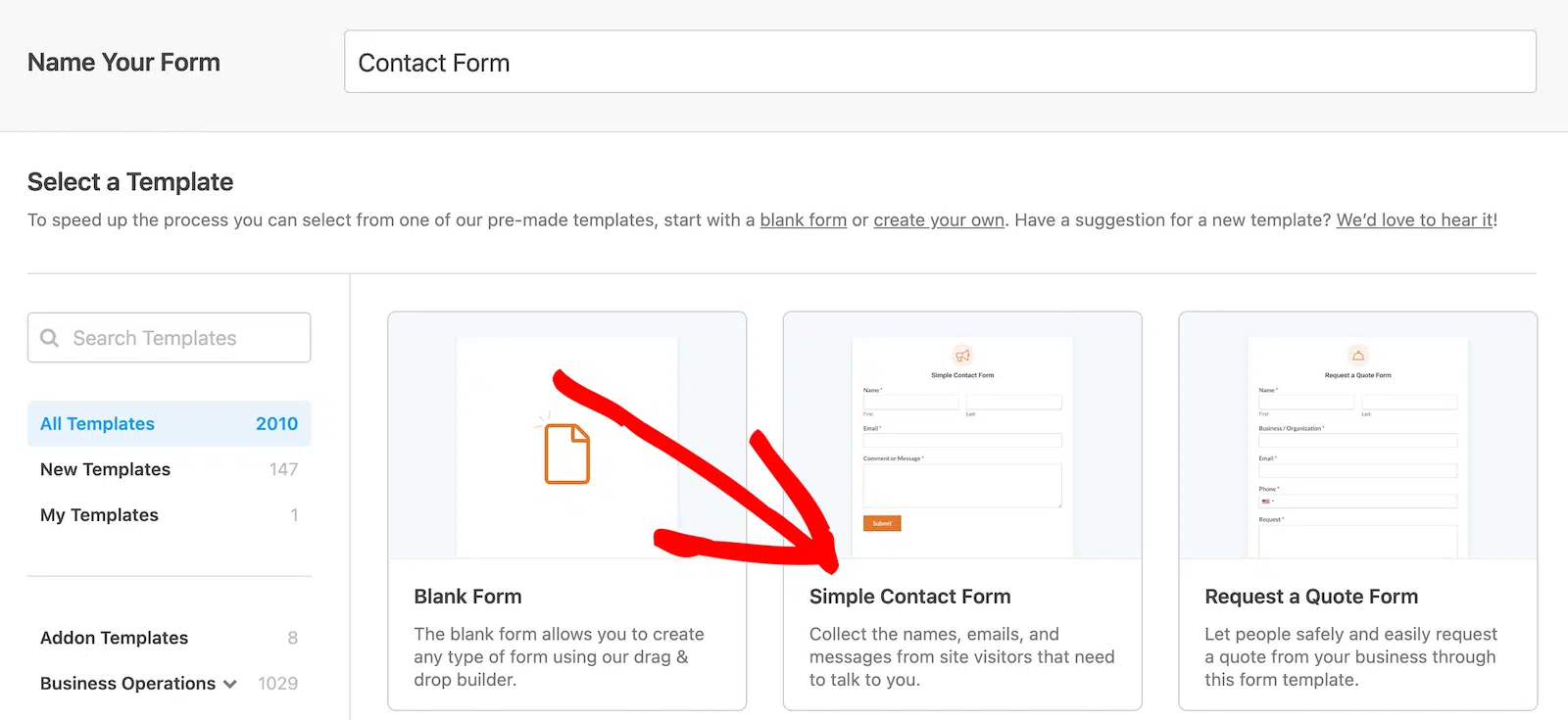
Comme vous pouvez le voir, votre formulaire de contact de base est configuré et presque prêt à l'emploi.
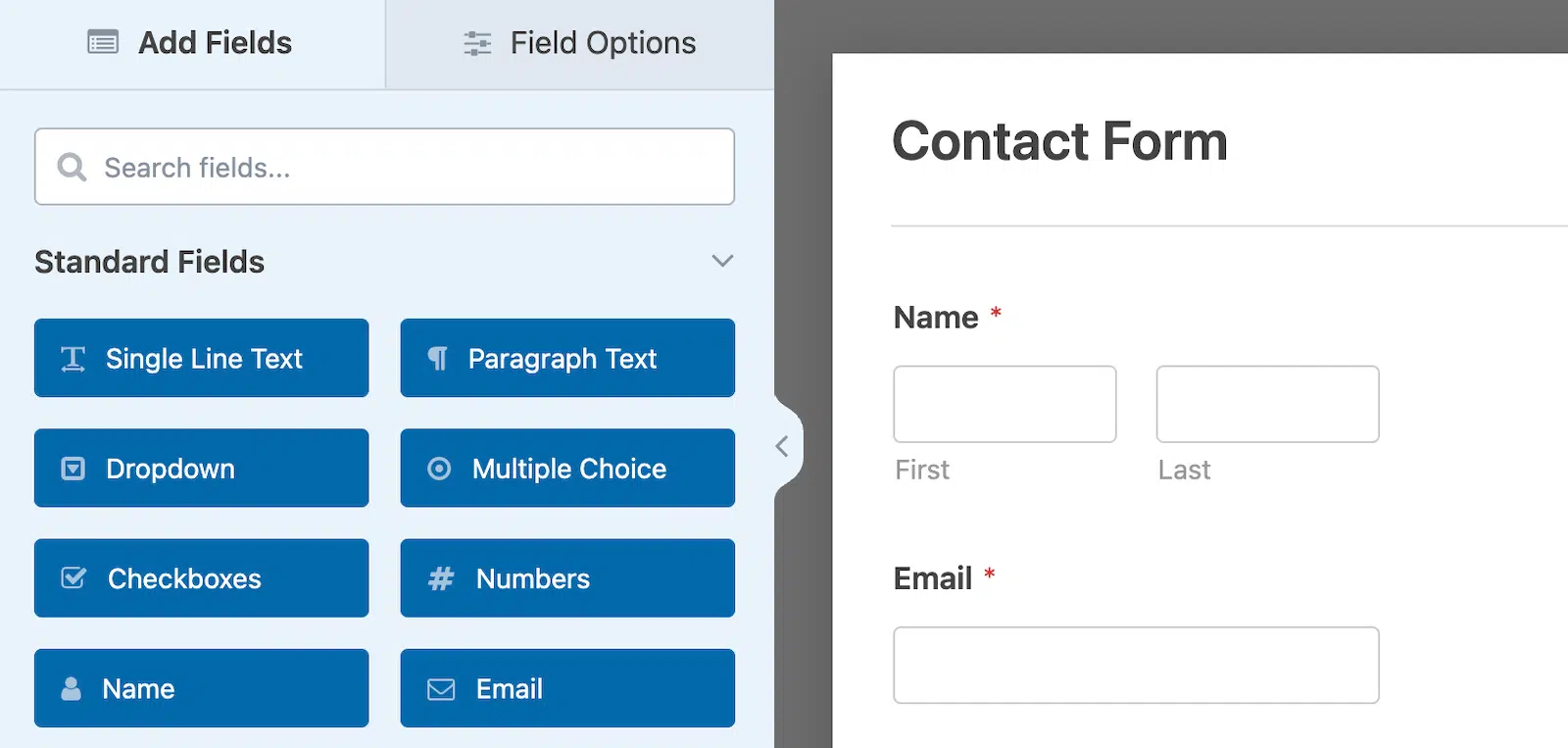
Nous allons maintenant ajouter un champ de liste déroulante pour que l'utilisateur puisse choisir le destinataire.
Faites glisser le champ de liste déroulante sur votre formulaire, puis cliquez dessus pour ouvrir les paramètres.
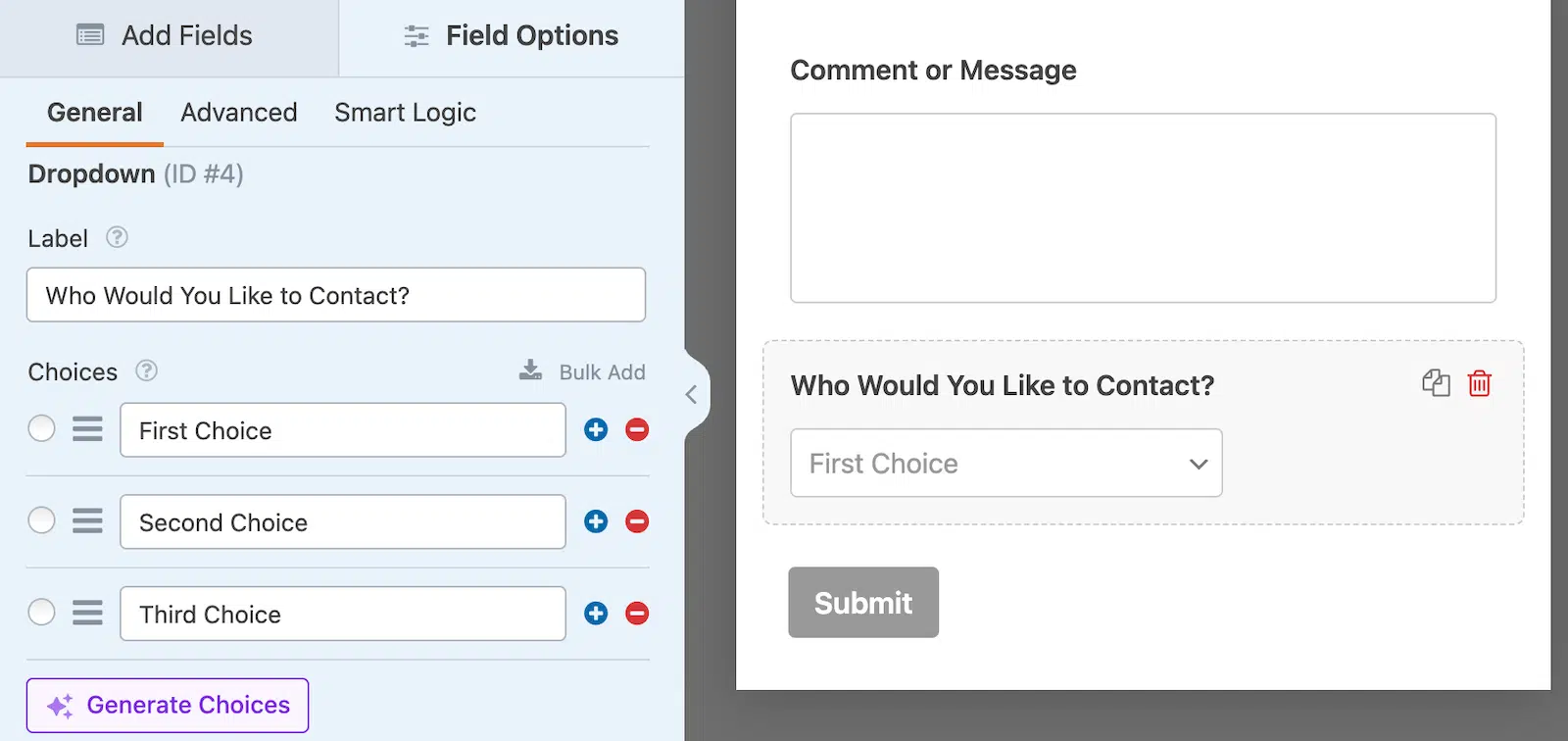
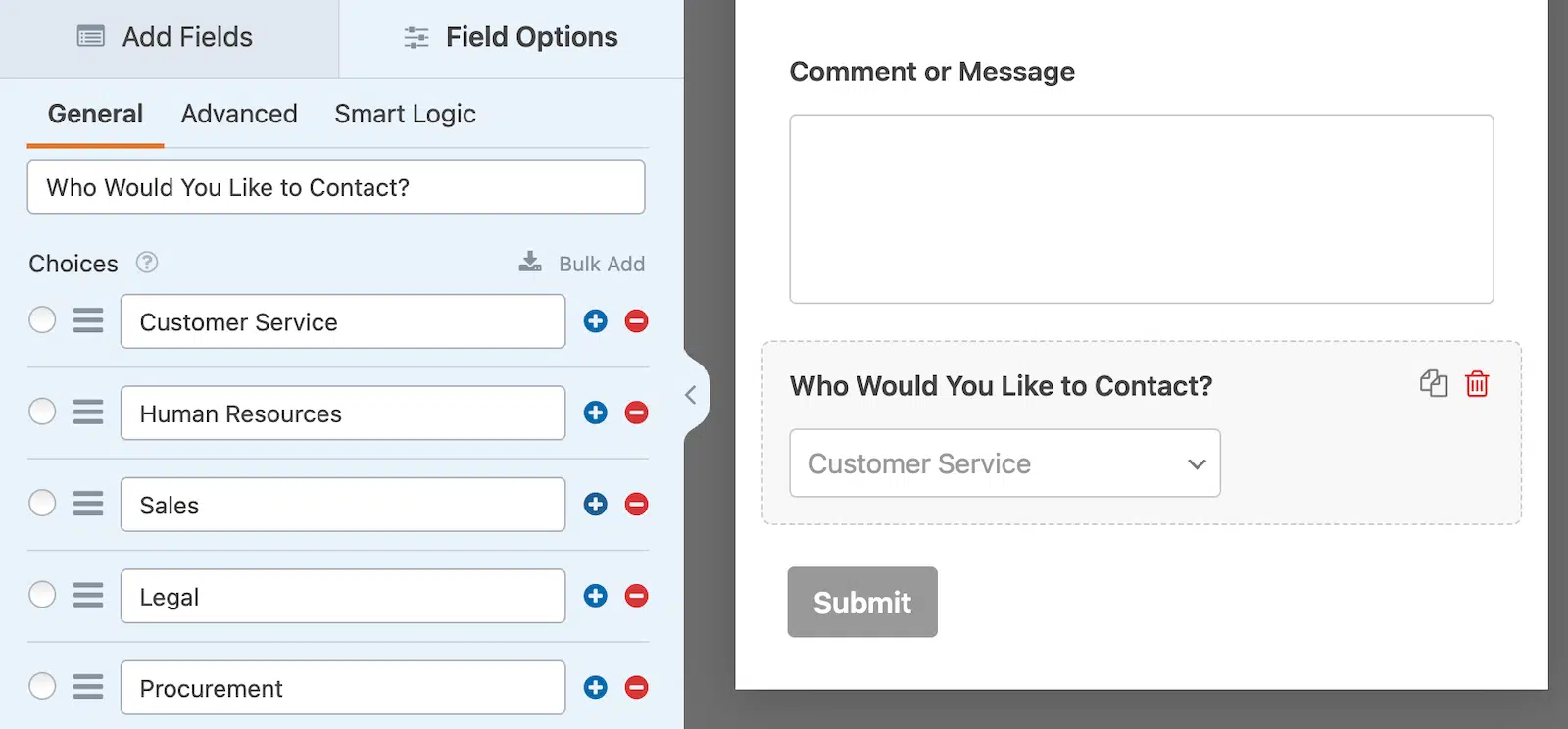
Vous voudrez d'abord changer l'**Étiquette**. Nous utilisons ici « Qui souhaitez-vous contacter ? ».
Vous pouvez ajouter un choix pour chaque personne ou département que vous souhaitez ajouter pour le contact. Si vous n'en avez que quelques-uns, vous pouvez les ajouter manuellement.
Si vous avez une grande entreprise avec de nombreux départements, envisagez d'utiliser la fonctionnalité Choix IA en cliquant sur **Générer des choix**.
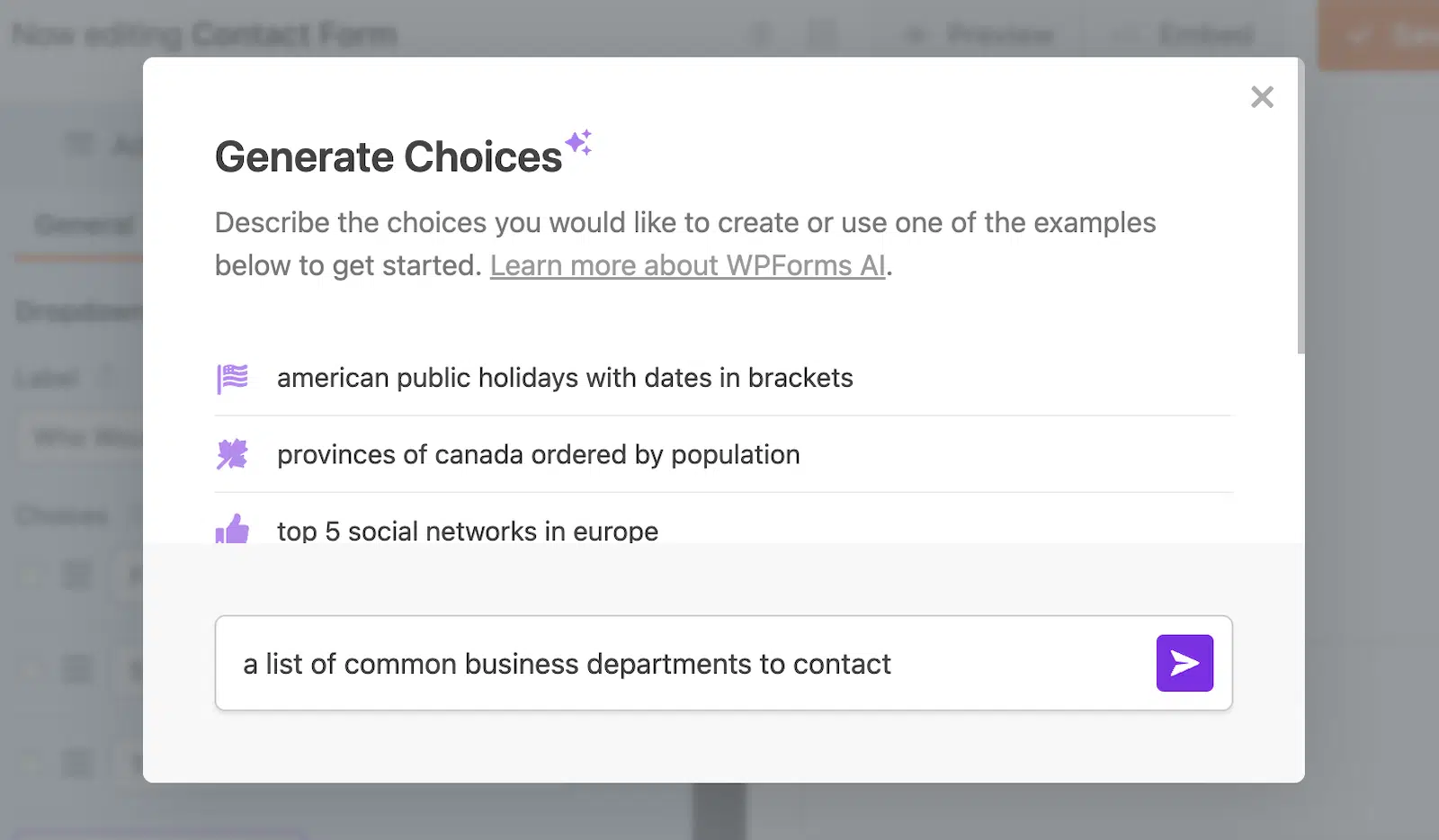
Elle générera une liste d'options pour vous et vous pourrez la modifier pour supprimer celles dont vous n'avez pas besoin si nécessaire. Vous pouvez les réorganiser en faisant glisser les options pour qu'elles apparaissent dans l'ordre que vous souhaitez.
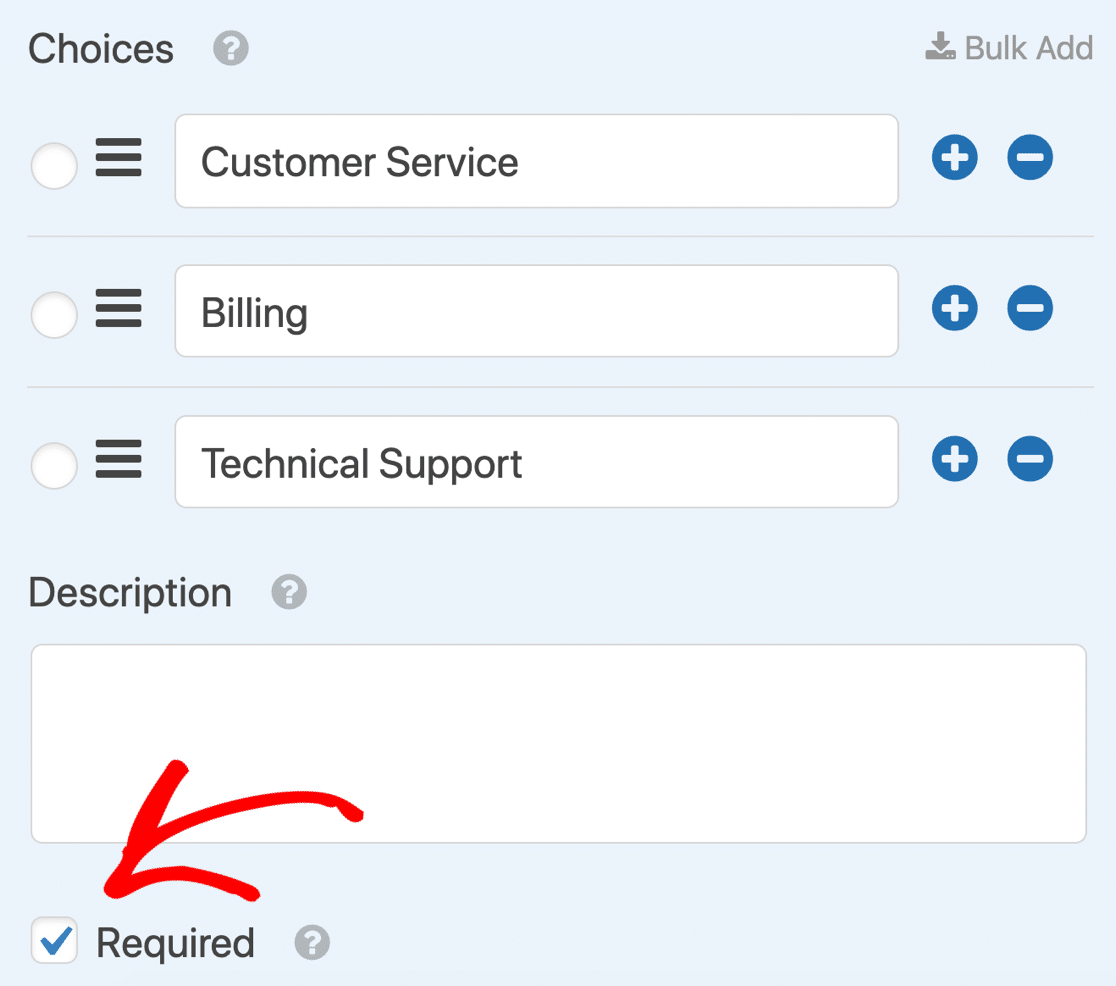
Que vous ajoutiez des options manuellement ou utilisiez la fonctionnalité Choix IA de WPForms pour générer une liste, une fois que vous avez votre liste en place, cochez la case pour rendre ce champ obligatoire.
N'oubliez pas de marquer le champ comme **Obligatoire**.
Configurons maintenant les notifications pour chacun de vos départements ou destinataires.
**Enregistrez** votre formulaire avant de passer à l'étape suivante.
3. Configurer les notifications conditionnelles
Dans cette étape, nous allons créer une logique conditionnelle pour le champ déroulant. Chaque option du menu déroulant sera associée à une adresse e-mail, et nous indiquerons à WPForms d'envoyer la notification en fonction de la sélection.
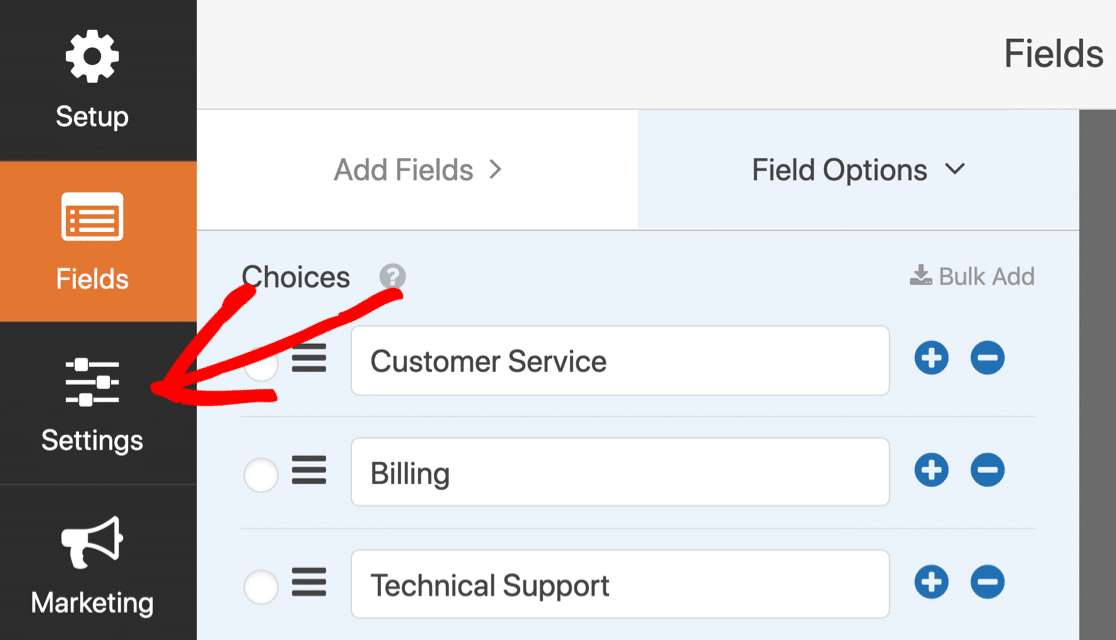
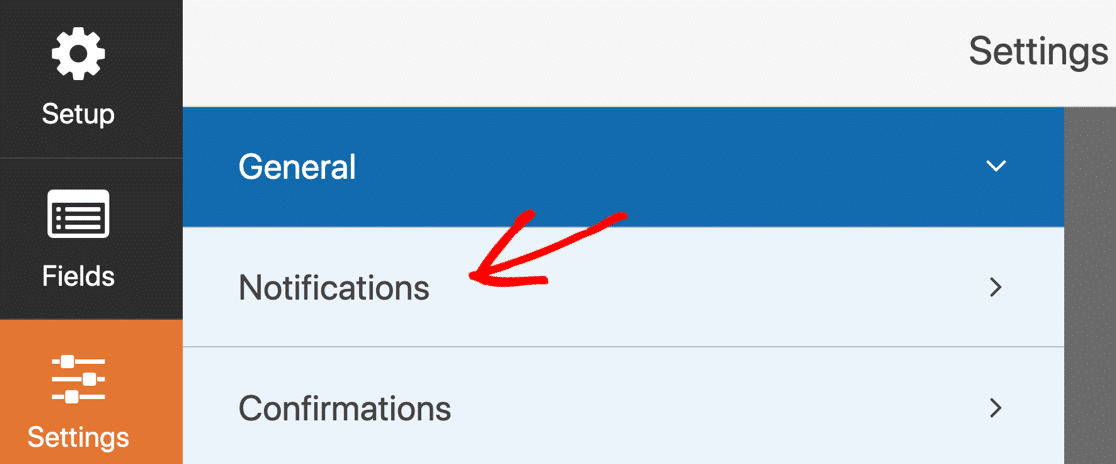
Pour commencer, cliquez sur l'icône Paramètres dans le panneau de gauche du constructeur de formulaires.
Et maintenant, cliquez sur Notifications pour voir l'e-mail qui sera envoyé lorsque votre formulaire sera soumis.
Dans le champ Envoyer à l'adresse e-mail, tapez l'adresse e-mail de la première option du menu déroulant. Dans notre cas, il s'agit de notre e-mail du service client.
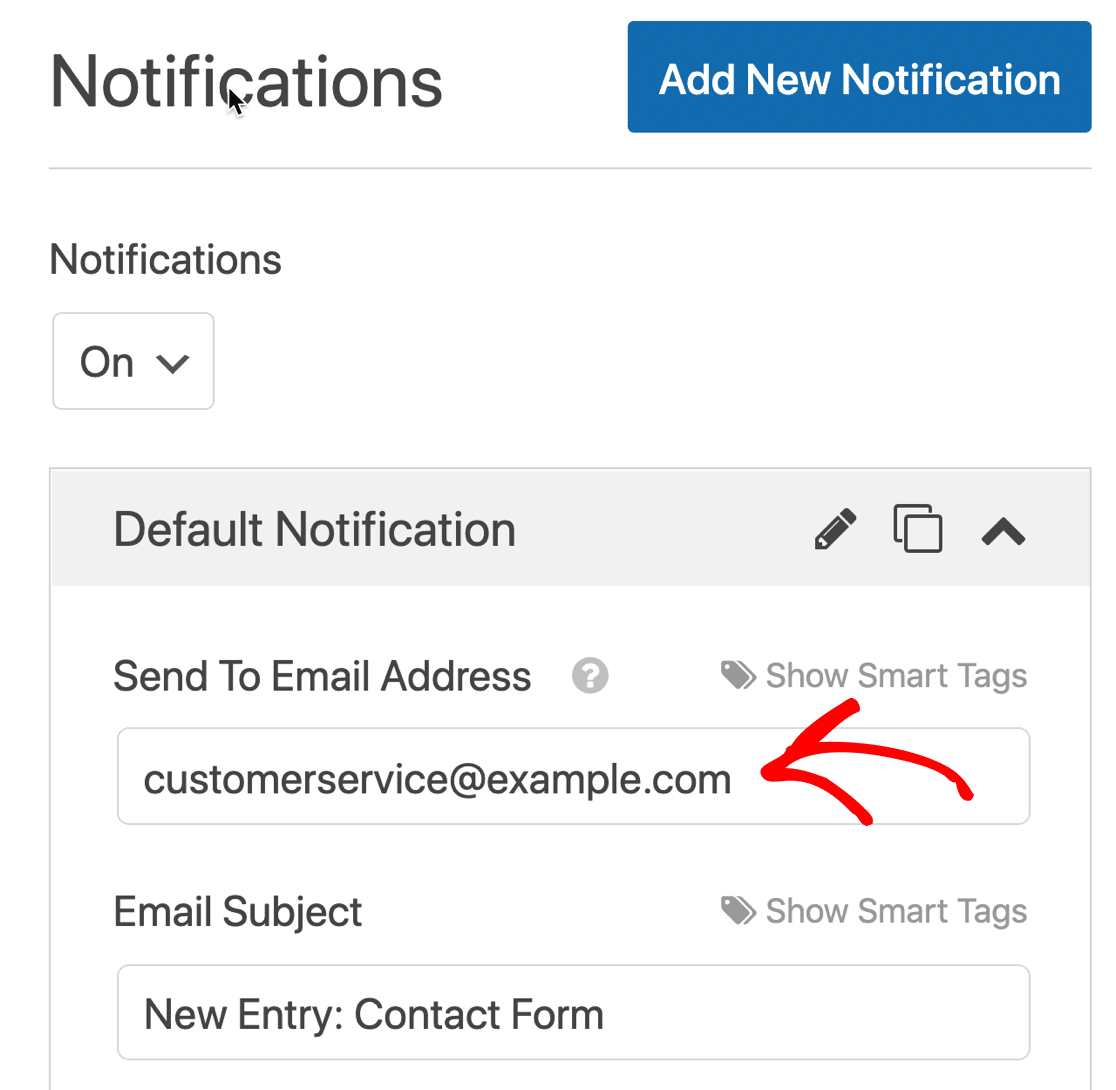
Vous pouvez modifier le reste du contenu de la notification si vous le souhaitez.
Ensuite, faites défiler vers le bas et activez la logique conditionnelle sur votre notification en cochant la case.
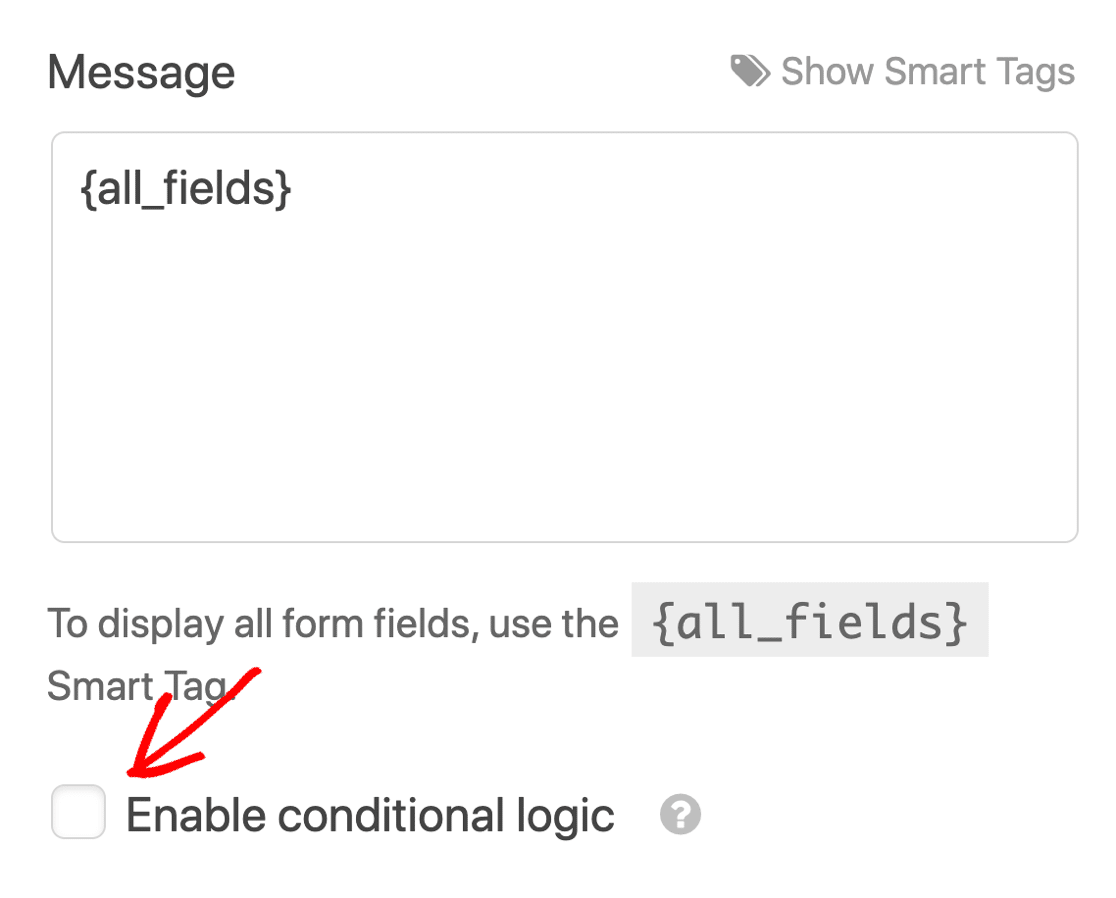
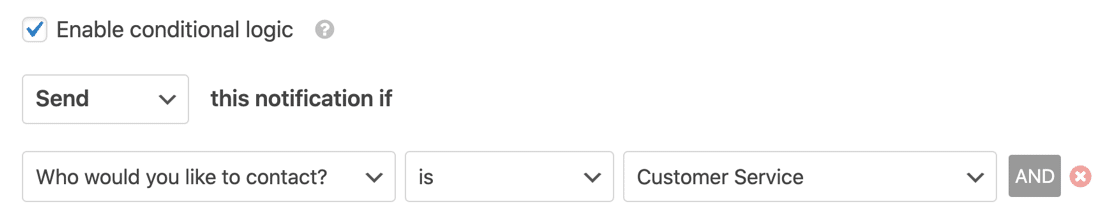
Lorsque vous cochez la case, vous verrez les options de logique conditionnelle s'ouvrir en dessous. Configurez l'e-mail conditionnel comme ceci :
Envoyer cette notification si Qui souhaitez-vous contacter ? est Service Client
Faites maintenant défiler vers le haut et cliquez sur le bouton de clonage en haut de la notification.
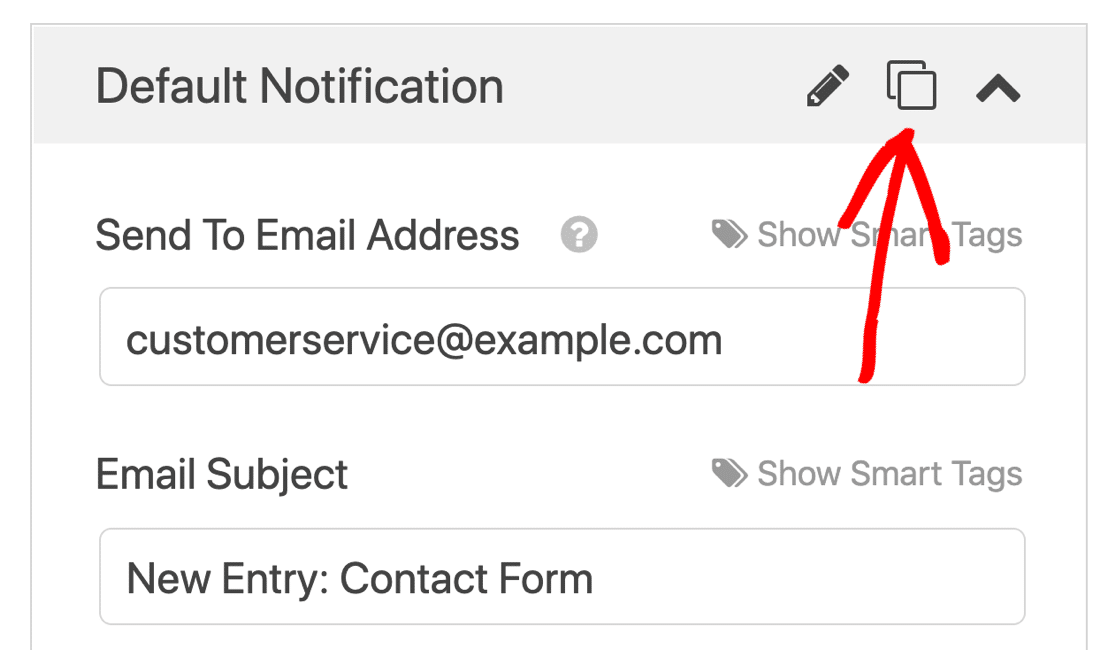
Dans la notification clonée, suivez le même processus à nouveau.
Tout d'abord, changez l'e-mail pour la deuxième option du menu déroulant.
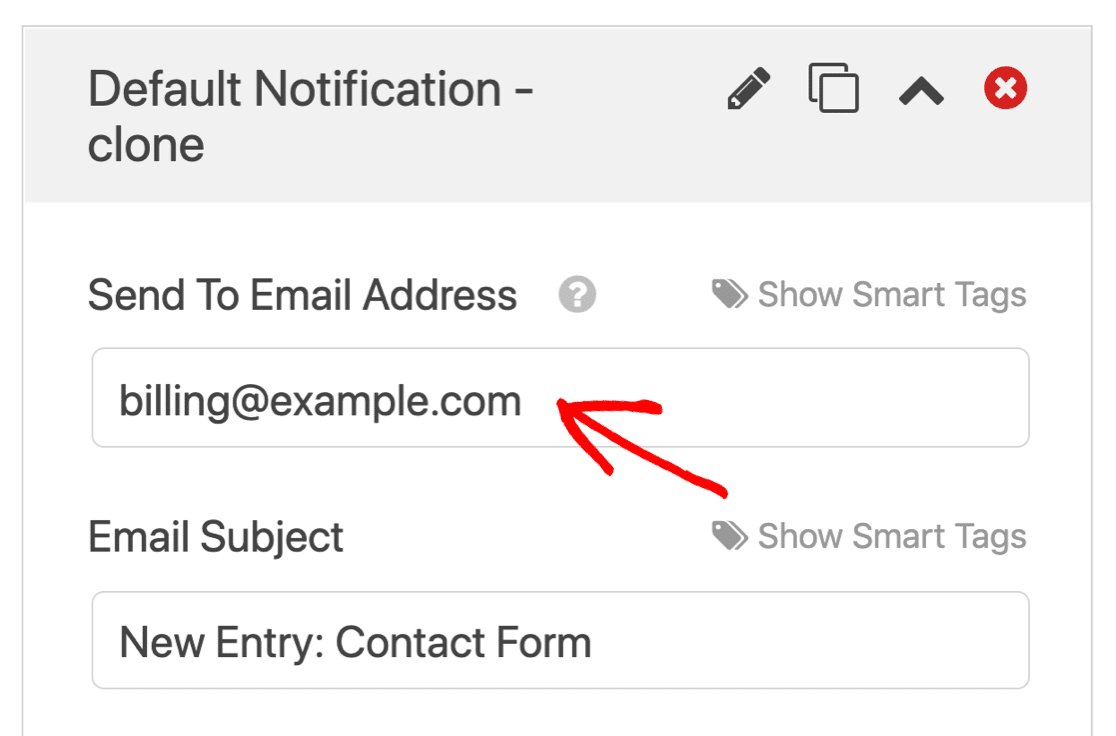
Changez ensuite l'énoncé de la logique conditionnelle en Facturation

Répétez ce processus de clonage de notifications jusqu'à ce que vous ayez 1 notification pour chaque option de votre menu déroulant. Enregistrez votre formulaire avant de passer à l'étape finale.
4. Publier votre formulaire de contact
Vous êtes prêt ! Nous avons créé votre formulaire et configuré la logique. Publions votre formulaire. Il y a 3 façons d'intégrer un formulaire sur votre site avec WPForms. Pour cet exemple, nous allons utiliser le bouton Intégrer et créer une nouvelle page.
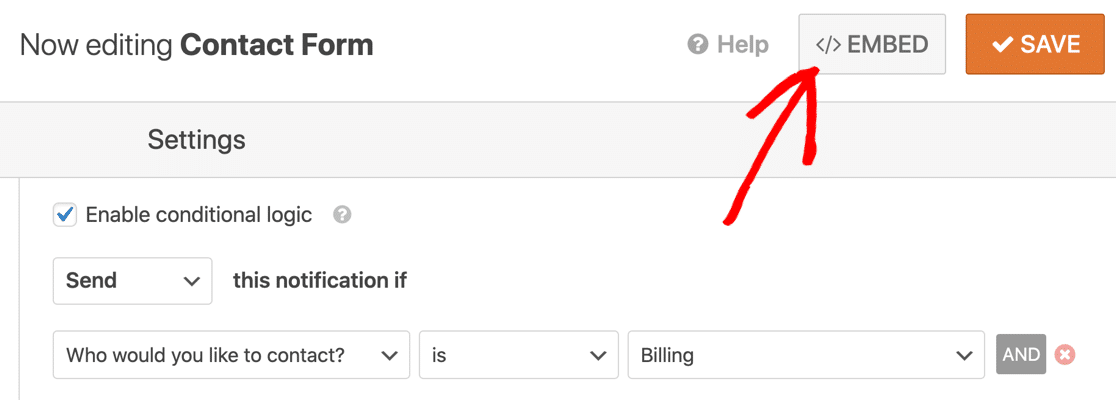
En haut du constructeur de formulaires, cliquez sur Intégrer.
Ensuite, cliquez sur le bouton Créer une nouvelle page pour créer une nouvelle page pour votre formulaire.

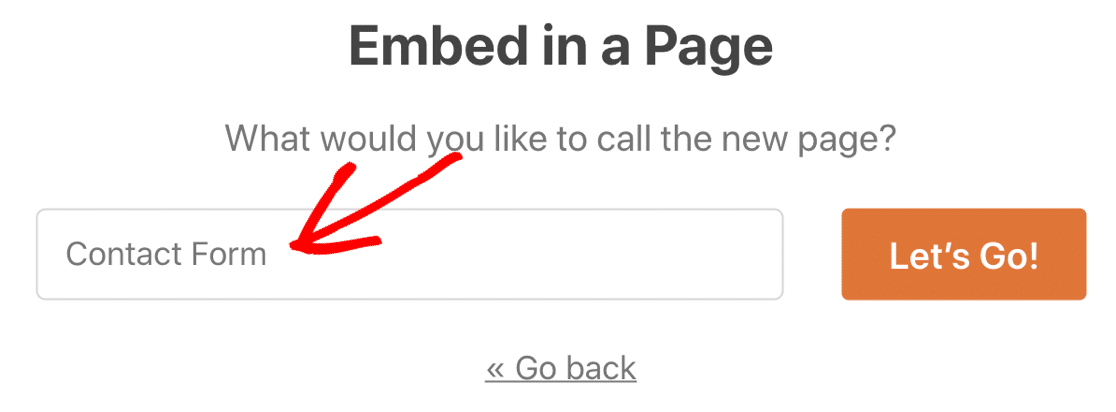
Et dans la fenêtre contextuelle suivante, tapez un nom pour votre nouvelle page.
Si tout semble correct, appuyez simplement sur Publier pour mettre en ligne !
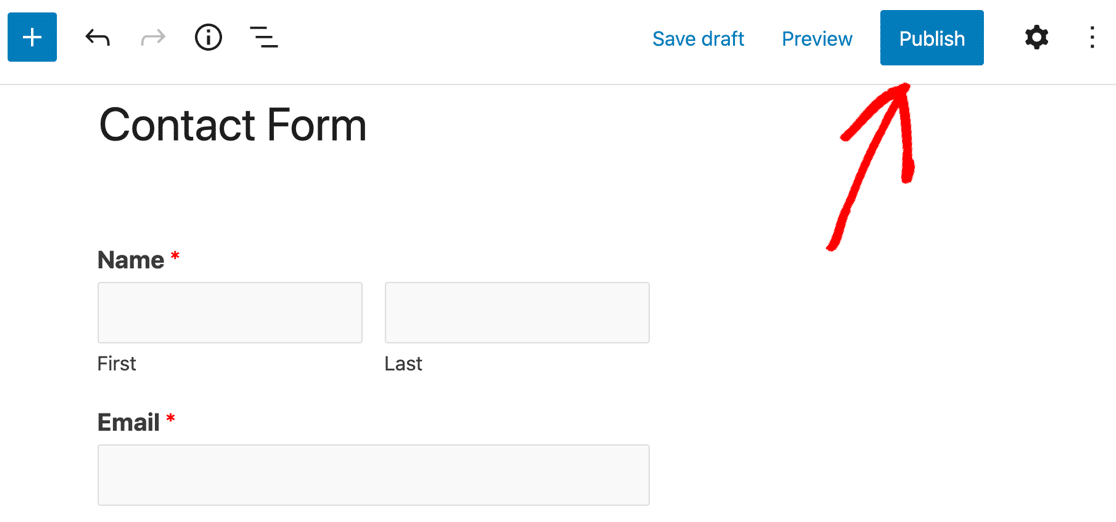
C'est aussi simple que ça ! Vous avez maintenant un formulaire de contact génial avec plusieurs destinataires.
Créez votre formulaire WordPress maintenant
Ensuite, ajoutez un champ de téléchargement de fichiers à votre formulaire
Maintenant que votre formulaire est configuré, vous pouvez également ajouter un champ de téléchargement de fichiers à votre formulaire. Par exemple, vous pourriez ajouter un champ pour qu'un client télécharge une facture, puis l'afficher conditionnellement s'il sélectionne le service de facturation.
Prêt à créer votre formulaire ? Commencez dès aujourd'hui avec le plugin de création de formulaires WordPress le plus simple. WPForms Pro inclut de nombreux modèles gratuits et offre une garantie de remboursement de 14 jours.
Si cet article vous a aidé, suivez-nous sur Facebook et X (Twitter) pour plus de tutoriels et de guides WordPress gratuits.





Syed, n'y a-t-il pas un réglage pour empêcher le formulaire de se renvoyer lorsque la page est rafraîchie ?
J'ai une page d'annonces avec plusieurs personnes. Je veux mettre un formulaire WP sous chaque annonce pour que les gens puissent les contacter via le formulaire au lieu de mettre des adresses e-mail sur la page.
Existe-t-il une solution avec WP forms que je puisse utiliser. Bien sûr, je peux ajouter les formulaires. Cependant, lorsque la page est rafraîchie, les soumissions de formulaires sont renvoyées.
J'espère vraiment qu'il y a une réponse à mon dilemme.
J'adore absolument WP forms.
Salut Michael,
Si vous voyez des utilisateurs actualiser la page, je vous recommande d’utiliser une page de remerciement plutôt qu’un message de confirmation. Nous avons un excellent tutoriel avec des exemples sur la façon de tirer parti d’une page de remerciement à votre avantage. Cette page pourrait inclure un lien vers la page du formulaire s’ils souhaitent soumettre à nouveau le formulaire.
J'espère que cela vous aide ! 🙂
Excellente option, j’ai besoin de choisir le destinataire lors de l’envoi d’un e-mail mais cela ne fonctionne pas avec la version gratuite 🙁
Dommage, je vais chercher un plugin de formulaire alternatif.
Salut Pierre.
La fonctionnalité de logique conditionnelle est disponible avec toutes nos licences payantes.
Au cas où cela vous aiderait, nous offrons actuellement une réduction de 50 % pour tous les nouveaux achats.
Je m’excuse pour toute confusion !
Passez une bonne journée 🙂
Avez-vous des sélections conditionnelles imbriquées (ET/OU) telles que SI (État = TX) ET SI (Département = QA) puis envoyer à un utilisateur spécifique et ensuite avoir un recours général au cas où ces options ne seraient pas disponibles ?
Salut Carlos !
Vous pouvez absolument créer des notifications conditionnelles dans WPForms pour qu’elles soient envoyées en fonction des saisies de l’utilisateur dans les champs du formulaire.
Pour plus de détails, veuillez consulter cet article sur notre site. Au cas où cela vous aiderait, nous avons aussi celui-ci sur la façon d’utiliser les conditions ET/OU dans WPForms.
J’espère que cela vous aidera.
Passez une bonne journée 🙂
Nous aimerions que nos utilisateurs puissent envoyer leur code de parrainage à n’importe qui dans leurs contacts. Est-ce possible avec wp forms ? Sinon, des suggestions ?
Merci !
Salut Neil, je suis désolé, nous aurons besoin d’un peu plus de détails avant de pouvoir vous dire de manière concluante si notre plugin est le bon outil pour vous. Pourriez-vous s’il vous plaît nous contacter et fournir plus de détails ou un exemple du flux de travail que vous avez en tête ? Des captures d’écran, des screencasts, ou même des liens vers un exemple fonctionnel seraient également utiles.
Merci !
Bonjour
Est-il possible pour l’utilisateur de saisir l’adresse e-mail à laquelle il souhaite envoyer le formulaire ?
Salut Stephen ! Il est tout à fait possible de configurer vos notifications de manière à ce que le formulaire soit envoyé à l’e-mail souhaité. Pour ce faire, vous prendriez l’ID de votre champ e-mail pour générer le balisage intelligent de l’ID de champ approprié, puis vous le placeriez dans le champ Envoyer à l’adresse e-mail de votre paramètre de notification du formulaire.
Au cas où cela vous aiderait également, vous pouvez trouver des détails sur les paramètres de notification dans cet article.
J'espère que cela vous aidera à clarifier 🙂 Si vous avez d'autres questions à ce sujet, veuillez nous contacter si vous avez un abonnement actif. Si ce n'est pas le cas, n'hésitez pas à nous poser des questions sur nos forums de support.
Salut
Est-il possible d’avoir un formulaire global réutilisable qui sera placé sur plusieurs articles/pages où le destinataire est déterminé par un champ personnalisé dans l’article ?
Ceci sera utilisé pour permettre aux visiteurs de postuler à des offres d'emploi. Chaque page avec une offre d'emploi affichera également ce formulaire global. Les soumissions du formulaire doivent être envoyées à un destinataire en fonction du département spécifique de l'emploi (marketing, ventes, etc.). Ce département sera identifié dans un champ personnalisé avancé au sein de l'offre d'emploi. Est-ce possible ?
De même, nous aimerions que l'objet de l'e-mail soit dynamique et inclue le titre spécifique du poste – qui serait le titre de la page/du message. Je suppose que si la question du destinataire ci-dessus est possible, la modification dynamique de l'objet devrait également être possible.
Merci
Salut Chris, je suis désolé, il n'est pas possible de définir dynamiquement l'e-mail d'envoi comme vous l'avez décrit. C'est en raison de l'ordre dans lequel les données et les tâches sont traitées par le formulaire. Les notifications sont traitées avant que certaines des valeurs des balises intelligentes ne soient traitées. Encore une fois, je m'excuse car nous ne pourrons pas vous fournir ce que vous recherchez pour le moment, mais j'ai pris note de cette demande de fonctionnalité.
Concernant l'inclusion du titre de la page/du message, cela devrait être possible en utilisant la balise {page_title} dans la ligne d'objet de l'e-mail.
Cela dit, afin de nous assurer de répondre à votre question aussi complètement que possible et d'éviter toute confusion, pourriez-vous s'il vous plaît contacter notre équipe ?
Si vous avez une licence WPForms, vous avez accès à notre support par e-mail, veuillez donc soumettre un ticket de support. Sinon, nous offrons un support gratuit limité dans le forum de support WPForms Lite sur WordPress.org.
Merci.
Bonjour !
L'option de liste déroulante pour sélectionner les destinataires est-elle disponible dans la version gratuite de WPForms ?
Salut Jim, la liste déroulante est disponible dans la version gratuite de WPForms. Veuillez consulter la liste des champs standard ici.
Il est intéressant de mentionner que, si vous suivez ce guide, afin de configurer des notifications conditionnelles, vous aurez besoin d'une licence Basic ou supérieure. La fonctionnalité de logique conditionnelle est disponible avec toutes nos licences payantes.
Au cas où cela vous aiderait, nous offrons actuellement une réduction de 50 % pour tous les nouveaux achats.
Passez une bonne journée
J'ai 10 départements différents, chacun avec sa propre adresse e-mail. Après avoir configuré le formulaire comme indiqué dans ce guide, existe-t-il un moyen de charger le formulaire avec le bon département déjà sélectionné, peut-être passé en paramètre d'URL ? Par exemple, si l'utilisateur cliquait sur le formulaire de contact via ma page Web des ventes, le formulaire de contact se chargerait avec la boîte déroulante ayant déjà la valeur Ventes sélectionnée.
Salut Omar – Vous pouvez pré-remplir la liste déroulante avec une URL entrante en utilisant une chaîne de requête. Vous pouvez créer un lien sur la page spécifique avec l'URL de la chaîne de requête, et si l'utilisateur clique sur ce lien, l'option correspondante sera pré-sélectionnée dans le champ Liste déroulante. Pour plus de détails, veuillez consulter notre documentation ici.