


Résumé IA
Vous voulez un formulaire sur votre site WordPress qui se termine par un message WhatsApp au lieu d'un e-mail qui reste sans réponse pendant deux jours ?
Pour de nombreux publics, c'est la différence entre un prospect et une conversation manquée. Dans les régions où WhatsApp est le moyen de communication par défaut, un chemin de réponse par e-mail uniquement crée des frictions.
Donc, si vous créez des formulaires de capture de prospects, des demandes de rendez-vous, des formulaires de prise en charge du support ou des confirmations de commande pour un public qui utilise WhatsApp, vous voulez que le formulaire et le canal de messagerie soient connectés.
Comment créer un formulaire WhatsApp dans WordPress
Avant de commencer, voici les outils dont vous aurez besoin pour suivre ce tutoriel :
- WPForms : Vous devrez télécharger et installer le plugin WPForms sur votre site web. Veuillez noter que vous aurez besoin du plan Plus ou supérieur pour accéder au module complémentaire Twilio, qui est ce qui facilite les notifications WhatsApp.
- Compte Twilio : Vous devrez passer par le processus de configuration d'un compte Twilio et d'obtention d'un numéro de téléphone. Ceci sera nécessaire pour connecter Twilio et WPForms.
- Module complémentaire Twilio : Assurez-vous d'installer et d'activer le module complémentaire Twilio dans WPForms.
Créez votre formulaire WordPress maintenant
Plus d'informations à ce sujet au fur et à mesure. Pour l'instant, voici un bref aperçu :
Essentiellement, vous configurerez certains éléments dans Twilio, puis vous les connecterez à votre compte WPForms afin qu'ils puissent travailler ensemble pour envoyer des messages WhatsApp directement aux utilisateurs à partir d'une soumission de formulaire réussie.
Voyons comment cela se met en place.
Étape 1. Créer un modèle de message dans Twilio
La plateforme Business de WhatsApp exige que chaque message sortant vers un client utilise un modèle pré-approuvé. C'est la politique de WhatsApp, pas celle de Twilio, et elle existe pour éviter que WhatsApp ne devienne un autre canal de spam.
Donc, avant que WPForms puisse envoyer quoi que ce soit, vous devez créer le modèle dans Twilio et le soumettre à approbation. Pour l'instant, voici comment le configurer.
Dans la barre de navigation latérale gauche, allez à Messagerie » Générateur de modèles de contenu.
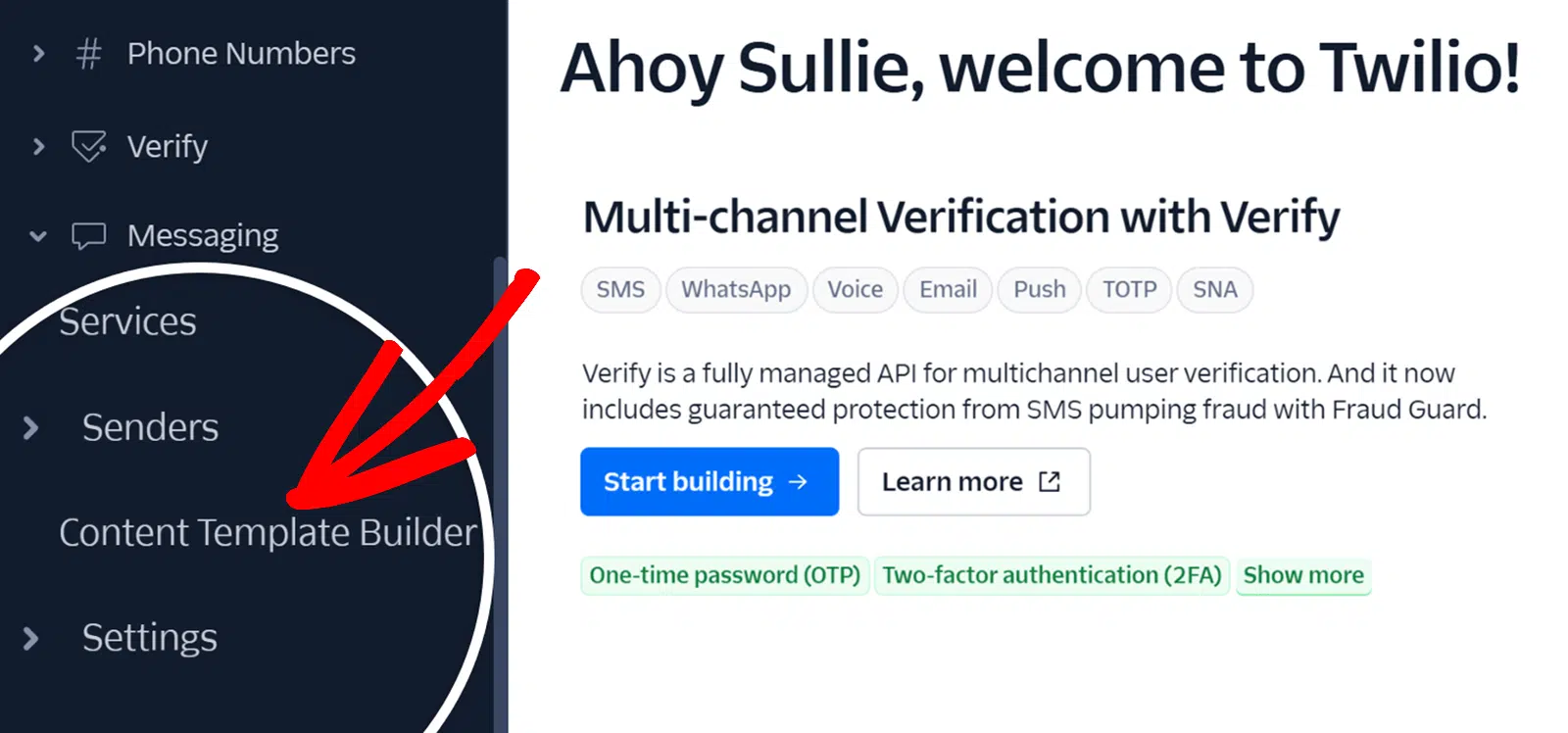
Ensuite, cliquez sur le bouton bleu qui dit Créer votre premier modèle de contenu.

Après cela, vous devrez fournir quelques détails. Le premier sera le Nom du modèle et le second sera la Langue du modèle. Le troisième sera le Type de contenu.
C'est là que vous avez plusieurs options, et celle que vous choisirez dépendra du type de message de notification que vous souhaitez envoyer.
Si vous voulez juste envoyer du texte, par exemple, vous choisirez cette option. Une fois votre sélection effectuée, cliquez sur Créer.

Maintenant, nous devons configurer le modèle.
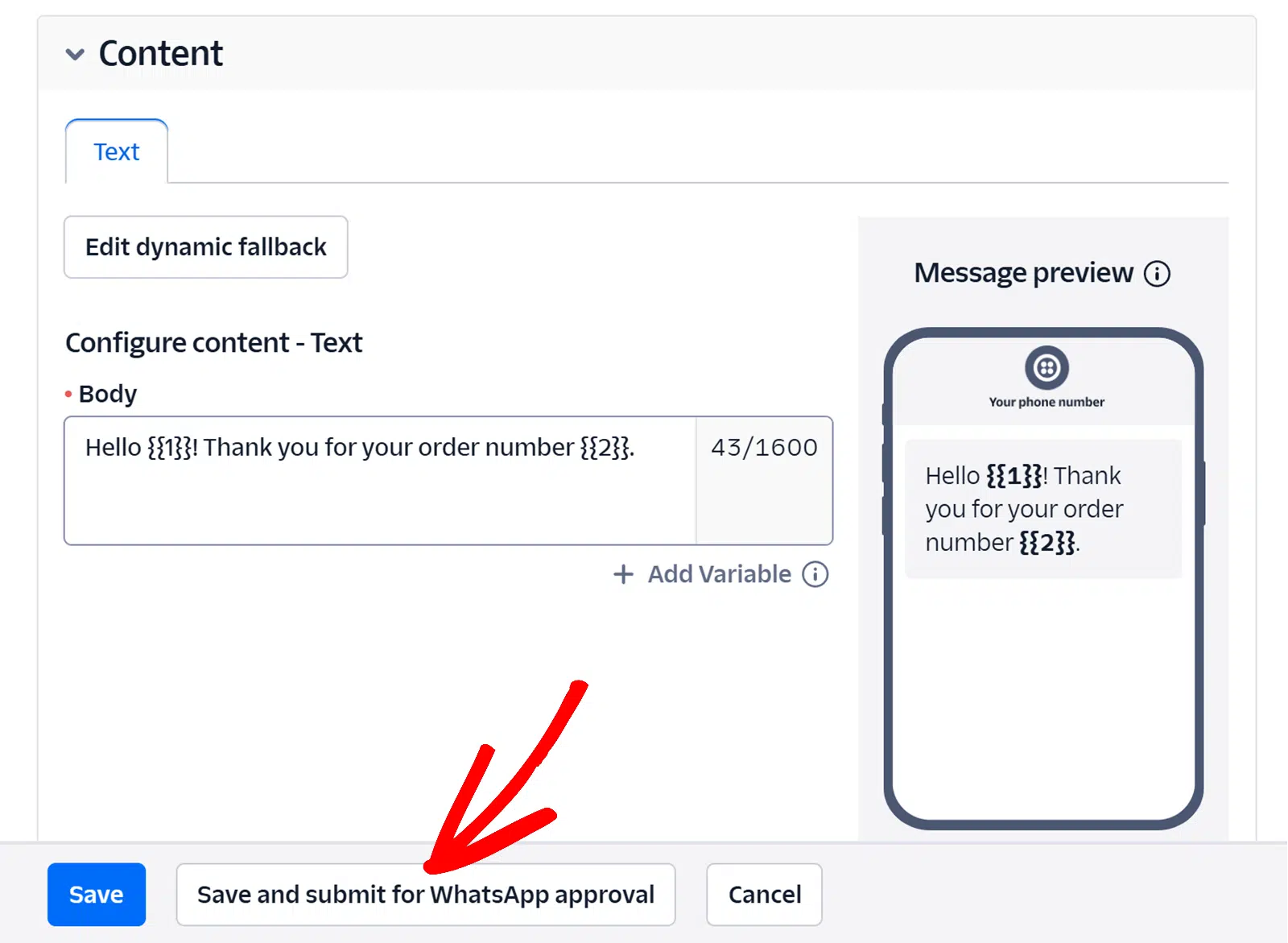
Faites défiler vers le bas jusqu'à ce que vous trouviez la section Contenu. Entrez votre texte de message dans le champ Corps. Prenez note des limites de caractères.

Vous pouvez également cliquer sur + Ajouter une variable pour utiliser du texte dynamique qui sera extrait de vos champs de formulaire, tels que les noms, les numéros de commande ou d'autres informations personnalisées.
Lorsque votre message vous convient, cliquez sur Enregistrer et soumettre pour approbation WhatsApp.
Après avoir fait cela, vous obtiendrez un écran vous demandant de fournir des valeurs d'exemple afin que vous puissiez voir à quoi ressemblera le texte lorsque ces variables seront remplies.
Une fois que vous les avez ajoutées pour les champs variables que vous avez utilisés, cliquez sur Enregistrer avec les exemples.

Ne vous attardez pas trop sur les valeurs d'exemple. Lorsque vous connecterez votre formulaire à Twilio dans WPForms, vous pourrez mapper les variables à des champs de formulaire spécifiques. Considérez cela davantage comme une fonctionnalité de test pour le moment.
Laissez cet onglet ouvert car nous devrons revenir à Twilio pour obtenir des informations. Ouvrez un autre onglet et accédez à votre tableau de bord WordPress pour l'étape suivante.
Étape 2. Connecter WPForms à Twilio
Vous allez maintenant importer votre SID de compte Twilio et votre jeton d'authentification dans WPForms afin que les deux puissent communiquer.
Depuis votre tableau de bord WordPress, cliquez sur WPForms » Paramètres. Choisissez ensuite l'onglet Intégrations. Faites défiler jusqu'à ce que vous trouviez Twilio. Cliquez sur Ajouter un nouveau compte.

Vous verrez qu'il y a des informations que vous devez fournir pour ajouter votre compte.
C'est là qu'avoir 2 onglets ouverts entre en jeu. Ce sera beaucoup plus facile si vous pouvez passer de l'un à l'autre pour obtenir rapidement les informations dont vous avez besoin pour connecter votre compte.
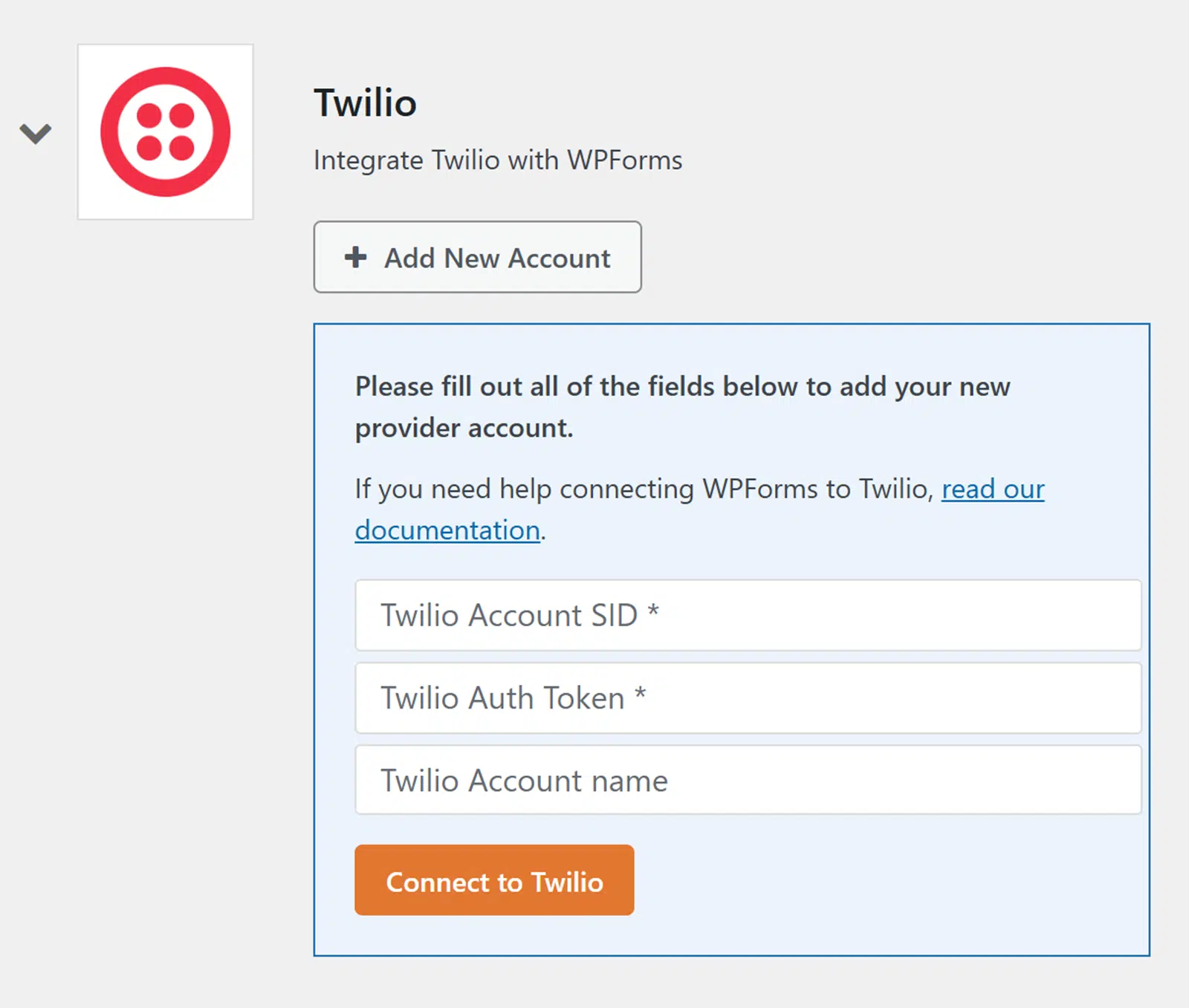
Revenez à l'onglet avec votre compte Twilio ouvert et accédez à votre tableau de bord. Vous devriez voir une section sur le tableau de bord appelée Informations sur le compte. Elle comprend l'identifiant du compte (Account SID) et le jeton d'authentification (Auth Token), que vous devez ajouter dans WPForms.
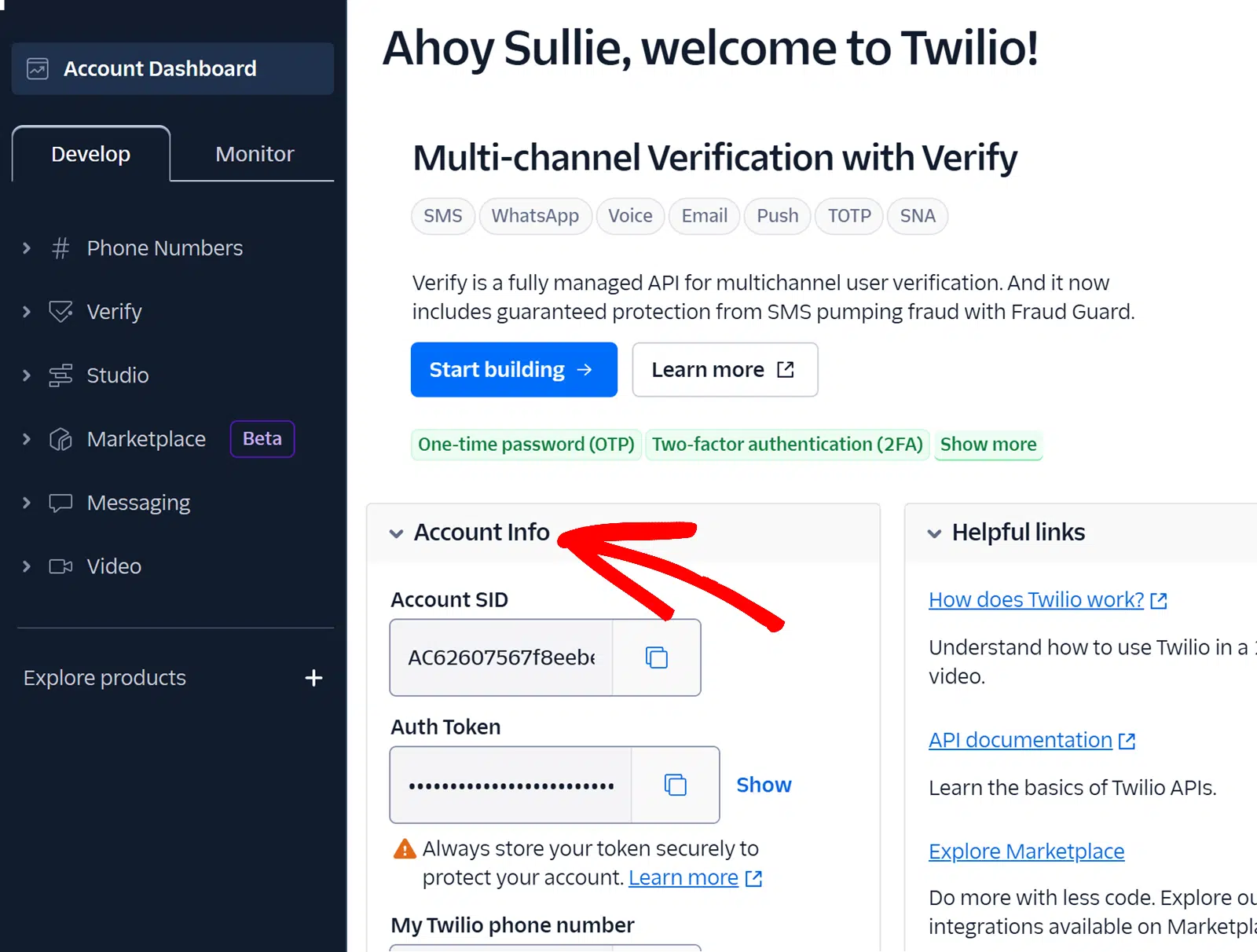
Copiez les informations et collez-les dans leur champ respectif sur votre onglet WPForms.
Après avoir ajouté les deux numéros, le dernier champ demande un nom de compte Twilio. Pensez-y comme à un surnom. Il est destiné à un usage interne uniquement et vous aide à différencier les comptes et les connexions si vous en avez plusieurs.

Lorsque toutes les informations sont en place, cliquez sur Se connecter à Twilio.
Si la connexion réussit, vous le verrez reflété dans le statut.
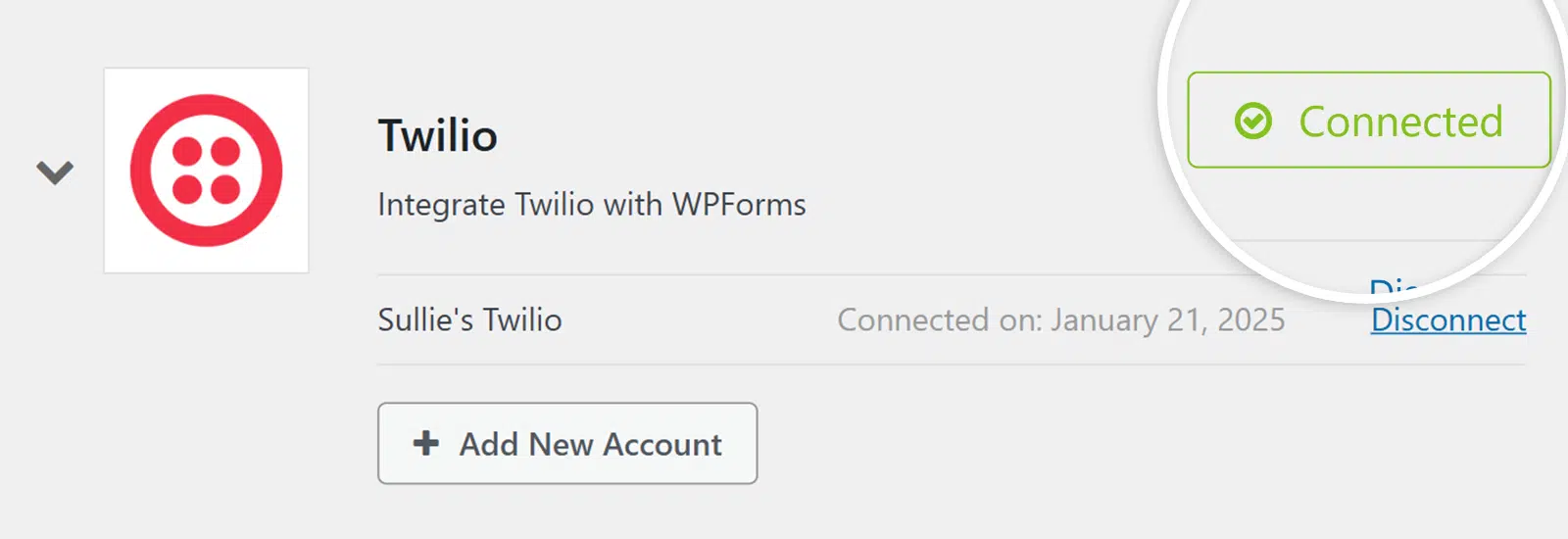
Il est maintenant temps de tout rassembler !
Étape 3. Créer un formulaire dans WPForms
Dans cette dernière étape, je vais vous montrer comment tout rassembler afin que vous puissiez envoyer des notifications depuis un formulaire WordPress vers WhatsApp. La première chose dont vous avez besoin est le formulaire que vous prévoyez d'utiliser pour déclencher vos notifications WhatsApp.
Vous pouvez créer un formulaire ou utiliser l'un des plus de 2 100 modèles de formulaires disponibles sur WPForms. Si vous décidez d'utiliser un modèle, vous pouvez le personnaliser pour vous l'approprier.
Créez votre formulaire WordPress maintenant
Lorsque votre formulaire est prêt et que vous le visualisez dans le constructeur de formulaires WPForms, cliquez sur Marketing. Dans la liste de vos modules complémentaires qui apparaît, sélectionnez Twilio. Cliquez pour Ajouter une nouvelle connexion.
Ne vous inquiétez pas, c'est différent de ce que vous avez fait à la fin de l'étape 2. Ici, vous ajoutez la connexion directement à ce formulaire.
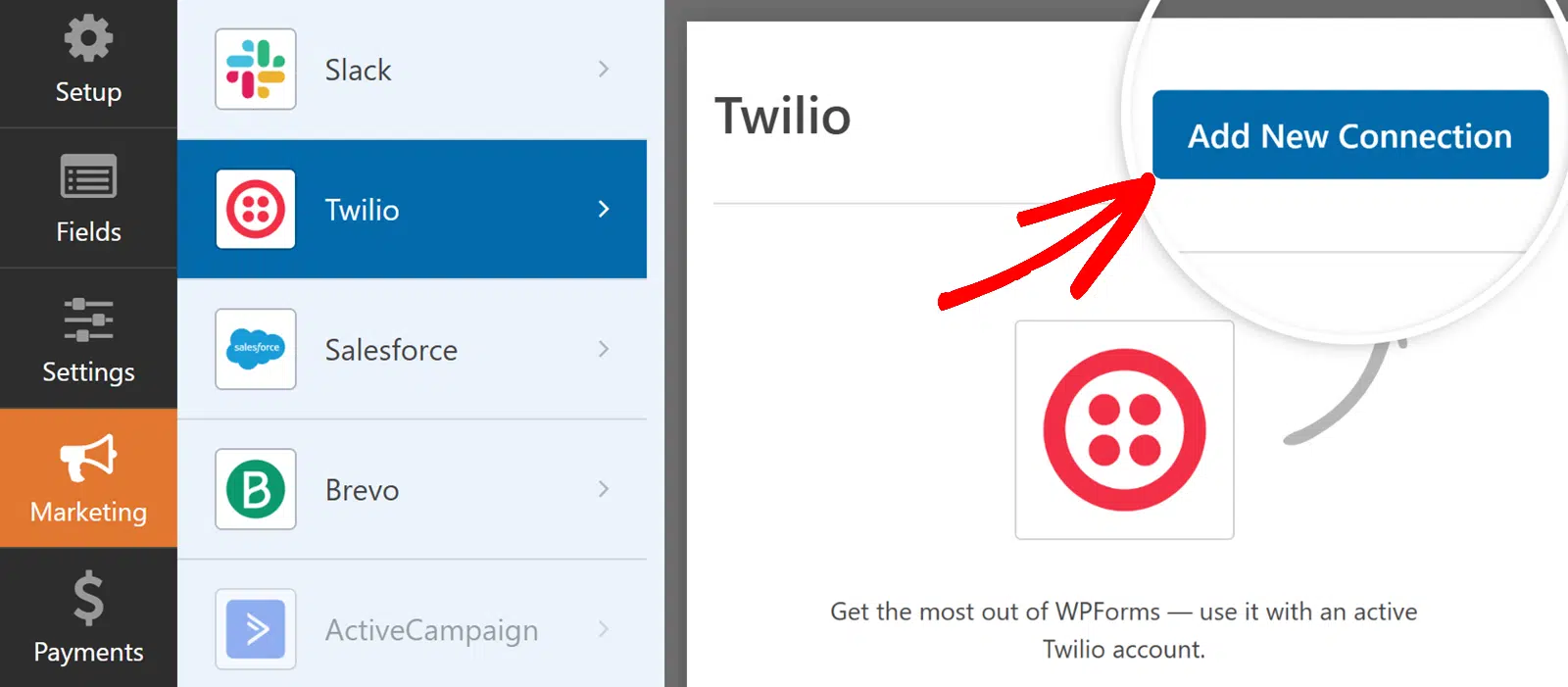
Dans la fenêtre modale qui apparaît, entrez un nom de connexion. Encore une fois, ceci est pour un usage interne et vous aide à différencier les différentes connexions si vous en avez plusieurs.
Ensuite, vous choisirez le compte à connecter. Si vous n'avez connecté qu'un seul compte à l'étape 2, c'est le seul compte qui apparaîtra ici. Sélectionnez le compte auquel vous souhaitez connecter le formulaire.
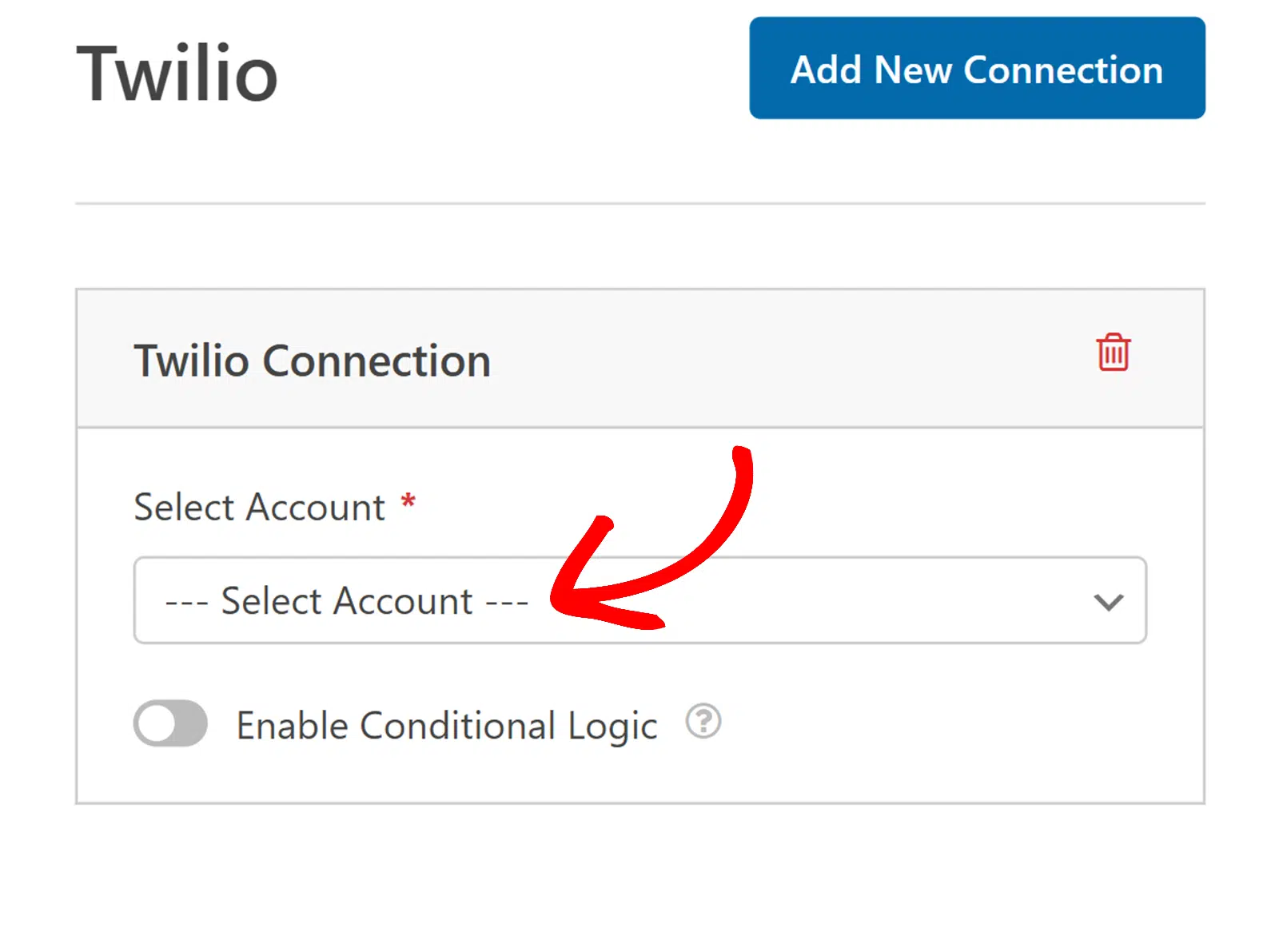
Si vous trouvez cela confus, pensez-y de cette façon : la dernière étape a connecté votre compte Twilio à WPForms. Cette étape établit davantage cette connexion directement à votre formulaire.
Après avoir choisi le compte, vous devrez répondre si vous souhaitez envoyer par SMS ou par WhatsApp. Pour ce tutoriel, nous allons choisir WhatsApp puisque c'est ce que nous couvrons ici.
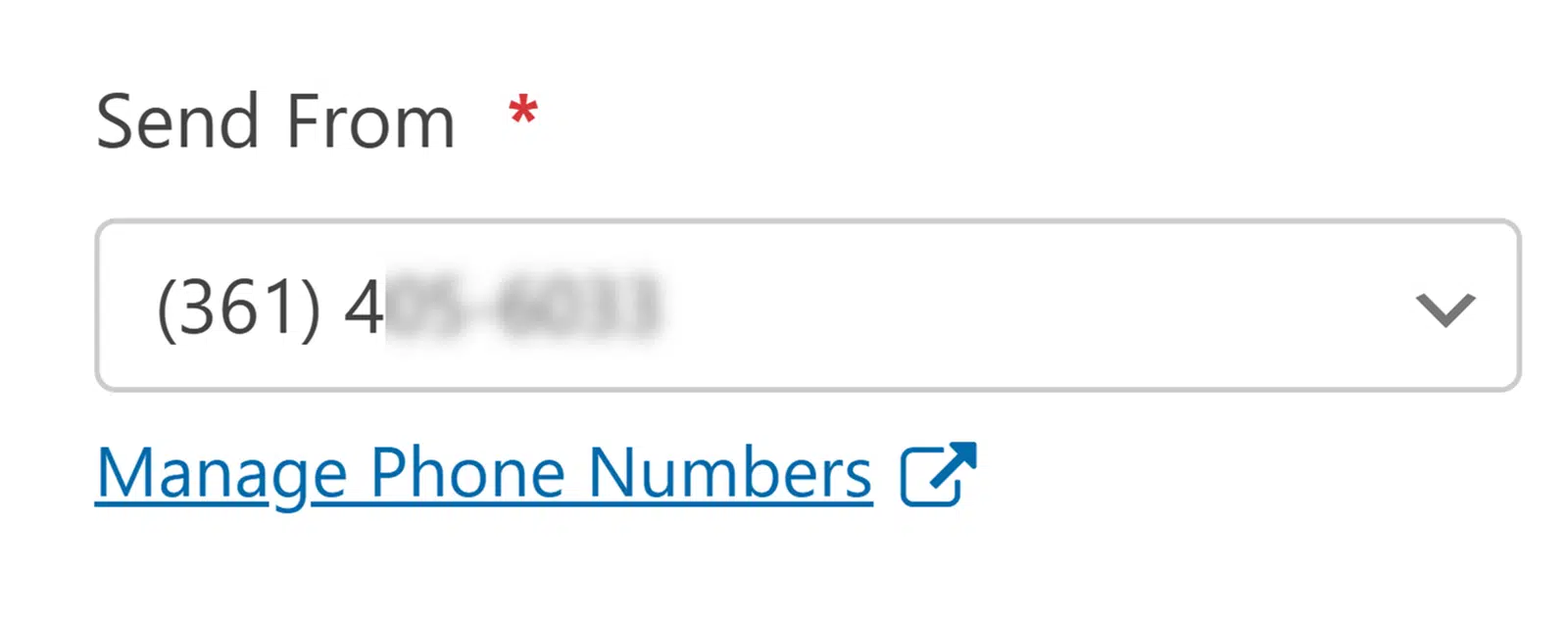
Ensuite, choisissez le numéro de téléphone que vous souhaitez utiliser pour envoyer vos messages.
Ensuite, vous indiquerez qui doit recevoir les messages.
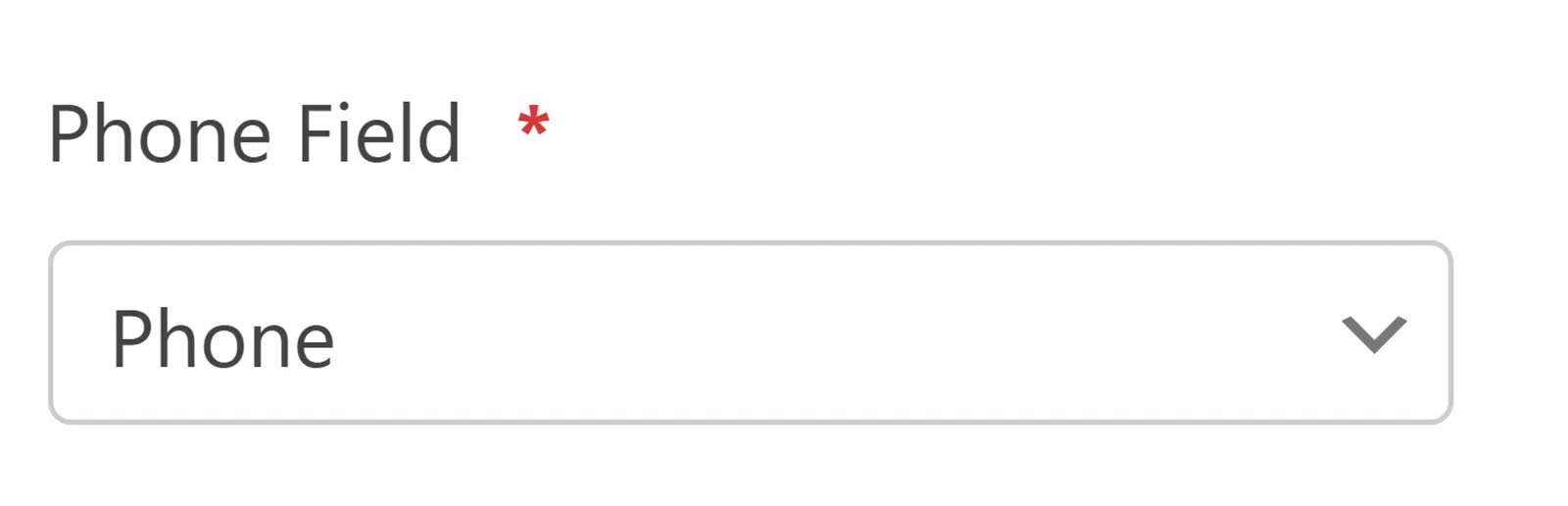
Si vous sélectionnez Champs de téléphone, les messages seront envoyés aux personnes qui soumettent votre formulaire, en fonction des informations qu'elles fournissent dans les champs de téléphone de votre formulaire. Lorsque vous faites cela, une liste déroulante apparaîtra afin que vous puissiez sélectionner le champ correct de votre formulaire à utiliser.
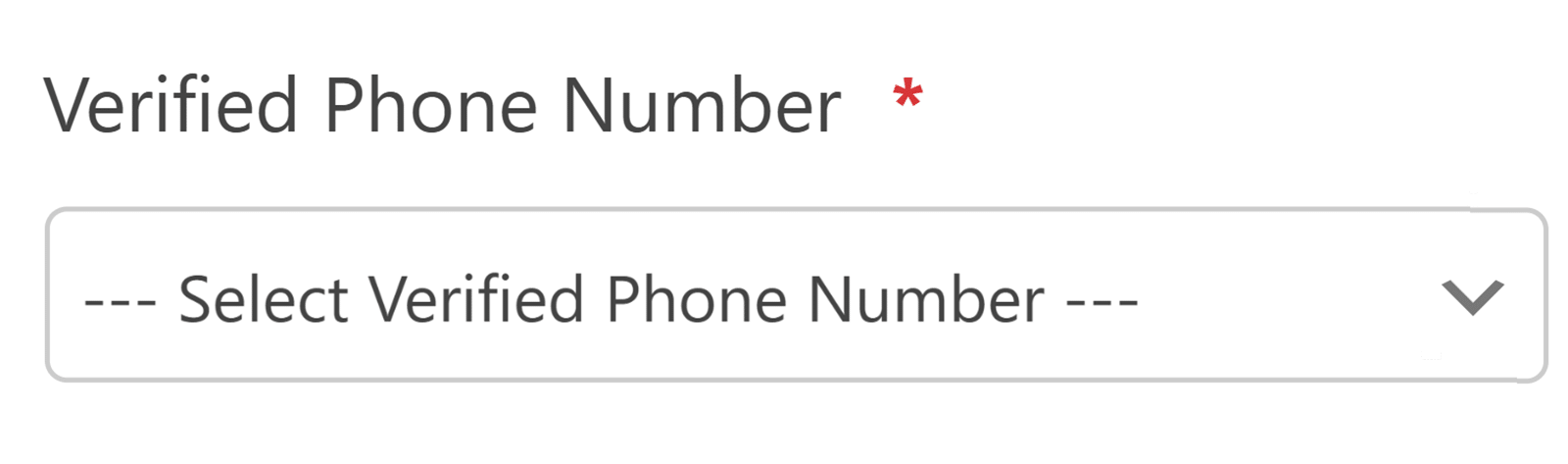
Si vous sélectionnez Numéro de téléphone vérifié, vous verrez une liste déroulante qui répertorie tous les numéros que vous avez vérifiés dans votre compte Twilio. Vous sélectionnerez le numéro spécifique que vous souhaitez recevoir une notification.
Enfin, parce que vous avez choisi d'envoyer par WhatsApp, vous verrez une liste déroulante où vous pourrez sélectionner un Modèle de message.

Rappelez-vous un instant ce que vous avez fait à l'étape 1 ci-dessus lorsque vous avez créé un modèle de message dans Twilio. Le ou les modèles que vous avez créés là-bas devraient maintenant être disponibles dans cette liste déroulante pour que vous puissiez les sélectionner.
Sélectionnez le modèle que vous souhaitez utiliser. Après avoir sélectionné le modèle, vous verrez des options pour mapper les variables à vos champs de formulaire.

Cela peut sembler un peu déroutant car toutes les pièces s'assemblent ici, alors laissez-moi vous expliquer.
- Vous avez créé un modèle de message dans Twilio à utiliser pour les notifications WhatsApp. Dans ce modèle de message, vous avez ajouté des variables numérotées pour personnaliser le message.
- Vous avez également créé un formulaire à l'aide de WPForms. Ce formulaire est ce que vos utilisateurs rempliront réellement.
- Vous souhaitez envoyer des notifications du formulaire WordPress à WhatsApp, ce qui vous oblige à connecter le modèle de message à votre formulaire.
- Une fois que vous aurez mappé les champs du formulaire de votre formulaire WPForms à votre modèle de message Twilio (que vous avez créé pour envoyer en tant que message WhatsApp), ces champs de variables seront remplis avec les informations personnalisées correctes. Ils sont maintenant connectés.
- Ou, pour simplifier, votre message WhatsApp inclura des informations soumises via le formulaire que vous créez sur WPForms.
Lorsque vous aurez terminé la configuration des paramètres ici, cliquez sur Enregistrer en haut du générateur de formulaires.

Optionnel : Activer les tests Sandbox
Cette étape est entièrement facultative, mais je veux que vous ayez l'information, si elle s'applique à ce que vous faites.
Si vous souhaitez tester vos messages WhatsApp avant de vous engager avec un compte WhatsApp Business et d'obtenir l'approbation de WhatsApp, vous pouvez le faire dans Twilio. Son environnement Sandbox vous permet de tester votre intégration d'abord.
Heureusement, c'est assez facile à configurer en connectant votre numéro de téléphone préféré au Sandbox WhatsApp de Twilio.
Commencez par vous connecter à votre compte Twilio. Dans la barre de navigation latérale gauche, cliquez sur Messaging, puis dans ce sous-menu, cliquez sur Try it out » Send a WhatsApp message, comme ceci :

Lorsque la page Send a WhatsApp message s'ouvre, qui était votre dernière sélection ici, faites défiler vers le bas jusqu'à ce que vous voyiez Connect to WhatsApp Sandbox. Vous y verrez vos détails de connexion, ainsi que 2 options pour rejoindre.
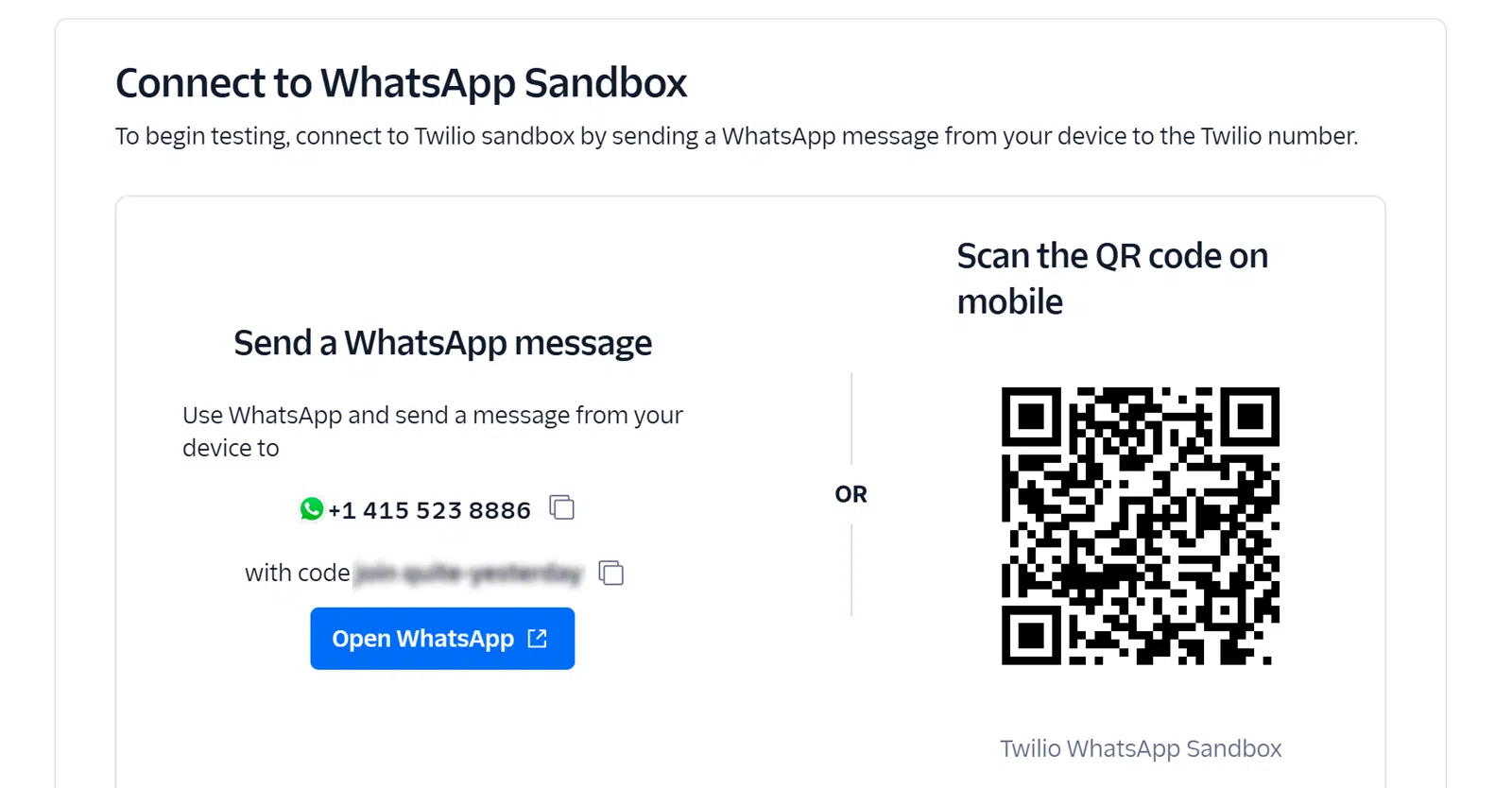
Vous pouvez choisir si vous souhaitez envoyer un message WhatsApp au numéro Twilio avec votre code d'adhésion personnel, ou si vous souhaitez scanner le code QR.
Après avoir envoyé le code d'adhésion, vérifiez votre téléphone. Vous devriez recevoir un message confirmant que votre numéro est connecté à l'environnement Sandbox et que vous pouvez commencer à tester.

Depuis votre tableau de bord WordPress, accédez au plugin WPForms et ouvrez le formulaire que vous utilisez pour vos messages WhatsApp.
Une fois le formulaire ouvert dans le constructeur de formulaires, sélectionnez l'onglet Marketing sur le côté gauche, puis trouvez Twilio.
Si cela vous semble familier, c'est parce que vous y étiez déjà lorsque vous avez configuré les paramètres Twilio à l'étape 3. Sous le menu déroulant où vous avez choisi Envoyer en tant que WhatsApp, vous verrez un interrupteur pour Activer le mode Sandbox.
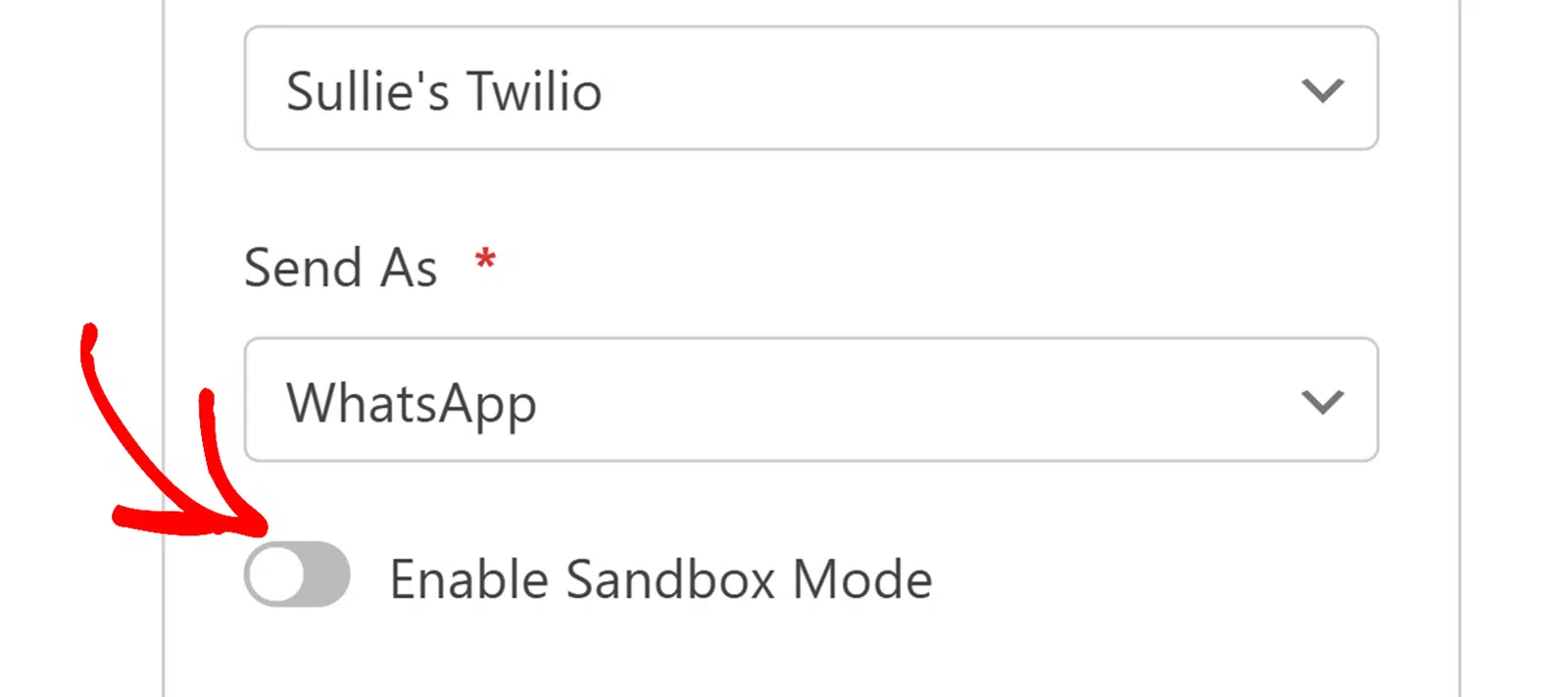
Lorsque vous activez le mode Sandbox, vous n'êtes plus obligé d'utiliser un modèle de message pré-approuvé. Au lieu de cela, vous verrez un champ Message où vous pouvez créer le texte de votre choix pour les tests.
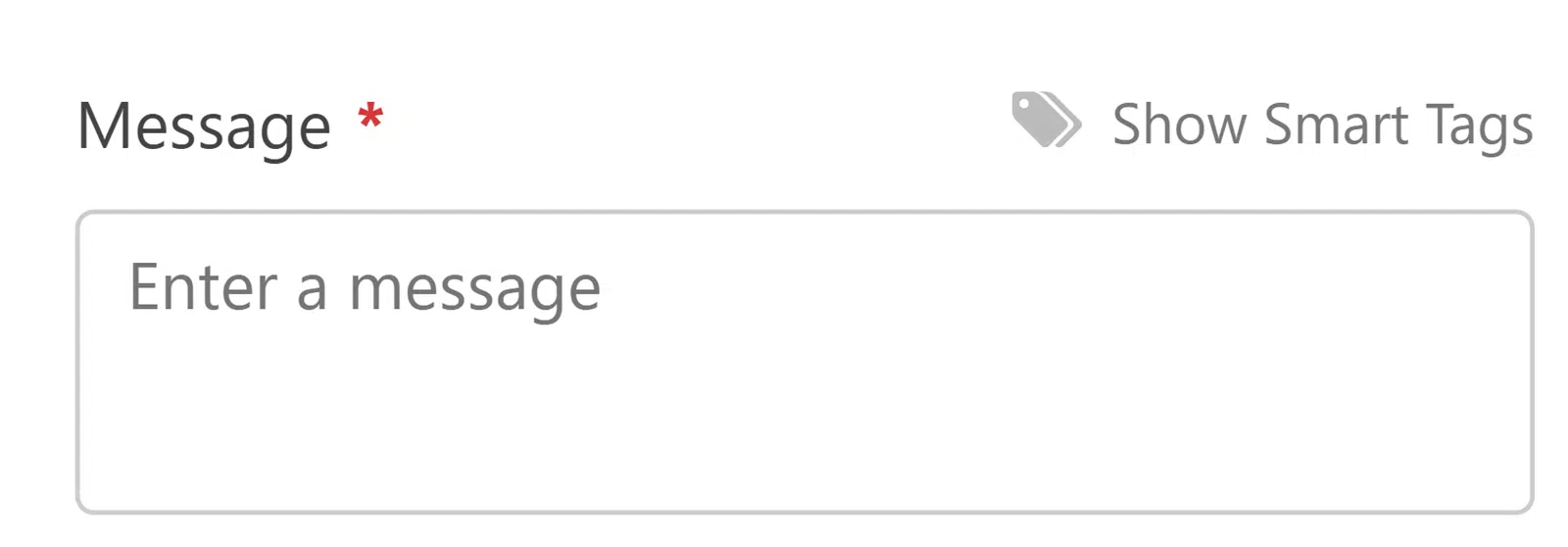
Vous pouvez maintenant envoyer des messages en utilisant le numéro de test Twilio pour tester l'intégration sans avoir besoin d'un compte WhatsApp Business immédiatement.
Il est à noter que vous bénéficiez d'une période de test de 3 jours en mode Sandbox. Après ces 3 jours, vos messages de test ne seront pas envoyés à moins que vous ne reconnectiez le mode Sandbox.
Une fois que vous avez terminé la configuration de votre message, enregistrez votre formulaire, et vous êtes prêt.
FAQ sur la création d'un formulaire WhatsApp dans WordPress
La création d'un formulaire WhatsApp dans WordPress est un flux de travail populaire pour les entreprises qui communiquent avec leurs clients sur les applications de messagerie. Voici les réponses aux questions les plus fréquentes lorsque les lecteurs configurent cela pour la première fois.
Ai-je besoin de WPForms Pro, ou Plus fonctionnera-t-il ?
Le module complémentaire Twilio, qui alimente la messagerie WhatsApp, est débloqué au niveau Plus. Les niveaux Pro et supérieurs incluent également le module complémentaire Twilio et vous donnent accès à d'autres fonctionnalités premium telles que Stripe Pro, les calculs ou les coupons.
Ai-je besoin d'un compte WhatsApp Business pour l'utiliser ?
Oui, les canaux de distribution WhatsApp de Twilio passent par la plateforme officielle WhatsApp Business, qui nécessite une approbation de l'entreprise.
Pour les tests, le bac à sable Twilio vous permet de sauter l'étape d'approbation et de valider l'intégration avec un numéro de téléphone personnel connecté à un canal de bac à sable temporaire.
Si un client avec lequel j'ai déjà discuté sur WhatsApp soumet le formulaire, le nouveau message arrivera-t-il dans la conversation existante ?
Cela dépend si votre numéro WhatsApp Business enregistré est le même que celui que vous avez utilisé pour les conversations précédentes. Les messages sont acheminés vers l'historique des conversations du destinataire avec le numéro d'envoi.
Si vous envoyez depuis votre numéro professionnel et que ce client a déjà un fil de discussion avec ce numéro, le nouveau message automatisé arrive dans ce même fil. Si vous envoyez depuis un numéro différent, cela ouvre un nouveau fil.
Puis-je envoyer la même soumission de formulaire à la fois par e-mail et par WhatsApp ?
Oui. La distribution WhatsApp se fait via la connexion Twilio Marketing sur le formulaire. Les notifications par e-mail se font séparément dans Paramètres » Notifications dans le constructeur de formulaires.
Configurez les deux, et une seule soumission déclenche un e-mail à votre équipe et un message WhatsApp au client (ou vice versa). Vous pouvez également utiliser la logique conditionnelle pour envoyer des notifications spécifiques uniquement lorsque certaines valeurs de formulaire sont soumises.
Le formulaire peut-il ouvrir un chat WhatsApp dans le navigateur du visiteur au lieu d'envoyer un message depuis mon compte ?
C'est un schéma différent, car le flux Twilio dans cet article envoie un message sortant depuis votre numéro WhatsApp Business enregistré.
Si vous souhaitez un formulaire qui redirige les visiteurs vers un lien wa.me avec leurs données de formulaire pré-remplies (aucun compte Twilio nécessaire), c'est un schéma de type clic-pour-discuter.
Pour ces cas d'utilisation, notre tour d'horizon des meilleurs plugins WhatsApp pour WordPress couvre les options de clic-pour-discuter à considérer.
Ensuite, explorez d'autres façons d'utiliser le marketing conversationnel
Maintenant que vous savez comment envoyer des notifications d'un formulaire WordPress à WhatsApp, vous cherchez peut-être d'autres moyens de pratiquer le marketing conversationnel.
Si vous souhaitez attirer et engager les clients par la conversation et la personnalisation, consultez notre guide des exemples de marketing conversationnel et des outils d'engagement client.
Créez votre formulaire WordPress maintenant
Prêt à créer votre formulaire ? Commencez dès aujourd'hui avec le plugin de création de formulaires WordPress le plus simple. WPForms Pro inclut de nombreux modèles gratuits et offre une garantie de remboursement de 14 jours.
Si cet article vous a aidé, suivez-nous sur Facebook et X (Twitter) pour plus de tutoriels et de guides WordPress gratuits.





Excellent article ! 2 questions : 1. Seule la version Pro de WPForms fonctionnera-t-elle dans cette intégration (et non les versions Plus ou Basic) ? 2. Nous avons une clinique médicale. Nous utilisons WhatsApp pour communiquer avec nos clients. Si j'utilise l'intégration comme expliqué, les prospects seront envoyés à notre application WhatsApp. Si nous recevons un prospect d'un client existant, avec qui nous avions déjà discuté sur WhatsApp auparavant, cliquer sur son numéro de téléphone sur le prospect ouvrira-t-il la conversation existante ou en ouvrira-t-il une nouvelle ? Merci.
Salut Yonatan – N'importe quelle version payante, y compris les plans Basic & Plus de WPForms, s'intègre parfaitement à Uncanny Automator.
Concernant votre deuxième question, sachez que les étapes n'enverront que la soumission du formulaire au numéro de téléphone désigné de WhatsApp. Si vous ajoutez une variable de numéro de téléphone dans le message, nous n'avons aucun contrôle sur le fait qu'elle ouvre la conversation précédente. Sur la plupart des appareils, cliquer sur un numéro de téléphone ouvrira un popup et vous invitera à choisir l'action à effectuer. J'espère que cela vous aide. Merci.
Bonjour, la notification sur WhatsApp contient-elle le contenu du formulaire ?
Salut Lilly – Bien sûr ! Lors de l'intégration, vous pourrez transmettre les champs sélectionnés à WhatsApp depuis la section Déclencheurs en utilisant les jetons spécifiques à WPForms. Voici une capture d'écran si cela peut vous aider.
Merci.
Ai-je besoin d'une version payante d'Uncanny Automator ?
Salut Matheus – En fait, vous n'avez pas besoin d'avoir une version payante d'Uncanny Automator pour vous connecter à WhatsApp.
Puis-je l'utiliser pour automatiser un processus où, après avoir rempli le formulaire, le client est redirigé vers mon DM WhatsApp avec un message structuré contenant les entrées du formulaire précédemment rempli ?
Si oui, comment puis-je procéder ?
Salut Abdulmuiz – Bien sûr ! Lors de l'intégration, vous pourrez transmettre la valeur du champ sélectionné à WhatsApp depuis la section Déclencheurs en utilisant les jetons spécifiques à WPForms. Voici une capture d'écran si cela peut vous aider.
Si vous rencontrez des problèmes ou avez besoin d'aide supplémentaire, veuillez contacter notre équipe en soumettant un ticket de support ici.
Merci.
Je veux envoyer automatiquement une confirmation de soumission et un message de remerciement par e-mail et WhatsApp.
Est-ce possible ?
Salut Surya. Oui, vous pouvez configurer des confirmations automatiques pour WhatsApp et par e-mail lors de la soumission d'un formulaire. Pour WhatsApp, suivez l'article de blog mais modifiez le message pour qu'il s'agisse d'un remerciement au lieu d'envoyer toutes les entrées du formulaire. Pour l'e-mail, utilisez la fonctionnalité de notification intégrée de WPForms – veuillez consulter ce guide sur la configuration des e-mails de notification de formulaire.
Si vous avez besoin d'aide pour personnaliser les messages ou configurer les deux notifications, n'hésitez pas à soumettre un ticket de support et nos conseillers de confiance pourront vous aider avec votre configuration spécifique.