



Résumé IA
Vous cherchez un moyen d'inclure un formulaire de contact au milieu de votre article de blog, plutôt que simplement sur votre page de contact ? En tant que propriétaire de site, vous devez donner à vos lecteurs un moyen facile de vous contacter depuis votre site.
Dans ce tutoriel, nous allons vous montrer comment ajouter un formulaire de contact au contenu de votre article WordPress.
Comment ajouter un formulaire de contact dans le contenu de votre article WordPress
Étape 1 : Créez votre formulaire WordPress
La première chose à faire est d'installer et d'activer le plugin WPForms. Pour plus de détails, consultez ce guide étape par étape sur comment installer un plugin dans WordPress.
Une fois que vous avez installé le plugin WPForms, allez dans WPForms » Ajouter un nouveau, et nommez votre formulaire. Trouvez ensuite le modèle de formulaire de contact simple et cliquez sur le bouton Utiliser le modèle.

WPForms créera un formulaire de contact simple pour vous.
En fait, lorsque le formulaire de contact prédéfini se charge, la majeure partie du travail est déjà effectuée. Vous verrez que les champs Nom, E-mail et Message ont été automatiquement ajoutés au formulaire.
Sous la fonctionnalité Limites et restrictions de saisie, activez l'option Activer la limite totale de saisies.
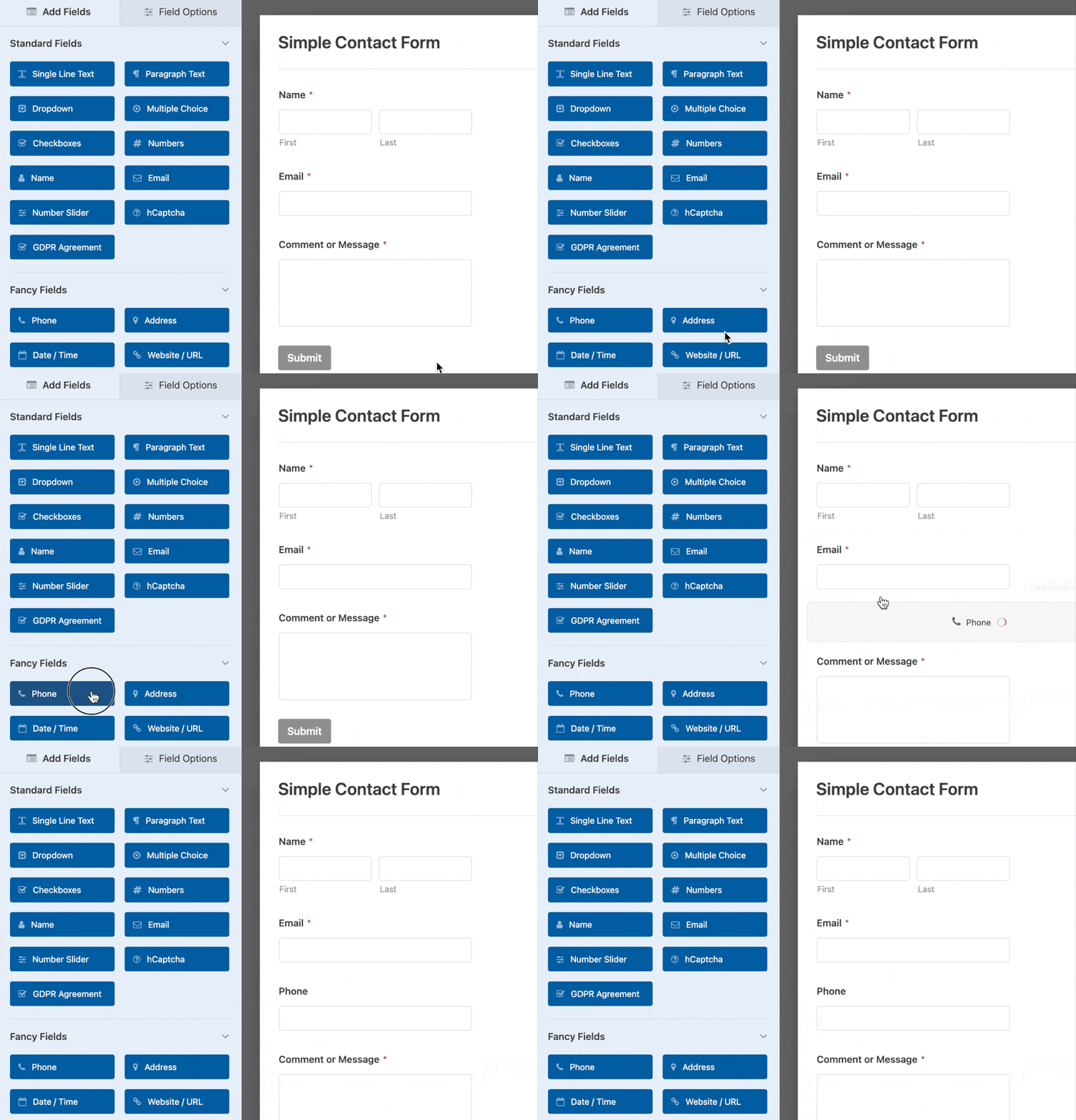
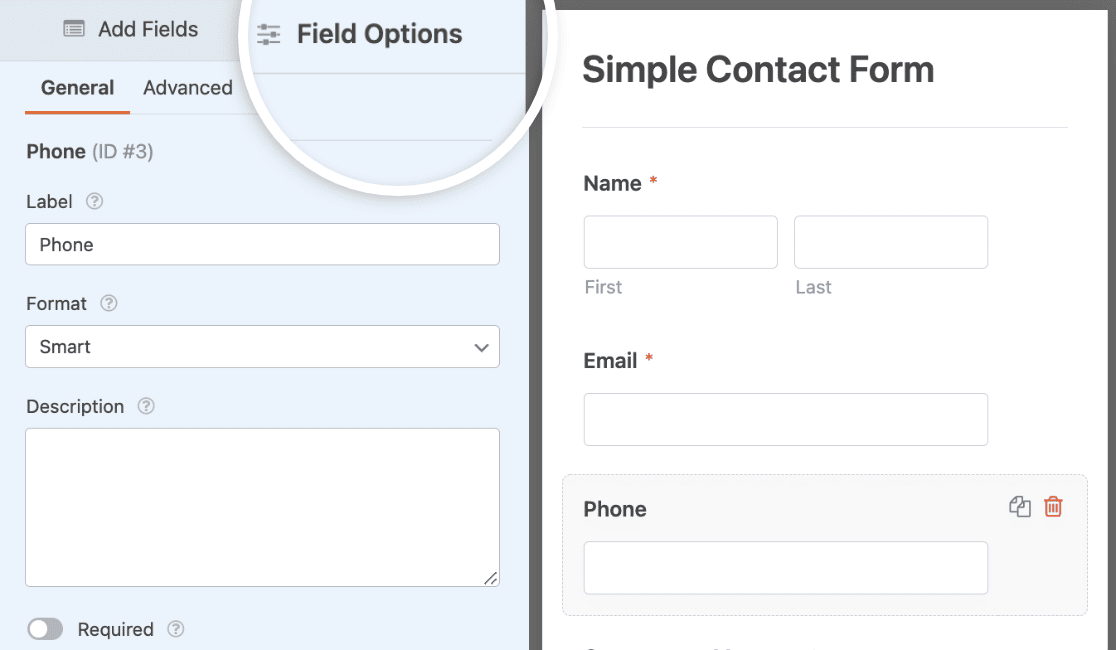
Vous pouvez également cliquer sur un champ de formulaire et le faire glisser pour réorganiser l'ordre sur votre formulaire de contact. Pour personnaliser les paramètres d'un champ, cliquez dessus pour ouvrir le panneau des options.
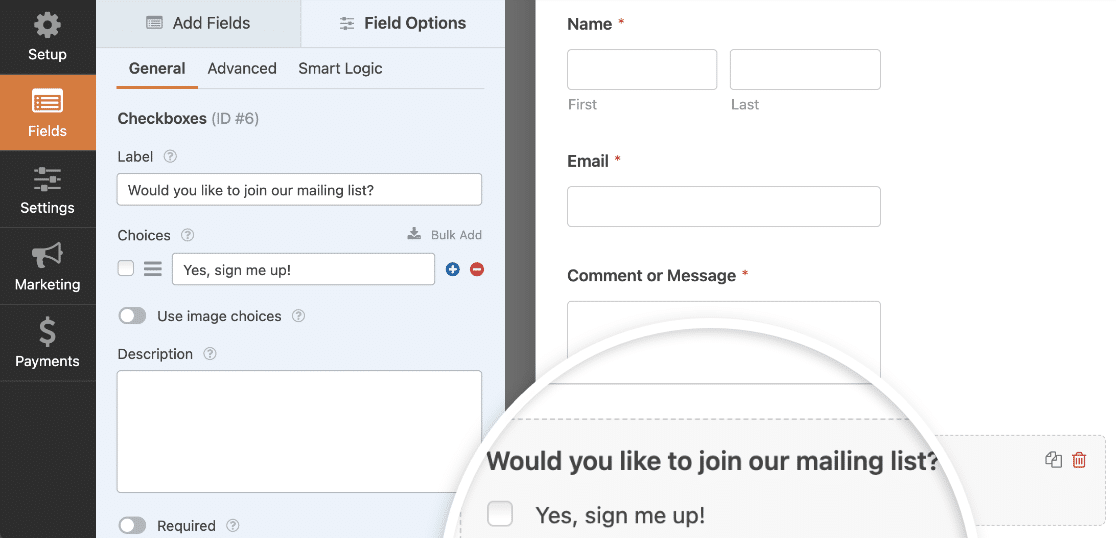
Si vous souhaitez améliorer vos efforts de marketing par e-mail et permettre aux gens de s'abonner facilement à votre liste d'e-mails, vous pouvez toujours ajouter une case à cocher d'inscription à votre formulaire de contact simple que les utilisateurs peuvent sélectionner.
Et si vous craignez d'être conforme au RGPD, vous pouvez également ajouter un champ d'accord RGPD à votre formulaire afin que les gens puissent explicitement consentir à ce que vous leur envoyiez des e-mails marketing à l'avenir.
Étape 2 : Configurez les paramètres de votre formulaire
Une fois que votre formulaire de contact a l'apparence souhaitée, cliquez sur l'onglet Paramètres dans l'éditeur de formulaire. Cela vous mènera aux paramètres du formulaire.
Il existe de nombreux paramètres de formulaire à configurer :
- Paramètres généraux : Ici, vous pouvez modifier des éléments tels que le nom de votre formulaire, sa description et le texte du bouton d'envoi. Vous pouvez également activer des fonctionnalités supplémentaires de prévention du spam pour sécuriser votre site web contre les soumissions de formulaire indésirables.
- Confirmations de formulaire : Les confirmations de formulaire sont des messages qui s'affichent aux visiteurs du site une fois qu'ils ont soumis un formulaire de contact sur votre site web. WPForms propose trois types de confirmation parmi lesquels choisir : Message, Afficher la page et Redirection. Vous pouvez en choisir un ou une combinaison.
- Notifications de formulaire : Les notifications sont un excellent moyen d'envoyer un e-mail chaque fois qu'un formulaire de commande est soumis sur votre site web. Une notification vous sera automatiquement envoyée une fois qu'un formulaire est soumis sur votre site. Vous pouvez également en envoyer une au visiteur du site qui a soumis le formulaire et à toute autre personne qui doit être informée des soumissions de formulaire.
De plus, si vous avez ajouté une case à cocher d'abonnement à votre formulaire de contact, vous devrez l'intégrer à votre fournisseur de marketing par e-mail préféré.
WPForms offre les intégrations de fournisseurs de services de messagerie suivantes :
- AWeber
- Drip
- Constant Contact
- Mailchimp
- Campaign Monitor
- GetResponse
- Brevo (anciennement Sendinblue)
- Campaign Monitor
- MailerLite
Une fois que vous avez configuré tous les paramètres de votre formulaire, assurez-vous de l’enregistrer en cliquant sur le bouton orange en haut du constructeur de formulaires.

Étape 3 : Ajoutez votre formulaire à votre article WordPress
WPForms vous permet d’ajouter vos formulaires dans divers emplacements, y compris les articles de blog, les pages et votre barre latérale.
Si vous utilisez Elementor, vous pouvez ignorer cette section et suivre les étapes de notre guide sur les formulaires de contact Elementor à la place.
Pour ajouter un formulaire de contact dans le contenu de votre article WordPress, la première chose à faire est soit de créer un nouvel article de blog dans WordPress, soit de modifier l’article existant où vous souhaitez ajouter le formulaire de contact.
Ensuite, ajoutez un nouveau bloc là où vous souhaitez que votre formulaire apparaisse. Sélectionnez ensuite le bloc WPForms.
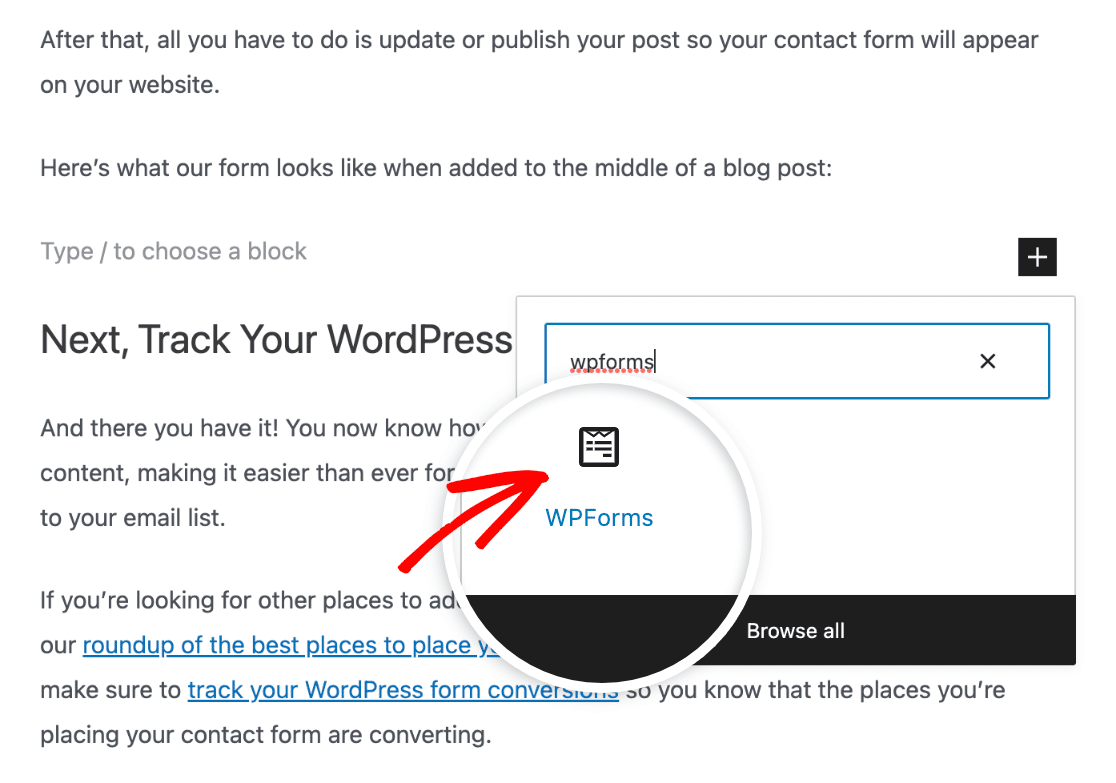
Dans le menu déroulant qui apparaît, sélectionnez le formulaire de contact simple que vous venez de créer.
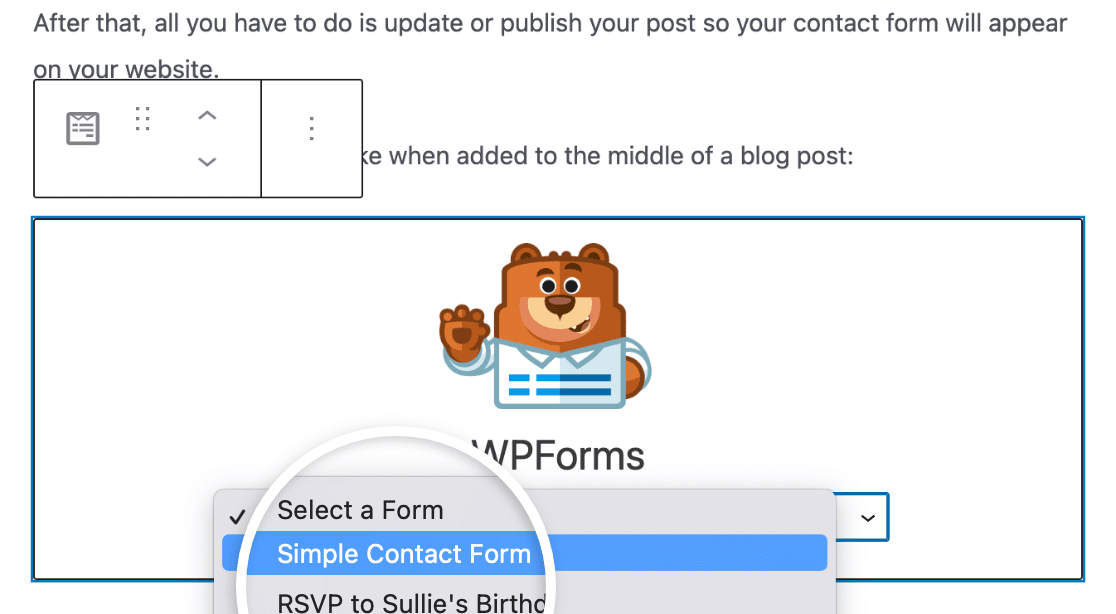
Après cela, tout ce que vous avez à faire est de mettre à jour ou de publier votre article pour que votre formulaire de contact apparaisse sur votre site web.
Voici à quoi ressemble notre formulaire lorsqu’il est ajouté au milieu d’un article de blog :
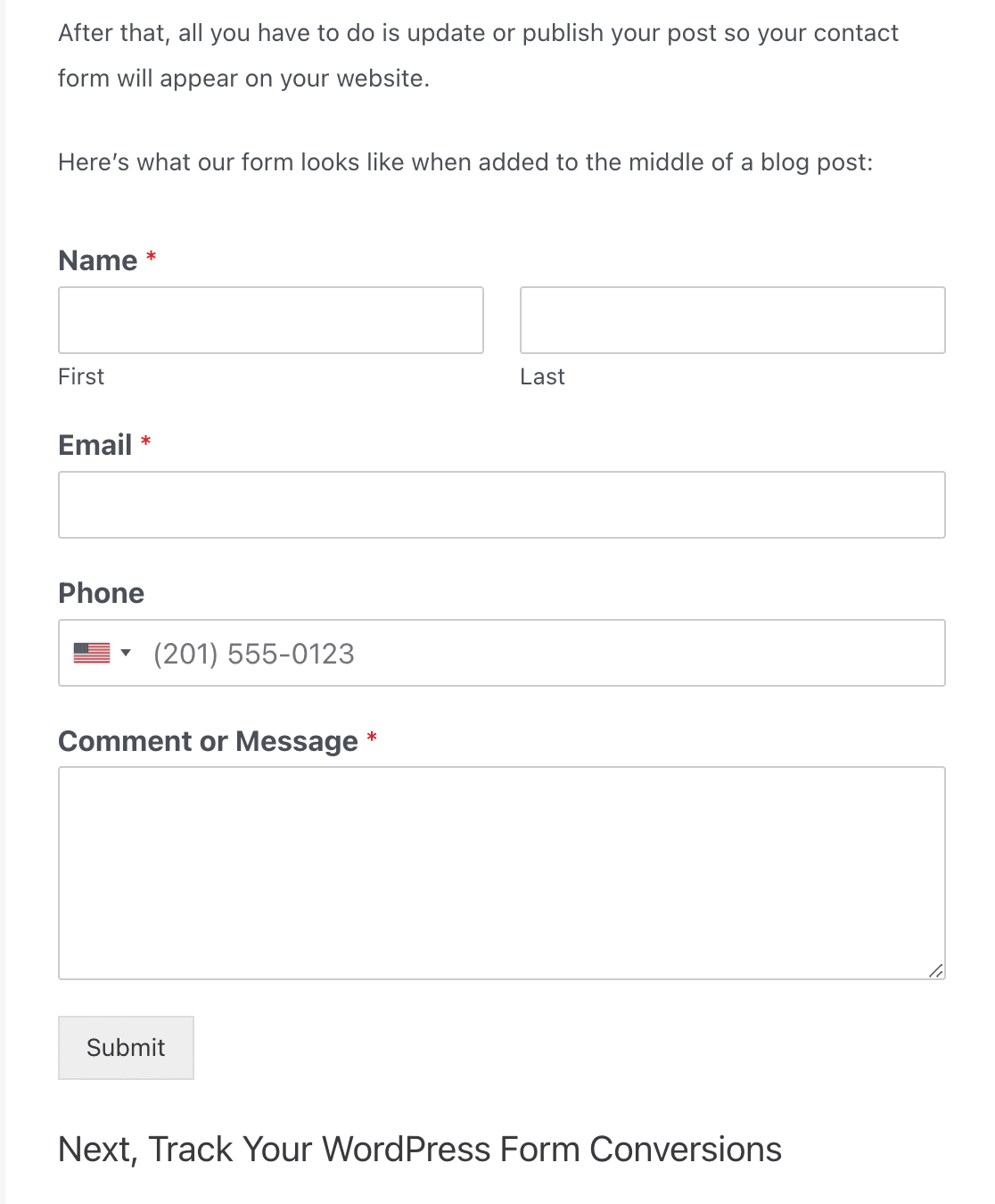
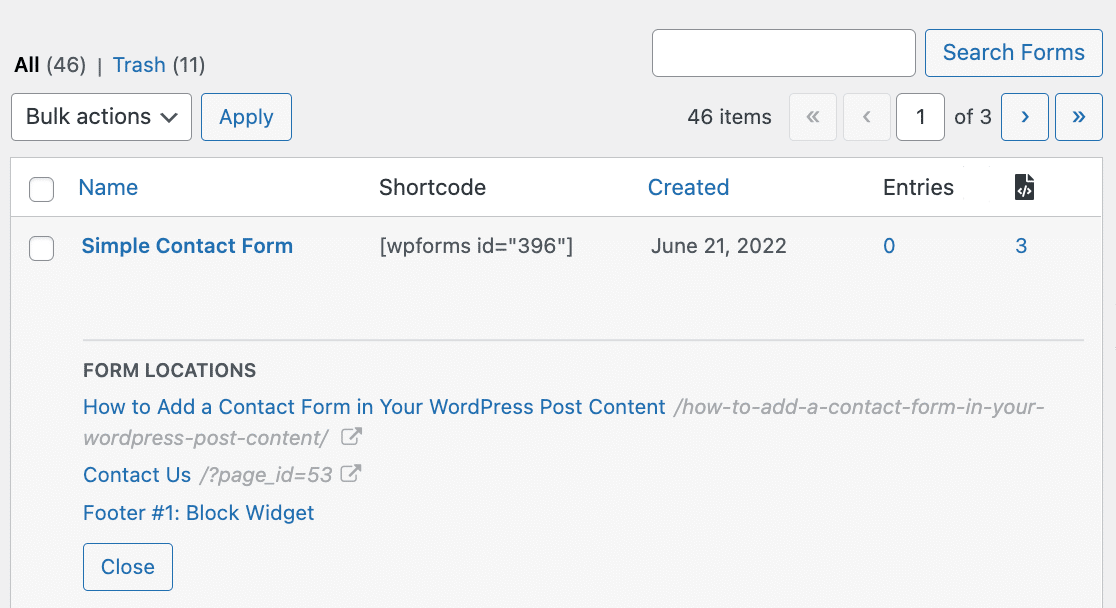
Une fois votre formulaire publié, vous pouvez facilement trouver les articles de blog auxquels vous l’avez ajouté en utilisant le Localisateur de formulaires de WPForms.
Rendez-vous sur WPForms » Tous les formulaires. Ouvrez les options d’écran en haut de la page et assurez-vous que l’option Emplacements est cochée.
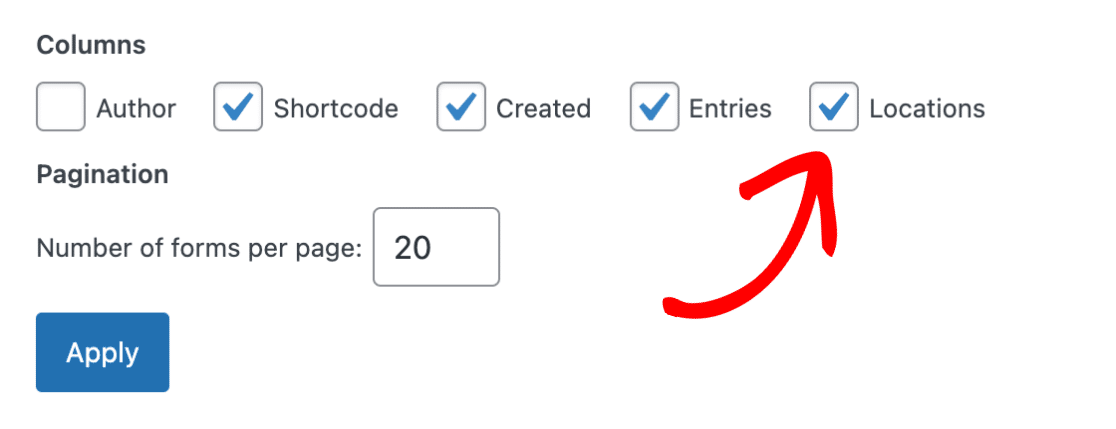
Cela ajoutera la colonne Emplacements à votre page d’aperçu des formulaires. Dans la ligne de votre formulaire de contact simple, vous verrez le nombre d’emplacements où vous l’avez intégré.
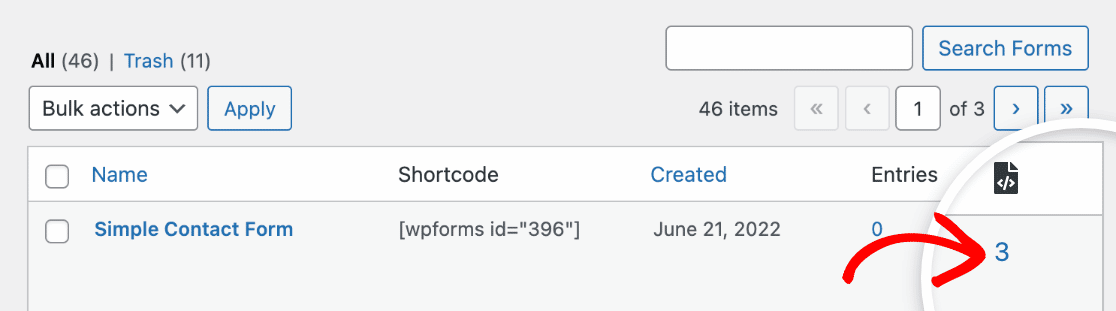
Cliquez sur ce nombre pour voir tous les emplacements répertoriés. Vous pouvez cliquer sur le lien de l’un d’entre eux pour afficher l’article, la page ou le widget où vous avez ajouté votre formulaire de contact.
Ensuite, suivez les conversions de vos formulaires WordPress
Et voilà ! Vous savez maintenant comment ajouter un formulaire de contact dans le contenu de votre article WordPress, ce qui permet à vos visiteurs de vous contacter plus facilement que jamais et même de s’inscrire à votre liste d’e-mails.
Si vous cherchez d’autres endroits pour ajouter vos formulaires de contact WordPress, assurez-vous de consulter notre récapitulatif des meilleurs endroits pour publier votre formulaire de contact pour plus de prospects. De plus, assurez-vous de suivre les conversions de vos formulaires WordPress afin de savoir que les articles auxquels vous ajoutez votre formulaire de contact convertissent.
Alors, qu'attendez-vous ? Commencez dès aujourd'hui avec le plugin de formulaires WordPress le plus puissant.
Et n'oubliez pas, si vous aimez cet article, suivez-nous sur Facebook et Twitter.





je ne reçois aucune notification par e-mail après avoir soumis le formulaire.
Salut Andy, nous vous recommandons de configurer SMTP pour une livraison fiable des e-mails, car la méthode intégrée de WordPress peut parfois échouer. N’hésitez pas à contacter le support si vous avez besoin d’aide avec vos notifications WPForms 🙂
J’ai une page avec des champs calculés et je veux l’envoyer pour qu’elle affiche le calcul via un formulaire de contact, et ça ne fonctionne pas… Pouvez-vous m’aider ?
J’espère que vous me comprenez, car je ne parle pas bien anglais… !
Salut George,
Désolé pour toute confusion, mais nous ne prenons actuellement en charge aucun calcul dans nos formulaires, à l'exception de l'addition des prix des produits. C'est cependant sur notre liste de choses à considérer à l'avenir.
Si vous avez d'autres questions à ce sujet, n'hésitez pas à nous contacter 🙂
Cela m'a beaucoup aidé. Merci pour votre soutien
Bonjour,
Y a-t-il un moyen d'écrire automatiquement le titre de l'article dans l'e-mail de notification ?
Salut Nicolas,
Bien sûr, pour configurer cela, vous pouvez utiliser nos balises intelligentes intégrées. Les balises intelligentes sont un moyen très simple d'extraire des informations de votre formulaire/paramètres de formulaire. Par exemple, si vous ajoutez la balise intelligente
{page_title}à l'objet/message de votre e-mail de notification, elle extraira automatiquement le titre de la page/du message où le formulaire a été intégré lors de sa soumission par l'utilisateur.Pour plus de détails, veuillez consulter notre tutoriel sur les balises intelligentes.
J'espère que cela vous aide ! 🙂
Bonjour, comment ajouter un formulaire à une page ?
Salut Léon,
Vous pouvez suivre notre guide de démarrage qui comprend des instructions sur la façon d'ajouter un formulaire à une page de votre site.
J'espère que cela vous aide ! 🙂
Salut tout le monde,
Merci pour le formulaire. Mais je ne trouve pas "Ajouter un formulaire" sur ma page WordPress.
Pouvez-vous s'il vous plaît m'aider.
Saiedeh
Salut Saiedeh ! J'espère que tu vas bien !
J'ai vérifié et je vois que vous pouvez utiliser le bloc WPForms dans l'éditeur Gutenberg moderne de WordPress. Essayez simplement de rechercher WPForms lorsque vous ajoutez un nouveau bloc.
J'espère que cela vous aidera !
Passez une bonne journée 🙂
J'ai suivi les instructions sur la façon d'ajouter le formulaire sur la page. Je l'ai fait mais la page n'affiche aucun formulaire – seulement du code. J'ai utilisé les deux méthodes : en cliquant sur le bouton Ajouter un formulaire et en insérant un code sur la page.
Toujours rien.
Bonjour Robert !
Ce problème nécessitera que nous vérifiions vos pages et effectuions quelques dépannages.
Si vous avez une licence WPForms, vous avez accès à notre support par e-mail, veuillez donc soumettre un ticket de support.
Sinon, nous offrons un support limité et gratuit sur le forum de support WPForms Lite sur WordPress.org.
Passez une bonne journée 🙂
Comment intégrer des champs spécifiques ou des ID de champs de wpforms à une autre page pour un utilisateur ou un ID d'entrée spécifique ?
Bonjour Dheeraj !
Actuellement, nous n'avons pas de fonctionnalité intégrée pour y parvenir. Je suis d'accord que ce serait très utile, cependant. J'ai pris note de la demande de fonctionnalité et nous la garderons à l'œil lors de la planification de notre feuille de route pour l'avenir.
Je m'excuse pour tout inconvénient.
Passez une bonne journée 🙂
Bonjour,
Nous avons changé notre formulaire de contact pour WPForms, et la section principale des commentaires sur notre site fonctionne correctement. Cependant, nous avons de nombreux articles sur notre site, chaque article ayant une section de commentaires à la fin. Veuillez nous indiquer comment ou si il est possible de connecter en masse la section des commentaires à travers chaque page plutôt que de le faire un par un. Merci, Geritrak
Salut Mark – Je m'excuse mais je n'ai pas pu comprendre votre question. Utilisez-vous WPForms comme formulaire de commentaires pour vos articles ? Si oui, pour ajouter le formulaire à tous les articles en une seule fois, vous pouvez modifier votre modèle d'article et ajouter le shortcode WPForms dans le modèle PHP afin qu'il soit visible sur tous les articles en même temps. Voici un tutoriel sur comment ajouter le shortcode WPForms aux modèles PHP.
J'espère que cela vous aide !
Chaque fois que j'essaie de mettre un formulaire sur ma page de contact, lorsque je remplis le formulaire pour tester et que j'appuie sur soumettre, une erreur s'affiche indiquant qu'il y a eu une erreur critique sur le site web et que la demande n'est pas traitée. Pouvez-vous s'il vous plaît aider à résoudre ce problème.
Bonjour – Je suis désolé d'apprendre que vous rencontrez ce problème étrange ! Cela pourrait probablement être un problème lié à un conflit de plugin/thème sur votre site. La vérification des journaux d'erreurs de votre site vous aiderait à cerner ce problème. Pour toute aide supplémentaire à ce sujet, veuillez nous contacter au support afin que nous puissions vous aider.
Si vous avez une licence WPForms, vous avez accès à notre support par e-mail, veuillez donc soumettre un ticket de support. Sinon, nous fournissons un support gratuit limité dans le forum de support WPForms Lite sur WordPress.org.
Merci ! :)