



Résumé IA
Voulez-vous créer un formulaire Airtable personnalisé pour votre site WordPress ? Airtable est un service cloud qui combine la puissance des feuilles de calcul et des bases de données.
Une intégration WordPress Airtable connecte vos formulaires WordPress directement à votre base Airtable, de sorte que chaque entrée soumise par quelqu'un s'y affiche comme un nouvel enregistrement.
Dans ce guide, je vais vous montrer comment configurer cela avec WPForms. Vous connecterez votre compte Airtable, créerez un formulaire, mapperez les champs et commencerez à envoyer des données à Airtable en quelques minutes, sans Zapier ni code.
Créez votre formulaire Airtable maintenant ! 🙂
Pourquoi créer un formulaire Airtable personnalisé dans WordPress ?
Airtable vous aide à créer des applications de feuilles de calcul personnalisées pour stocker des informations, tout comme vous le feriez dans une base de données.
Il crée des feuilles de calcul faciles à utiliser et visuellement attrayantes qui peuvent être utilisées pour la planification de produits, les études utilisateurs, le CRM de vente, les lancements de produits, la planification de calendrier de contenu, et plus encore.
Cependant, vous devrez saisir manuellement toutes les données dans votre compte Airtable. Pour éviter ce problème, vous pouvez créer un site WordPress puis connecter WPForms à Airtable.
Une fois que quelqu'un soumet le formulaire, son entrée peut être automatiquement ajoutée à votre base et table Airtable, vous faisant gagner beaucoup de temps et réduisant les erreurs de saisie de données.
Comment créer un formulaire Airtable personnalisé dans WordPress
Une intégration WordPress Airtable est plus rapide à configurer que vous ne le pensez. Suivez les huit étapes ci-dessous et vous aurez un formulaire qui alimente automatiquement votre base Airtable, prêt à être intégré n'importe où sur votre site.
- Étape 1 : Installer le plugin WPForms
- Étape 2 : Installer le module complémentaire Airtable
- Étape 3 : Connecter votre compte Airtable à WPForms
- Étape 4 : Créer votre formulaire WordPress
- Étape 5 : Lier Airtable à votre formulaire
- Étape 6 : Mapper vos champs à Airtable
- Étape 7 : (Facultatif) Ajouter une logique conditionnelle
- Étape 8 : Intégrer votre formulaire Airtable
Étape 1 : Installer le plugin WPForms
Pour connecter vos formulaires à Airtable, vous aurez besoin de WPForms ainsi que de son module complémentaire Airtable. WPForms est le constructeur de formulaires le plus convivial pour les débutants sur WordPress.
Il est livré avec un constructeur par glisser-déposer qui ne nécessite aucun code et plus de 2 100 modèles de formulaires pour commencer.
Ce que j'aime le plus en utilisant WPForms pour cela, c'est la façon dont il transforme un formulaire ordinaire en un pipeline de données en direct. Vous créez le formulaire une fois, vous le mappez à votre base Airtable, et chaque réponse y afflue d'elle-même pendant que vous vous occupez du reste de votre journée.
Pour créer un formulaire Airtable dans WordPress, vous aurez besoin d'une licence WPForms Elite, car l'intégration Airtable fait partie du plan Elite.

Si vous n’avez pas encore installé WPForms, faites-le d’abord. Cela ne prend qu’une minute. Et si vous n’êtes pas sûr de la manière d’installer un plugin dans WordPress, vous pouvez consulter ce guide étape par étape pour obtenir de l’aide.
Obtenez WPForms Elite maintenant !
Étape 2 : Installer le module complémentaire Airtable
Ensuite, vous ajouterez le module complémentaire qui alimente la connexion. Le module complémentaire Airtable est ce qui permet à WPForms d'envoyer vos entrées de formulaire à Airtable, et vous pouvez consulter la documentation du module complémentaire à tout moment pour une référence complète.
Depuis votre tableau de bord WordPress, allez dans WPForms » Modules complémentaires et recherchez le module complémentaire Airtable.
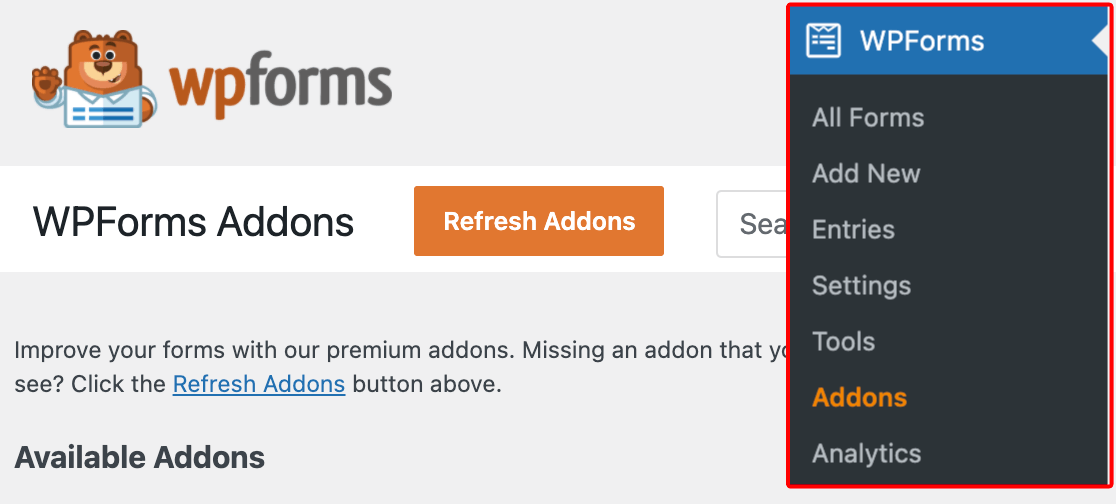
Trouvez le module complémentaire Airtable dans la liste et cliquez sur Installer le module complémentaire. Une fois téléchargé, cliquez sur Activer pour qu'il fonctionne sur votre site. Vous verrez une coche verte à côté une fois que tout fonctionnera correctement.
Étape 3 : Connecter votre compte Airtable à WPForms
Une fois le module complémentaire actif, accédez à WPForms » Paramètres » Intégrations. Trouvez l'intégration Airtable et cliquez pour la développer. Cliquez ensuite sur Ajouter un nouveau compte.

Une nouvelle fenêtre s'ouvrira, vous demandant d'autoriser WPForms à se connecter à votre compte Airtable. Vous pouvez choisir d'accorder l'accès à toutes les bases ou de sélectionner des bases spécifiques. Après avoir fait votre choix, cliquez sur Accorder l'accès.

De retour dans vos paramètres WPForms, vous verrez un statut Connecté en vert à côté d'Airtable une fois le compte lié.
Étape 4 : Créer votre formulaire WordPress
Il est maintenant temps de créer le formulaire qui collectera les données pour votre base Airtable. Depuis votre tableau de bord WordPress, accédez à WPForms » Ajouter un nouveau pour créer un nouveau formulaire.

Sur la page Configuration, vous pouvez modifier le nom du formulaire pour le nom de votre choix. De plus, vous pouvez sélectionner un modèle parmi plus de 2 100 modèles de formulaires. Nous utiliserons le modèle Formulaire de contact simple pour créer le formulaire Airtable personnalisé dans cet exemple.
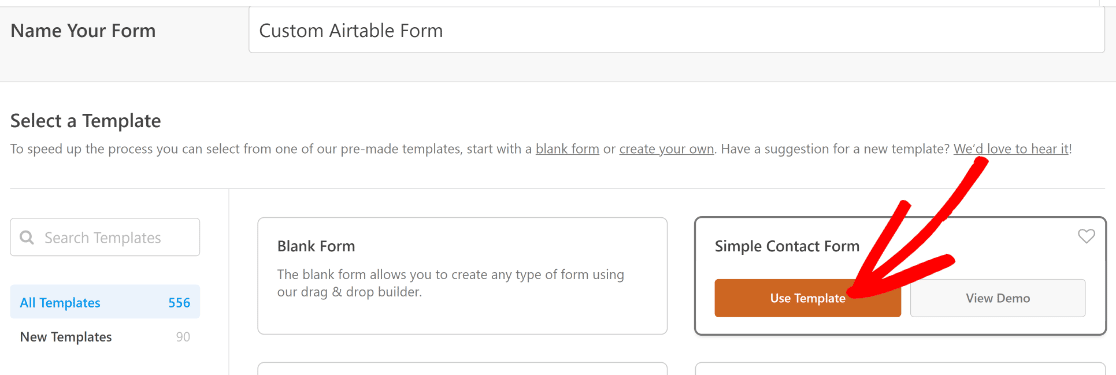
WPForms chargera maintenant immédiatement votre modèle de formulaire et vous amènera à l'écran du constructeur de formulaires. Pensez à votre flux de travail Airtable lorsque vous ajoutez des champs.
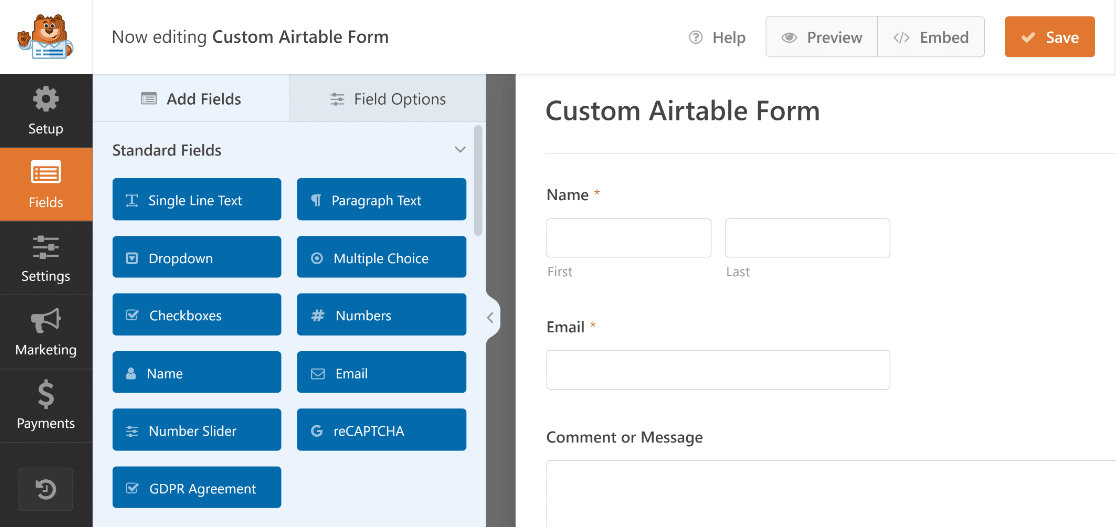
Je vous recommande de faire correspondre vos champs aux colonnes de l'enregistrement Airtable où vous souhaitez envoyer les données de votre formulaire. De cette façon, vous pouvez facilement mapper vos champs de formulaire aux colonnes Airtable.
Nous allons donc ajouter le champ Téléphone et un champ Texte sur une seule ligne intitulé « Nom de l'organisation », car c'est ainsi que les colonnes de notre feuille de calcul Airtable sont configurées.
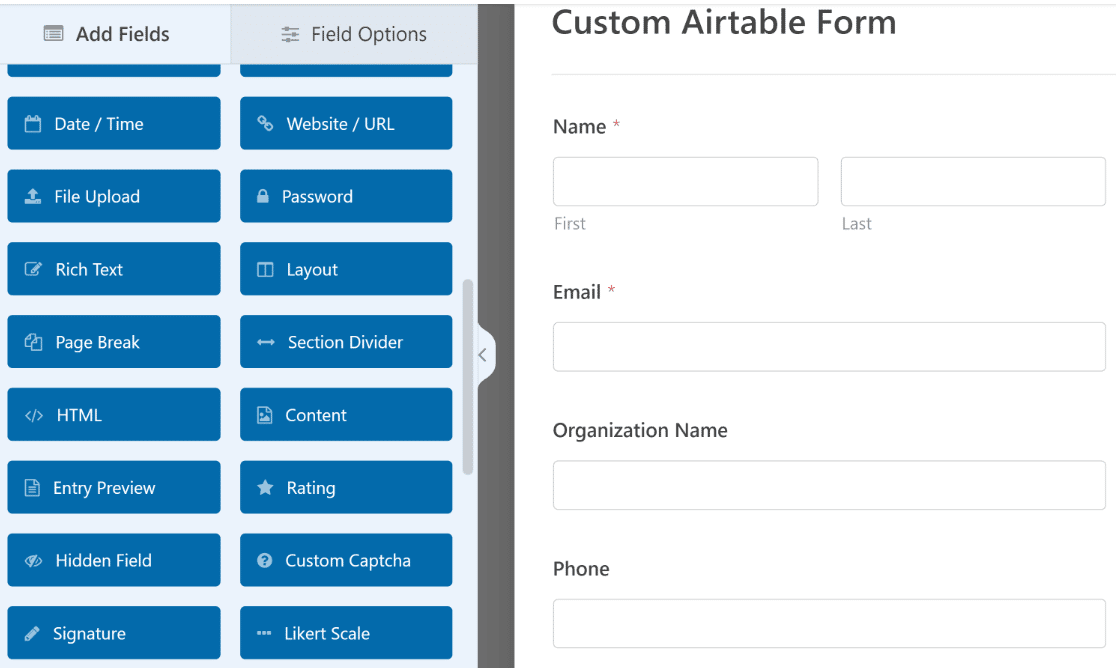
Vous pouvez suivre notre tutoriel sur comment créer un formulaire de contact simple pour des instructions détaillées sur l'ajout de champs à n'importe quel formulaire à l'aide du constructeur par glisser-déposer. Une fois que vous avez ajouté vos champs, cliquez sur Enregistrer pour sauvegarder votre formulaire.

La beauté de cette configuration est que chaque champ que vous ajoutez ici devient une colonne dans votre base Airtable, alors planifiez en conséquence. Pour plus d'idées sur les champs de formulaire efficaces, consultez notre guide pour créer de meilleurs formulaires de contact.
Étape 5 : Lier Airtable à votre formulaire
Vous allez maintenant connecter ce formulaire spécifique à Airtable. Dans le constructeur de formulaires, allez dans Paramètres » Airtable, puis cliquez sur Ajouter une nouvelle connexion.

Une fenêtre contextuelle vous demande un surnom de connexion, qui sert uniquement à votre référence. Entrez-en un et cliquez sur OK, et les paramètres de connexion Airtable apparaîtront.
- Sélectionnez le Compte Airtable que vous avez connecté précédemment.
- Choisissez la Base Airtable vers laquelle vous souhaitez envoyer les entrées du formulaire.
- Sélectionnez la Table spécifique dans cette base où vous souhaitez que de nouveaux enregistrements soient créés.

Étape 6 : Mapper vos champs à Airtable
Ensuite, vous verrez une section appelée Champs personnalisés. Ici, vous pouvez mapper chaque colonne Airtable à un champ de votre formulaire WPForms.
- Dans le menu déroulant « Nom du champ personnalisé », sélectionnez le champ Airtable (colonne).
- Dans le menu déroulant « Valeur du champ du formulaire », choisissez le champ WPForms correspondant.

Vous pouvez cliquer sur le bouton + pour ajouter d'autres mappages si nécessaire.
Désormais, chaque fois que quelqu'un soumet le formulaire, un nouvel enregistrement sera créé dans votre table Airtable sélectionnée, avec les champs automatiquement renseignés.
N'oubliez pas de cliquer sur Enregistrer une fois que vous avez terminé de mapper vos champs.
Étape 7 : (Facultatif) Ajouter une logique conditionnelle
Vous pouvez également ajouter une logique conditionnelle à votre intégration Airtable pour contrôler son exécution. Par exemple, vous pourriez vouloir envoyer des entrées à Airtable uniquement si l'utilisateur sélectionne une option spécifique dans une liste déroulante.
Pour activer cela, activez Activer la logique conditionnelle et définissez votre règle.

Étape 8 : Intégrer votre formulaire Airtable
Vous pouvez facilement intégrer le formulaire dans un article, une page ou la barre latérale de votre site web. Examinons comment l'intégrer dans une page WordPress. Tout d'abord, vous devez cliquer sur le bouton Intégrer en haut du générateur de formulaires.

Lorsque vous appuyez sur le bouton, une fenêtre modale s'affiche avec deux options d'intégration. Dans ce tutoriel, nous intégrerons le formulaire dans une nouvelle page en cliquant sur le bouton Créer une nouvelle page.

Nommez votre boîte dans la zone de texte, puis appuyez sur le bouton C'est parti !.

Vous arriverez dans l'éditeur de blocs WordPress, où vous pourrez voir votre formulaire en action. C'est le bon moment pour ajouter du contexte autour du formulaire.
Peut-être un titre expliquant ce que les visiteurs obtiendront lorsqu'ils soumettront, ou une brève description de vos services.
Lorsque vous êtes prêt, appuyez sur le bouton Publier en haut pour publier votre page.
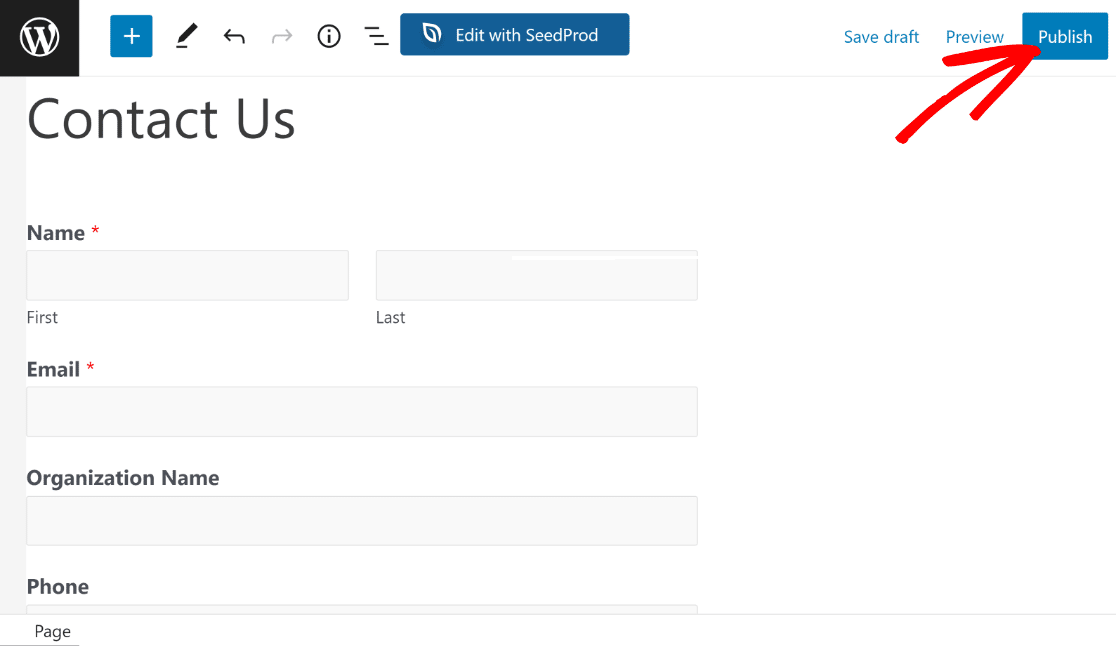
Maintenant, ouvrez cette page dans un nouvel onglet de votre navigateur web. Ensuite, remplissez le formulaire et cliquez sur le bouton Soumettre pour créer une entrée de formulaire de test.
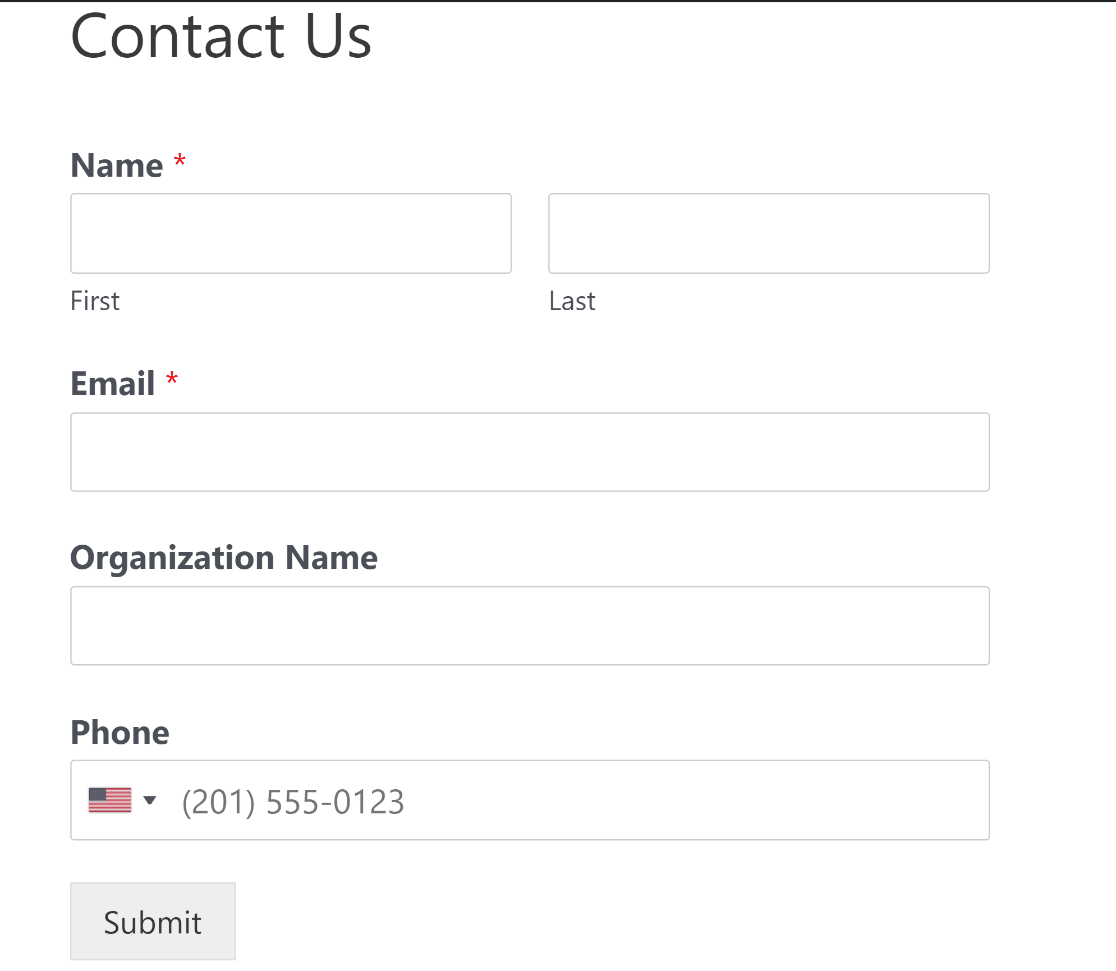
Et voilà ! Vous pouvez maintenant créer des formulaires Airtable personnalisés dans WordPress et améliorer votre productivité grâce à cette intégration efficace.
FAQ sur l'intégration WordPress et Airtable
Connecter WordPress à Airtable est une question fréquente parmi les utilisateurs de WordPress. Voici les réponses aux questions les plus fréquentes concernant la configuration de l'intégration avec WPForms.
Comment connecter WPForms à Airtable ?
Utilisez le module complémentaire Airtable (disponible avec une licence Elite) pour connecter votre compte WPForms à Airtable en quelques clics depuis l'onglet Intégrations.
Ai-je besoin d'outils tiers ou d'une expérience en codage ?
Non ! L'intégration Airtable est intégrée directement dans WPForms - aucun service supplémentaire requis.
Puis-je mapper plusieurs champs entre WPForms et Airtable ?
Oui. Vous pouvez mapper autant de champs que nécessaire, tant qu'ils correspondent aux types de champs dans Airtable.
Quel plugin connecte Airtable à WordPress ?
WPForms est une bonne option pour collecter les entrées de formulaire, et vous pouvez le connecter à Airtable en utilisant Zapier. Il n'existe pas un seul plugin qui fasse tout directement, mais la combinaison WPForms + Zapier est simple et fonctionne bien.
Que faire si un champ de formulaire n'apparaît pas lorsque j'essaie de le mapper ?
Cela signifie généralement que le type de champ WPForms n'est pas compatible avec le type de colonne Airtable que vous avez sélectionné. Essayez d'ajuster le type de champ pour qu'il corresponde.
Ensuite, envoyez des notifications SMS pour les formulaires
Si vous avez trouvé cette intégration WPForms utile, nous vous recommandons de consulter comment envoyer des notifications SMS depuis vos formulaires WordPress. La configuration des notifications SMS est un excellent moyen de rester informé des nouvelles entrées de formulaire dès qu'elles sont soumises.
Lancez votre intégration Airtable dès maintenant !
Prêt à créer votre formulaire ? Commencez dès aujourd'hui avec le plugin de création de formulaires WordPress le plus simple. WPForms Pro inclut de nombreux modèles gratuits et offre une garantie de remboursement de 14 jours.
Si cet article vous a aidé, suivez-nous sur Facebook et X (Twitter) pour plus de tutoriels et de guides WordPress gratuits.





