


Résumé IA
Si vous gérez le support client uniquement par e-mail, vous savez déjà à quel point cela peut devenir désordonné. Les demandes sont enfouies, les réponses sont retardées, et il n'y a aucun moyen facile de suivre ce qui a été résolu et ce qui ne l'a pas été.
Un formulaire de ticket de support dédié résout ce problème. Il offre à vos utilisateurs un moyen clair de soumettre des demandes, et à votre équipe un système structuré pour les gérer.
Vous pouvez acheminer les tickets vers le bon département, définir des niveaux de priorité, collecter des captures d'écran et tout suivre depuis votre tableau de bord WordPress.
WPForms est livré avec un modèle de formulaire de ticket de support prêt à l'emploi que vous pouvez personnaliser en quelques minutes. Dans ce guide, je vais vous expliquer étape par étape comment l'utiliser.
Obtenez le modèle de formulaire de ticket de support WPForms ! :)
- Comment créer un formulaire de ticket de support dans WordPress
- Étape 1 : Installer WPForms et choisir le modèle de formulaire de ticket de support
- Étape 2 : Personnaliser les champs de votre formulaire de ticket de support
- Étape 3 : Configurer les paramètres de votre formulaire
- Étape 4 : Configurer les notifications par e-mail intelligentes
- Étape 5 : Personnaliser votre message de confirmation
- Étape 6 : Publier votre formulaire de ticket de support
- Bonnes pratiques pour les formulaires de ticket de support
Comment créer un formulaire de ticket de support dans WordPress
J'utiliserai WPForms pour ce tutoriel car il dispose d'un modèle de formulaire de ticket de support pré-conçu qui gère la plupart de la configuration pour vous.
Vous pouvez également utiliser le générateur de formulaires IA pour décrire le formulaire que vous souhaitez et laisser WPForms le générer automatiquement. Le modèle de formulaire de ticket de support est disponible avec WPForms Pro. Commençons.
Étape 1 : Installer WPForms et choisir le modèle de formulaire de ticket de support
Tout d'abord, installez et activez le plugin WPForms sur votre site WordPress. Si vous avez besoin d'aide, WPBeginner propose un guide détaillé sur l'installation des plugins WordPress.
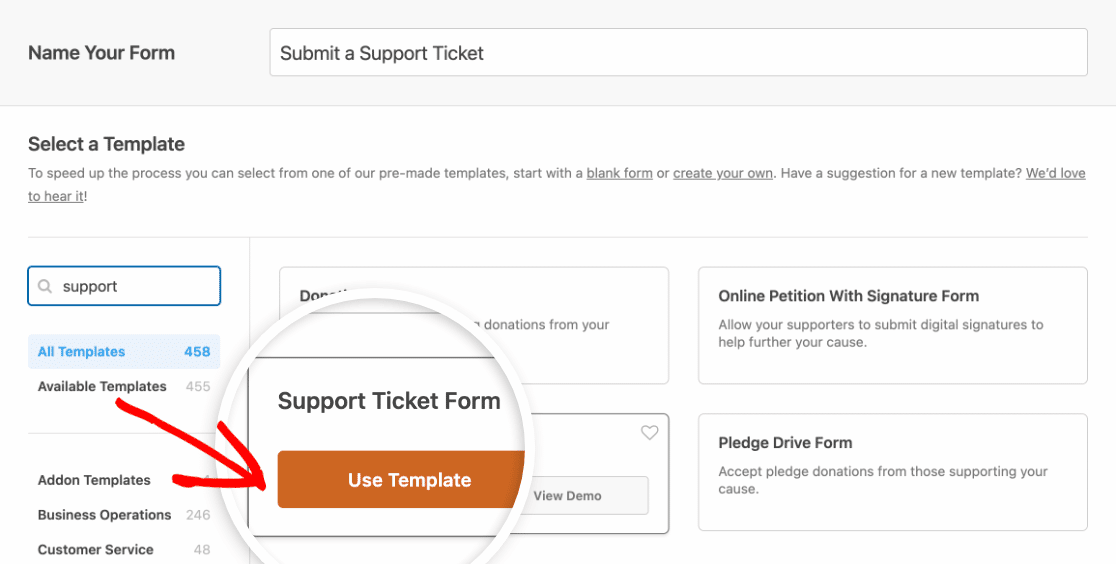
Une fois WPForms activé, allez dans WPForms >> Ajouter nouveau pour créer un nouveau formulaire. Nommez votre formulaire quelque chose comme « Formulaire de ticket de support », puis faites défiler jusqu'à la section des modèles.

Tapez « support » dans la barre de recherche et vous verrez le modèle de formulaire de ticket de support. Cliquez sur Utiliser le modèle pour le charger dans le générateur de formulaires.
Passez à WPForms Pro maintenant ! 🙂
Étape 2 : Personnaliser les champs de votre formulaire de ticket de support
Lorsque le modèle se charge, vous aurez déjà une base solide avec ces champs :
- Nom
- Comment pouvons-nous vous aider aujourd'hui ? (liste déroulante)
- Votre site Web
- Problèmes/Message
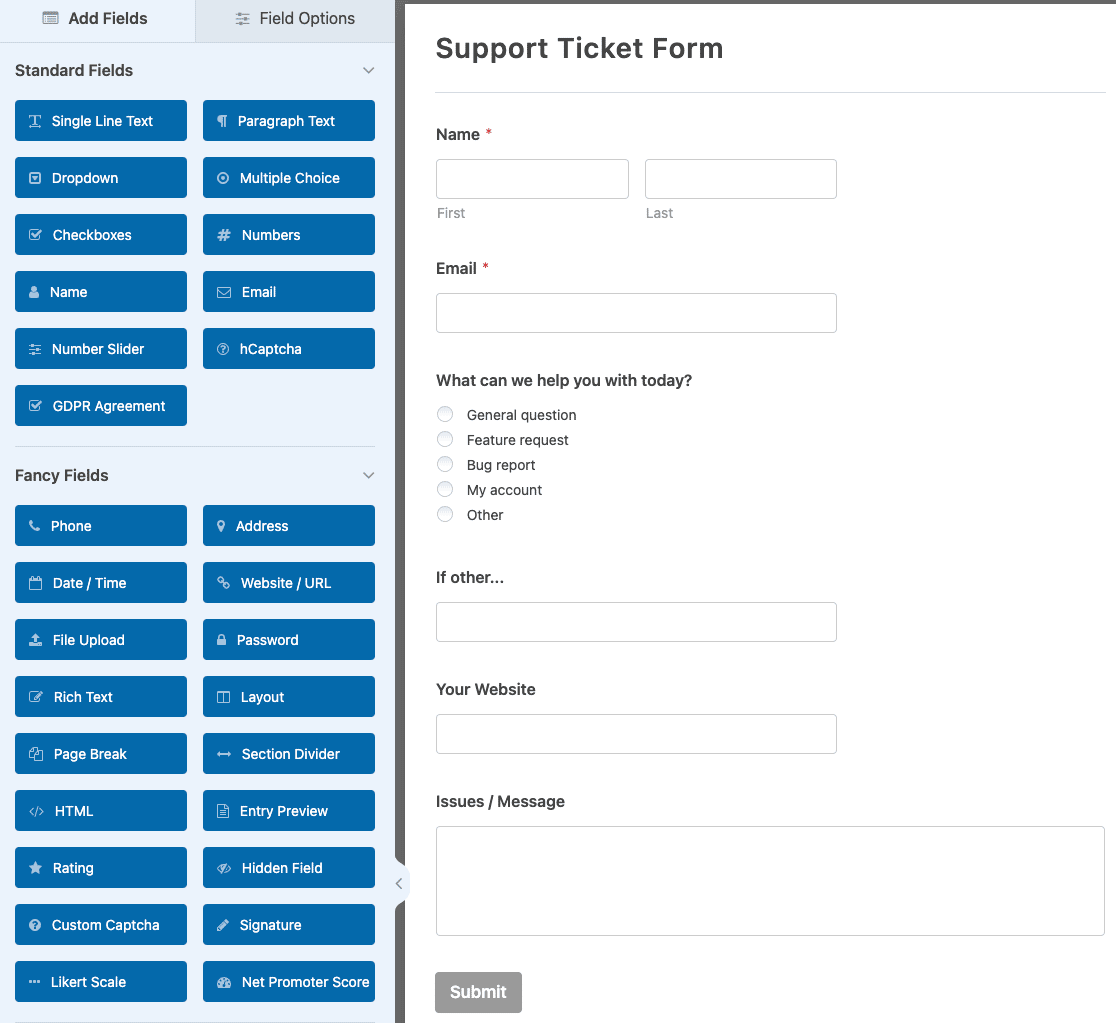
C'est un bon point de départ, mais je recommande d'ajouter quelques champs supplémentaires en fonction de vos besoins. Un formulaire de ticket de support solide comprend généralement :
- Nom et e-mail pour identifier le demandeur
- Département ou catégorie pour que les tickets soient acheminés vers la bonne équipe
- Niveau de priorité (Faible, Moyen, Élevé, Urgent) pour que votre équipe puisse trier
- Objet pour un balayage rapide
- Description pour les détails complets
- Téléchargement de fichier pour que les utilisateurs puissent joindre des captures d'écran ou des documents
Pour ajouter un champ, faites-le glisser depuis le panneau de gauche sur votre formulaire. Pour personnaliser un champ, cliquez dessus pour ouvrir ses options.
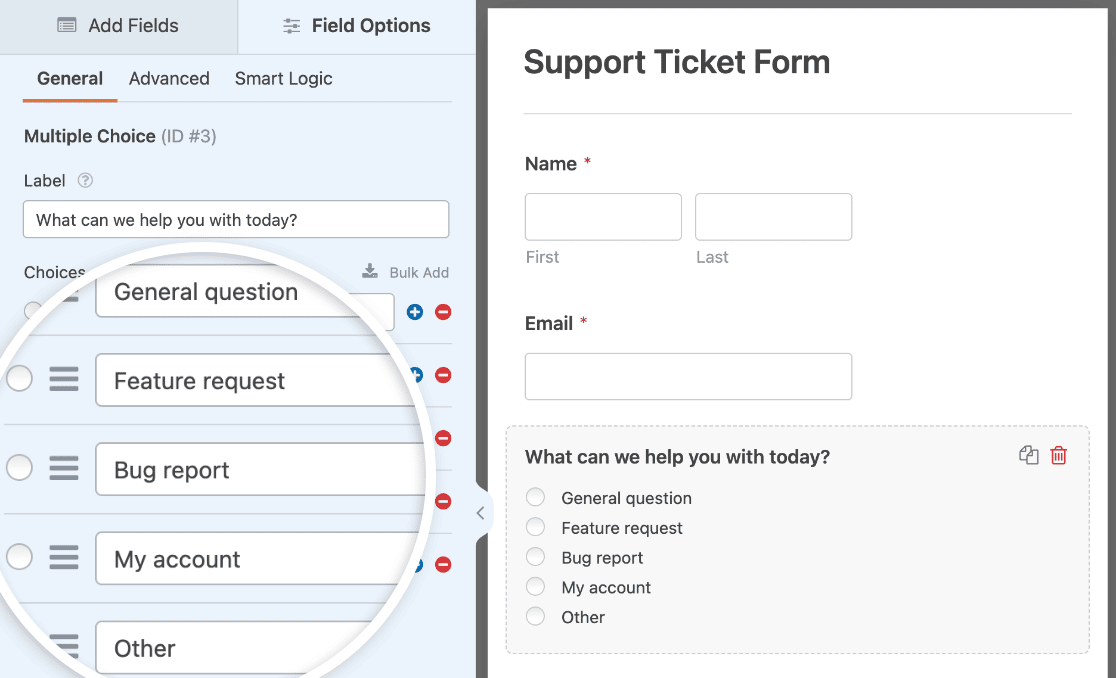
Pour la liste déroulante « Comment pouvons-nous vous aider aujourd'hui ? », vous pouvez personnaliser les choix pour correspondre à vos catégories de support. Les options courantes incluent Question générale, Rapport de bug, Demande de fonctionnalité, Problème de facturation et Aide au compte.
Si vous souhaitez que les utilisateurs joignent des captures d'écran ou des fichiers, ajoutez un champ de téléchargement de fichier. C'est vraiment utile pour le dépannage des problèmes visuels ou la collecte de documents. Lorsque vous êtes satisfait de vos champs, cliquez sur Enregistrer.

Étape 3 : Configurer les paramètres de votre formulaire
Accédez à Paramètres >> Général pour examiner les bases.

Faites ensuite défiler vers le haut et modifiez le Envoyer à l'adresse e-mail à l'adresse e-mail de votre équipe de vente.
- Nom du formulaire pour votre propre référence
- Texte du bouton de soumission (envisagez de le remplacer par quelque chose comme « Soumettre un ticket » au lieu du « Soumettre » par défaut)
- Tags pour organiser vos formulaires si vous avez plusieurs formulaires sur votre site
Ensuite, accédez à Protection contre le spam et sécurité pour vous assurer que votre formulaire est protégé.

WPForms dispose d'une protection anti-spam intégrée activée par défaut sur chaque nouveau formulaire. Vous pouvez également ajouter reCAPTCHA, hCaptcha ou Cloudflare Turnstile si vous souhaitez une protection supplémentaire.
Pour une analyse plus approfondie, consultez le guide complet sur la façon de bloquer le spam des formulaires de contact. Cliquez sur Enregistrer lorsque vous avez terminé.
Étape 4 : Configurer les notifications par e-mail intelligentes
C'est ici que votre formulaire de ticket de support devient vraiment puissant. Par défaut, WPForms vous envoie une notification par e-mail chaque fois que quelqu'un soumet un ticket.

Mais vous pouvez aller beaucoup plus loin. Avec la logique conditionnelle, vous pouvez automatiquement acheminer les tickets vers différents membres de l'équipe en fonction de ce que l'utilisateur sélectionne.
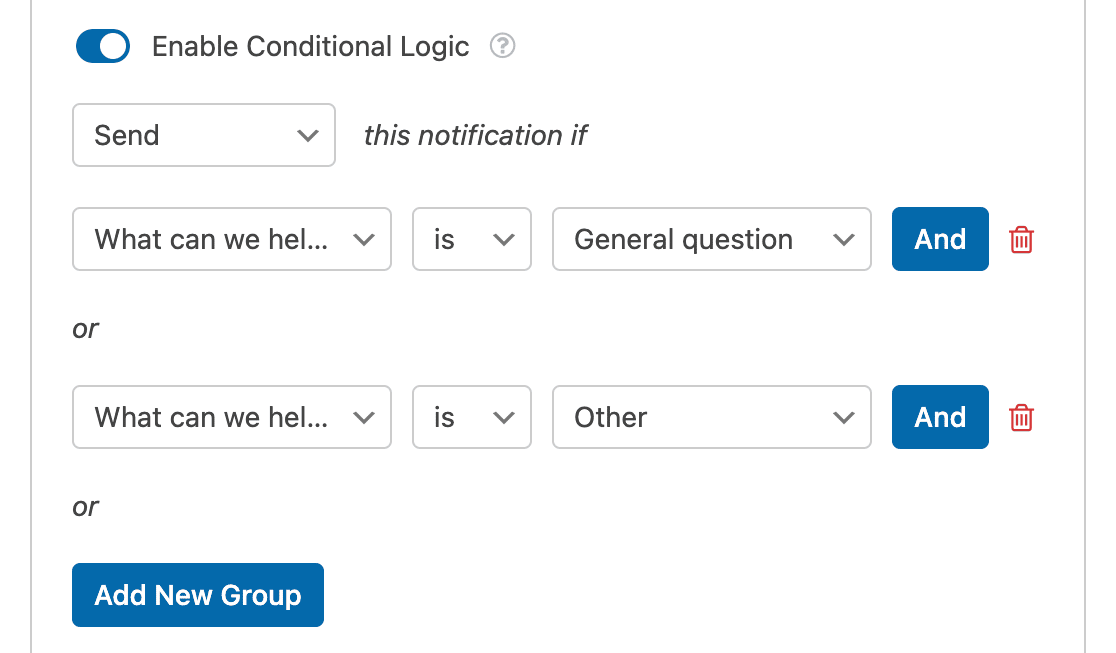
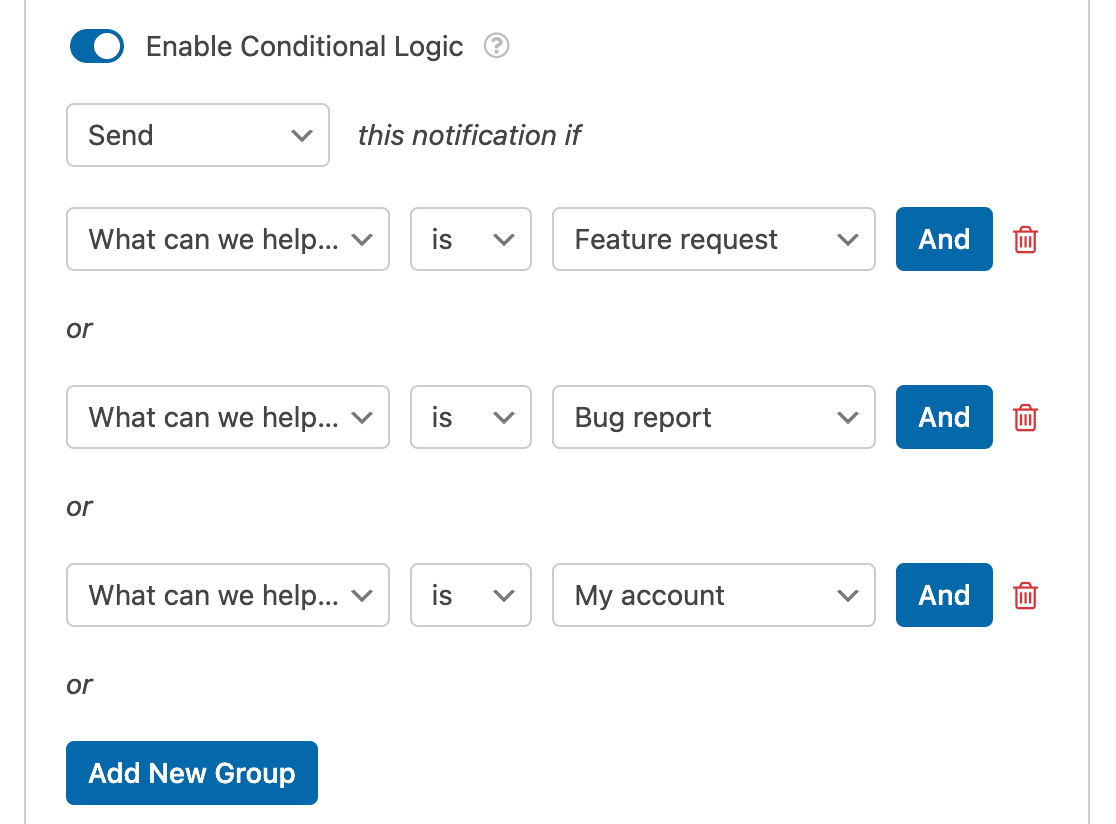
Par exemple, disons que vous voulez que les Questions générales et Autres soient envoyées à votre équipe de vente, et que les Rapports de bogues, les Demandes de fonctionnalités et les Problèmes de compte soient envoyés à votre équipe de support. Voici comment.
Accédez à Paramètres >> Notifications. Faites défiler vers le bas et activez la Logique conditionnelle.
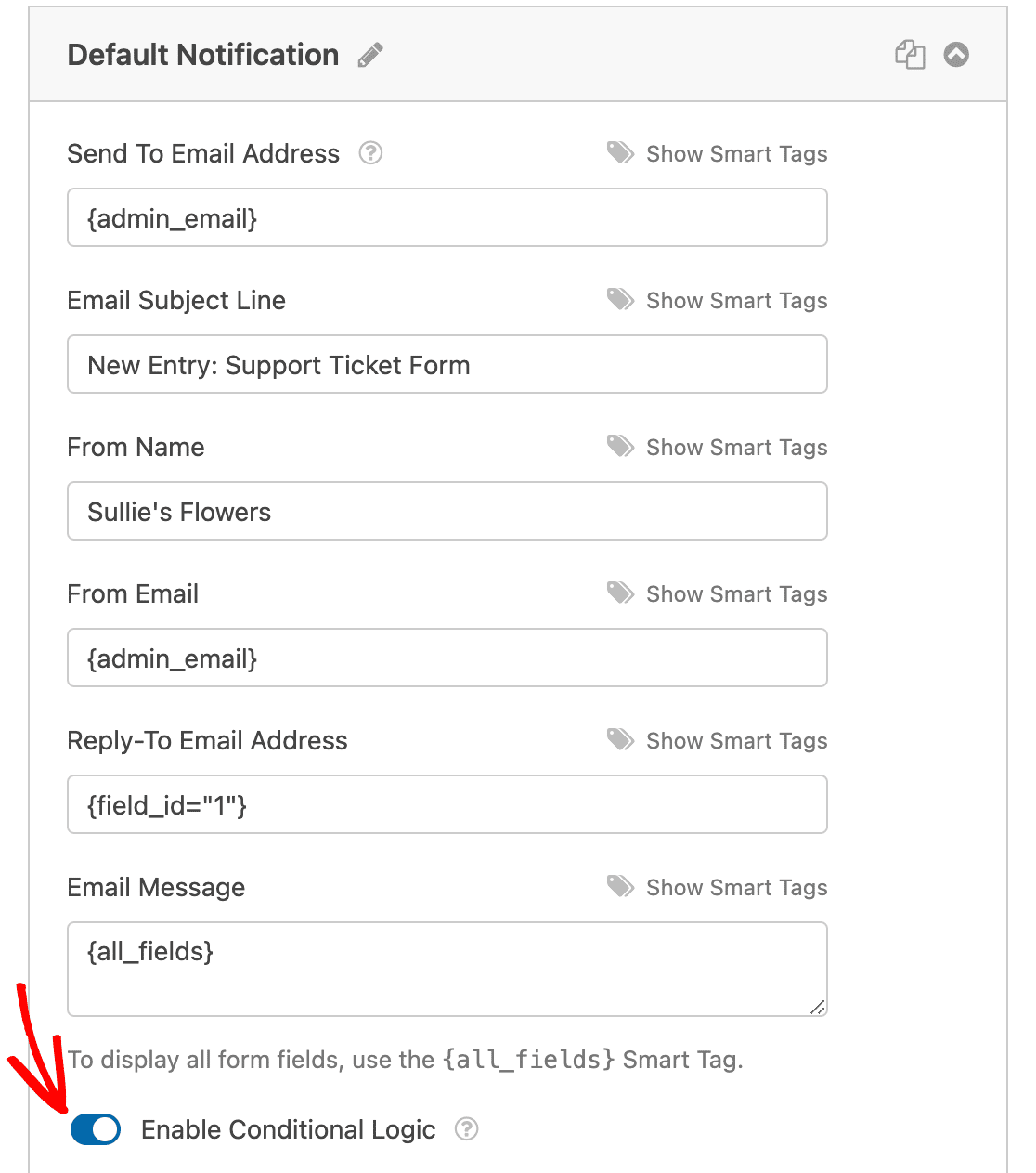
Définissez les règles pour que cette notification soit envoyée lorsque l'utilisateur sélectionne Question générale ou Autre. Cliquez sur Ajouter un nouveau groupe pour ajouter la deuxième condition.
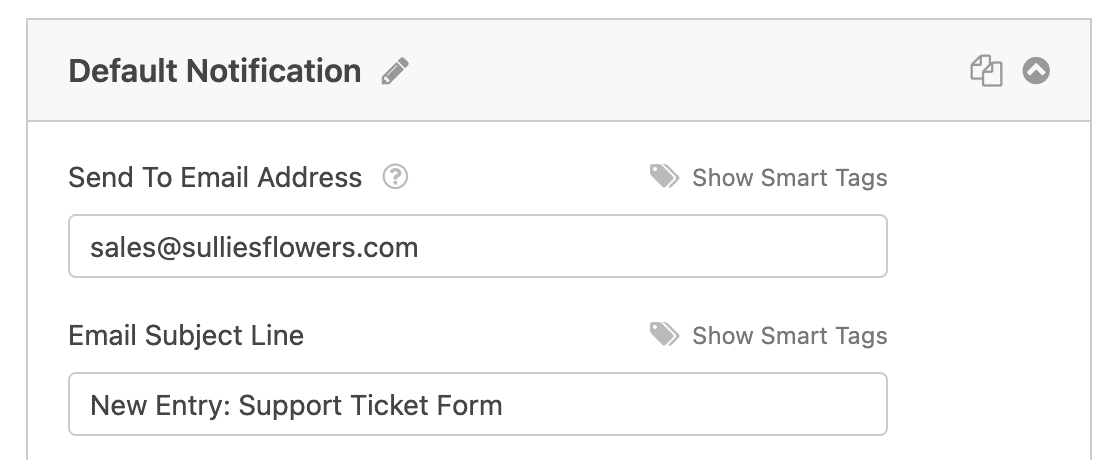
Faites ensuite défiler vers le haut et remplacez l’adresse e-mail Envoyer à par l’adresse e-mail de votre équipe de vente.
Cliquez maintenant sur Ajouter une nouvelle notification pour en créer une deuxième pour votre équipe de support.

Définissez les règles de logique conditionnelle pour Rapport de bogue, Demande de fonctionnalité et Mon compte.
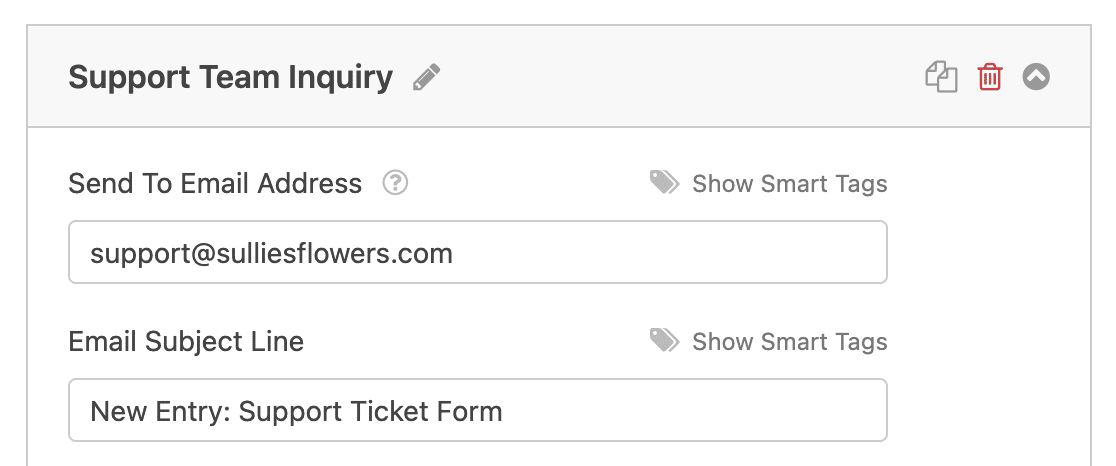
Et dirigez l'adresse d'envoi vers votre équipe de support.
Vous pouvez également envoyer une notification de confirmation à l'utilisateur afin qu'il sache que son ticket a été reçu. Pour en savoir plus, consultez le guide sur les meilleures pratiques en matière de notifications par e-mail ou le tutoriel sur l'envoi de plusieurs notifications.

Enregistrez votre formulaire lorsque vous avez terminé avec les notifications.
Étape 5 : Personnaliser votre message de confirmation
Après qu'un utilisateur a soumis un ticket, il doit savoir qu'il a été traité. WPForms vous offre trois options :
- Message (par défaut) : Affichez une confirmation textuelle directement sur la page. Quelque chose comme « Merci ! Nous avons reçu votre ticket et nous vous répondrons dans les 24 heures. »
- Afficher la page : Redirigez vers une page de remerciement personnalisée sur votre site.
- Accéder à l'URL : Redirigez vers une page externe.
Accédez à Paramètres >> Confirmations pour configurer cela.
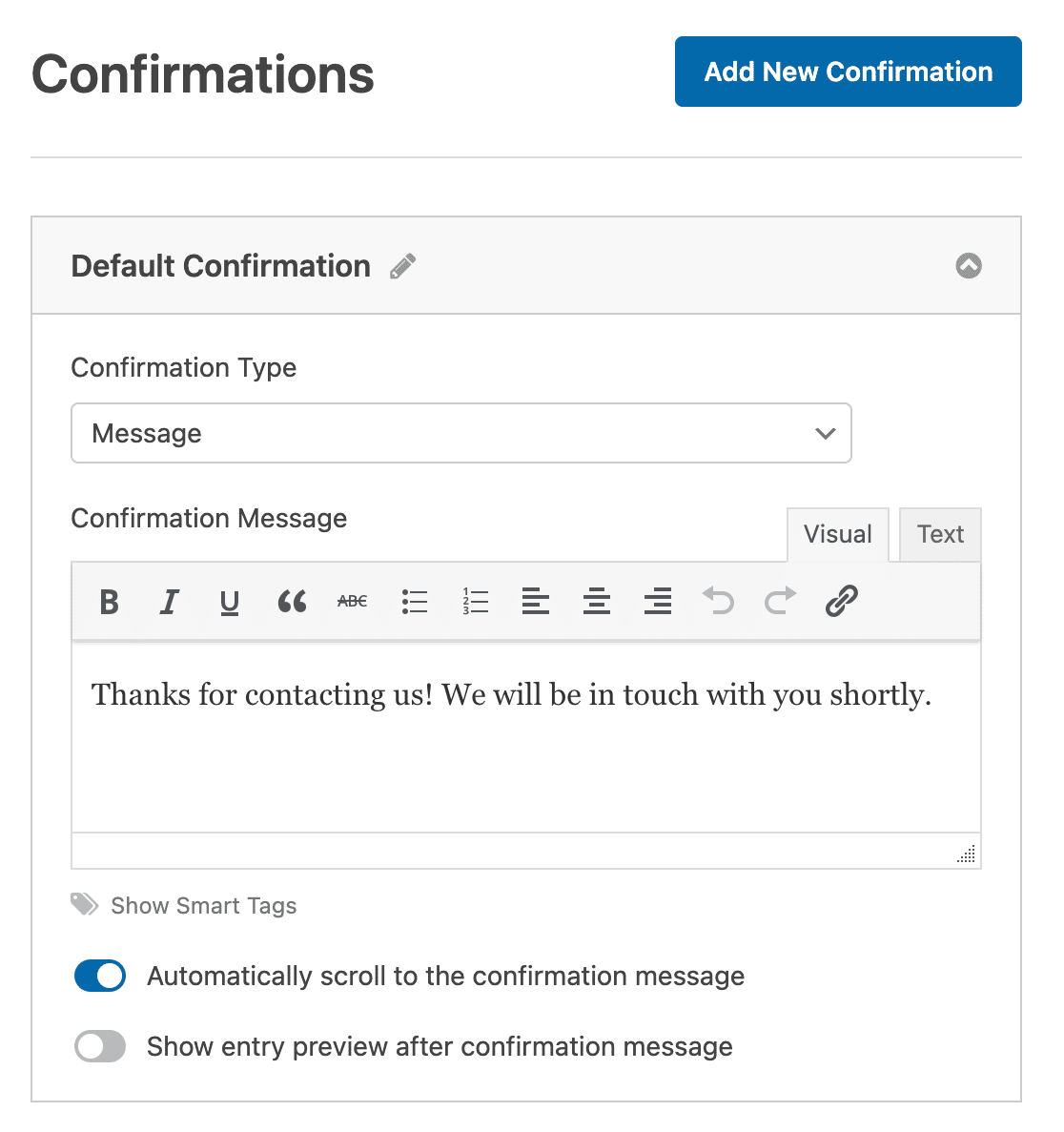
Pour les formulaires de ticket de support, je recommanderais l'option Message avec une note claire sur le délai de réponse attendu. Définir les attentes ici réduit les e-mails de suivi et maintient la patience des utilisateurs.
Si vous souhaitez aller plus loin, vous pouvez configurer des e-mails de confirmation qui envoient automatiquement aux utilisateurs un reçu par e-mail de leur soumission.
Cliquez sur Enregistrer.
Étape 6 : Publier votre formulaire de ticket de support
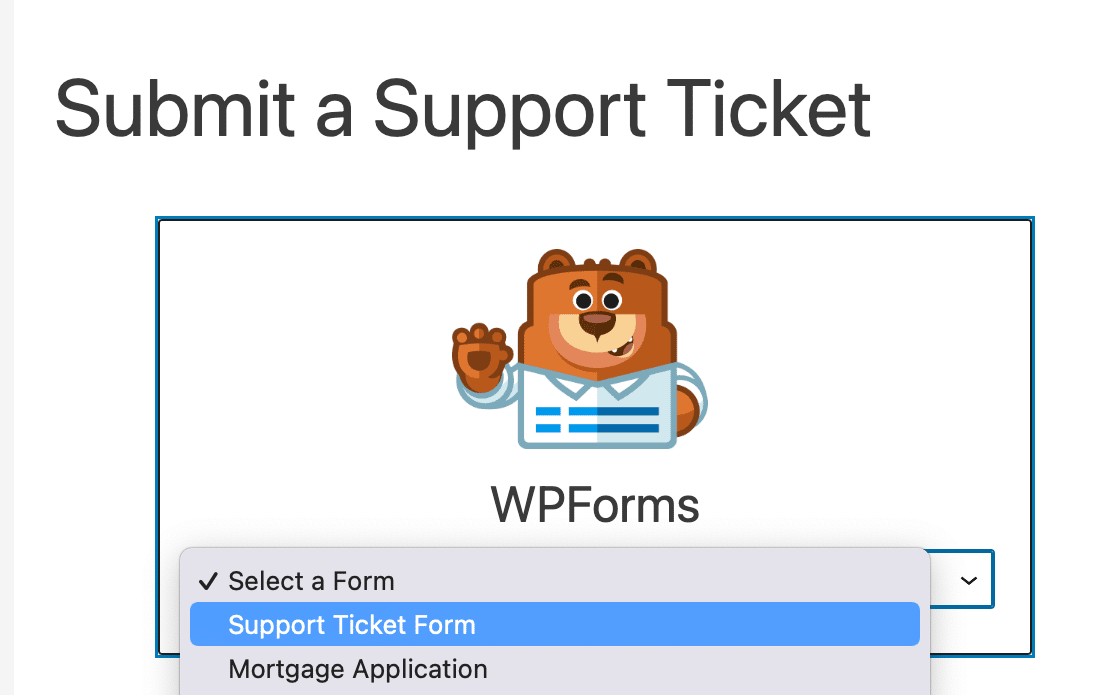
Votre formulaire est prêt. Vous devez maintenant l'ajouter à votre site. Créez une nouvelle page (ou ouvrez-en une existante) dans l'éditeur WordPress, ajoutez un nouveau bloc et recherchez WPForms.

Sélectionnez votre formulaire de ticket de support dans le menu déroulant.
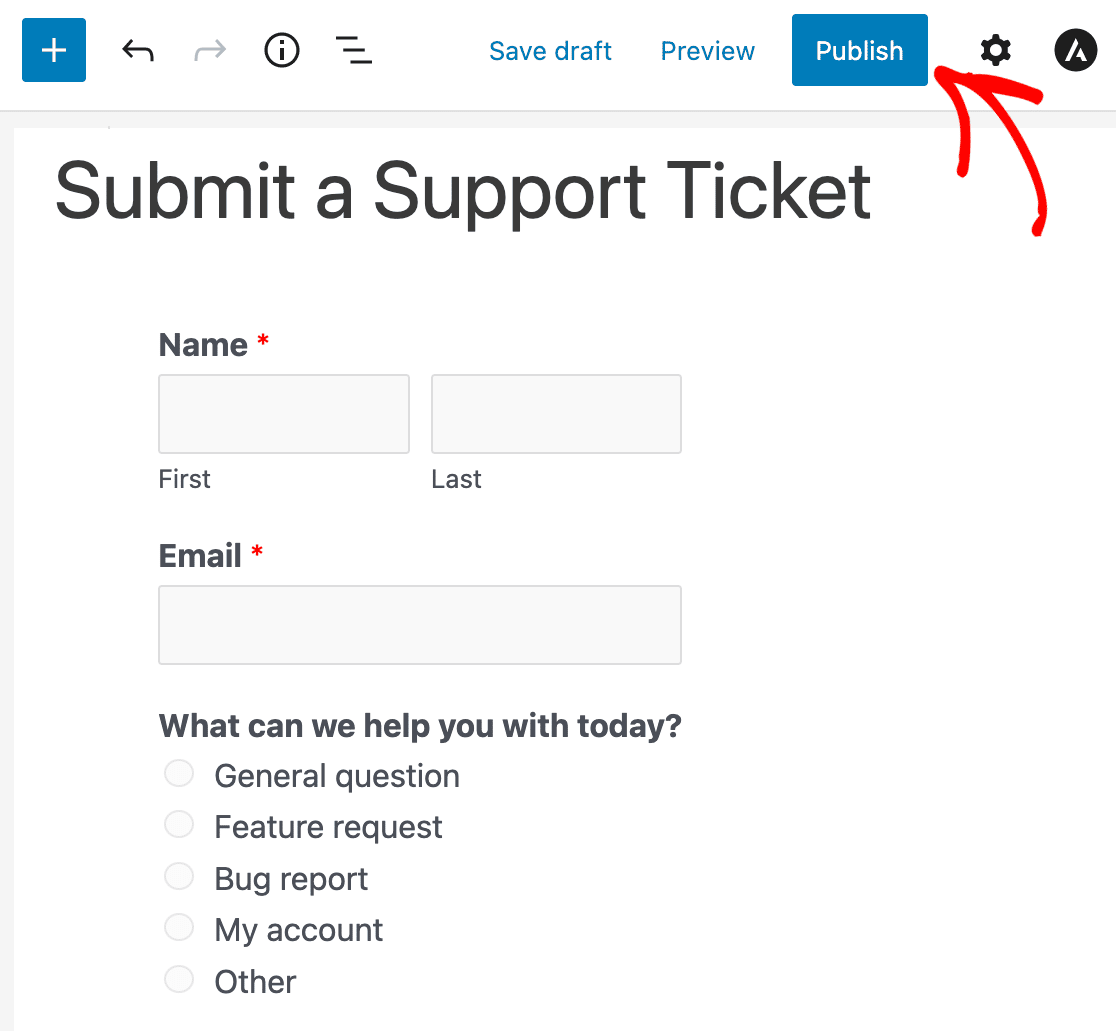
Appuyez sur Publier et votre formulaire de ticket de support sera en ligne.
Vous pouvez également intégrer votre formulaire à l'aide d'un shortcode, ou utiliser les modules WPForms natifs pour Elementor, Divi et SeedProd si vous utilisez un constructeur de pages.
Créez votre formulaire de ticket de support maintenant
Bonnes pratiques pour les formulaires de ticket de support
Maintenant que votre formulaire est configuré, voici quelques bonnes pratiques qui m'ont été utiles pour rendre votre flux de travail de support réellement efficace.
1. Utilisez les catégories pour acheminer automatiquement les tickets
C'est le plus grand gain de temps. Au lieu qu'une seule personne ne trie chaque ticket entrant, utilisez la logique conditionnelle pour acheminer les soumissions à la bonne équipe en fonction de la sélection de l'utilisateur.
J'ai expliqué comment configurer cela à l'étape 4 ci-dessus. Une fois que cela fonctionne, votre équipe de vente reçoit les questions de vente et votre équipe de support reçoit les rapports de bugs, automatiquement.
2. Ajoutez un champ de priorité
Tous les tickets ne sont pas également urgents. L'ajout d'un menu déroulant de priorité (Faible, Moyenne, Élevée, Urgente) permet à votre équipe de trier sa file d'attente d'un coup d'œil.
C'est particulièrement précieux si vous recevez un grand volume de tickets, car cela aide votre équipe à décider quoi traiter en premier sans lire chaque soumission en entier.
3. Activez le téléchargement de fichiers pour les captures d'écran
Lorsqu'un utilisateur signale un bug ou un problème, une capture d'écran vaut cent mots de description. L'ajout d'un champ de téléchargement de fichiers à votre formulaire de ticket de support permet aux utilisateurs de joindre des images, des documents ou même des enregistrements d'écran.
Cela réduit les allers-retours pour demander « pouvez-vous me montrer ce que vous voyez ? » et aide votre équipe à résoudre les tickets plus rapidement.

4. Suivez les tickets avec la gestion des entrées
Avec WPForms Basic et supérieur, chaque soumission de formulaire est stockée dans votre tableau de bord WordPress. Vous pouvez afficher, rechercher, marquer et exporter vos tickets de support sans dépendre uniquement de l'e-mail.
Si vous souhaitez aller au-delà du tableau de bord WordPress, vous pouvez connecter votre formulaire à Google Sheets avec le module complémentaire WPForms Pro Google Sheets et créer une feuille de suivi partagée à laquelle toute votre équipe peut accéder.

5. Connectez-vous à votre outil de help desk
Si vous utilisez déjà une plateforme de help desk comme Zendesk ou Freshdesk, vous pouvez connecter directement votre formulaire de ticket de support WPForms.
Le module complémentaire WPForms Pro Zapier se connecte à plus de 10 000 applications, vous pouvez donc créer automatiquement des tickets dans votre help desk chaque fois que quelqu'un soumet le formulaire.

Pour une présentation complète, consultez le guide sur la façon d'intégrer votre formulaire avec Zendesk.
6. Envoyez un e-mail de confirmation
Lorsqu'une personne soumet un ticket de support, elle veut savoir qu'il a bien été reçu. Un simple e-mail de confirmation indiquant « Nous avons bien reçu votre ticket et nous vous répondrons dans les 24 heures » fait beaucoup.
Cela réduit les relances du type « avez-vous reçu mon message ? » et définit des attentes claires dès le départ. Vous pouvez configurer cela à l'aide du système de notification de WPForms avec des balises intelligentes pour personnaliser l'e-mail.
FAQ sur les modèles de formulaires de ticket de support
Les formulaires de ticket de support sont l'un des types de formulaires les plus courants que les propriétaires de sites WordPress créent. Voici les réponses aux questions que je vois le plus souvent concernant leur configuration.
Quels champs un formulaire de ticket de support doit-il comporter ?
Au minimum, incluez Nom, E-mail, un menu déroulant Catégorie ou Département, et un champ Description. Pour un support plus efficace, ajoutez un menu déroulant Priorité, une ligne d'objet pour une analyse rapide et un champ de téléchargement de fichier afin que les utilisateurs puissent joindre des captures d'écran. Les bons champs dépendent de votre flux de travail, mais ceux-ci couvrent la plupart des cas d'utilisation.
Puis-je créer un formulaire de ticket de support gratuitement ?
WPForms Lite (la version gratuite) vous permet de créer des formulaires de base, mais le modèle de formulaire de ticket de support nécessite WPForms Basic (49,50 $/an) ou une version supérieure.
Basic vous donne également la logique conditionnelle, la gestion des entrées et des champs avancés qui sont importants pour un flux de travail de support fonctionnel.
Comment acheminer les tickets de support vers différentes équipes ?
Utilisez la logique conditionnelle dans les paramètres de notification de votre formulaire. Vous pouvez créer plusieurs notifications par e-mail, chacune avec des conditions basées sur ce que l'utilisateur sélectionne (par exemple, « Rapport de bug » va à votre équipe de développement, « Question de facturation » va à votre équipe financière). Ceci est intégré dans WPForms Basic et supérieur.
Puis-je intégrer mon formulaire de ticket de support avec Zendesk ?
Oui. Avec le module complémentaire Zapier de WPForms Pro, vous pouvez connecter votre formulaire à Zendesk afin que chaque soumission crée automatiquement un nouveau ticket Zendesk.
Vous pouvez également vous connecter à Freshdesk, HubSpot et des milliers d'autres applications via Zapier.
WPForms stocke-t-il les soumissions de tickets de support ?
Oui. WPForms Basic et supérieur stocke chaque soumission de formulaire dans votre tableau de bord WordPress via le système de gestion des entrées.
Vous pouvez afficher, rechercher, filtrer, marquer et exporter les entrées sous forme de fichiers Excel, PDF ou CSV. Même avec WPForms Lite, les soumissions sont sauvegardées dans le cloud via Lite Connect afin que vous puissiez les débloquer lors de la mise à niveau.
Ensuite, explorez d'autres guides WPForms
Et voilà ! Vous savez maintenant comment créer un formulaire de ticket de support dans WordPress à l'aide d'un modèle, et vous avez quelques bonnes pratiques solides pour rendre votre flux de travail de support plus efficace.
Il est utile de lire comment les confirmations diffèrent des notifications avant de mettre en ligne. Et, si vous cherchez d’autres façons d’utiliser WPForms, consultez ces guides connexes :
- Comment créer un formulaire de ticket de support personnalisé avec Zendesk
- Comment envoyer des e-mails de confirmation après la soumission d'un formulaire
- Comment créer plusieurs notifications de formulaire
- Comment enregistrer les entrées du formulaire dans Google Sheets
Prêt à créer votre formulaire ? Commencez dès aujourd'hui avec le plugin de création de formulaires WordPress le plus simple. WPForms Pro inclut de nombreux modèles gratuits et offre une garantie de remboursement de 14 jours.
Si cet article vous a aidé, veuillez nous suivre sur Facebook et Twitter pour plus de tutoriels et de guides WordPress gratuits.





Mon site Web utilise WPForms, mais je ne reçois pas de notifications par e-mail lorsque le formulaire est soumis. J'ai entré mon adresse e-mail dans les champs « Envoyer à » et « CC », mais j'obtiens toujours une erreur.
Bonjour Prabhakar,
Ce problème est souvent lié aux paramètres de messagerie de votre site WordPress et non au plugin WPForms. Nous avons un guide détaillé expliquant comment résoudre le problème d’envoi d’e-mails par votre site WordPress. Veuillez le consulter et me faire savoir s’il résout le problème pour vous.
Merci !