


Résumé IA
Lorsqu'un client se heurte à un obstacle, la dernière chose qu'il souhaite est de devoir fouiller votre site à la recherche d'un moyen de vous contacter. Et la dernière chose que vous souhaitez, ce sont des demandes de support éparpillées entre e-mails, messages directs et notes autocollantes.
C'est exactement ce que résout une intégration Zendesk WordPress. Vos visiteurs remplissent un formulaire simple sur votre site, et chaque demande arrive dans Zendesk sous forme de ticket soigné et traçable que votre équipe peut réellement gérer.
Laissez-moi vous présenter la manière la plus simple de le configurer avec WPForms et Zapier (sans code, je vous le promets), ainsi que deux autres méthodes au cas où elles conviendraient mieux à votre configuration.
Créez votre formulaire de support Zendesk maintenant
Comment configurer une intégration Zendesk WordPress
Il existe trois principales façons de connecter Zendesk à votre site WordPress. Vous pouvez utiliser l'intégration Zendesk pour WPForms via Zapier, installer le plugin officiel de Zendesk, ou utiliser un plugin connecteur tiers.
Voici comment les trois méthodes se comparent en un coup d'œil.
| Méthode | Idéal pour | Coût | Difficulté |
|---|---|---|---|
| WPForms + Zapier | Formulaires de tickets de support personnalisés avec un contrôle total sur les champs, la logique et les notifications | WPForms Pro plus le plan gratuit de Zapier | Facile |
| Plugin officiel Zendesk + Web Widget | Gestion des tickets depuis votre tableau de bord WordPress et intégration d'un widget d'aide | Plugin gratuit, nécessite un plan Zendesk Team ou supérieur | Modérer |
| Plugin connecteur Zendesk | Envoi des entrées de formulaire à Zendesk sans compte Zapier | Gratuit, avec des mises à niveau payantes | Facile |
Je vais me concentrer sur la méthode WPForms car elle vous donne le plus de contrôle sur ce que demande votre formulaire de support. Vous décidez quels champs inclure et où vont les notifications, et Zendesk reçoit toujours un ticket propre à chaque fois. Je couvrirai les deux autres méthodes après le tutoriel.
- Étape 1 : Installer le plugin WPForms Pro
- Étape 2 : Installer le module complémentaire Zapier
- Étape 3 : Créer votre formulaire de ticket de support Zendesk
- Étape 4 : Créer un nouveau Zap avec Zapier
- Étape 5 : Connecter vos formulaires WordPress à Zendesk
- Autres façons de connecter Zendesk à WordPress
- FAQ sur l'intégration Zendesk WordPress
Étape 1 : Installer le plugin WPForms Pro
WPForms est le meilleur constructeur de formulaires glisser-déposer pour WordPress, et il rend la création d'un formulaire de support vraiment simple. Il est livré avec plus de 2 100 modèles de formulaires, y compris un modèle de formulaire de ticket de support prêt à l'emploi que nous personnaliserons dans ce tutoriel.
Ce que j'aime le plus chez WPForms pour les formulaires de support, c'est la logique conditionnelle. Votre formulaire peut poser des questions de suivi intelligentes en fonction de ce que le client sélectionne, de sorte que les tickets arrivent dans Zendesk avec les détails dont votre équipe a réellement besoin au lieu d'un vague message « c'est cassé ».
Pour ce tutoriel, vous aurez besoin de la licence Pro ou supérieure. C'est le niveau qui débloque le module complémentaire Zapier, qui gère la connexion entre vos formulaires WordPress et Zendesk.
Pour commencer, achetez la licence Pro. Ensuite, installez WPForms sur votre site Web. Si vous avez besoin d’aide, suivez ces instructions sur la manière d’ajouter un plugin à WordPress.
Passez à WPForms Pro maintenant !
Étape 2 : Installer le module complémentaire Zapier
Ensuite, vous devrez installer et activer le module complémentaire Zapier. Il vous permet de connecter vos formulaires WordPress à plus de 10 000 applications Web, y compris Zendesk. C'est rapide et facile, et c'est la meilleure façon de gérer les tickets de support soumis sur votre site Web WordPress.
Pour ce faire, allez dans WPForms » Addons et trouvez celui intitulé Zapier. Cliquez sur Installer l'addon puis sur Activer.

Pour plus d'aide avec cette étape, consultez comment installer et utiliser l'addon Zapier.
Étape 3 : Créer votre formulaire de ticket de support Zendesk
Vous devrez maintenant créer un nouveau formulaire.
Pour ce faire, allez dans WPForms » Ajouter et entrez un nom pour votre formulaire. Ensuite, descendez jusqu'à la section Sélectionner un modèle.
Recherchez « ticket de support » et choisissez le modèle Formulaire de ticket de support en cliquant sur le bouton Utiliser le modèle.
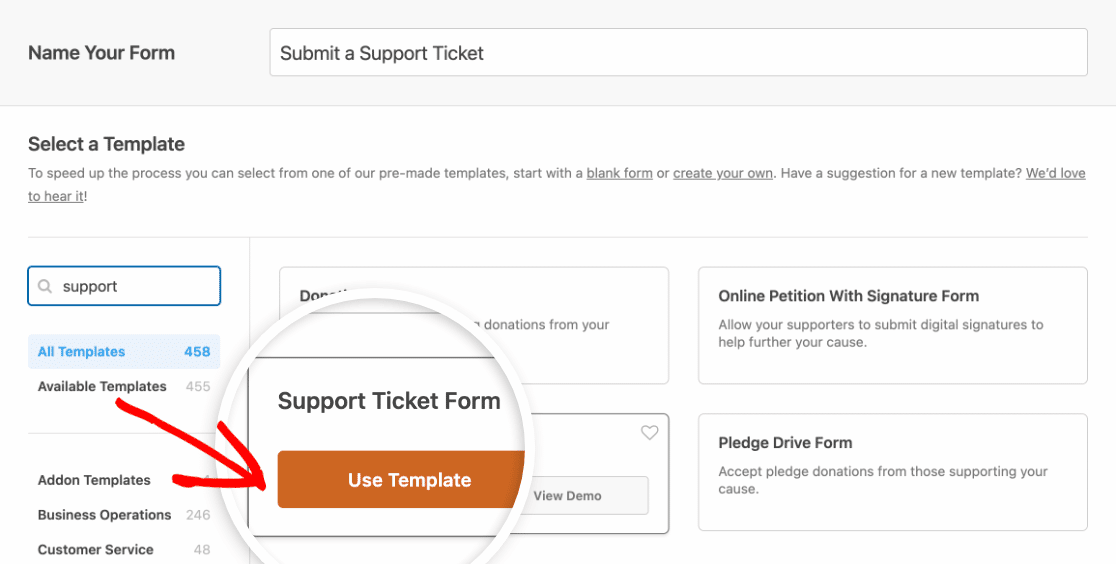
WPForms créera un formulaire pour vous et le chargera dans le constructeur de formulaires.
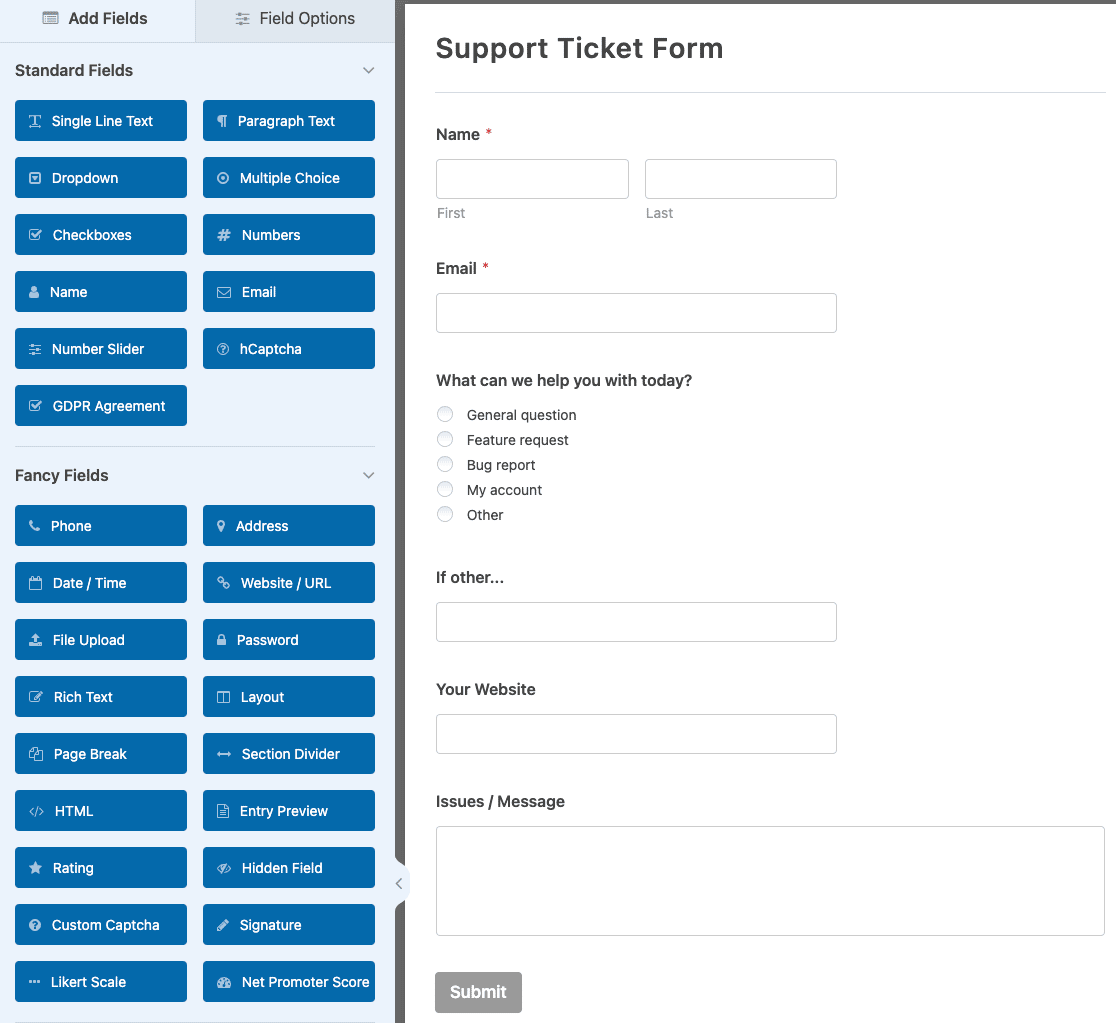
Vous verrez que votre formulaire de ticket de support contient les champs de formulaire suivants :
- Nom
- Comment pouvons-nous vous aider aujourd'hui ? (Choix multiples)
- Si autre… (Texte sur une seule ligne)
- Votre site Web (Site Web / URL)
- Problèmes / Message (Texte de paragraphe)
Bien sûr, ceci est juste pour vous aider à démarrer et s'adresse à ceux qui fournissent un support informatique à leurs clients. Vous pouvez facilement ajouter ou supprimer des champs de formulaire pour personnaliser le formulaire de support selon vos besoins.
Pour ajouter des champs supplémentaires à votre formulaire, faites-les glisser du panneau de gauche vers le panneau de droite.
Ensuite, cliquez sur le champ pour apporter des modifications. Par exemple, vous pouvez sélectionner le champ Choix multiples pour modifier les sujets de support.
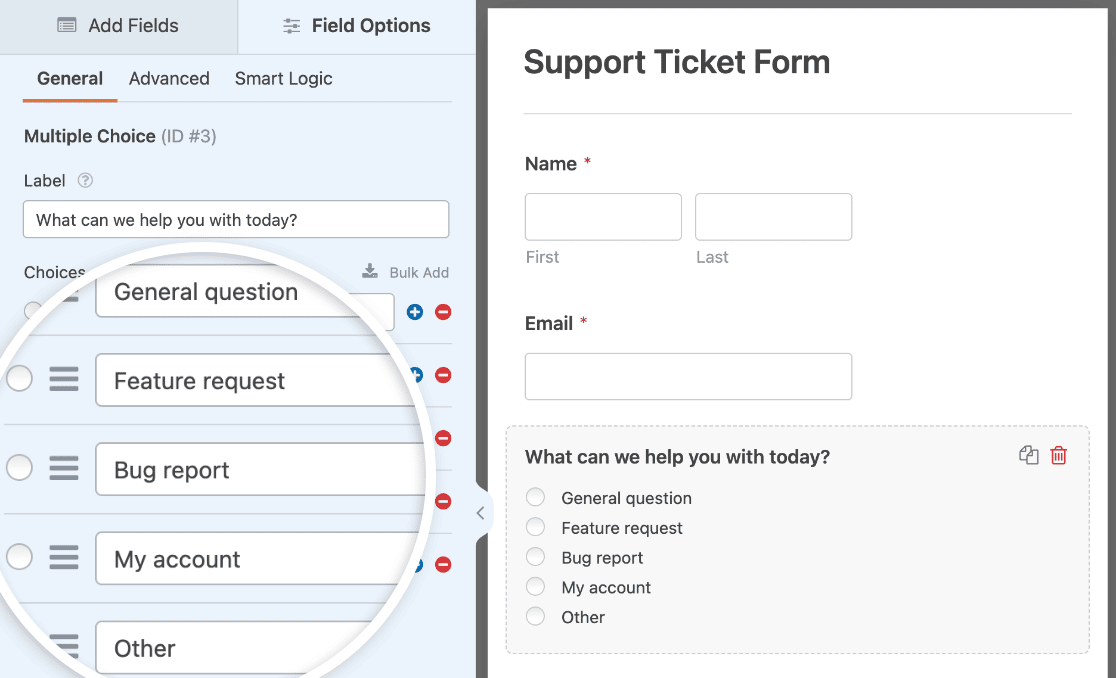
Vous pouvez également cliquer sur un champ de formulaire et le faire glisser vers le haut ou vers le bas pour réorganiser l'ordre de votre formulaire.
Voici quelques conseils pour rendre votre formulaire de support plus efficace :
- Posez des questions détaillées dans votre formulaire de ticket de support. Cela peut vous aider à mieux comprendre les problèmes de vos clients et à les résoudre rapidement.
- Si vous avez une documentation étendue publiée sur votre site, vous voudrez peut-être encourager vos utilisateurs à la lire avant de soumettre un ticket de support. Vous pouvez ajouter un lien vers votre documentation dans votre formulaire en utilisant le champ Contenu.
- Indiquez à vos clients combien de temps il faut généralement pour obtenir une réponse d'un agent dans la confirmation du formulaire ou la notification par e-mail. Cela peut aider vos clients à définir une attente quant au délai de réponse.
Le modèle de formulaire de ticket de support utilise également une logique conditionnelle intelligente pour afficher ou masquer le champ Si autre… en fonction du choix sélectionné par les utilisateurs dans le champ Comment pouvons-nous vous aider aujourd'hui ?.
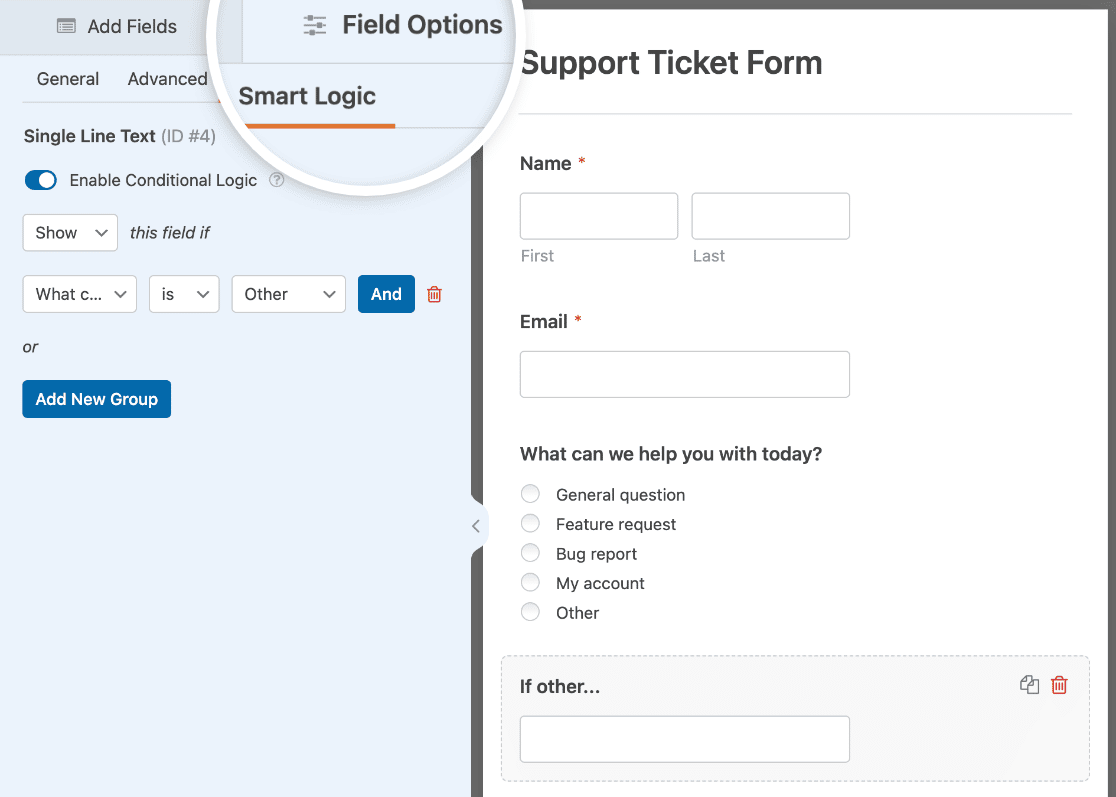
Pour en savoir plus sur le fonctionnement, consultez notre tutoriel sur la logique conditionnelle.
Et pour plus d'aide à la création de votre formulaire, consultez ce tutoriel sur comment créer un formulaire de ticket de support dans WordPress.
Enfin, assurez-vous de soumettre une entrée de test pour votre formulaire de ticket de support. Vous en aurez besoin plus tard lors de la connexion de WPForms à Zapier.
Vous pouvez soumettre une entrée de test en cliquant sur le bouton Aperçu en haut du constructeur de formulaire.

Remplissez ensuite le formulaire et cliquez sur le bouton Soumettre.
Maintenant, examinons comment connecter votre formulaire de support WordPress à Zendesk.
Étape 4 : Créer un nouveau Zap avec Zapier
La première chose à faire est de vous connecter à votre compte Zapier et de cliquer sur le bouton Créer un Zap en haut de l'écran. Si vous n'avez pas de compte Zapier, vous pouvez en créer un ici.

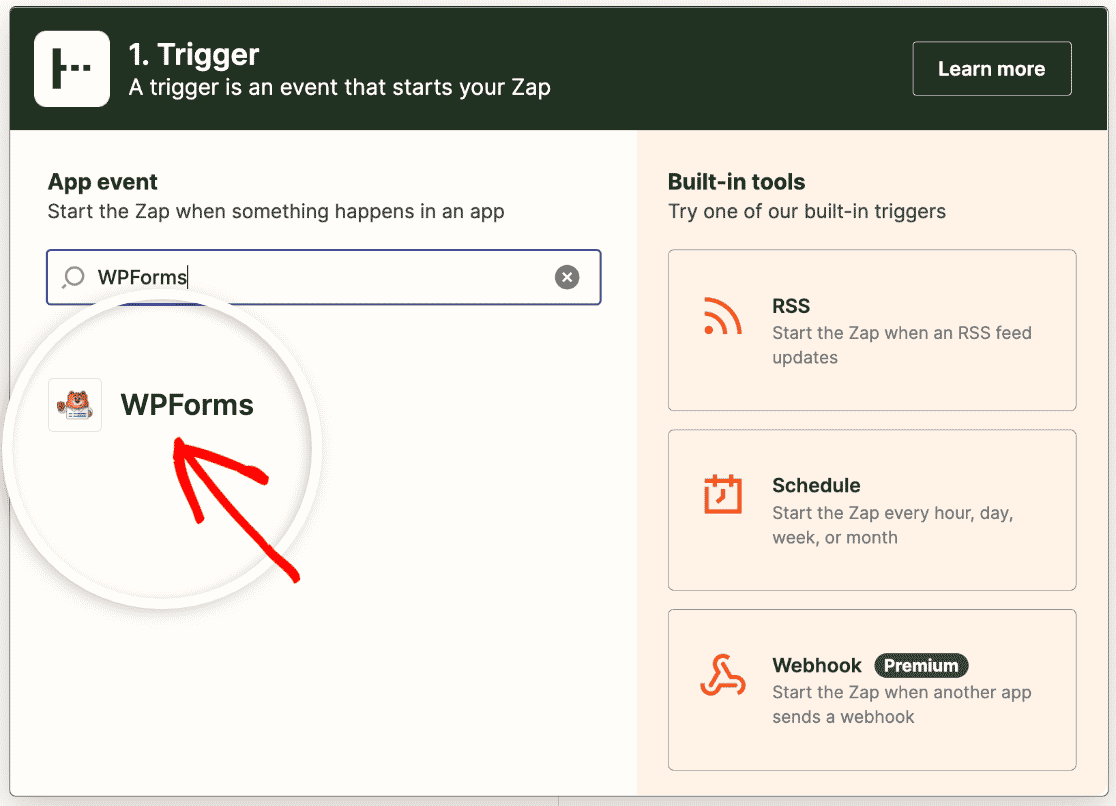
Ensuite, vous devrez choisir une application déclencheur, qui dans notre cas est WPForms. Recherchez WPForms dans la barre de recherche et cliquez dessus.
Vous devrez ensuite sélectionner l'événement qui déclenchera le Zap. La seule option disponible pour WPForms sera Nouvelle entrée de formulaire.
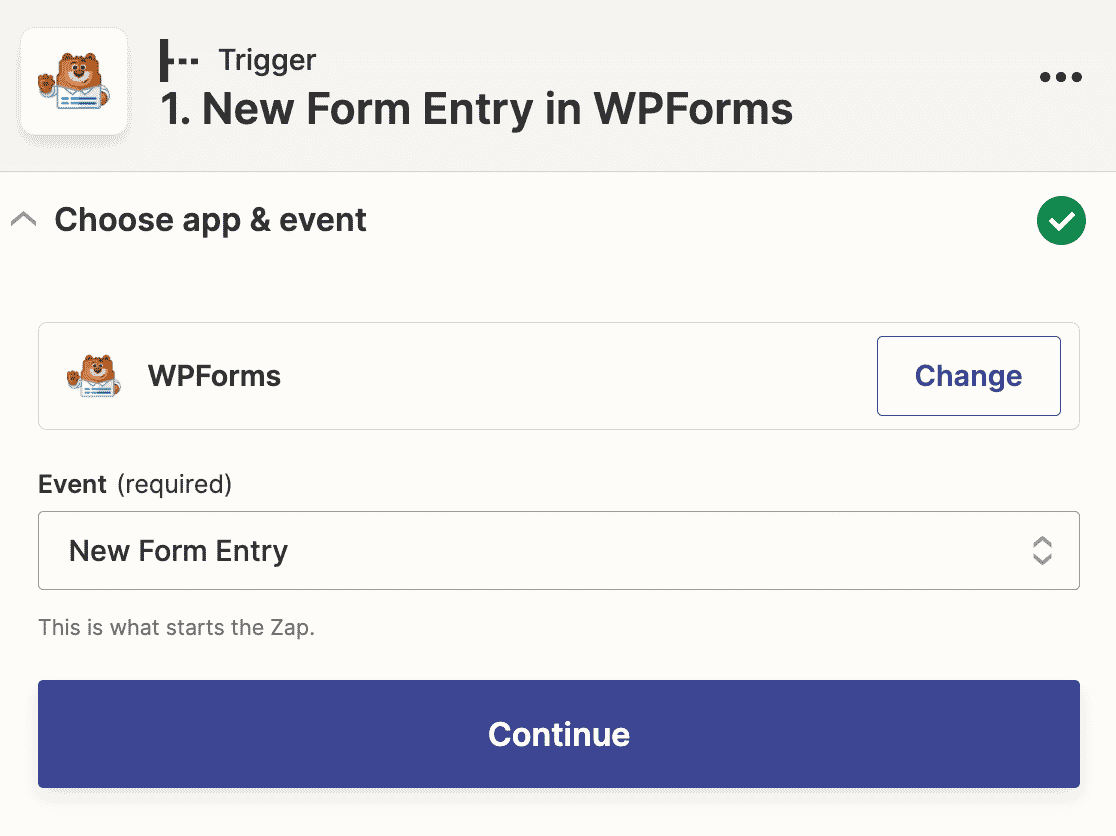
Cliquez sur Continuer pour faire de WPForms le déclencheur lorsqu'une entrée de formulaire est soumise sur votre site Web.
Vous devez maintenant connecter Zapier à votre compte WPForms. Cliquez sur Se connecter dans l'assistant Zap.

Cela ouvrira une fenêtre contextuelle où vous devrez entrer l'URL de votre site et votre clé API Zapier.
Pour trouver votre clé API, ouvrez votre tableau de bord d'administration WordPress dans un nouvel onglet et allez dans WPForms » Paramètres » Intégrations. Développez ensuite la section Zapier.

Ici, vous pouvez copier votre clé d'API et la coller dans la fenêtre contextuelle.

Une fois votre compte WPForms connecté à Zapier, vous devrez choisir le formulaire à connecter à ce Zap. Sélectionnez votre formulaire de ticket de support dans la liste déroulante.
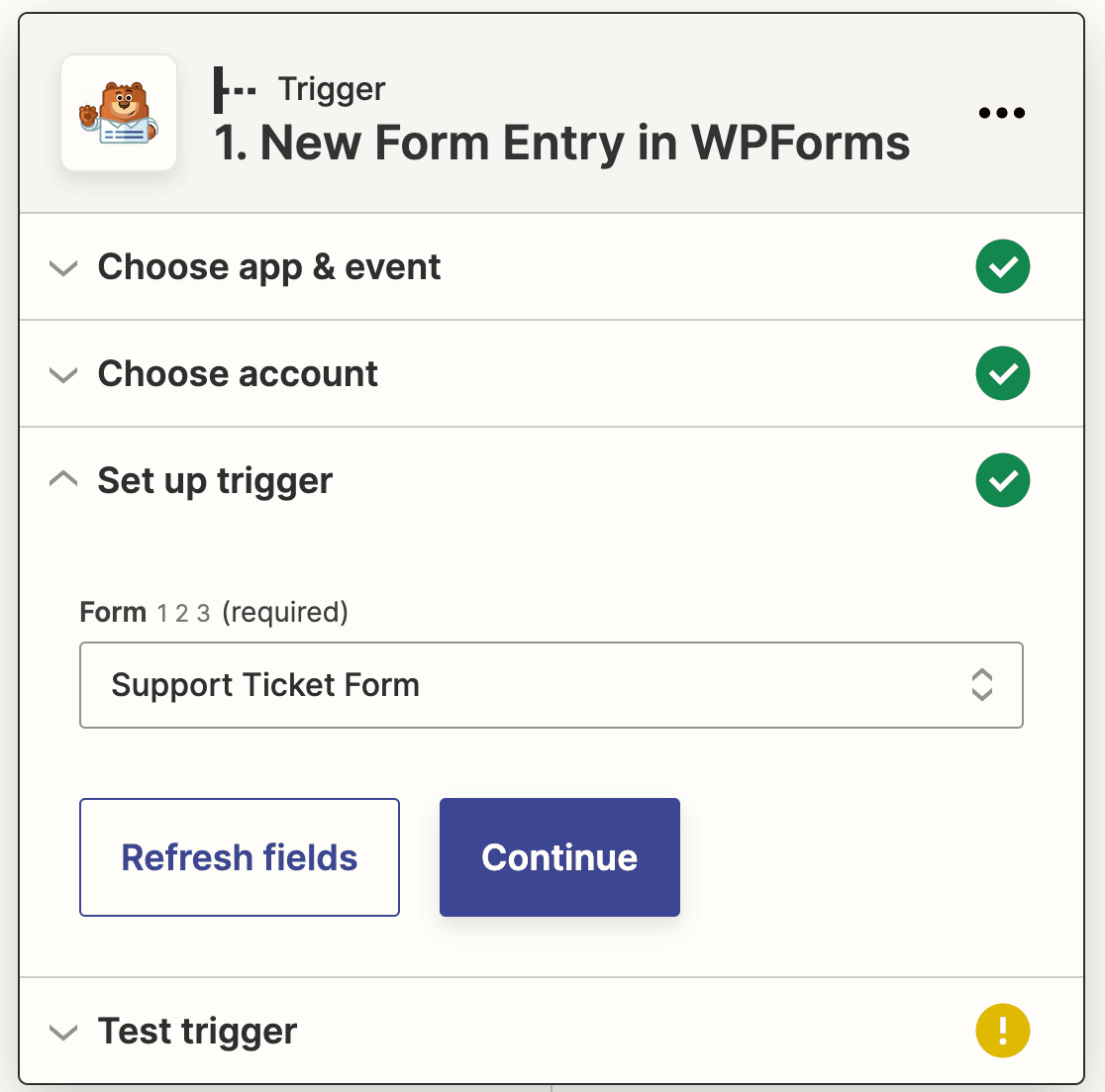
Cliquez sur Continuer. Zapier va maintenant tester votre connexion WPForms pour s'assurer que tout fonctionne correctement. Cliquez sur Tester le déclencheur.

Si vous avez correctement configuré votre Zap jusqu'à présent, vous verrez l'entrée de test que vous avez soumise à votre formulaire de ticket de support.
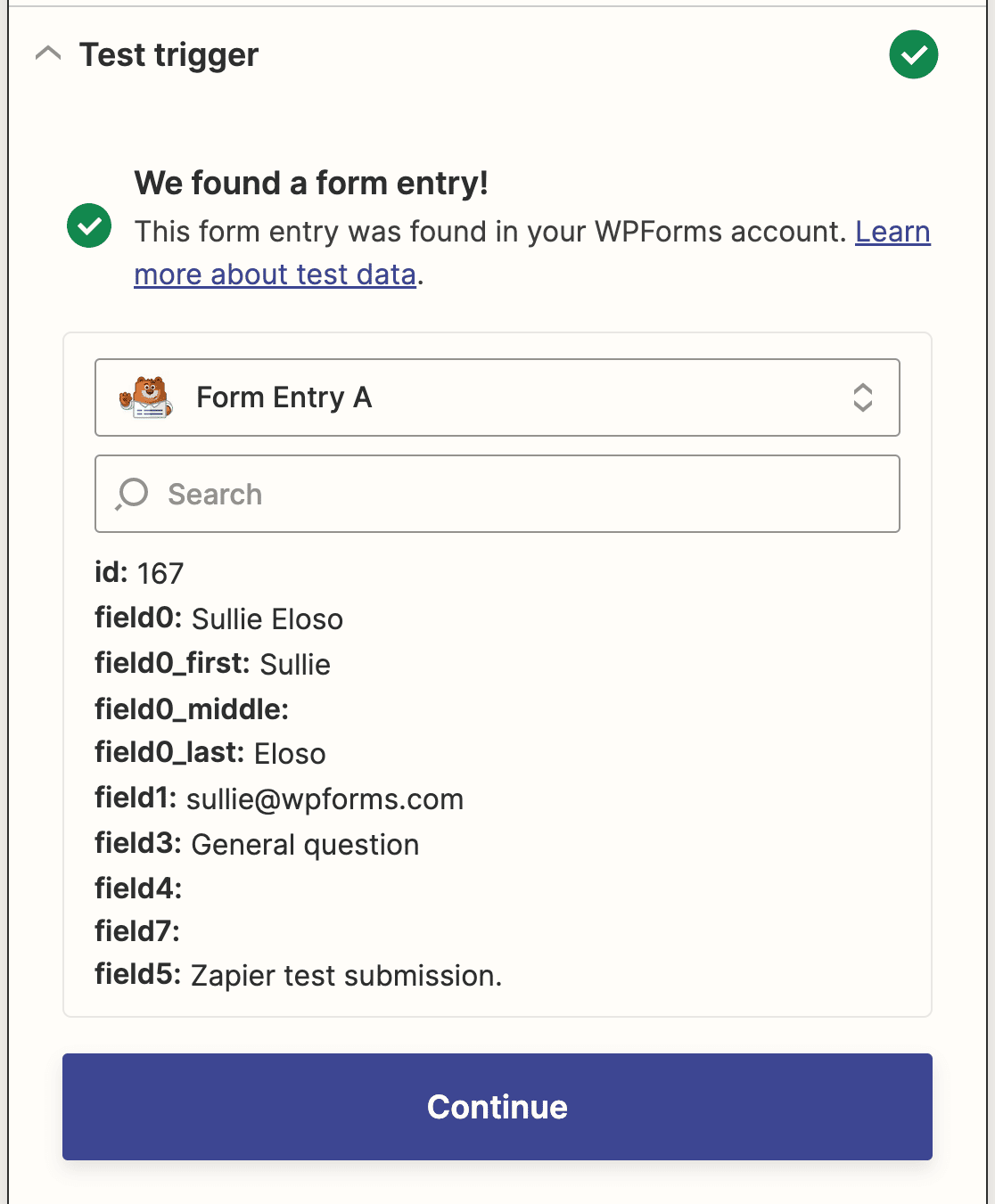
Cliquez encore une fois sur Continuer pour configurer la partie action de votre Zap.
Étape 5 : Connecter vos formulaires WordPress à Zendesk
Maintenant que Zapier est connecté au plugin WPForms, vous devez connecter WPForms à Zendesk.
Pour commencer, recherchez l'application Zendesk dans la barre de recherche et sélectionnez-la comme application d'action.
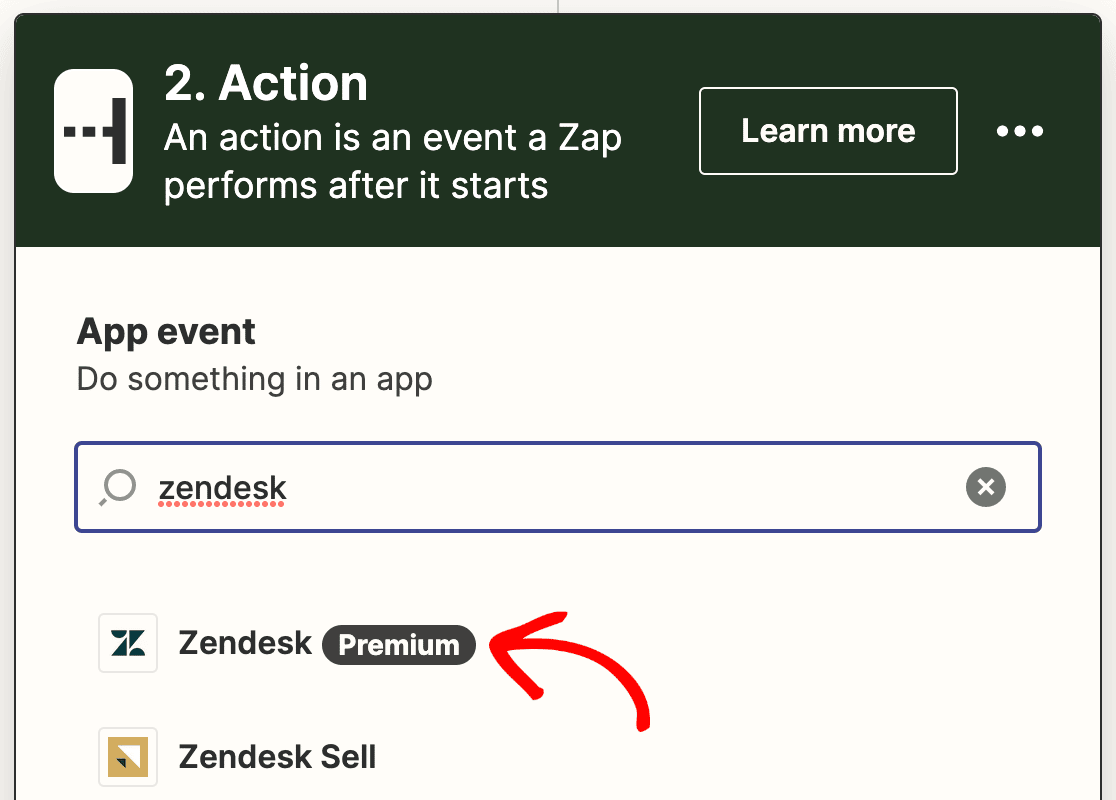
Ensuite, vous choisirez l'action Zendesk. Comme nous créons un formulaire de ticket de support pour recueillir les demandes de support des visiteurs du site, nous sélectionnerons Créer un ticket.
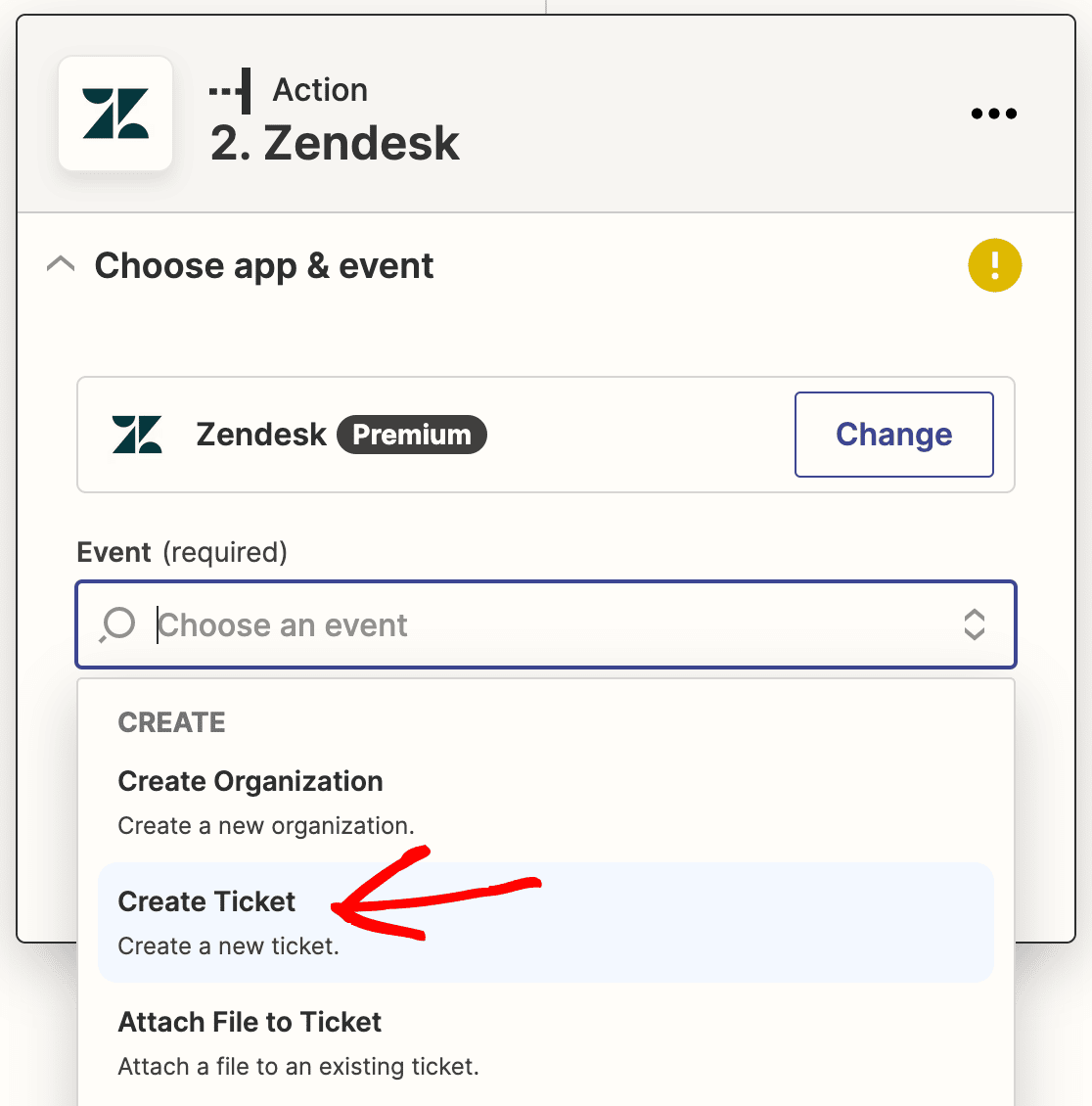
Cliquez sur Continuer.
Vous devez maintenant connecter votre compte Zendesk à Zapier. Cliquez sur Se connecter.
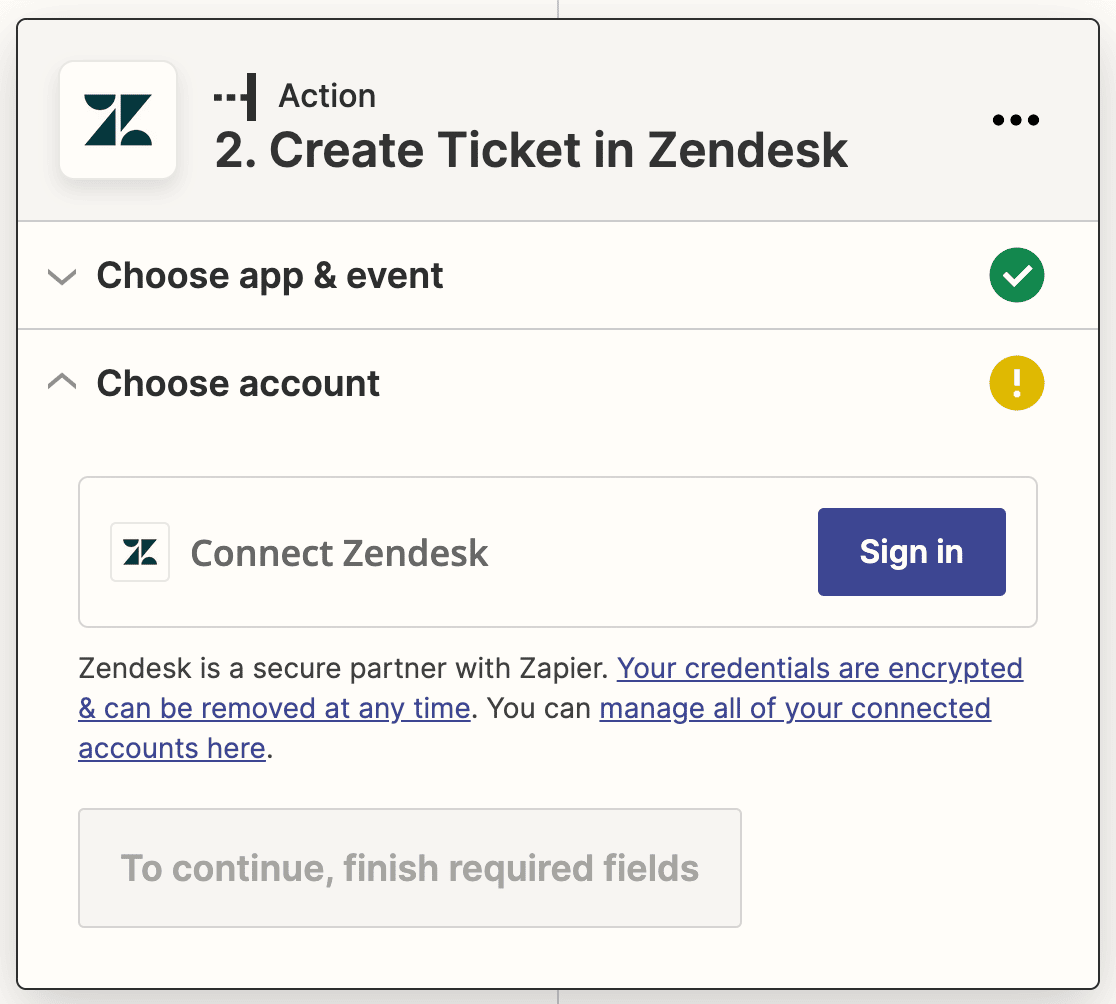
Cela ouvrira une fenêtre contextuelle où vous devrez entrer votre URL Zendesk, votre adresse e-mail et votre clé d'API.
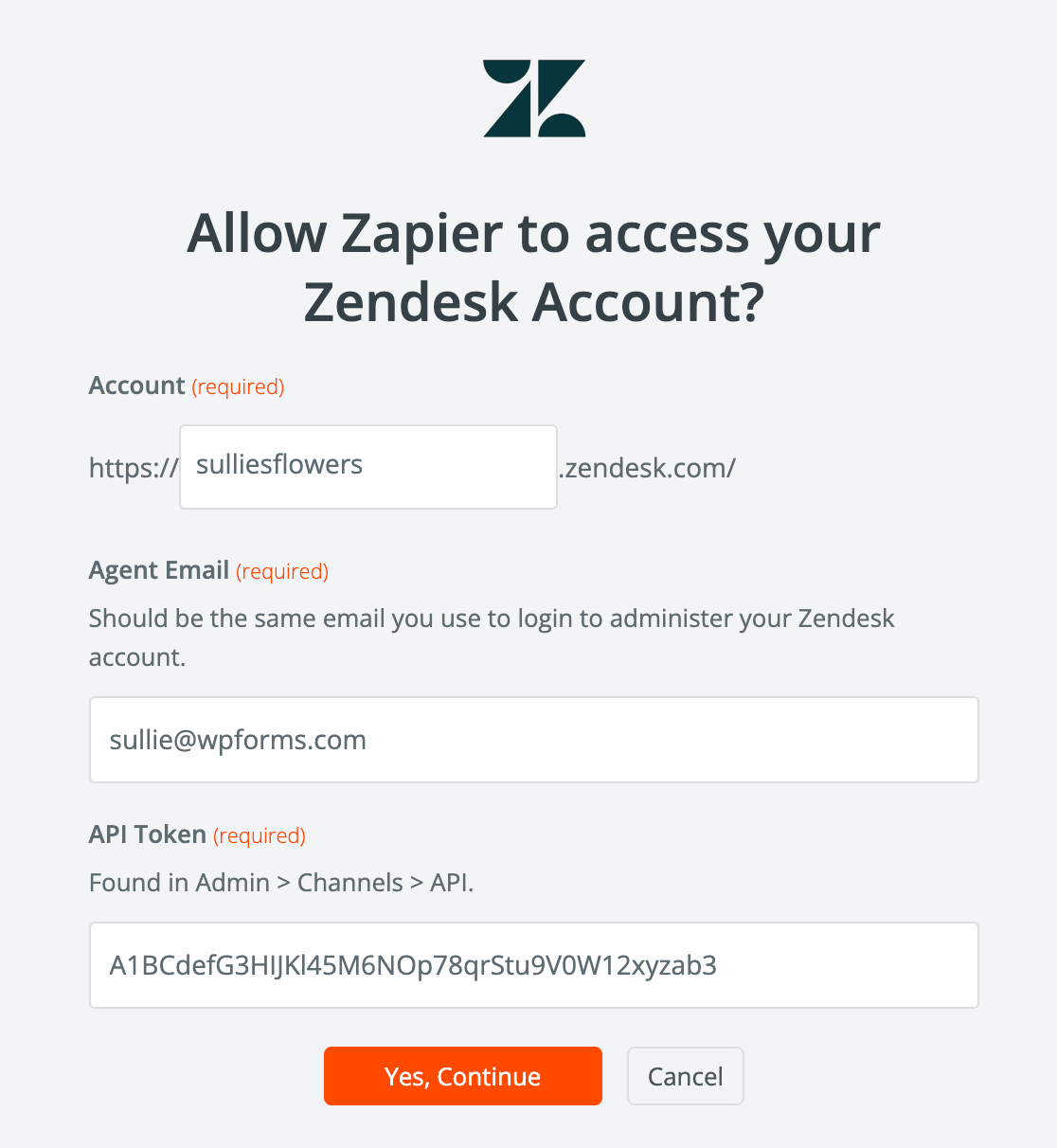
Si vous avez besoin d'aide pour trouver votre clé d'API, consultez la documentation de Zendesk sur la manière d'activer et de générer des jetons d'API.
Cliquez sur Oui, Continuer pour fermer la fenêtre contextuelle. Cliquez ensuite sur Continuer dans l'assistant de configuration Zap pour passer à l'étape suivante.
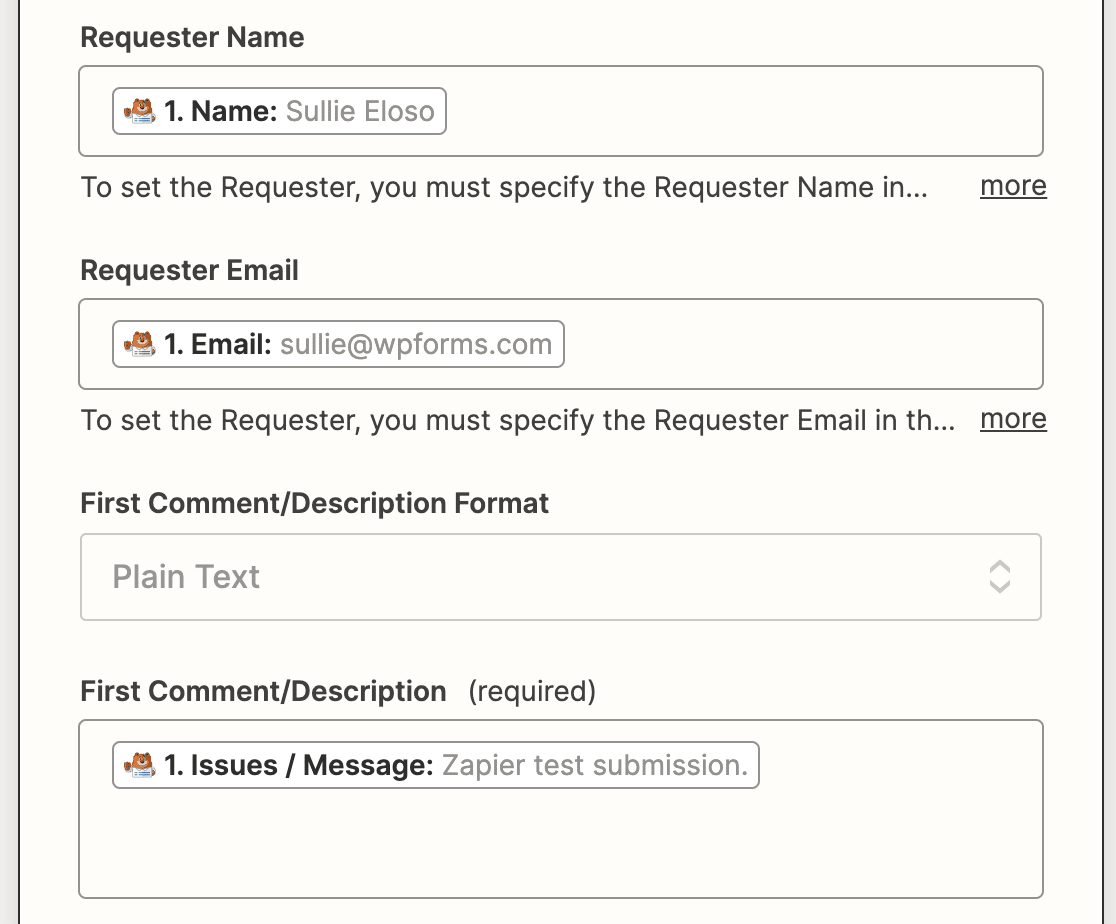
Vous devez maintenant configurer un modèle de ticket Zendesk. À cette étape, vous devrez configurer les bons champs WPForms dans leurs champs de ticket Zendesk correspondants. Utilisez les listes déroulantes pour sélectionner les champs correspondants de votre formulaire WordPress.
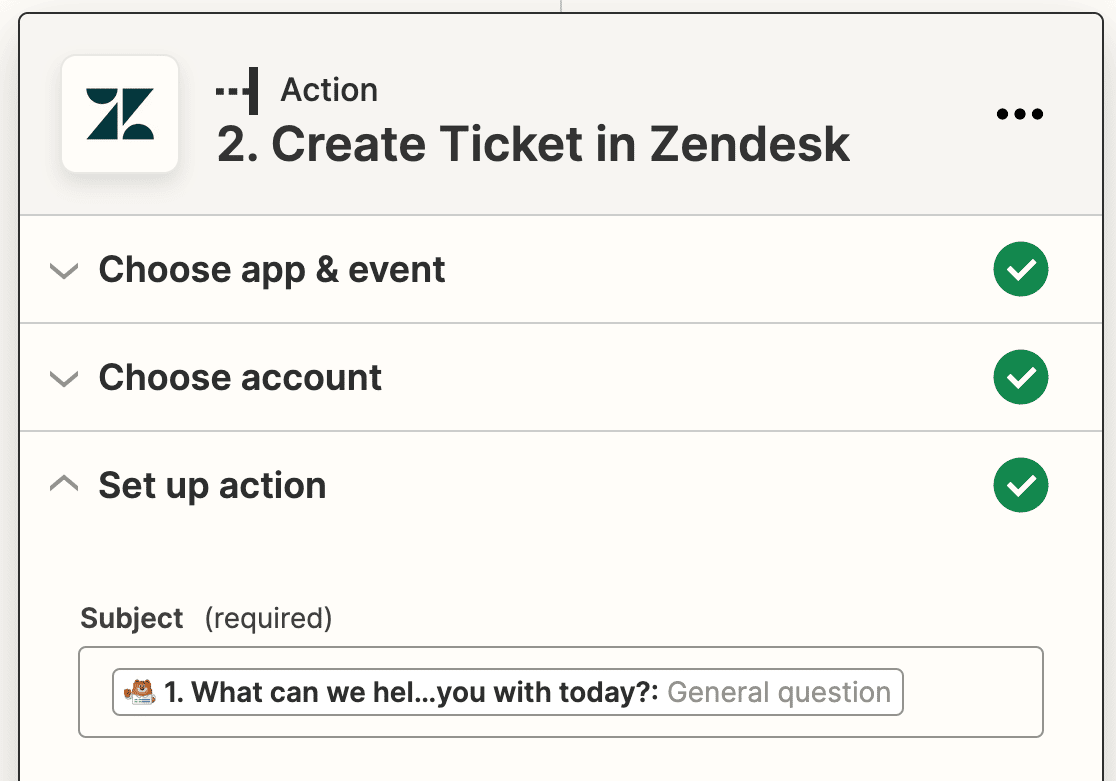
Les 2 champs requis sont Objet et Premier commentaire/Description. Nous les connecterons aux champs « Comment pouvons-nous vous aider aujourd'hui ? » et « Problèmes/Message ».
Remplissez tous les autres champs que vous souhaitez connecter, tels que le Nom du demandeur et l'E-mail du demandeur, puis cliquez sur Continuer.
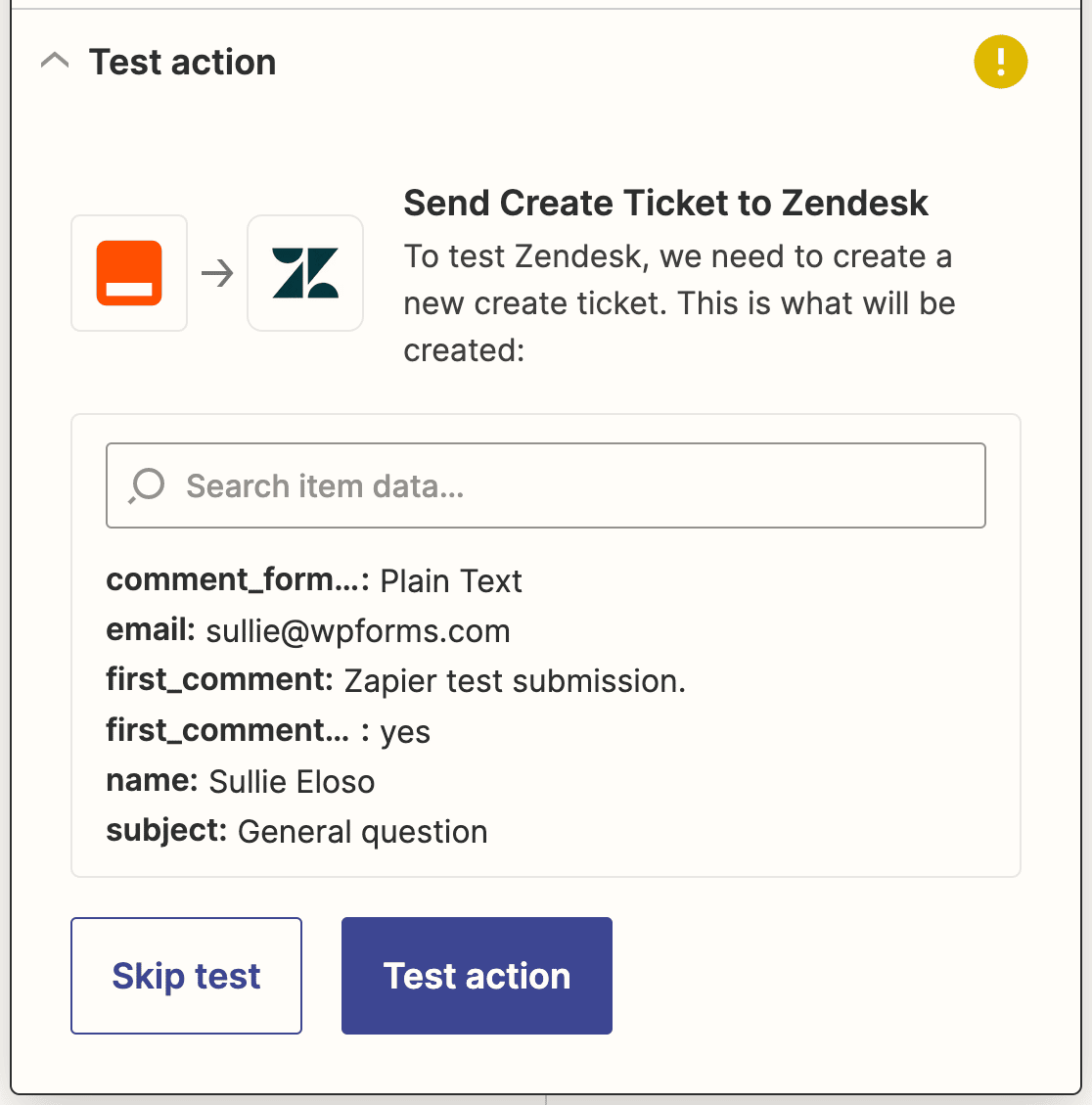
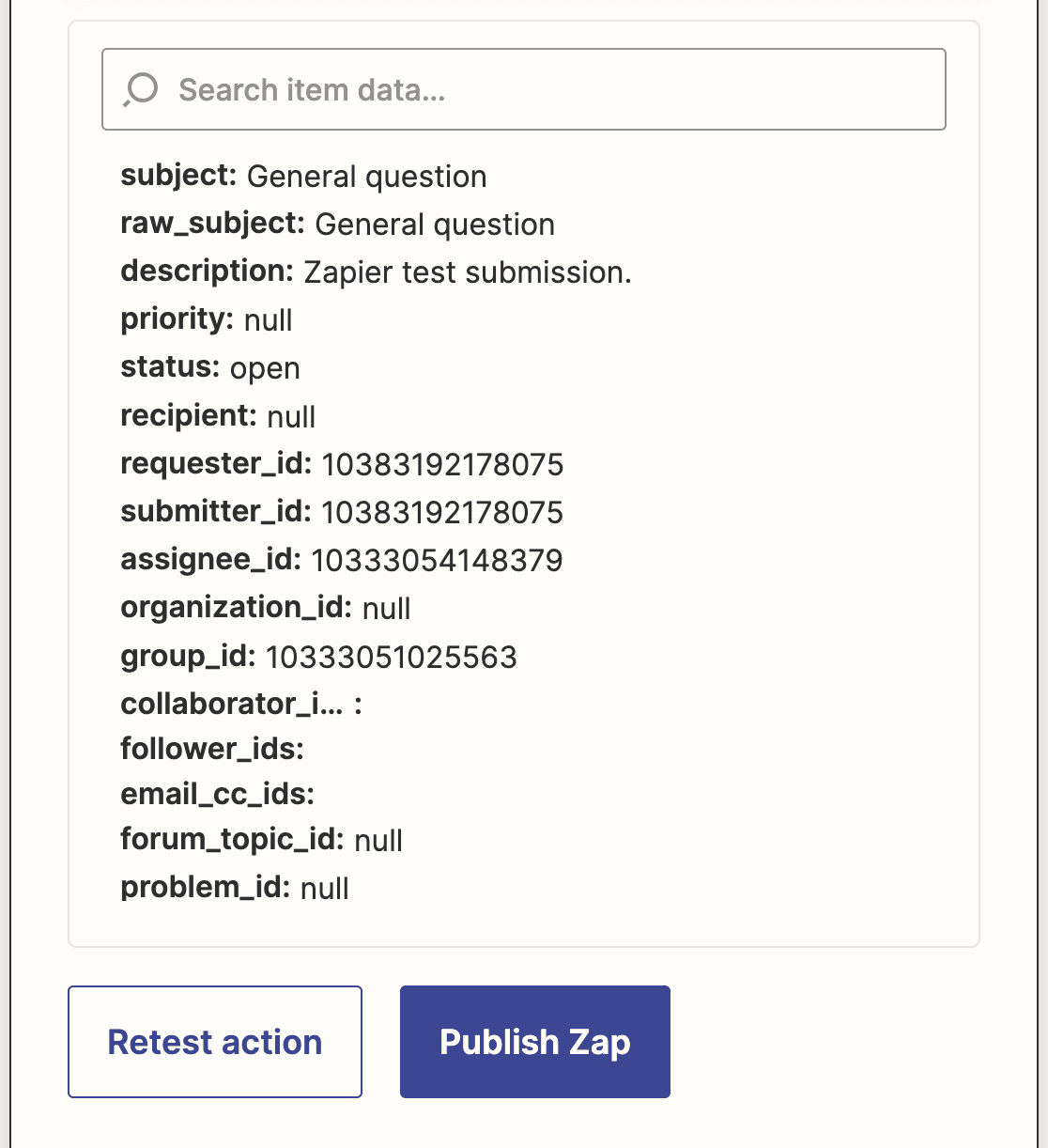
Zapier va maintenant tester votre connexion à Zendesk, tout comme il l'a fait pour WPForms. Cliquez sur Tester l'action pour continuer.
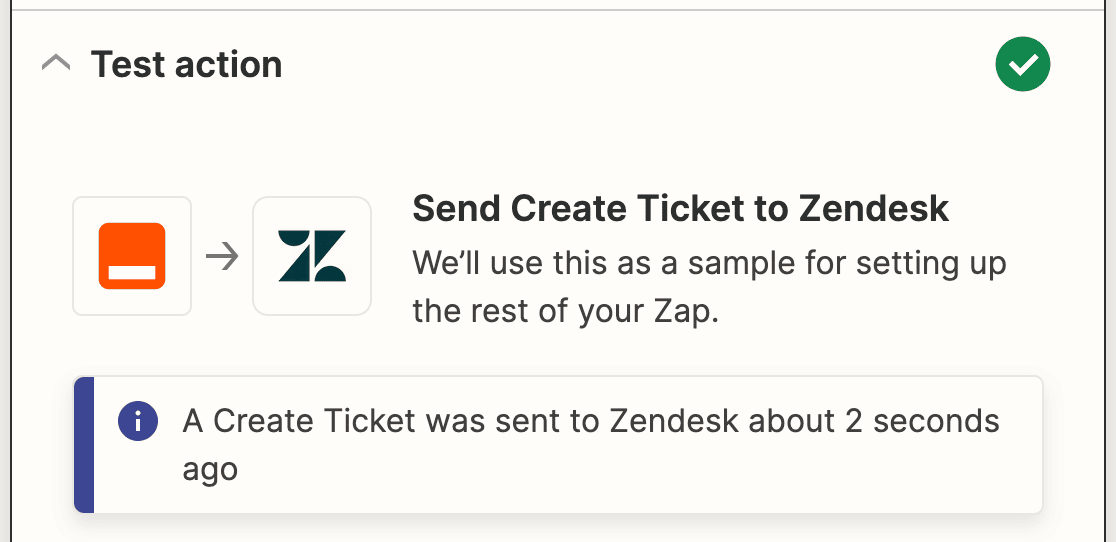
Si tout est correctement configuré, vous verrez un message de succès.
Vous pouvez également vérifier Zendesk pour voir si votre soumission de test a maintenant été ajoutée en tant que ticket dans votre compte.
Enfin, n'oubliez pas de publier votre Zap afin que lorsqu'une personne soumet un formulaire de ticket de support sur votre site Web WordPress, l'entrée du formulaire soit directement envoyée à votre compte Zendesk.
Autres façons de connecter Zendesk à WordPress
La combinaison WPForms et Zapier est mon choix si vous souhaitez un formulaire de ticket de support personnalisé, mais ce n'est pas la seule option. Selon la façon dont votre équipe travaille, l'une de ces options pourrait mieux vous convenir.
Utilisez le plugin officiel Zendesk et le widget Web
Zendesk propose son propre plugin Support pour WordPress pour les sites WordPress auto-hébergés. Il fonctionne dans le sens inverse d'un constructeur de formulaires. Au lieu d'envoyer les entrées du formulaire à Zendesk, il intègre Zendesk dans votre tableau de bord WordPress.
Avec le plugin officiel, vous pouvez afficher et gérer les tickets depuis un widget dans votre tableau de bord d'administration, convertir les commentaires de blog en tickets de support, et intégrer le widget Web pour que les visiteurs puissent rechercher dans votre base de connaissances ou démarrer un chat depuis n'importe quelle page.
Le hic, c'est qu'il nécessite un plan Zendesk Team ou supérieur, et qu'il ne fonctionne que sur les sites WordPress auto-hébergés. Vous n'avez pas non plus beaucoup de contrôle sur le formulaire de ticket lui-même, il convient donc mieux aux équipes qui vivent dans Zendesk et souhaitent principalement un accès au tableau de bord dans WordPress.
Utilisez un plugin connecteur Zendesk gratuit
Si vous préférez éviter complètement Zapier, les plugins connecteurs gratuits sur WordPress.org (WP Zendesk est populaire) envoient les entrées des plugins de formulaire, y compris WPForms, directement à Zendesk en utilisant votre clé API.
La configuration est similaire dans l'esprit à la méthode Zapier. Vous connectez votre compte Zendesk, mappez vos champs de formulaire aux champs de ticket, et chaque nouvelle entrée crée automatiquement un ticket. Le compromis est une base d'utilisateurs beaucoup plus petite et un ensemble de fonctionnalités plus léger que la voie Zapier, alors effectuez quelques soumissions de test avant de vous y fier pour un trafic client réel.
Vous ne savez pas quelle méthode choisir ? Faites défiler vers le haut jusqu'au tableau de comparaison. Si vous souhaitez un contrôle total sur votre formulaire et vos notifications, restez avec WPForms et Zapier. Si vous souhaitez principalement gérer les tickets dans WordPress, le plugin officiel est plus logique.
FAQ sur l'intégration Zendesk WordPress
La plupart des personnes qui configurent une intégration Zendesk WordPress rencontrent les mêmes questions, voici donc des réponses rapides et directes à celles que nous entendons le plus.
Zendesk fonctionne-t-il avec WordPress ?
Oui, Zendesk fonctionne avec WordPress de plusieurs manières. Vous pouvez le connecter via un plugin de formulaire comme WPForms en utilisant Zapier, installer le plugin officiel Zendesk Support pour WordPress, ou utiliser un plugin connecteur gratuit. La méthode WPForms envoie chaque entrée de formulaire à Zendesk en tant que ticket nouveau et entièrement mappé.
Zendesk a-t-il un plugin WordPress ?
Oui. Zendesk propose un plugin officiel Support pour WordPress pour les sites auto-hébergés. Il vous permet de gérer les tickets depuis votre tableau de bord WordPress, de transformer les commentaires de blog en tickets et d'intégrer le widget Web. Vous aurez besoin d'un plan Zendesk Team ou supérieur pour l'utiliser.
Comment créer un formulaire de ticket dans Zendesk ?
Pour créer un formulaire de ticket dans Zendesk lui-même, accédez au Centre d'administration et sélectionnez Formulaires de ticket dans la section Gérer. Vous pouvez y personnaliser les champs du formulaire. Si vous souhaitez que le formulaire réside sur votre site WordPress à la place, créez-le avec WPForms et connectez-le en suivant les étapes de ce tutoriel.
Comment intégrer Zendesk à WordPress ?
Créez un formulaire de ticket de support avec WPForms, puis connectez-le à votre compte Zendesk à l'aide du module complémentaire Zapier. Une fois le Zap publié, chaque demande de support soumise via votre site WordPress est envoyée directement à Zendesk sous forme de ticket.
Puis-je connecter Zendesk à WordPress sans Zapier ?
Oui. Vous pouvez installer le plugin WordPress officiel de Zendesk ou utiliser un plugin connecteur gratuit qui envoie les entrées du formulaire à Zendesk via l'API. Les deux contournent complètement Zapier, bien que vous renonciez à une partie de la flexibilité de mappage des champs qui rend la voie Zapier si personnalisable.
Combien coûte une intégration Zendesk WordPress ?
L'intégration elle-même ne coûte rien de plus. Vous aurez besoin d'une licence WPForms Pro, qui coûte 199,50 $ par an au prix de lancement, et le plan gratuit de Zapier couvre un Zap simple en deux étapes comme celui de ce tutoriel. Zendesk est tarifé séparément par agent, par mois, en fonction du plan que vous choisissez.
Comment formater un ticket de support ?
Restez clair et concis. Commencez par une ligne d'objet brève qui résume le problème, puis fournissez une description détaillée du problème, y compris tous les détails pertinents tels que des captures d'écran ou des étapes pour le reproduire. WPForms peut vous aider à structurer votre formulaire de ticket de support afin que toutes les informations nécessaires soient capturées avant que le ticket n'atteigne votre équipe.
Ensuite, explorez d'autres façons d'automatiser votre support client
Maintenant que votre intégration Zendesk WordPress est en ligne, vous pouvez continuer à développer le reste de votre flux de travail de support. Jetez un œil à ces solutions de service client pour WordPress pour voir comment les formulaires peuvent gérer les commentaires, les annulations et les demandes de remboursement.
Et si votre équipe travaille sur une plateforme différente, parcourez la liste complète des intégrations de help desk pour la connecter à vos formulaires de la même manière.
Créez votre formulaire Zendesk WordPress maintenant
Prêt à créer votre formulaire ? Commencez dès aujourd'hui avec le plugin de création de formulaires WordPress le plus simple. WPForms Pro inclut de nombreux modèles gratuits et offre une garantie de remboursement de 14 jours.
Si cet article vous a aidé, veuillez nous suivre sur Facebook et Twitter pour plus de tutoriels et de guides WordPress gratuits.





