


Résumé IA
Voulez-vous créer un formulaire RSVP dans WordPress ? La collecte des réponses sur votre site est un moyen simple de suivre les participants afin que vous puissiez planifier votre événement plus facilement.
Dans cet article, nous vous montrerons comment créer facilement un formulaire RSVP dans WordPress. Nous vous expliquerons également comment limiter le nombre de réponses si nécessaire.
Créez votre formulaire RSVP WordPress maintenant
Comment créer un formulaire RSVP dans WordPress
Vous préférez lire les instructions ? Voici une liste d'étapes que nous allons parcourir dans ce tutoriel.
- Puis-je envoyer des e-mails de confirmation pour les soumissions RSVP dans WordPress ?
- Quelle est la différence entre un formulaire de contact et un formulaire RSVP ?
- Étape 1 : Installer le plugin WPForms
- Étape 2 : Créez votre formulaire RSVP WordPress
- Étape 3 : Modifiez les notifications et confirmations de votre formulaire RSVP
- Étape 4 (Facultatif) : Limitez le nombre de réponses que vous recevez
- Étape 5 : Ajoutez votre formulaire RSVP à votre site Web
Plongeons et configurons d'abord le plugin.
Étape 1 : Installer le plugin WPForms
Pour commencer, vous voudrez installer le plugin WPForms sur votre site. Si vous avez besoin d'aide pour installer le plugin, consultez ce guide pour débutants sur l'installation d'un plugin dans WordPress.

Une fois le plugin installé, vous pouvez utiliser WPForms pour créer tout type de formulaire pour WordPress, y compris les formulaires RSVP. De plus, il est livré avec plus de 2 100 modèles de formulaires que vous pouvez personnaliser à l'aide de l'outil de création par glisser-déposer.
Beaucoup de nos clients utilisent WPForms pour créer des formulaires RSVP pour des événements tels que :
- Conférences d'affaires
- Fêtes
- Mariages
- Webinaires en ligne
- Sessions de formation
- Colonies de vacances
- Réunions de classe
Étape 2 : Créez votre formulaire RSVP WordPress
Pendant que vous êtes dans votre tableau de bord WordPress, allez dans WPForms » Ajouter un nouveau.

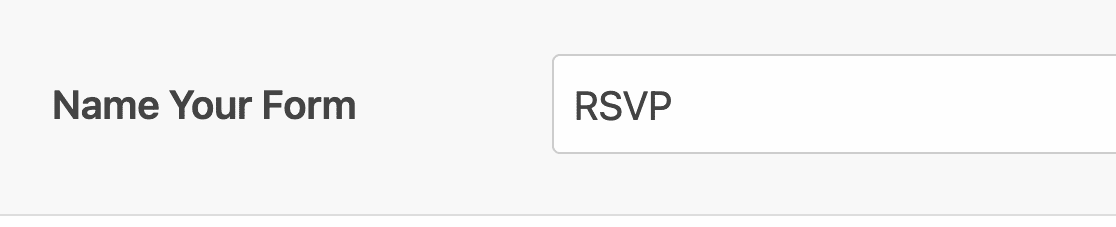
Cela ouvrira le constructeur de formulaires WPForms, où vous pourrez saisir un nom pour votre formulaire en haut de l'écran de configuration.
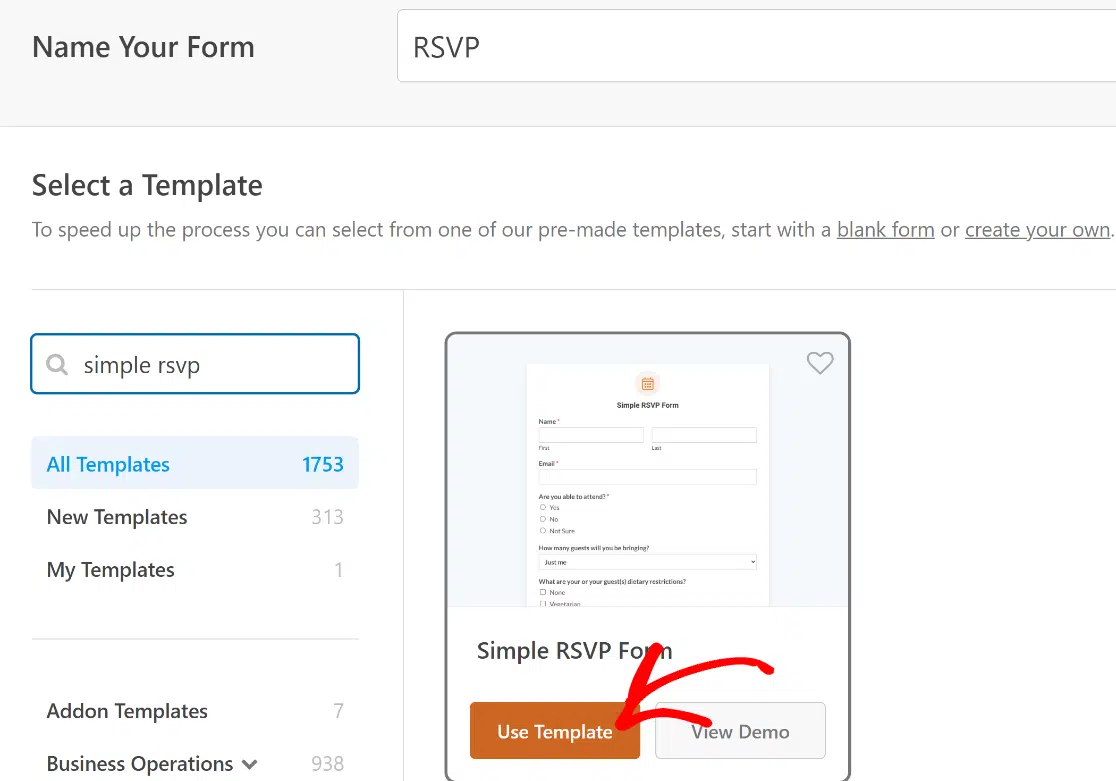
Ensuite, faites défiler jusqu'à la section intitulée Sélectionner un modèle et recherchez "RSVP". WPForms fait des merveilles en tant que plugin RSVP pour WordPress, avec des dizaines de modèles de formulaires RSVP prêts à l'emploi adaptés à différents types d'événements et de scénarios.
Pour cet exemple, je vais rester aussi général que possible et choisir le modèle de formulaire Simple RSVP Form. Cliquez sur Utiliser le modèle pour ouvrir le modèle que vous souhaitez utiliser.
⚡ Essayez ceci : Il est possible d'envoyer automatiquement des données de vos formulaires vers Google Sheets au fur et à mesure que vous recevez des soumissions. Voici un modèle de formulaire RSVP tracker qui utilise l'intégration WPForms Google Sheets – idéal pour suivre les RSVP dans une feuille de calcul !
Le modèle Simple RSVP Form s'ouvrira dans quelques instants. Vous trouverez un aperçu en direct de votre formulaire sur la droite.
Si vous devez insérer des champs supplémentaires, vous pouvez simplement faire glisser le champ dont vous avez besoin depuis le panneau de gauche et le déposer dans la zone de prévisualisation en direct.
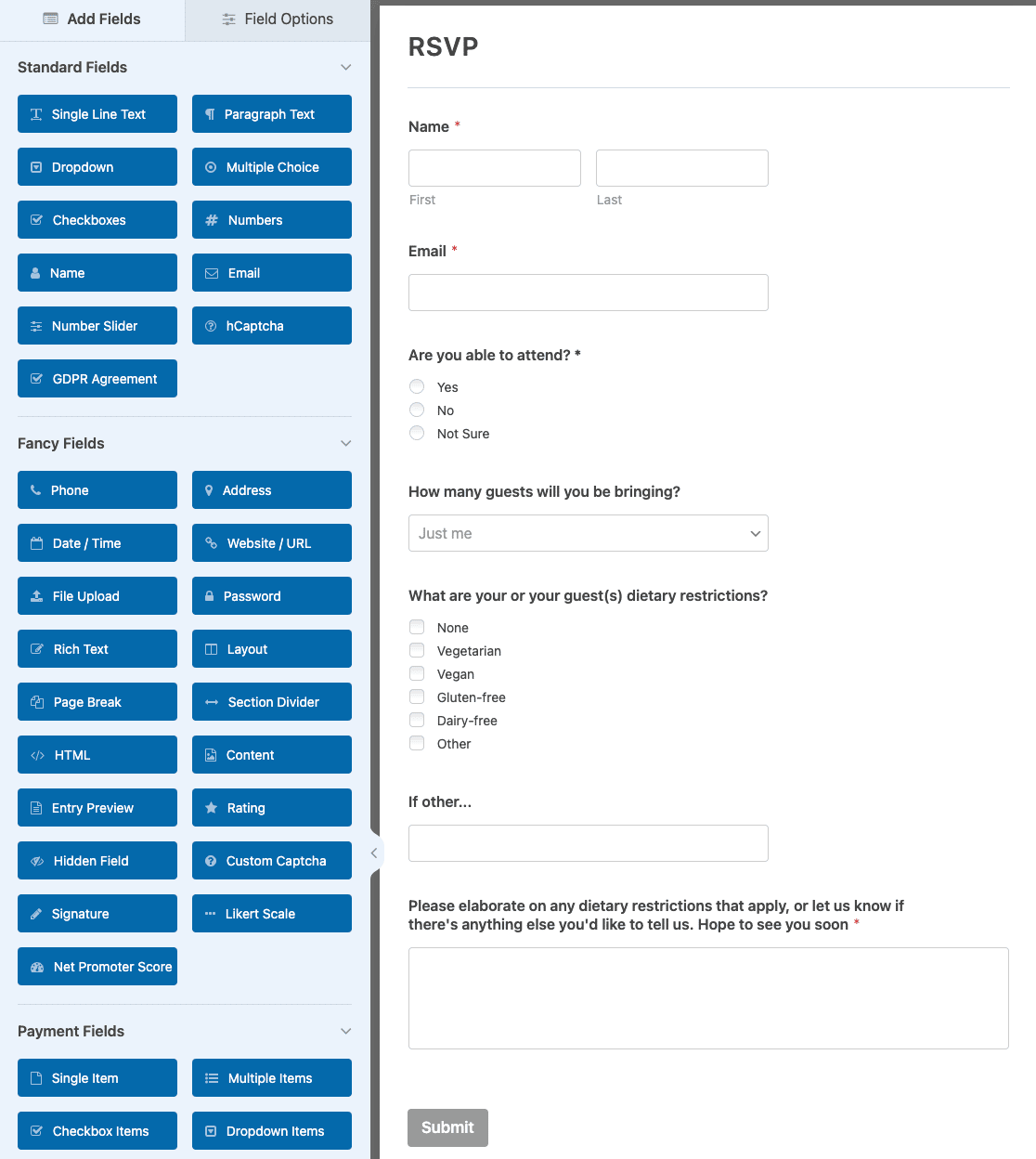
Vous pouvez également cliquer sur n'importe quel champ pour modifier ses paramètres.
💬 Le saviez-vous : Vous pouvez également ajouter des paiements à votre formulaire d'inscription. C'est un excellent moyen de collecter des frais de réservation ou un don pour votre événement. Pour ajouter un champ de paiement à votre formulaire, consultez notre guide sur la prise de paiements Stripe sur votre site web.
Lorsque votre formulaire d'inscription vous convient, cliquez sur Enregistrer.

Dans l'étape suivante, examinons quelques paramètres importants pour le formulaire.
Étape 3 : Modifiez les notifications et confirmations de votre formulaire RSVP
WPForms vous offre la flexibilité de personnaliser les notifications de votre formulaire, qui sont envoyées après chaque soumission réussie.
Vous pouvez vérifier et mettre à jour les notifications de votre formulaire en allant dans Paramètres » Notifications.

Par défaut, WPForms enverra une notification à {admin_email}, l'adresse e-mail de l'administrateur dans WordPress.
Si vous souhaitez modifier cela, vous pouvez supprimer le Smart Tag {admin_email} et le remplacer par une autre adresse e-mail.
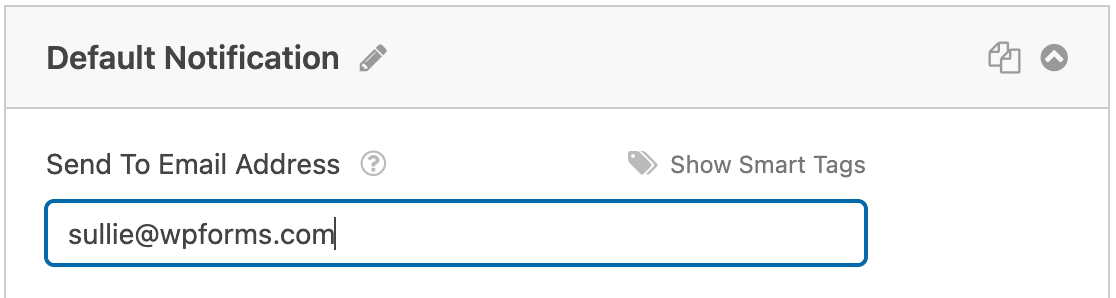
Vous pouvez également personnaliser la ligne d'objet et le message ici.
Envoi de la notification d'inscription aux participants
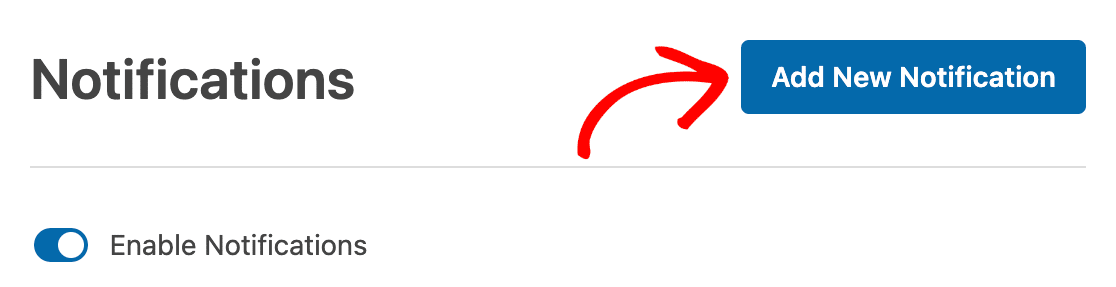
Pour un formulaire d'inscription, il serait judicieux de faire savoir à la personne que vous avez bien reçu sa soumission. Cliquez simplement sur Ajouter une nouvelle notification pour configurer une nouvelle notification par e-mail pour les participants.
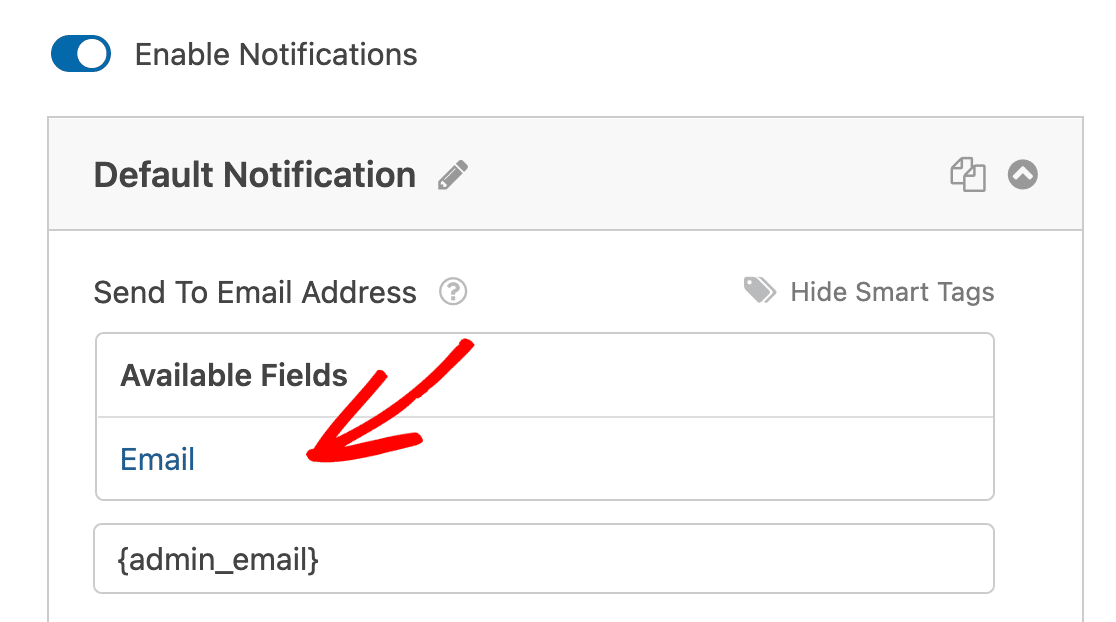
Cette fois, vous pouvez utiliser les Smart Tags pour envoyer automatiquement l'e-mail à l'adresse e-mail du participant.
Cliquez sur le lien Afficher les Smart Tags au-dessus de n'importe quel champ et choisissez le Smart Tag dont vous avez besoin dans la liste.
Consultez notre tutoriel étape par étape sur comment envoyer plusieurs notifications de formulaire dans WordPress si vous souhaitez plus de détails sur le fonctionnement.
Confirmations du formulaire d'inscription
En plus des notifications par e-mail, il est également conseillé d'afficher un message de confirmation à l'écran immédiatement après la soumission du formulaire.
Vous pouvez modifier la confirmation de votre formulaire d'inscription en cliquant sur l'option de menu Confirmations (qui apparaît juste en dessous de Notifications).
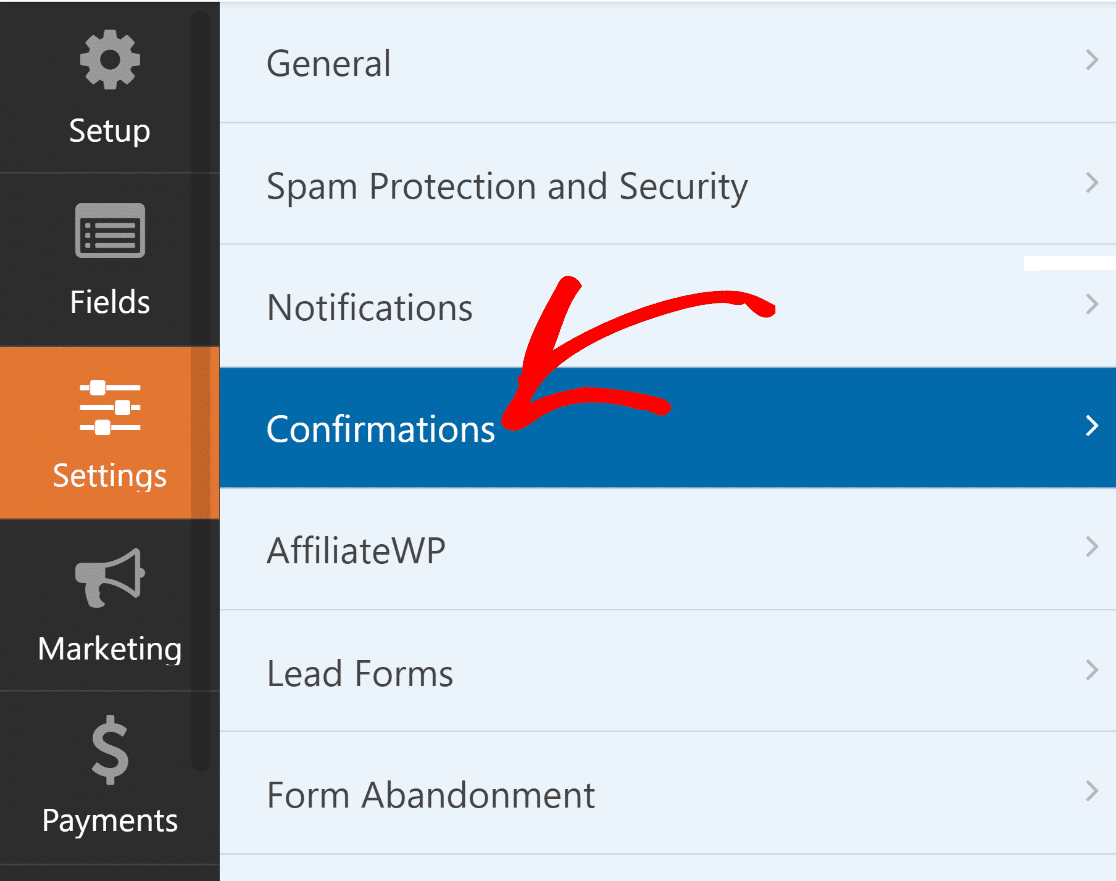
Dans le menu Confirmations, vous pouvez sélectionner le type de confirmation que vous souhaitez afficher et modifier le message lui-même.
J'ai utilisé un message de remerciement rapide et approprié pour l'occasion, alors n'hésitez pas à adapter votre message à votre événement.
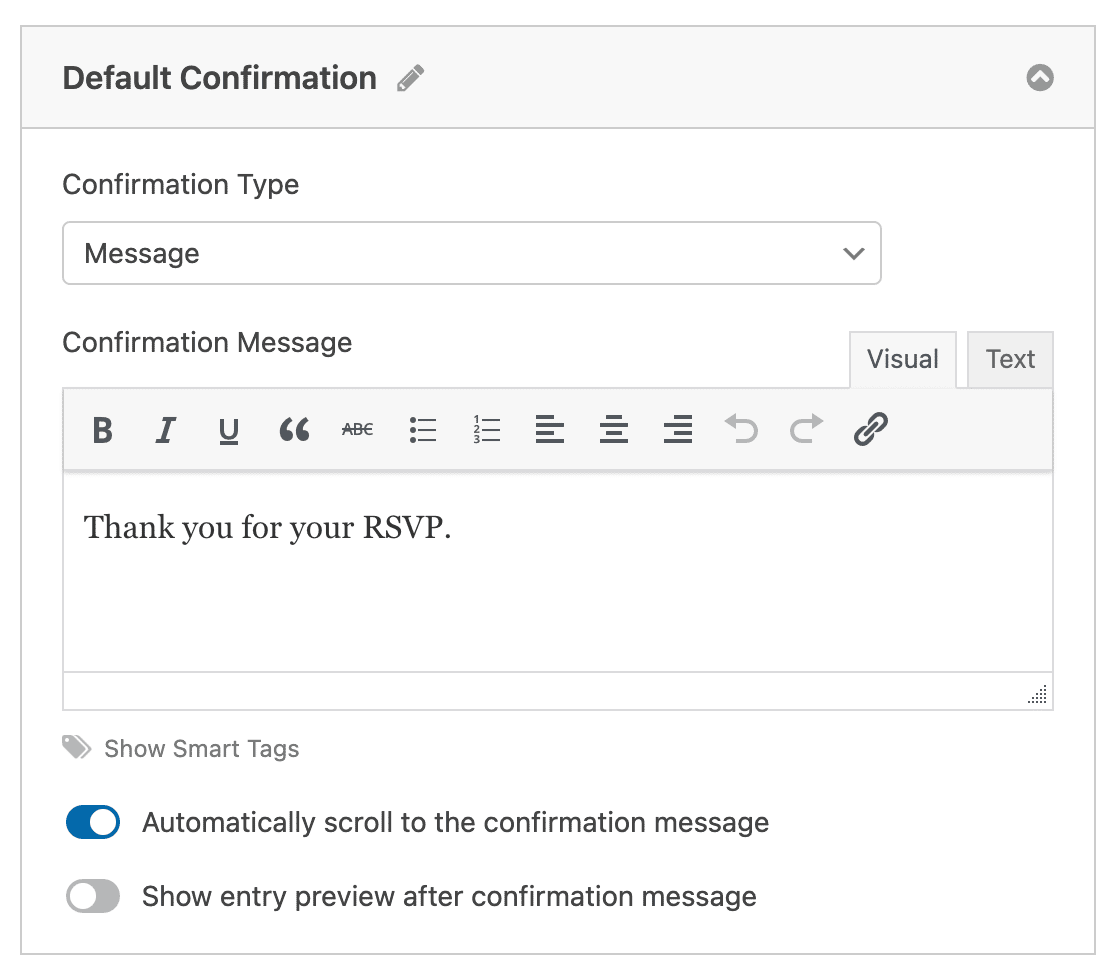
Tout est terminé ? Assurez-vous de cliquer sur Enregistrer.
L'étape suivante est facultative, mais vous pourriez vouloir la suivre si vous avez un nombre limité de places pour votre événement.
Étape 4 (Facultatif) : Limitez le nombre de réponses que vous recevez
En utilisant le addon Form Locker, vous pouvez faire en sorte que WPForms ferme automatiquement le formulaire lorsque vous atteignez le nombre maximum d'entrées et empêchez les entrées en double.
Si vous n'avez pas encore installé l'addon, ne vous inquiétez pas. Il est très facile à configurer. Commencez par aller dans Paramètres, puis cliquez sur l'option grisée Form Locker.
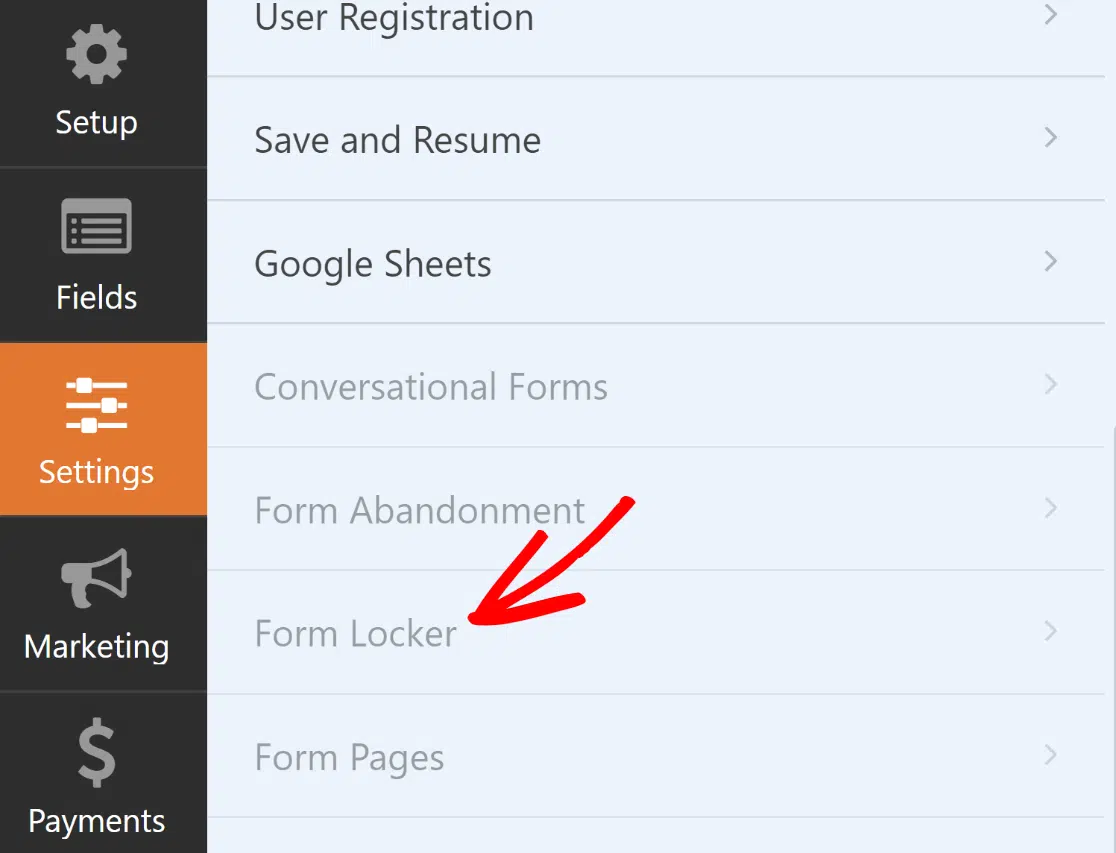
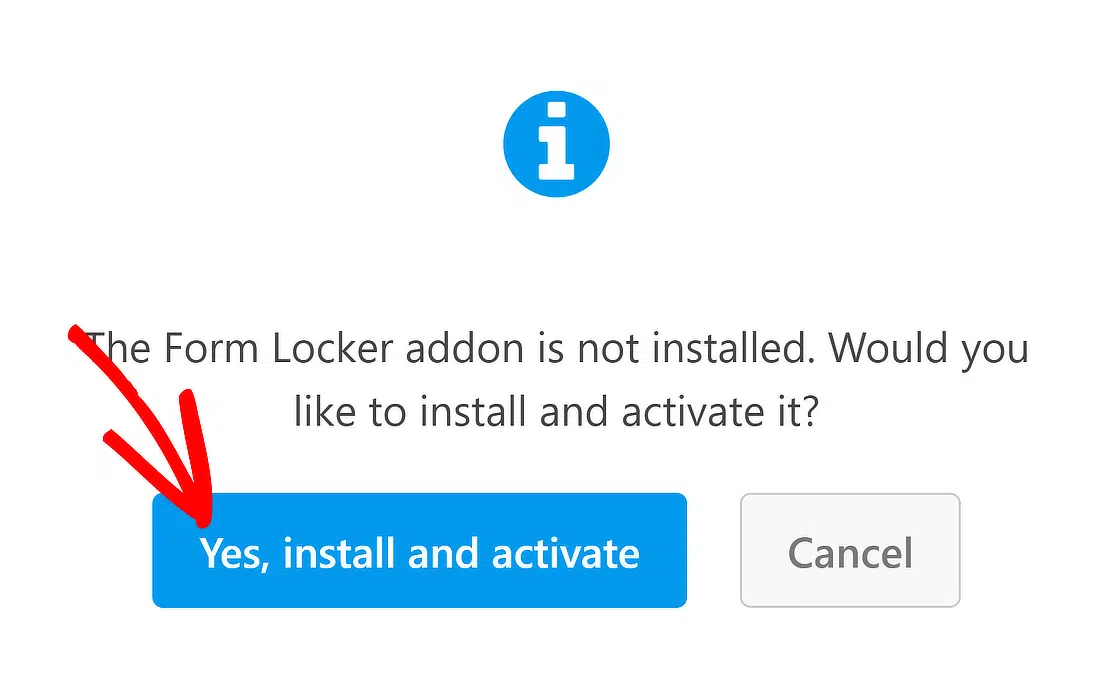
Après cela, une fenêtre modale apparaîtra vous demandant si vous souhaitez installer l'addon. Cliquez sur Oui, installer et activer pour continuer.
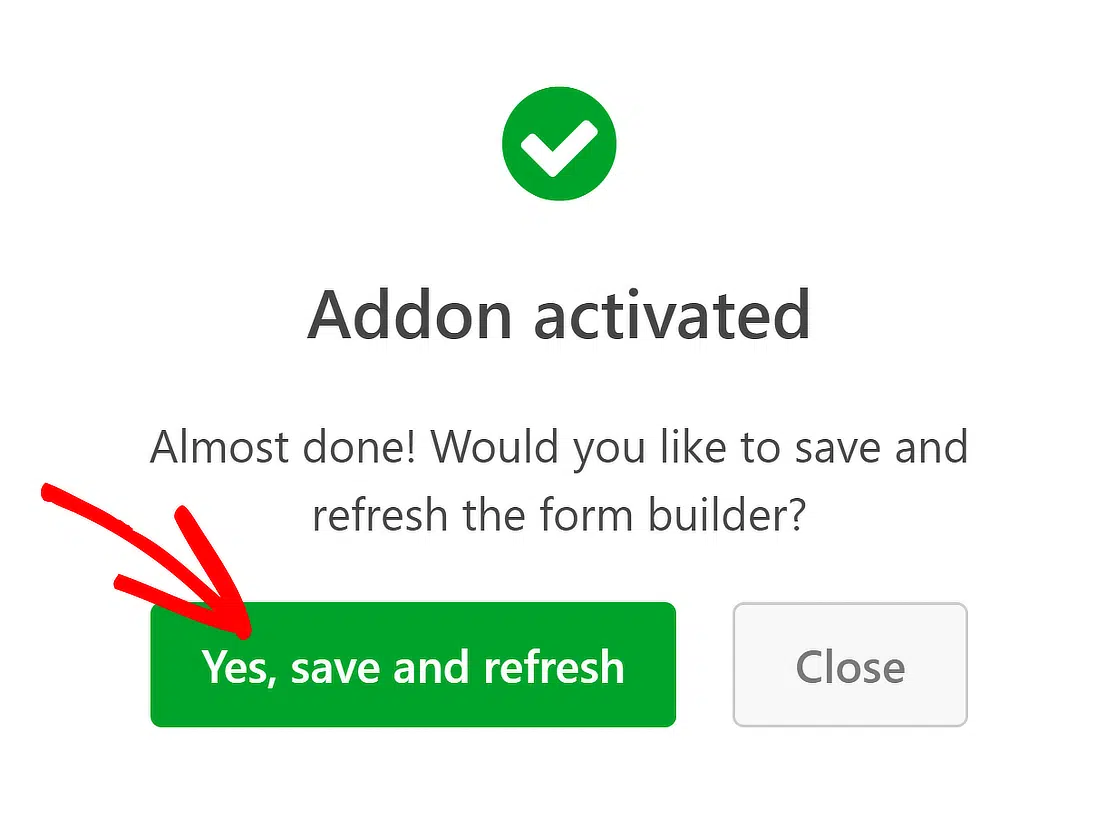
Génial ! Cliquez maintenant sur Oui, Enregistrer et Actualiser pour recharger votre formulaire. Vous pourrez désormais utiliser le module incroyablement utile Form Locker.
Cliquez sur l'option Form Locker dans la page des paramètres.
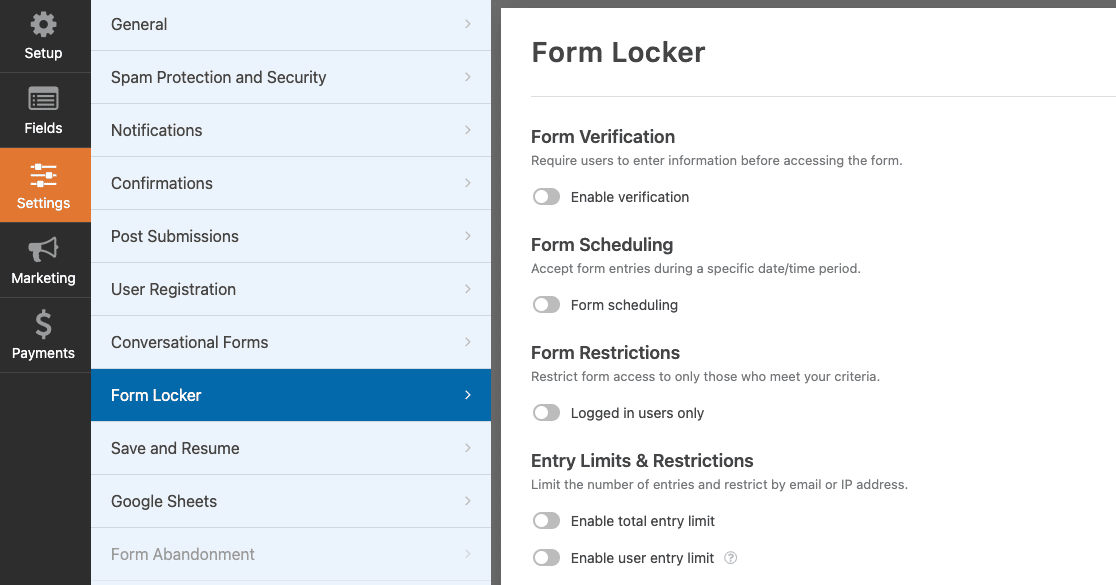
Tous ces paramètres sont très pratiques pour les événements, n'hésitez donc pas à les utiliser selon vos besoins. Je vais me concentrer sur la Limite d'entrées ici pour cet exemple.
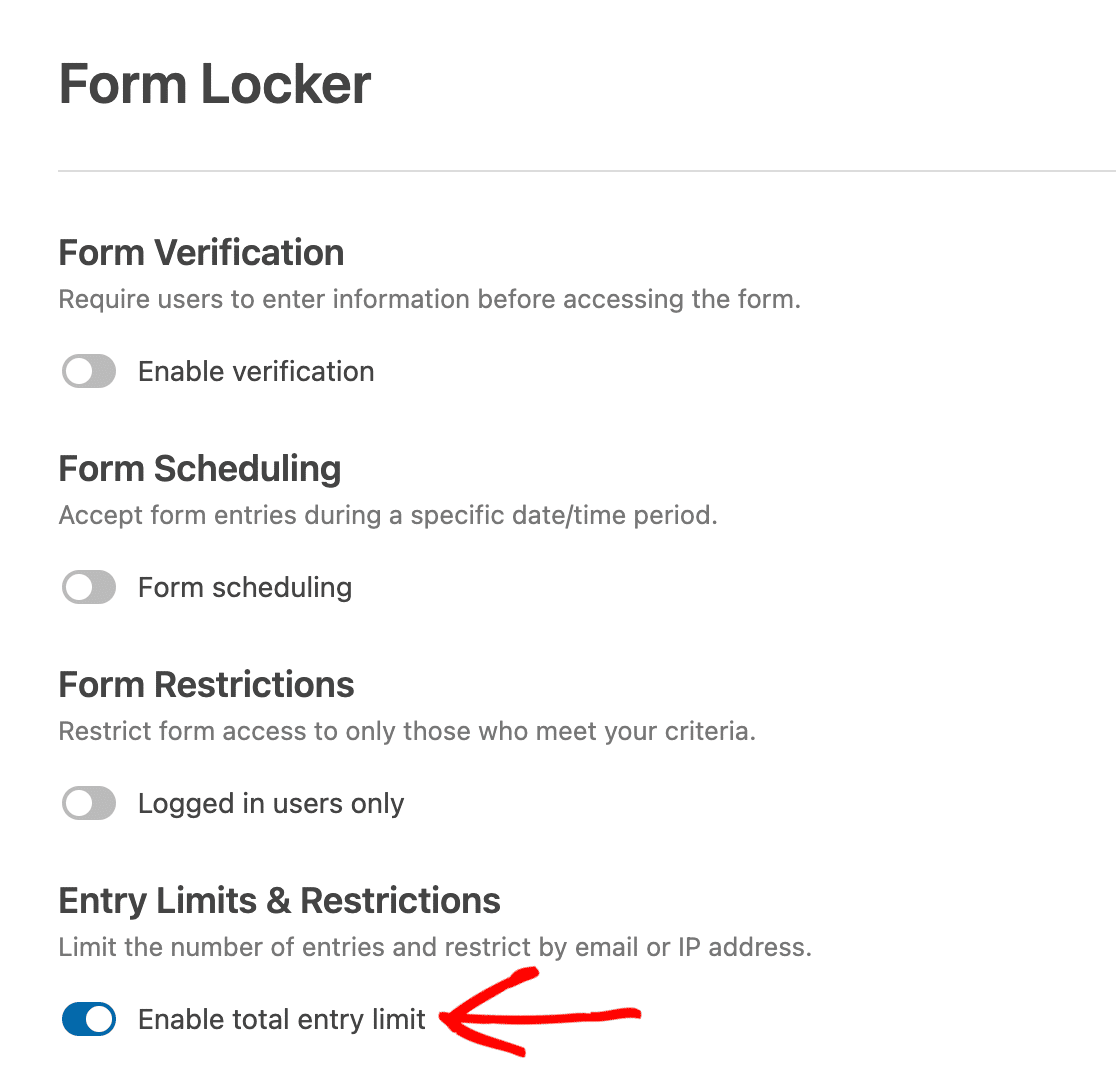
Pour limiter le nombre de personnes pouvant soumettre le formulaire, appuyez simplement sur le bouton bascule limite totale d'entrées .
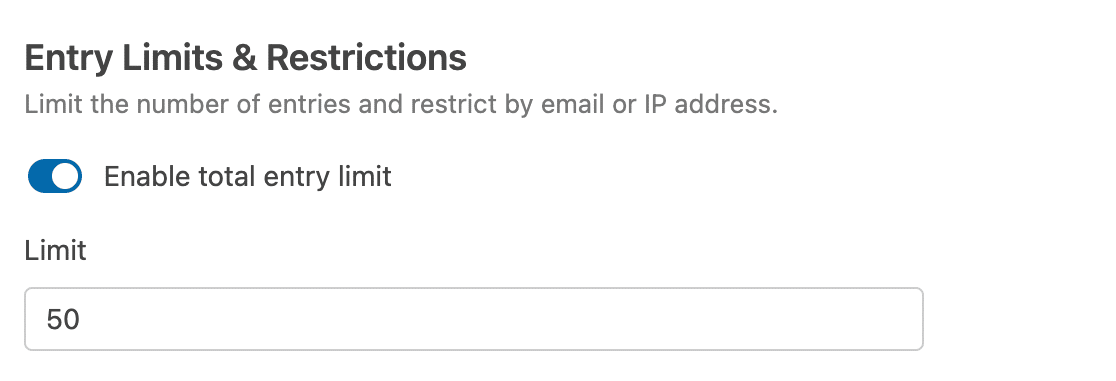
Ensuite, dans la boîte Limite, tapez le nombre maximum de RSVP que vous souhaitez recevoir.
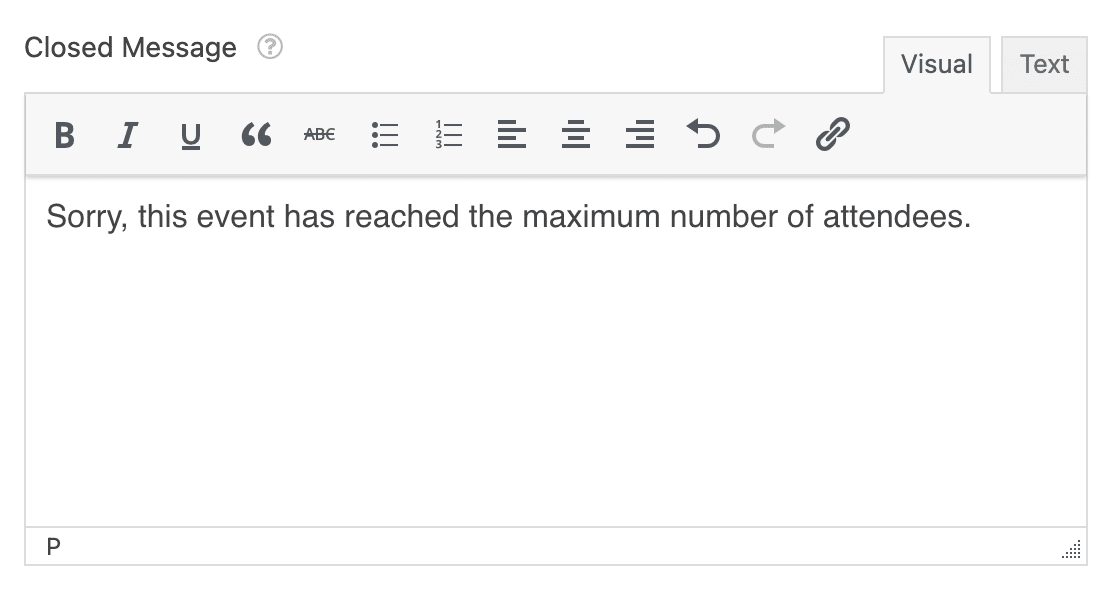
Vous pouvez également ajouter un message à afficher lorsque votre formulaire a atteint le nombre maximum d'entrées.
En dehors de cela, vous pouvez également modifier les paramètres du champ pour vous assurer de ne pas recevoir de doublons, comme la même adresse e-mail s'inscrivant deux fois.
Exiger une réponse unique pour chaque RSVP
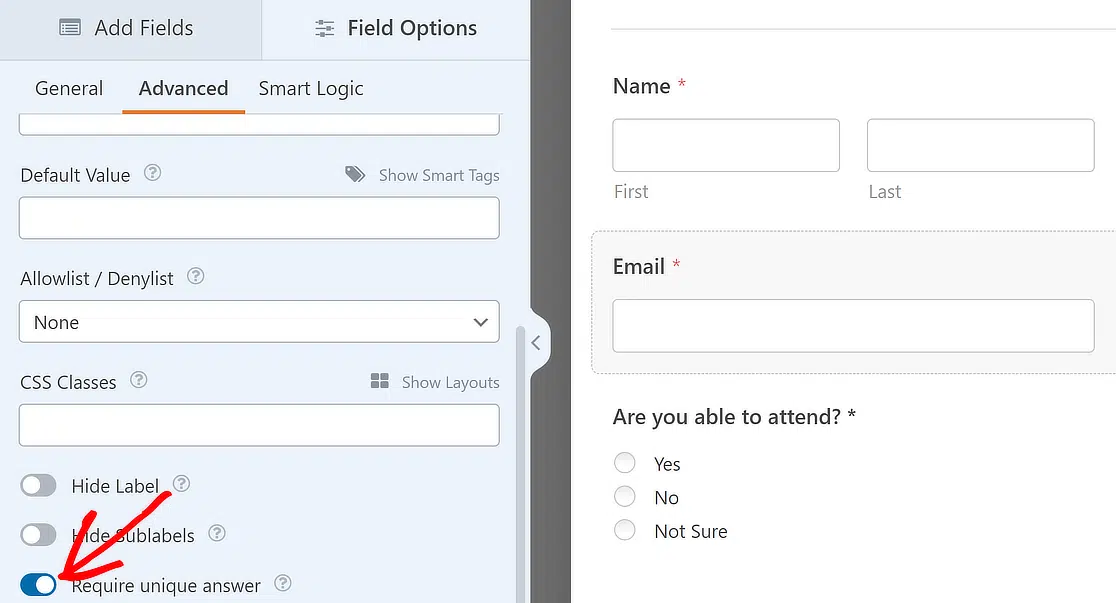
Pour vous assurer de ne recevoir qu'une seule entrée pour chaque RSVP, allez dans l'onglet Champs dans le constructeur de formulaire. Ensuite, sélectionnez le champ pour lequel vous souhaitez accepter uniquement des réponses uniques afin d'ouvrir ses Options de champ.
Faites défiler jusqu'en bas des options de l'onglet Avancé et cliquez sur le bouton bascule Exiger une réponse unique.
J'ai utilisé ce paramètre uniquement pour le champ e-mail car les e-mails sont uniques. Les noms ne le sont pas !
Il existe d'autres moyens de verrouiller votre formulaire à l'aide de Form Locker. Par exemple, vous pourriez définir une date d'expiration automatique pour votre formulaire. Ainsi, WPForms fermera automatiquement votre formulaire à la date que vous choisirez, même si votre capacité maximale n'a pas encore été atteinte.
OK, nous avons terminé la création du formulaire, alors publions-le. C'est la dernière étape, et cela ne prend que quelques minutes.
Étape 5 : Ajoutez votre formulaire RSVP à votre site Web
WPForms vous permet d'ajouter vos formulaires à de nombreux endroits sur votre site web, notamment :
- Articles de blog
- Pages
- Widgets de barre latérale.
Nous avons également un moyen très simple d'ajouter un formulaire de contact Elementor.
Dans cet exemple, j'utiliserai le bouton Intégrer pour placer le formulaire sur une nouvelle page.

Lorsque vous verrez une fenêtre contextuelle concernant votre méthode d'intégration, cliquez sur Créer une nouvelle page.

Tapez un nom pour votre nouvelle page et cliquez sur le bouton C'est parti.

Maintenant, vous vous retrouverez dans l'éditeur de blocs WordPress avec votre formulaire intégré et prêt à être publié.
Mais avant de le faire, rappelez-vous que vous pouvez également ajouter d'autres blocs WordPress pour développer davantage votre page comme d'habitude si vous en avez besoin.
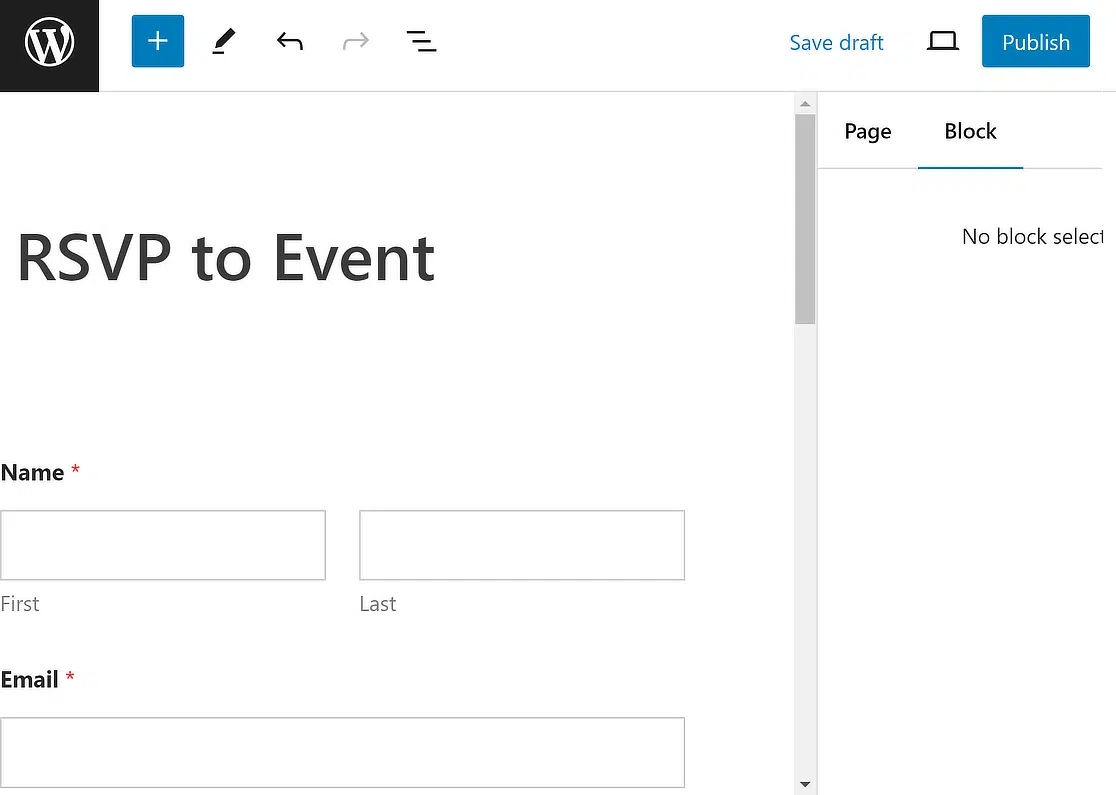
À ce stade, le formulaire a une apparence assez simple d'un point de vue visuel. Je recommande vraiment d'essayer les thèmes WPForms, qui peuvent donner à votre formulaire un relooking instantané avec de belles couleurs et styles.
Pour accéder aux thèmes de formulaire et aux options de style, cliquez simplement n'importe où sur la zone autour du formulaire pour ouvrir les options de bloc WPForm dans le volet de droite.
Ici, vous pouvez essayer des thèmes de formulaire prédéfinis et voir les changements de style se produire en temps réel lorsque vous sélectionnez des thèmes.
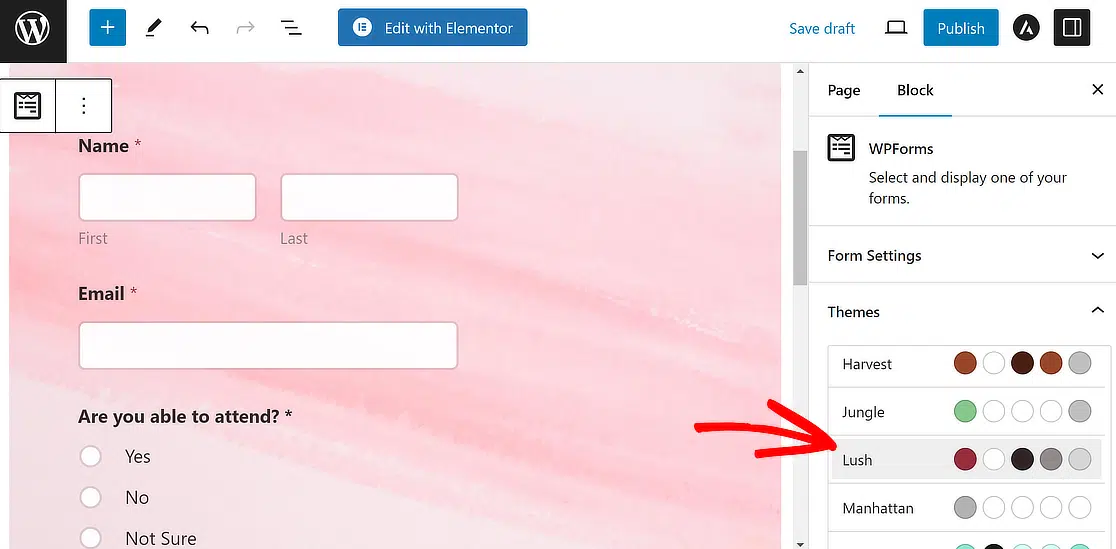
Pour un événement décontracté, j'ai tendance à utiliser un thème plutôt festif. Mais si cela ne vous convient pas, il existe des tonnes d'autres options parmi lesquelles choisir. N'hésitez donc pas à essayer les différents thèmes disponibles à portée de main !
💪 Astuce d'utilisateur avancé : Vous aimez personnaliser vous-même la conception des formulaires ? Les fonctionnalités de style personnalisé de WPForms sont parfaites pour les utilisateurs qui souhaitent ajouter leur propre touche créative personnelle à la conception des formulaires.
Lorsque vous êtes satisfait de votre formulaire à tous égards, appuyez sur Publier.
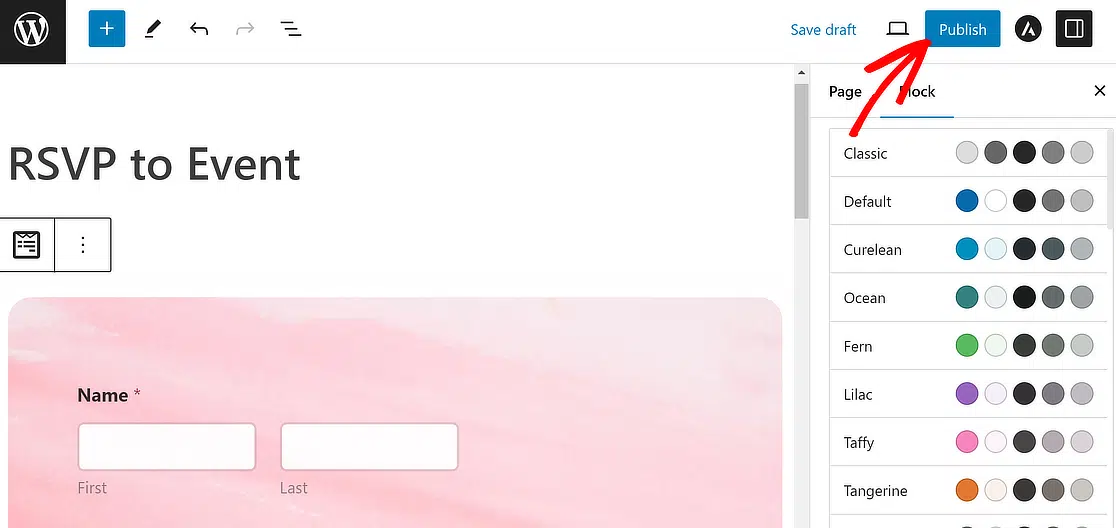
N'oubliez pas de vérifier la page publiée et de jouer vous-même avec le formulaire sur le frontend pour vous assurer que tout est en ordre.
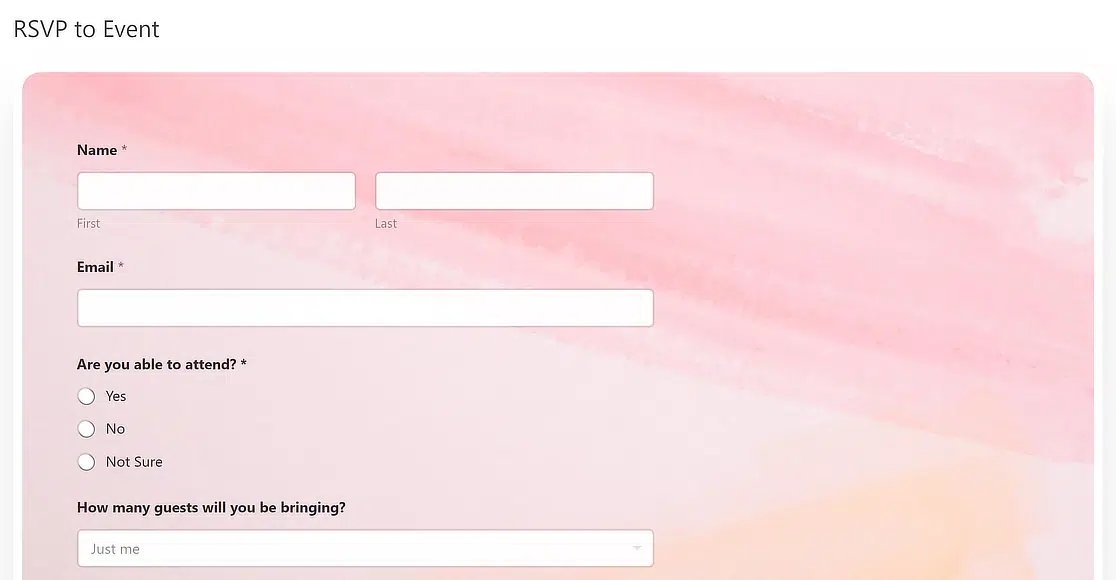
Une fois que les gens commenceront à remplir votre formulaire pour confirmer leur RSVP, vous pourrez voir les soumissions du formulaire facilement, directement dans votre tableau de bord WordPress. De cette façon, vous pourrez suivre chaque invité qui prévoit d'assister à votre événement.
C'est tout ! Maintenant que votre formulaire RSVP est terminé, vous pouvez partager le lien de votre formulaire sur les réseaux sociaux ou par e-mail afin que votre public cible puisse le découvrir.
Créez votre formulaire RSVP WordPress maintenant
Plus de questions sur les formulaires RSVP
Puis-je personnaliser le formulaire RSVP pour qu'il corresponde à la marque de mon site web ?
Oui, WPForms vous permet de personnaliser la conception du formulaire RSVP, y compris les couleurs, l'arrière-plan, les champs de bordure et la mise en page, pour vous assurer qu'il correspond à la marque de votre site web. Vous pouvez même ajouter votre logo au formulaire sans aucun HTML personnalisé.
Puis-je intégrer mon formulaire RSVP avec d'autres outils et services ?
WPForms s'intègre à divers services tiers tels que Mailchimp, Brevo, Drip, Active Campaign, et même Google Sheets. De cette façon, vous pouvez envoyer les soumissions pour améliorer la fonctionnalité de votre formulaire RSVP.
Est-il possible de limiter le nombre de RSVP reçus ?
Oui, vous pouvez définir une limite de soumission pour votre formulaire RSVP en utilisant le module complémentaire WPForms Form Locker, vous assurant ainsi de ne pas dépasser la capacité de votre événement.
Comment puis-je confirmer et gérer les RSVP une fois qu'ils sont soumis ?
Vous pouvez recevoir des notifications par e-mail pour chaque soumission RSVP et gérer les réponses directement depuis le tableau de bord WordPress. Si vous préférez travailler dans une feuille de calcul, vous pouvez exporter en masse vos entrées dans une feuille de calcul pour une analyse plus approfondie.
Existe-t-il un moyen d'empêcher les soumissions de spam sur mon formulaire RSVP ?
WPForms comprend une suite de fonctionnalités anti-spam puissantes, notamment Cloudflare Turnstile, reCAPTCHA, hCaptcha, des filtres de mots-clés, des filtres de pays, et bien plus encore pour garantir que votre formulaire reste sans spam et que seules des réponses valides sont collectées.
Quel plugin WordPress prend en charge les RSVP avec la logique conditionnelle ?
WPForms prend en charge les formulaires RSVP avec la logique conditionnelle. Cela signifie que vous pouvez afficher ou masquer des questions en fonction de ce que quelqu'un choisit dans le formulaire.
Puis-je envoyer des e-mails de confirmation pour les soumissions RSVP dans WordPress ?
Oui. Avec WPForms, vous pouvez configurer des e-mails automatiques pour confirmer chaque RSVP. Vous pouvez également personnaliser le message avant de l'envoyer.
Quelle est la différence entre un formulaire de contact et un formulaire RSVP ?
Un formulaire de contact est utilisé pour envoyer des messages généraux. Un formulaire RSVP est conçu pour les réponses aux événements. Il comprend souvent des champs tels que le nom de l'invité, la présence et le choix du repas.
Comment exporter les entrées du formulaire RSVP depuis WordPress ?
Dans WPForms, vous pouvez aller dans la section Entrées et exporter toutes les réponses de votre formulaire RSVP sous forme de fichier CSV. Ce fichier peut être ouvert dans Excel ou Google Sheets.
Ensuite, Accepter les événements soumis par les utilisateurs
De nombreux sites Web dans le domaine de la gestion d'événements permettent aux membres de la communauté de soumettre des événements directement sur le calendrier de leur site.
Si cela ressemble à une fonctionnalité que vous aimeriez activer sur votre site, consultez notre guide sur la configuration d'un calendrier d'événements soumis par les utilisateurs.
De plus, si vous êtes à l'aise avec le code et préférez styliser vos formulaires avec du CSS, voici quelques designs de formulaires de contact que vous pouvez copier (il comprend également les codes que vous pouvez utiliser pour copier les designs).
Et nous avons terminé ! Prêt à créer votre formulaire ? Commencez dès aujourd'hui avec le plugin de création de formulaires WordPress le plus simple. WPForms Pro inclut des modèles de formulaires RSVP gratuits et offre une garantie de remboursement de 14 jours.
Si cet article vous a aidé, veuillez nous suivre sur Facebook et Twitter pour plus de tutoriels et de guides WordPress gratuits.





