


Résumé IA
Avec un formulaire d'inscription à un camp, vous enregistrerez plus de campeurs, collecterez les paiements immédiatement et éliminerez l'attente des inscriptions arrivant par courrier.
Un formulaire d'inscription au camp créé avec WPForms collecte les détails des campeurs, les contacts des parents, les notes médicales, les renonciations et le paiement en une seule soumission. Je vais vous guider dans la création d'un tel formulaire et vous indiquer quels champs sont les plus importants.
Créez votre formulaire d'inscription au camp maintenant
Comment créer un formulaire d'inscription à un camp
Voici notre tutoriel étape par étape facile qui vous montre comment créer votre propre formulaire d'inscription à un camp en ligne.
- Étape 1 : Installer le plugin WPForms
- Étape 2 : Commencez avec le modèle de formulaire d'inscription au camp
- Étape 3 : Configurez les paramètres de votre formulaire d'inscription au camp
- Étape 4 : Configurez les notifications et confirmations de votre formulaire
- Étape 5 : Ajoutez votre formulaire d'inscription au camp à votre site WordPress
- Ce qu'il faut inclure sur votre formulaire d'inscription au camp
- Ajoutez des renonciations, des limites de places et des paiements à votre formulaire de camp
Étape 1 : Installer le plugin WPForms
WPForms est le moyen le plus simple de créer un formulaire d'inscription au camp en ligne, et WPForms Pro débloque les modèles de formulaire d'inscription au camp prêts à l'emploi ainsi que les modules complémentaires utilisés dans le reste de ce guide.

Pour l'installer, allez dans Plugins » Ajouter dans votre tableau de bord WordPress, téléchargez le fichier zip depuis votre compte WPForms, puis cliquez sur Activer.
Si vous avez besoin d'aide, consultez notre guide sur l'installation de WPForms. Installation terminée ? Excellent travail ! Commençons à créer le formulaire.
Les décharges et les limites de points plus loin dans ce guide nécessitent WPForms Pro. Tout jusqu'à l'étape 5 fonctionne avec Basic.
Obtenez le plugin WPForms maintenant
Étape 2 : Commencez avec le modèle de formulaire d'inscription au camp
Une fois installé, rendez-vous dans WPForms » Ajouter depuis le menu d'administration de WordPress.

Dès que vous cliquez, vous trouverez l'éditeur de formulaires WPForms ouvert. Commençons par ajouter un nom à votre formulaire et sélectionner un modèle.
WPForms héberge plus de 2 100+ modèles de formulaires. Mais dans ce cas, le modèle Formulaire d'inscription au camp d'été est exactement ce dont vous avez besoin, alors choisissons celui-ci.

En fait, il existe d'autres modèles similaires que vous pourriez essayer :
- Formulaire d'inscription au camp
- Formulaire d'inscription au camp scout
- Formulaire d'inscription au camp pour adultes
- Formulaire d'inscription au camp de danse
Gardez à l'esprit que vous pouvez personnaliser complètement tous les modèles pour inclure les champs dont vous avez besoin. Une fois que vous avez sélectionné votre modèle, il se chargera en quelques instants.
N'hésitez pas à ajouter de nouveaux champs à votre formulaire ou à modifier les champs existants si vous le souhaitez en utilisant les contrôles faciles de glisser-déposer.
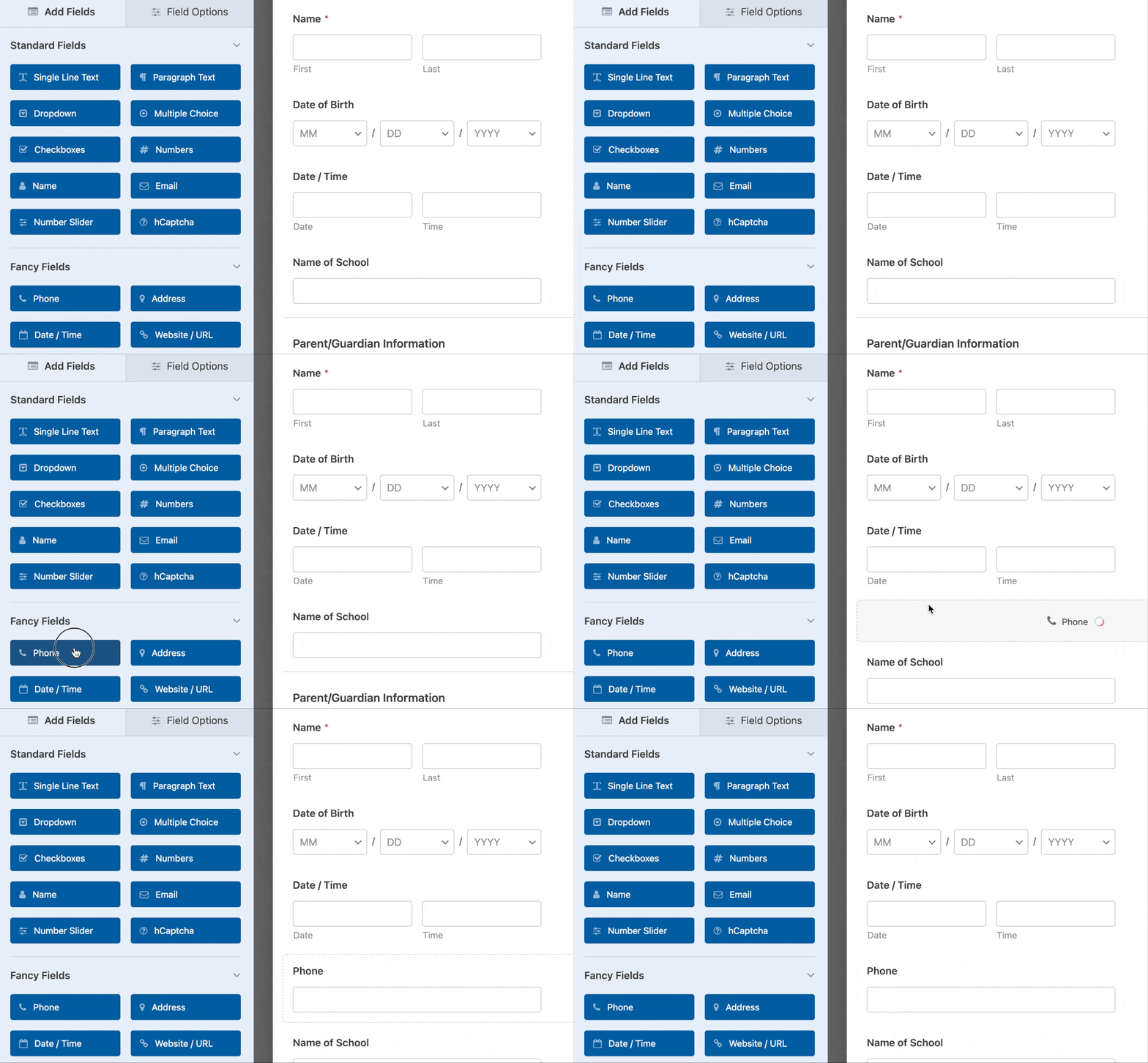
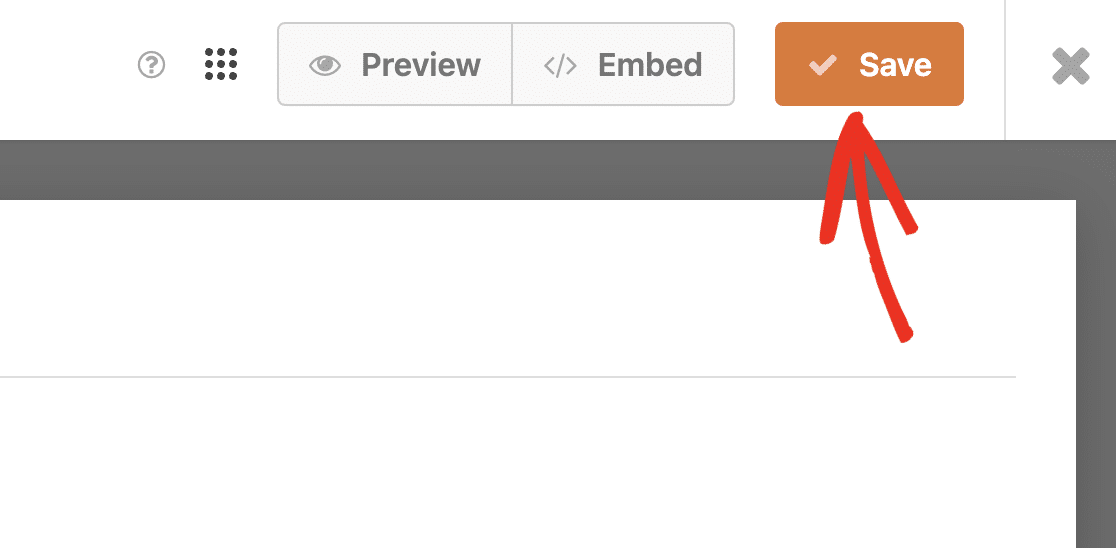
Votre formulaire est-il configuré à votre goût ? Il est conseillé de sauvegarder votre formulaire fréquemment après avoir apporté des modifications. Appuyez simplement sur le bouton Enregistrer en haut.
Parfait. Passons aux paramètres généraux de votre formulaire d'inscription au camp.
Étape 3 : Configurez les paramètres de votre formulaire d'inscription au camp
Maintenant, configurons quelques paramètres. Pour commencer, allez dans Paramètres » Général.

Ici, vous pouvez configurer les éléments suivants :
- Nom du formulaire : Changez le nom de votre formulaire ici si vous le souhaitez.
- Description du formulaire : Donnez une description à votre formulaire.
- Tags : Organisez vos formulaires WordPress avec des tags de formulaire.
- Texte du bouton de soumission : Personnalisez le texte du bouton de soumission.
- Texte de traitement du bouton de soumission : Modifiez le texte qui s'affiche pendant la soumission de votre formulaire d'inscription.
Plus bas sur la page, il y a aussi des paramètres avancés, notamment :
- Classes CSS : Ajoutez du CSS personnalisé à votre formulaire ou à votre bouton de soumission.
- Activer le pré-remplissage par URL : Remplissez certains champs automatiquement en fonction d'une URL personnalisée.
- Activer la soumission de formulaire AJAX : Activez les paramètres AJAX sans rechargement de page.
- Désactiver le stockage des informations de saisie dans WordPress : Vous pouvez désactiver le stockage des informations de saisie et des détails utilisateur, tels que les adresses IP et les agents utilisateur, afin de vous conformer aux exigences du RGPD.
- De plus, consultez nos instructions étape par étape sur la façon d'ajouter un champ d'accord RGPD à votre formulaire de contact simple.
Ensuite, descendez vers les paramètres Protection contre le spam et sécurité.

Ici, vous pouvez :
- Activer la protection anti-spam : Arrêtez le spam des formulaires de contact avec le jeton anti-spam WPForms. La fonctionnalité anti-spam est automatiquement activée sur tous les nouveaux formulaires que vous créez.
- Activer la protection anti-spam Akismet : Connectez votre formulaire au plugin Akismet pour empêcher les saisies suspectes.
- Activer le filtre par pays : Bloquer les soumissions provenant de certains pays.
- Activer le filtre de mots-clés : Empêchez les saisies qui incluent certains mots ou phrases.
Vous faites de grands progrès !
Lorsque vous avez terminé, cliquez sur Enregistrer.
Étape 4 : Configurez les notifications et confirmations de votre formulaire
Le formulaire d'inscription au camp vous enverra automatiquement une notification chaque fois qu'une nouvelle inscription sera soumise. C'est un excellent moyen de rester informé à mesure que les nouvelles inscriptions arrivent.
Pour accéder aux notifications et apporter des modifications, allez simplement dans Paramètres » Notifications.

Vous pouvez modifier le destinataire de la notification (il peut s'agir d'un seul utilisateur ou de plusieurs adresses e-mail séparées par des virgules), l'objet de la notification et le message.
De plus, vous avez également la possibilité de créer des notifications distinctes à envoyer à différentes personnes en même temps.
Par exemple, il est de bonne pratique d'envoyer une notification à la personne qui vient de s'inscrire, pour lui faire savoir que son inscription a bien été reçue.
Ainsi, par exemple, vous pouvez envoyer une notification à :
- Vous-même
- La personne qui s'est inscrite
- Votre coordinateur de camp
- Et d'autres
Ensuite, je vous conseille également de jeter un œil à vos confirmations de formulaire. Un message de confirmation est ce que les personnes qui s'inscrivent à votre camp verront sur la page immédiatement après avoir terminé leur inscription.
Pour accéder à vos paramètres de confirmation, cliquez sur Paramètres » Confirmations dans le constructeur de formulaires. Ensuite, personnalisez votre message de confirmation. Une fois que vous avez terminé, n’oubliez pas de cliquer sur Enregistrer.
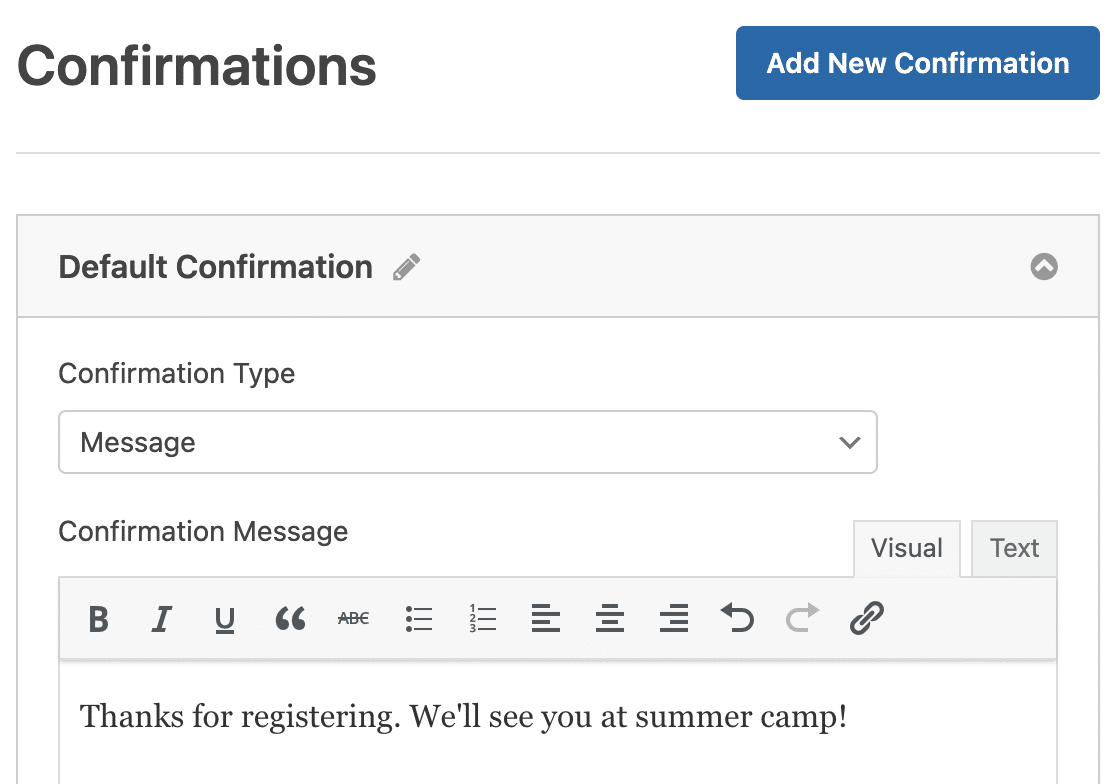
Pour obtenir de l’aide sur d’autres types de confirmation, consultez notre documentation sur la configuration des confirmations de formulaire.
Voici maintenant la dernière étape.
Étape 5 : Ajoutez votre formulaire d'inscription au camp à votre site WordPress
Maintenant que vous avez terminé de créer votre formulaire d’inscription au camp, il vous suffit de l’ajouter à votre site Web WordPress. Ne vous inquiétez pas. C’est la partie la plus facile.
WPForms vous permet de placer vos formulaires sur des articles de blog, des pages et des widgets de barre latérale.
Si vous préférez le faire manuellement, copiez le shortcode du formulaire depuis WPForms » Tous les formulaires, ou ajoutez le bloc WPForms à n'importe quelle page et choisissez votre formulaire dans le menu déroulant.
Pour commencer, cliquez sur le bouton Intégrer en haut du constructeur de formulaires.

Après cela, sélectionnez si vous souhaitez intégrer le formulaire dans une page existante ou une nouvelle page. Je vais sélectionner la deuxième option, c’est-à-dire Créer une nouvelle page ici, mais les étapes sont similaires pour l’une ou l’autre.

Une fois que vous avez fait cela, vous devrez entrer un nom pour la page où vous souhaitez intégrer votre formulaire. Entrez un nom et appuyez sur C’est parti.

Après cela, l’éditeur de blocs WordPress s’ouvrira. Ici, vous devriez voir le formulaire que vous venez de créer.
La partie intéressante est que, si vous souhaitez ajouter des styles sympas à ce formulaire pour le rendre plus attrayant visuellement, vous pouvez le faire ici.
Cliquez sur la zone autour du formulaire pour ouvrir les options du bloc WPForms dans le panneau de droite. Faites défiler vers le bas pour trouver la section Thèmes et sélectionnez-en un. Vous verrez les changements se produire instantanément lorsque vous parcourez les différents thèmes.
Pour le camp d’été, j’ai choisi le thème Range, qui, je pense, convient bien à l’occasion. Mais vous êtes libre de choisir n’importe quel thème prêt à l’emploi.
En fait, vous pouvez même personnaliser les styles vous-même en utilisant des contrôles faciles pour ajuster les couleurs, les images d’arrière-plan, les styles de conteneur, les étiquettes de champ, les boutons, et plus encore.

Cliquez sur le bouton Publier pour lancer votre formulaire d'inscription lorsque vous êtes prêt. Voici mon formulaire d'inscription au camp d'été sous sa forme finale (jeu de mots non intentionnel) :

Et vous pouvez également afficher facilement les entrées de votre formulaire d’inscription. Consultez notre guide complet des entrées de formulaire. WPForms facilite la visualisation, la recherche, le filtrage, l’impression et la suppression des formulaires d’inscription, et facilite grandement la planification.
Créez votre formulaire d'inscription au camp maintenant
Ce qu'il faut inclure sur votre formulaire d'inscription au camp
Un formulaire d'inscription au camp nécessite sept groupes d'informations avant qu'un campeur ne se présente le premier jour. Manquez-en un et vous passez la semaine précédant le camp à courir après les parents par téléphone.
Voici ce que chaque groupe couvre et le champ WPForms qui le collecte.
- Détails du campeur : Nom complet et date de naissance, plus l'année scolaire si vous regroupez les campeurs par niveau. Utilisez le champ Date/Heure pour la date de naissance afin de pouvoir trier les campeurs par groupes d'âge plus tard, et ajoutez une liste déroulante pour la taille du t-shirt pendant que vous y êtes.
- Contact du parent ou tuteur : Nom, plus les champs Téléphone mobile et Email intelligent. Le champ Téléphone mobile détecte le pays et valide le numéro, ce qui vous évite une faute de frappe sur le seul contact dont vous avez réellement besoin.
- Contact d'urgence : Un deuxième nom et numéro de téléphone pour une personne autre que le parent qui dépose le campeur. La plupart des camps en exigent deux.
- Informations médicales et alimentaires : Allergies, médicaments et restrictions alimentaires dans un champ Texte de paragraphe. Ajoutez un champ de téléchargement de fichier lorsque vous avez besoin des certificats de vaccination ou d'une note du médecin.
- Sélection de la session ou de la semaine : Les semaines auxquelles le campeur participe. Les cases à cocher conviennent pour les camps de plusieurs semaines, et les éléments de liste déroulante conviennent lorsque chaque session a un prix différent.
- Consentement et autorisations : Autorisation de publication de photos, autorisation de prise en charge et décharge de responsabilité. Un formulaire de consentement parental couvre l'aspect juridique lorsque votre camp a besoin d'un document distinct.
- Paiement : Acompte ou frais complets, en utilisant les champs Articles et un champ Total.
Les parents s'inscrivent souvent sur un téléphone, alors gardez le formulaire entier remplissable en moins de deux minutes. Chaque champ supplémentaire est une autre occasion pour eux d'abandonner et de revenir plus tard.
Ajoutez des renonciations, des limites de places et des paiements à votre formulaire de camp
WPForms Pro gère les trois tâches qu'un formulaire de camp a au-delà de la collecte de données. Aucun plugin secondaire n'est impliqué dans aucune d'entre elles.
Chacun est un champ ou un paramètre dans le constructeur que vous avez déjà ouvert.
- Décharges signées : Faites glisser le champ Signature du groupe Avancé sur votre formulaire. Sous Méthode de saisie, les parents peuvent dessiner avec un doigt ou taper leur nom, et la signature est enregistrée avec l'entrée dans les deux cas. WPForms peut collecter une signature directement dans le formulaire, il n'y a donc pas de service de signature électronique distinct à payer.
- Limites de places et délais : Ouvrez Paramètres » Verrouillage du formulaire et activez Activer la limite totale d'entrées, puis définissez votre Limite. Le formulaire se ferme de lui-même lorsque vous l'atteignez et affiche le Message de fermeture que vous avez écrit. Activez la Planification du formulaire pour définir une Date et heure de début et une Date et heure de fin lorsque vous préférez limiter le nombre d'entrées par date.
- Frères et sœurs sur un seul formulaire : Les familles avec deux ou trois enfants inscrits ont besoin de les enregistrer tous en une seule fois. Le champ répéteur permet à un parent de dupliquer le bloc campeur au lieu de soumettre le formulaire trois fois. Notre guide sur la création d'un formulaire d'inscription de groupe va plus loin pour les réservations plus importantes.
- Champs qui apparaissent uniquement lorsqu'ils s'appliquent : La logique conditionnelle intelligente masque la question de niveau de colonie de vacances aux campeurs journaliers et affiche la liste déroulante de l'arrêt de bus uniquement aux familles qui ont choisi le transport.
- Tarification par semaine : Les calculs totalisent les tarifs hebdomadaires ou une réduction pour frères et sœurs au fur et à mesure que les parents sélectionnent les sessions. WPForms ne facture aucuns frais de transaction sur les paiements Stripe Pro, Square Pro ou PayPal Commerce. Vous ne payez que les frais de votre processeur de paiement.
- Inscriptions à moitié terminées : Les e-mails Enregistrer et reprendre envoient aux parents un lien pour qu'ils puissent reprendre là où ils se sont arrêtés au lieu de recommencer.
Signatures, Verrouillage de formulaire, Calculs et Enregistrer et reprendre sont des modules complémentaires Pro. Le champ Répéteur et la logique conditionnelle fonctionnent sur Basic, tout comme les téléversements de fichiers.
FAQ sur les formulaires d'inscription aux camps
Voici quelques questions qui nous ont déjà été posées par des personnes intéressées par l'idée des inscriptions d'été mais peu familières avec les formulaires en ligne.
Pourquoi utiliser un formulaire d’inscription au camp dans WordPress ?
Les campeurs considèrent le camp comme un moment pour ralentir, éliminer le stress et se vider l’esprit. Mais si vous êtes un administrateur de camp, c’est la période la plus trépidante et la plus stressante de l’année.
De plus, les campeurs ne veulent pas remplir de longs formulaires papier, puis envoyer un chèque par la poste. Et les administrateurs de camp n’aiment pas non plus gérer toute cette paperasse. Il est frustrant de perdre des heures à trier le courrier, à essayer de déchiffrer l’écriture des gens et à gérer les chèques papier.
Qu’est-ce qui fait un bon design pour un formulaire de camp ?
Un formulaire d'inscription de camp bien conçu doit servir 2 objectifs : offrir une excellente expérience utilisateur et fournir aux administrateurs du camp de meilleures informations.
Ainsi, votre formulaire d'inscription de camp devrait prendre aux campeurs moins de deux minutes à remplir tout en vous fournissant ce dont vous avez besoin pour les inscrire.
Et nous savons tous que les gens n'utilisent pas toujours un ordinateur de bureau. Tous les formulaires créés avec WPForms sont adaptés aux mobiles, de sorte que vos formulaires auront fière allure et fonctionneront à merveille sur tous les appareils sans nécessiter de paramètres supplémentaires de votre part.
Puis-je intégrer mon formulaire d'inscription à d'autres services (par exemple, marketing par e-mail, passerelles de paiement) ?
Oui. WPForms se connecte aux services de marketing par e-mail comme Mailchimp, Drip et Kit sur Plus et supérieur. Pour les paiements, Stripe, Square et PayPal fonctionnent tous sur tous les plans, et Stripe Pro, Square Pro et PayPal Commerce suppriment les frais de transaction WPForms à Pro. Authorize.Net nécessite Elite.
Est-il possible de permettre aux utilisateurs de sauvegarder leur progression et de compléter le formulaire plus tard ?
Oui. Le module complémentaire Enregistrer et reprendre permet aux parents de mettre en pause une inscription et d'y revenir. Ils peuvent enregistrer leur progression à tout moment et revenir pour compléter le formulaire plus tard avec un lien spécial.
Puis-je ajouter une logique conditionnelle à mon formulaire d'inscription ?
Oui, vous pouvez utiliser la logique conditionnelle avec WPForms pour afficher ou masquer n'importe quel champ en fonction des réponses des utilisateurs. C'est une fonctionnalité pratique qui vous permet de créer des formulaires plus dynamiques, interactifs et concis, plus faciles à remplir.
Puis-je limiter le nombre de campeurs s'inscrivant à chaque session ?
Oui. Le module complémentaire Verrouillage de formulaire limite les inscriptions par formulaire, de sorte que les inscriptions s'arrêtent une fois qu'une session est complète. Allez dans Paramètres » Verrouillage de formulaire, activez Activer la limite totale d'entrées et définissez le nombre. Le formulaire se ferme alors de lui-même et affiche un message que vous choisissez, ce qui vous évite de refuser des familles par e-mail.
Les parents peuvent-ils signer une renonciation à la responsabilité sur le formulaire d'inscription ?
Oui. Le champ Signature permet aux parents de signer avec un doigt sur un téléphone ou une souris sur un ordinateur de bureau, et la signature est stockée avec le reste de l'entrée. Vous la trouverez dans le groupe de champs Avancé une fois le module complémentaire Signature activé, et il nécessite WPForms Pro.
Ensuite, créez une fenêtre contextuelle pour le site Web de votre camp
Vous l'avez fait ! Vous savez maintenant exactement comment créer un formulaire d'inscription de camp dans WordPress. Vous voudrez également lire notre article sur les meilleurs plugins de fenêtres contextuelles WordPress.
Garder les choses aussi simples que possible sur votre formulaire est un moyen puissant d'inciter plus de personnes à s'inscrire à votre camp cette année.
Créez votre formulaire WordPress maintenant
Alors qu'attendez-vous ? Commencez dès aujourd'hui avec le plus puissant plugin de formulaires WordPress. WPForms Pro inclut un formulaire d'inscription de camp en ligne gratuit pour WordPress et offre une garantie de remboursement de 14 jours.
Si cet article vous a aidé, veuillez nous suivre sur Facebook et Twitter pour plus de tutoriels et de guides WordPress gratuits.





