



Résumé IA
L'organisation d'événements, d'ateliers ou de cours nécessite souvent l'inscription de plusieurs participants à la fois. Un formulaire d'inscription de groupe peut être utile pour cela.
Que ce soit pour gérer une inscription à une ligue sportive ou pour coordonner les participants à une session de formation d'entreprise, un formulaire d'inscription de groupe vous fait gagner du temps et des efforts.
Créez un formulaire d'inscription de groupe maintenant ! 🙂
Dans ce guide, je vous accompagnerai à chaque étape de la création d'un formulaire d'inscription de groupe dans WordPress. À la fin, vous aurez un formulaire fonctionnel prêt à l'emploi !
Comment créer un formulaire d'inscription de groupe dans WordPress
Créer un formulaire d'inscription de groupe est incroyablement facile avec WPForms. Suivez les étapes que j'ai partagées ci-dessous pour commencer.
Étape 1 : Installer et activer le plugin WPForms
En tant que meilleur constructeur de formulaires pour WordPress, le plugin WPForms offre un champ Répéteur utile qui rend la création de formulaires d'inscription de groupe très simple. Pour commencer, vous aurez besoin d'une licence WPForms Basic.

Une fois que vous avez la licence WPForms Basic, il est temps d'installer le plugin sur votre site Web WordPress. Si c'est la première fois que vous installez un plugin, consultez ce guide pour des instructions étape par étape sur l'installation de WPForms.
Passez à WPForms Basic maintenant ! 🙂
Étape 2 : Créez votre formulaire d'inscription de groupe
Avec le plugin installé, vous pouvez maintenant créer facilement votre formulaire d'inscription de groupe. Depuis votre tableau de bord WordPress, naviguez simplement vers WPForms et cliquez sur le bouton Ajouter.

Ensuite, donnez un nom à votre formulaire. Par exemple, je vais appeler le mien « Formulaire d'inscription de groupe ». Ensuite, vous pouvez choisir de construire votre formulaire à partir de zéro ou d'utiliser un modèle. WPForms est livré avec plus de 2 100 modèles de formulaires WordPress.
Comme je veux vous montrer toutes les étapes impliquées dans la création d'un formulaire d'inscription de groupe à l'aide du champ Répéteur, je vais commencer par un formulaire vierge, puis je le construirai à partir de zéro (cela ne prendra que quelques secondes !).

Après avoir cliqué sur le bouton Créer un formulaire vierge, vous serez redirigé vers le constructeur de formulaires, où vous pourrez construire votre formulaire à l'aide de la fonctionnalité glisser-déposer. Pour simplifier les choses, j'ajouterai trois champs : Nom, E-mail et Département.
Cependant, comme je veux que ces champs soient « Répétables » afin de collecter des données auprès de plusieurs inscrits, je vais d'abord insérer le champ Répéteur en le faisant glisser de la gauche vers la droite de l'écran.

Vous faites un excellent travail jusqu'à présent ! Maintenant, avec le champ Répéteur ajouté, je vais vous montrer les étapes pour le personnaliser en configurant l'affichage, la mise en page et les styles de bouton, ainsi que d'autres options pratiques.
Étape 3 : Personnaliser le champ répétable
Une fois le champ Répéteur inséré, cliquez dessus pour afficher les Options de champ associées sur la gauche. Je laisserai le paramètre Affichage à sa valeur par défaut car il fonctionne parfaitement dans mon cas.
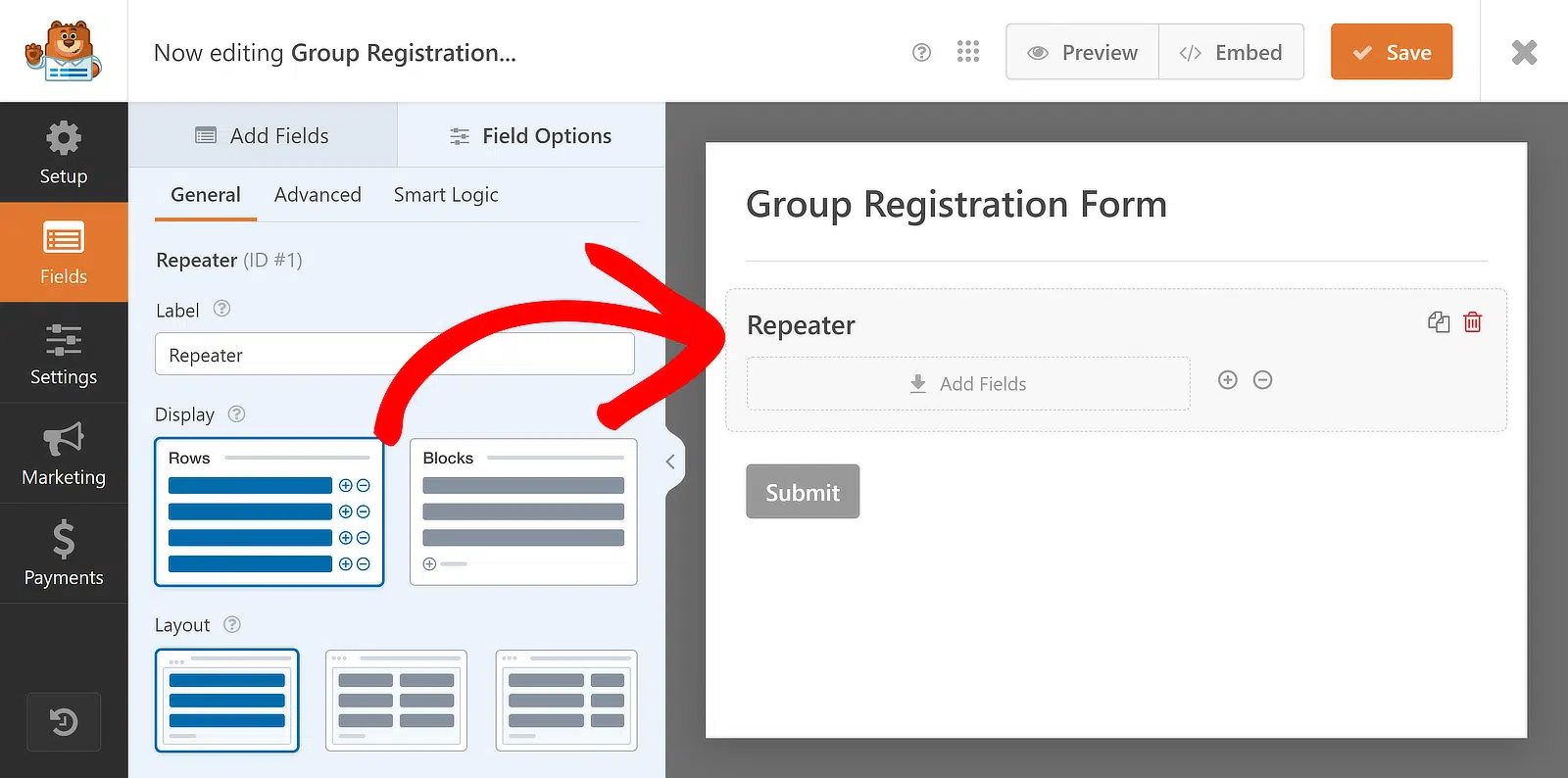
Concernant la mise en page, je sélectionnerai la mise en page à trois colonnes, mais vous êtes libre de choisir celle qui vous convient le mieux. Il existe environ neuf préréglages de mise en page différents disponibles pour le champ Répéteur.

Au fur et à mesure que vous sélectionnez la mise en page, l'aperçu à droite se mettra à jour immédiatement, avec des zones de dépôt apparaissant dans les colonnes. Ces sections vous permettent d'ajouter les champs que vous souhaitez rendre répétables. Commençons par quelques personnalisations de base :
Modifier l'étiquette du champ Répéteur
Étiqueter vos champs pour aider les gens à savoir exactement pour quoi vous collectez des informations est toujours une bonne idée. Pour ce faire, cliquez simplement sur le champ Répéteur et accédez à ses Options de champ, comme nous l'avons fait précédemment.
Ensuite, saisissez le texte de l'Étiquette du champ Répéteur. Ces étiquettes ressemblent davantage à des titres ; si nécessaire, vous pouvez les désactiver/masquer dans le menu Avancé. Cependant, j'utiliserai la fonctionnalité disponible et modifierai le texte de l'étiquette.

Ajouter des champs au champ Répéteur
Après avoir choisi l'Affichage et la Mise en page et modifié l'Étiquette, vous pouvez ajouter des champs aux colonnes du champ Répéteur. Pour ajouter un champ à n'importe quelle colonne du champ Répéteur, faites-le glisser depuis la barre latérale vers la colonne souhaitée.
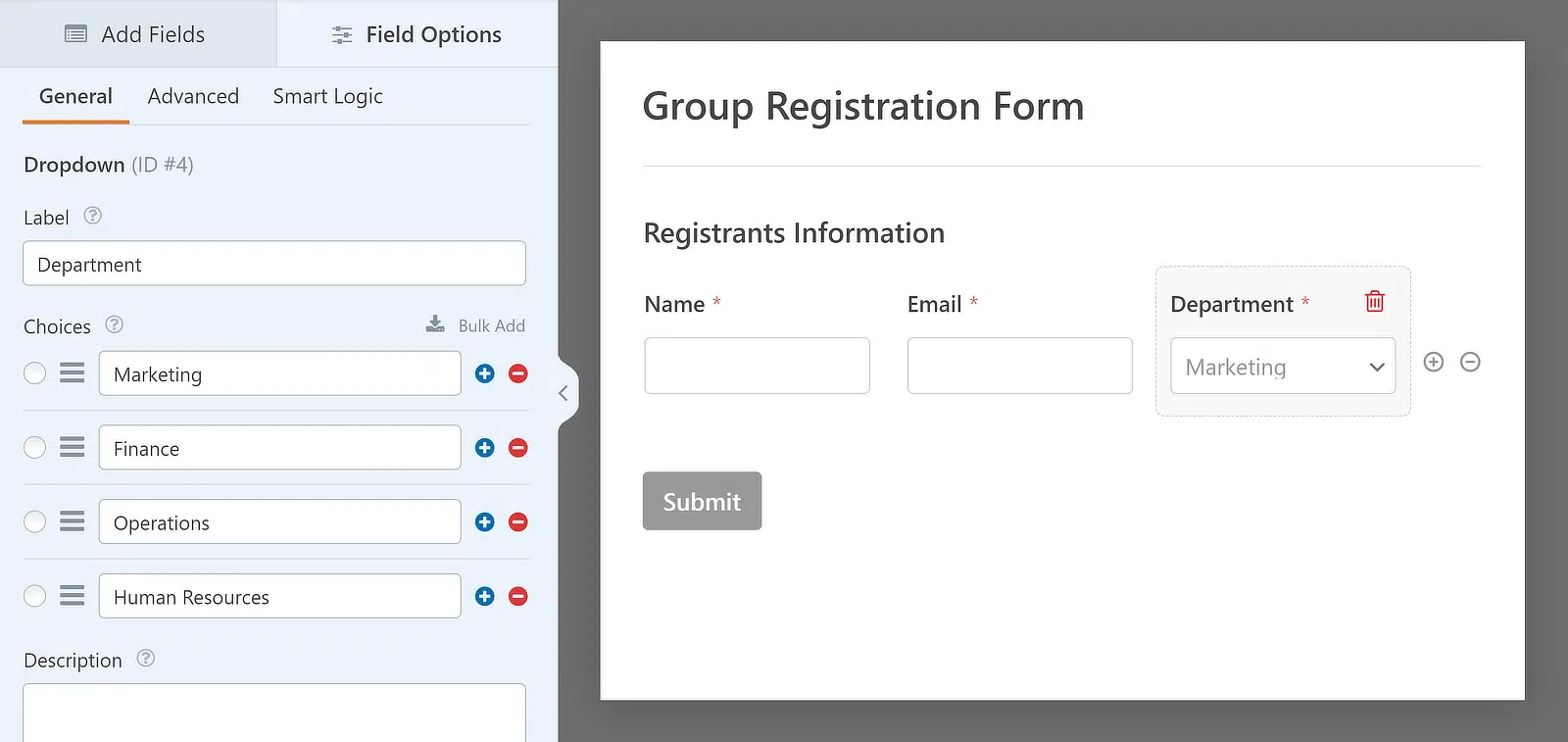
Pour le cas d'utilisation sur lequel je me concentre, je ferai glisser les champs Nom, E-mail et Liste déroulante un par un dans les zones de dépôt du champ Répéteur et j'ajouterai quelques options dans la liste déroulante pour compléter mon formulaire. Voici à quoi cela ressemble :
Définir des limites pour les entrées du Répéteur
Vous pouvez également contrôler le nombre de fois qu'un utilisateur peut répéter un champ dans une soumission de formulaire. Le minimum par défaut est de 1 entrée et le maximum est de 10, mais vous pouvez modifier ces nombres pour répondre à vos besoins.
Pour ajuster les limites, accédez au panneau Options de champ du champ Répéteur et trouvez la section intitulée Limite. Ici, vous pouvez définir le nombre minimum et maximum de fois que le champ peut être répété.

Personnaliser les boutons Ajouter et Supprimer (facultatif)
Pour ce tutoriel, j'ai utilisé l'option Lignes pour le paramètre Affichage du champ Répéteur. Cependant, lorsque vous utilisez l'option d'affichage Blocs, vous pouvez modifier l'apparence des boutons et ce qu'ils disent lors de l'ajout et de la suppression d'ensembles de champs.
Dans le panneau Options de champ, il y a un menu déroulant Type de bouton où vous pouvez choisir différents designs pour les boutons Ajouter et Supprimer. Les choix incluent Boutons avec icônes, Boutons, Icônes avec texte, Icônes et Texte simple.

Vous pouvez également modifier les étiquettes de ces boutons. Dans la section Étiquettes des boutons, tapez simplement le texte que vous souhaitez pour les boutons Ajouter et Supprimer.

Étape 4 : Configurez le message de notification et de confirmation
Maintenant que vous avez personnalisé le formulaire, il est important de rester informé de toute nouvelle entrée. Pour ce faire, vous devez configurer les notifications. Cliquez simplement sur Paramètres, puis sur Notifications dans le constructeur de formulaire.

Ici, je peux modifier les paramètres de notification par défaut, tels que l'adresse e-mail du destinataire ou la ligne d'objet. Pour plus d'informations, consultez notre guide sur la configuration des notifications de formulaire dans WordPress.

Ensuite, j’ai configuré les confirmations en sélectionnant Confirmations dans le menu Paramètres. J’ai choisi comment je souhaitais répondre aux soumissions de formulaire réussies, que ce soit en affichant un message, en montrant une page ou en redirigeant vers une autre URL.

Par exemple, si vous utilisez le formulaire d’inscription de groupe pour enregistrer des participants à un événement d’entreprise au sein de votre organisation, vous pouvez rediriger les utilisateurs vers la page de remerciement pour leur inscription.

Avec cela, vous avez terminé la personnalisation de votre formulaire d’inscription de groupe. Cependant, n’oubliez pas que vous devez sauvegarder toute votre progression. Par conséquent, après avoir effectué vos modifications, cliquez sur le bouton Enregistrer pour sauvegarder toutes les modifications de votre formulaire.

Étape 5 : Publiez votre formulaire d'inscription de groupe
Maintenant, tout ce que vous avez à faire est de publier votre formulaire d’inscription de groupe. Vous pouvez le faire en l’intégrant dans une page existante de votre site Web ou en créant une nouvelle page. Cliquez sur l’option Intégrer dans le coin supérieur droit du constructeur de formulaire.

Si vous allez ajouter le formulaire à une page existante, cliquez sur le bouton Sélectionner une page existante. Si vous souhaitez créer une nouvelle page pour votre formulaire, cliquez sur le bouton Créer une nouvelle page et donnez-lui un nom.

Ensuite, l’éditeur de blocs WordPress s’ouvrira. Le formulaire d’inscription de groupe que vous avez préparé avec le champ répéteur devrait déjà y être intégré. Appuyez simplement sur le bouton Publier en haut pour le mettre en ligne !

Et voilà ! Vous savez maintenant comment développer un formulaire d’inscription de groupe dans WordPress. En utilisant le constructeur de formulaire WPForms, vous pouvez toujours revenir en arrière et modifier votre formulaire pour améliorer l’expérience utilisateur.
Créez un formulaire d'inscription de groupe maintenant ! 🙂
Questions supplémentaires sur les formulaires d’inscription de groupe
Les formulaires d’inscription de groupe sont un sujet d’intérêt populaire parmi nos lecteurs. Voici quelques réponses rapides à quelques-unes des questions les plus fréquemment posées :
Qu’est-ce qu’un formulaire d’inscription de groupe ?
Un formulaire d’inscription de groupe permet à plusieurs personnes de s’inscrire à un événement ou une activité à la fois. Il collecte toutes les informations nécessaires pour chaque participant en une seule soumission de formulaire, ce qui facilite la gestion des inscriptions de groupe.
Comment puis-je inscrire un groupe en ligne ?
Pour inscrire un groupe en ligne, vous pouvez utiliser un formulaire d’inscription de groupe créé avec WPForms Basic License. Le champ Répéteur vous permet d’ajouter les informations de plusieurs participants dans une seule soumission de formulaire.
Comment créer un formulaire d’inscription simple ?
Créer un formulaire d’inscription simple est facile avec WPForms. Après avoir installé le plugin WPForms, utilisez la licence de base pour créer un nouveau formulaire. Ajoutez les champs nécessaires comme le nom, l’e-mail et toute autre information requise. Enregistrez et publiez le formulaire sur votre site.
Puis-je créer un formulaire d’inscription dans Google ?
Oui, vous pouvez créer un formulaire d’inscription à l’aide de Google Forms, mais si vous utilisez WordPress, il est recommandé d’utiliser un plugin comme WPForms pour créer un formulaire d’inscription, car vous pouvez tirer parti de fonctionnalités encore plus avancées.
Ensuite, découvrez comment concevoir un formulaire accordéon avec WPForms
L'ajout d'un formulaire accordéon à votre site WordPress peut améliorer la convivialité et l'expérience utilisateur. Consultez notre guide sur la manière la plus simple de créer un formulaire accordéon avec WPForms pour rendre votre site Web plus convivial.
Créez votre formulaire WordPress maintenant
Prêt à créer votre formulaire ? Commencez dès aujourd'hui avec le plugin de création de formulaires WordPress le plus simple. WPForms Pro inclut de nombreux modèles gratuits et offre une garantie de remboursement de 14 jours.
Si cet article vous a aidé, veuillez nous suivre sur Facebook et Twitter pour plus de tutoriels et de guides WordPress gratuits.





C'est une excellente fonctionnalité, mais fonctionne-t-elle avec les formulaires d'inscription impliquant des paiements Stripe ?
Avant cette mise à jour, si la même personne inscrivait deux étudiants pour des abonnements en utilisant le même e-mail, WPForm les fusionnait sous le même e-mail dans Stripe sans les NOMS. Il n'y a aucun moyen de distinguer les étudiants autrement qu'en examinant la soumission du formulaire.
De plus, contrairement à Gravity Form. WP Form n'affiche pas les informations de soumission de l'utilisateur sur Stripe.
Cette nouvelle fonctionnalité résout-elle les problèmes ?
Bonjour Paul – Cette nouvelle fonctionnalité n'a pas de relation directe avec ce que vous avez mentionné (paiements Stripe). Elle permettra d'enregistrer plusieurs inscriptions d'utilisateurs lors de la même soumission. Mais nous serions ravis de vous aider davantage.
Si vous avez une licence WPForms, vous avez accès à notre support par e-mail, veuillez donc soumettre un ticket de support avec plus de détails.
Sinon, nous offrons un support limité et gratuit sur le forum de support WPForms Lite sur WordPress.org.
Merci 🙂
Bonjour
Y a-t-il un moyen de s'assurer qu'il n'y a pas de doublons ?
Par exemple, si la personne A s'inscrit pour A, B et C, y a-t-il un moyen de s'assurer que la personne C ne peut pas s'inscrire (en limitant l'e-mail ou d'une autre manière)
De plus, l'e-mail de confirmation peut-il être envoyé à toutes les personnes qui ont été enregistrées ?
Merci
Amy