



Résumé IA
Vous cherchez un moyen efficace de permettre aux parents de signer des activités pour leurs enfants qui nécessitent le consentement parental ? Obtenir l'approbation des parents vous protège non seulement de toute responsabilité, mais garantit également que les parents sont informés des activités auxquelles leurs enfants participent.
Dans cet article, nous vous montrerons comment créer un formulaire de consentement parental dans WordPress.
Créez votre formulaire WordPress maintenant
Comment créer un formulaire de consentement parental dans WordPress
- Étape 1 : Créer un formulaire de consentement parental dans WordPress
- Étape 2 : Configurer les paramètres de votre formulaire de consentement parental
- Étape 3 : Configurer les notifications de votre formulaire de consentement parental
- Étape 4 : Configurer les confirmations de votre formulaire de consentement parental
- Étape 5 : Ajouter votre formulaire de consentement parental à votre site Web
Étape 1 : Créer un formulaire de consentement parental dans WordPress
Utiliser WPForms est le moyen le plus simple de créer un formulaire de consentement parental dans WordPress. WPForms est livré avec plus de 2 100 modèles de formulaires WordPress pour chaque niche et secteur d'activité, y compris un modèle de formulaire de consentement parental.
La première chose à faire est d'installer et d'activer le plugin WPForms. Pour plus de détails, consultez ce guide étape par étape sur comment installer un plugin dans WordPress.
Ensuite, vous devrez créer un nouveau formulaire.
Pour ce faire, allez dans WPForms » Ajouter un nouveau, et nommez votre formulaire. Ensuite, faites défiler jusqu'à la section intitulée Sélectionner un modèle et tapez « formulaire de consentement parental » dans la barre de recherche.
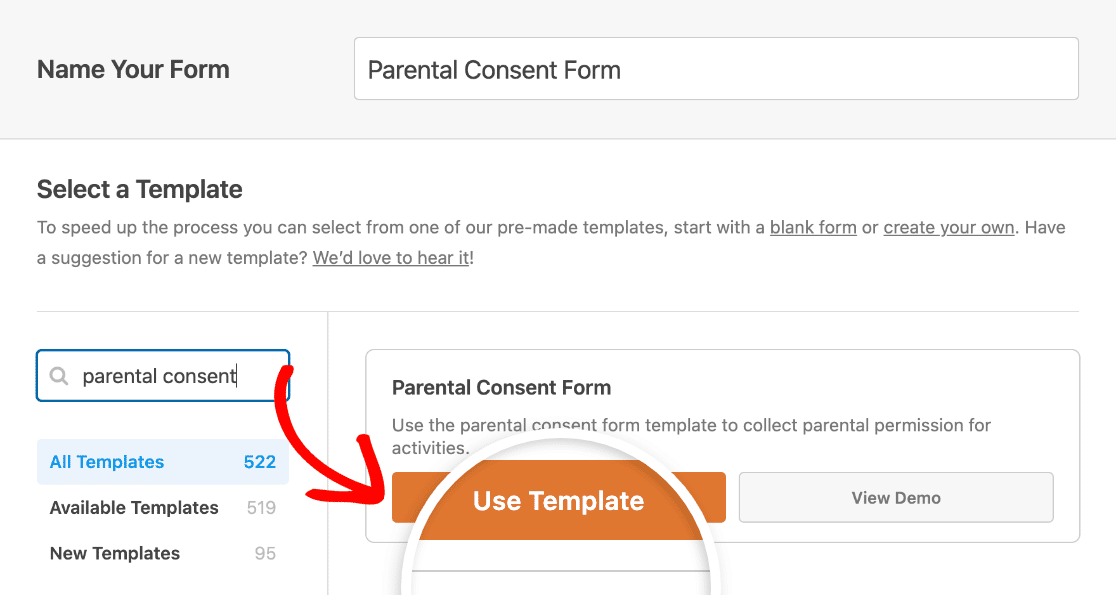
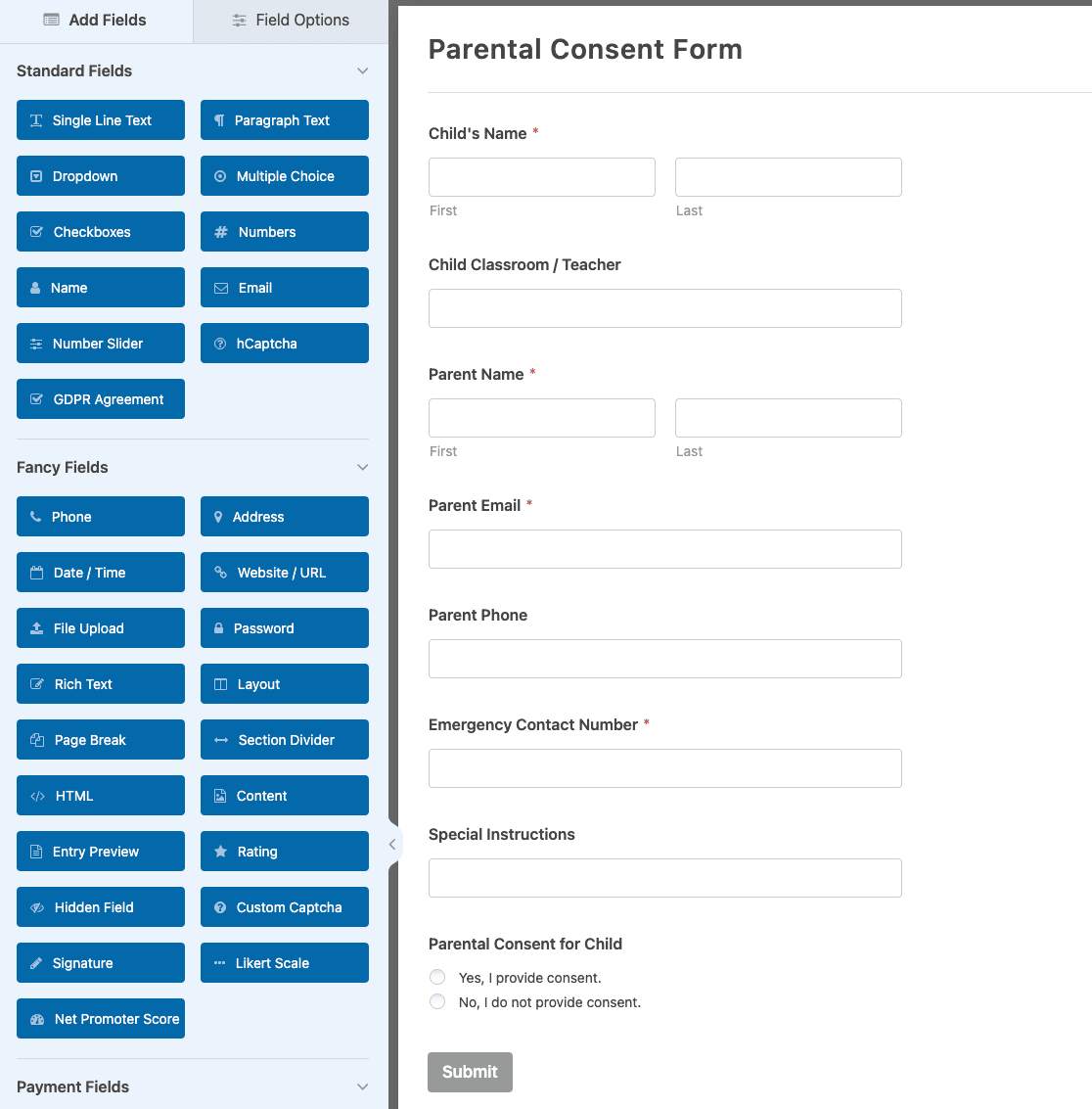
Lorsque le modèle de formulaire de consentement parental pré-construit se charge, la majeure partie du travail est déjà faite pour vous.
Vous verrez les champs de formulaire pour les éléments suivants :
- Enfant, adulte superviseur (par exemple, enseignant) et parent ou tuteur
- Coordonnées du parent ou tuteur, y compris l'adresse e-mail et le numéro de téléphone
- Informations de contact d'urgence
- Une section pour les instructions spéciales
- Options à choix multiples concernant l'approbation de la participation d'un mineur
Si vous souhaitez voir le modèle de formulaire de consentement parental en ligne en action, rendez-vous sur notre démonstration de formulaire de consentement parental.
Sous la fonctionnalité Limites et restrictions de saisie, activez l'option Activer la limite totale de saisies.
Ensuite, cliquez sur un champ pour y apporter des modifications. Vous pouvez également cliquer sur un champ de formulaire et le faire glisser vers le haut ou vers le bas pour réorganiser l'ordre sur votre formulaire de consentement parental.
Par exemple, si vous souhaitez exiger la signature d'un parent ou tuteur sur vos formulaires, ajoutez le champ de formulaire Signature à votre modèle de formulaire de consentement parental.
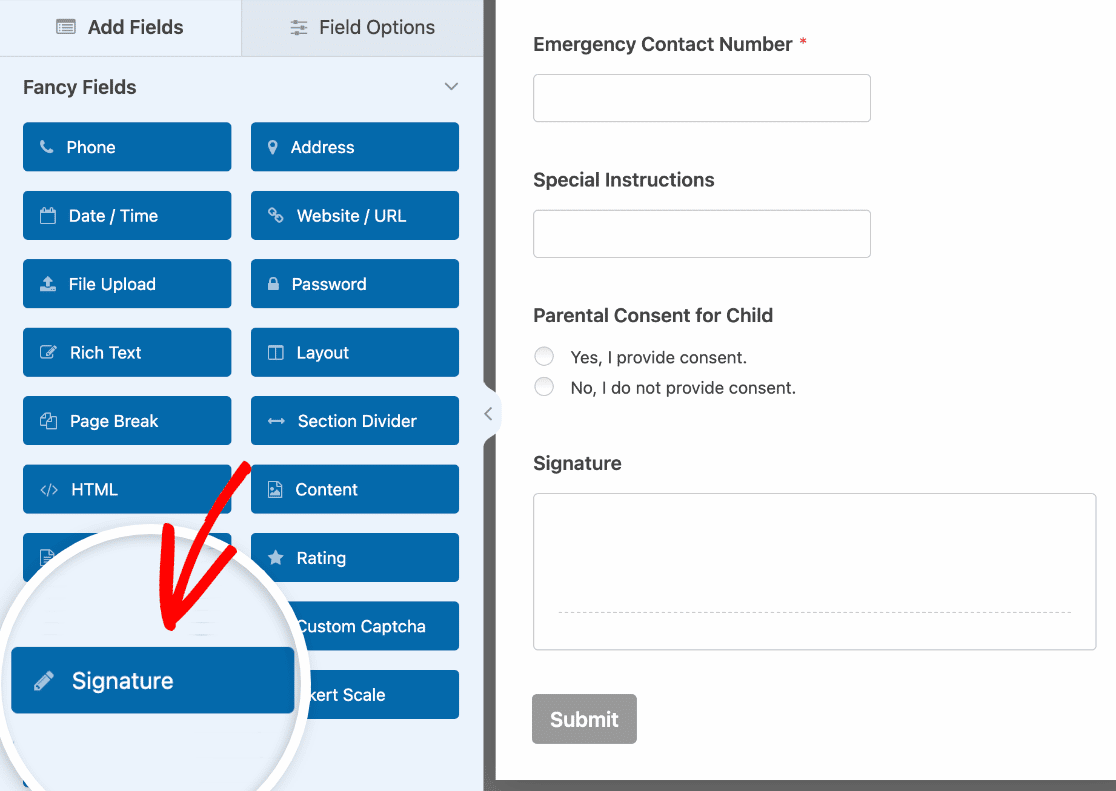
Pour obtenir de l'aide sur l'utilisation du champ de formulaire Signature, consultez ce tutoriel sur comment installer et utiliser le module complémentaire Signature.
Lorsque votre formulaire de consentement parental en ligne a l'apparence souhaitée, cliquez sur Enregistrer.
Étape 2 : Configurer les paramètres de votre formulaire de consentement parental
Pour commencer, allez dans Paramètres » Général.

Ici, vous pouvez configurer les éléments suivants :
- Nom du formulaire — Modifiez le nom de votre formulaire ici si vous le souhaitez.
- Description du formulaire — Donnez une description à votre formulaire.
- Étiquettes — Organisez vos formulaires WordPress avec des étiquettes de formulaire.
- Texte du bouton de soumission — Personnalisez le texte du bouton de soumission.
- Texte du bouton de soumission — Modifiez le texte qui s'affiche pendant la soumission de votre formulaire.
Sous la section Advanced, vous pouvez également :
- Ajouter des classes CSS — Utilisez du CSS personnalisé pour styliser votre formulaire ou votre bouton de soumission.
- Activer le pré-remplissage par URL — Pré-remplissez automatiquement certains champs d'un formulaire à un autre à l'aide d'une URL personnalisée.
- Activer la soumission de formulaire AJAX — Activez les paramètres AJAX sans rechargement de page.
- Désactiver le stockage des informations de saisie dans WordPress — Vous pouvez désactiver le stockage des informations de saisie et des détails utilisateur, tels que les adresses IP et les agents utilisateur, afin de vous conformer aux exigences du RGPD. Consultez nos instructions étape par étape sur la façon d'ajouter un champ d'accord RGPD à votre formulaire de contact simple.
Une fois que vous avez terminé avec les paramètres généraux, passez aux paramètres de Protection contre le spam et sécurité.

- Activer la protection anti-spam moderne — Arrêtez le spam des formulaires de contact avec la protection anti-spam moderne de WPForms. Elle est automatiquement activée par défaut sur les nouveaux formulaires, mais vous pouvez choisir de la désactiver formulaire par formulaire. Cette protection anti-spam intégrée fonctionne de manière transparente en arrière-plan pour sécuriser vos formulaires. Vous pouvez également l'associer à une autre couche de sécurité, telle qu'un CAPTCHA.
- Activer la protection anti-spam Akismet — Si vous utilisez le plugin Akismet, vous pouvez le connecter à votre formulaire pour éviter le spam.
- Activer le filtre de pays — Bloquez les soumissions provenant de certains pays.
- Activer le filtre de mots-clés — Empêchez les entrées qui incluent des mots ou des phrases spécifiques.
Vous pouvez également configurer votre CAPTCHA préféré. Consultez notre guide complet sur la prévention du spam pour plus de détails.
Cliquez sur Enregistrer.
Étape 3 : Configurer les notifications de votre formulaire de consentement parental
Les notifications sont un excellent moyen d'envoyer un e-mail chaque fois que quelqu'un soumet un formulaire de consentement parental sur votre site Web.

En fait, à moins que vous ne désactiviez cette fonctionnalité, chaque fois que quelqu'un soumet un formulaire de consentement parental sur votre site, vous recevrez une notification à ce sujet.
Si vous utilisez les balises intelligentes, vous pouvez également envoyer une notification aux parents lorsqu'ils remplissent un formulaire d'autorisation, leur faisant savoir que vous avez reçu leur consentement et que vous les contacterez sous peu. Cela assure aux gens que leur formulaire a bien été traité.
Vous pouvez également ajouter des informations importantes à la notification concernant leur formulaire de consentement parental. Par exemple, incluez des informations sur l'activité à laquelle leur enfant participera, telles que le lieu, la date et les heures de l'activité.
Pour obtenir de l'aide sur cette étape, consultez notre documentation sur la configuration des notifications de formulaire dans WordPress.
Vous pouvez envoyer plus d'une notification lorsqu'une personne soumet un formulaire de consentement parental sur votre site. Par exemple, vous pouvez vous envoyer une notification, ainsi qu'aux parents et à l'administrateur chargé de documenter tous les formulaires de consentement parental.
Pour obtenir de l’aide à ce sujet, consultez notre tutoriel étape par étape sur la façon d’envoyer plusieurs notifications de formulaire dans WordPress.
Enfin, si vous souhaitez maintenir la cohérence de votre image de marque dans vos e-mails, vous pouvez consulter ce guide sur l’ajout d’un en-tête personnalisé à votre modèle d’e-mail.

Étape 4 : Configurer les confirmations de votre formulaire de consentement parental
Les confirmations de formulaire sont des messages qui s'affichent aux personnes une fois qu'elles ont soumis un formulaire de consentement parental sur votre site Web. Ils font savoir aux gens que leur formulaire a été traité et vous donnent la possibilité de leur indiquer quelles sont les prochaines étapes.
WPForms propose trois types de confirmation :
- Message. C'est le type de confirmation par défaut dans WPForms. Lorsqu'une personne soumet un formulaire de consentement parental, une simple confirmation par message apparaîtra, lui indiquant que son formulaire a été reçu et est en cours de traitement.
- Afficher la page. Ce type de confirmation redirigera les clients vers une page Web spécifique de votre site pour les remercier. Pour savoir comment faire, consultez notre tutoriel sur la redirection des clients vers une page de remerciement.
- Accéder à l'URL (Redirection). Cette option est utilisée lorsque vous souhaitez envoyer des personnes vers un site Web différent.
Voyons comment configurer une confirmation de formulaire simple dans WPForms afin que vous puissiez personnaliser le message que les parents ou tuteurs verront lorsqu'ils rempliront un formulaire de consentement parental sur votre site Web.
Pour commencer, cliquez sur l'onglet Confirmations sous Paramètres.
Ensuite, sélectionnez le type de confirmation que vous souhaitez créer. Pour cet exemple, nous sélectionnerons Message.
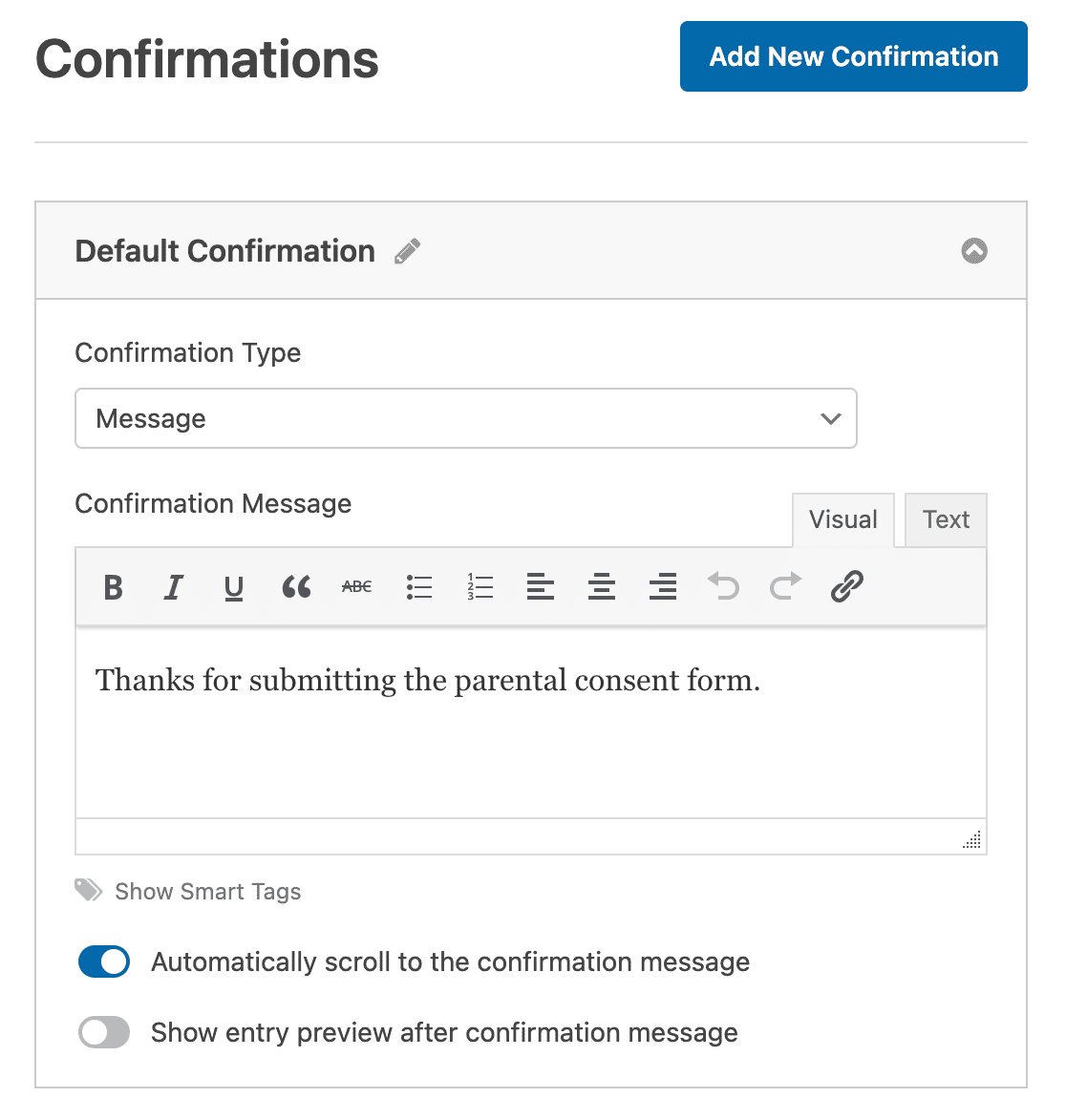
Ensuite, personnalisez le message de confirmation à votre guise et cliquez sur Enregistrer.
Si vous souhaitez afficher différentes confirmations aux visiteurs du site en fonction de leur consentement ou non à la participation de leur enfant à une activité, assurez-vous de lire comment créer des confirmations de formulaire conditionnelles.
Étape 5 : Ajouter votre formulaire de consentement parental à votre site Web
Une fois que vous avez créé un formulaire de consentement parental, vous devez l'ajouter à votre site Web WordPress.
WPForms vous permet d'ajouter vos formulaires à de nombreux emplacements sur votre site Web, y compris vos articles de blog, vos pages et même les widgets de la barre latérale.
Examinons l'option d'intégration la plus courante dans un article ou une page.
Tout d'abord, créez une nouvelle page dans WordPress ou ouvrez-en une existante dans l'éditeur. Cliquez ensuite sur le bouton plus (+) pour ajouter un nouveau bloc et sélectionnez WPForms. Vous pouvez le rechercher si vous ne le voyez pas immédiatement.

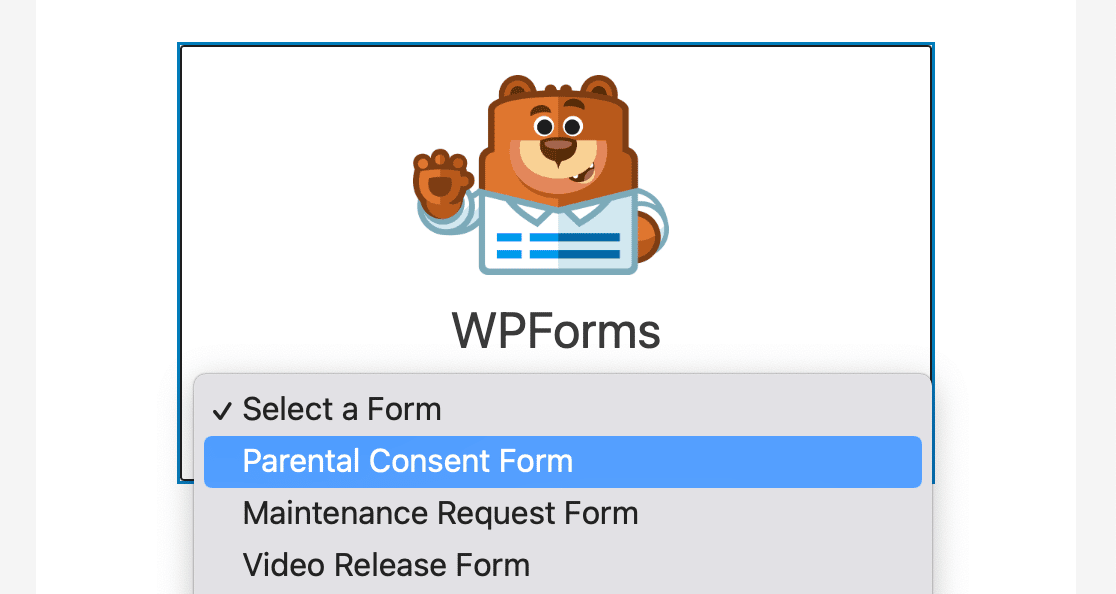
Une fois que le bloc WPForms apparaît dans l'éditeur, sélectionnez votre formulaire de consentement parental dans le menu déroulant.
Ensuite, Publiez ou Mettez à jour votre article ou votre page afin que votre formulaire apparaisse sur votre site Web.
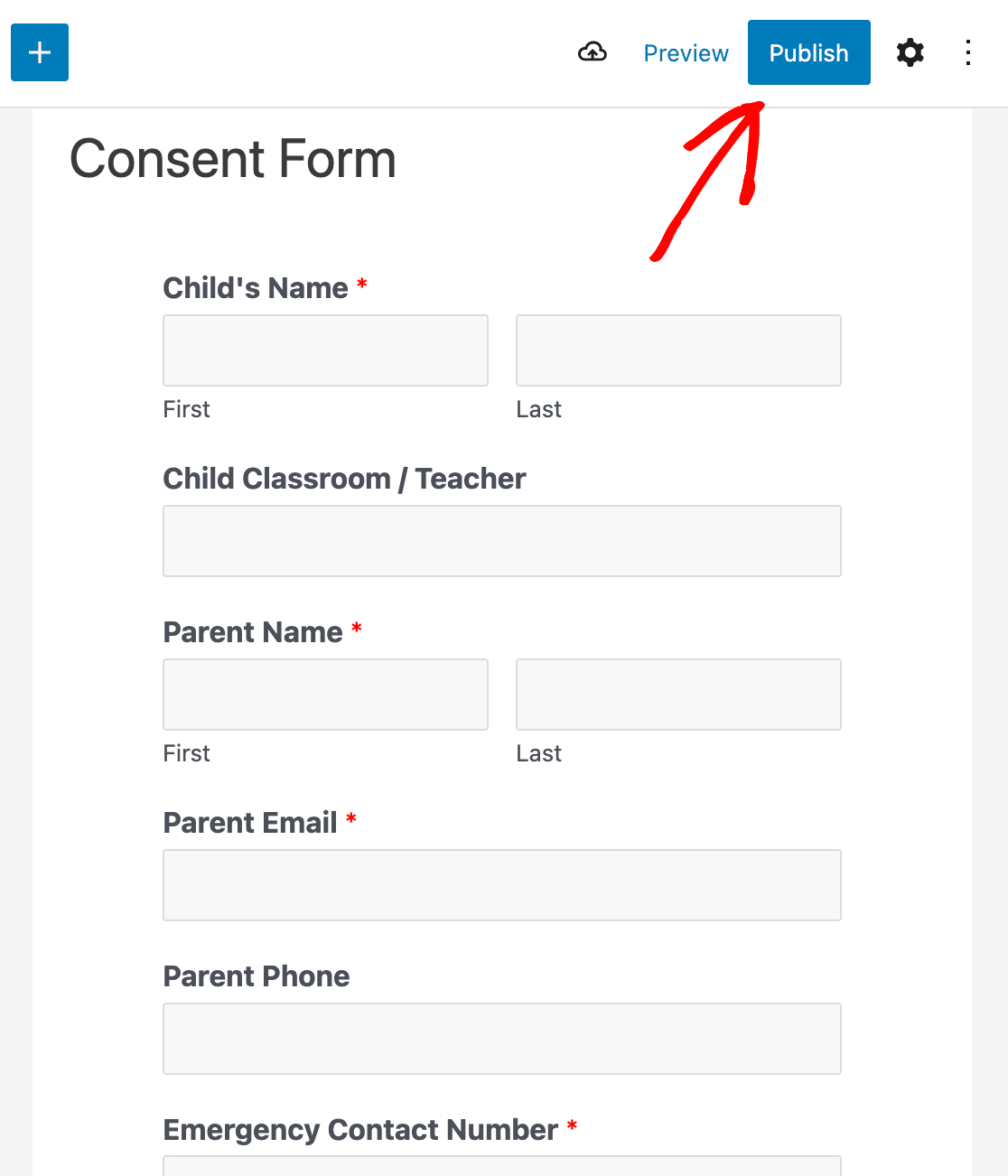
Votre formulaire de consentement parental est maintenant opérationnel et prêt à recevoir des soumissions.
Ensuite, créez une page de destination personnalisée pour le formulaire
Et voilà ! Vous savez maintenant comment créer un formulaire de consentement parental dans WordPress.
Créez votre formulaire WordPress maintenant
Si vous souhaitez créer une page de destination de formulaire personnalisée avec un formulaire de consentement parental à remplir par les parents, consultez ce tutoriel étape par étape sur la façon de créer une page de destination de formulaire dédiée dans WordPress.
Prêt à créer votre formulaire ? Commencez dès aujourd'hui avec le plugin de création de formulaires WordPress le plus simple. WPForms Pro inclut de nombreux modèles gratuits et offre une garantie de remboursement de 14 jours.
Si cet article vous a aidé, suivez-nous sur Facebook et X (Twitter) pour plus de tutoriels et de guides WordPress gratuits.





