


Résumé IA
Si votre formulaire inscrit des personnes à quelque chose de sensible à l'âge, vous devez connaître l'âge d'un visiteur avant qu'il ne le remplisse, pas après que l'entrée atterrit dans votre boîte de réception.
Le moyen le plus rapide de restreindre l'âge des formulaires WordPress est avec le module complémentaire WPForms Form Locker. Vous activez la vérification de l'âge dans les paramètres du formulaire, définissez un âge minimum, et le formulaire reste caché derrière une vérification de date de naissance jusqu'à ce que le visiteur la réussisse.
Que ce soit pour la conformité légale ou votre propre politique d'entreprise, la mise en place de cette vérification à l'avance signifie que seules les personnes éligibles peuvent soumettre vos formulaires.
Dans cet article, je vais vous guider à travers toute la configuration étape par étape, plus une deuxième méthode pour les moments où vous préféreriez collecter une date de naissance dans le formulaire.
Ajouter des restrictions d'âge aux formulaires WordPress
Pourquoi restreindre par âge vos formulaires WordPress ?
Les limites d'âge apparaissent dans plus de formulaires que vous ne le pensez. Voici les situations où je les rencontre le plus souvent :
- Inscriptions à l'alcool, aux vapoteuses et au cannabis : Les listes de diffusion, les demandes d'échantillons et les inscriptions à des événements de dégustation comportent généralement un minimum légal strict.
- Concours et cadeaux : La plupart des règles de prix fixent un âge minimum pour participer, et vous êtes censé le faire respecter plutôt que de simplement l'énoncer.
- Jeux d'argent et sports fantastiques : Les formulaires de compte et les newsletters sont généralement limités à 18 ou 21 ans selon la région.
- Formulaires scolaires et universitaires : Les candidatures et les autorisations nécessitent souvent qu'un parent les complète pour les personnes mineures.
- Formulaires collectant des données personnelles d'enfants : Le COPPA aux États-Unis fixe un seuil de 13 ans pour la collecte de données auprès des enfants.
Le filtrage au niveau du formulaire lui-même permet également d'exclure les soumissions non éligibles de votre liste d'entrées, ce qui vous évite de trier des candidatures que vous n'auriez jamais pu accepter.
Une mise en garde avant de construire quoi que ce soit. Je ne suis pas avocat et rien de tout cela ne constitue un conseil juridique. Si une exigence de conformité réelle s'applique à votre site, vérifiez les règles de votre secteur et de votre région plutôt que de vous fier uniquement à un paramètre de formulaire.
Comment restreindre facilement l'âge des formulaires WordPress
J'ai mis en place des vérifications d'âge avec WPForms plus d'une fois, et ce qui rend cela facile, c'est que tout se trouve au même endroit.
Le module Form Locker ajoute une option de vérification de l’âge dans les paramètres du formulaire lui-même, il n’y a donc pas de second plugin à configurer. Suivez les étapes ci-dessous pour commencer.
- Étape 1 : Installer et activer WPForms Pro
- Étape 2 : Obtenir le module complémentaire Form Locker de WPForms
- Étape 3 : Créer le formulaire que vous souhaitez restreindre par âge
- Étape 4 : Personnaliser le formulaire pour restreindre l'accès par âge
- Étape 5 : Publier votre formulaire WordPress restreint par âge
- Restreindre par âge avec un champ de date de naissance à la place
- FAQ sur l'ajout de restrictions d'âge aux formulaires WordPress
- Comment ajouter une fenêtre contextuelle de restriction d'âge aux formulaires WordPress ?
- Comment protéger un formulaire dans WordPress ?
- Puis-je définir un âge minimum pour les soumissions de formulaires dans WordPress ?
- Puis-je personnaliser le message affiché aux utilisateurs qui ne répondent pas aux critères d'âge ?
- Est-il possible d'ajouter une vérification d'âge aux formulaires multi-étapes ?
- Puis-je utiliser WPForms pour vérifier l'âge via un sélecteur de date de naissance ?
Étape 1 : Installer et activer WPForms Pro
WPForms est l'un des plugins de création de formulaires les plus conviviaux pour WordPress. Il vous permet de créer toutes sortes de formulaires sans avoir à toucher au code.
Des formulaires de contact simples aux fonctionnalités avancées comme la logique conditionnelle, c'est un outil fiable qui a bien fonctionné pour moi sur plusieurs sites.
La licence Pro de WPForms inclut l'accès au module complémentaire Form Locker, qui vous permet de définir facilement des conditions, comme exiger des utilisateurs qu'ils confirment leur âge, avant de soumettre un formulaire.

Une fois que vous avez acheté la licence Pro, vous devriez installer et activer WPForms sur votre site WordPress. Si c'est la première fois que vous installez un plugin, consultez ce guide pour des instructions étape par étape sur l'installation de WPForms.
Passez à WPForms Pro maintenant ! 🙂
Étape 2 : Obtenir le module complémentaire Form Locker de WPForms
Maintenant que vous avez activé WPForms, vous voudrez également installer et activer le module complémentaire Form Locker. Dans le tableau de bord WordPress, accédez à WPForms » Modules complémentaires.

Dans la barre de recherche, tapez « Form Locker addon » pour le trouver. Une fois qu'il apparaît dans la liste, cliquez simplement sur le bouton Installer le module complémentaire, puis cliquez sur Activer pour l'activer.

La vérification d’âge est une partie de ce que fait Form Locker. Le même panneau vous permet de protéger un formulaire par mot de passe, de vérifier les visiteurs par e-mail ou de planifier l’ouverture et la fermeture d’un formulaire.
Vous pouvez également restreindre l’accès aux utilisateurs connectés, limiter les soumissions par formulaire ou par personne, et exiger des réponses uniques dans des champs spécifiques. Avant de pouvoir configurer tout cela, vous aurez besoin d’un formulaire auquel l’appliquer.
Étape 3 : Créer le formulaire que vous souhaitez restreindre par âge
Les éléments essentiels étant maintenant installés, l'étape suivante consiste à créer votre formulaire. Depuis votre tableau de bord, allez dans WPForms et cliquez sur le bouton Ajouter un nouveau.

WPForms est livré avec plus de 2 100 modèles de formulaires WordPress. Pour en choisir un, faites défiler jusqu'à la section Modèles supplémentaires.
Si vous recherchez « candidature universitaire » ici, vous verrez un certain nombre de modèles parmi lesquels choisir. Je vais choisir le modèle de formulaire de candidature universitaire pour cet exemple.

Le modèle s'ouvrira dans le générateur de formulaires, où vous remarquerez que votre formulaire contient déjà une tonne de champs configurés pour vous, tels que :
- Informations de contact
- Contact d'urgence
- Démographie
- Détails du lycée
- Activités extrascolaires
- Téléchargements de fichiers
- Détails des parents
- Statut de citoyenneté
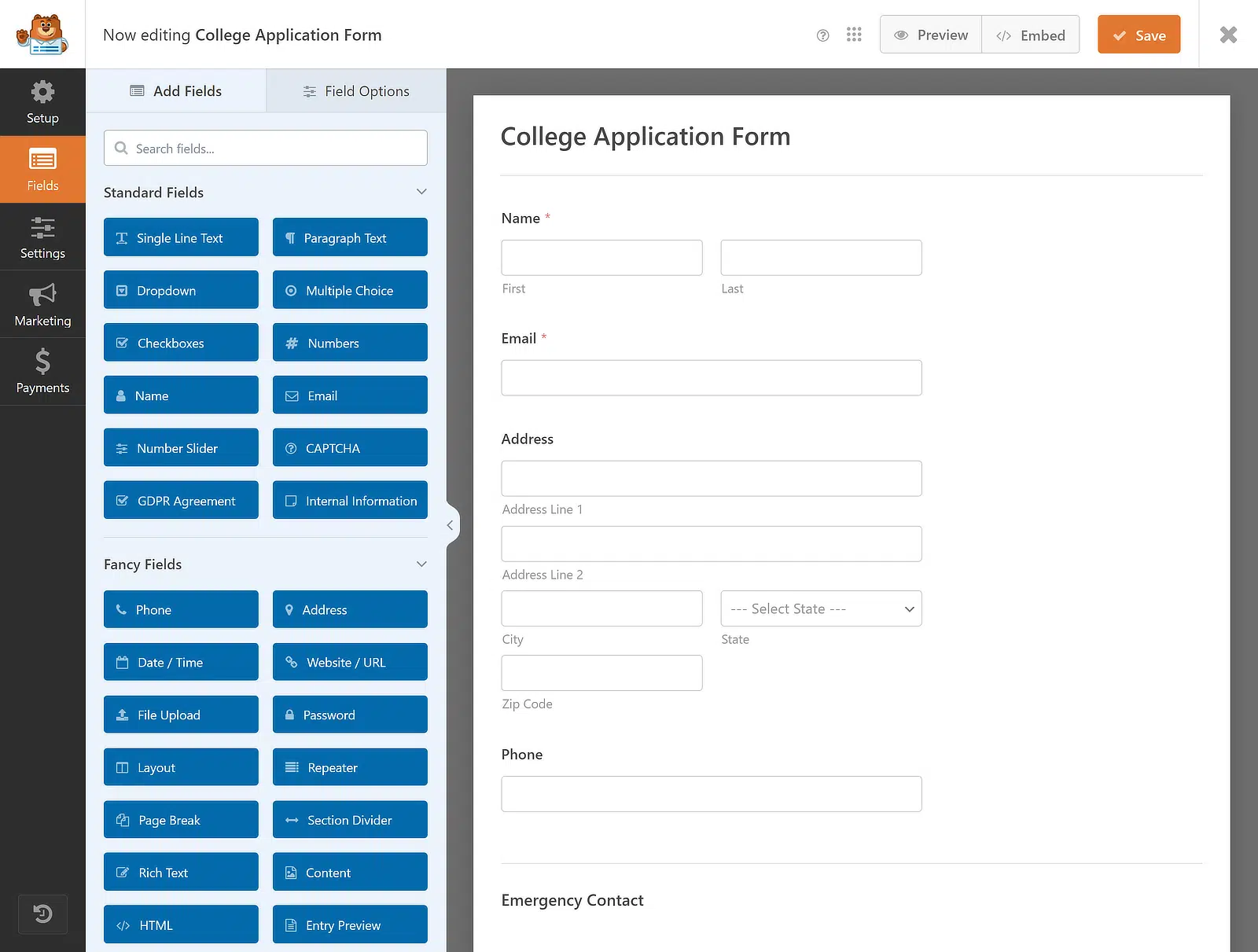
Vous pouvez maintenant faire glisser et déposer un champ pour réorganiser votre formulaire ou cliquer sur n'importe quel champ pour ouvrir ses options et le personnaliser. Si vous n'êtes pas sûr de la façon de faire, consultez ce guide pour créer votre premier formulaire dans WPForms.
Étape 4 : Personnaliser le formulaire pour restreindre l'accès par âge
Après avoir créé votre formulaire et effectué les modifications nécessaires dans le générateur de formulaires, accédez à Paramètres » Verrouillage de formulaire pour afficher les paramètres de Verrouillage de formulaire.
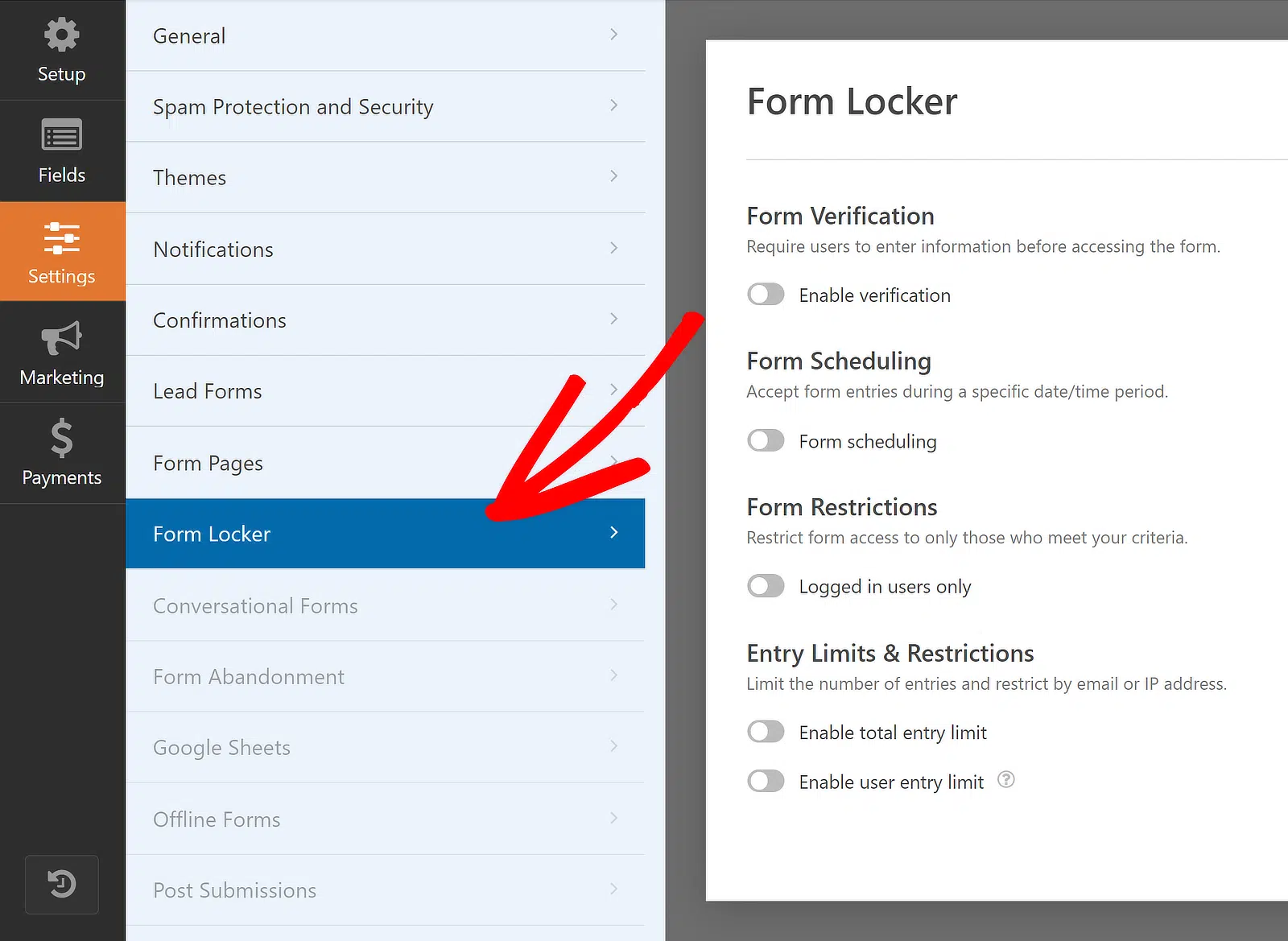
Si vous souhaitez que les utilisateurs saisissent certaines informations avant d'accéder à vos formulaires, activez l'option Activer la vérification dans les paramètres de Verrouillage de formulaire.

Ensuite, choisissez l'option Âge parmi les types de vérification. Cela vous permettra de définir les conditions qui exigent que les utilisateurs saisissent leur date de naissance pour valider leur âge avant de consulter votre formulaire.
Sous la section Critères, spécifiez un âge en années et choisissez l'une de ces options :
- Minimum : Les utilisateurs doivent avoir au moins cet âge pour accéder au formulaire.
- Égal à : Les utilisateurs doivent avoir exactement cet âge pour accéder au formulaire.
- Maximum : Les utilisateurs doivent être plus jeunes que cet âge pour accéder au formulaire.

- Minimum est le réglage que vous utiliserez la plupart du temps. Sur un formulaire d’inscription pour l’alcool aux États-Unis, vous entreriez 21 et choisiriez Minimum. Toute personne dont la date de naissance correspond à 20 ans ou moins ne verra jamais le formulaire.
- Maximum se lit à l’envers à première vue, mais il existe pour les formulaires destinés uniquement à un groupe plus jeune, comme une inscription à un programme pour jeunes ou un concours réservé aux étudiants.
N'hésitez pas à ajouter également une note personnalisée dans la section Message d'affichage qui apparaîtra au-dessus des champs de vérification d'âge sur votre formulaire.
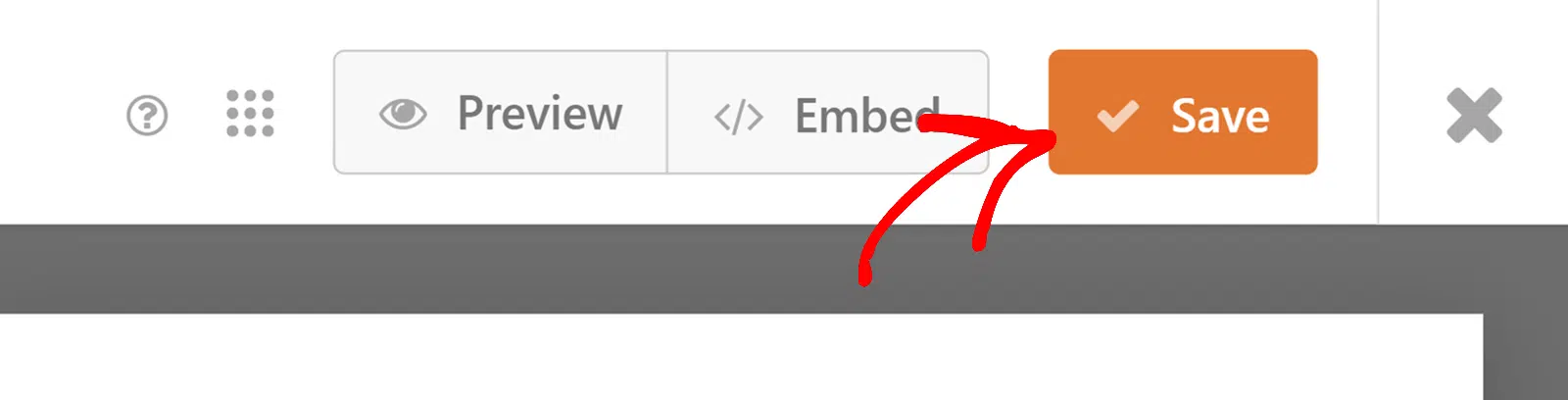
Une fois terminé, assurez-vous de sauvegarder les paramètres de votre formulaire et votre progression en cliquant sur le bouton Enregistrer dans le coin supérieur droit du générateur de formulaires.
Tout ce qu'il reste à faire maintenant est de publier votre formulaire à restriction d'âge afin de pouvoir commencer à accepter les soumissions et limiter les candidatures qui ne répondent pas à vos critères d'âge.
Étape 5 : Publier votre formulaire WordPress restreint par âge
Vous pouvez publier votre formulaire n'importe où dans WordPress sans utiliser de code. Cliquez sur le bouton Intégrer en haut du générateur de formulaires.
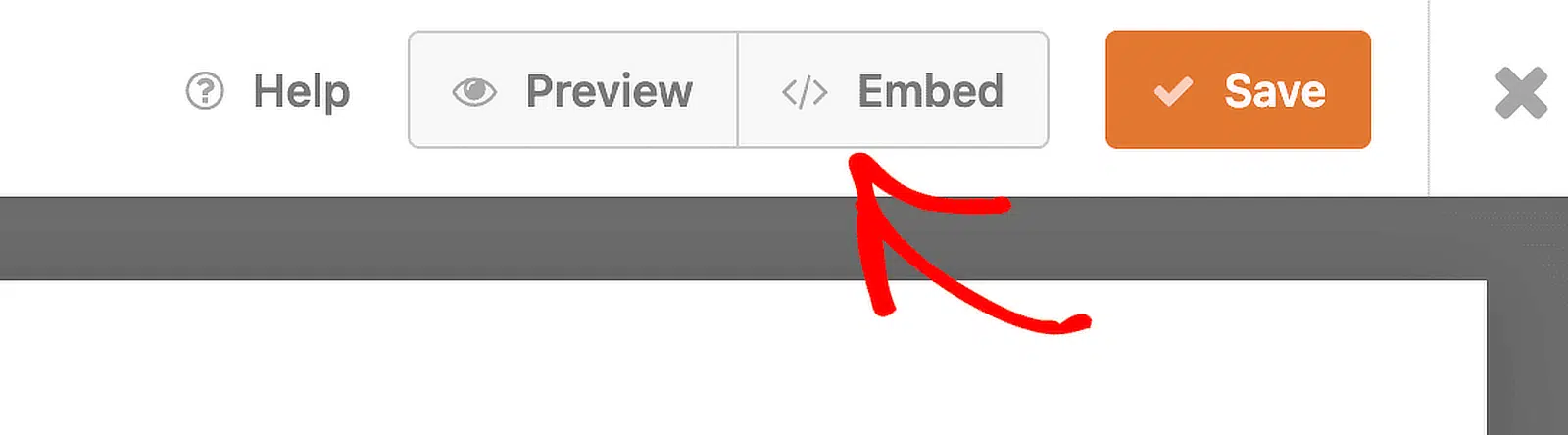
WPForms vous demandera si vous souhaitez ajouter votre formulaire à une page existante ou en créer une nouvelle. Je vais cliquer sur le bouton Créer une nouvelle page.

Entrez un nom pour votre page et cliquez sur le bouton C'est parti. WPForms créera automatiquement une page et y intégrera votre formulaire. Cliquez sur Publier pour rendre le formulaire visible sur votre site.

Sur le frontend, les utilisateurs verront trois menus déroulants pour saisir leur date de naissance. Si leur âge ne répond pas aux exigences, un message s'affichera indiquant : « Votre âge ne répond pas aux critères ».

Et voilà ! Vous savez maintenant comment créer un formulaire à restriction d'âge dans WordPress. Vous pouvez toujours revenir au générateur de formulaires WPForms et apporter des modifications pour améliorer l'expérience utilisateur.
Ajoutez des restrictions d'âge aux formulaires WordPress ! 🙂
Restreindre par âge avec un champ de date de naissance à la place
La vérification de Form Locker masque le formulaire jusqu’à ce qu’un visiteur prouve son âge. Il existe une deuxième approche intéressante à connaître, où le formulaire reste visible et vous vérifiez un champ de date de naissance à l’intérieur.
La vérification fonctionne comme une porte, de sorte qu’un visiteur mineur ne lit jamais vos questions. Un champ de date de naissance se trouve dans un formulaire qu’il peut déjà voir, et la vérification se fait sur la réponse qu’il saisit.
Utilisez la porte lorsque l’éligibilité décide si quelqu’un doit voir le formulaire en premier lieu. Utilisez un champ de date de naissance lorsque vous avez besoin de la date de naissance enregistrée de toute façon, comme une candidature qui la collecte aux côtés de tout le reste.
WPForms gère la deuxième approche avec le champ Date / Heure. Sous son onglet Avancé, vous pouvez limiter les options d’un champ Date / Heure avec Limiter les jours, Limiter les heures et Désactiver les dates passées.
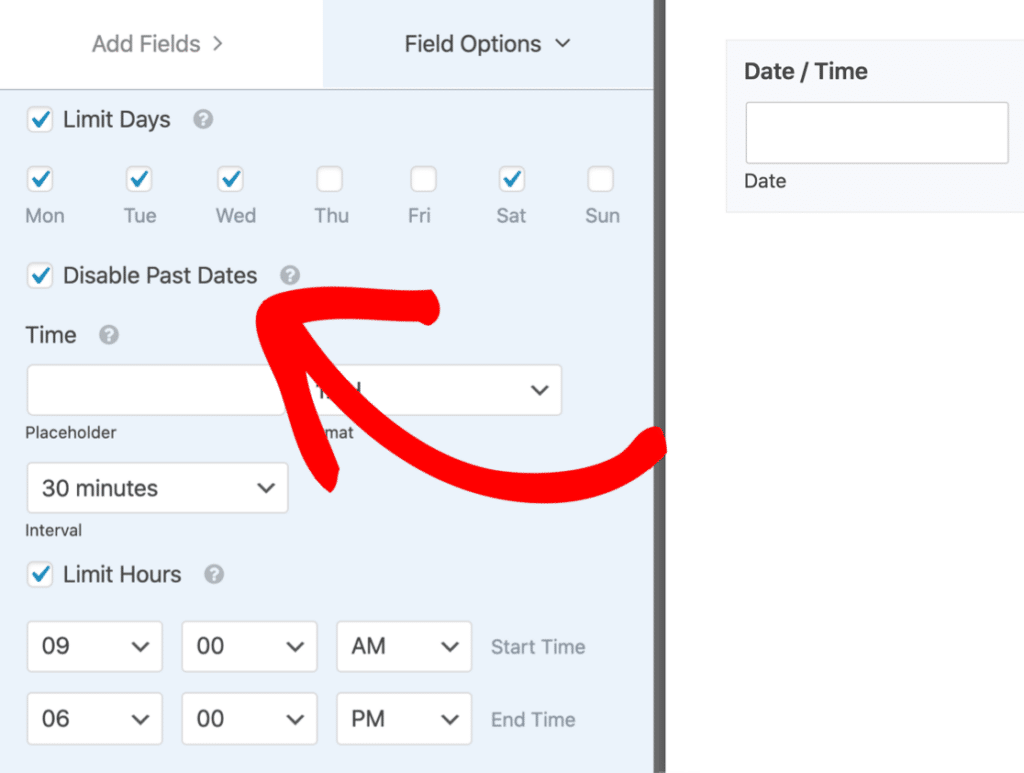
Ceux-ci fonctionnent bien pour la réservation de rendez-vous, mais aucun d’entre eux ne limite la fraîcheur d’une date, ce qui est exactement ce dont une règle « 18 ans et plus » a besoin.
Vous aurez besoin d’un court extrait pour limiter la fraîcheur d’une date sélectionnable. Notre documentation pour développeurs explique comment appliquer une restriction d’âge au champ datepicker, ce qui empêche le calendrier de proposer des dates dans votre limite.
Si vous préférez ne pas toucher au code, restez avec la méthode Form Locker ci-dessus. Pour la plupart des formulaires soumis à une restriction d’âge, c’est de toute façon le choix le plus judicieux, car il dissuade les visiteurs inéligibles avant qu’ils ne lisent une seule question.
FAQ sur l'ajout de restrictions d'âge aux formulaires WordPress
Les formulaires à restriction d'âge sont un sujet d'intérêt populaire parmi nos lecteurs. Voici quelques réponses rapides à certaines des questions les plus fréquemment posées :
Comment ajouter une fenêtre contextuelle de restriction d'âge aux formulaires WordPress ?
Vous pouvez ajouter un pop-up de restriction d'âge en créant un formulaire pop-up à l'aide de WPForms et d'un plugin de création de pop-ups comme OptinMonster.
Concevez le formulaire, activez la vérification d'âge à l'aide du module complémentaire Form Locker, et configurez-le pour s'afficher en pop-up.
Comment protéger un formulaire dans WordPress ?
Pour protéger un formulaire WordPress, utilisez le module complémentaire Form Locker de WPForms pour définir des restrictions d'accès, y compris la vérification d'âge, les mots de passe ou les limites de soumission.
Vous pouvez également activer le CAPTCHA, ainsi que d'autres fonctionnalités de protection contre le spam, et sécuriser en plus votre site avec ces conseils de sécurité WordPress.
Puis-je définir un âge minimum pour les soumissions de formulaires dans WordPress ?
Oui, vous pouvez définir un âge minimum en utilisant WPForms et le module complémentaire Form Locker. Sélectionnez Âge parmi les types de vérification, et sous Critères, spécifiez le nombre exact puis sélectionnez l'option de contrôle minimum.
Puis-je personnaliser le message affiché aux utilisateurs qui ne répondent pas aux critères d'âge ?
Oui, WPForms vous permet de personnaliser le message de vérification d'âge affiché aux utilisateurs. Vous pouvez modifier le texte par défaut pour l'adapter à vos besoins en utilisant un extrait de code convivial pour les développeurs.
Est-il possible d'ajouter une vérification d'âge aux formulaires multi-étapes ?
Oui, WPForms prend en charge la vérification d'âge sur les formulaires multi-étapes. Activez simplement le module complémentaire Form Locker et appliquez la restriction d'âge, ce qui obligera d'abord l'utilisateur à passer la vérification avant de remplir le formulaire.
Puis-je utiliser WPForms pour vérifier l'âge via un sélecteur de date de naissance ?
Oui, WPForms peut vérifier l'âge en utilisant un champ de sélecteur de date de naissance. Avec une petite personnalisation, vous pouvez calculer l'âge en fonction de la date sélectionnée et restreindre l'accès en conséquence.
Ensuite, Apprenez comment créer un formulaire protégé par mot de passe dans WordPress
Verrouiller l'accès à votre formulaire de site Web avec un mot de passe le rend disponible uniquement pour certains utilisateurs, empêche les soumissions de formulaires indésirables et maintient votre site sûr et sécurisé. Consultez ce guide pour deux méthodes simples pour protéger par mot de passe vos formulaires WordPress.
Créez votre formulaire WordPress maintenant
Prêt à créer votre formulaire ? Commencez dès aujourd'hui avec le plugin de création de formulaires WordPress le plus simple. WPForms Pro inclut de nombreux modèles gratuits et offre une garantie de remboursement de 14 jours.
Si cet article vous a aidé, suivez-nous sur Facebook et X (Twitter) pour plus de tutoriels et de guides WordPress gratuits.





