


Résumé IA
Voulez-vous ajouter hCaptcha aux formulaires WordPress afin de lutter contre les spammeurs et de protéger votre site Web des pirates ?
Vous serez heureux d'apprendre que WPForms prend en charge hCaptcha pour protéger les sites Web contre les soumissions de spam, arrêtant les robots avant qu'ils ne puissent soumettre.
Dans cet article, je vais vous guider dans l'ajout de hCaptcha aux formulaires WordPress à partir de zéro, y compris les paramètres du tableau de bord qui décident à quelle fréquence vos visiteurs voient un puzzle.
Ajouter hCaptcha à votre formulaire WordPress
Comment ajouter hCaptcha aux formulaires WordPress
WPForms intègre hCaptcha aux côtés de reCAPTCHA et Cloudflare Turnstile, vous choisissez donc un service, collez deux clés et l'activez par formulaire.
Jetez un œil à la gamme complète de fonctionnalités de protection contre le spam si vous souhaitez superposer plus d'une défense sur le même formulaire. Suivez les étapes ci-dessous pour ajouter hCaptcha.
Étape 1 : Installer le plugin WPForms
Le plugin WPForms est largement considéré comme le meilleur choix pour créer des formulaires sur WordPress. Il offre une gamme de fonctionnalités de protection anti-spam qui rendent le processus de création de formulaires pour votre site Web incroyablement facile.
Ces fonctionnalités donnent la priorité à la sécurité et à la confidentialité de votre site Web et de ses utilisateurs. Si vous mettez à niveau vers une licence Pro, vous pouvez également profiter d'autres fonctionnalités de sécurité, d'extensions et de modèles premium plus puissants.
La première chose à faire est donc d'installer et d'activer le plugin WPForms. Si vous êtes nouveau sur WordPress ou si vous rencontrez des difficultés lors de l'installation du plugin, vous pouvez consulter ce guide sur comment installer un plugin WordPress.
Ajoutez dès maintenant la protection anti-spam à vos formulaires
Étape 2 : Sélectionner le type d'hCaptcha
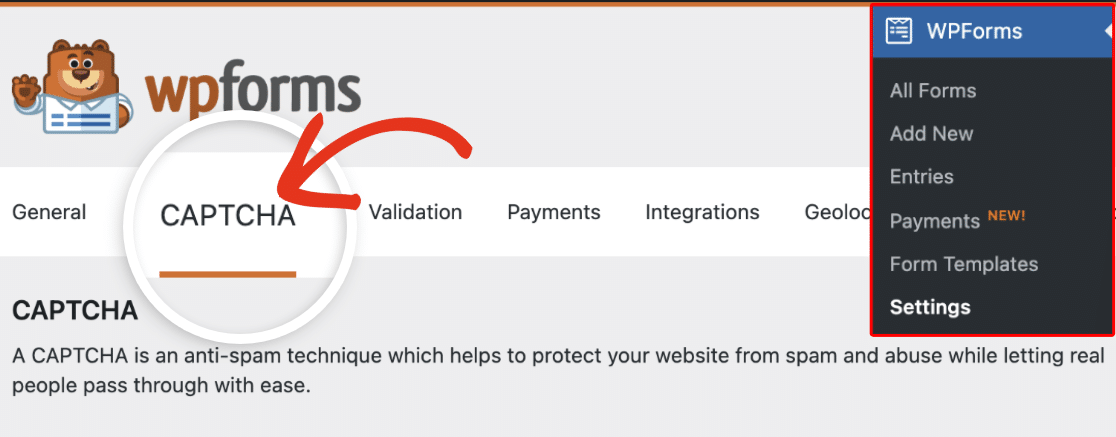
La première tâche dans WordPress consiste à indiquer à WPForms quel service CAPTCHA vous utilisez. Allez dans WPForms » Paramètres, puis cliquez sur l'onglet CAPTCHA.
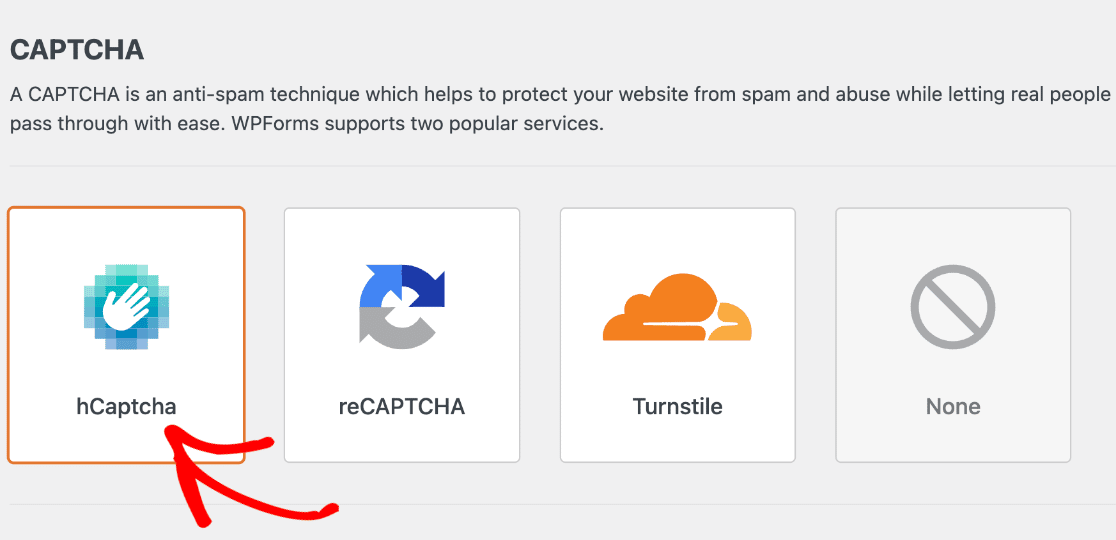
Sur la page captcha, vous verrez 3 services de captcha populaires, hCaptcha, reCAPTCHA et Turnstile. Vous devrez cliquer sur l'icône hCaptcha.
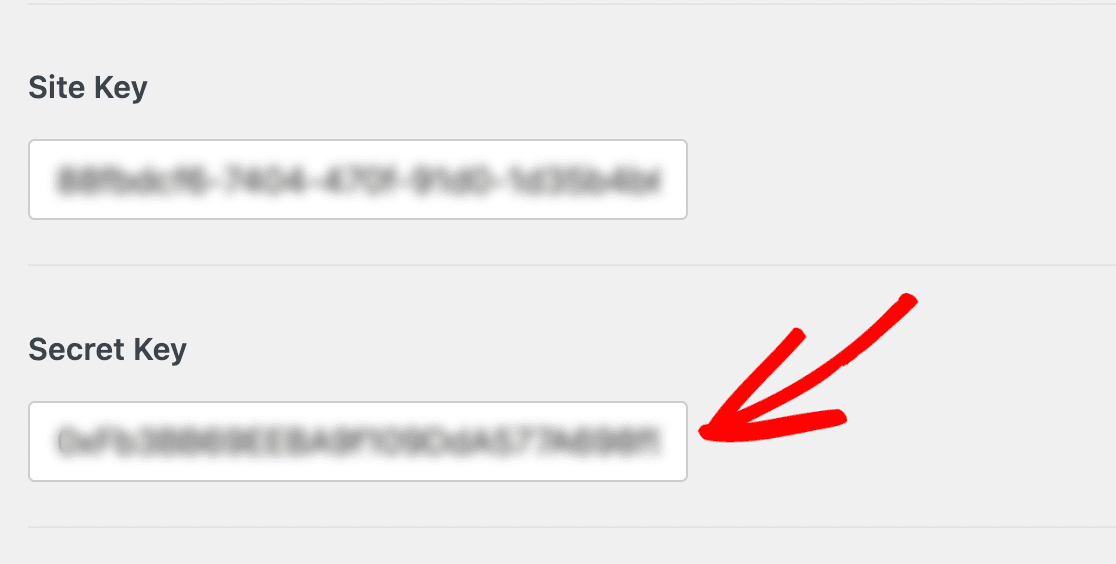
Lorsque vous cliquez sur l'icône, vous verrez les paramètres d'hCaptcha en bas. Vous pouvez y voir des champs pour ajouter une Clé de site et une Clé secrète.
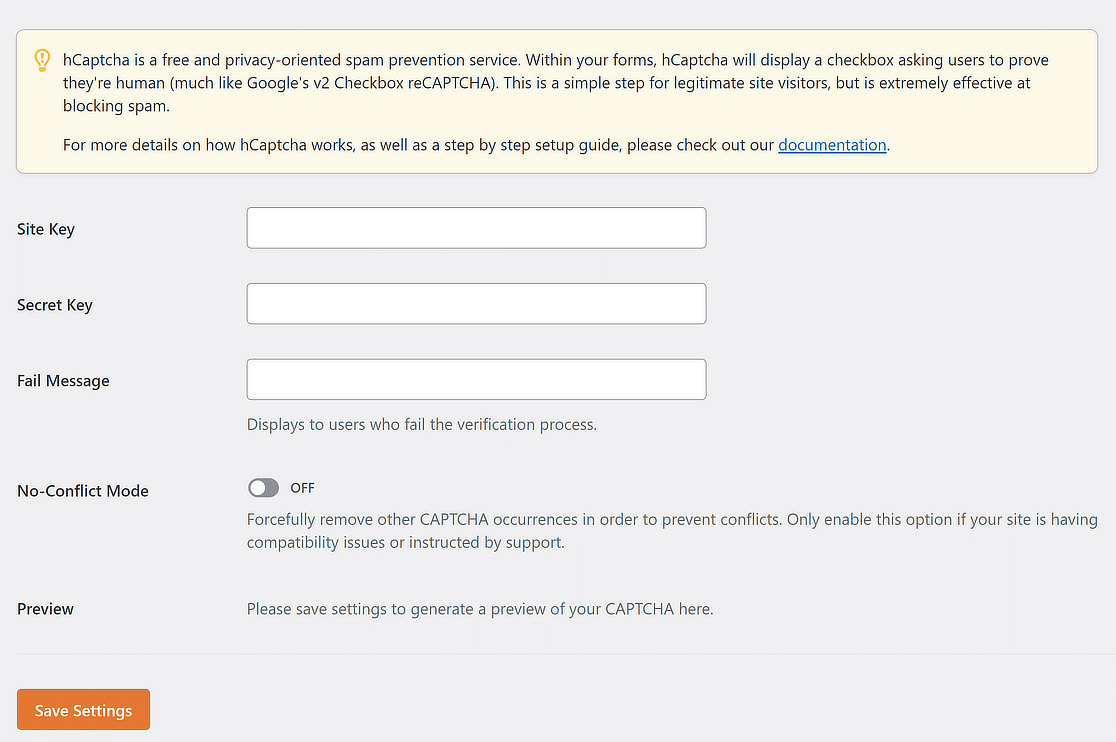
Essentiellement, vous avez besoin de ces clés pour connecter votre compte hCaptcha à WPForms. Laissez donc cet onglet de navigateur ouvert et passez à l'étape suivante.
Étape 3 : Générer les clés hCaptcha
Vos clés proviennent du tableau de bord hCaptcha, qui a été réorganisé depuis la rédaction de nombreux tutoriels. Il n'y a plus d'écran d'accueil qui vous remet une clé de site lors de l'inscription, vous créez donc d'abord une entrée de site et copiez la clé après.
Ajoutez votre site à hCaptcha
Ouvrez le site hCaptcha dans un nouvel onglet et gardez WPForms ouvert dans l'autre. Si vous n'avez pas encore de compte, créez-en un sur la page d'inscription, qui ne demande guère plus qu'une adresse e-mail et un mot de passe.

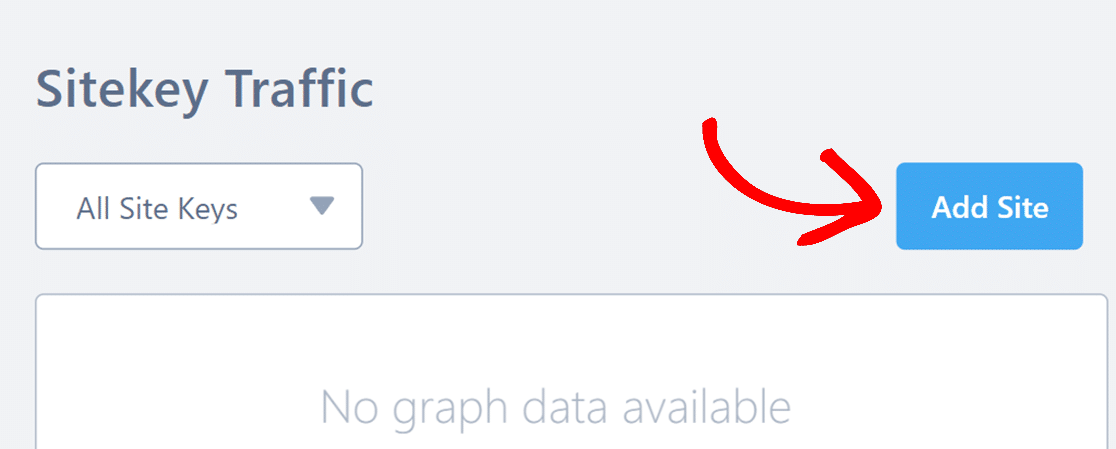
Une fois connecté, cliquez sur le bouton Ajouter un site dans le coin supérieur droit du tableau de bord.
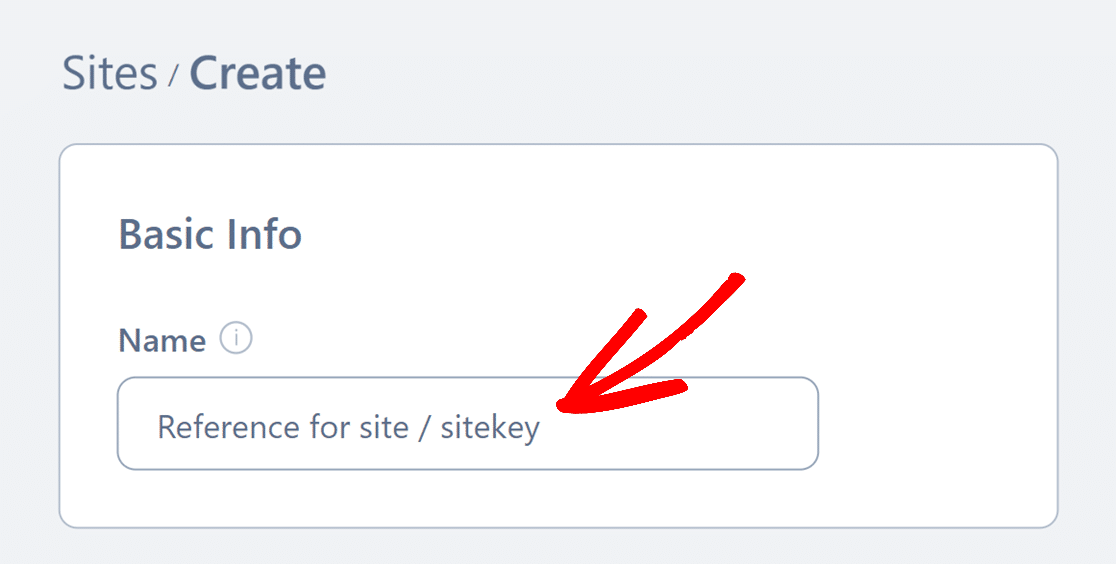
Sous Informations de base, vous pouvez ajouter une étiquette dans le champ Nom. Vous seul la voyez, alors nommez-la d'après le site que vous protégez plutôt que quelque chose de générique que vous devrez déchiffrer plus tard.
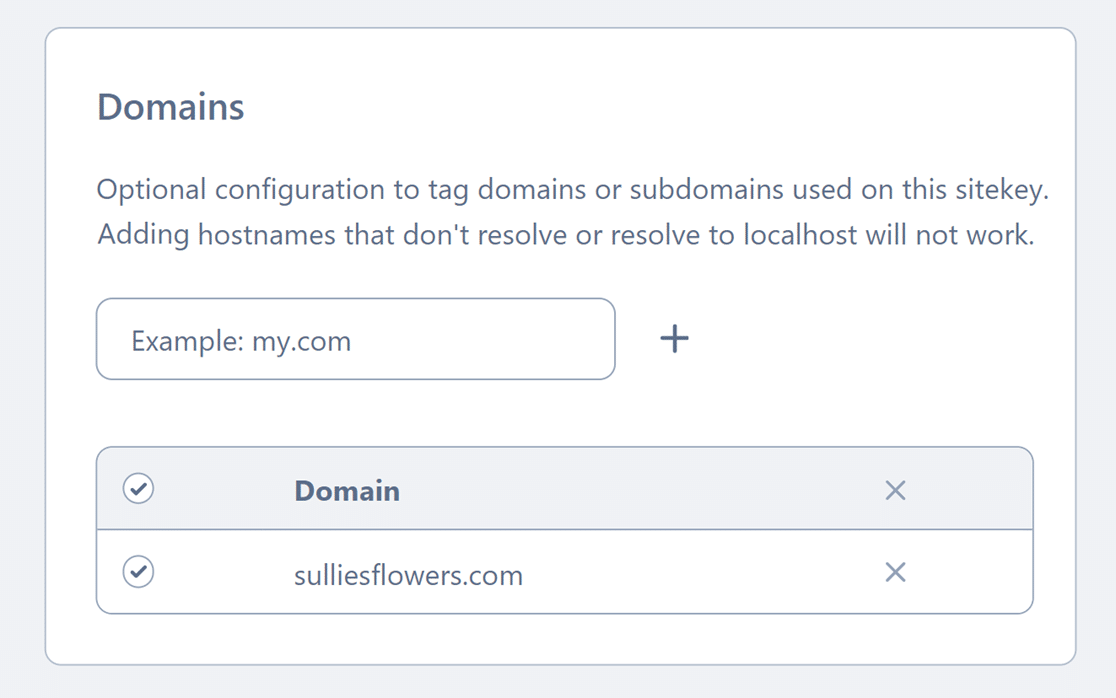
Ensuite, listez tous les domaines sur lesquels cette clé s'exécutera dans la section Domaines. Si votre site répond aux deux versions, avec et sans www, ajoutez les deux, car le défi échouera sur celle que vous omettez.
Le paramètre Comportement hCaptcha décide de ce que vos visiteurs expérimentent réellement.
Toujours défier est le réglage par défaut et affiche un défi avant chaque soumission, tandis que Passif et 99% Passif masquent le défi et évaluent le visiteur silencieusement à la place.
Les deux modes passifs nécessitent un plan hCaptcha payant, alors laissez ce réglage sur Toujours défier si vous êtes sur le niveau gratuit.
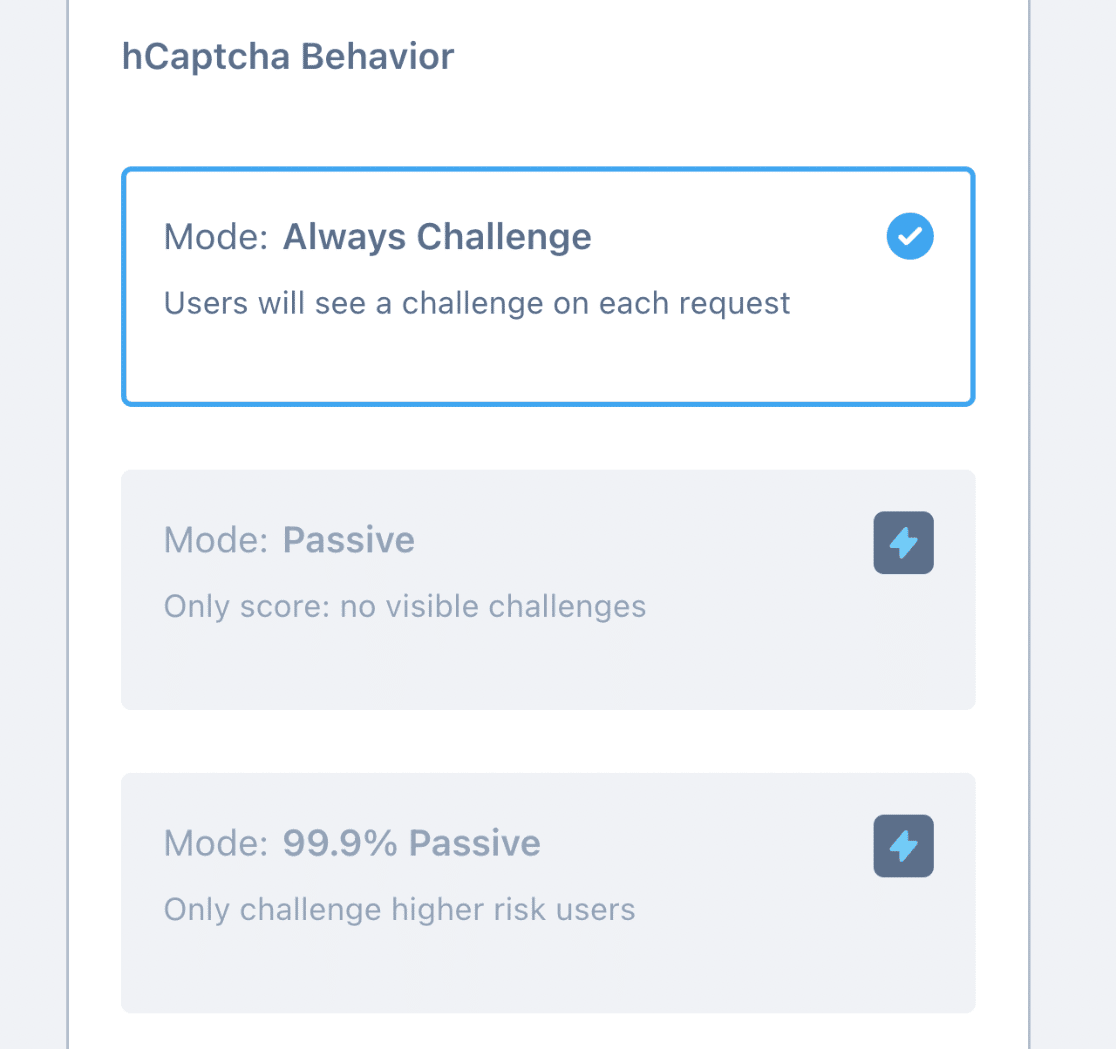
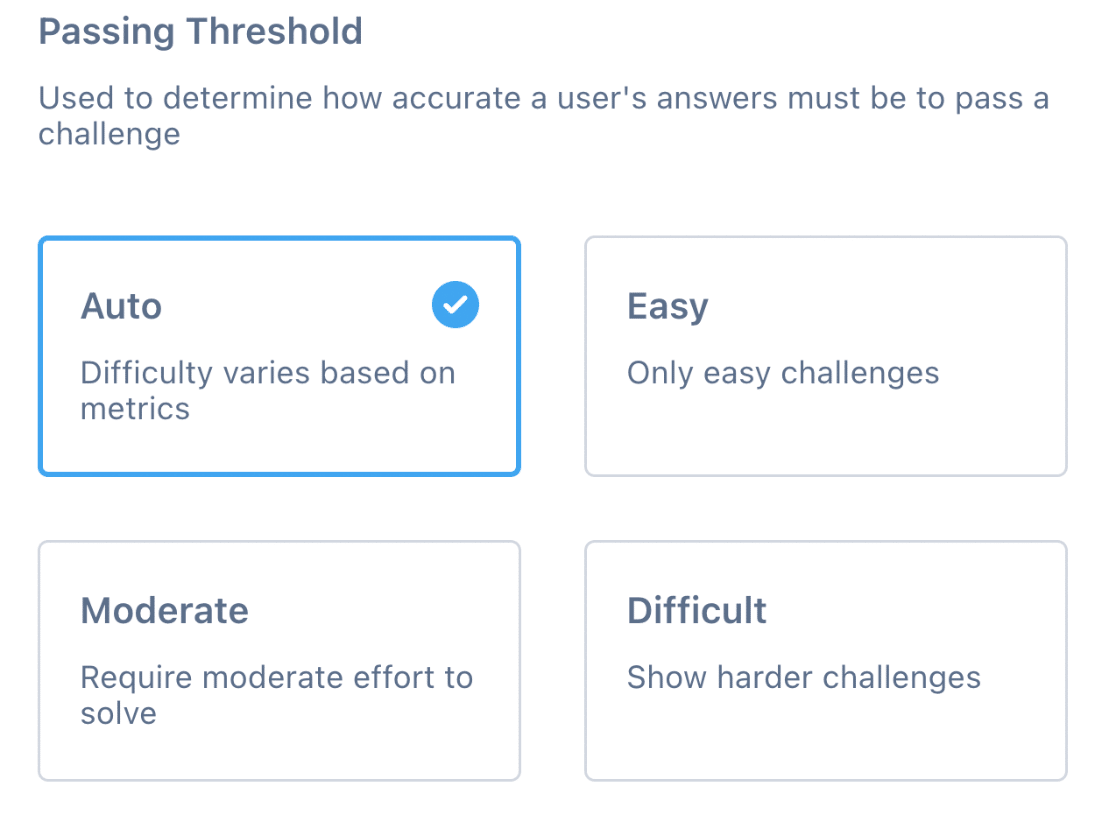
En dessous, Seuil de réussite contrôle la difficulté des défis. Je le laisserais sur Auto, qui varie la difficulté en fonction du comportement d'un visiteur sur votre site plutôt que de traiter tout le monde de la même manière.
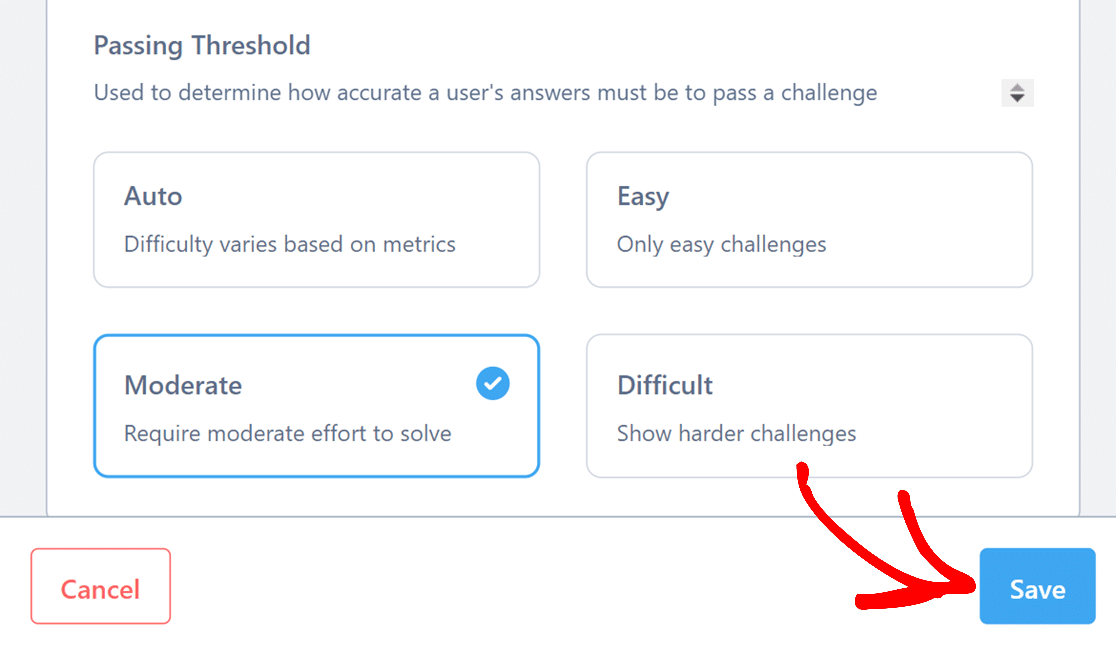
Choisir Difficile propose des énigmes plus complexes pour tous, ce qui réduit le spam au détriment de certaines soumissions réelles.
Cliquez sur Enregistrer en bas de l'écran lorsque vous êtes satisfait.
Copiez votre clé de site dans WPForms
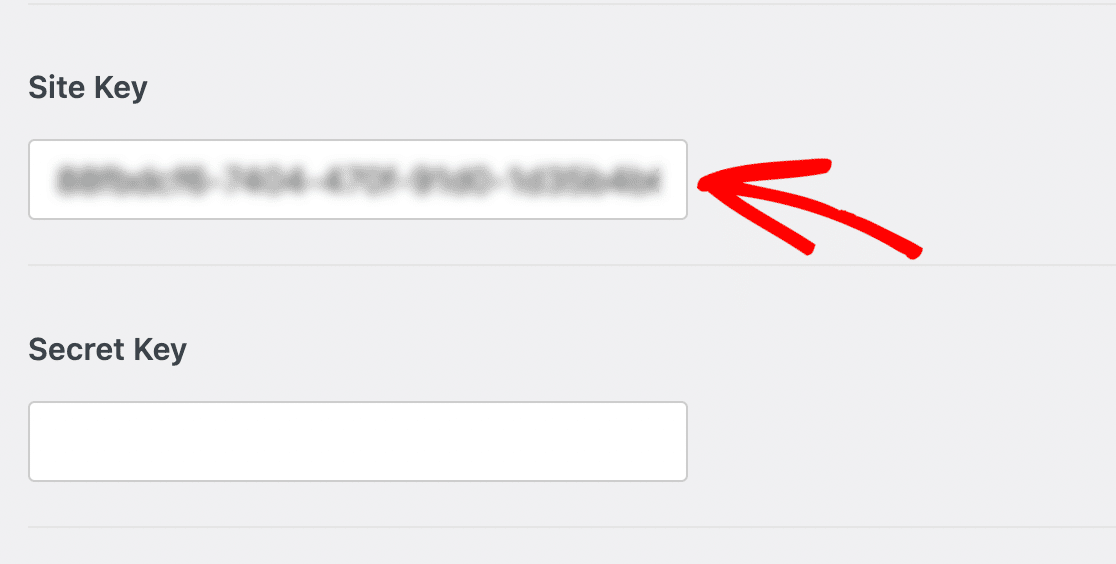
L'enregistrement vous ramène à la page Sites avec votre nouvelle clé listée. Cliquez sur l'icône Copier à côté de la clé de site, ou ouvrez la ligne et copiez-la depuis la section Clé de site de la vue détaillée.
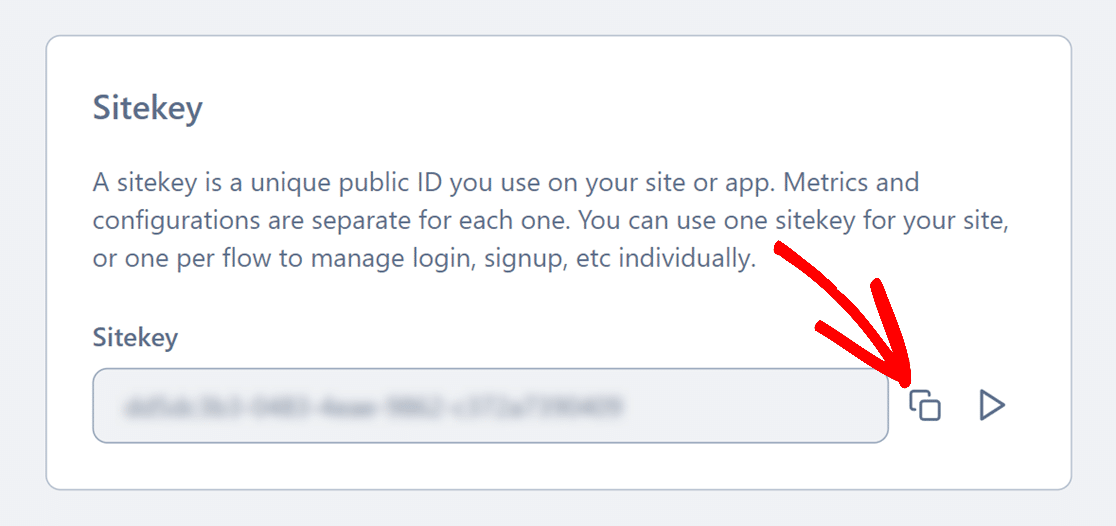
Revenez à l'onglet WPForms et collez-la dans le champ Clé de site.
Générez votre clé secrète
La clé secrète ne se trouve pas à côté de la clé de site, c'est là que la plupart des gens perdent le fil. Elle se trouve plutôt dans les paramètres de votre compte, car un seul secret couvre tous les sites du compte.
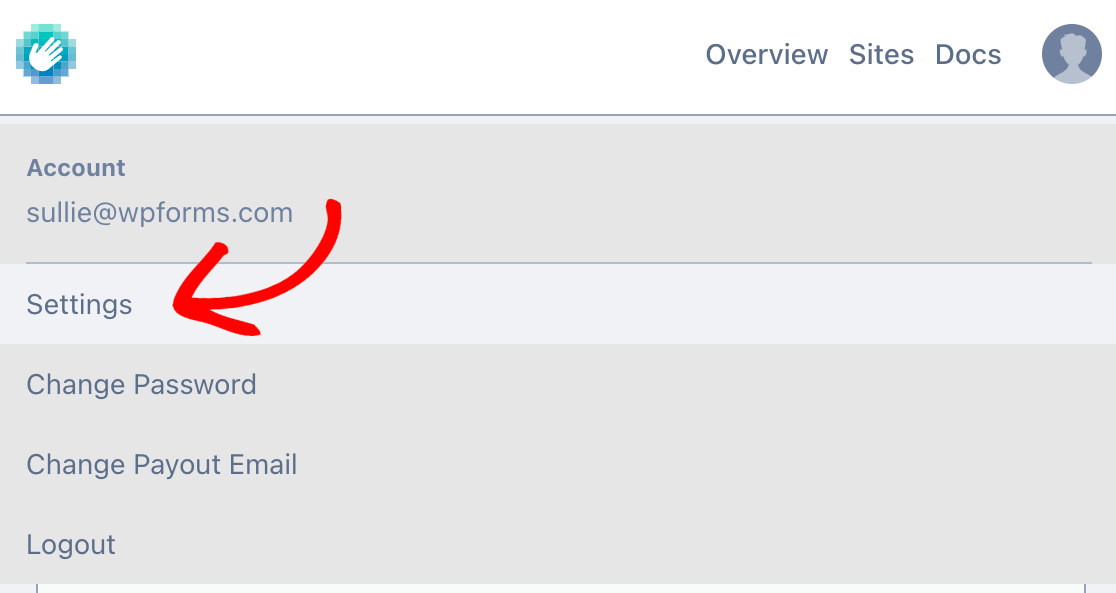
Dans l'onglet hCaptcha, cliquez sur votre avatar dans le coin supérieur droit et choisissez Paramètres.
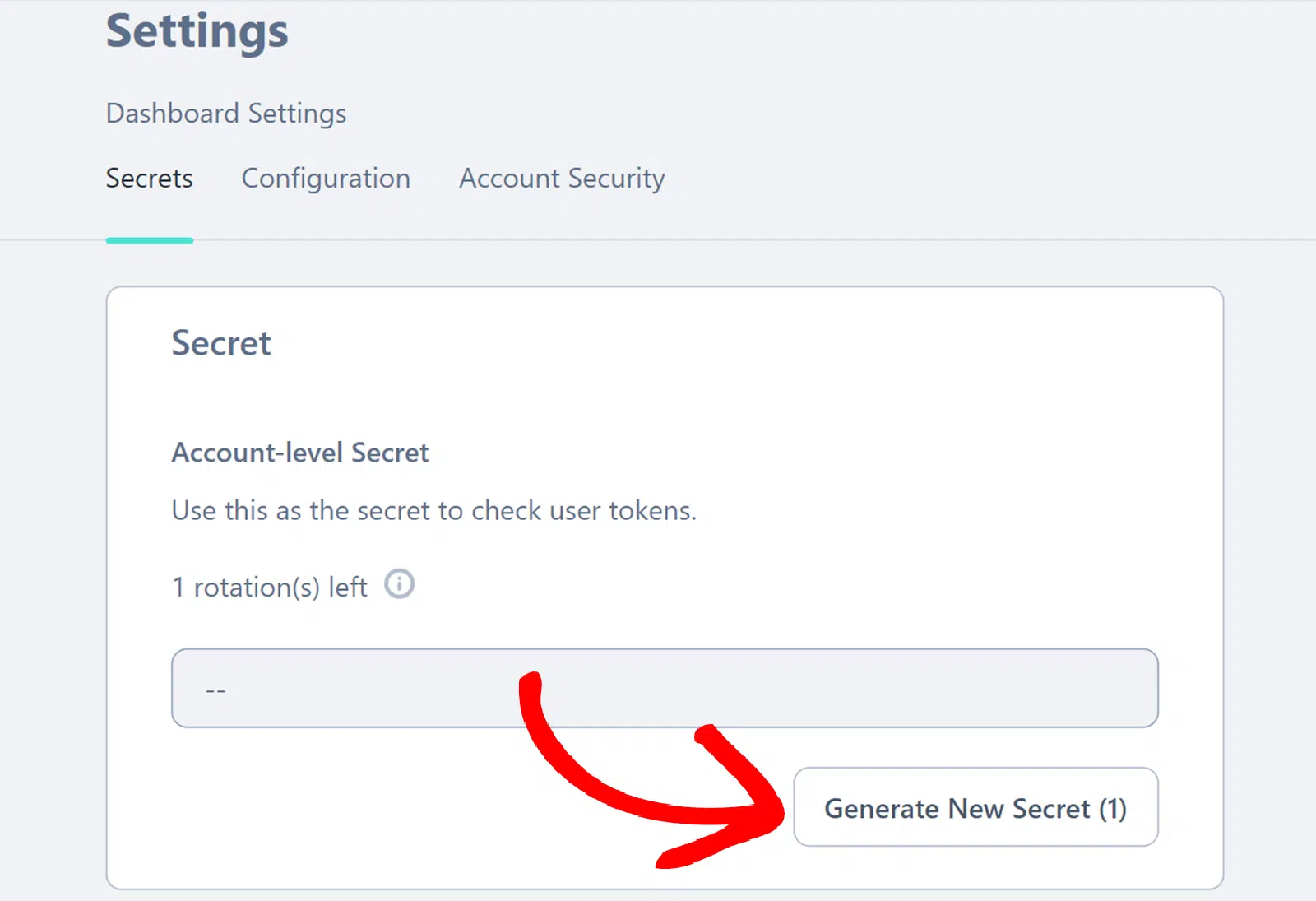
Trouvez la section Secret, cliquez sur Générer un nouveau secret, puis confirmez avec Générer dans la fenêtre contextuelle qui apparaît.
Cliquez immédiatement sur Copier le secret, car hCaptcha ne conserve pas la valeur sous une forme lisible une fois que vous quittez l'écran.
Quitter avant de la copier signifie générer un remplacement, et les comptes gratuits ne peuvent faire pivoter le secret qu'une fois par jour.
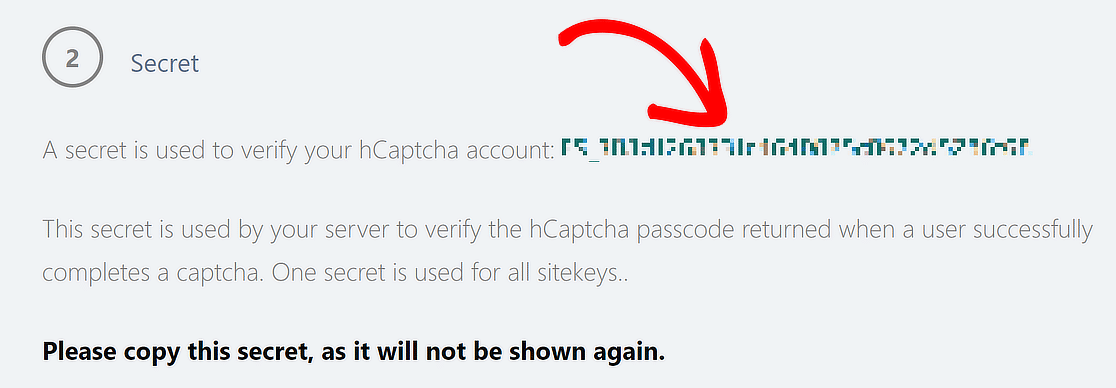
De retour dans WPForms, collez-la dans le champ Clé secrète.
Terminez vos paramètres hCaptcha dans WPForms
Deux autres paramètres se trouvent sous les champs de clé, et tous deux méritent d'être examinés avant de sauvegarder. Le Message d'échec est l'erreur qu'un visiteur voit lorsque la vérification n'est pas réussie.
La formulation par défaut fonctionne, bien qu'écrire quelque chose de plus simple ait tendance à réduire le nombre d'e-mails confus.
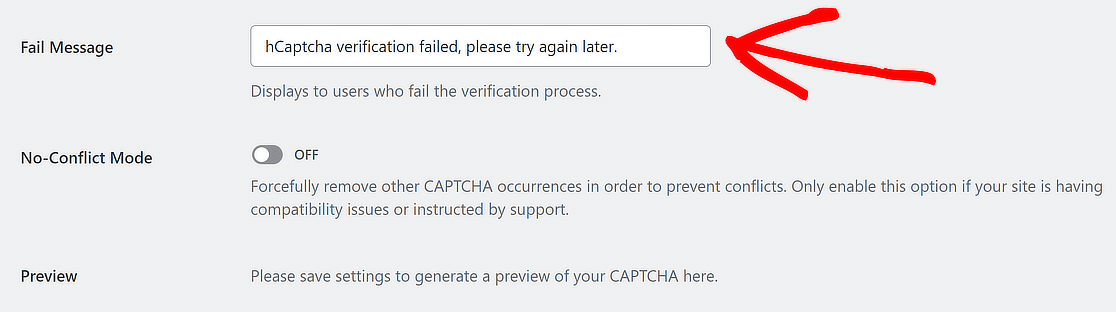
Le Mode sans conflit est le paramètre le plus important à retenir ici, car lorsque votre thème ou un autre plugin charge également un script CAPTCHA, les deux entrent en collision et hCaptcha cesse silencieusement de fonctionner.
L'activer supprime tout code CAPTCHA que WPForms n'a pas chargé lui-même. Cliquez maintenant sur Enregistrer les paramètres.
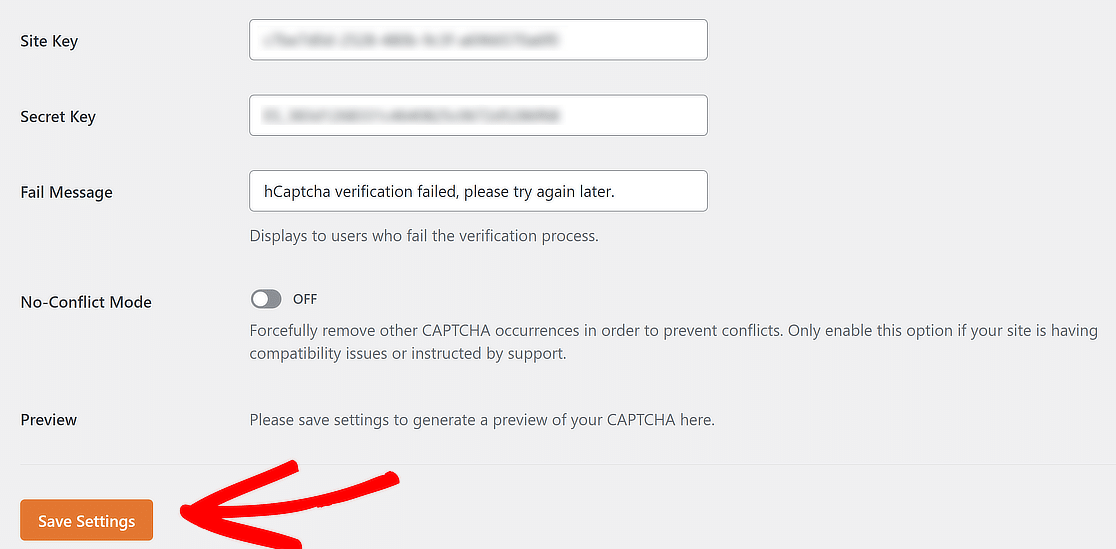
Si vos clés sont correctes, WPForms les enregistre et affiche un Aperçu en direct du widget sur le même écran. Une erreur à ce stade signifie presque toujours qu'une clé a été tronquée quelque part entre la copie et le collage.
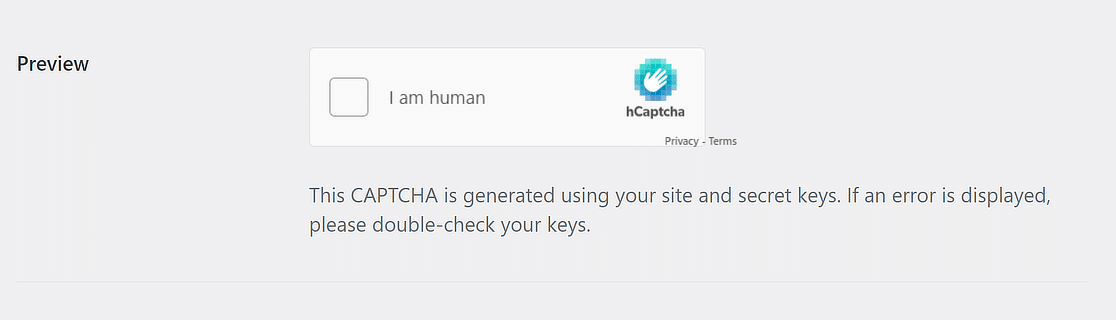
Cliquez sur la case à cocher Je suis humain dans l'aperçu pour voir exactement ce que vos visiteurs obtiendront, ce qui, sur un compte gratuit, est généralement un défi d'image.
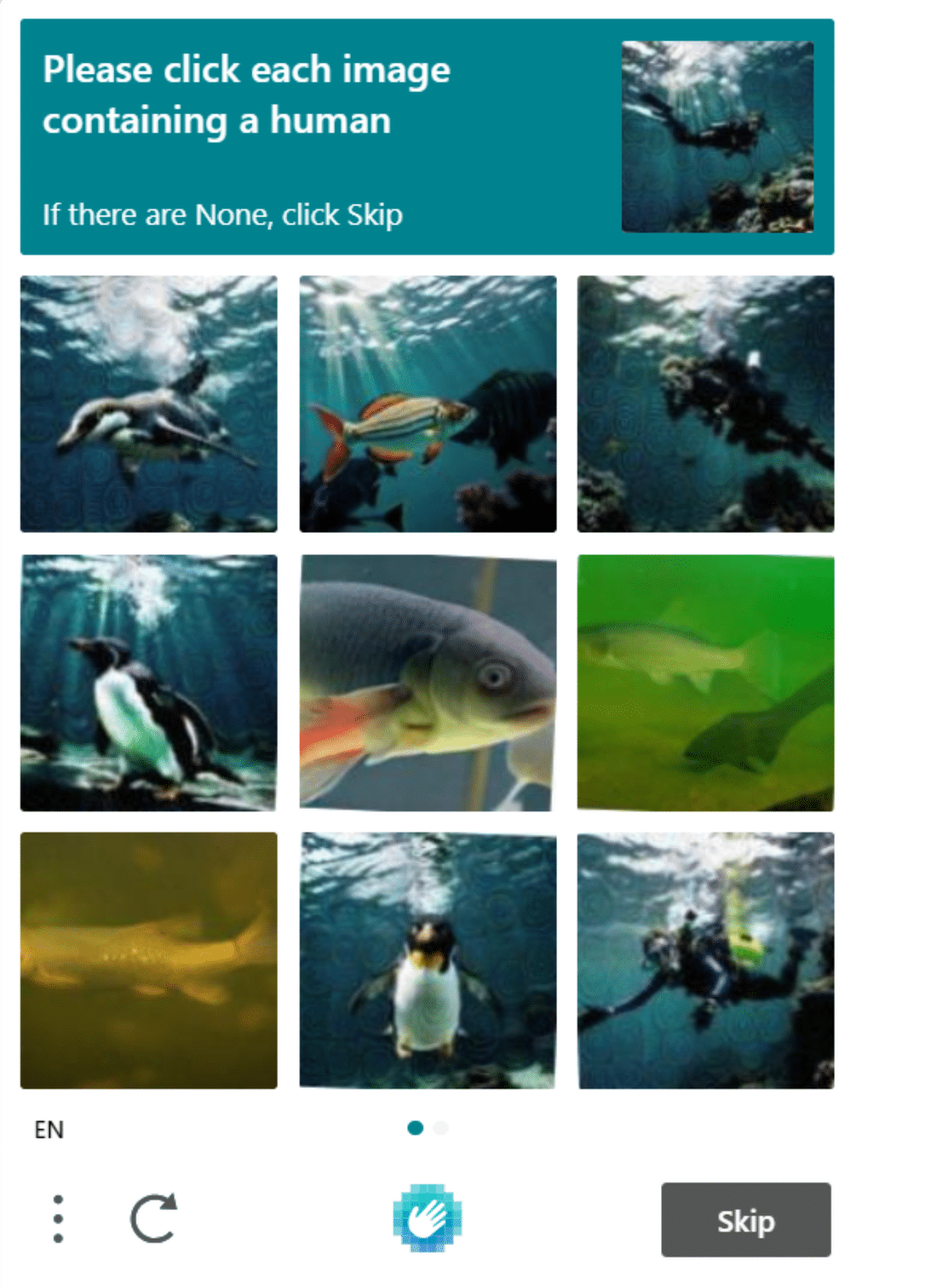
hCaptcha est connecté à votre site à ce stade, et notre documentation hCaptcha est l'endroit où aller pour la référence champ par champ. Vous pouvez également surveiller le trafic par rapport à votre clé depuis le tableau de bord hCaptcha une fois que les soumissions commencent à arriver.
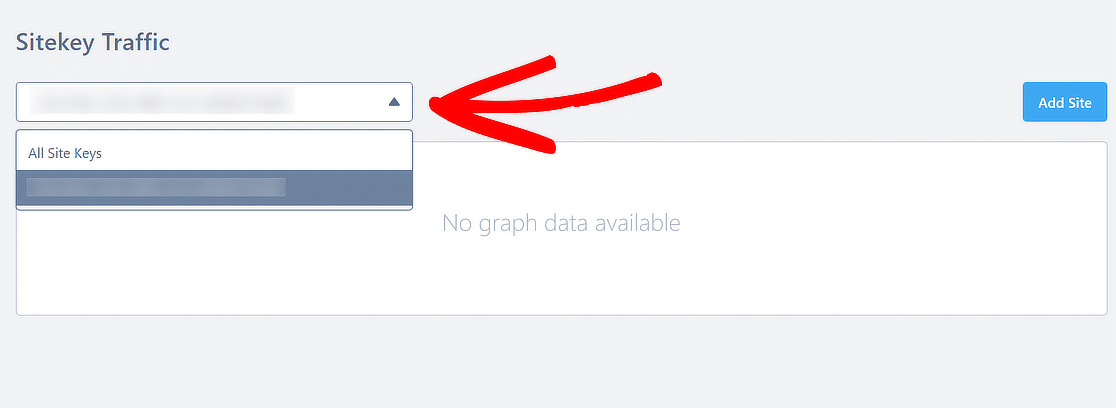
Étape 4 : Créer un formulaire de contact simple
Maintenant que nous avons terminé avec les paramètres, il est temps d'activer hCaptcha sur votre formulaire. Pour ce faire, allez dans WPForms » Ajouter pour créer un nouveau formulaire.

Sur l'écran de configuration, nommez votre formulaire et sélectionnez le modèle que vous souhaitez utiliser. WPForms propose un certain nombre de modèles de formulaire prédéfinis.
Vous pouvez choisir n'importe quel modèle de formulaire en fonction de vos besoins et l'utiliser sur votre site Web. Nous choisirons le modèle de formulaire de contact simple.
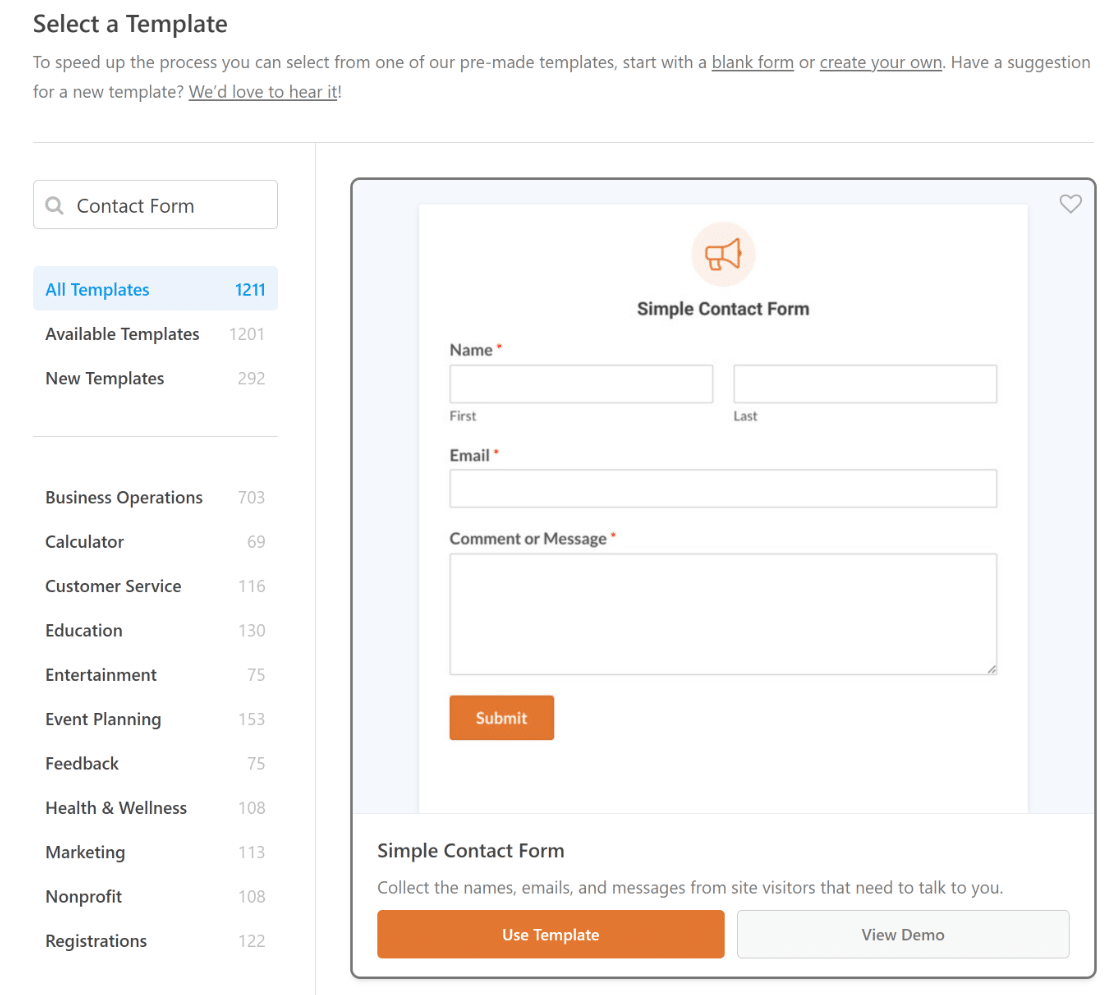
Une fois que vous avez cliqué sur Utiliser le modèle, vous pouvez voir un formulaire de contact simple à droite et un constructeur par glisser-déposer à gauche.
À partir de ce constructeur, vous pouvez ajouter des champs supplémentaires. Un formulaire de contact simple comprend toutes les exigences de base du formulaire, c'est-à-dire Nom, E-mail et Commentaire ou Message.
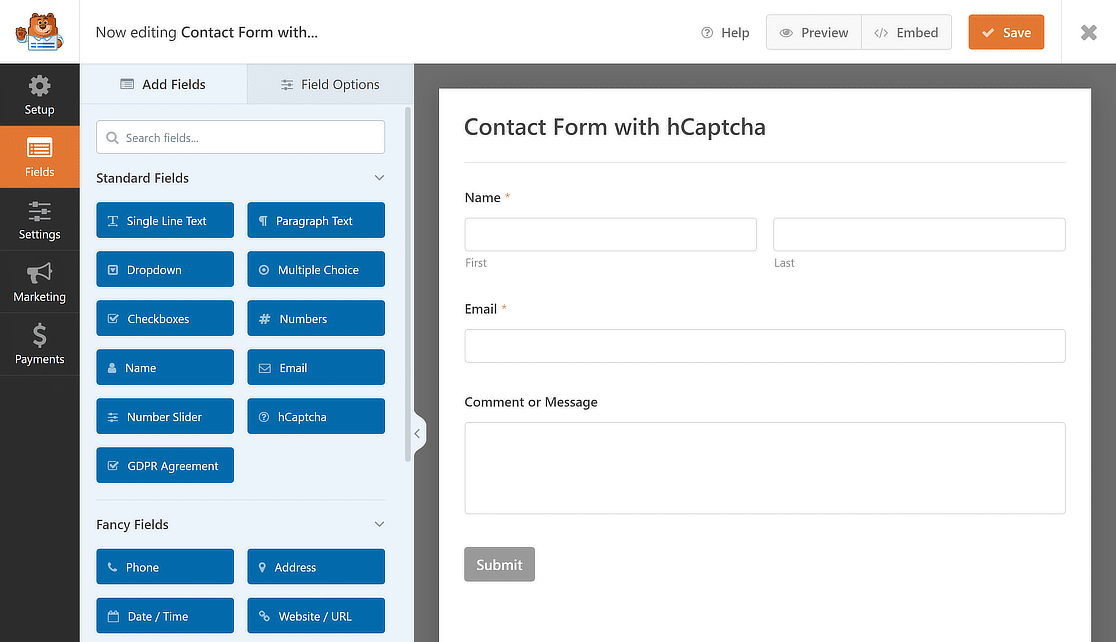
Maintenant que notre formulaire est prêt, il nous suffit d'ajouter le champ hCaptcha. Le processus est incroyablement simple et ne prend que quelques secondes.
Étape 5 : Ajoutez le champ hCaptcha à votre formulaire
Sur la gauche, regardez sous la section Champs standard et cliquez sur le champ hCaptcha pour l'ajouter à votre formulaire de contact simple.
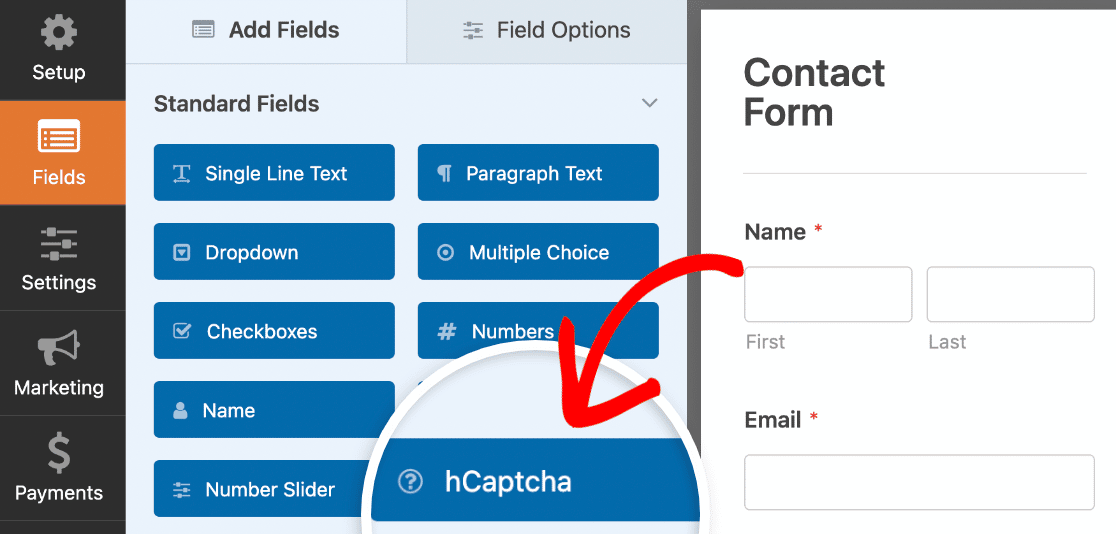
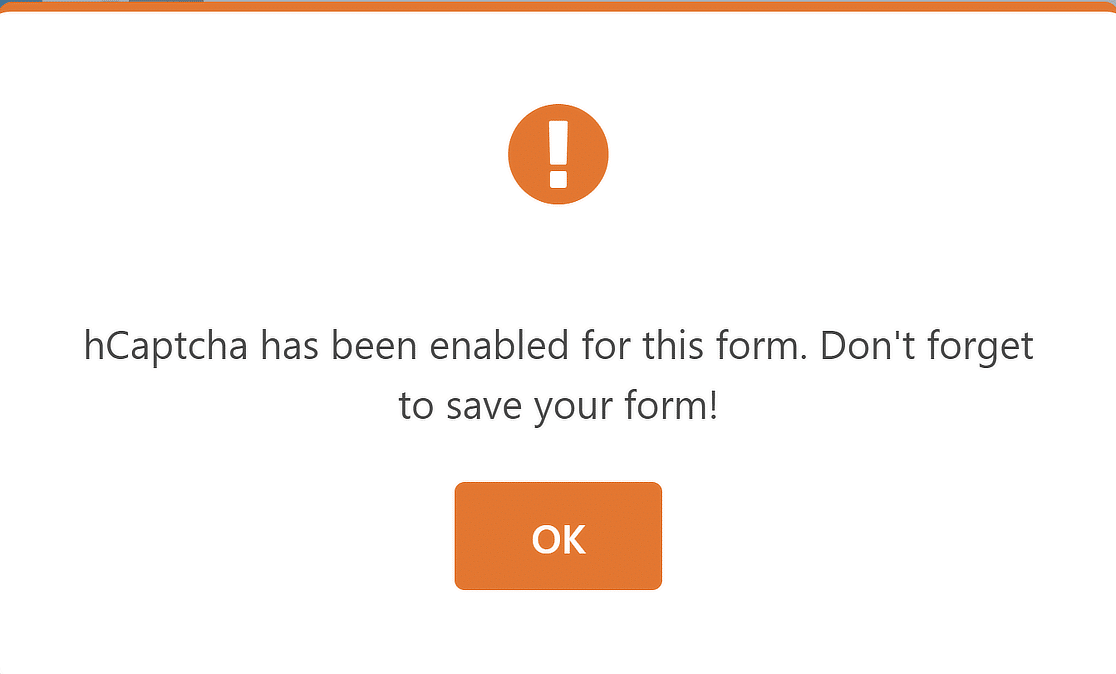
Dès que vous cliquez sur le champ hCaptcha, un message s'affichera pour confirmer que vous avez activé hCaptcha pour ce formulaire. Cliquez sur OK.
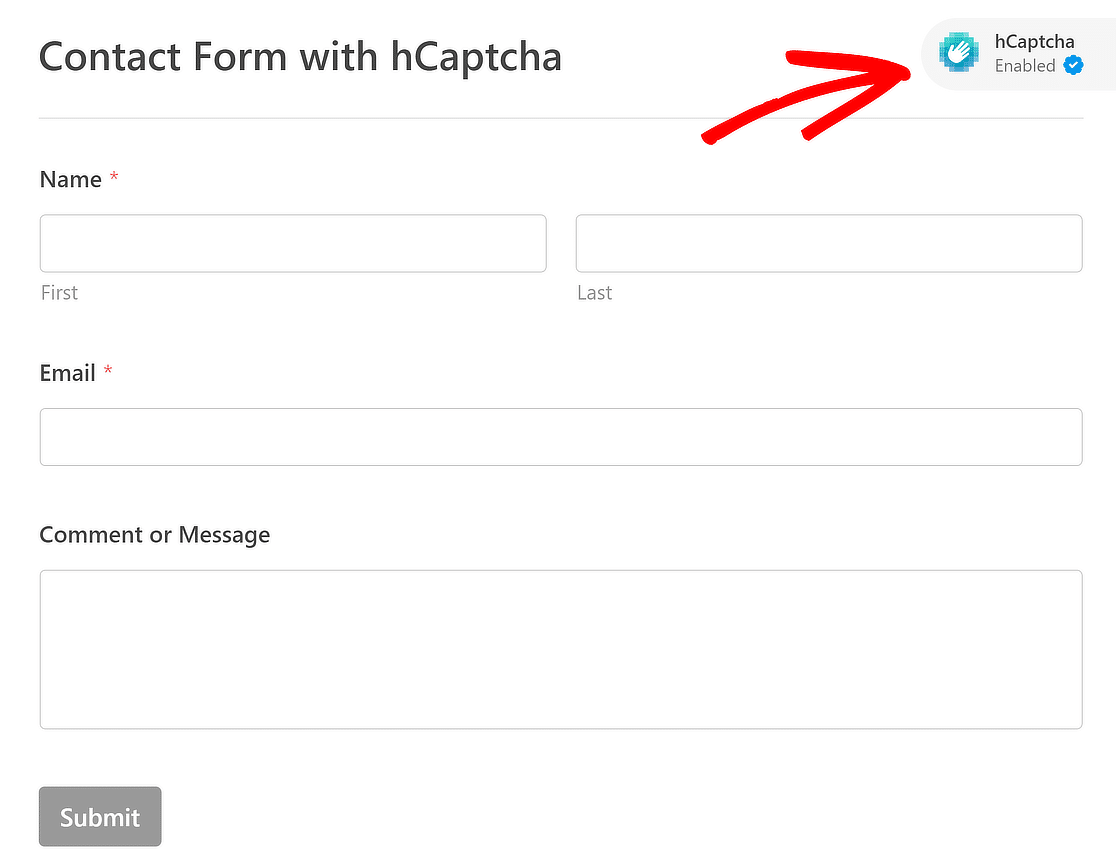
Maintenant, pour confirmer, vous verrez le logo hCaptcha en haut à droite de votre formulaire. Cela signifie que hCaptcha fonctionne !
L'autre voie est Paramètres » Protection anti-spam et sécurité dans le constructeur de formulaires, qui est également l'endroit où se trouvent le reste de vos contrôles anti-spam.

Faites défiler jusqu'à la section CAPTCHA et activez Activer hCaptcha. C'est le même paramètre que celui que le clic sur le champ active, alors utilisez celui que vous trouvez le plus rapide.

Sous Protection, l'activation de Stocker les entrées de spam dans la base de données conserve les soumissions bloquées au lieu de les supprimer, afin que vous puissiez vérifier si hCaptcha a capturé quelque chose qu'il n'aurait pas dû.
Activer le temps minimum de soumission se trouve à proximité et rejette tout ce qui est terminé plus rapidement qu'un humain ne pourrait le faire de manière plausible.
Le stockage et la révision de ces entrées dépendent de la gestion des entrées, qui commence à la licence Basic, de sorte qu'un site Lite peut exécuter hCaptcha sans problème mais n'a nulle part où examiner ce qui a été bloqué.
Sur une licence payante, notre guide pour visualiser et gérer les entrées de spam couvre la restauration de tout ce qui a été signalé par erreur.
Étape 6 : Publiez votre formulaire et testez hCaptcha
Maintenant, ajoutons votre formulaire de contact avec hCaptcha à votre site. En utilisant WPForms, vous pouvez ajouter votre formulaire dans plusieurs emplacements, y compris une page, un article ou une barre latérale.
Nous vous expliquerons comment intégrer votre formulaire sur une page WordPress. Pour ajouter votre formulaire, cliquez sur le bouton Intégrer en haut de votre page.
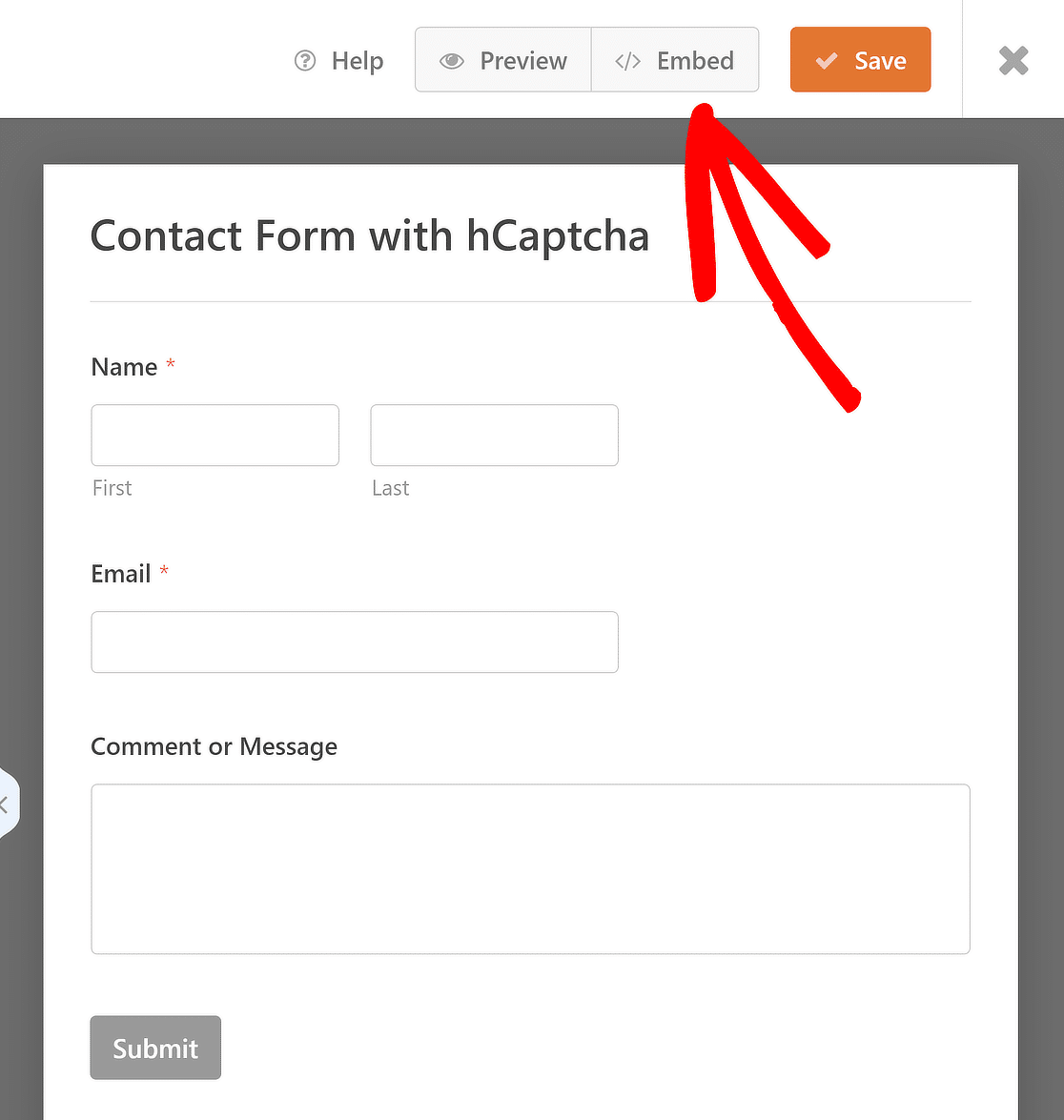
Cela ouvrira une fenêtre contextuelle avec 2 options d'intégration de formulaire : Sélectionner une page existante ou Créer une nouvelle page. Choisissez votre option et cliquez sur le bouton C'est parti.
Cela vous mènera à l'éditeur de blocs, où vous pourrez personnaliser davantage le formulaire et cliquer sur Publier ou Mettre à jour pour rendre le formulaire public.
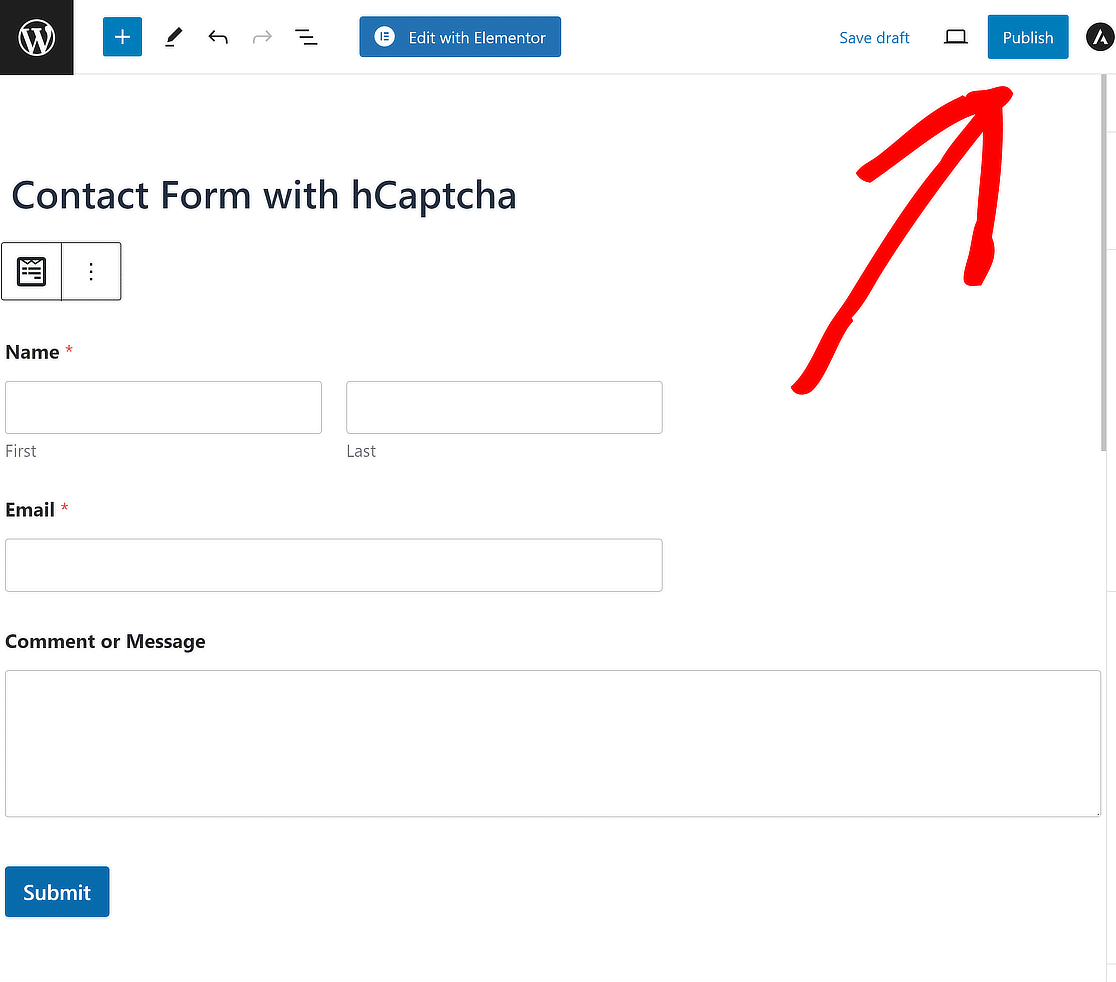
Maintenant, ouvrez le formulaire de contact sur le front-end de votre site, remplissez vos entrées de formulaire et soumettez pour vérifier. Pour plus de détails sur la façon de tester vos formulaires, veuillez consulter notre liste de contrôle de test complète.
Remarque : Testez le formulaire de contact dans un autre navigateur ou une fenêtre de navigation privée où vous ne vous êtes pas connecté en tant qu'administrateur sur votre site.
Si vous souhaitez adopter quelques techniques supplémentaires pour limiter les soumissions de formulaires de spam, assurez-vous de consulter également ces options d'accessibilité CAPTCHA et alternatives dans WPForms.
FAQ sur l'ajout de hCaptcha aux formulaires WordPress
hCaptcha revient constamment dans les questions des lecteurs qui mettent en place une protection anti-spam sur leurs formulaires WordPress. Voici celles qui me sont le plus souvent posées.
Qu'est-ce que hCaptcha ?
hCaptcha est un service CAPTCHA axé sur la confidentialité qui empêche les robots de soumettre vos formulaires. Le nom emprunte à CAPTCHA, qui signifie Completely Automated Public Turing test to tell Computers and Humans Apart (Test public de Turing complètement automatisé pour distinguer les ordinateurs des humains), le h signifiant humain.
Il fonctionne de manière très similaire au reCAPTCHA de Google, demandant aux visiteurs de prouver qu'ils sont humains avant qu'une soumission ne soit traitée.
Ce qui diffère, c'est ce qui arrive aux données sous-jacentes, car la politique de confidentialité d'hCaptcha est rédigée pour s'aligner sur des réglementations telles que le RGPD et le CCPA, et le service ne collecte que ce dont il a besoin pour évaluer une requête.
Pourquoi ajouter hCaptcha à vos formulaires WordPress ?
Quelques raisons reviennent de manière répétée.
- Confidentialité : Si l'envoi des données comportementales de vos visiteurs à Google vous dérange, vous ou votre équipe juridique, hCaptcha est le remplacement direct.
- Temps d'installation : La création d'un compte et la génération de clés prennent quelques minutes, et WPForms s'occupe de tout le reste.
- Coût : Le niveau gratuit n'a aucune limite de vérification, donc un formulaire de contact très fréquent ne vous fera pas passer à un plan payant.
- Contrôle de la friction : Le seuil de réussite vous permet d'augmenter ou de diminuer la difficulté au lieu d'accepter un niveau fixe pour chaque visiteur.
Si vous le comparez spécifiquement au service de Google, nous avons détaillé comment hCaptcha et reCAPTCHA se comparent plus en détail.
hCaptcha est-il gratuit à utiliser sur WordPress ?
Oui pour les deux, car le niveau gratuit de hCaptcha couvre des vérifications illimitées et WPForms inclut la prise en charge de hCaptcha dans toutes les versions, y compris le plugin gratuit Lite.
Les plans payants de hCaptcha existent principalement pour les modes passifs qui évitent le défi visible, et les licences payantes de WPForms ajoutent les outils environnants comme le CAPTCHA personnalisé et la gestion des entrées.
Où trouver ma clé de site et ma clé secrète hCaptcha ?
Ils se trouvent à deux endroits différents, ce qui est ce qui perturbe la plupart des gens. Votre clé de site se trouve sur la page Sites du tableau de bord hCaptcha, soit derrière l'icône de copie dans la liste, soit dans la section Clé de site lorsque vous ouvrez un site.
Votre clé secrète provient de vos paramètres de compte, sous votre avatar » Paramètres » Secret » Générer un nouveau secret. hCaptcha ne vous montrera plus jamais un secret existant, donc si vous avez perdu le vôtre, générez-en un nouveau et copiez-le immédiatement.
Pourquoi hCaptcha affiche-t-il un défi d'image à chaque visiteur ?
C'est le niveau gratuit qui fonctionne comme prévu, car Toujours Défier est le comportement par défaut et les modes Passif et 99% Passif qui vérifient les personnes silencieusement sont des fonctionnalités payantes du côté de hCaptcha.
Régler le seuil de passage sur Auto adoucit les choses en variant la difficulté, mais cela ne supprimera pas complètement le défi.
Lorsqu'un défi visible est un point de rupture, Cloudflare Turnstile effectue une vérification invisible gratuitement et WPForms le prend en charge depuis le même onglet CAPTCHA.
hCaptcha ne s'affiche pas sur mon formulaire. Que dois-je vérifier ?
Commencez par les clés, car un copier-coller tronqué est la cause la plus fréquente et l'aperçu sur l'écran des paramètres CAPTCHA de WPForms signale une erreur lorsqu'elles sont incorrectes.
Confirmez ensuite que le domaine sur lequel vous testez est répertorié dans le champ Domaines de votre clé de site hCaptcha, y compris la variante www si votre site en utilise une. Si les deux semblent corrects, activez le Mode sans conflit dans les paramètres CAPTCHA de WPForms pour supprimer les scripts CAPTCHA chargés par votre thème ou un autre plugin.
Safari mérite sa propre mention, car sa protection contre le suivi inter-sites peut bloquer les requêtes dont hCaptcha a besoin pour afficher un défi, et passer ce site à Turnstile est généralement moins pénible que de le combattre.
Puis-je tester hCaptcha avant la mise en ligne ?
Oui, et cela vaut la peine de le faire en deux passes. L'Aperçu dans vos paramètres CAPTCHA WPForms rend le widget réel en utilisant vos clés réelles, donc cliquer sur Je suis humain là-bas confirme que la connexion fonctionne avant qu'un seul visiteur ne voie votre formulaire.
Après cela, soumettez le formulaire publié depuis une fenêtre de navigation privée, car tester en étant connecté en tant qu'administrateur ne reflète pas ce qu'un visiteur obtient.
Ensuite, découvrez comment sécuriser vos formulaires en ligne
hCaptcha s'occupe du trafic des bots, et c'est une couche parmi plusieurs qui vaut la peine d'avoir. Notre guide sur les stratégies éprouvées pour créer des formulaires WordPress sécurisés couvre les paramètres et les habitudes qui comptent au-delà d'un CAPTCHA.
Le spam qui passe outre un défi nécessite généralement un outil différent, c'est pourquoi notre guide sur la façon de créer des formulaires de contact sans spam est là.
Vous pouvez également utiliser le même constructeur WPForms pour ajouter un CAPTCHA au formulaire de connexion et d'inscription WordPress si ce sont les robots qui attaquent ces pages à la place.
Bloquez le spam des formulaires avec WPForms maintenant
Prêt à créer votre formulaire ? Commencez dès aujourd'hui avec le plugin de création de formulaires WordPress le plus simple. WPForms Pro inclut de nombreux modèles gratuits et offre une garantie de remboursement de 14 jours.
Si cet article vous a aidé, suivez-nous sur Facebook et X (Twitter) pour plus de tutoriels et de guides WordPress gratuits.





