


Résumé IA
Récemment, l'un de nos lecteurs nous a interrogés sur les options d'accessibilité CAPTCHA dans WPForms pour limiter les soumissions de spam.
Nous avons pensé que ce serait le bon moment pour discuter des plusieurs alternatives aux CAPTCHA traditionnels dans WPForms qui peuvent être plus accessibles, car il s'agit d'un problème courant que les clients soulèvent également dans nos discussions de support.
Alors, sans plus tarder, plongeons dans les types d'options d'accessibilité CAPTCHA pour vous aider à déterminer la meilleure option pour vos formulaires et la sécurité de votre site Web. Il est temps de lutter définitivement contre le spam des formulaires de contact !
- 1. Créez un CAPTCHA basé sur la logique (mathématiques)
- 2. Utilisez un CAPTCHA avec une question et une réponse personnalisées
- 3. Déployez un CAPTCHA invisible sur votre site
- 4. Utilisez un CAPTCHA audio pour l'accessibilité
- 5. Créez des listes d'autorisation/de refus pour les adresses e-mail
- 6. Restreignez les soumissions de formulaires par pays
- 7. Activez le filtrage par mots-clés sur votre formulaire
- 8. Imposer une limite de temps pour les soumissions de formulaires
- 9. Activez la protection anti-spam moderne de WPForms
- 10. Ajoutez la protection anti-spam IA avec ActiveLayer
- 11. Connectez votre formulaire à Akismet
Alternatives aux CAPTCHAs traditionnels plus accessibles
Lorsque nous parlons de CAPTCHAs traditionnels, nous faisons référence aux CAPTCHAs standard basés sur des images utilisés par des millions de sites Web dans le monde.
Bien sûr, il n'y a aucun mal à utiliser un CAPTCHA basé sur des images, mais c'est une tactique qui tend à être dépassée et qui peut parfois être moins efficace pour prévenir le spam.
Alors, consultez ces conseils ci-dessous pour apprendre comment utiliser des CAPTCHAs dans WPForms qui sont plus accessibles, ainsi que d'autres suggestions pour lutter contre les soumissions de spam :
1. Créez un CAPTCHA basé sur la logique (mathématiques)
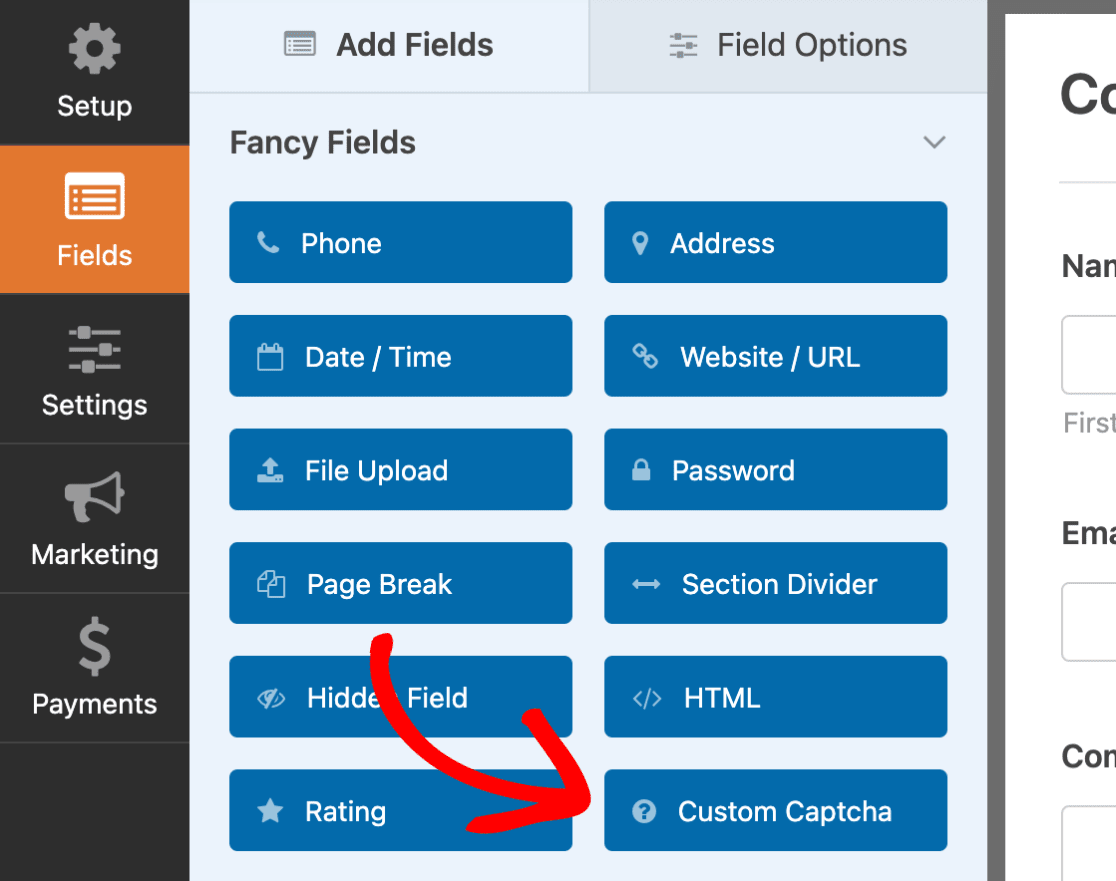
WPForms propose un champ CAPTCHA personnalisé dans le constructeur de formulaires, que vous pouvez glisser-déposer sur votre formulaire pour créer un CAPTCHA mathématique personnalisé.
Vous trouverez le champ CAPTCHA personnalisé sous Champs fantaisistes dans le constructeur de formulaires. Cela signifie que vous aurez besoin d'une licence WPForms Basic ou supérieure pour accéder à cette fonctionnalité.
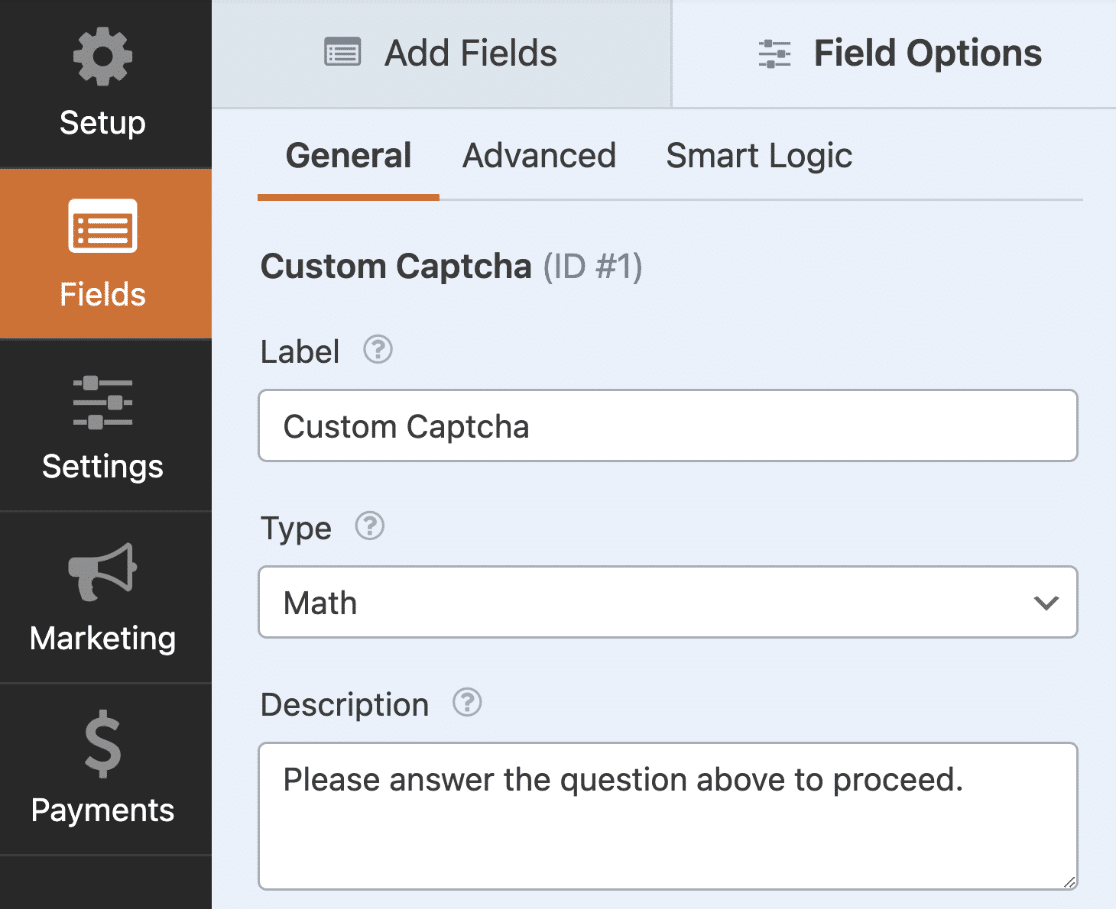
Pour personnaliser le champ, cliquez sur le champ dans le panneau d'aperçu du formulaire pour ouvrir ses Options de champ et modifier le Libellé, le Type et la Description.
Puisque nous voulons créer un CAPTCHA basé sur des mathématiques, sélectionnez l'option Math dans le menu déroulant Type, et c'est tout !
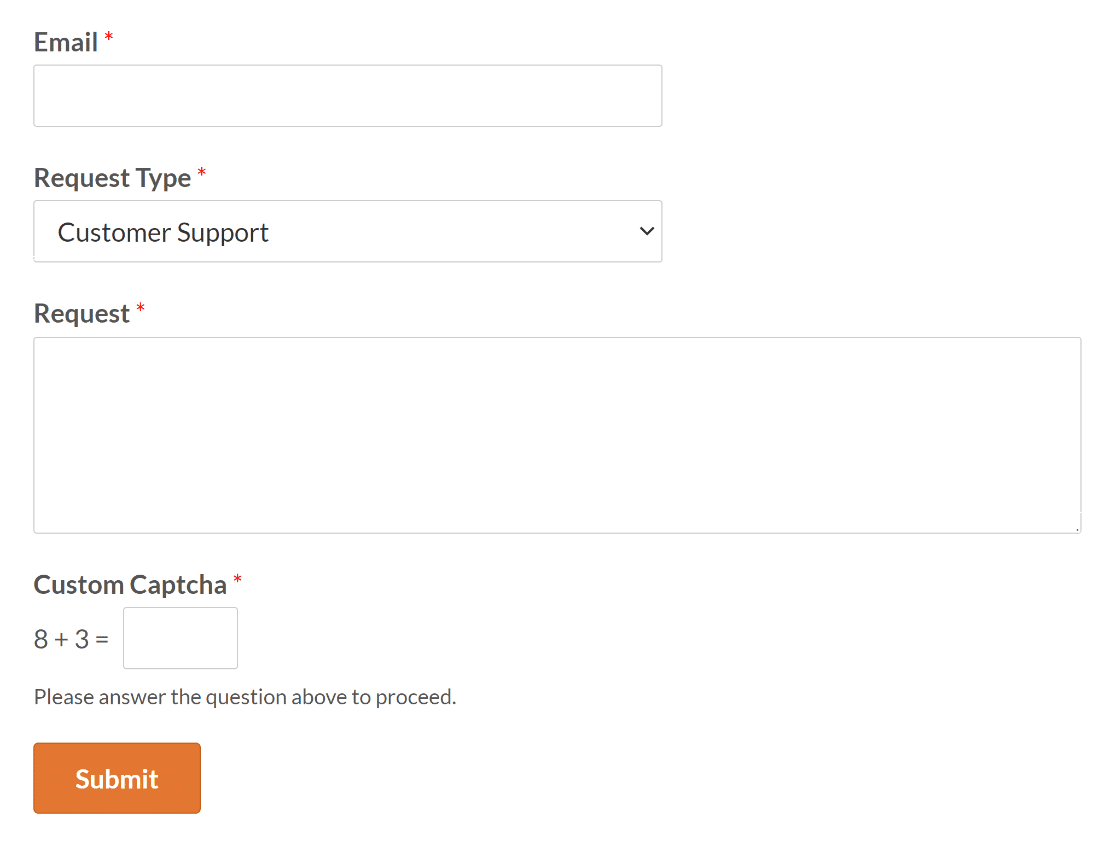
Maintenant, lorsque vous publiez ce formulaire, le champ changera automatiquement la question à chaque fois que la page sera rechargée ou actualisée. N'est-ce pas incroyable ?!
Si vous souhaitez modifier ce CAPTCHA avec du code personnalisé, consultez ce tutoriel sur la personnalisation du CAPTCHA mathématique pour plus de détails.
2. Utilisez un CAPTCHA avec une question et une réponse personnalisées
Au lieu d'utiliser le type CAPTCHA Math, vous avez également la possibilité d'utiliser une question et une réponse que vous pouvez créer vous-même pour gagner du temps avec WPForms.
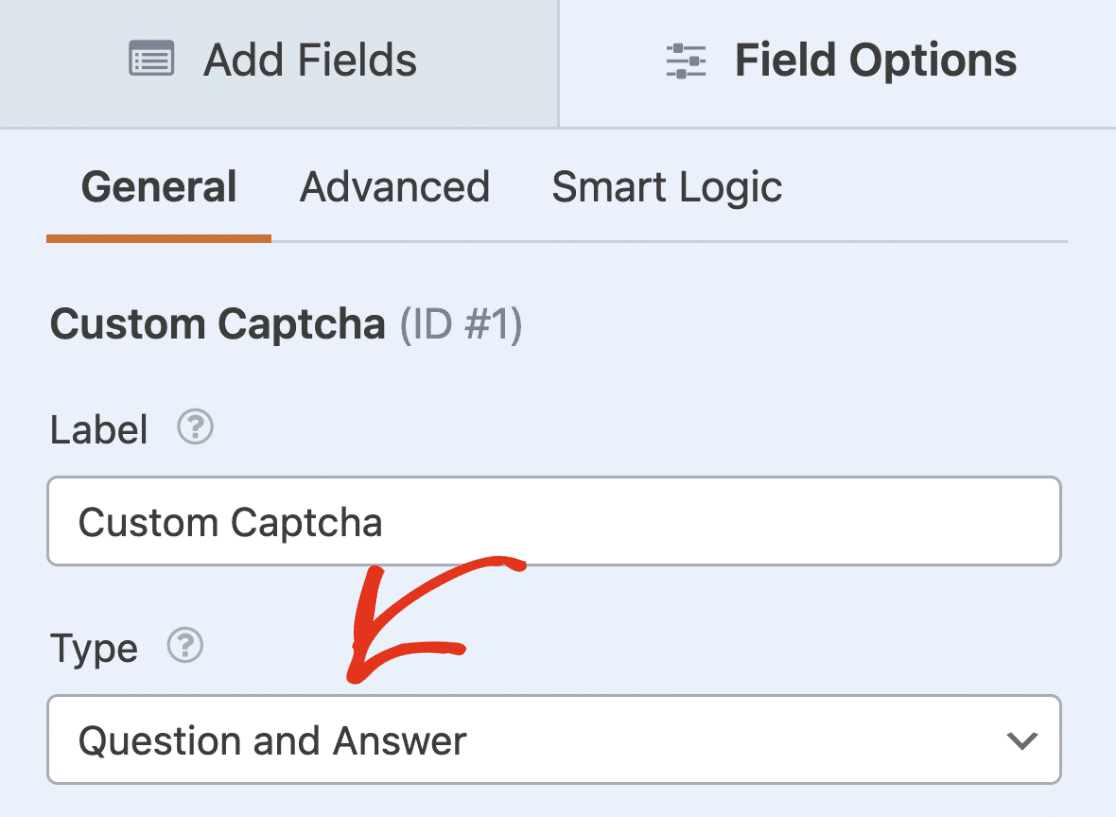
Tout ce que vous avez à faire est de cliquer sur le champ CAPTCHA personnalisé, d'accéder à ses Options de champ et de sélectionner l'option Question et réponse dans le menu Type.
Maintenant, ajoutez simplement une question dans le premier champ et sa réponse dans le second champ. Vous pouvez également ajouter ou supprimer des questions via les boutons plus (+) ou moins (-), respectivement.
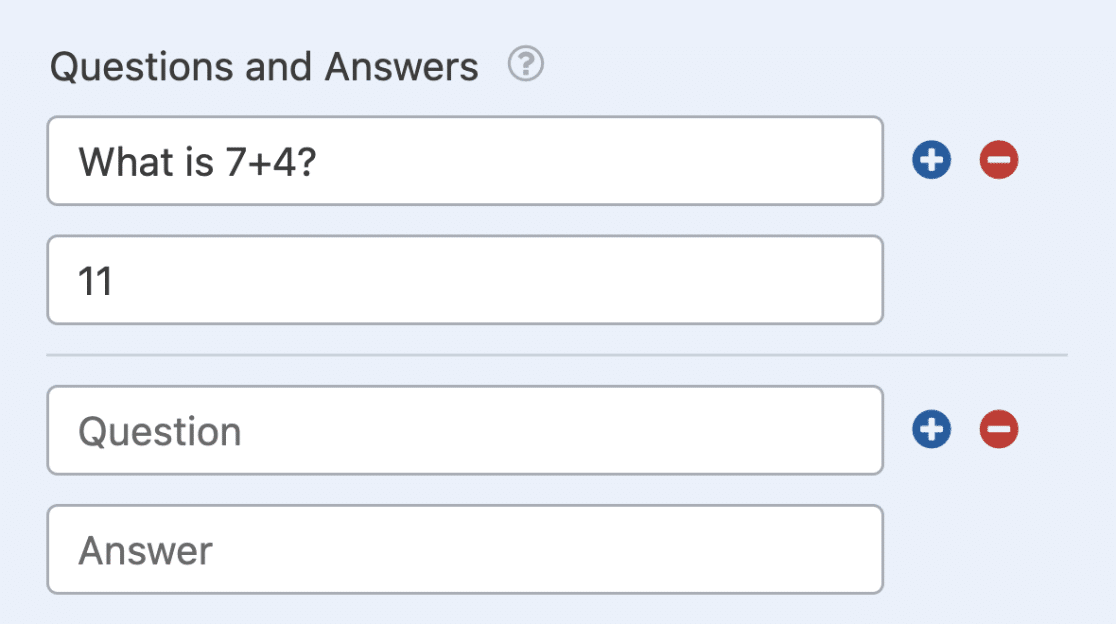
S'il y a plusieurs questions et réponses, le formulaire affichera aléatoirement une question à chaque fois qu'il sera chargé dans le navigateur.
3. Déployez un CAPTCHA invisible sur votre site
Concernant les options de CAPTCHA accessibles, vous serez ravi d'apprendre que WPForms prend également en charge plusieurs intégrations de CAPTCHA.
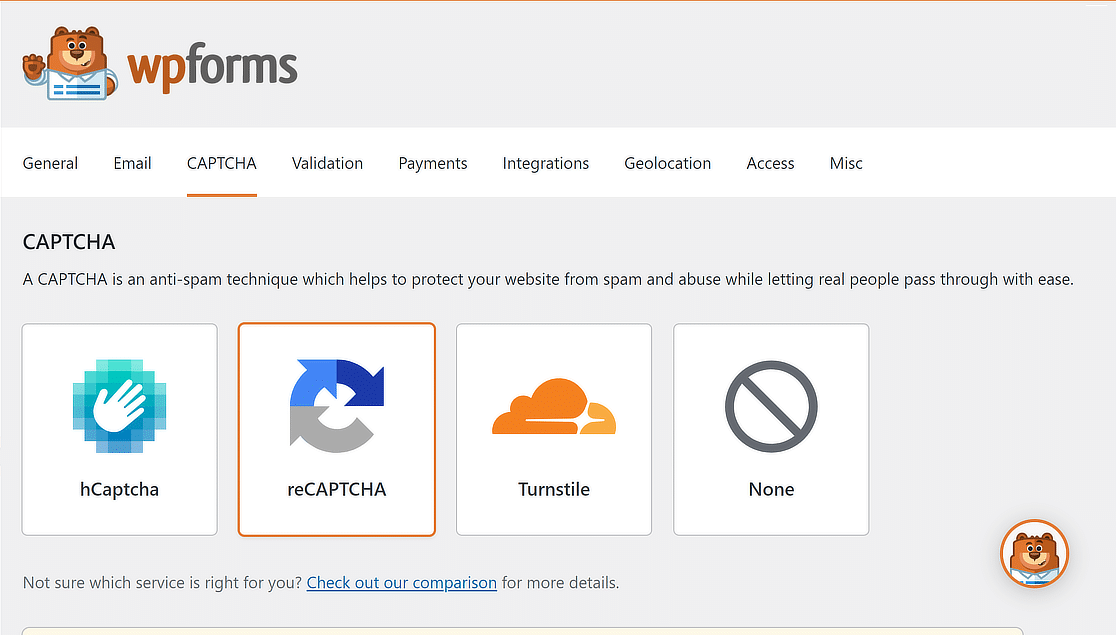
Vous pouvez utiliser les options fournies ci-dessous pour créer un CAPTCHA invisible afin de protéger votre site tout en offrant une expérience utilisateur transparente sans défis interruptifs.
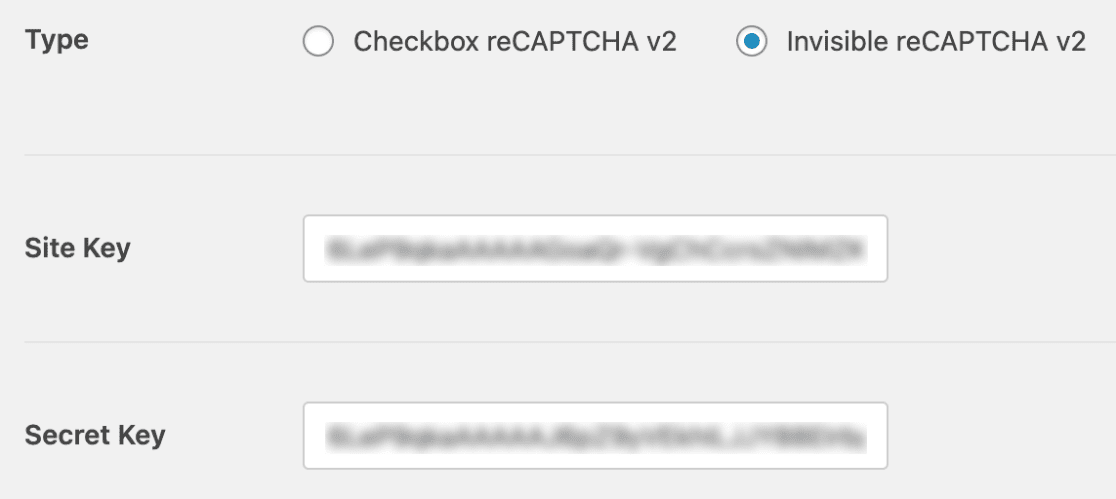
reCAPTCHA V2 invisible
D'autres options vous seront présentées lorsque vous cliquerez sur l'option reCAPTCHA dans WPForms » Paramètres » CAPTCHA.

Similaire à l'Invisible reCAPTCHA v2 et reCAPTCHA v3 de Google, vous pouvez également utiliser le Cloudflare Turnstile (Widget invisible) via WPForms.
Cette option est recommandée pour les administrateurs de sites Web qui ne souhaitent pas toujours afficher un défi aux utilisateurs, car elle entraîne parfois des abandons de formulaire.
En conséquence, il tentera de déterminer si les utilisateurs sont des humains ou des robots en fonction de leurs interactions avec le site Web.
reCAPTCHA v3
Alors que l'Invisible reCAPTCHA v2 est conçu pour différencier les humains des robots avec une interaction minimale de l'utilisateur, reCAPTCHA v3 vise à s'exécuter entièrement en arrière-plan.
Si votre site Web valorise l'expérience utilisateur et est prêt à laisser le système de notation de reCAPTCHA v3 guider la prise de décision, alors reCAPTCHA v3 est la solution.
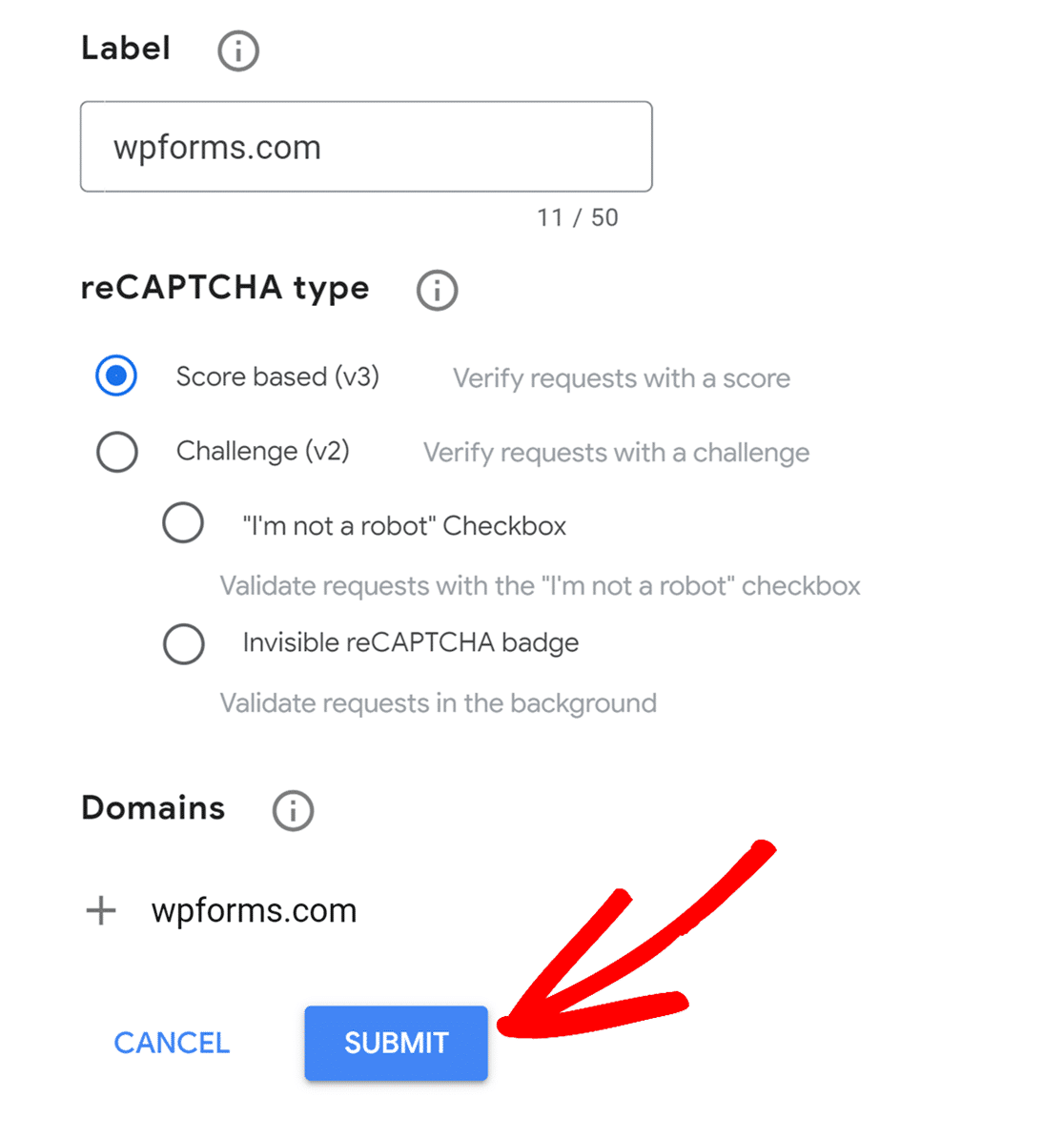
Ce système de notation (allant de 0,0 à 1,0) indique la probabilité qu'un utilisateur soit un robot, 1,0 étant le plus susceptible d'être un humain et 0,0 le plus susceptible d'être un robot.
Une fois que vous avez configuré reCAPTCHA v3 dans WPForms, vous pouvez même ajuster le Seuil de score pour lutter agressivement contre les soumissions de spam.
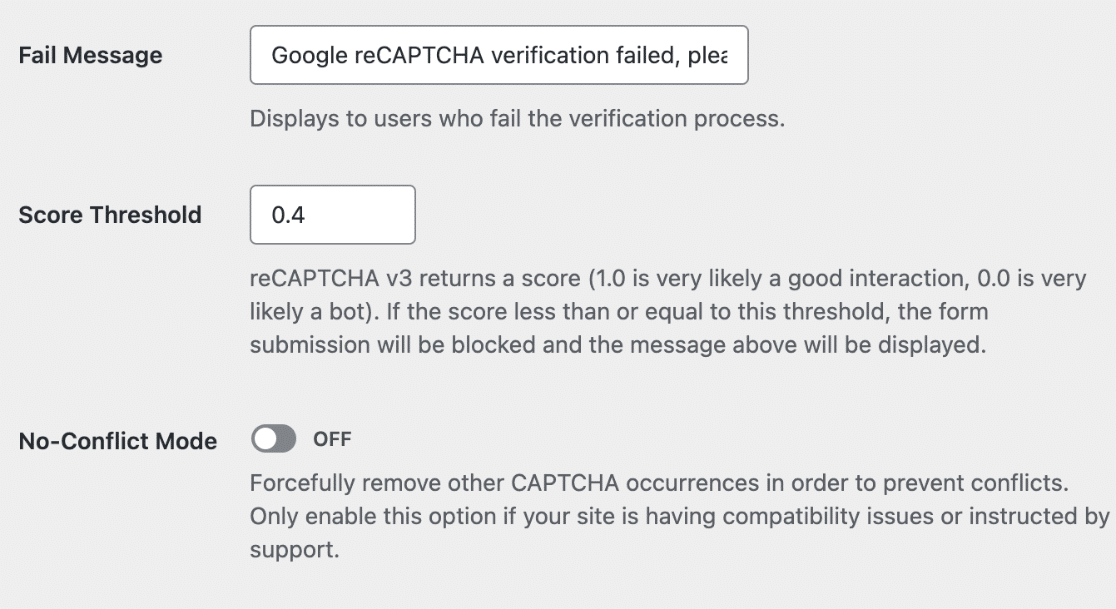
Vous pouvez également activer le Mode sans conflit pour éviter les conflits tels que le chargement de reCAPTCHA deux fois (une fois par WPForms et une autre par votre thème WordPress).
Cela atténue tous les problèmes résultant de conflits de plugins ou de thèmes, ce qui conduit finalement à un fonctionnement incorrect de reCAPTCHA.
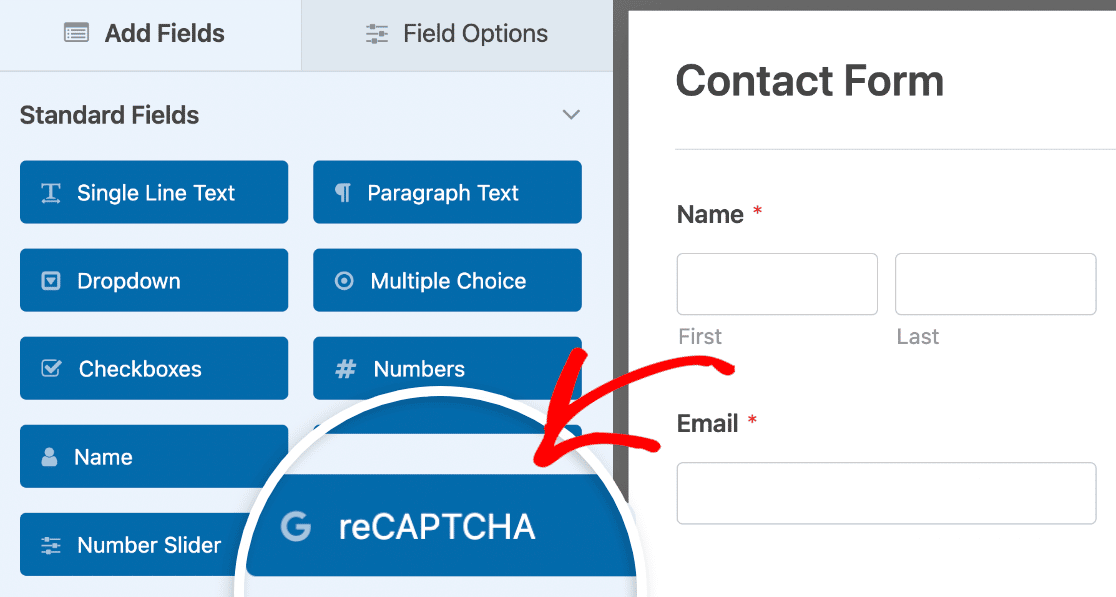
Une fois terminé, pour ajouter reCAPTCHA à votre formulaire, ouvrez simplement le constructeur de formulaire, recherchez dans la section Champs standard et cliquez sur le champ reCAPTCHA.
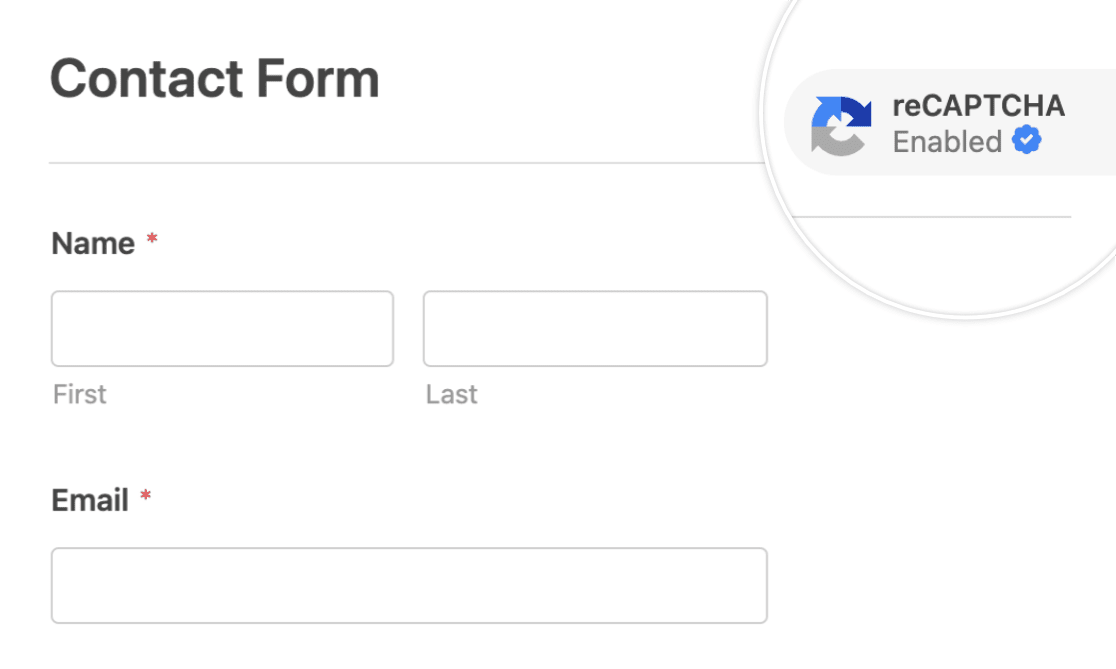
Pour confirmer que votre reCAPTCHA est activé, recherchez l'icône dans le coin supérieur droit du constructeur de formulaires.
Cloudflare Turnstile (Widget invisible)
Similaire à Invisible reCAPTCHA v2 et reCAPTCHA v3 de Google, vous pouvez également utiliser Cloudflare Turnstile (Widget Invisible) via WPForms.
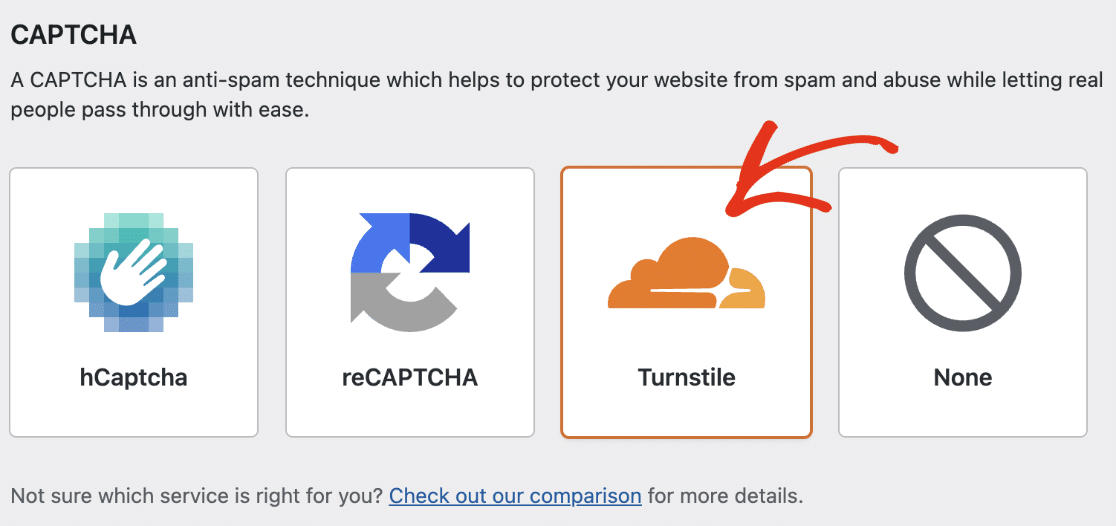
Similaire au Google reCAPTCHA, vous devrez configurer Cloudflare Turnstile et ajouter les clés API à WPForms pour qu'il fonctionne.
Vous pouvez suivre les étapes de ce guide pour connecter Cloudflare Turnstile à WPForms et ajouter le widget invisible à vos formulaires.
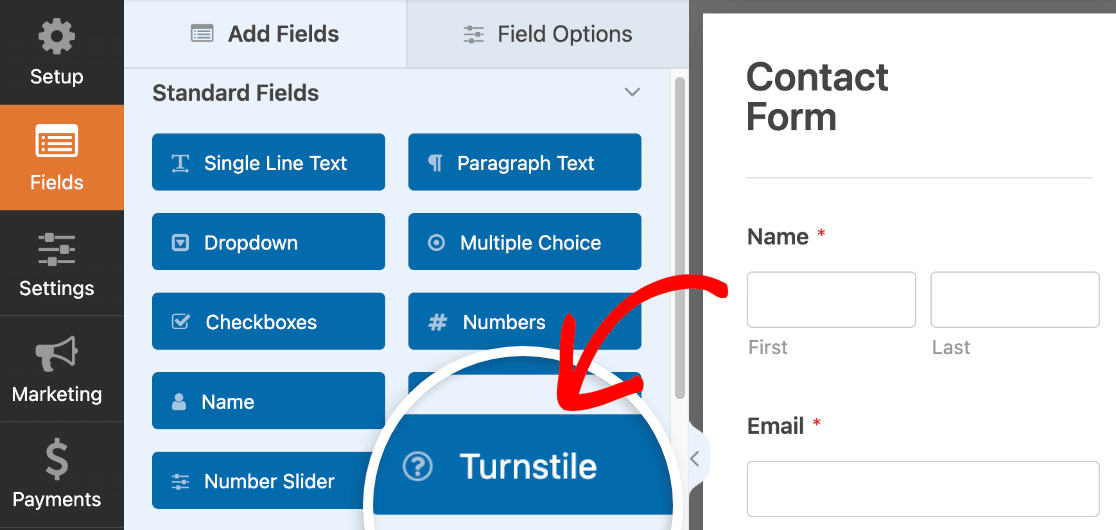
Une fois vos clés configurées, vous pouvez activer Cloudflare Turnstile sur n'importe lequel de vos formulaires. Dans le constructeur de formulaire, recherchez sous Champs standard et sélectionnez le champ Turnstile.
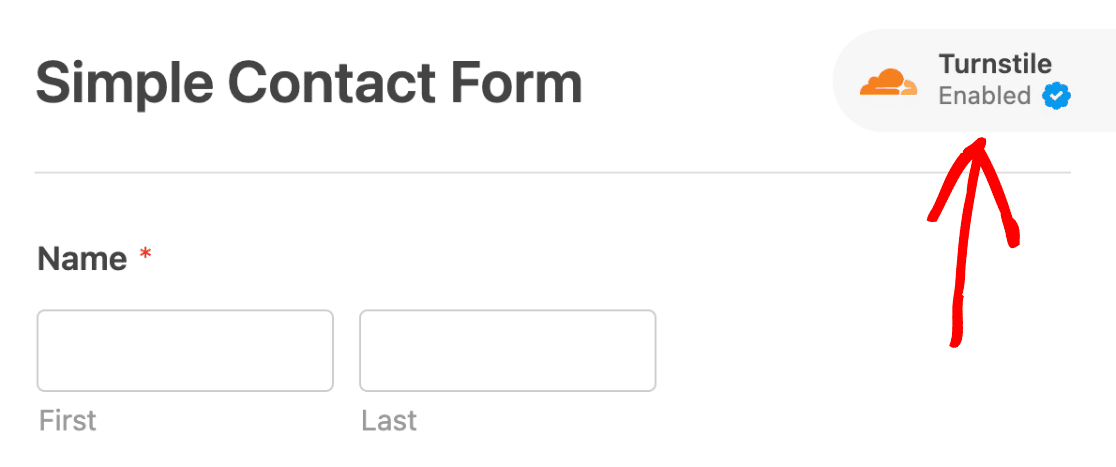
L'icône Turnstile se trouve dans le coin supérieur droit du constructeur de formulaire, indiquant que Cloudflare Turnstile est activé.
4. Utilisez un CAPTCHA audio pour l'accessibilité
Les CAPTCHA visuels ou invisibles sont généralement utilisés par de nombreux sites Web WordPress, mais les CAPTCHA audio ne sont pas très populaires.
Les CAPTCHA audio peuvent être très utiles pour prévenir les soumissions de spam, car ils nécessitent une interaction plus attentive de la part des utilisateurs.
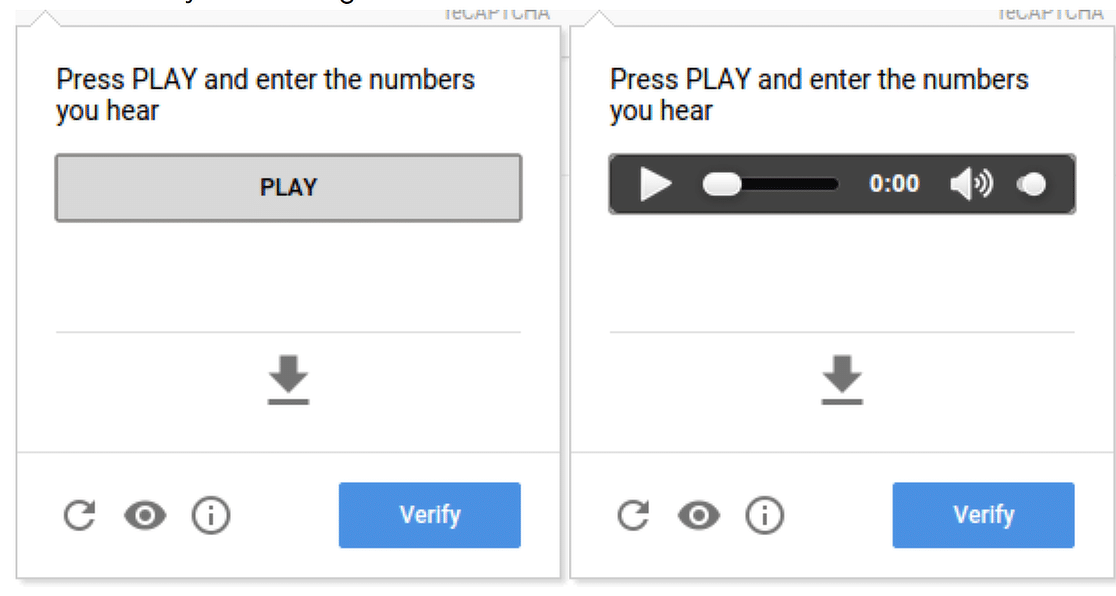
Les utilisateurs sont généralement invités à saisir les chiffres qu'ils entendent dans la zone de saisie de texte située après le bouton PLAY ou la commande audio.
Vous pouvez facilement configurer un CAPTCHA audio dans WPForms en utilisant reCAPTCHA v2 ou hCAPTCHA, puis l'ajouter à n'importe quel formulaire de votre choix.
5. Créez des listes d'autorisation/de refus pour les adresses e-mail
Pour les entreprises qui souhaitent vraiment limiter les soumissions de formulaires indésirables et générer des prospects de haute qualité, WPForms offre de nombreuses options pour limiter les entrées.
Parmi ces options figure la possibilité de créer une liste blanche/liste noire pour des adresses e-mail spécifiques afin de limiter les soumissions bidon (provenant d'humains).
- La Liste blanche n'autorise que des adresses e-mail spécifiques à soumettre votre formulaire, ce qui est idéal pour une utilisation interne, comme le partage d'un formulaire entre employés (utilisateurs de votre propre domaine, c'est-à-dire @wpforms.com).
- La Liste noire bloque des adresses e-mail/domaines spécifiques. Par exemple, pour acquérir des prospects commerciaux de haute qualité, vous pouvez bloquer les adresses e-mail se terminant par @gmail.com, @outlook et @yahoo.com.
Pour créer une liste blanche/liste noire, ouvrez n'importe quel formulaire dans le constructeur, cliquez sur le champ E-mail, accédez à l'onglet Avancé, et faites défiler jusqu'à Liste blanche / Liste noire.
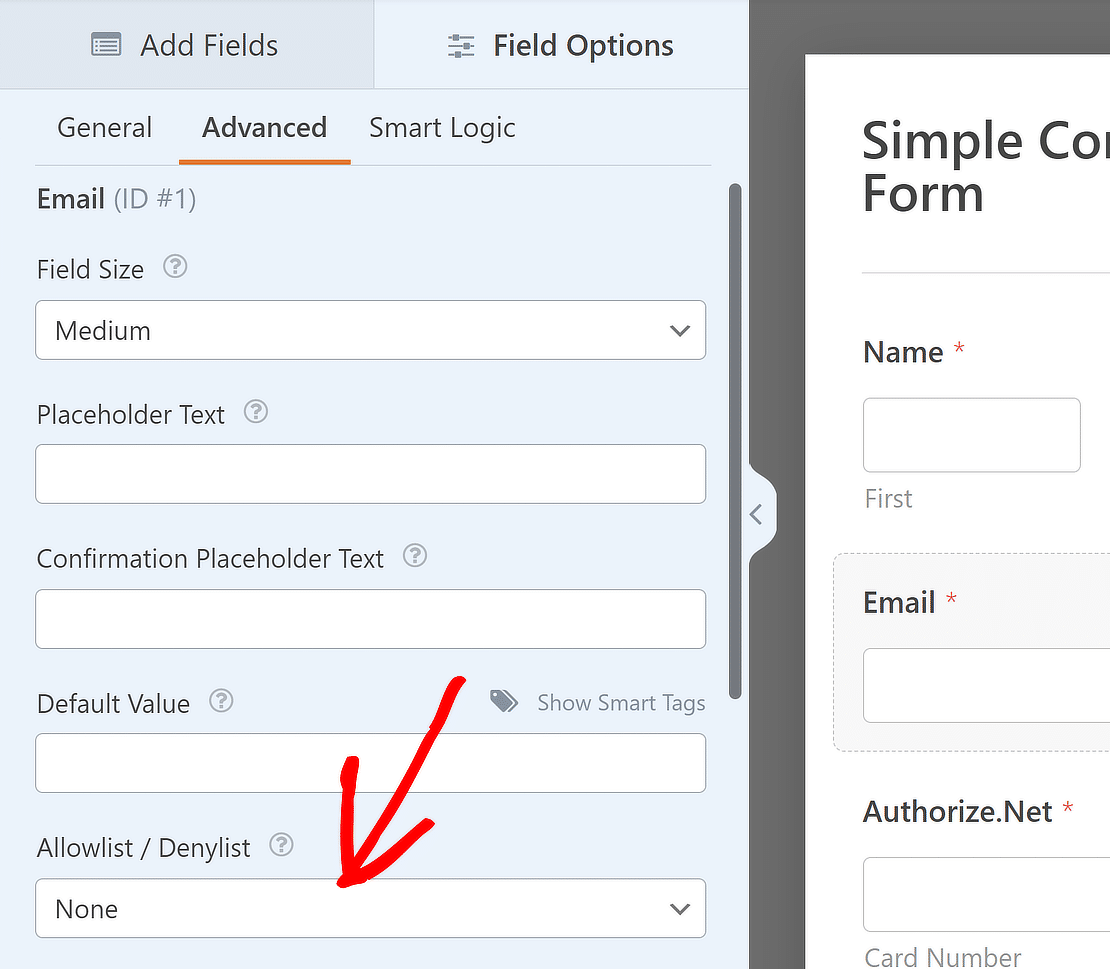
Choisir l'option Liste blanche ou Liste noire ouvrira une boîte en dessous. Ici, vous pouvez taper un e-mail complet ou utiliser un astérisque * pour créer une correspondance partielle.
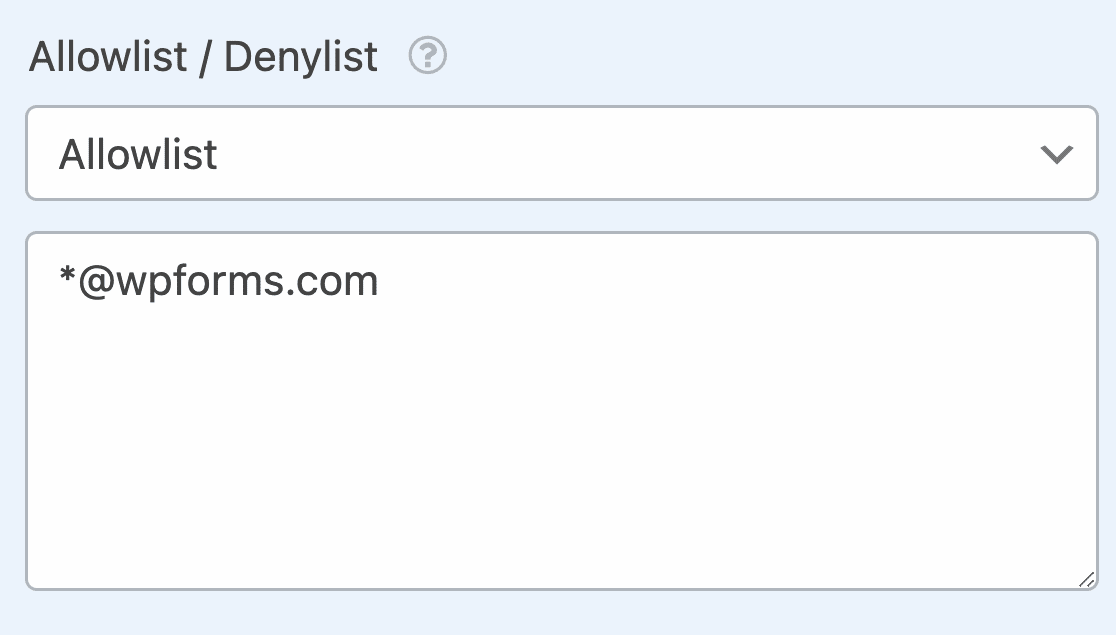
Selon les besoins de votre entreprise, vous pouvez configurer ce paramètre pour créer des correspondances partielles dans plusieurs formats. Par exemple :
[email protected]– bloque l'adresse e-mail spécifiquedummy*– bloque toutes les adresses e-mail qui commencent par « dummy ».*@email.com– bloque toutes les adresses e-mail du domaineemail.coma*@email.com– bloque les adresses e-mail commençant par la lettre « a » du domaineemail.com[email protected], [email protected], dummy@*.co.uk– bloque les deux premières adresses e-mail spécifiées et crée une correspondance partielle pour la troisième
Il n'y a aucune limite au nombre d'e-mails ou de correspondances partielles que vous pouvez ajouter, et vous pouvez placer l'astérisque où vous le souhaitez.
6. Restreignez les soumissions de formulaires par pays
Comme mesure de sécurité supplémentaire pour empêcher les soumissions indésirables de pays/lieux spécifiques, vous pouvez également activer un filtre de pays dans WPForms.
Cela peut également s'avérer utile si votre entreprise n'opère que dans une région ou un pays spécifique et que vous souhaitez vous concentrer sur l'obtention de prospects pertinents.
Pour accéder à ce paramètre, allez dans Paramètres » Protection anti-spam et sécurité dans le constructeur de formulaire. Ensuite, activez l'option Activer le filtre de pays.
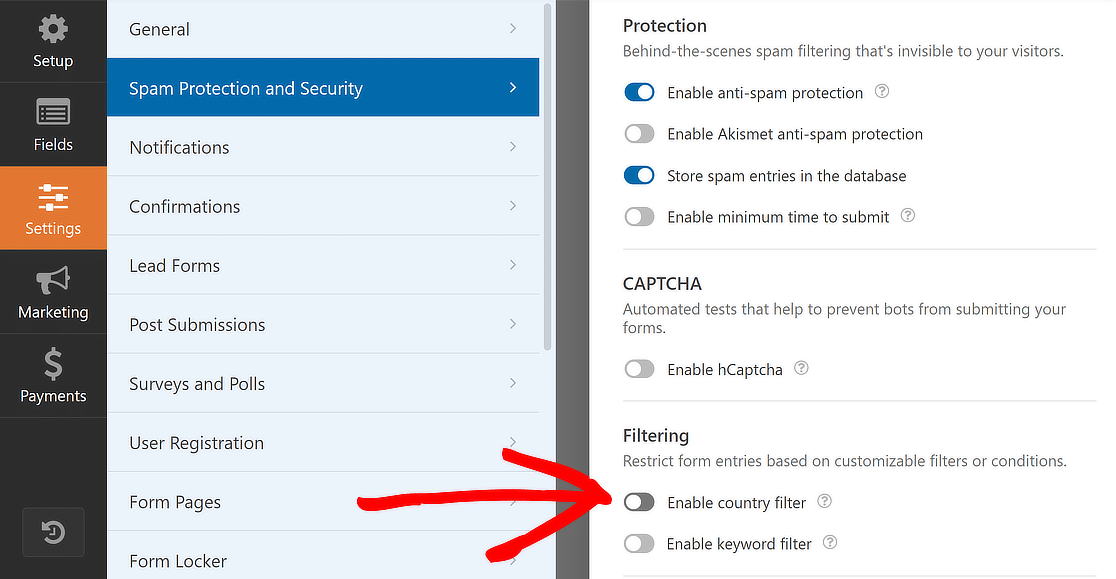
Une fois activé, vous pouvez choisir d'Autoriser ou de Refuser les soumissions de pays spécifiques à l'aide du menu déroulant.
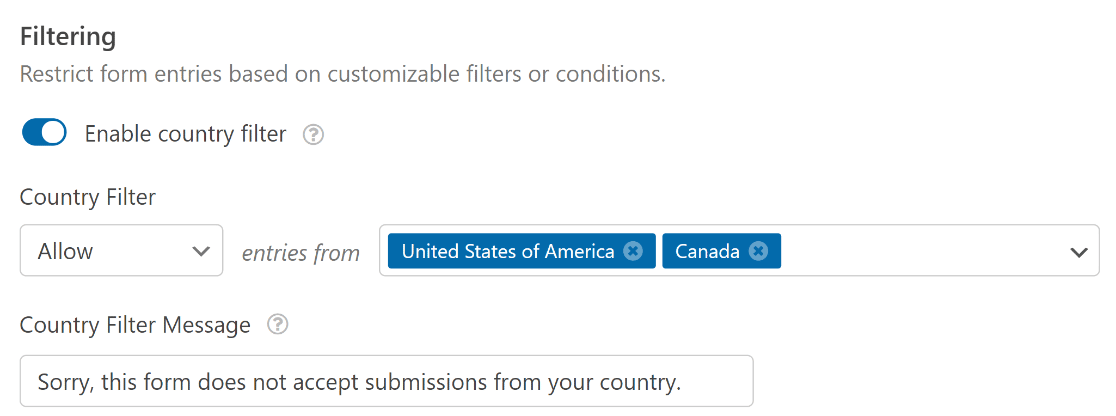
Comme vous pouvez le voir ci-dessus, nous avons créé un filtre de pays où nous avons autorisé les entrées uniquement des États-Unis et du Canada.
7. Activez le filtrage par mots-clés sur votre formulaire
WPForms offre une autre mesure préventive pour bloquer les soumissions indésirables des visiteurs humains : l'option Filtre par mots-clés.
Cela peut être particulièrement utile lorsque certaines personnes peuvent soumettre des formulaires contenant des grossièretés (un événement courant pour les grands sites Web).
Pour accéder à ce paramètre, allez dans Paramètres » Protection contre le spam et sécurité dans le générateur de formulaires. Ensuite, activez l'option Activer le filtre par mots-clés.
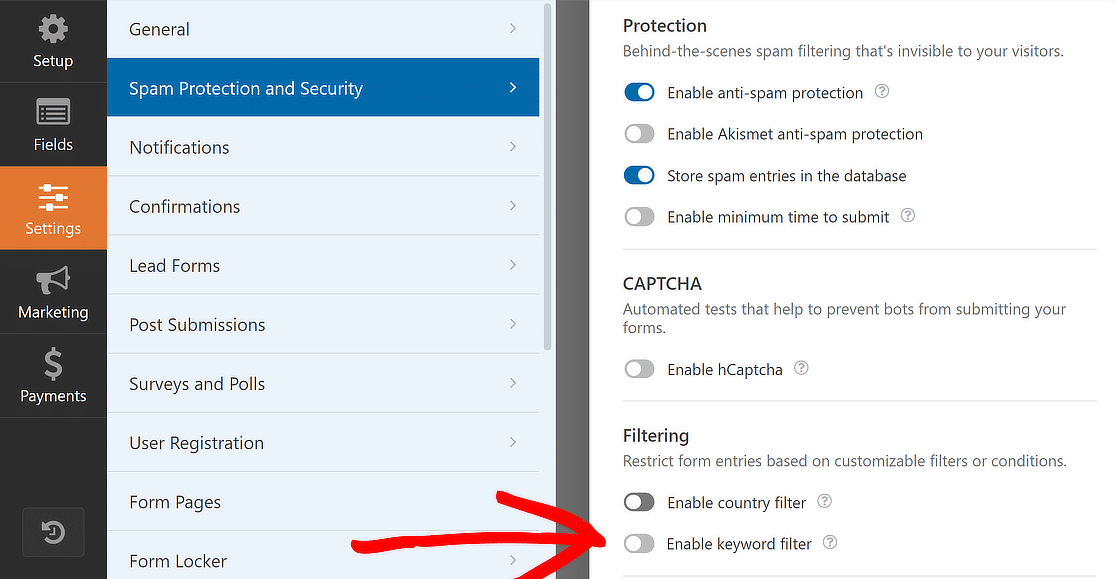
Une fois cette option activée, une nouvelle boîte apparaîtra en dessous, où vous pourrez ajouter une liste de mots-clés que vous souhaitez bloquer.
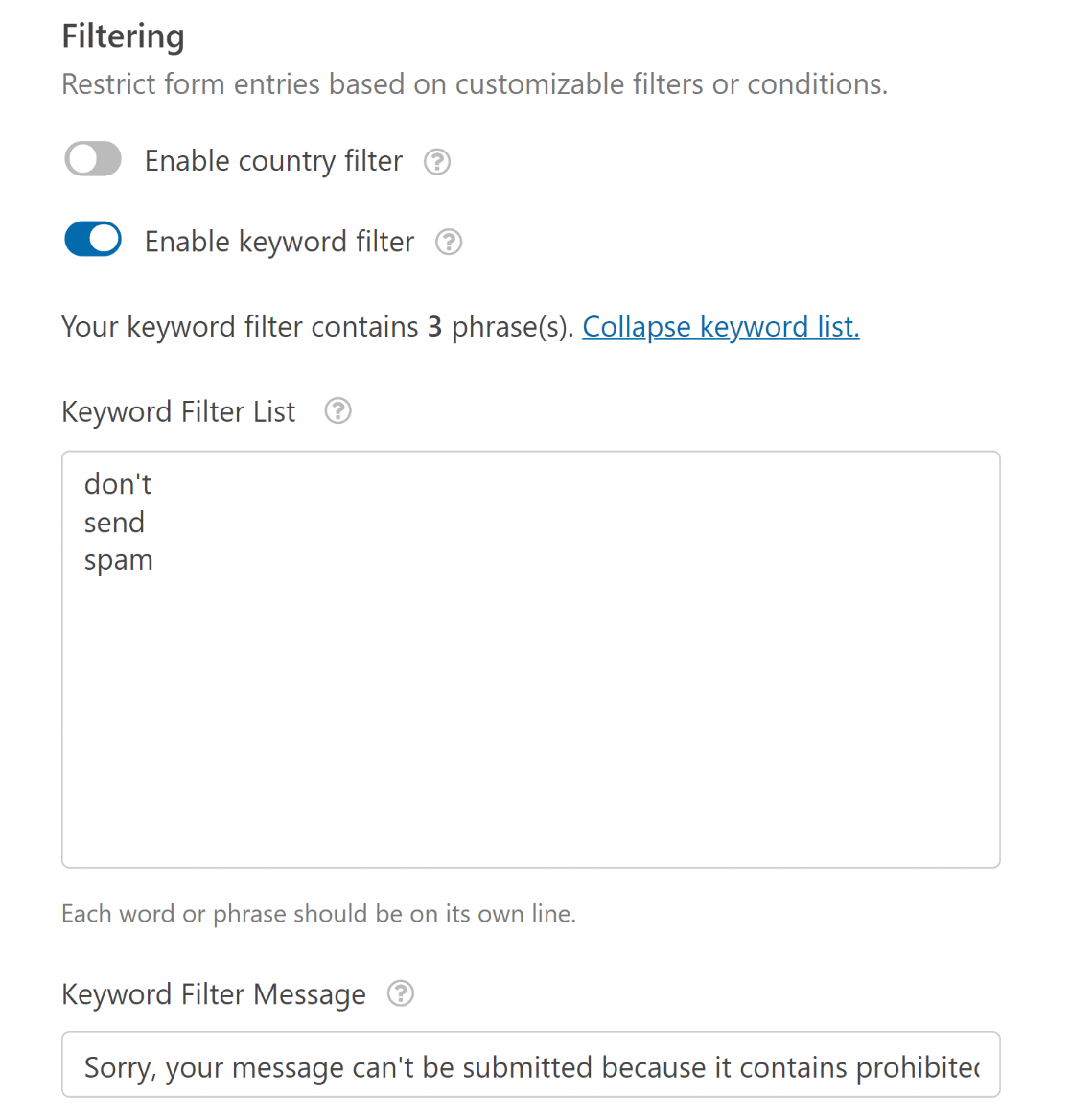
Soyez prudent avec ce choix, car il bloquera toutes les soumissions contenant les mots que vous ajoutez à l'extrait. Soyez donc très précis afin de ne pas bloquer de véritables messages.
8. Imposer une limite de temps pour les soumissions de formulaires
En plus d'autres mesures préventives pour bloquer les soumissions de spam, vous pouvez également imposer un délai pour les soumissions de formulaires.
Pour l'activer, allez dans Paramètres » Protection contre le spam et sécurité. Ensuite, activez l'option Activer le délai minimum de soumission et définissez le délai en conséquence.
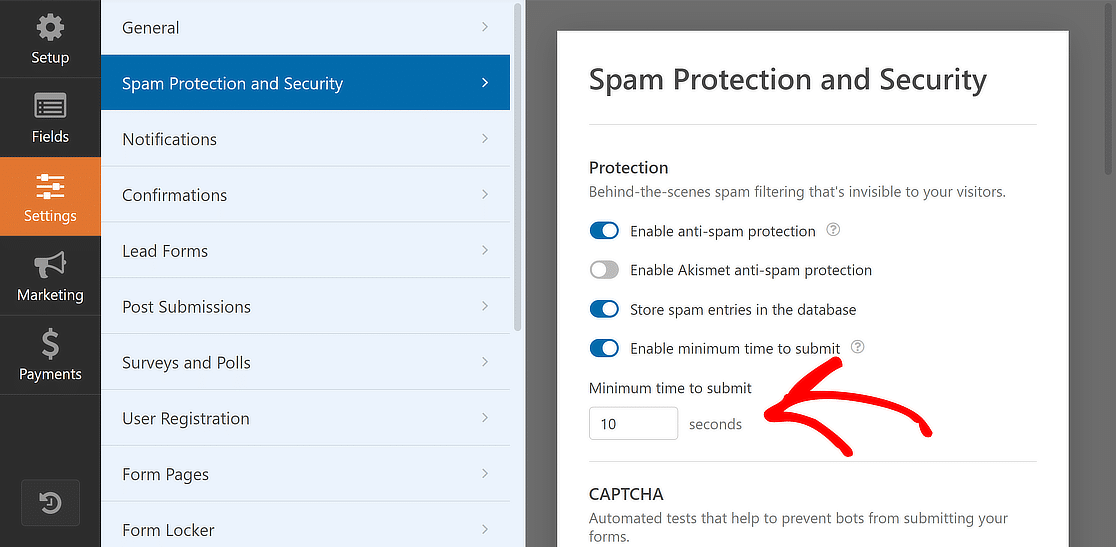
Gardez à l'esprit que cette option n'est utile que pour les formulaires courts qui ne nécessitent pas un investissement de temps important pour être remplis.
Par exemple, si vous recevez beaucoup de soumissions de spam via un formulaire de contact, vous pouvez choisir d'imposer un délai pour les soumissions de formulaires.
9. Activez la protection anti-spam moderne de WPForms
WPForms dispose de sa propre couche de protection anti-spam intégrée au générateur de formulaires. La protection anti-spam est activée par défaut pour tous vos formulaires, mais vous pouvez apporter des ajustements formulaire par formulaire si nécessaire.
Accédez à Paramètres » Protection contre le spam et sécurité. Ensuite, activez l'option Activer la protection anti-spam moderne.

Cela fonctionne en arrière-plan pour vous aider à rester à l'abri du spam, mais c'est aussi très utile en combinaison avec une autre couche de protection comme un Captcha.
10. Ajoutez la protection anti-spam IA avec ActiveLayer
ActiveLayer est un filtre anti-spam IA qui s'exécute sur le serveur, de sorte que vos visiteurs ne voient jamais de défi ou de case à cocher. Il lit la soumission elle-même et décide si une personne l'a écrite.

Il n'y a rien à annoncer pour un lecteur d'écran ici, et aucune seconde modalité à fournir, car il n'y a rien que quiconque puisse passer. Pour une configuration axée sur l'accessibilité, c'est à peu près aussi bon que possible.
ActiveLayer provient de la même équipe derrière WPForms, bien qu'il soit distribué en tant que plugin WordPress gratuit distinct plutôt qu'un module complémentaire WPForms, et il fonctionne à la fois avec Lite et Pro, vous n'avez donc pas besoin d'une licence payante pour l'essayer.

Il vérifie chaque soumission en arrière-plan et conserve votre e-mail de notification jusqu'à ce qu'un verdict soit rendu, ce qui prend généralement quelques secondes. Ce que j'aime le plus, c'est que rien n'est jeté.
Les entrées signalées apparaissent toujours dans le tableau de bord ActiveLayer avec un score de confiance et les signaux derrière la décision, vous pouvez donc toujours voir pourquoi quelque chose a été bloqué.
Il existe également un Mode de suivi qui enregistre les verdicts sans agir sur eux, ce qui est un moyen judicieux de le regarder fonctionner pendant une semaine avant de le laisser bloquer quoi que ce soit.
Le plan gratuit comprend 1 000 vérifications de spam pour commencer, avec des plans payants au-delà. Le guide d'intégration ActiveLayer pour WPForms explique toute la configuration.
11. Connectez votre formulaire à Akismet
Beaucoup de gens utilisent Akismet pour arrêter le spam. Il peut instantanément trouver et bloquer les soumissions de formulaires suspectes pour arrêter les fausses entrées.
WPForms offre une intégration native avec Akismet pour identifier et bloquer automatiquement les soumissions de formulaires suspectes. N'est-ce pas impressionnant ?
Pour activer Akismet, vous devez d'abord avoir Akismet configuré et en cours d'exécution sur votre site. Lorsque vous le faites, accédez aux paramètres de votre formulaire et sélectionnez Protection anti-spam et sécurité.
Une fois là, vous devriez voir une option pour Activer la protection anti-spam Akismet. Encore une fois, cela ne sera visible que si Akismet est configuré sur votre site.
Utilisez le commutateur pour activer Akismet.

N'oubliez pas que vous devez avoir un compte Akismet connecté à votre site pour pouvoir utiliser cette option !
FAQ sur les options d'accessibilité CAPTCHA dans WPForms
Les options d'accessibilité CAPTCHA sont un sujet d'intérêt populaire parmi nos lecteurs. Voici les réponses à certaines questions courantes à leur sujet.
Le CAPTCHA est-il conforme à la section 508 ?
Oui, le CAPTCHA (Completely Automated Public Turing test to tell Computers and Humans Apart) peut être rendu conforme à la section 508 lorsqu'il est correctement implémenté.
Cela signifie qu'il doit être accessible aux personnes handicapées, y compris celles qui utilisent des lecteurs d'écran. Pour être conforme, les CAPTCHA doivent offrir des méthodes d'accès alternatives, telles que des CAPTCHA audio pour les utilisateurs malvoyants.
Le CAPTCHA est-il conforme aux WCAG ?
Le CAPTCHA peut être conforme aux Web Content Accessibility Guidelines (WCAG) s'il inclut des options qui le rendent accessible à tous les utilisateurs, quelles que soient leurs capacités. Proposer plusieurs façons de compléter le CAPTCHA, comme des puzzles visuels et des options audio, aide à respecter les normes d'accessibilité.
Le reCAPTCHA est-il conforme aux WCAG ?
Le reCAPTCHA de Google peut s'aligner sur les normes WCAG2 en offrant différents défis, tels que la reconnaissance d'images ou les CAPTCHAs audio, pour répondre aux besoins de divers utilisateurs. Une configuration correcte est essentielle pour éviter les problèmes d'accessibilité.
Le CAPTCHA est-il une vulnérabilité de sécurité ?
Bien que le CAPTCHA soit conçu pour améliorer la sécurité en distinguant les utilisateurs humains des robots. Cependant, des CAPTCHAs mal implémentés peuvent être contournés, créant potentiellement des risques de sécurité. Des mises à jour régulières et le choix de services CAPTCHA réputés sont cruciaux pour maintenir la sécurité.
Le CAPTCHA peut-il être désactivé ?
Oui, le CAPTCHA peut être désactivé sur les sites Web. Cependant, il est essentiel de disposer de mesures de sécurité alternatives pour prévenir le spam et les abus. WPForms, par exemple, offre des fonctionnalités anti-spam efficaces sans dépendre du CAPTCHA, offrant une expérience conviviale.
Comment puis-je arrêter le spam des formulaires sans CAPTCHA ?
Pour arrêter le spam des formulaires sans CAPTCHA, envisagez d'utiliser WPForms, qui inclut des fonctionnalités anti-spam telles que la protection anti-spam intégrée, les limites de temps, les filtres de mots-clés, les filtres de pays et la possibilité de s'intégrer à des services de prévention du spam comme Akismet. Ces méthodes sont efficaces et ne perturbent pas l'expérience utilisateur.
Turnstile est-il meilleur que CAPTCHA ?
Turnstile est une alternative au CAPTCHA qui vise à offrir une expérience utilisateur moins intrusive tout en protégeant contre le spam. Son efficacité par rapport au CAPTCHA peut varier en fonction des besoins spécifiques et de la mise en œuvre. Pour beaucoup, la nature moins intrusive de Turnstile en fait un choix privilégié.
L'IA peut-elle déjouer le CAPTCHA ?
Avec les progrès de la technologie de l'IA, certains programmes d'IA peuvent résoudre certains types de CAPTCHA. Cependant, les services CAPTCHA continuent d'évoluer, introduisant des défis et des algorithmes plus complexes qu'il est plus difficile pour l'IA de contourner. C'est un cycle continu d'amélioration des fonctionnalités des deux côtés.
Ensuite, découvrez pourquoi les e-mails de votre formulaire de contact vont dans le spam (+ comment y remédier)
Pour résoudre vos problèmes de délivrabilité d'e-mails, consultez ce guide sur comment utiliser le plugin WP Mail SMTP pour envoyer les e-mails de votre site Web via un serveur de messagerie correctement configuré avec la bonne authentification.
Créez votre formulaire WordPress maintenant
Prêt à créer votre formulaire ? Commencez dès aujourd'hui avec le plugin de création de formulaires WordPress le plus simple. WPForms Pro inclut de nombreux modèles gratuits et offre une garantie de remboursement de 14 jours.
Si cet article vous a aidé, suivez-nous sur Facebook et X (Twitter) pour plus de tutoriels et de guides WordPress gratuits.





