


Résumé IA
Voulez-vous bloquer un pays dans WordPress ? Peut-être que le même pays inonde vos formulaires de spam, ou que vous constatez des tentatives de connexion suspectes et du trafic de bots provenant d'endroits où vous ne vendez même pas.
Il y a en réalité deux problèmes différents qui se cachent derrière cette unique question. La plupart des gens qui disent vouloir bloquer un pays essaient en fait d'arrêter le spam provenant de leurs formulaires, et cela a une solution propre et ciblée.
D'autres personnes ont réellement besoin de bloquer un pays entier de leur site, ce qui est une approche plus lourde avec de réels compromis pour le référencement et pour les visiteurs légitimes.
Dans ce guide, je couvrirai les deux et présenterai 7 façons de bloquer un pays dans WordPress, en commençant par la solution la plus simple pour le spam de formulaire, puis en passant par les plugins dédiés, Cloudflare, votre hébergeur web, une option serveur manuelle, le blocage uniquement pour la connexion, et les boutiques WooCommerce.
Comment bloquer un pays dans WordPress (7+ méthodes)
Avant de commencer à bloquer des plages d'adresses IP sur l'ensemble de votre site, il est utile d'adapter la méthode au problème que vous essayez réellement de résoudre. S'il s'agit de spam de formulaire, vous pouvez le filtrer au niveau du formulaire sans affecter le reste de votre trafic.
Si vous avez besoin d'un blocage complet du site, vous avez plusieurs options selon que vous préfériez un plugin, votre CDN, votre hébergeur ou une modification manuelle. Le géo-blocage peut également être limité à votre seule page de connexion ou à votre seule boutique, ce qui est souvent la meilleure approche. Utilisez les liens ci-dessous pour accéder directement à la méthode dont vous avez besoin.
Qu'est-ce que le géo-blocage dans WordPress ?
Le géo-blocage est la pratique consistant à restreindre l'accès à votre site Web en fonction de la localisation physique d'un visiteur. Un outil de géo-blocage lit l'adresse IP du visiteur, la compare à une base de données qui associe des plages d'adresses IP à des pays, puis autorise ou refuse la requête en fonction des règles que vous avez définies.
Dans WordPress, le géo-blocage se produit généralement à l'un des trois endroits. Un plugin peut s'en charger à l'intérieur de WordPress, un CDN comme Cloudflare peut s'en charger avant que la requête n'atteigne votre serveur, ou votre hébergeur peut s'en charger au niveau du serveur.
Chaque méthode repose sur les mêmes données sous-jacentes d'IP vers pays, donc la précision est globalement similaire. Ce qui change entre elles, c'est le niveau de contrôle que vous obtenez et la maintenance à laquelle vous vous engagez.
Avant de bloquer un pays, faites ces 3 choses
Le blocage de pays est l'un de ces paramètres qu'il est facile d'activer et vraiment pénible d'annuler si vous vous trompez. Prenez cinq minutes pour examiner ces trois points en premier et vous éviterez presque tous les problèmes que je vois les gens rencontrer.
1. Déterminez quel pays pose réellement problème. Ne devinez pas. Si les entrées de spam sont le problème, ouvrez WPForms » Entrées et regardez d'où proviennent les soumissions indésirables. Pour le trafic général, consultez les journaux d'accès de votre serveur via votre panneau d'hébergement, ou ouvrez le rapport géographique dans Google Analytics et triez par sessions avec un taux d'engagement proche de zéro. Vous recherchez un ou deux pays qui se démarquent, pas une vague intuition.
2. Mettez votre propre adresse IP en liste blanche. Chaque plugin et pare-feu de ce guide vous permet d'ajouter une exception avant d'appliquer une règle, et vous devriez toujours l'utiliser. Recherchez « quelle est mon IP » pour obtenir votre adresse actuelle, puis ajoutez-la à la liste d'autorisation. Si votre connexion domestique utilise une adresse IP dynamique, sachez qu'elle peut changer et que vous devrez peut-être mettre à jour l'exception plus tard.
3. Sachez comment revenir en arrière. Si un blocage vous empêche d'accéder à votre site, vous aurez besoin d'un moyen d'y accéder qui ne passe pas par le navigateur. Cela signifie FTP ou le gestionnaire de fichiers de votre hébergeur, où vous pouvez soit renommer le dossier du plugin dans wp-content/plugins pour le désactiver, soit annuler la modification que vous avez apportée à .htaccess. Sauvegardez ce fichier avant de le modifier, et testez sur une copie de staging chaque fois que possible.
Méthode 1 : Bloquer le spam de formulaire par pays avec WPForms
Utilisez ceci lorsque les soumissions de spam provenant d'un ou deux pays sont votre véritable problème, et que vous ne voulez pas bloquer les visiteurs légitimes ou nuire à votre référencement.
Après des années à nettoyer le spam des formulaires, je peux vous dire que la plupart des demandes de « blocage d'un pays » se résument en réalité à une seule chose. Un seul pays submerge le même formulaire de contact ou d'inscription avec des entrées indésirables, jour après jour, et c'est ce trafic que vous voulez réellement éliminer.
Donc, si telle est votre situation, vous n'avez pas besoin d'un blocage sur l'ensemble du site. Vous pouvez filtrer ces soumissions directement au niveau du formulaire avec WPForms et sa protection anti-spam intégrée, qui permet aux visiteurs légitimes de continuer à accéder au reste de votre site sans être affectés. Et si vous avez vraiment besoin de bloquer un pays de votre site web entier, passez aux méthodes 2 à 5.
Ce que j'aime le plus dans la gestion de cela dans WPForms, c'est à quel point tout reste contenu. Vous choisissez un formulaire, sélectionnez les pays à bloquer, et le reste de votre site et son trafic continuent exactement comme avant. Il existe deux outils intégrés pour cette tâche, et tous deux se situent aux côtés du plus large éventail d'options pour empêcher le spam dans WPForms. Le premier se trouve dans les paramètres de sécurité de votre formulaire, et le second est directement sur le champ e-mail.
Filtre de pays
Le filtre par pays est le moyen le plus direct d'arrêter les entrées de formulaire provenant de pays spécifiques. Il fait partie du constructeur de formulaires, il n'y a donc rien de plus à installer une fois que WPForms est actif.
Ouvrez le formulaire que vous souhaitez protéger, allez dans Paramètres » Sécurité et Protection anti-spam, puis activez l'option Activer le filtre par pays.

Ensuite, cliquez sur la liste déroulante sous Filtre par pays et choisissez Autoriser pour permettre les soumissions uniquement des pays que vous sélectionnez. Ou choisissez Refuser pour bloquer les soumissions de pays spécifiques tout en laissant passer les autres.

Utilisez ensuite la deuxième liste déroulante pour sélectionner les pays que vous souhaitez autoriser ou refuser. Si quelqu'un essaie de soumettre depuis l'extérieur de votre liste autorisée, le formulaire ne sera pas envoyé. Au lieu de cela, il verra un message indiquant : « Désolé, ce formulaire n'accepte pas les soumissions de votre pays. » Vous pouvez modifier ce message pour qu'il corresponde à la voix de votre marque.
Si le spam provient d'une poignée d'adresses spécifiques plutôt que d'une région entière, vous pouvez également bloquer des adresses IP spécifiques de vos formulaires avec un petit extrait de code. C'est un outil plus précis qu'un blocage par pays lorsque les mêmes quelques contrevenants reviennent sans cesse.
Attention
Si vous avez activé l'option de stockage des spams, la soumission est toujours enregistrée et simplement marquée comme spam. C'est le comportement attendu, et c'est pratique lorsque vous souhaitez examiner ce qui est filtré.
Liste blanche ou liste noire d'adresses e-mail
Le deuxième outil vous donne un contrôle plus fin sur les adresses e-mail que vos formulaires acceptent.
Ces listes blanches et listes noires sont intégrées à WPForms, et elles vous permettent de définir des règles pour les adresses qui peuvent soumettre un formulaire. Vous pouvez même les utiliser pour bloquer des adresses e-mail spécifiques ou des domaines entiers spécifiques à un pays.
Pour configurer cela, ajoutez le champ E-mail à votre formulaire s'il n'y est pas déjà, puis cliquez sur le champ pour ouvrir ses options. Passez à l'onglet Avancé pour trouver plus de paramètres.

Dans cet onglet, trouvez le menu déroulant Liste blanche / Liste noire et choisissez le type de restriction que vous souhaitez appliquer.

Une fois que vous avez choisi une liste, une boîte apparaît où vous entrez vos règles. Les règles sont simplement les adresses e-mail que vous souhaitez accepter ou refuser, et vous pouvez cibler des e-mails individuels, des groupes d'e-mails ou des pays entiers d'e-mails.
Pour appliquer une règle à un pays entier, placez un astérisque (*), le symbole joker, devant le domaine de ce pays. Ainsi, une règle comme *.ru intercepte les adresses se terminant par le code pays russe.

Vous pouvez ajouter autant de règles spécifiques à un pays que nécessaire. Pour l'ensemble complet des options, consultez notre documentation sur la création d'une liste blanche ou noire d'adresses e-mail.
Et si vous êtes à l'aise avec un peu de code, vous pouvez également Restreindre les pays dans les champs de formulaire de téléphone intelligent, bien que ce tutoriel soit conçu pour les développeurs.
La liste blanche et la liste noire font partie des outils anti-spam et de sécurité de WPForms, disponibles à partir du plan Basic. WPForms alimente plus de 6 millions de sites Web, et ce type de filtrage par pays au niveau du formulaire est le genre de chose que vous configurez une fois et que vous oubliez.
Arrêtez le spam de formulaire par pays avec WPForms
Méthode 2 : Utiliser un plugin de blocage par pays
Utilisez ceci lorsque vous souhaitez bloquer un pays de votre site entier et que vous préférez installer un plugin plutôt que de toucher au code ou aux paramètres du serveur.
Si votre objectif est un véritable blocage à l'échelle du site, un plugin dédié au blocage par pays est la voie la plus accessible. Ces plugins lisent l'adresse IP de chaque visiteur, la font correspondre à un pays et bloquent l'accès en fonction des règles que vous définissez.
La plupart sont gratuits sur WordPress.org, avec des niveaux premium pour des extras comme des bases de données IP plus riches ou des règles au niveau des pages. Voici ceux qui méritent d'être examinés.
| Plugin | Meilleur pour | Gratuit ou payant | Ce qu'il bloque |
|---|---|---|---|
| Bloqueur de pays IP2Location | Précision jusqu'au niveau de la ville | Gratuit, premium disponible | Pays, plage d'adresses IP, ville, proxys |
| Bloc pays iQ | L'option gratuite la plus populaire | Gratuit | Site entier, ou articles et pages uniques |
| Wordfence | Associer le géo-blocage à une suite de sécurité complète | Le blocage par pays est réservé aux versions Premium | Site entier, derrière un pare-feu |
| Bloqueur de pays avancé | Un blocage léger avec contrôle au niveau de la page | Gratuit | Site entier, ou pages uniques |
| CloudGuard | Protéger uniquement votre page de connexion | Gratuit, nécessite un compte Cloudflare | Page de connexion par pays |
Bloqueur de pays IP2Location
IP2Location Country Blocker est une option solide par défaut lorsque vous souhaitez de la précision, car il peut bloquer les visiteurs par pays, par plage d'adresses IP, ou même jusqu'à une ville spécifique.
Il gère également quelques aspects que les plugins plus simples ne gèrent pas. Vous pouvez bloquer par regroupement de pays plutôt qu'un pays à la fois, donc exclure l'ensemble de l'UE ou la région APAC est une seule règle au lieu de trente. Il filtre les proxys anonymes, prend en charge IPv4 et IPv6, et peut vous envoyer une alerte par e-mail lorsqu'un blocage est déclenché.
La fonctionnalité que je soulignerais si vous vous souciez des classements de recherche est la liste blanche automatique des robots d'exploration, qui exempte Googlebot et Bingbot de vos règles par défaut. Cela élimine le moyen le plus courant par lequel un blocage par pays endommage silencieusement votre indexation.
Idéal pour : les propriétaires de sites qui souhaitent un contrôle le plus granulaire possible et qui ne sont pas dérangés par un écran de paramètres plus chargé pour l'obtenir.
Bloc pays iQ
iQ Block Country est le bloqueur de pays gratuit le plus installé dans le répertoire WordPress.org, et il adopte une approche similaire basée sur les adresses IP.
Sa véritable force réside dans sa portée. Vous pouvez bloquer l'intégralité de votre site Web, ou vous pouvez bloquer des articles, des pages et des catégories individuels, ce qui est pratique lorsque vous n'avez besoin de sécuriser que quelque chose comme votre page de paiement ou de connexion plutôt que l'ensemble du site. Il utilise la base de données gratuite MaxMind GeoLite, dont le plugin rapporte une précision d'environ 99,5 %.
Vous bénéficiez également d'une liste blanche d'adresses IP et d'un message personnalisé ou d'une redirection pour les visiteurs bloqués, de sorte que les personnes qui rencontrent le blocage voient quelque chose de délibéré au lieu d'une simple erreur.
Idéal pour : toute personne qui souhaite un plugin gratuit et bien pris en charge et qui a besoin de bloquer des pages spécifiques plutôt que l'ensemble du site.
Wordfence
Wordfence intègre le blocage de pays GeoIP dans une suite complète de pare-feu et d'analyse de logiciels malveillants.
Une chose à savoir avant de l'installer est que la fonctionnalité de blocage par pays se situe dans le niveau premium. La version gratuite de Wordfence vous offre le pare-feu, le scanner de logiciels malveillants et la sécurité de connexion, mais le géo-blocage spécifiquement est une fonctionnalité payante. Si le blocage par pays est la seule chose que vous recherchez, l'un des plugins gratuits ci-dessus fera l'affaire gratuitement.
Wordfence trouve sa place lorsque vous souhaitez un blocage par pays comme une couche à l'intérieur d'une configuration de sécurité plus large plutôt que comme un outil autonome. Si c'est la direction que vous prenez, notre tour d'horizon des meilleurs plugins de sécurité WordPress explique comment il se compare aux alternatives.
Idéal pour : les sites qui utilisent déjà Wordfence Premium, ou les propriétaires qui veulent une suite de sécurité complète et considèrent le géo-blocage comme un bonus.
Bloqueur de pays avancé
Advanced Country Blocker est une autre option gratuite et ciblée qui peut bloquer à la fois l'ensemble de votre site et des pages individuelles par pays.
Il a quelques touches réfléchies concernant le problème de verrouillage. Le plugin détecte automatiquement votre propre pays afin que vous ne vous bloquiez pas accidentellement lors de la configuration, et il vous donne une URL de contournement secrète qui vous permet de revenir si c'est le cas. Vous recevez également des alertes par e-mail et un journal des tentatives bloquées.
Idéal pour : les personnes qui veulent quelque chose de plus léger qu'une suite de sécurité complète mais qui veulent quand même un filet de sécurité contre le verrouillage.
CloudGuard
CloudGuard aborde le problème sous un angle différent. C'est un plugin léger qui utilise le service de géolocalisation gratuit de Cloudflare pour éloigner certains pays de votre page de connexion.

Étant donné que CloudGuard s'appuie sur Cloudflare pour la détection d'IP plutôt que sur votre propre serveur, il décharge ce travail de votre hébergement et a tendance à rester léger en ressources.
Vous pouvez également surveiller les tentatives de connexion bloquées sur une carte du monde depuis votre tableau de bord. Notez simplement qu'il nécessite un compte Cloudflare, gratuit ou payant, avec la géolocalisation activée.
Idéal pour : un blocage limité et à faible risque des tentatives de connexion par force brute, sans toucher au reste de votre site.
Si vous collectez également des données de localisation via vos formulaires, notre guide des meilleurs plugins de géolocalisation WordPress mérite d'être lu.
Méthode 3 : Bloquer un pays avec Cloudflare (Règles de pare-feu WAF)
Utilisez ceci lorsque vous souhaitez arrêter le trafic indésirable au niveau du réseau, avant qu'il n'atteigne votre site WordPress.
Si votre site passe par Cloudflare, vous pouvez bloquer des pays à la périphérie en utilisant son pare-feu d'applications Web. Cela arrête le trafic avant qu'il n'atteigne votre serveur, ce qui est à la fois rapide et économe en ressources d'hébergement. Des règles WAF personnalisées sont disponibles sur le plan gratuit de Cloudflare, donc cela ne nécessite pas de compte payant.
Dans votre tableau de bord Cloudflare, allez dans Sécurité » WAF et créez une nouvelle règle personnalisée. Définissez le champ sur Pays, l'opérateur sur est égal à, et la valeur sur le pays que vous souhaitez bloquer.
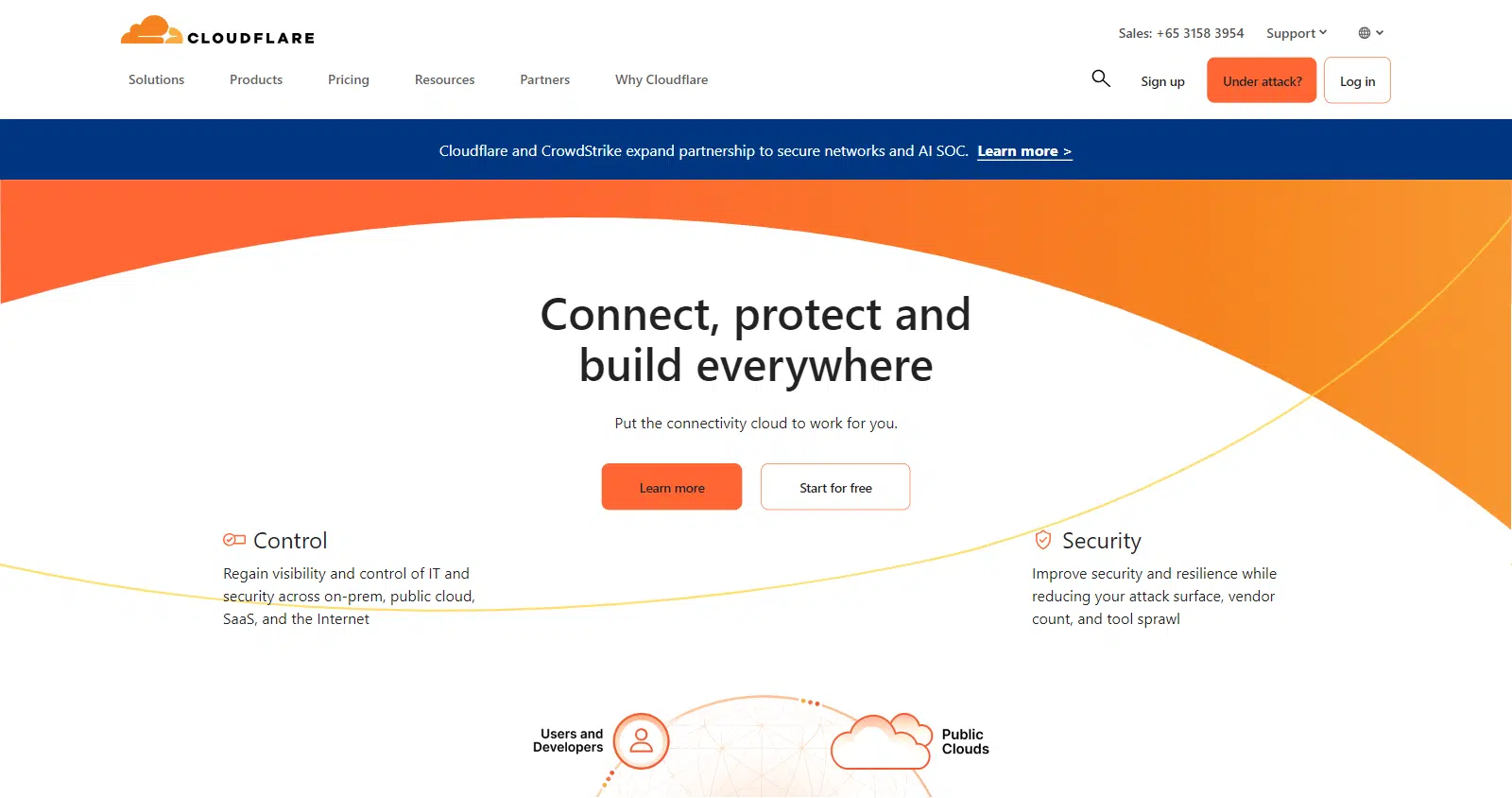
Définissez ensuite l'action sur Bloquer et déployez la règle. Si vous souhaitez bloquer plusieurs pays à la fois, remplacez l'opérateur par est dans et ajoutez-les tous à la même règle plutôt que de créer une règle par pays.
Une fois la règle active, Cloudflare bloque automatiquement les visiteurs correspondants, de sorte qu'ils n'atteignent jamais votre page de connexion, vos formulaires ou quoi que ce soit d'autre sur le site.
WPForms fonctionne également avec Cloudflare
Vous n'avez pas besoin du WAF complet juste pour arrêter le spam de bots sur vos formulaires. WPForms intègre Cloudflare Turnstile sur vos formulaires, une alternative CAPTCHA respectueuse de la vie privée qui bloque les bots sans obliger les vraies personnes à résoudre des énigmes.

Méthode 4 : Bloquer un pays via votre hébergeur web
Utilisez ceci lorsque votre fournisseur d'hébergement offre un blocage IP ou de pays intégré et que vous préférez ne pas ajouter un autre plugin.
De nombreux hébergeurs vous permettent de bloquer le trafic directement depuis votre panneau de contrôle, ce qui évite à WordPress d'avoir à gérer cela.
Les étapes exactes varient selon l'hébergeur, il est donc toujours utile de consulter leur documentation ou de demander à leur équipe de support, mais la plupart des fournisseurs suivent le même processus de base.
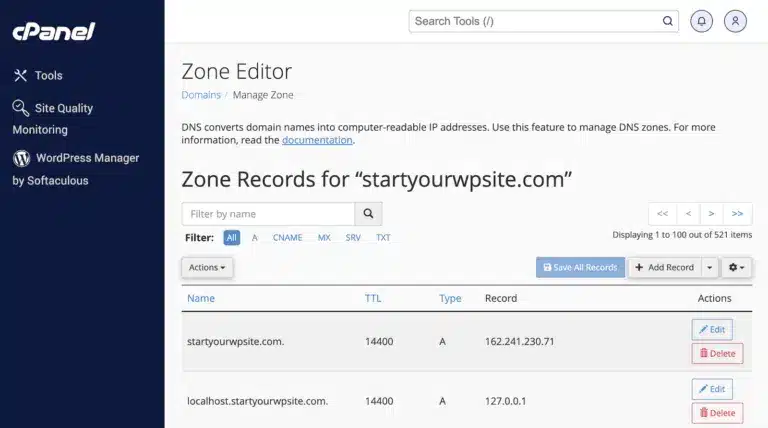
- Connectez-vous à votre panneau de contrôle d'hébergement, tel que cPanel, Plesk ou le tableau de bord personnalisé de votre hébergeur.
- Trouvez la section de sécurité ou l'outil de blocage IP. Il peut être appelé Bloqueur IP, Gestionnaire de refus IP, ou quelque chose de similaire.
- Rassemblez les plages d'adresses IP du pays que vous souhaitez bloquer. Vous pouvez les trouver en ligne ou les extraire d'un plugin comme IP2Location.
- Ajoutez ces plages d'adresses IP à l'outil de blocage de votre hébergeur, une par une ou sous forme de liste téléchargée.
- Enregistrez vos modifications, puis testez le blocage à l'aide d'un VPN ou d'un proxy pour simuler une connexion depuis ce pays.

Les hébergeurs populaires gèrent cela à leur manière. Sur Hostinger et SiteGround, vous trouverez des outils de gestion d'IP dans hPanel et Site Tools.
Bluehost propose le blocage d'IP via cPanel, et WP Engine peut restreindre le trafic par pays via ses paramètres de sécurité et son CDN. Si vous n'êtes pas sûr de l'emplacement de l'option, l'équipe de support de votre hébergeur pourra généralement vous l'indiquer en une minute.
Gardez à l'esprit que le blocage d'IP au niveau de l'hébergeur peut toujours être contourné par quiconque utilise un VPN ou un proxy. Il fonctionne donc mieux en complément du filtrage au niveau du formulaire ou de la protection CAPTCHA abordés précédemment.
Méthode 5 : Bloquer un pays sans plugin (.htaccess)
Utilisez ceci lorsque vous êtes à l'aise avec la modification des fichiers serveur et que vous souhaitez bloquer un pays sans ajouter de plugins.
Si vous préférez ne rien installer, vous pouvez bloquer le trafic en modifiant le fichier .htaccess de votre site sur les serveurs Apache, ou en utilisant le module GeoIP sur NGINX.
L'idée est la même que la méthode au niveau de l'hébergeur. Vous fournissez les plages d'IP liées à un pays et leur refusez l'accès. Le hic, c'est que cette approche est manuelle et impitoyable.
Vous devez maintenir vous-même les plages d'adresses IP à jour, et une petite erreur peut vous bloquer, vous ou vos visiteurs réels, hors du site. C'est la méthode où le plan de récupération de la liste de contrôle ci-dessus est le plus important, alors sauvegardez .htaccess avant de le toucher et assurez-vous de pouvoir accéder au fichier via FTP.
Pour la plupart des gens, l'une des méthodes précédentes est plus sûre et plus facile à maintenir. Mais si vous voulez un contrôle total sans plugins supplémentaires, la modification de la configuration du serveur fait l'affaire.
Méthode 6 : Bloquer un pays uniquement depuis votre page de connexion
Utilisez ceci lorsque les tentatives de connexion par force brute sont le problème et que vous ne voulez restreindre personne de naviguer sur votre site.
La plupart des gens qui cherchent un blocage par pays réagissent aux tentatives de connexion échouées qui s'accumulent dans leurs journaux de sécurité. Si c'est votre situation, bloquer tout le pays est un marteau beaucoup plus gros que ce dont vous avez besoin.
Restreindre le géo-blocage à wp-login.php et wp-admin vous donne la plupart des avantages de sécurité avec très peu de risques. Vos clients dans ce pays peuvent toujours naviguer, lire et acheter. Les robots d'exploration n'accèdent jamais à votre page de connexion de toute façon, il n'y a donc aucune exposition d'indexation. Et si la règle se trompe, le pire scénario est que vous ne puissiez pas accéder à votre propre tableau de bord depuis cette région, ce qui est un problème beaucoup plus facile qu'un marché entier voyant une page d'erreur.
Vous avez trois manières pratiques de le faire. iQ Block Country peut restreindre des pages individuelles plutôt que le site entier, CloudGuard est spécialement conçu pour cela et le gère via Cloudflare, et une règle WAF Cloudflare limitée à la voie d’URL de connexion fait le même travail en périphérie.
Quelle que soit la méthode choisie, associez-la à une configuration de connexion robuste plutôt que de considérer le blocage de pays comme la seule défense. L’authentification à deux facteurs et une limite sur les tentatives de connexion échouées font plus que la géographie ne pourra jamais faire. Si vous reconstruisez de toute façon cette partie de votre site, notre sélection de plugins pour la page de connexion WordPress est un bon point de départ.
Méthode 7 : Bloquer des pays sur une boutique WooCommerce
Utilisez ceci lorsque vous gérez une boutique et que vous souhaitez arrêter les commandes frauduleuses ou restreindre les zones où vous expédierez réellement.
Les boutiques doivent être plus prudentes avec le blocage de pays que les sites de contenu. Un blocage légèrement trop large écarte un client payant à la caisse, et vous ne verrez jamais la commande qui n’a pas eu lieu.
Donc, avant de bloquer quoi que ce soit sur l’ensemble du site, vérifiez vos zones d’expédition. Si vous limitez déjà l’expédition à une poignée de pays, WooCommerce écarte silencieusement le reste à la caisse sans que vous ayez besoin d’un plugin de géo-blocage. Beaucoup de problèmes de type « je dois bloquer ces pays » sont déjà résolus par les paramètres d’expédition.
Lorsque le véritable problème concerne les commandes frauduleuses plutôt que le trafic, la meilleure solution est de restreindre le processus de paiement plutôt que l’ensemble de la boutique. Le blocage de la navigation envoie une erreur sévère à toute personne de cette région, y compris les clients utilisant un VPN et le personnel en déplacement à l’étranger. Restreindre l’étape de paiement ou d’expédition maintient votre catalogue visible et vos pages produits indexées tout en arrêtant les commandes que vous ne souhaitez pas.
Si vous préférez gérer cela plus en amont, WPForms fonctionne comme une alternative plus légère pour les demandes de commande et de devis. Vous pouvez connecter WPForms à WooCommerce sans code, et le filtre de pays de la méthode 1 s’applique alors à ces soumissions de la même manière qu’à tout autre formulaire.
Pourquoi bloquer un pays entier ?
Il existe de nombreuses bonnes raisons de bloquer un pays entier de votre site WordPress. Vous pourriez lutter contre du trafic malveillant, des cyberattaques répétées ou des tentatives de connexion par force brute qui proviennent toutes de la même région.
Vous pourriez avoir besoin de respecter des lois locales ou des règles de conformité qui restreignent l'accès dans certains endroits. Ou vous pourriez simplement gérer une entreprise qui dessert un seul pays et ne voir aucune raison de laisser la porte ouverte au reste du monde.
Il existe des options plus douces à considérer d'abord, cependant. Si vous n'avez besoin de protéger qu'une seule zone de votre site, vous pouvez protéger par mot de passe votre site WordPress ou une seule page au lieu de bloquer une région entière.
Et chaque fois que vous bloquez au niveau du pays, procédez avec prudence, car un blocage général peut discrètement exclure les visiteurs et clients légitimes ainsi que le trafic indésirable. Ce dernier point est le plus important pour votre classement dans les moteurs de recherche, qui mérite un examen plus approfondi.
Le blocage d'un pays nuit-il à votre référencement (SEO) ?
Pour la plupart des sites, le blocage d'un pays n'a qu'un effet mineur sur le référencement, mais il est bon de comprendre avant de l'activer. Les moteurs de recherche explorent votre site depuis des emplacements spécifiques, et si vous bloquez la mauvaise région, vous pouvez accidentellement bloquer également l'explorateur.
Google explore principalement depuis les États-Unis, tout comme Bing, donc bloquer ces régions directement peut empêcher l'indexation de vos pages.
La pratique sûre consiste à autoriser les principaux robots d'exploration des moteurs de recherche, par adresse IP ou par agent utilisateur, afin que Googlebot et Bingbot conservent leur accès même lorsque les visiteurs humains de ces pays ne le font pas.
Quelques habitudes vous évitent des ennuis :
- Autoriser les robots d'exploration : Autorisez toujours Googlebot, Bingbot et les autres robots d'exploration majeurs à passer par votre blocage.
- Tester d'abord sur staging : Appliquez le blocage à une copie staging et confirmez que vos pages clés se chargent toujours avant de passer en production.
- Surveillez vos rapports de couverture : Une fois le blocage en place, vérifiez la Search Console de Google pour tout pic d'erreurs d'exploration ou de pages perdues.
- Vérifiez vos statistiques d’exploration : Dans Search Console, ouvrez le rapport sur les statistiques d’exploration et surveillez une baisse du nombre total de requêtes d’exploration ou une augmentation des réponses échouées dans les jours suivant le blocage. Cela apparaît plus rapidement que les erreurs de couverture.
Réalisé avec soin, un blocage de pays ne devrait pas nuire de manière notable à vos performances de recherche globales. Les problèmes n'apparaissent qu'avec des blocages bruts et non testés.
FAQ sur le blocage d'un pays dans WordPress
Le blocage d’un pays dans WordPress est une question fréquente chez les propriétaires de sites confrontés au spam et à la sécurité. Voici des réponses rapides aux questions les plus posées concernant le géo-blocage, les plugins de géo-blocage et les restrictions par pays.
Qu'est-ce que le géo-blocage dans WordPress ?
Le géo-blocage, parfois écrit geo-blocking, consiste à restreindre l’accès à votre site en fonction de la localisation d’un visiteur. Un plugin, un CDN ou une règle serveur lit l’adresse IP du visiteur, la fait correspondre à un pays à l’aide d’une base de données de géolocalisation IP, puis autorise ou refuse la requête. C’est la même technologie derrière le blocage par pays, le blocage par pays IP et le blocage GeoIP, simplement sous des noms différents.
Les utilisateurs peuvent-ils contourner le blocage par pays avec un VPN ou un proxy ?
Oui. Toute personne utilisant un VPN ou un proxy peut masquer sa localisation réelle et passer outre un blocage par pays basé sur l'IP. C'est pourquoi il est utile de combiner le blocage par pays avec d'autres mesures, comme un CAPTCHA, une authentification à deux facteurs ou un filtrage anti-spam au niveau du formulaire, plutôt que de se fier uniquement au blocage.
Est-il préférable de bloquer un pays par IP ou avec un plugin ?
Les deux s'appuient sur les mêmes données IP sous-jacentes. Un plugin est plus facile à gérer car il met à jour la correspondance pays-IP pour vous et vous offre un écran de configuration au lieu de fichiers de configuration bruts. Le blocage direct par IP, via votre hébergeur ou .htaccess, vous donne plus de contrôle mais plus de maintenance. Pour la plupart des utilisateurs de WordPress, un plugin ou votre CDN offre le meilleur équilibre.
Le blocage d'un pays arrêtera-t-il le spam provenant de mes formulaires ?
Cela peut aider, mais un blocage de pays entier est un outil lourd pour un problème de formulaire. Si le spam est votre principale préoccupation, le filtrage des soumissions au niveau du formulaire avec WPForms est plus précis, car il arrête le spam sans bloquer les visiteurs réels qui naviguent sur le reste de votre site.
Le blocage d'un pays ralentit-il mon site web ?
Cela dépend de l’endroit où le bloc s’exécute. Un plugin effectue sa recherche d’IP dans WordPress à chaque chargement de page, ce qui ajoute une petite charge de travail à chaque requête, bien que la plupart des sites ne le remarquent pas. Le blocage au niveau du CDN ou du serveur est plus rapide, car la requête est rejetée avant même le chargement de WordPress. Si la performance est importante pour vous, le WAF de Cloudflare est l’option la plus légère ici.
Que se passe-t-il si je me bloque accidentellement ?
Vous obtiendrez la même page d’erreur que vos visiteurs bloqués, et vous ne pourrez pas accéder à votre tableau de bord. La solution consiste à passer par FTP ou le gestionnaire de fichiers de votre hébergeur. Si un plugin en est la cause, renommez le dossier de ce plugin dans wp-content/plugins pour le désactiver. Si une règle .htaccess en est la cause, restaurez votre sauvegarde de ce fichier. Certains plugins, comme Advanced Country Blocker, vous donnent également une URL de contournement secrète pour cette situation exacte.
Le blocage par pays est-il légal et affecte-t-il la conformité au RGPD ?
Bloquer les visiteurs par pays est légal dans la plupart des juridictions, et certaines entreprises le font spécifiquement pour répondre à des exigences de licence ou réglementaires. Mais le géoblocage n’est pas une stratégie de conformité RGPD en soi. Bloquer le trafic de l’UE ne supprime pas vos obligations concernant les données que vous avez déjà collectées, et les adresses IP sont elles-mêmes des données personnelles en vertu du RGPD, donc la manière dont votre outil de blocage les enregistre et les stocke est importante. Si la conformité est la raison de votre blocage, consultez un conseiller juridique plutôt que de vous fier à un paramètre de plugin.
Ensuite, bloquez tout le spam de vos formulaires
Le blocage d'un pays vise vraiment à réduire le spam et les menaces qui vous font perdre du temps. Si le spam des formulaires est ce qui vous a amené ici, il y a beaucoup plus que vous pouvez faire pour garder vos formulaires propres.
Consultez notre guide mis à jour sur Comment arrêter le spam des formulaires de contact dans WordPress pour un ensemble complet de tactiques, des CAPTCHAs au filtrage intelligent.
Bloquez le spam des formulaires par pays dès maintenant
Prêt à créer votre formulaire ? Commencez dès aujourd'hui avec le plugin de création de formulaires WordPress le plus simple. WPForms Pro inclut de nombreux modèles gratuits et offre une garantie de remboursement de 14 jours.
Si cet article vous a aidé, veuillez nous suivre sur Facebook et Twitter pour plus de tutoriels et de guides WordPress gratuits.





