


Résumé IA
Fatigué de recevoir du spam via vos formulaires WordPress, même après avoir configuré CAPTCHA ? Parfois, le vrai problème n’est pas les robots. Ce sont de vraies personnes qui soumettent les mêmes messages indésirables encore et encore.
Enervant, n'est-ce pas ?! Si cela vous semble familier, vous n'êtes pas seul. Et heureusement, il existe une solution simple : vous pouvez bloquer des adresses e-mail spécifiques (ou des domaines entiers) directement dans WPForms.
C'est très facile si vous voulez bloquer un spammeur individuel, empêcher les soumissions provenant de services d'e-mail jetables, ou simplement garder vos formulaires privés aux personnes de votre entreprise. Vous voulez le faire ? Laissez-moi vous montrer exactement comment bloquer une adresse e-mail dans WordPress en utilisant WPForms.
Comment bloquer une adresse e-mail ou un domaine dans les formulaires WordPress
- Comment bloquer une adresse e-mail dans WPForms (étape par étape)
- Étape 1 : Ouvrez votre formulaire dans le constructeur
- Étape 2 : Cliquez sur le champ E-mail
- Étape 3 : Développez les options avancées
- Étape 4 : Sélectionnez « Liste noire » dans le menu déroulant Liste blanche / Liste noire
- Bloquer une adresse e-mail spécifique
- Bloquer tous les e-mails d'un domaine
- Bloquer les domaines spécifiques à un pays
- Personnalisez le message d'erreur pour les e-mails bloqués (facultatif)
Pourquoi bloquer les adresses e-mail sur mes formulaires ?
La plupart des protections anti-spam de formulaires se concentrent sur les robots. Et bien que des outils comme reCAPTCHA et hCaptcha fonctionnent bien pour le spam automatisé, ils n'arrêteront pas un spammeur humain persistant avec une adresse e-mail valide.
C'est là qu'intervient la fonctionnalité de liste noire de WPForms. Vous pouvez bloquer :
- Une adresse e-mail spécifique
- Plusieurs adresses à la fois
- Tous les e-mails d'un domaine (comme *@mailinator.com)
- Les adresses e-mail basées sur le pays à l'aide de filtres de domaine
Cette fonctionnalité est particulièrement utile si vous recevez des soumissions répétées du même expéditeur, ou si vous constatez un schéma de spam provenant de services d'e-mail temporaires.
Comment bloquer une adresse e-mail dans WPForms (étape par étape)
Ces règles fonctionnent instantanément, sans plugins supplémentaires ni outils tiers. Alors, mettons-nous au travail !
Étape 1 : Ouvrez votre formulaire dans le constructeur
Dans votre tableau de bord WordPress, naviguez vers WPForms » Tous les formulaires
Maintenant, cliquez sur Modifier sur le formulaire où vous souhaitez bloquer une adresse

Si vous débutez, vous pouvez également créer un nouveau formulaire en cliquant sur Ajouter un nouveau formulaire.
Créez votre formulaire WordPress maintenant
Étape 2 : Cliquez sur le champ E-mail
Dans le constructeur de formulaire, cliquez sur le champ E-mail.
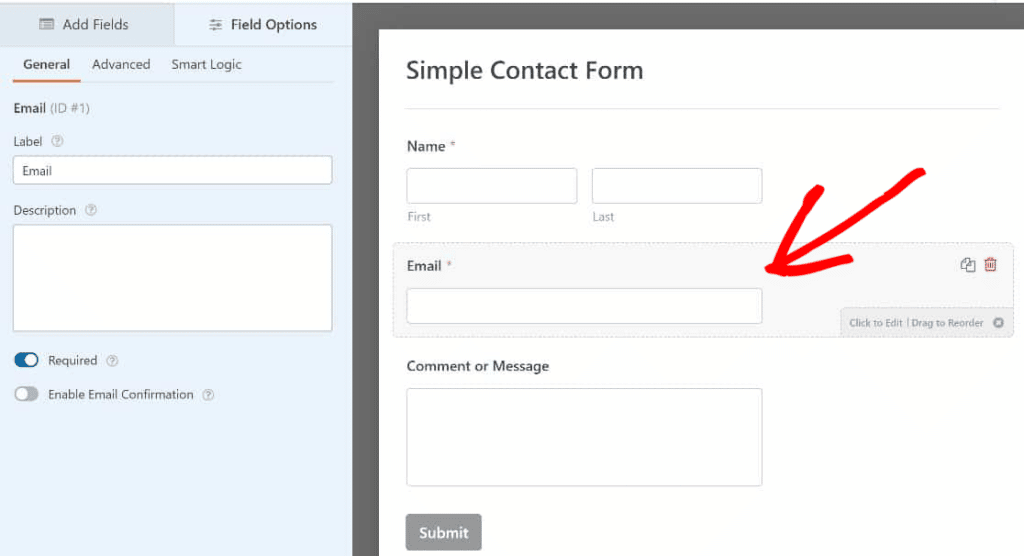
C'est le champ que WPForms utilise pour appliquer les règles de liste blanche ou de liste noire. Assurez-vous que votre formulaire en inclut un — sinon, ajoutez-le simplement depuis le panneau de gauche.
Étape 3 : Développez les options avancées
Maintenant, avec le champ E-mail sélectionné, cliquez sur l'onglet Avancé dans le panneau des options du champ.
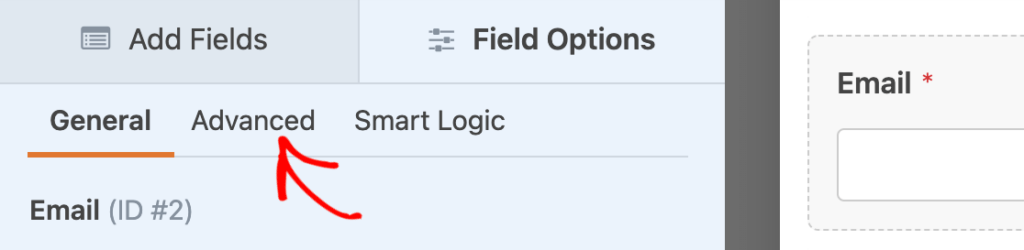
Ici, recherchez le paramètre intitulé Liste blanche / Liste noire.
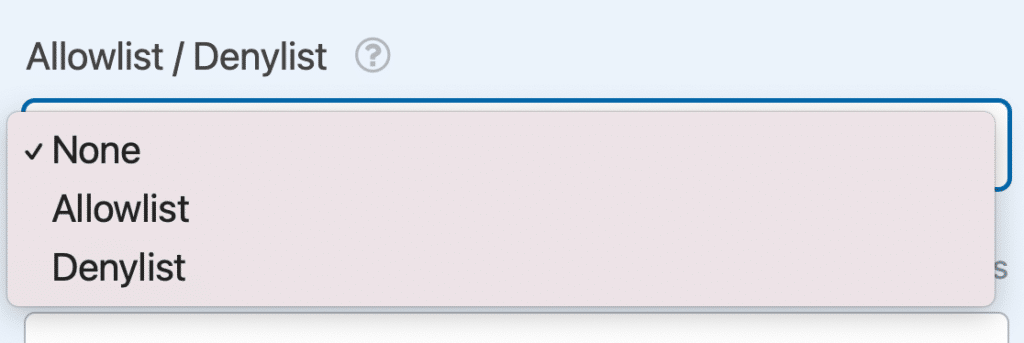
Utilisez le menu déroulant pour choisir le type de restriction que vous souhaitez pour le champ e-mail. Vous verrez trois options :
- Aucun – Aucun filtrage n'est appliqué (outre la vérification habituelle du format de l'e-mail). C'est le réglage par défaut.
- Liste blanche – Seules les adresses e-mail ou les domaines que vous spécifiez seront acceptés.
- Liste noire – Toutes les adresses e-mail ou tous les modèles que vous listez ici seront bloqués lors de la soumission du formulaire.
Étape 4 : Sélectionnez « Liste noire » dans le menu déroulant Liste blanche / Liste noire
Comme cet article de blog porte sur le blocage d'une adresse e-mail dans WordPress, allons-y et bloquons ces adresses !
Dans le menu déroulant, choisissez Liste noire.
Une zone de texte apparaîtra où vous pourrez saisir les adresses e-mail (ou les modèles) que vous souhaitez bloquer. Voici comment l'utiliser :
Bloquer une adresse e-mail spécifique
Pour bloquer une adresse e-mail spécifique de la soumission d'un formulaire, tapez simplement l'adresse complète sur sa propre ligne :
Par exemple, [email protected].
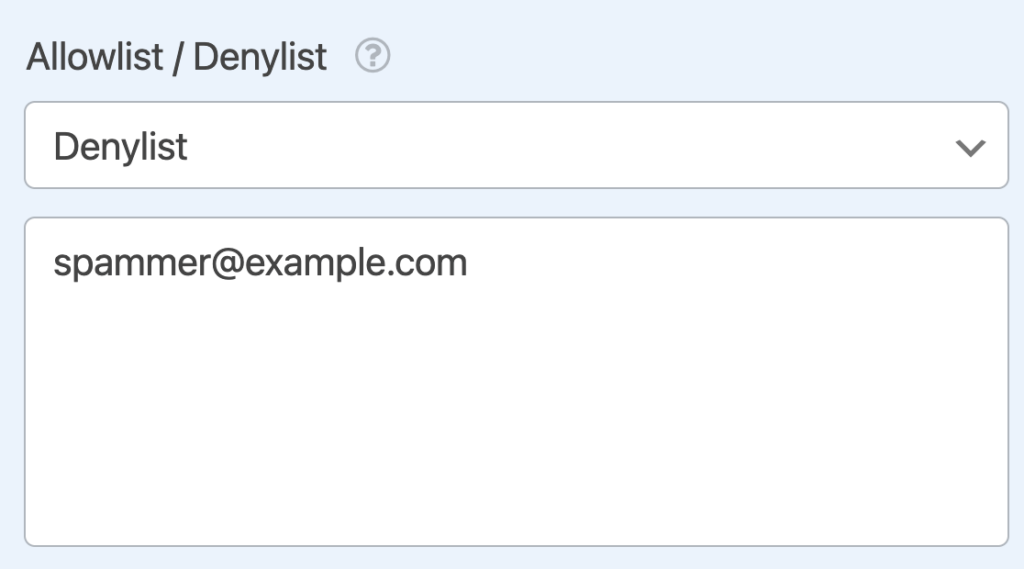
Et si vous souhaitez bloquer plus d'une adresse e-mail, entrez simplement chacune d'elles sur sa propre ligne dans la liste noire. C'est un moyen rapide de bloquer plusieurs contrevenants connus.
Bloquer tous les e-mails d'un domaine
Vous pouvez également bloquer plusieurs adresses e-mail. Utilisez un caractère générique pour intercepter toutes les adresses provenant d'un domaine, comme ceci :
*@example.com
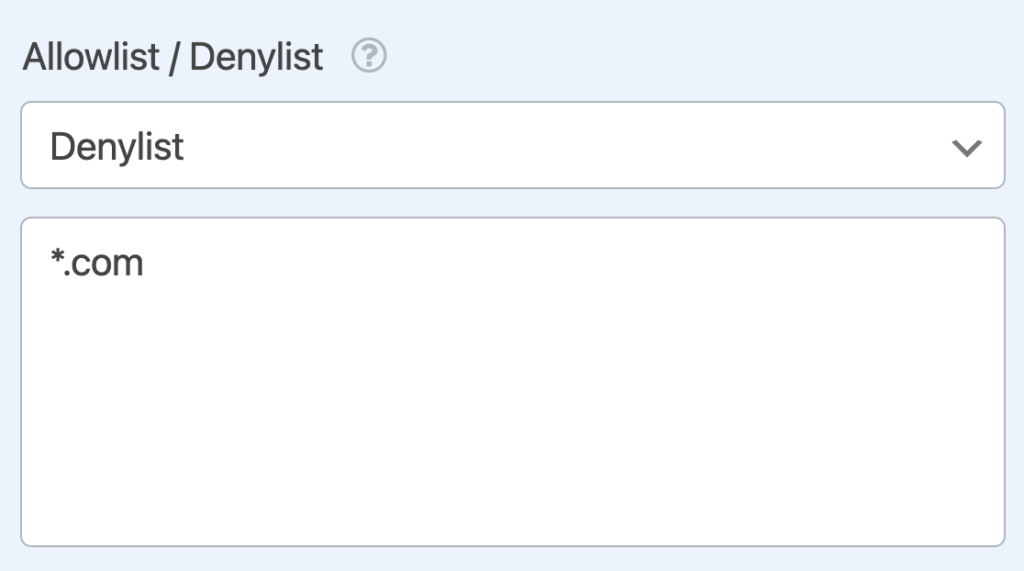
L'astérisque (*) agit comme un caractère générique. Cela signifie que toute adresse e-mail sera refusée si elle se termine par le domaine de cette liste. C'est un excellent moyen de bloquer les domaines jetables ou ceux qui envoient des e-mails en masse.
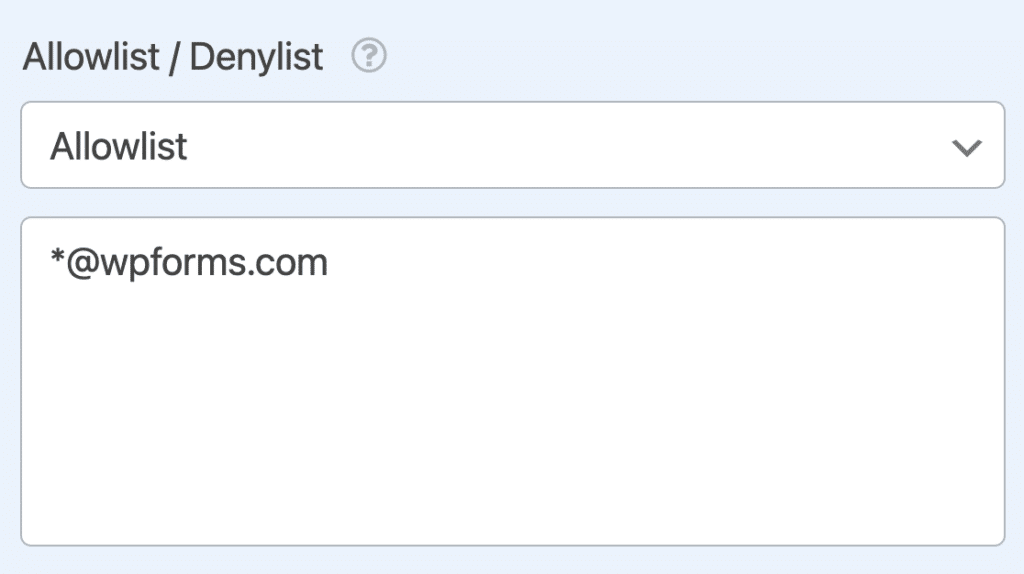
Vous voulez faire le contraire ? Vous pouvez passer à une Liste blanche et utiliser le même caractère générique pour n'accepter que les e-mails d'un domaine de confiance.
Bloquer les domaines spécifiques à un pays
Tout comme vous pouvez filtrer par domaines de premier niveau (comme .com), vous pouvez également restreindre les domaines basés sur le pays.
Pour ce faire, utilisez un caractère générique (*) suivi du domaine que vous souhaitez cibler.
Par exemple, *.us ou *.ca.
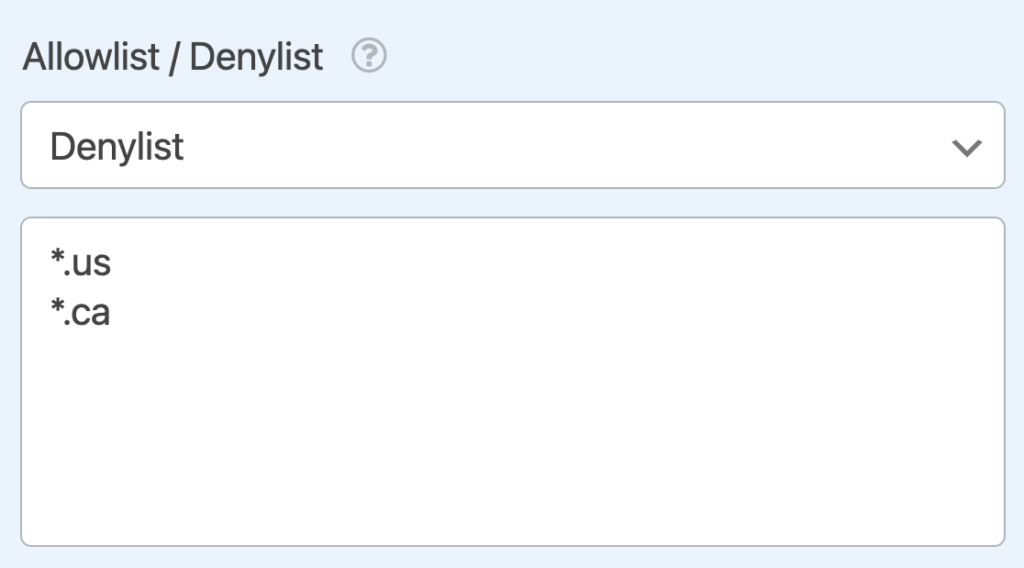
Comme les autres, chaque règle doit figurer sur sa propre ligne. Cela permet de filtrer les adresses e-mail liées à certaines régions, ce qui peut être utile si vous constatez un schéma dans les soumissions de spam provenant d'un pays particulier.
Testez vos règles
Une fois votre liste noire terminée, essayez de soumettre le formulaire en utilisant une adresse e-mail bloquée. Vous verrez un message tel que :
« Cette adresse e-mail n'est pas autorisée. »
Cela signifie que cela fonctionne !
Sinon, vérifiez que vos caractères génériques et vos modèles sont correctement formatés.
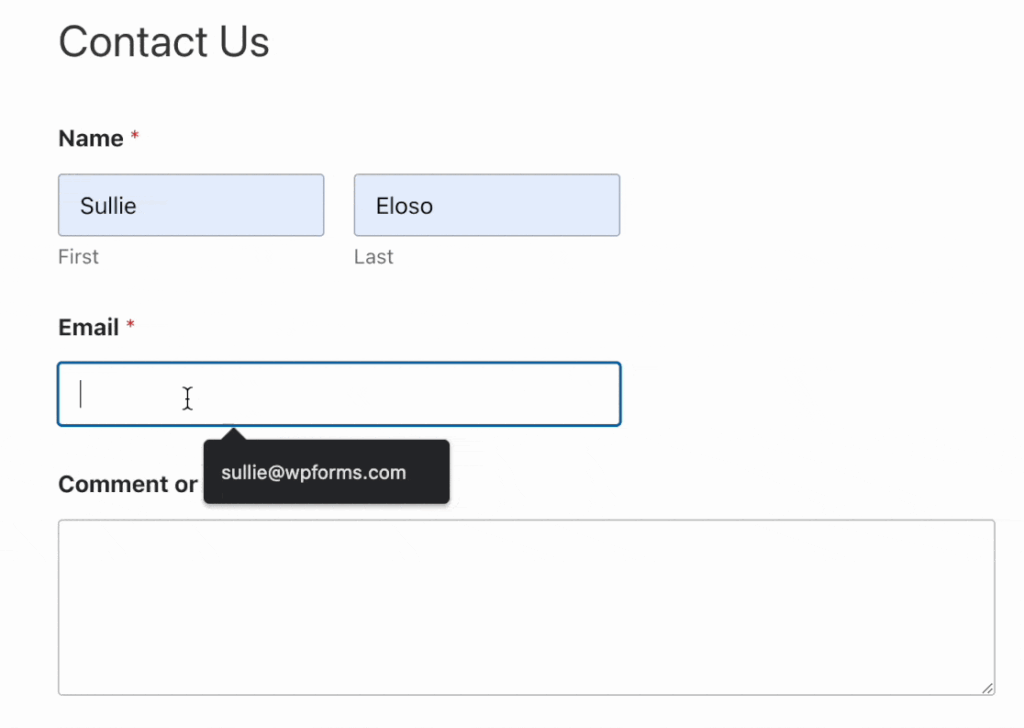
Et si vous souhaitez modifier ce message pour quelque chose de plus personnalisé (ou plus poli), vous le pouvez.
Personnalisez le message d'erreur pour les e-mails bloqués (facultatif)
Pour modifier ce que les utilisateurs voient lorsqu'ils saisissent un e-mail bloqué, allez dans WPForms » Paramètres » Validation.
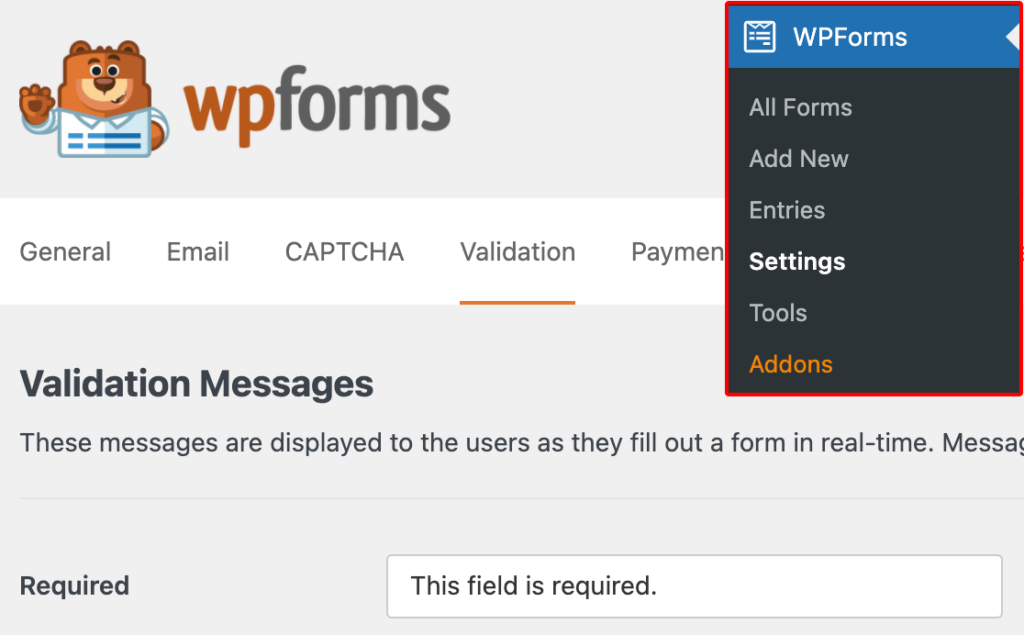
Recherchez le paramètre E-mail restreint. Ici, vous pouvez saisir un message personnalisé tel que :
« Désolé, cette adresse e-mail n'est pas autorisée à soumettre ce formulaire. »
Créez votre formulaire WordPress maintenant
Si vous avez affaire aux mêmes adresses e-mail (ou domaines) qui spamment vos formulaires encore et encore, la fonctionnalité Liste noire de WPForms est votre meilleure défense. Elle est rapide à configurer, flexible avec les modèles et intégrée à chaque formulaire.
Et maintenant, vous savez comment l'activer vous-même !
FAQ sur le blocage d'une adresse e-mail ou d'un domaine dans les formulaires WordPress
Bloquer une adresse e-mail ou un domaine entier dans les formulaires WordPress est l'un des moyens les plus simples d'arrêter les spammeurs récurrents. Voici les réponses aux questions les plus courantes sur la configuration de la liste noire de WPForms.
Puis-je bloquer plusieurs adresses e-mail à la fois ?
Oui, vous pouvez ajouter autant d'adresses e-mail ou de modèles que vous le souhaitez à votre liste noire. Assurez-vous simplement que chacun d'eux est sur sa propre ligne dans la boîte de paramètres.
Cela bloquera-t-il les adresses e-mail sur tous mes formulaires ?
Non, les paramètres de liste blanche et de liste noire sont configurés par formulaire. Si vous souhaitez bloquer les mêmes adresses sur plusieurs formulaires, vous devrez définir les règles pour chaque formulaire individuellement.
Puis-je utiliser des caractères génériques pour bloquer des groupes d'e-mails ?
Absolument. Les caractères génériques facilitent le blocage de domaines entiers (comme @example.com) ou de modèles (comme spammer). Vous pouvez être très précis dans la façon dont vous structurez vos règles.
Que se passe-t-il lorsqu'une personne essaie de soumettre un e-mail bloqué ?
Elle verra un message d'erreur de validation et ne pourra pas soumettre le formulaire. Vous pouvez personnaliser ce message dans WPForms » Paramètres » Validation.
Puis-je utiliser cela pour n'autoriser que les e-mails de mon domaine d'entreprise ?
Oui ! Au lieu d'une liste noire, utilisez l'option Liste blanche et entrez quelque chose comme *@votredomaine.com. Ainsi, seuls les membres de l'équipe ou les utilisateurs approuvés pourront soumettre le formulaire.
Ensuite, découvrez d'autres façons de protéger vos formulaires contre le spam
Le blocage des adresses e-mail est idéal pour arrêter les récidivistes. Mais si le spam continue de passer, nous vous proposons une suite complète d'outils pour renforcer la sécurité :
- Anti-spam moderne (filtrage silencieux en arrière-plan)
- reCAPTCHA ou hCaptcha (protection basée sur des défis)
- Filtres par mots-clés (bloquer les messages contenant des mots spécifiques)
- Restrictions par pays (bloquer les soumissions par localisation)
- Mise sur liste noire d'adresses IP (via les paramètres de discussion de WordPress)
La superposition de ces outils vous donne la meilleure chance de garder les robots et les spammeurs humains hors de votre boîte de réception. Ils n'ont aucune chance !
Arrêtez le spam de formulaire avec WPForms gratuitement
Prêt à créer votre formulaire ? Commencez dès aujourd'hui avec le plugin de création de formulaires WordPress le plus simple. WPForms Pro inclut de nombreux modèles gratuits et offre une garantie de remboursement de 14 jours.
Si cet article vous a aidé, suivez-nous sur Facebook et X (Twitter) pour plus de tutoriels et de guides WordPress gratuits.





