



Résumé IA
Voulez-vous créer automatiquement des tickets Jira à l'aide de vos formulaires WordPress ? Jira est un outil en ligne qui vous permet de suivre les problèmes et les bogues liés à vos projets logiciels.
Dans cet article, nous vous montrerons comment créer des tickets Jira à partir des soumissions de formulaires WordPress sans aucune difficulté.
Pourquoi utiliser un formulaire WordPress pour créer des tickets Jira ?
Jira est un outil de gestion de projet utile pour les développeurs. Ils peuvent utiliser cet outil pour suivre et prioriser les bogues et les problèmes liés à leurs logiciels.
Maintenant, la plupart des bogues sont généralement trouvés et signalés par les utilisateurs du logiciel. Vous devrez donc créer manuellement de nouveaux tickets dans votre compte Jira une fois qu'ils sont signalés.
Cependant, cela peut être une tâche qui prend beaucoup de temps.
La meilleure solution est de créer un site WordPress, puis d'utiliser le plugin WPForms pour créer un formulaire de soumission de bogues.

Si vous ne le savez pas, WPForms est un plugin de création de formulaires convivial. Vous pouvez facilement utiliser son interface glisser-déposer pour créer n'importe quel type de formulaire, puis l'intégrer sur votre site WordPress.
Ensuite, vous devrez connecter ce formulaire à votre compte Jira à l'aide de Zapier. Cela vous aidera à créer automatiquement de nouveaux tickets dans votre compte Jira chaque fois que quelqu'un soumet le formulaire.
Alors sans plus tarder, jetons un coup d'œil au processus étape par étape pour créer des tickets Jira à partir des soumissions de formulaires WordPress.
Comment créer des tickets Jira à partir des soumissions de formulaires WordPress
Étape 1 : Créer un formulaire WordPress
Pour commencer à connecter Jira et WordPress, vous devrez créer un formulaire de soumission de bogues à l'aide du plugin WPForms.
Installez et activez donc le plugin WPForms si ce n'est pas déjà fait. Vous pouvez suivre le guide étape par étape sur comment installer un plugin WordPress pour des instructions détaillées.
Vous devez maintenant aller dans WPForms » Ajouter un nouveau depuis la barre latérale gauche de votre panneau d'administration WordPress. Cela vous mènera à la page de configuration où vous pourrez choisir un modèle pour votre formulaire.
WPForms est livré avec plus de 2 100 modèles de formulaires WordPress pour vous aider à démarrer rapidement. Il y en a 2 que vous pouvez utiliser pour collecter des rapports de bogues et les envoyer à Jira.
Voici une comparaison rapide côte à côte des champs qu'ils incluent :
| Modèle de formulaire de rapport de bogues | Modèle de formulaire de suivi des bogues |
|---|---|
| Nom | Nom |
| Où le bogue a-t-il été trouvé ? | Décrivez ce qui s'est passé ou les étapes pour reproduire le problème |
| URL où le problème se produit | Système d'exploitation |
| URL du ticket de support | Navigateur |
| Comportement attendu | Gravité |
| Comportement actuel | Télécharger une capture d'écran |
| Étapes pour reproduire | |
| Enregistrement d'écran ou captures d'écran |
Dans la section Sélectionner un modèle, vous devez rechercher celui que vous souhaitez utiliser. Pour notre exemple, nous utiliserons le modèle Bug Tracker Form.
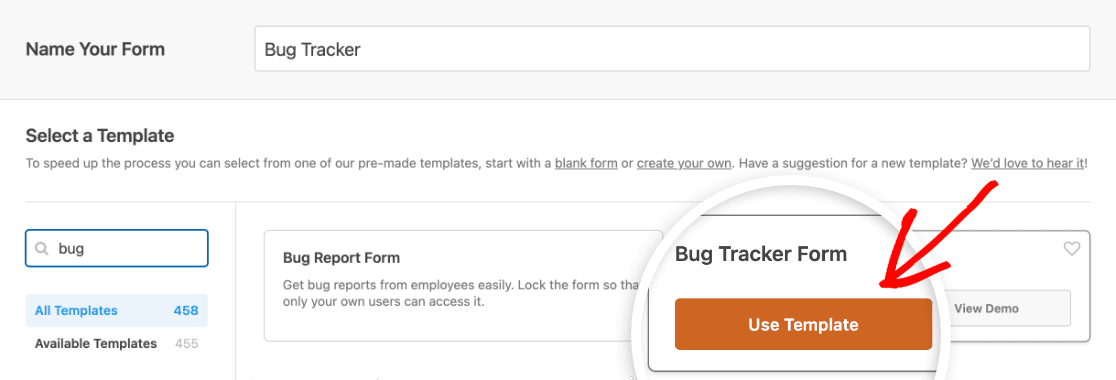
Gardez à l'esprit que vous pouvez personnaliser complètement n'importe quel modèle dans WPForms, vous pouvez donc toujours ajouter ou supprimer des champs si nécessaire.
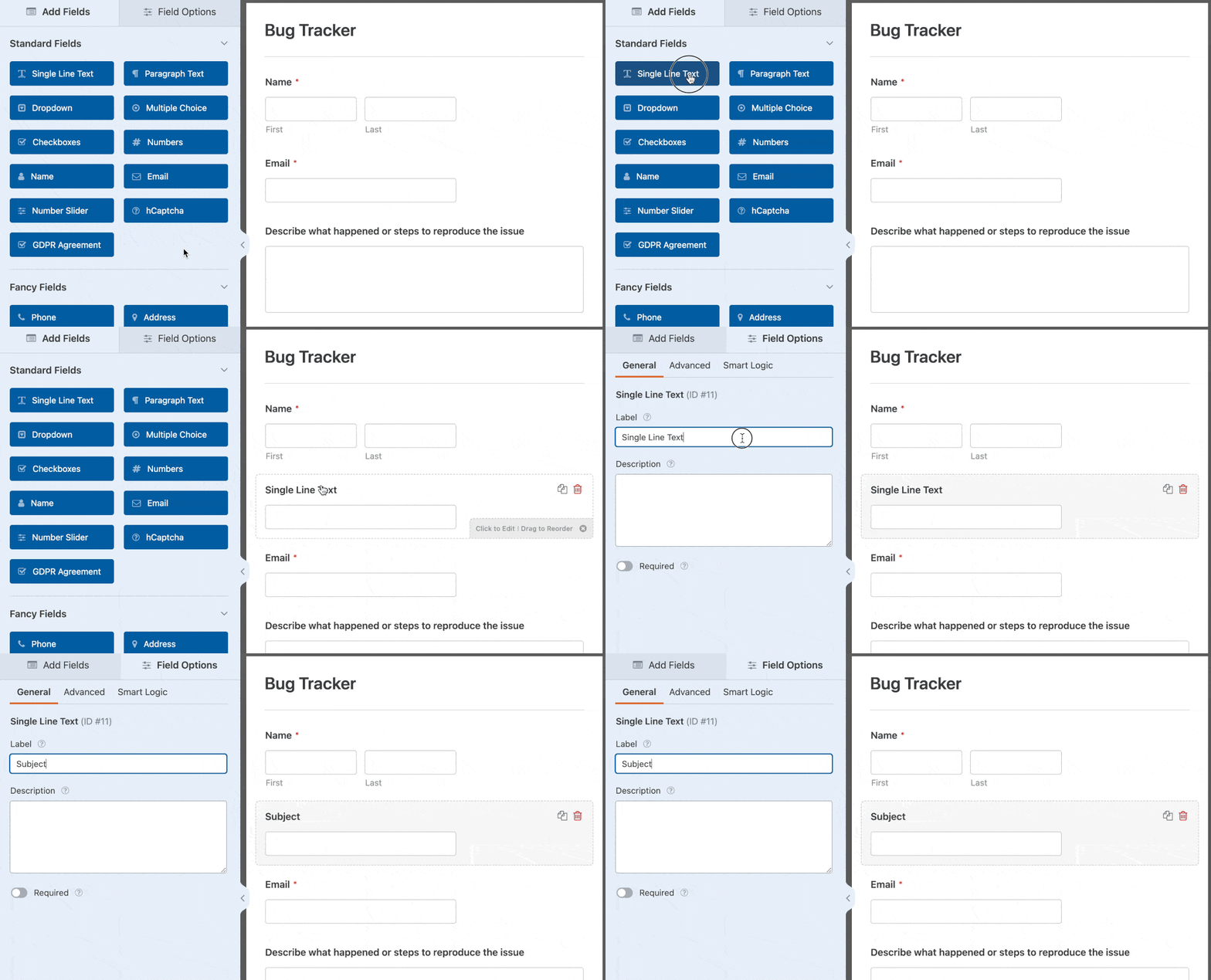
Par exemple, vous devriez ajouter un champ Texte d'une seule ligne à ce formulaire et l'intituler « Sujet ». Ce champ sera utilisé par vos utilisateurs pour écrire une brève description du bogue ou du problème.
L'ajout d'un champ est aussi simple que de le faire glisser du côté gauche du constructeur de formulaire vers la zone d'aperçu à droite. Cliquez ensuite simplement sur le champ pour ouvrir ses options, où vous pouvez modifier l'étiquette et plus encore.
Vous pouvez également accéder à la page des paramètres pour configurer les notifications par e-mail et les paramètres de confirmation de ce formulaire.
Une fois que vous avez terminé, vous devez enregistrer les modifications en cliquant sur le bouton Enregistrer dans le coin supérieur droit de votre écran.

Étape 2 : Ajouter une entrée de test à votre formulaire
La prochaine chose à faire est d'ajouter au moins une entrée de test à votre formulaire. Ceci sera requis plus tard pour tester la connexion entre WPForms et Jira.
Utilisons l'option d'aperçu du formulaire pour ajouter une entrée de test.
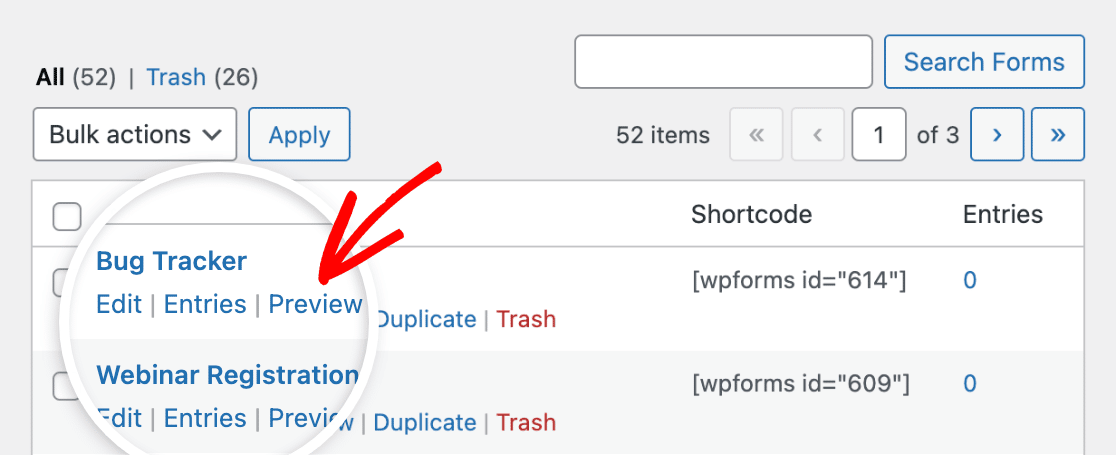
Tout d'abord, vous devez vous rendre sur la page WPForms » Tous les formulaires pour afficher tous vos formulaires. Ensuite, placez votre curseur sur le titre du formulaire de suivi des bogues.
Vous verrez maintenant quelques options sous le titre de votre formulaire. Cliquez sur le lien Aperçu pour ouvrir votre formulaire dans un nouvel onglet de votre navigateur Web.
Enfin, vous devez remplir le formulaire, puis cliquer sur le bouton Soumettre pour créer une entrée de formulaire de test.
Étape 3 : Installer le module complémentaire Zapier
Il est temps d'installer le module complémentaire Zapier sur votre site WordPress.
Attendez ! Qu'est-ce que Zapier ? Zapier est un outil d'automatisation qui vous permet d'effectuer une tâche continue en connectant 2 applications ou plus.
Et nous utiliserons Zapier pour connecter WPForms et Jira afin que les visiteurs de votre site puissent créer automatiquement des problèmes dans votre compte Jira.
Pour commencer, vous devez vous rendre sur la page WPForms » Modules complémentaires, puis rechercher le module complémentaire Zapier. Une fois que vous l'avez trouvé, vous devez installer et activer le module complémentaire.

La prochaine chose à faire est d'obtenir la clé API Zapier pour votre site Web. Celle-ci sera nécessaire pour connecter votre compte WPForms à Zapier.
Alors rendez-vous sur la page WPForms » Paramètres, puis cliquez sur l'onglet Intégrations. Ici, vous devrez cliquer sur l'icône Zapier pour afficher la clé API de votre site.

Vous devriez garder cette page ouverte car nous utiliserons cette clé API à l'étape 5.
Étape 4 : Créer un nouveau Zap
Un Zap est un processus de connexion de 2 applications ou plus dans Zapier. Et dans cette étape, vous devrez créer un nouveau Zap pour connecter WPForms au logiciel Jira et au projet Jira.
Pour continuer la configuration de Jira et WordPress, vous devez d'abord ouvrir le site Web de Zapier dans un nouvel onglet de votre navigateur Web. Vous pouvez y créer un nouveau compte ou vous connecter à votre compte existant.
Sur la page du tableau de bord Zapier, vous devez cliquer sur le bouton Créer un Zap, situé en haut à gauche de votre écran. Cela ouvrira une nouvelle page pour démarrer l'assistant de configuration.

Avant de commencer le processus, comprenons ce que nous faisons ici.
Un Zap nécessite 2 choses pour fonctionner correctement : un déclencheur et une action. Nous configurerons WPForms comme application de déclenchement et Jira software comme application d'action.
Cela garantira qu'un nouveau ticket sera créé dans votre compte Jira chaque fois que quelqu'un soumettra le formulaire sur votre site Web.
Alors sans plus tarder, passons à l'étape suivante pour configurer l'application de déclenchement.
Étape 5 : Configurer une application de déclenchement
Tout d'abord, vous devez rechercher l'application WPForms à l'aide de la boîte de recherche d'applications. Ensuite, vous devez cliquer dessus une fois que vous avez trouvé l'application.
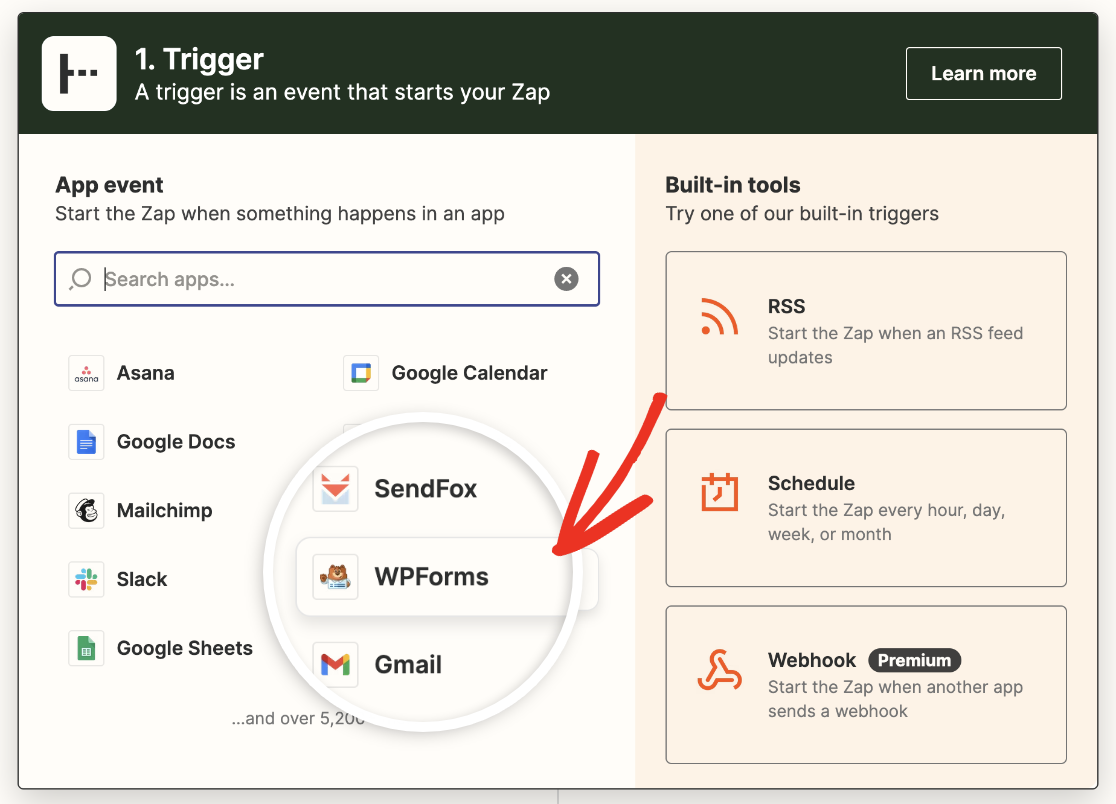
Zapier vous demandera maintenant de sélectionner un événement de déclenchement d'application.
Comme WPForms n'offre qu'une seule option d'événement de déclenchement, sélectionnez Nouvelle entrée de formulaire, puis cliquez sur le bouton Continuer pour continuer.

Ensuite, vous devrez connecter votre compte WPForms à Zapier.
Pour ce faire, vous devez cliquer sur le bouton Se connecter.

Cela ouvrira une fenêtre contextuelle où vous devrez entrer l'URL de votre site Web et votre clé API Zapier. Vous pouvez revenir à l'étape 3 pour savoir comment obtenir la clé API.

Une fois terminé, vous devez cliquer sur le bouton Oui, Continuer pour connecter WPForms à Zapier.
Vous verrez maintenant votre compte WPForms ajouté à la page Choisir un compte. Cliquez à nouveau sur Continuer.
Vous devrez maintenant sélectionner le formulaire que vous souhaitez connecter à Zapier. Choisissez votre formulaire de suivi des bogues dans la liste déroulante, puis cliquez sur Continuer.
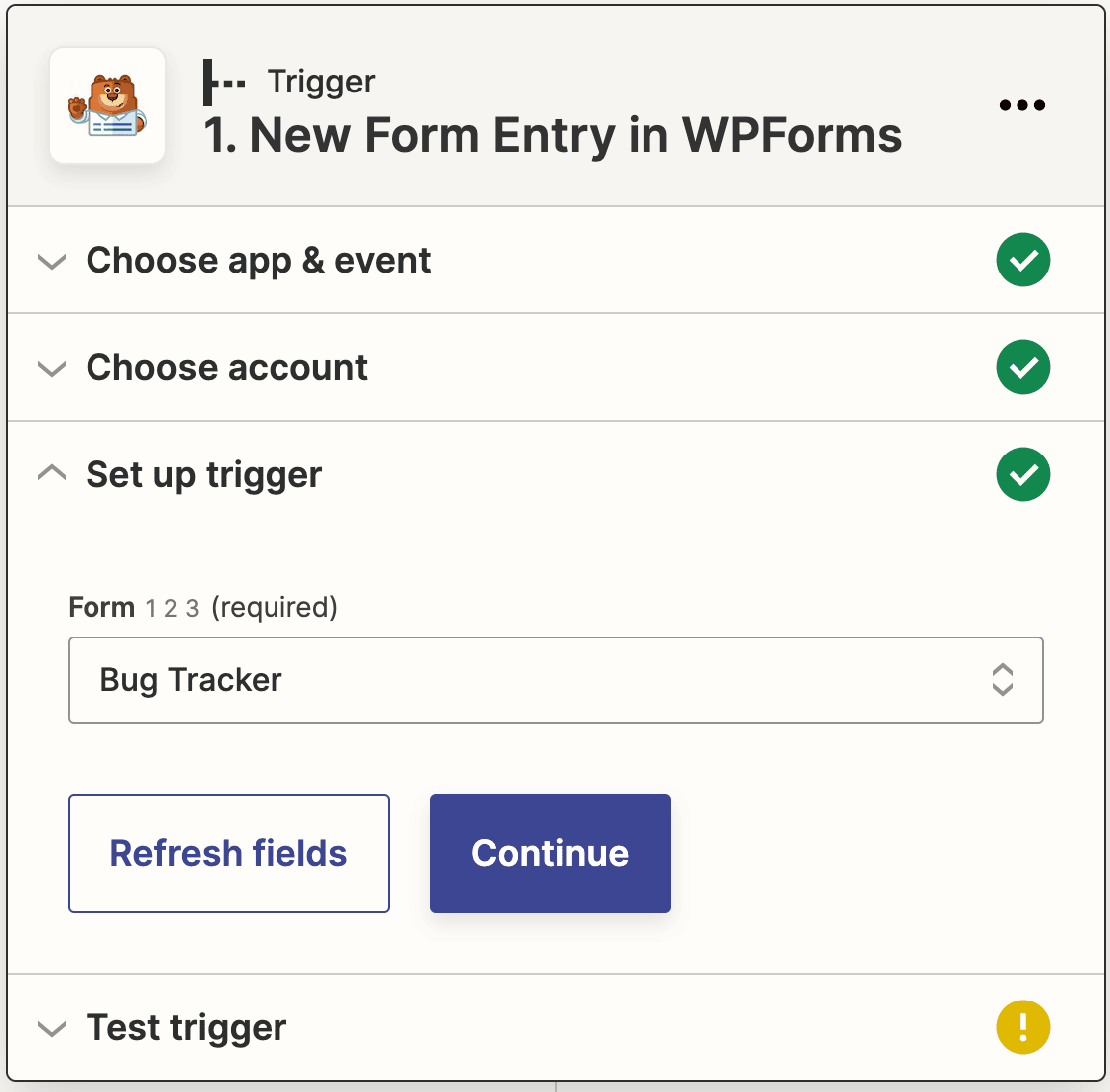
Zapier va maintenant tester votre connexion à WPForms. Cliquez sur Tester le déclencheur pour commencer.

Zapier essaiera de récupérer l'entrée de test que vous avez soumise précédemment. Si cela réussit, vous verrez votre entrée.
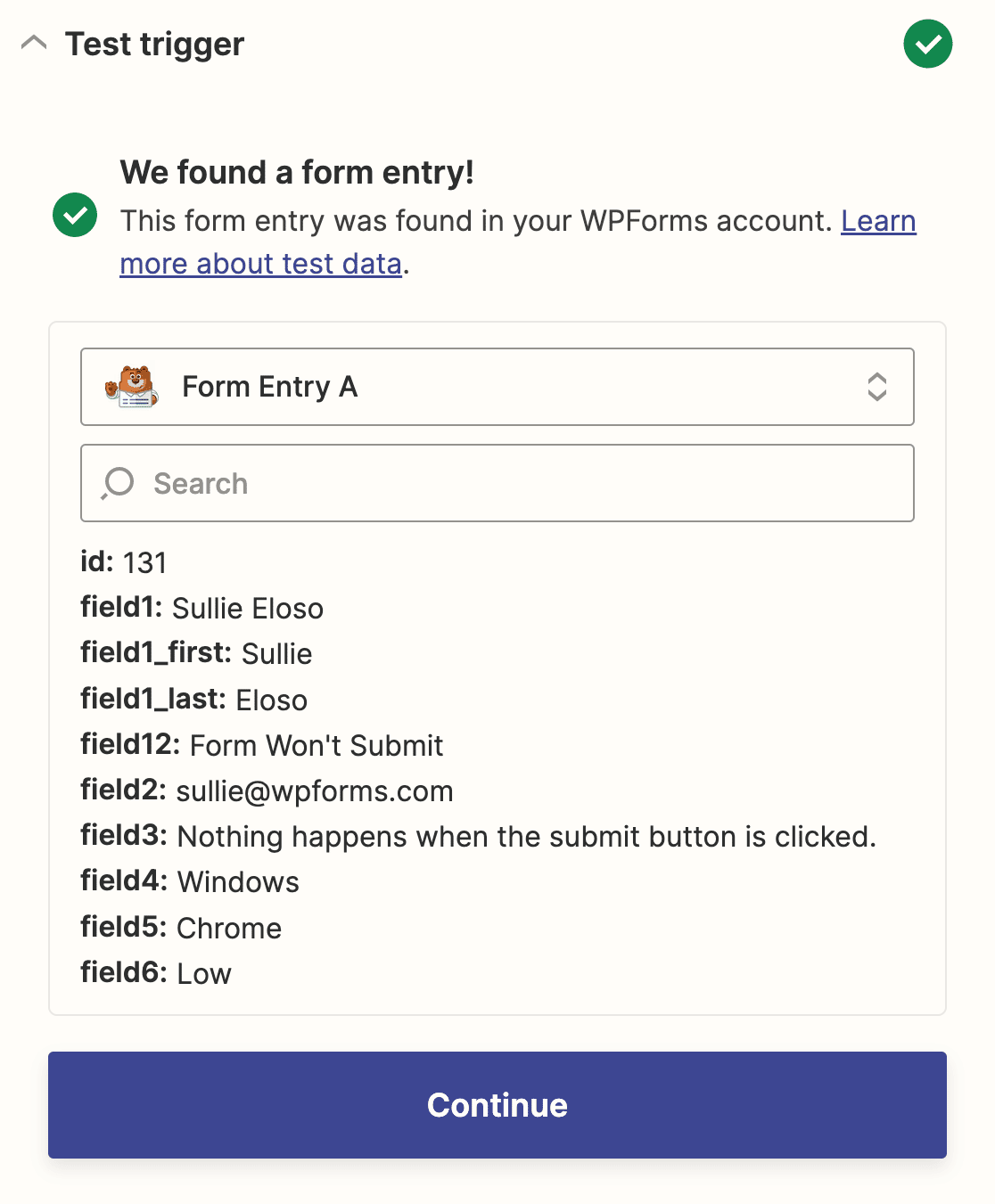
Cliquez sur Continuer pour terminer la configuration de l'application de déclenchement.
Étape 6 : Configurer une application d'action
Pour connecter Jira à WordPress, configurons Jira software comme application d'action maintenant.
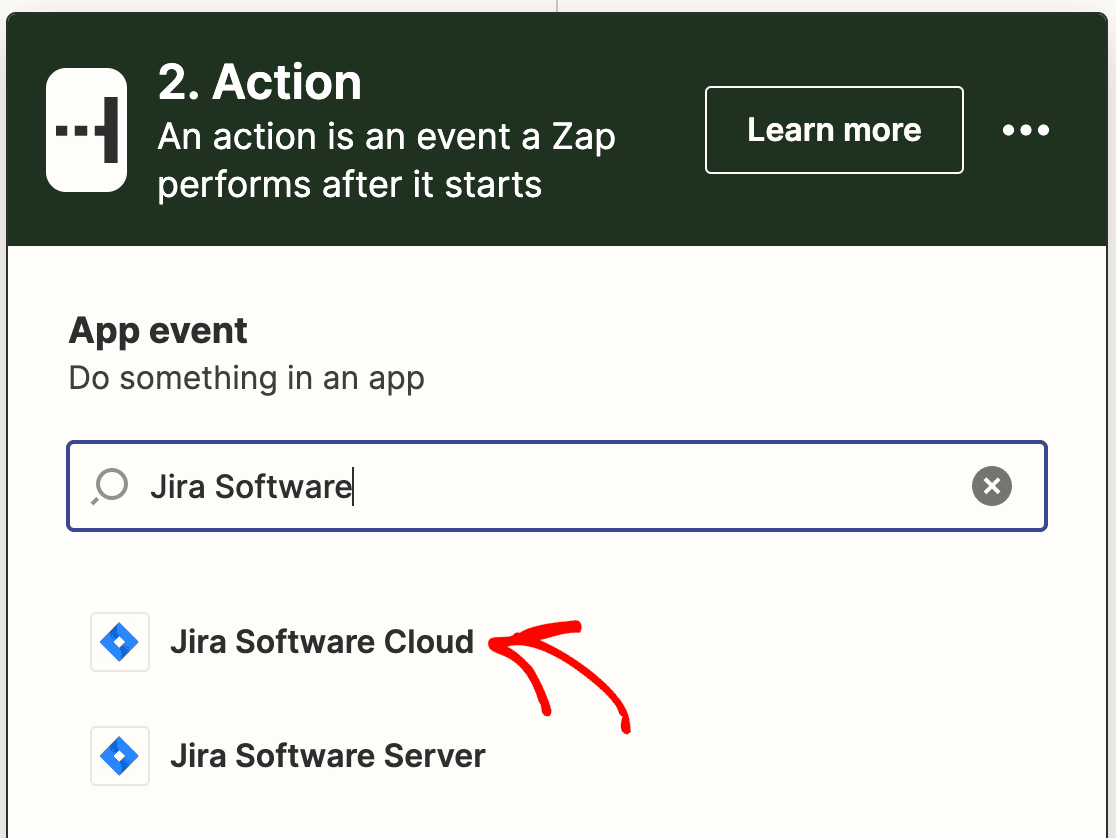
Pour commencer, vous devez rechercher l'application Jira Software Cloud à l'aide de la boîte de recherche, puis cliquer dessus.
Ensuite, vous devrez sélectionner une action Jira qui se produira lorsque quelqu'un soumettra votre formulaire. Comme nous voulons créer un nouveau ticket Jira, sélectionnez Créer un ticket dans la liste déroulante.
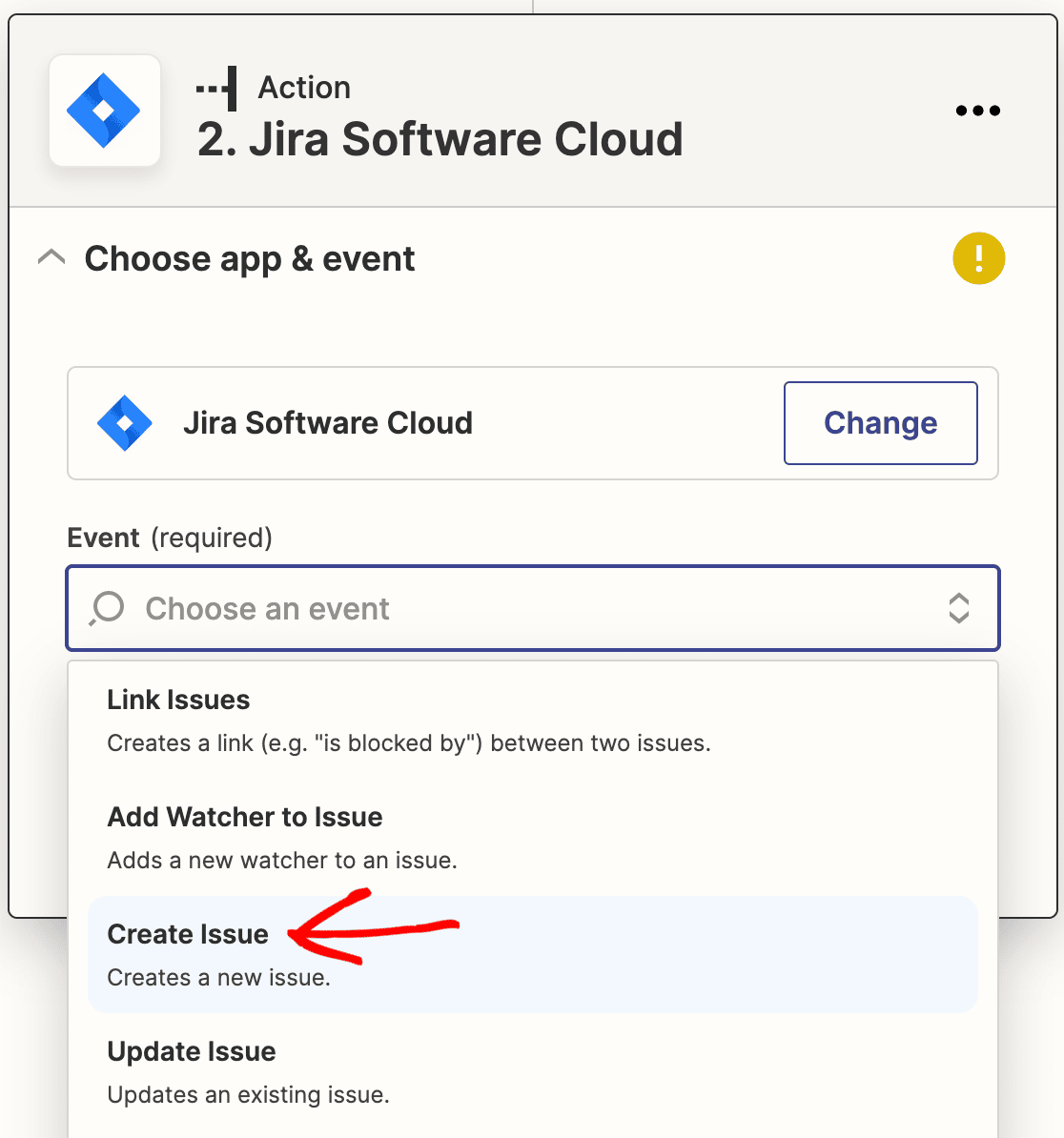
Cliquez ensuite sur le bouton Continuer pour continuer.
Vous devrez maintenant connecter votre compte Jira à Zapier. Pour ce faire, vous devez cliquer sur le bouton Se connecter.
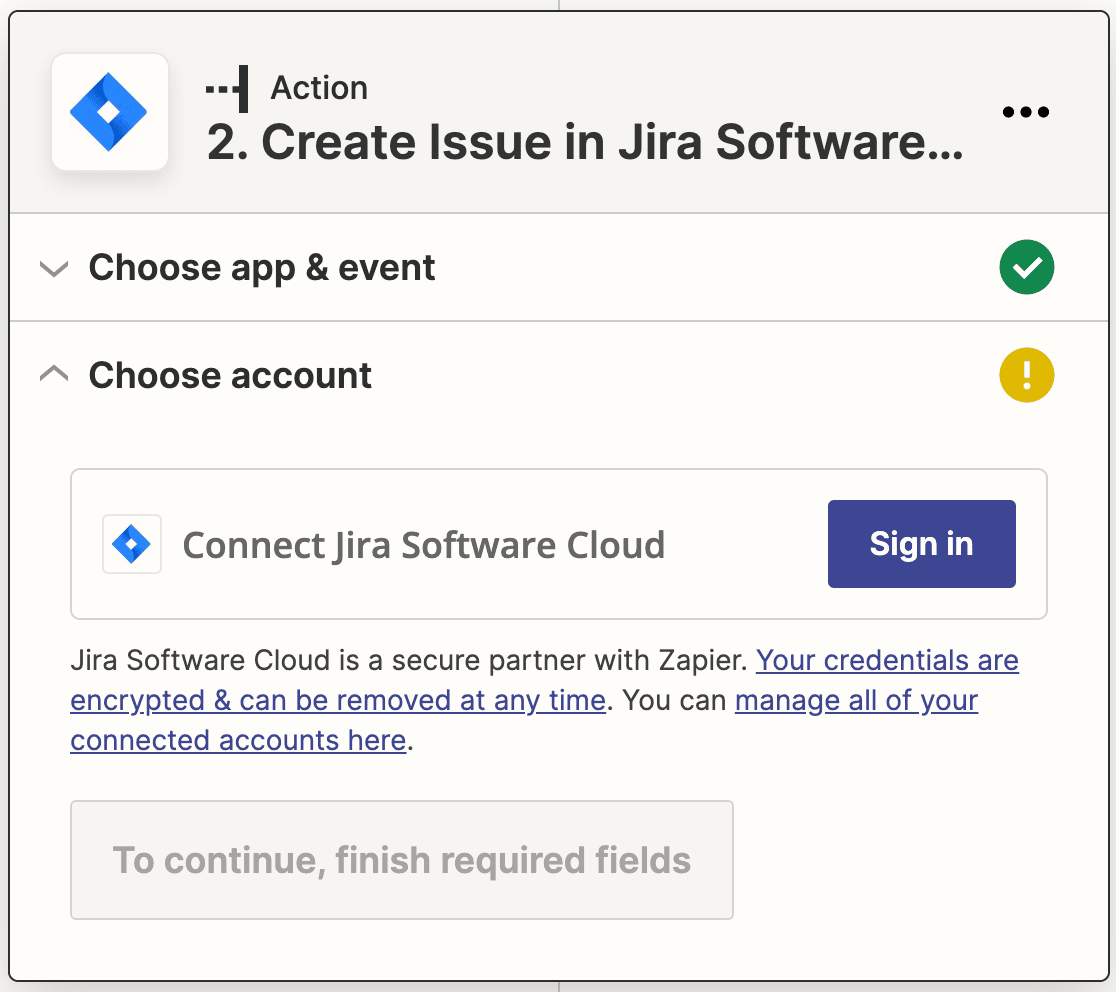
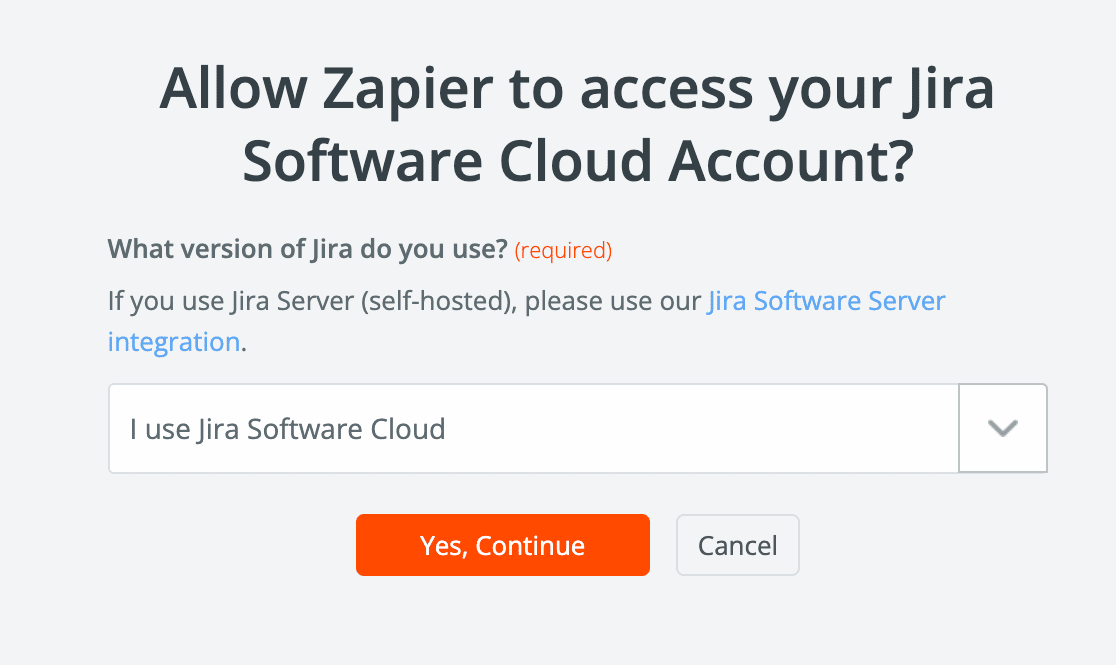
Cela ouvrira une fenêtre contextuelle qui vous demandera de sélectionner la version du logiciel Jira que vous utilisez. Sélectionnez donc « J'utilise Jira Software Cloud » dans le menu déroulant, puis cliquez sur le bouton Oui, Continuer.
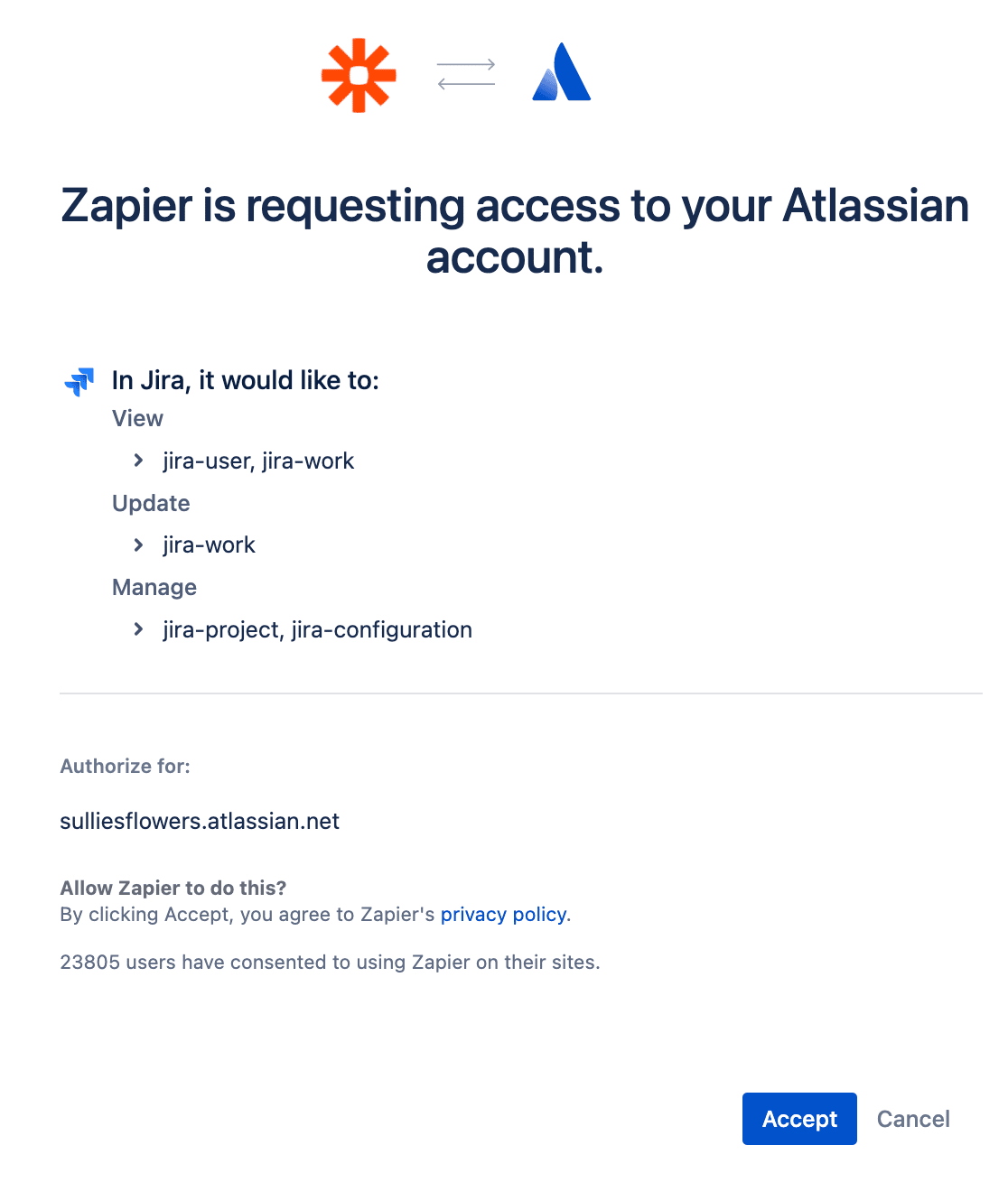
Ensuite, vous serez invité à autoriser Zapier à accéder à votre compte Jira et à y créer des tickets. Cliquez donc sur le bouton Accepter pour connecter votre compte Jira à Zapier.
Vous verrez maintenant votre compte Jira ajouté à la page Choisir un compte. Cliquez à nouveau sur Continuer pour terminer la configuration et le test de votre événement d'action.
Étape 7 : Configurer et tester le modèle de tickets Jira
Dans cette étape, vous devrez configurer le modèle de tickets Jira pour qu'il fonctionne avec WordPress. Ce modèle sera utilisé par Zapier pour créer de nouveaux tickets dans votre compte Jira.
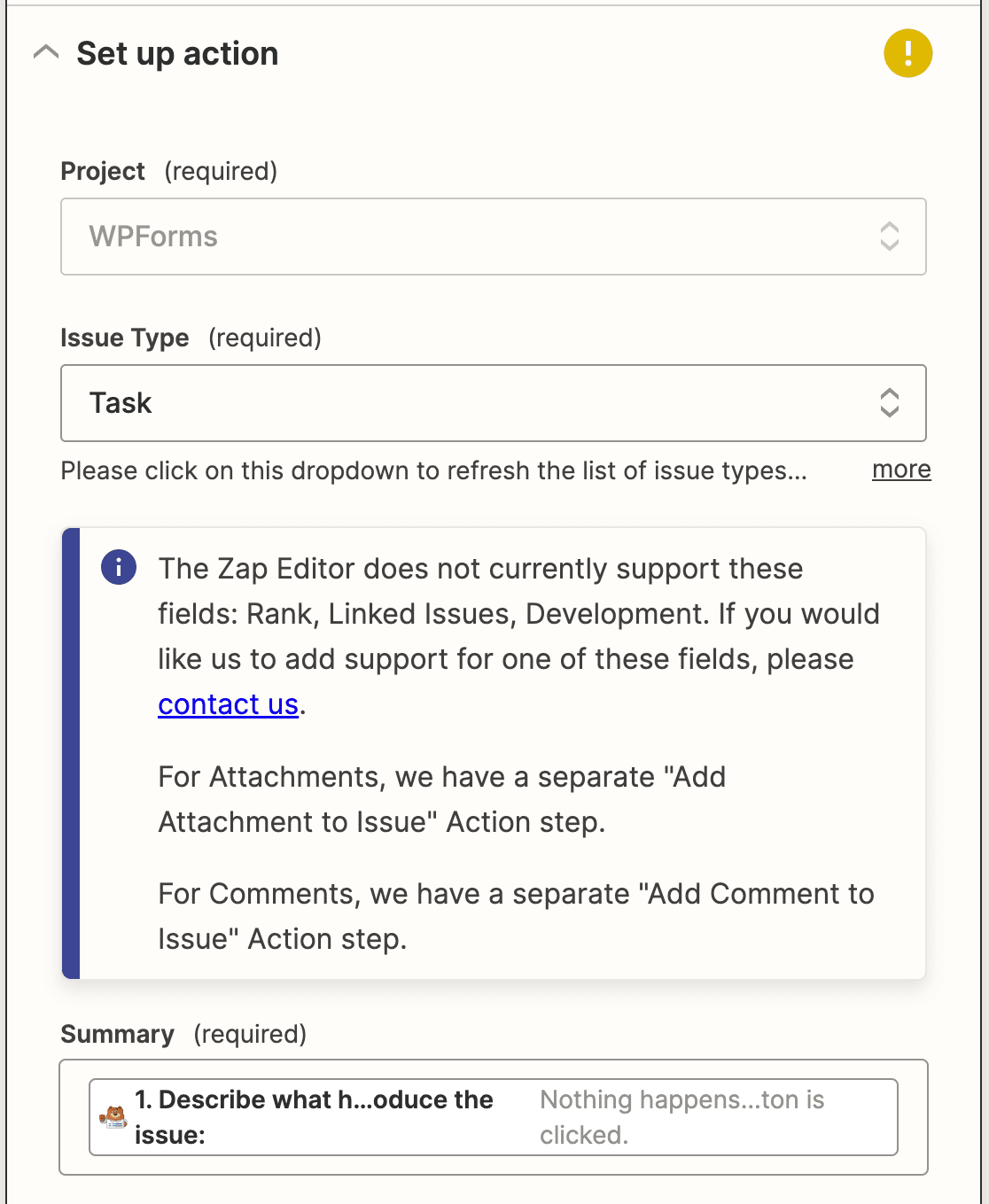
Pour terminer cette étape, remplissez les champs suivants :
- Projet : Sélectionnez le projet dans lequel vous souhaitez créer de nouveaux tickets. Ceci sera récupéré de votre compte Jira.
- Type de ticket : Vous pouvez créer de nouveaux tickets en tant que tâches ou sous-tâches. Sélectionnez votre préférence dans le menu déroulant.
- Résumé : Une description du ticket. Vous pouvez sélectionner un champ de votre formulaire de suivi des bogues pour y extraire ces informations. Nous avons choisi le champ Décrire ce qui s'est passé ou les étapes pour reproduire le problème du modèle de formulaire de suivi des bogues.
- Rapporteur : Sélectionnez un utilisateur de votre compte Jira dans le menu déroulant fourni.
Les autres champs sont facultatifs. Vous pouvez les remplir ou sélectionner des champs de votre formulaire pour y insérer des détails. Cliquez ensuite sur Continuer.
Zapier va maintenant tester votre connexion Jira, tout comme il l'a fait pour WPForms. Cliquez sur le bouton Tester et continuer pour commencer.
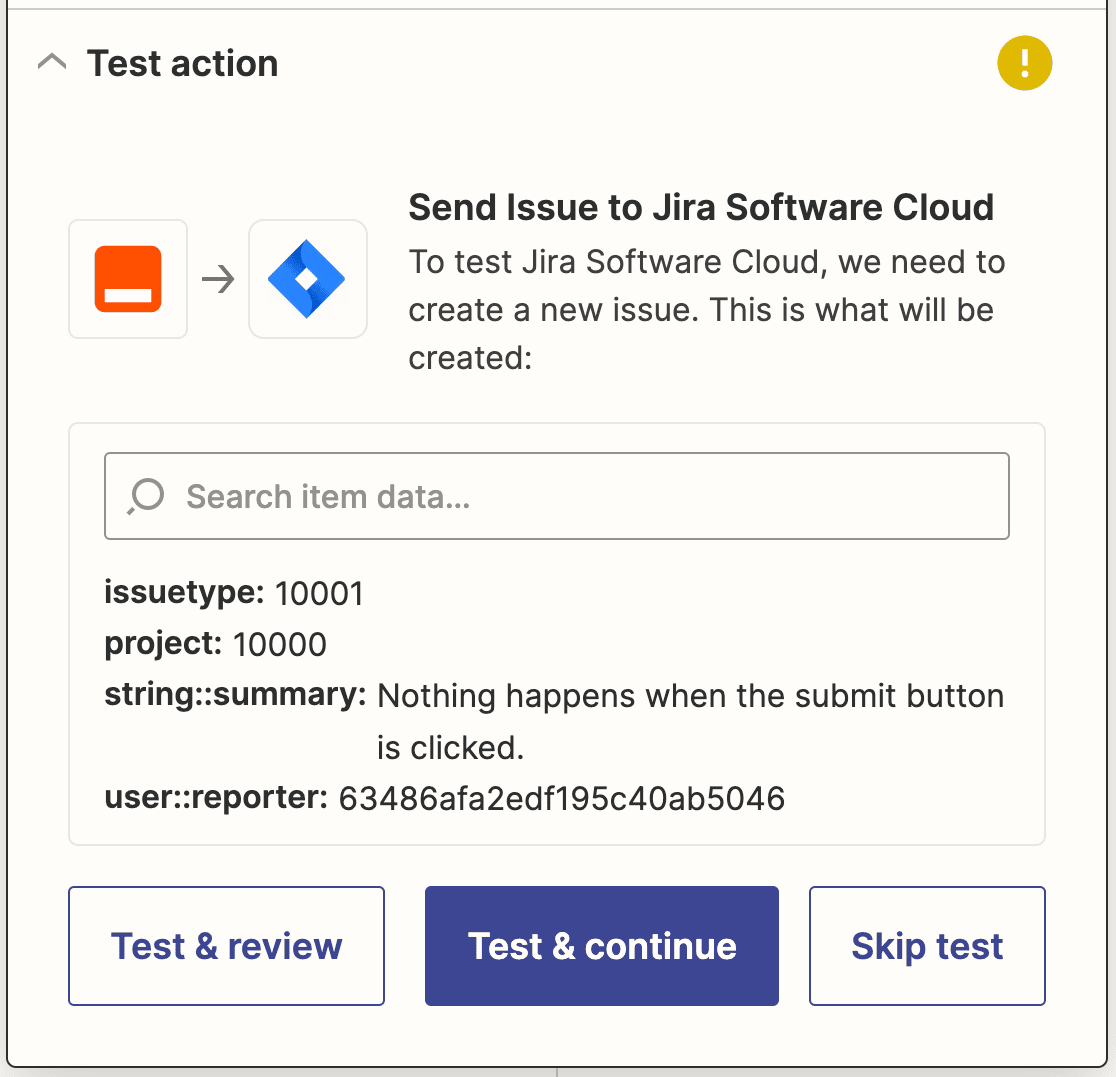
Si tout fonctionne comme il se doit, vous verrez un message de succès.
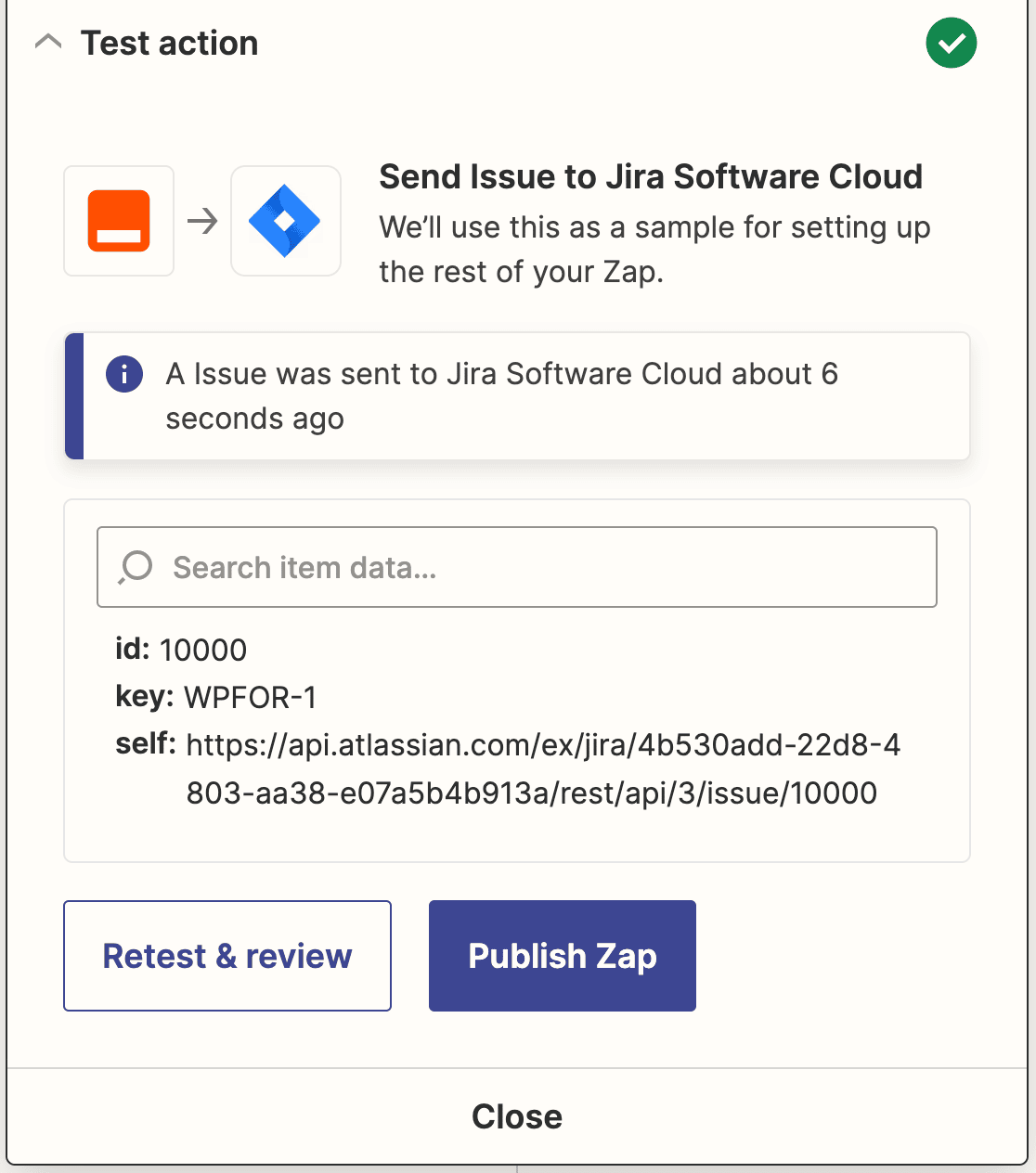
N'oubliez pas de cliquer sur Publier le Zap pour rendre votre connexion active.
Étape 8 : Intégrer le formulaire Jira à votre site WordPress
La dernière étape consiste à intégrer le formulaire sur votre site Web afin que vos visiteurs puissent l'utiliser pour créer de nouveaux tickets dans votre compte Jira.
Vous pouvez facilement intégrer un formulaire WPForms dans un article, une page ou la barre latérale de votre site Web.
Cependant, regardons comment l'ajouter à une page WordPress. Pour ce faire, vous devez aller dans Pages » Ajouter depuis la barre latérale gauche de votre panneau d'administration WordPress.
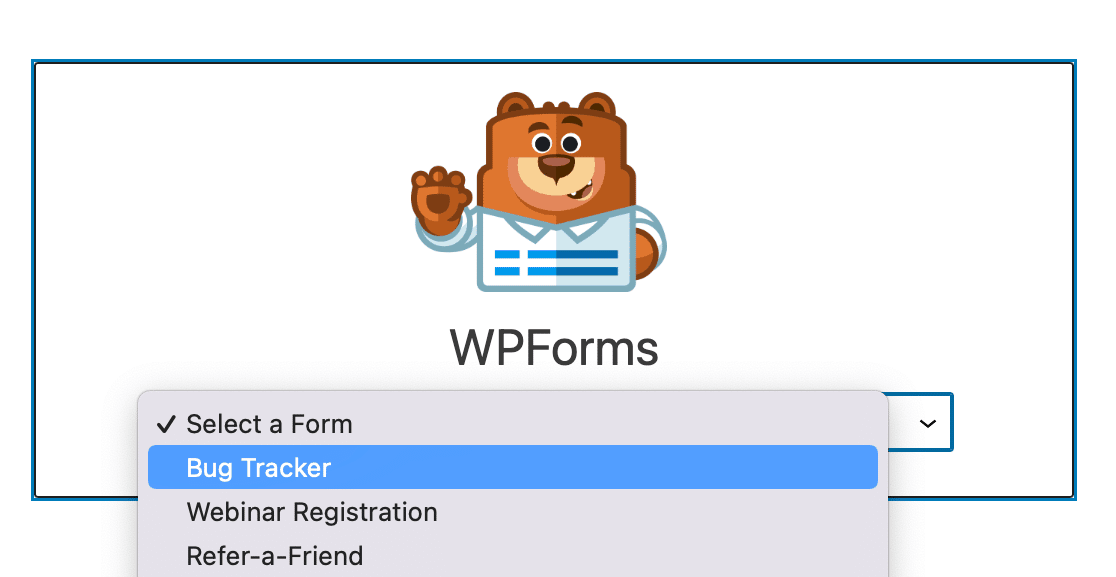
Vous devez maintenant cliquer sur le bouton plus (+) pour ouvrir le gestionnaire de blocs, puis rechercher le bloc WPForms.

Une fois que vous l'avez trouvé, vous devriez cliquer dessus pour ajouter le bloc WPForms à l'éditeur.
Ensuite, vous devez sélectionner le formulaire de suivi des bogues dans le menu déroulant « Sélectionner un formulaire ». Cela insérera le formulaire dans l'éditeur de page.
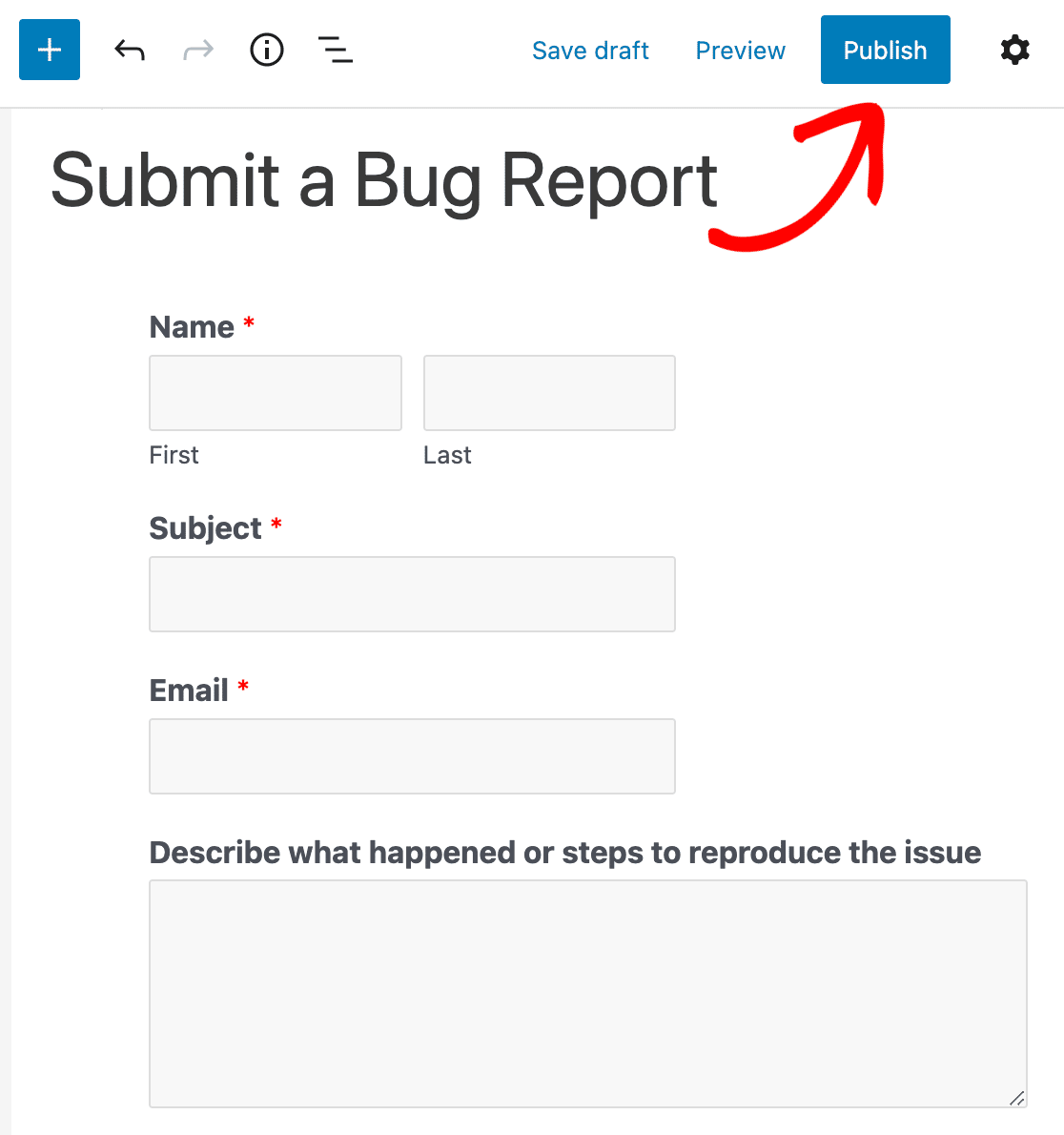
Après avoir effectué les modifications nécessaires, vous pouvez publier cette page en cliquant sur le bouton Publier, dans le coin supérieur droit de votre écran.
Ensuite, configurez les notifications Slack pour la soumission du formulaire
C'est tout ! Vous avez créé avec succès un formulaire de tickets Jira personnalisé et l'avez intégré à votre site WordPress.
Nous espérons que ce tutoriel vous a aidé à comprendre comment créer des tickets Jira à partir des soumissions de formulaires WordPress.
Pour découvrir d'autres façons géniales d'utiliser WPForms pour automatiser les tâches, consultez ces guides sur la façon de :
- Envoyer une invitation Slack automatique depuis un formulaire WordPress
- Connecter votre formulaire de contact WordPress à Discord
- Créez un formulaire Airtable personnalisé pour WordPress
Alors qu'attendez-vous ? Commencez dès aujourd'hui avec le meilleur plugin de formulaire au monde.
Aussi, suivez-nous sur Facebook et Twitter pour recevoir les mises à jour de notre blog.





Bonjour : cette fonctionnalité peut-elle être configurée pour capturer des données d'un formulaire de contact simple ? Spécifiquement, un formulaire de contact avec des menus déroulants ? Les flux de travail Jira doivent être configurés en fonction des options sélectionnées dans ces menus déroulants.
Merci.
Salut Brian, afin de nous assurer de répondre à votre question aussi complètement que possible et d'éviter toute confusion, pourriez-vous s'il vous plaît contacter notre équipe en soumettant un ticket de support ici et nous vous répondrons à ce sujet.
Merci.