



Résumé IA
Voulez-vous envoyer une invitation automatique Slack lorsqu'un formulaire est soumis ? L'envoi automatique d'invitations Slack peut faciliter l'intégration des personnes dans les bons canaux.
Dans cet exemple, nous vous montrerons comment ajouter quelqu'un à un canal Slack lorsqu'un formulaire sur votre site est soumis.
Créez votre formulaire d'invitation automatique Slack dès maintenant
Comment envoyer une invitation automatique à un canal Slack ?
Vous pouvez envoyer une invitation automatique à un canal Slack en utilisant le plugin WPForms.
Il vous suffira de connecter vos formulaires à Zapier.
Zapier est un service qui relie différents sites et services. Vous pouvez utiliser vos formulaires comme « déclencheur » et envoyer automatiquement le contenu d'une soumission de formulaire à un autre service.
Il y a juste une chose que vous devez savoir. Pour envoyer une invitation automatique Slack, la personne que vous invitez doit déjà être membre de votre espace de travail Slack. Il n'est pas possible de créer un nouveau compte Slack via Zapier.
Mais il est toujours utile de pouvoir ajouter des personnes à des espaces de travail à partir d'un formulaire, et nous allons vous montrer comment faire dans ce tutoriel.
Comment envoyer une invitation automatique Slack depuis un formulaire WordPress
Dans cet exemple, nous allons créer un formulaire d'intégration des employés. Lorsque le formulaire sera soumis, l'employé sera automatiquement ajouté à notre canal #onboarding dans Slack.
Voici les étapes que nous allons suivre :
Pour ce tutoriel, vous aurez besoin du plan Starter Zapier ou supérieur, car nous allons créer un Zap en plusieurs étapes.
Commençons par installer le plugin dont nous avons besoin.
Étape 1 : Installer le plugin WPForms
Tout d'abord, installez et activez le plugin WPForms.
Vous pouvez consulter le guide sur comment installer un plugin WordPress si vous avez besoin d'aide.
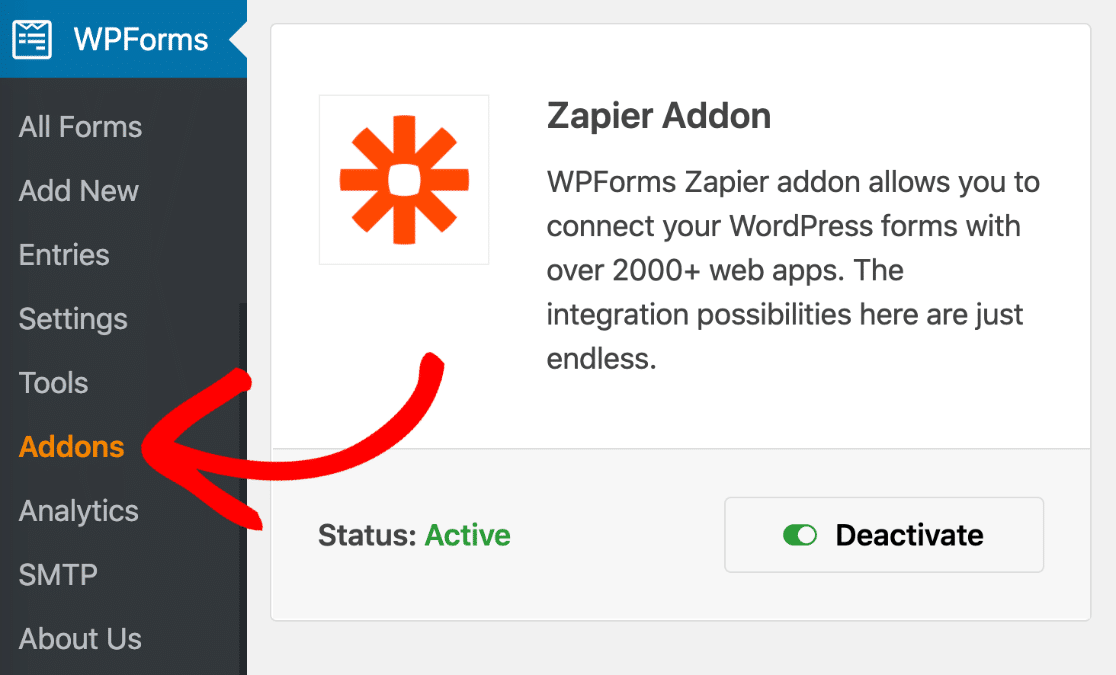
Ensuite, cliquez sur WPForms » Modules complémentaires. Installez le module complémentaire Zapier et activez-le avant de passer à l'étape suivante.
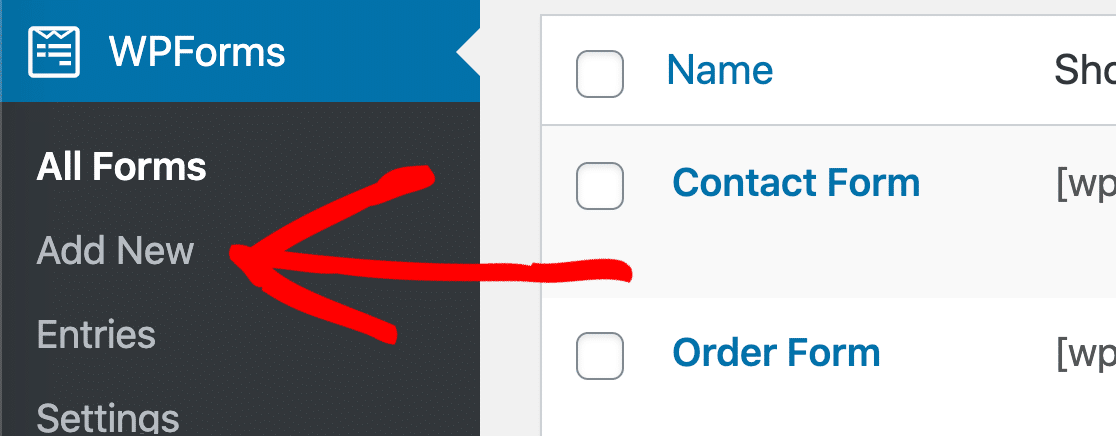
Et enfin, allez dans WPForms » Nouveau pour ouvrir le constructeur de formulaires.
Nous sommes maintenant prêts à choisir un modèle et à le personnaliser.
Étape 2 : Créez votre formulaire d'invitation automatique Slack
Maintenant que le constructeur de formulaires est ouvert, nous pouvons commencer à créer le formulaire.
Allez-y et tapez un nom pour votre formulaire en haut.
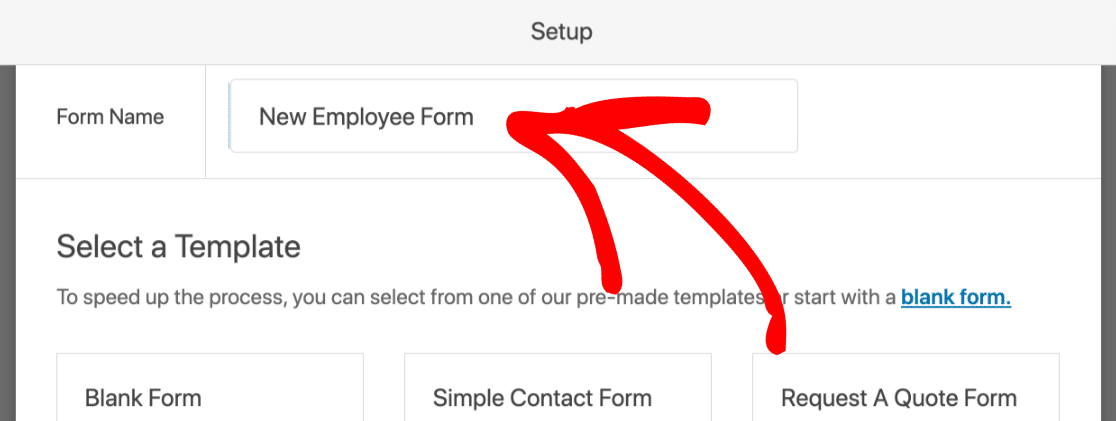
WPForms est livré avec plus de 2 100 modèles de formulaires WordPress qui facilitent la création rapide de formulaires. Pour un formulaire d'invitation automatique Slack, vous pouvez utiliser n'importe quel modèle tant qu'il contient un champ e-mail.
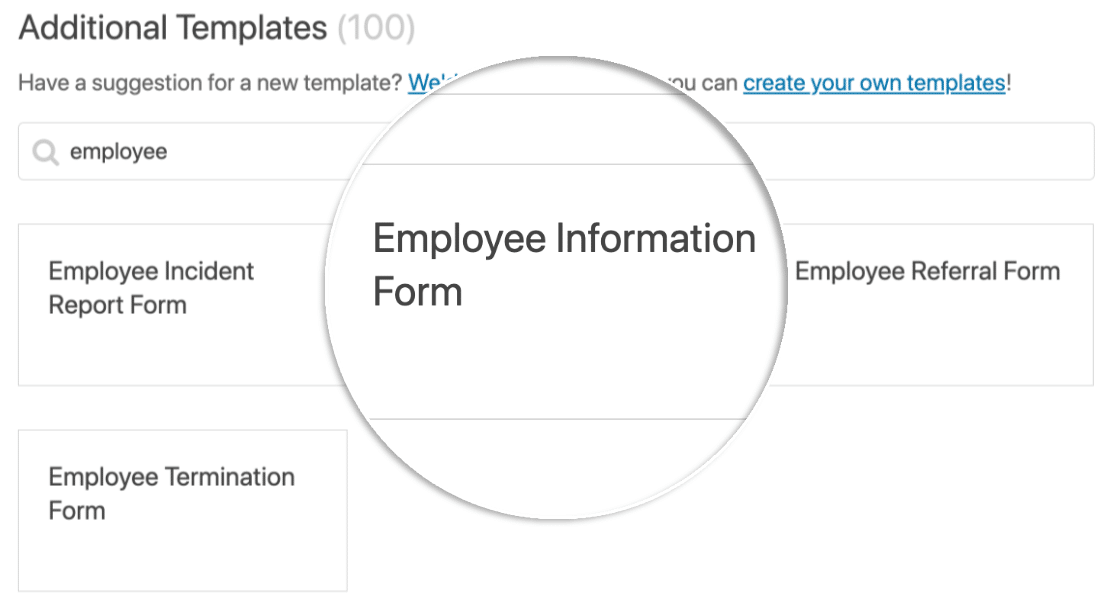
Dans cet exemple, utilisons le formulaire d'informations sur les employés. Si vous avez installé le module complémentaire de modèles de formulaires, vous pouvez le rechercher dans la section Modèles supplémentaires.
Nous sommes maintenant prêts à personnaliser le modèle.
Pour ajouter d'autres champs, faites glisser les champs dont vous avez besoin du panneau de gauche vers le panneau de droite. Vous pouvez également cliquer sur chaque champ pour apporter des modifications à ce champ.
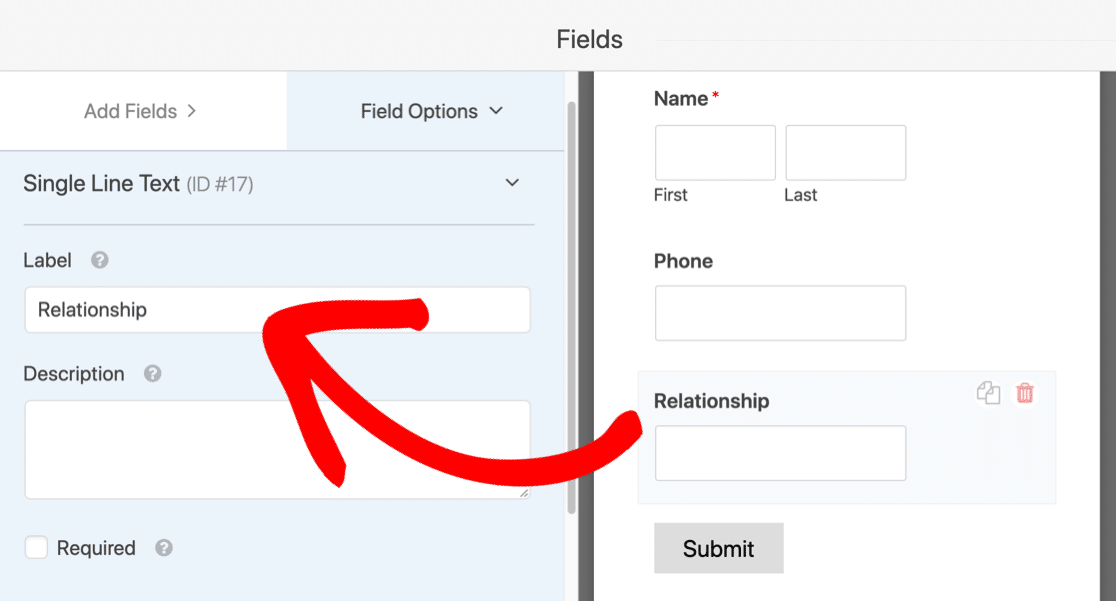
N'oubliez pas de ne pas supprimer le champ e-mail, car nous aurons besoin de l'adresse e-mail de l'utilisateur pour rechercher son identifiant Slack.
N'oubliez pas de cliquer sur le bouton Enregistrer dans le coin supérieur droit avant de passer à l'étape suivante.
Étape 3 : Publiez votre formulaire d'invitation automatique Slack
WPForms vous permet de publier facilement votre formulaire sur une page en quelques clics.
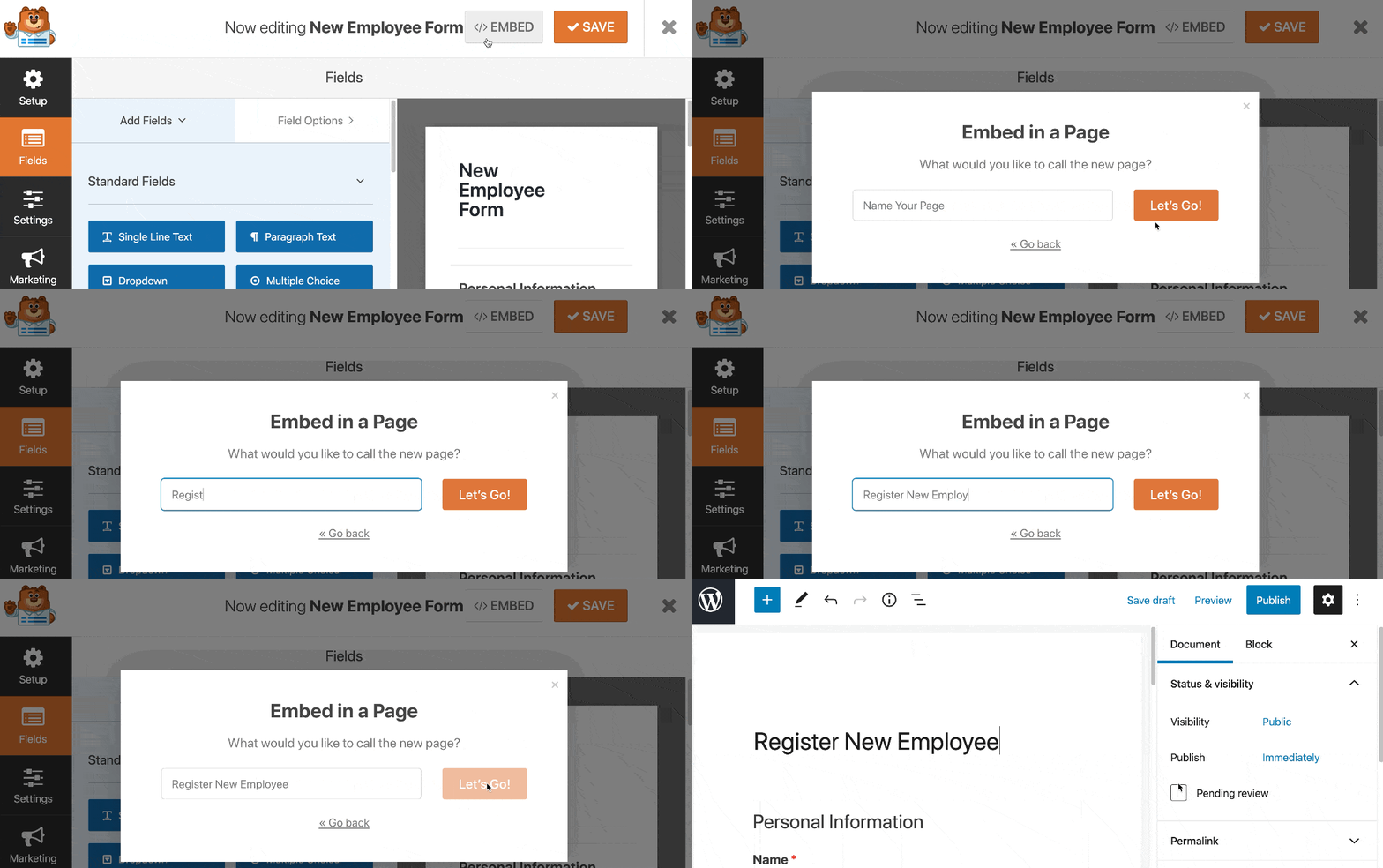
Décomposons cela en étapes.
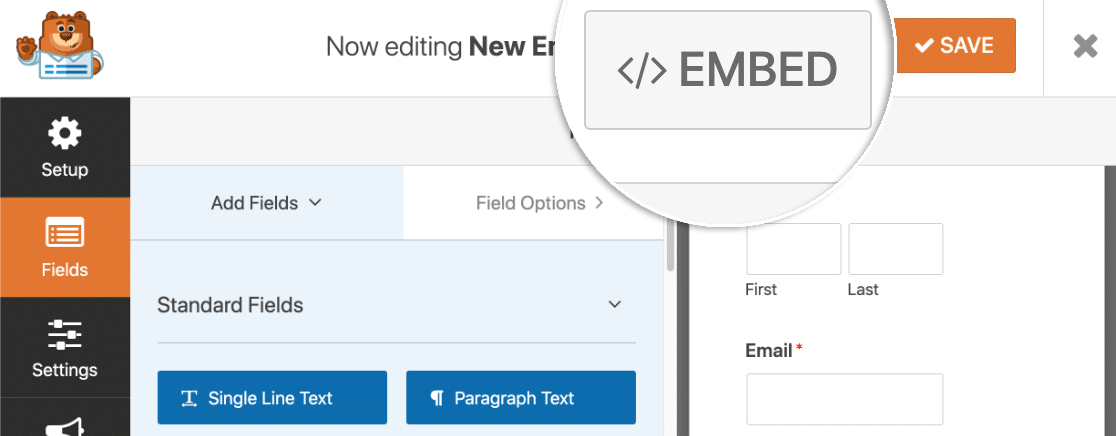
Tout d’abord, cliquez sur Intégrer en haut du constructeur de formulaires.
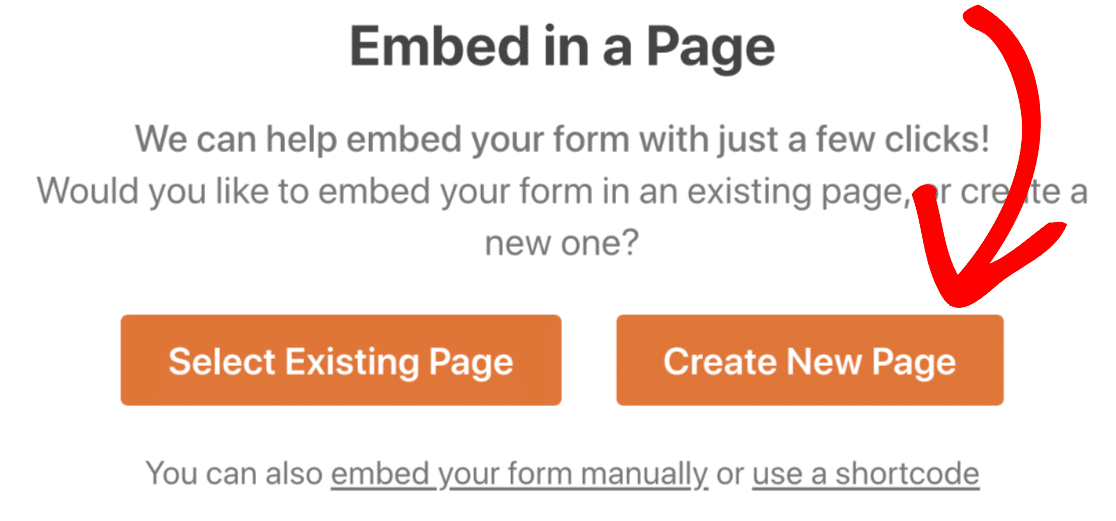
Dans la fenêtre contextuelle, vous devrez cliquer sur Créer une nouvelle page.
Ensuite, tapez un nom pour la page.
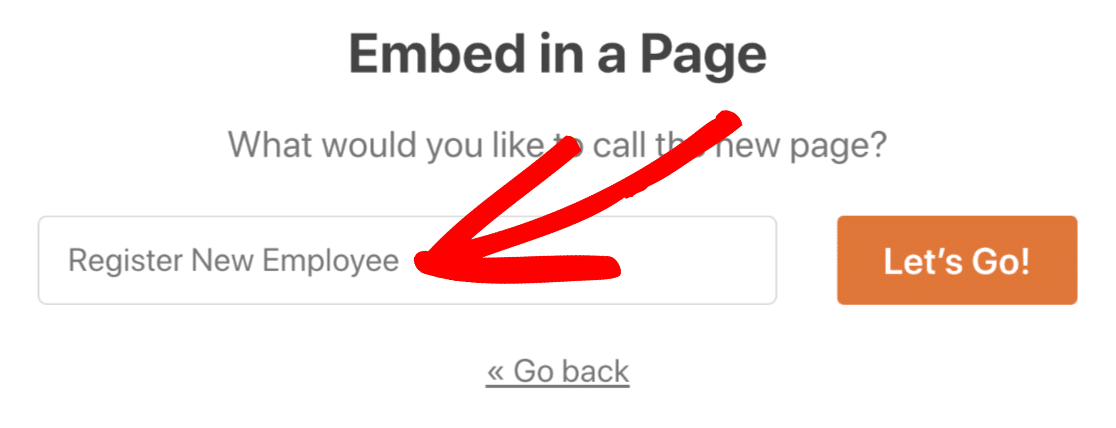
Et enfin, cliquez sur Publier ou Mettre à jour en haut à droite.
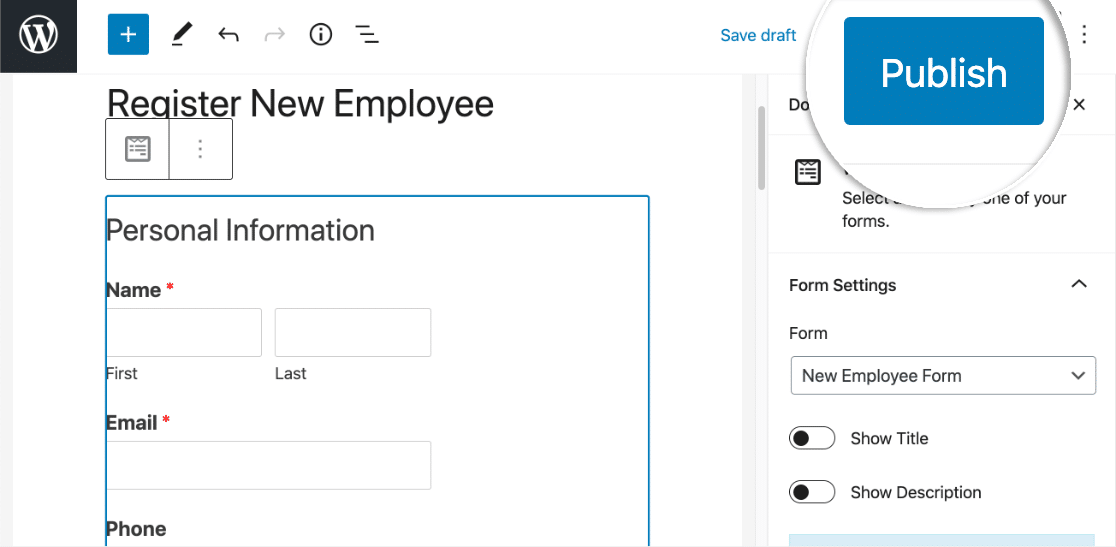
Génial ! Le formulaire est en ligne et prêt à être rempli.
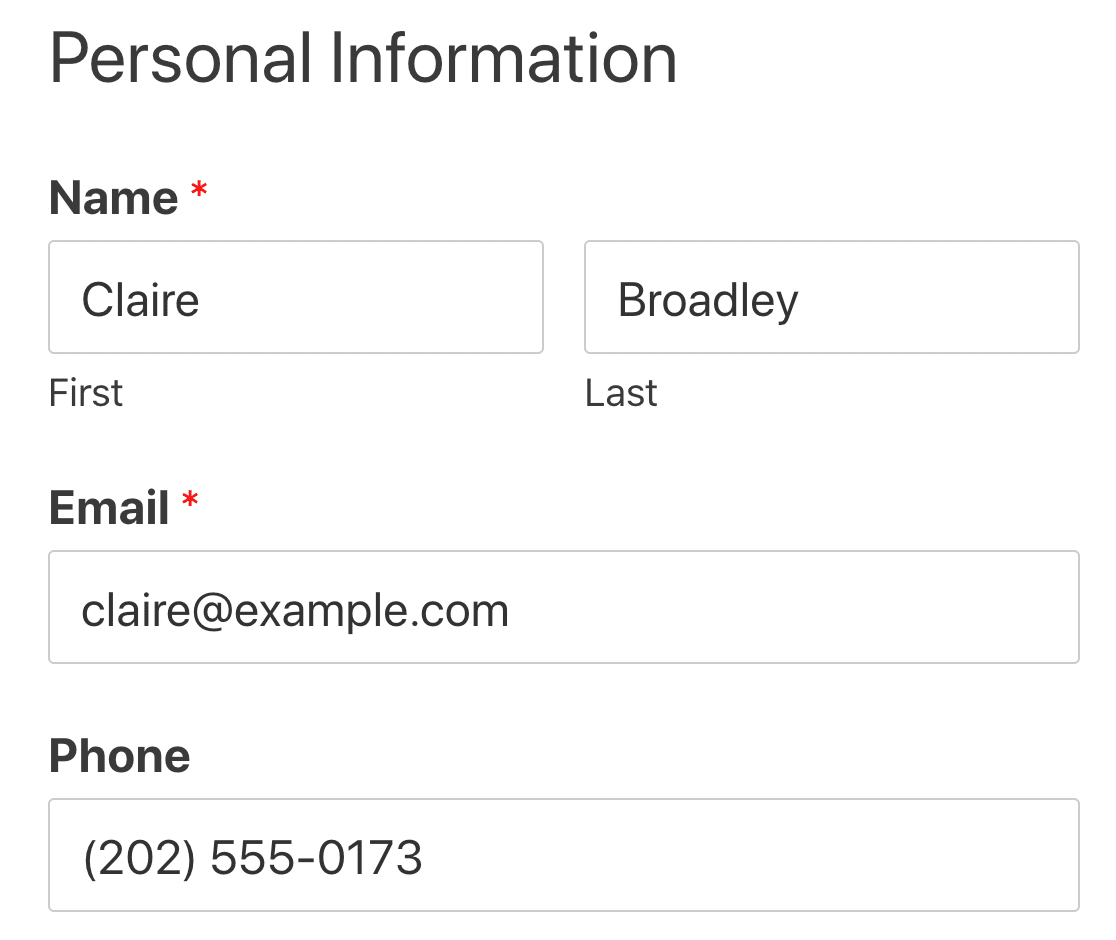
Avant de continuer, vous devrez ajouter au moins une entrée de test. Sans cela, Zapier ne pourra pas configurer votre Zap à l'étape suivante.
L'adresse e-mail que vous utilisez dans cette entrée doit correspondre à un utilisateur Slack existant dans votre espace de travail.
Tout est terminé ? Super. Allez-y, remplissez votre formulaire, puis soumettez-le.
Nous sommes maintenant prêts à passer à Slack, mais gardez WordPress ouvert dans un autre onglet pendant quelques minutes. Nous devrons revenir dans un instant.
Étape 4 : Connecter WPForms à Zapier
Dans cette étape, nous allons configurer une connexion entre WPForms et Zapier.
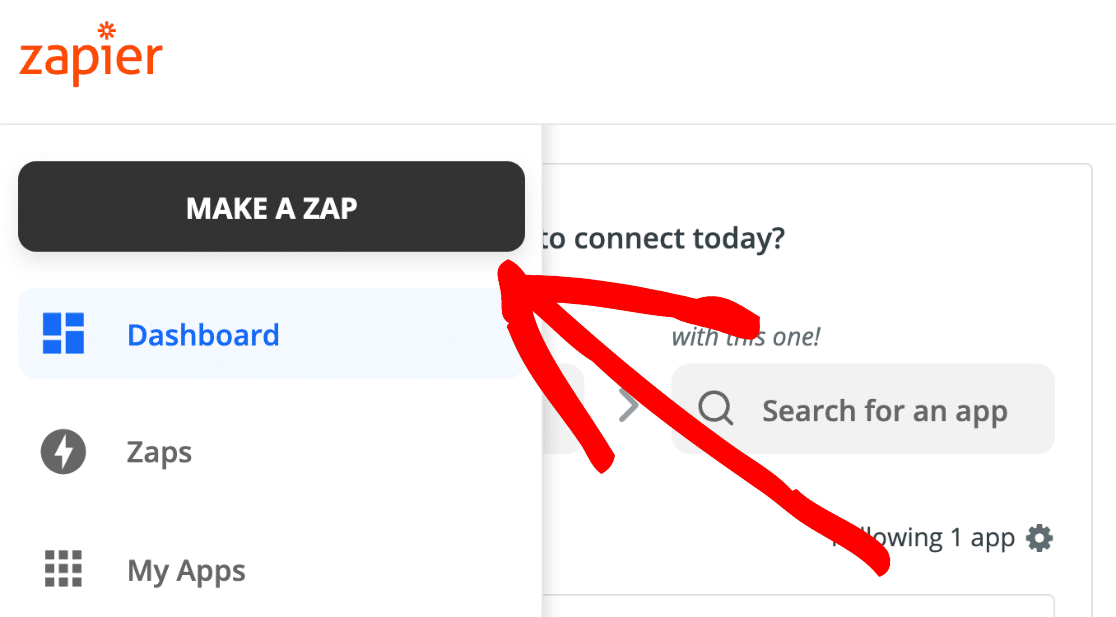
Alors d'abord, connectez-vous à Zapier et cliquez sur Créer un Zap en haut à gauche.
Dans ce Zap, WPForms déclenchera l'action dans Slack. Cherchons donc WPForms et sélectionnons-le.
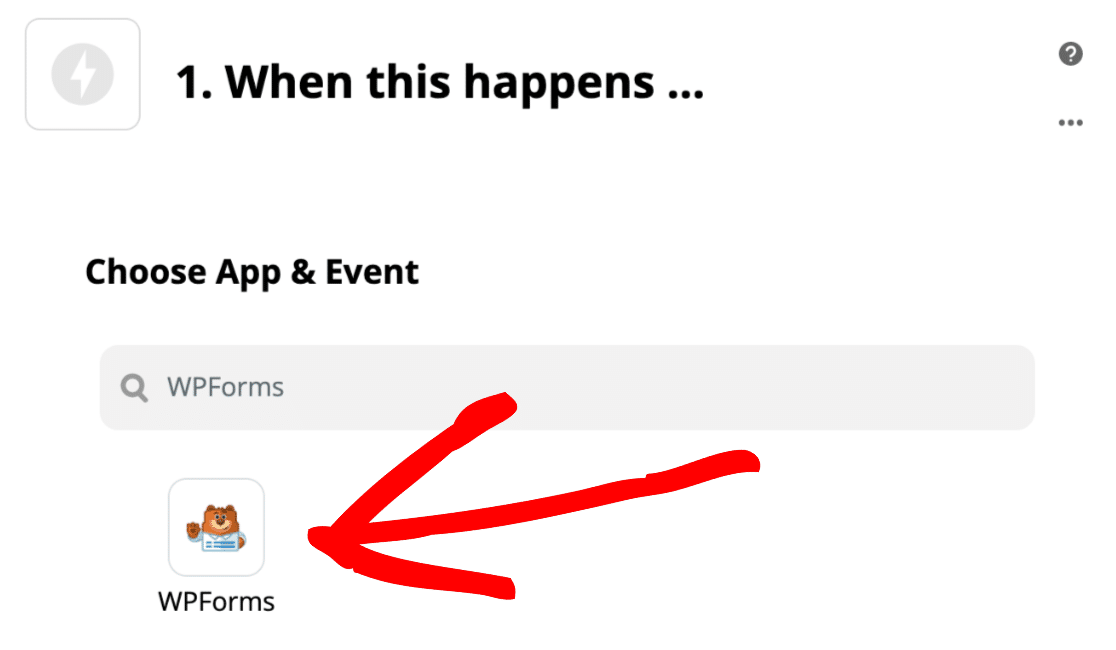
La seule action disponible est Nouvelle entrée de formulaire, nous pouvons donc cliquer sur Continuer ici.
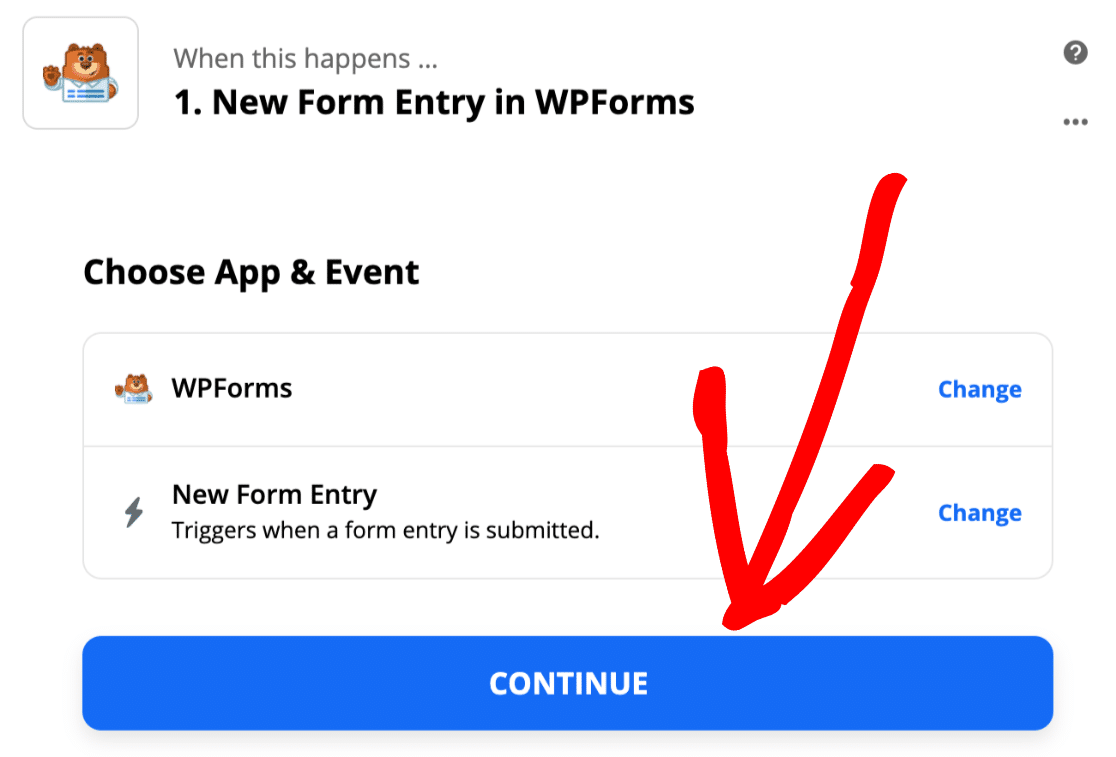
Nous allons maintenant revenir à l'onglet WordPress que nous avons gardé ouvert à la dernière étape.
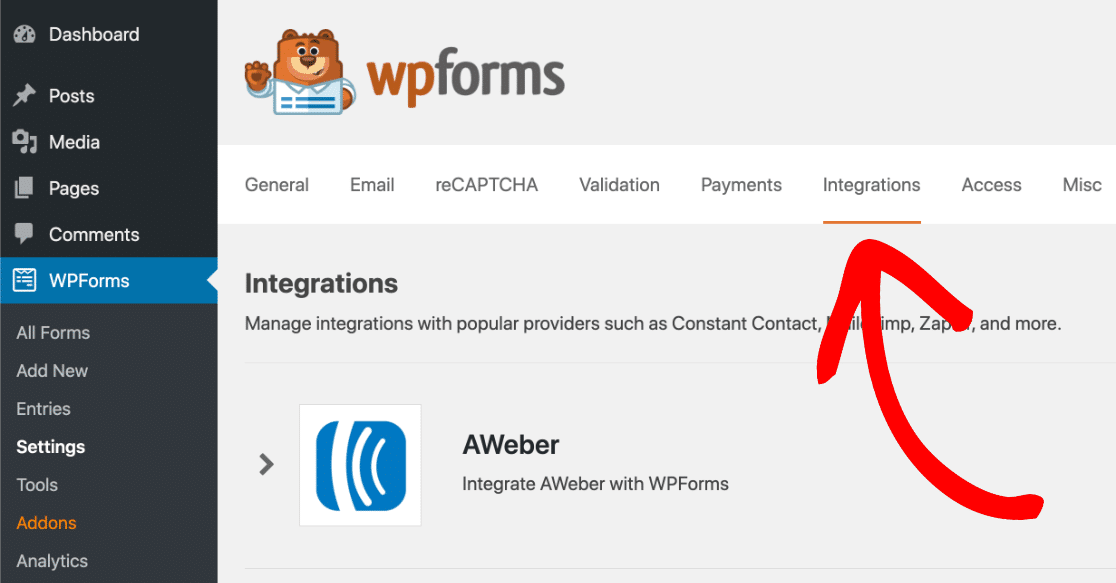
Allez dans WPForms » Paramètres et cliquez sur l'onglet Intégrations.
Cliquez maintenant sur l'icône Zapier pour voir la clé API Zapier de votre site.
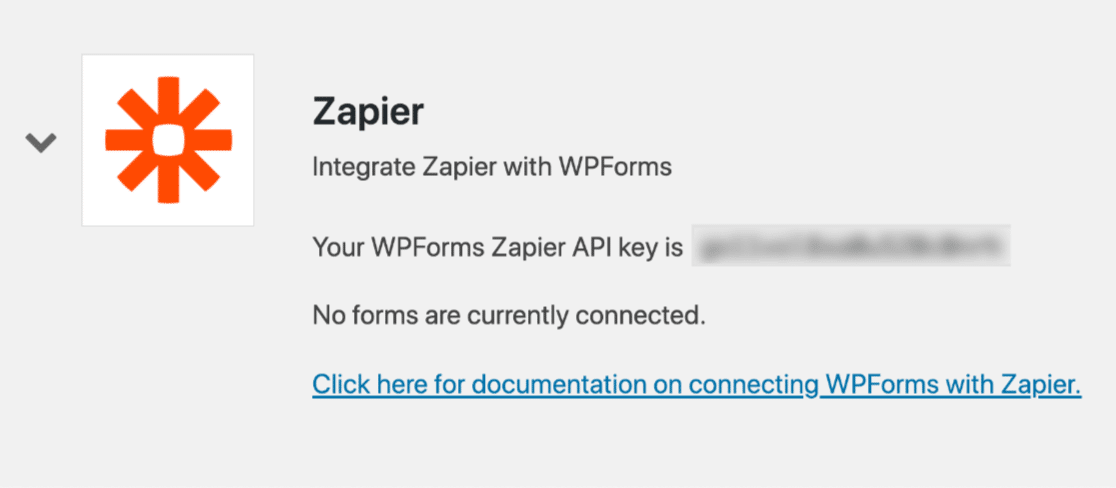
Copiez la clé API dans votre presse-papiers.
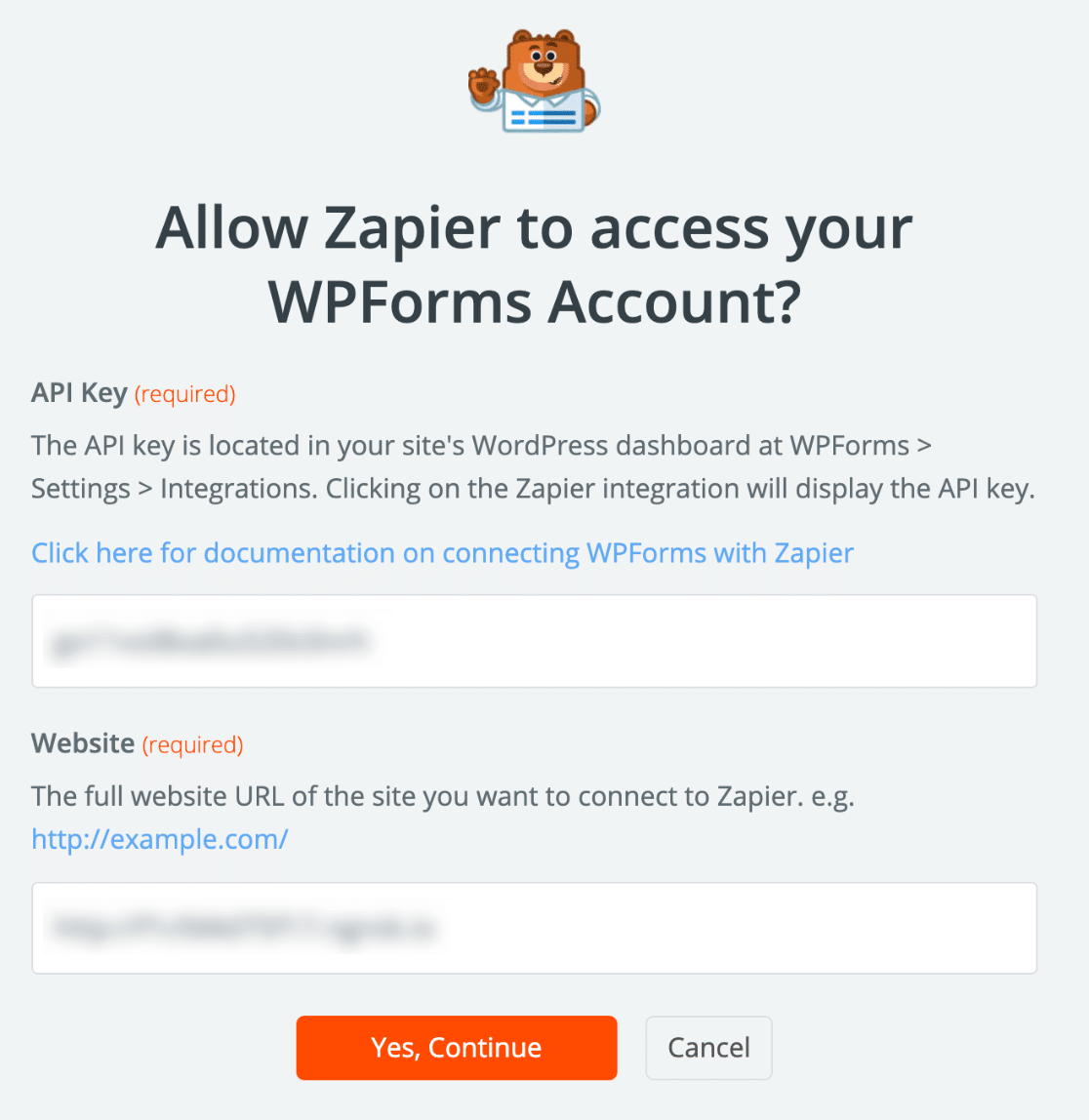
Revenez à Zapier. Dans la fenêtre de connexion, collez votre clé API et l'URL de votre site. Une fois terminé, cliquez sur Oui, Continuer pour connecter WPForms à Zapier.
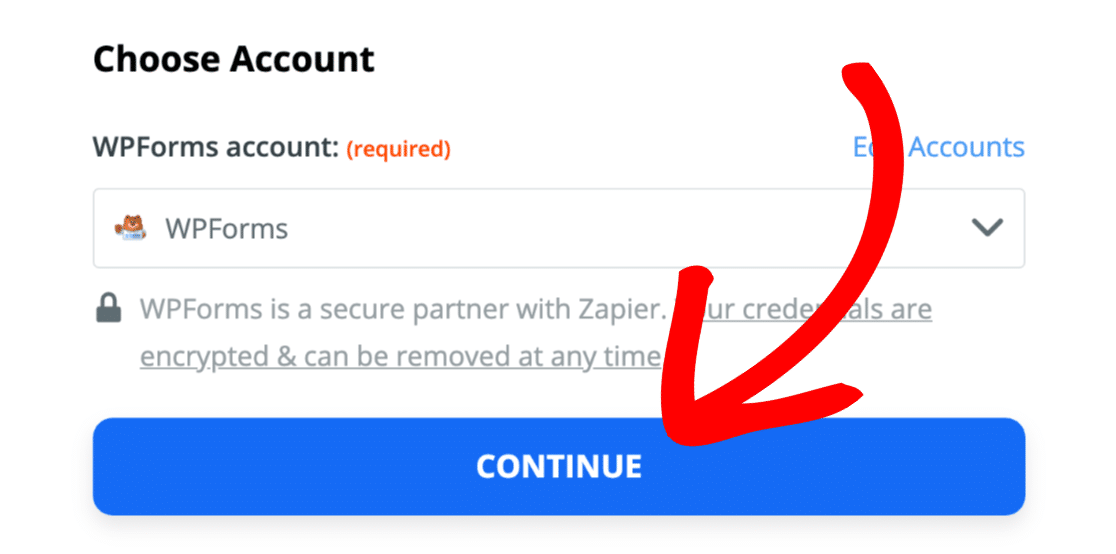
Cliquez maintenant sur Continuer pour confirmer.
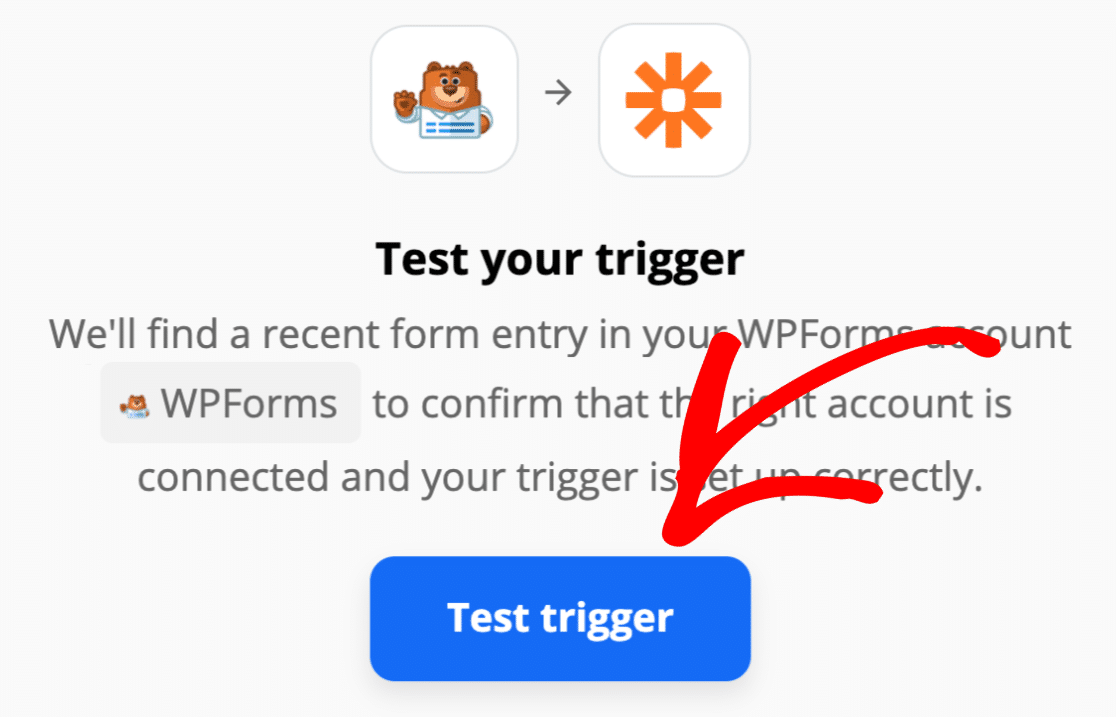
Cliquez sur le bouton Tester le déclencheur pour voir si cela fonctionne.
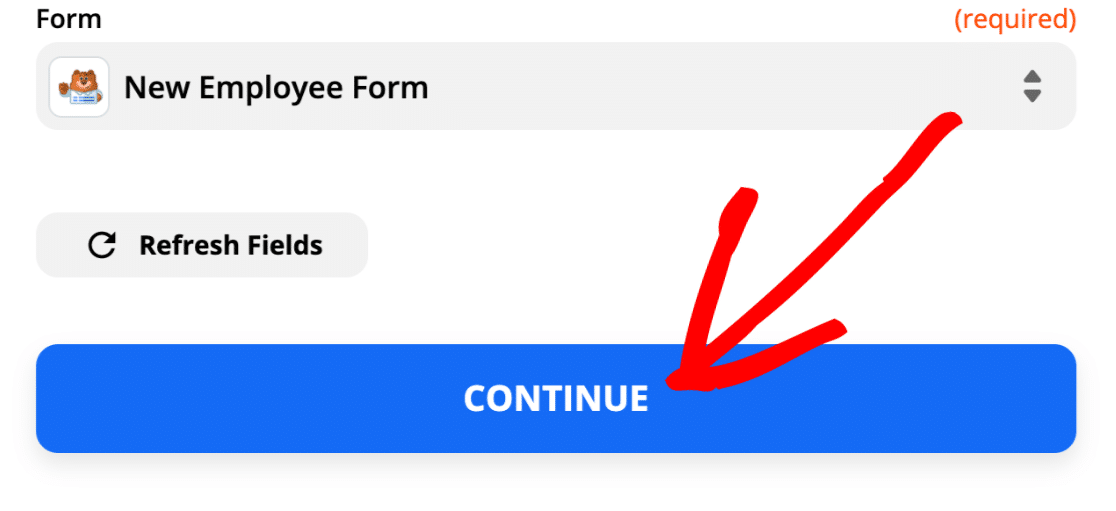
Zapier va maintenant récupérer tous les formulaires de WPForms et les lister dans un menu déroulant.
Choisissez le formulaire d'informations sur les employés que vous avez créé et cliquez sur Continuer.
Si vous voyez ce message, vous savez que tout est connecté et que votre entrée de test a été trouvée :
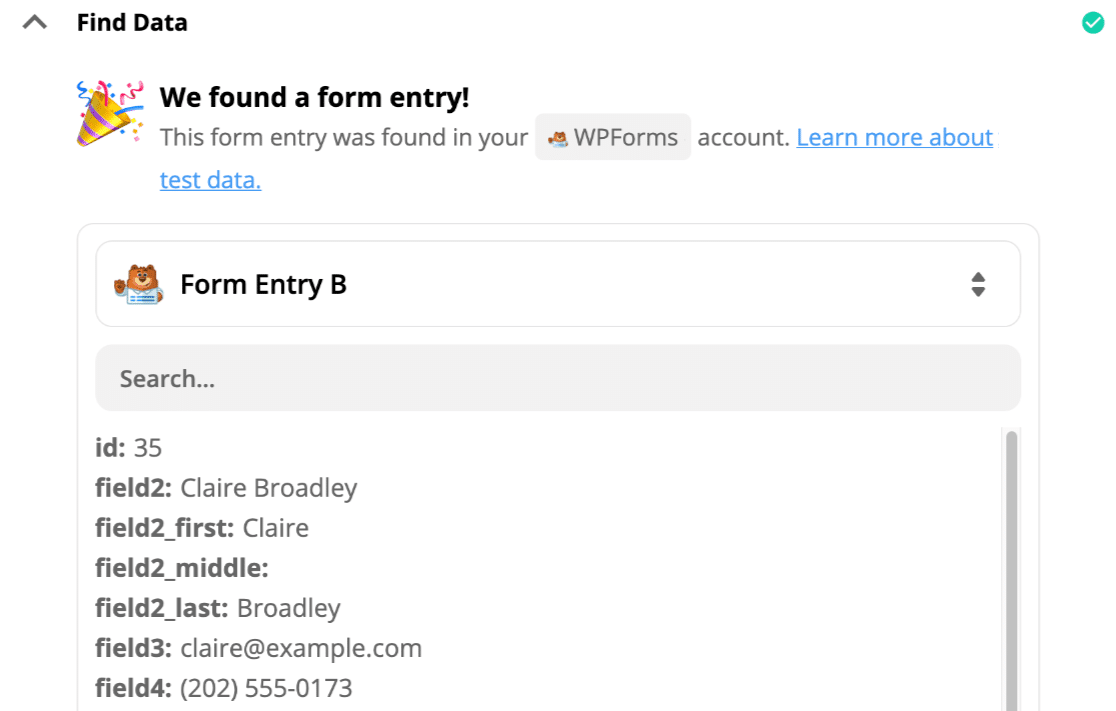
Facile, n'est-ce pas ? Connectons Slack ensuite.
Étape 5 : Recherchez votre utilisateur Slack
Il est maintenant temps de configurer Slack comme notre application 'action'.
Commençons par rechercher Slack et cliquer sur l'icône ici :

Si c'est la première fois que vous utilisez Slack avec Zapier, vous serez invité à connecter votre compte Slack et à vous connecter. Une fois cela fait, cliquez sur Continuer.
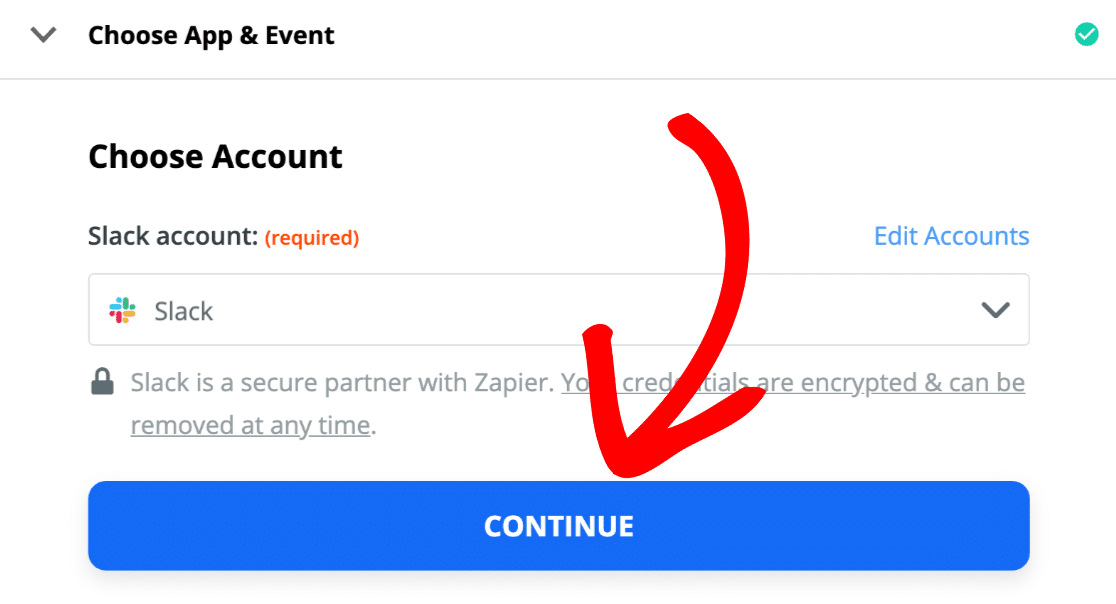
Nous allons maintenant dire à Zapier de rechercher l'utilisateur Slack qui correspond à l'adresse e-mail dans l'entrée du formulaire.
Sélectionnons donc Trouver un utilisateur par e-mail et cliquons sur Continuer.
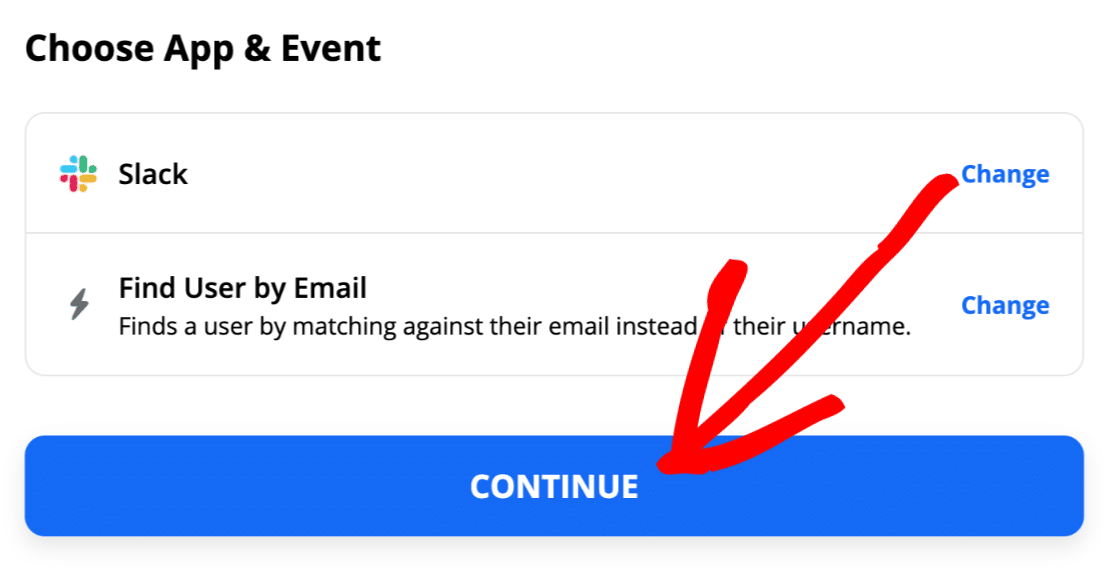
Nous allons maintenant indiquer à Zapier d'utiliser l'adresse e-mail soumise via le formulaire dans la recherche.
Tout ce que vous avez à faire est de sélectionner le champ e-mail dans le menu déroulant E-mail et de cliquer sur Continuer.
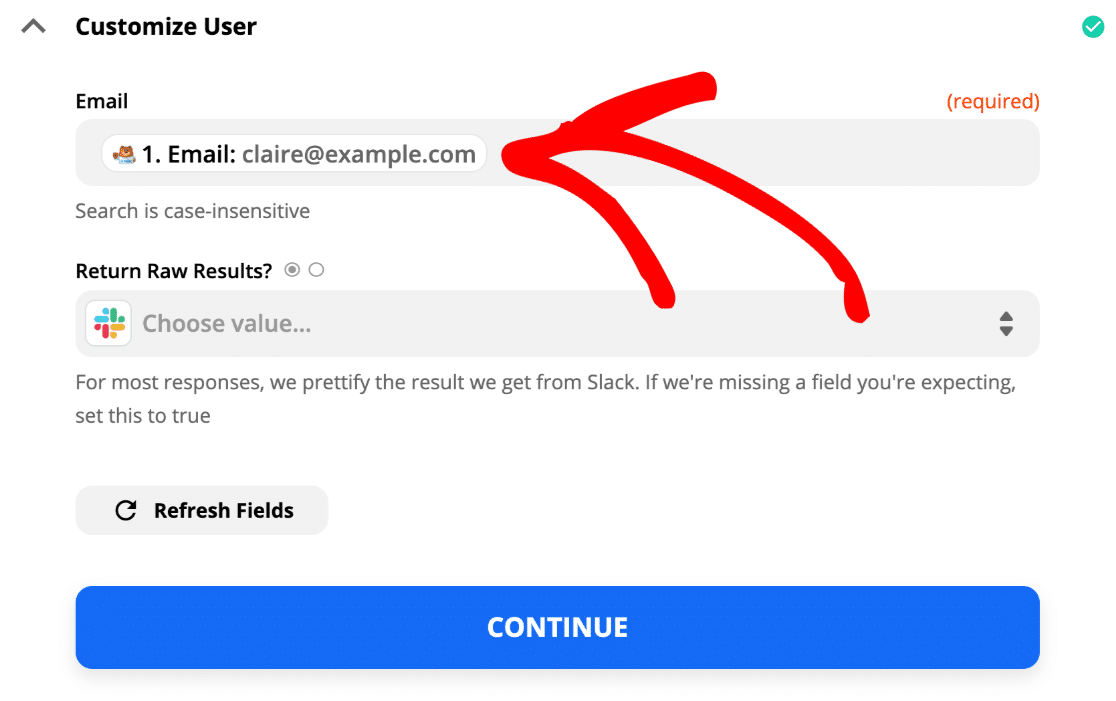
OK, c'est fait. Zapier n'affiche pas encore de résultat, car nous avons seulement recherché l'entrée, et nous n'avons pas encore dit à Zapier quoi faire ensuite.
Cliquons sur l'icône plus ici pour ajouter une autre étape au Zap :
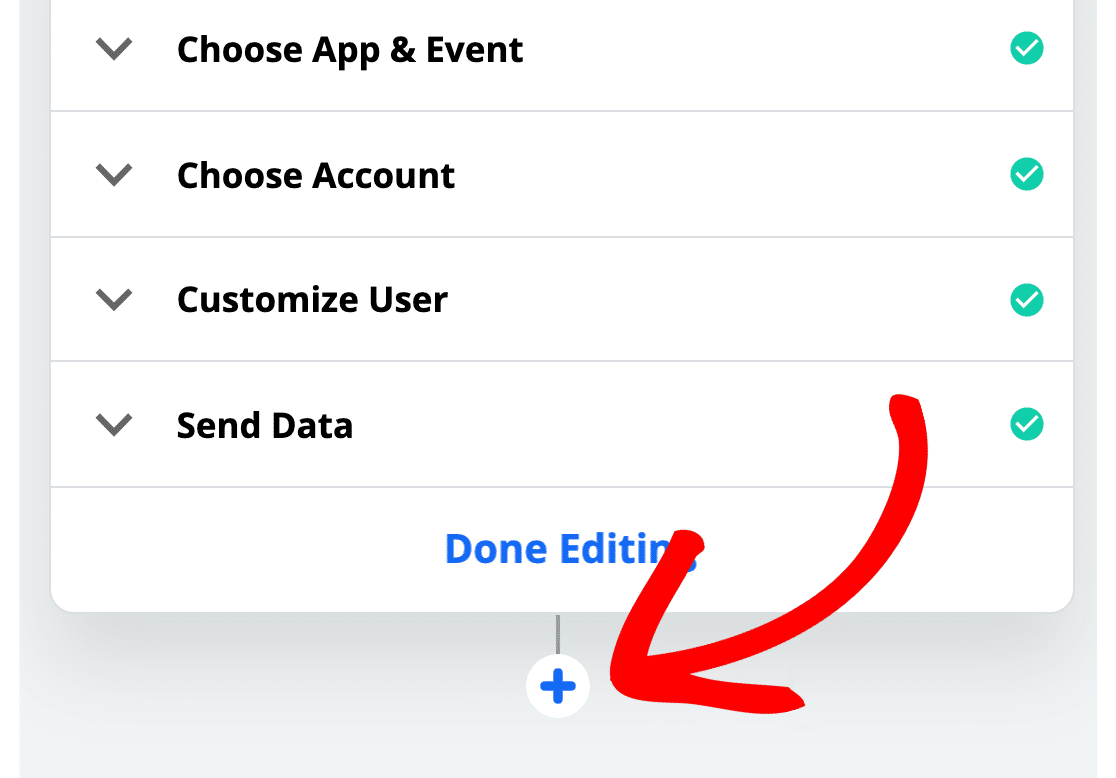
Nous sommes maintenant prêts à ajouter l'utilisateur à notre canal.
Étape 6 : Ajoutez votre utilisateur Slack à un canal
Nous avons indiqué avec succès à Zapier de rechercher notre utilisateur WPForms dans Slack. Nous devons maintenant ajouter une autre étape pour dire à Zapier quoi faire une fois qu'il l'a trouvé.
Commençons donc la prochaine partie du Zap en recherchant à nouveau Slack :
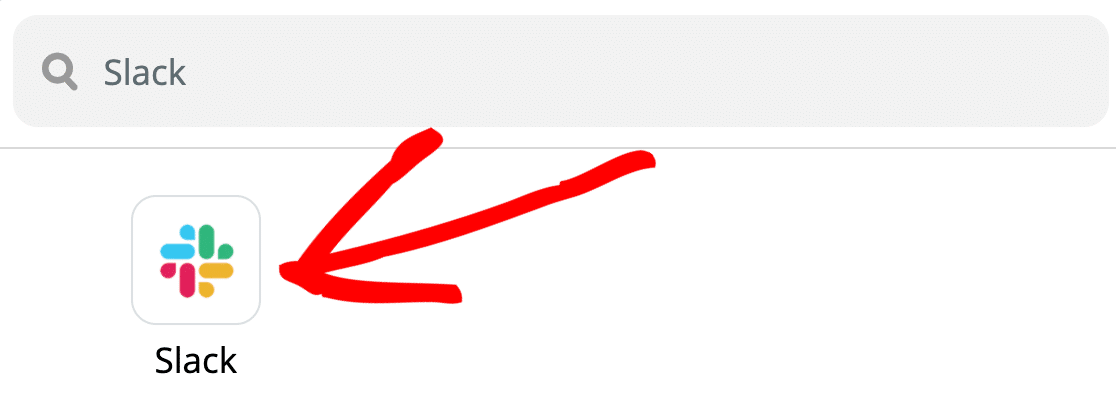
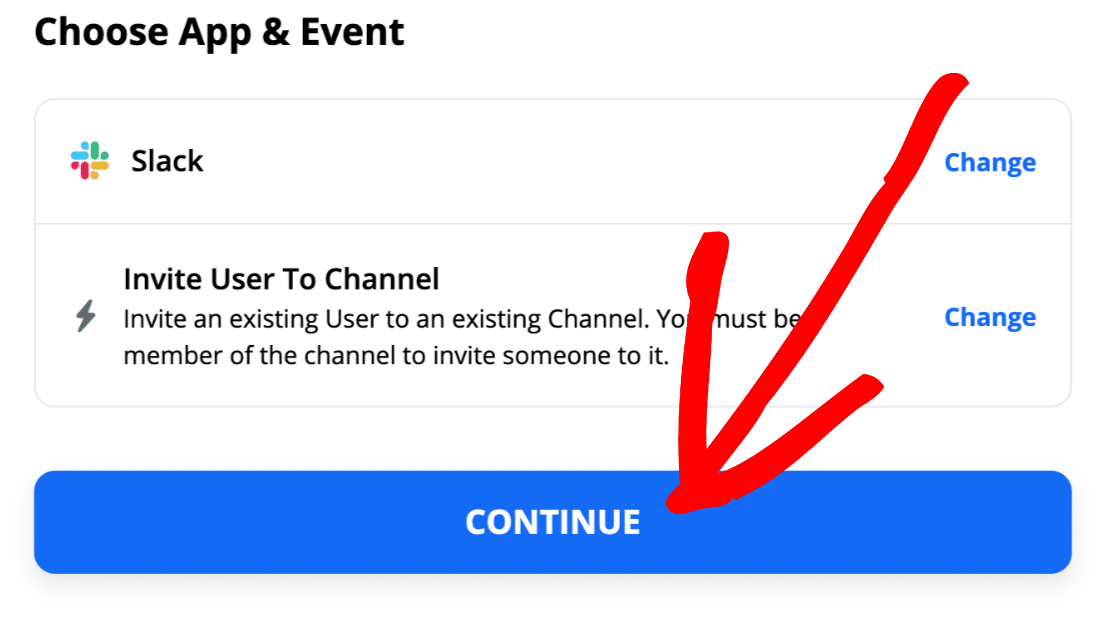
Et maintenant, nous allons sélectionner l'action Inviter un utilisateur dans un canal, puis cliquer sur Continuer.
Avant de continuer, vous voudrez peut-être vérifier l'ID de membre de l'utilisateur dans Slack afin de savoir quoi rechercher dans cette prochaine étape.
Pour ce faire, cliquez sur Afficher le profil pour l'utilisateur, puis cliquez sur l'icône Plus.
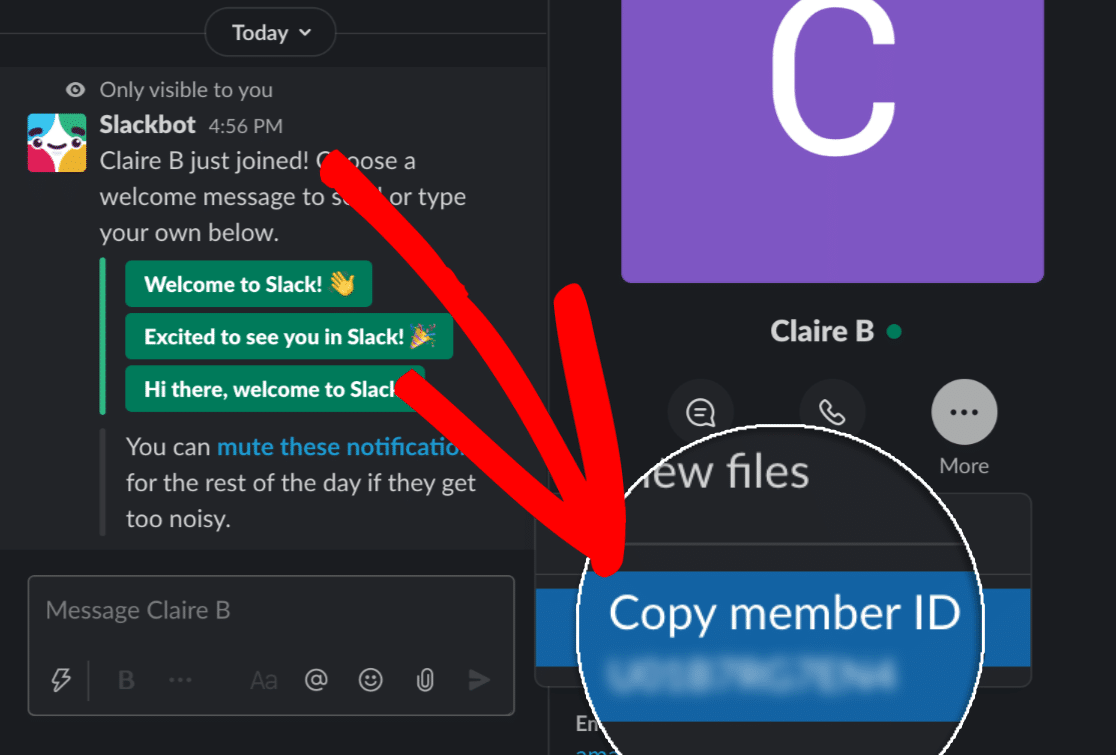
OK. Nous savons ce que nous cherchons. Continuons avec le tutoriel.
Revenez à Zapier maintenant.
Il y a 2 choses que nous devons faire sur cet écran.
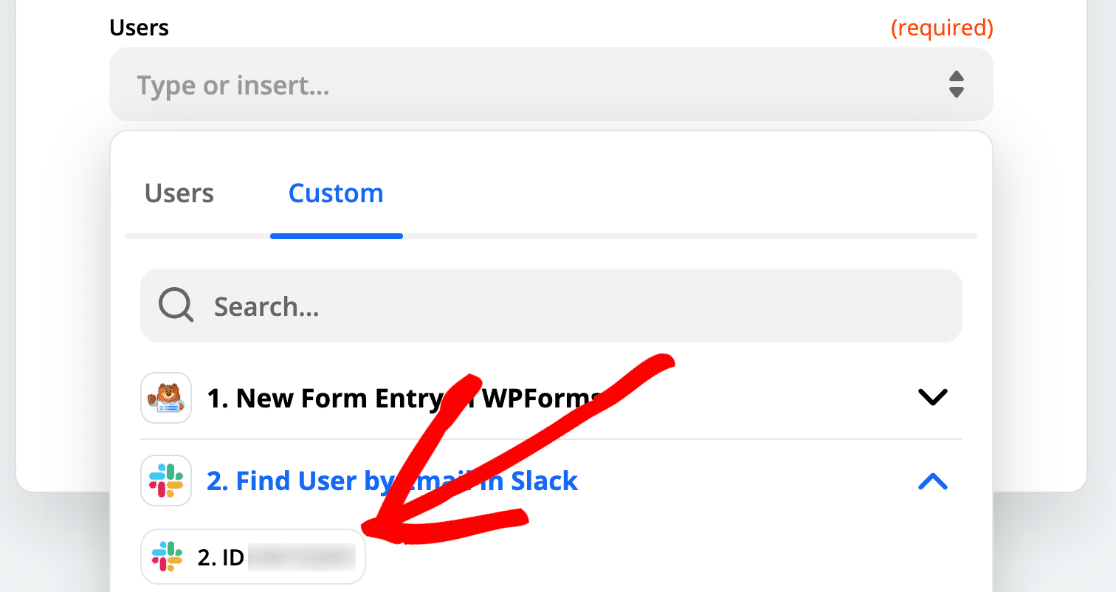
Dans le champ Utilisateurs, cliquez sur Personnalisé. Slack vous montrera les résultats de la recherche de la dernière étape dans une section intitulée 2 : Trouver un utilisateur par e-mail dans Slack.
Vous voudrez sélectionner l'ID de l'utilisateur ici.
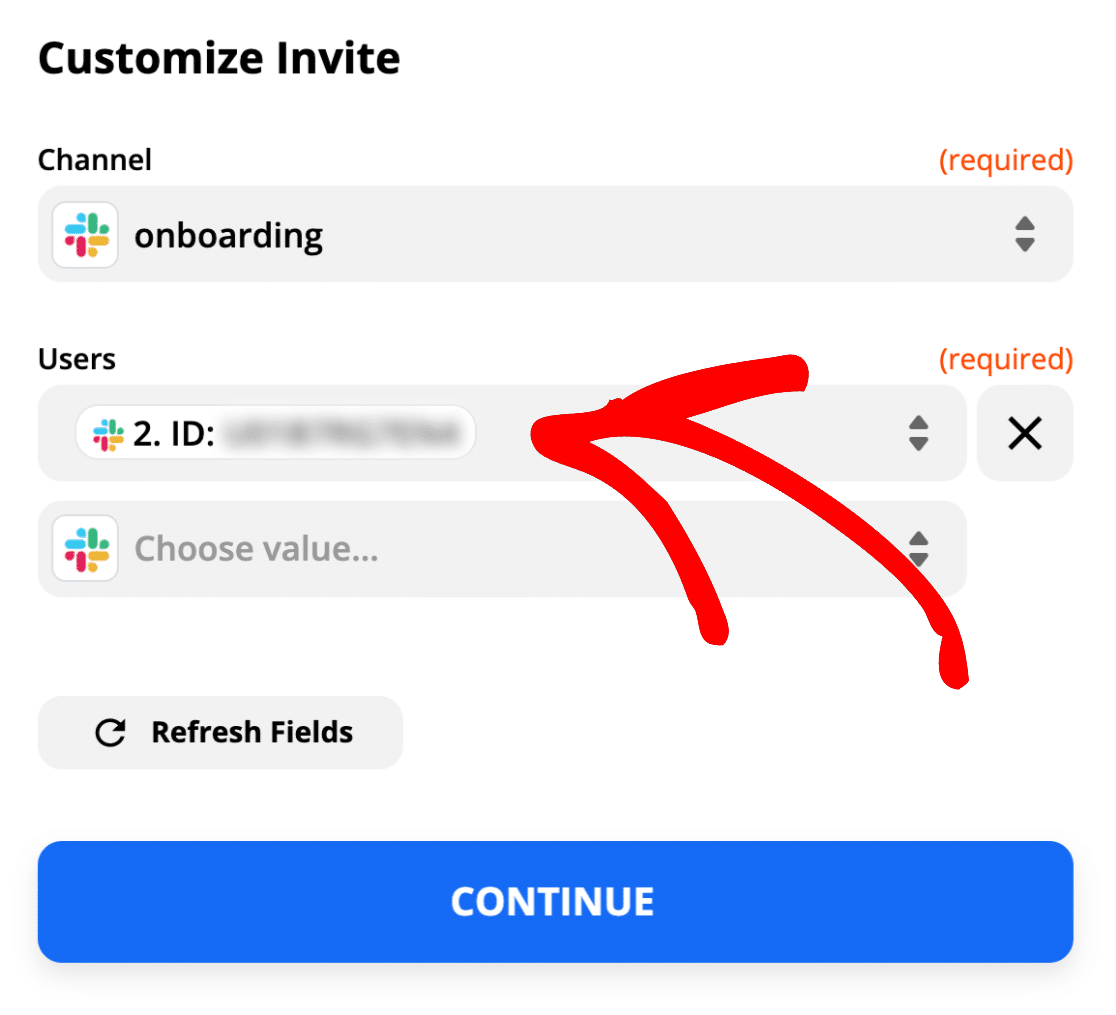
Sur le même écran, dans le menu déroulant Canal, sélectionnez le canal auquel vous souhaitez ajouter votre utilisateur. Il doit s'agir d'un canal Slack existant. Nous allons choisir notre canal #onboarding dans cet exemple.
Le résultat final ressemble à ceci. L'ID que vous voyez à l'écran ici doit être le même que l'ID de membre que nous venons de rechercher dans Slack.
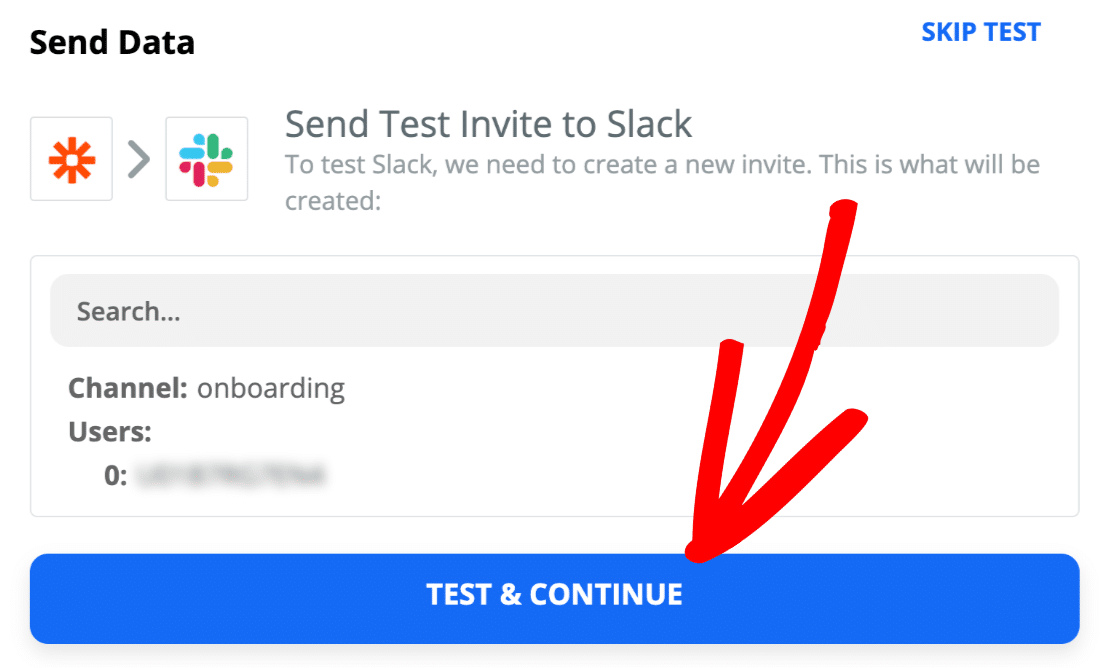
Tout est prêt ? Cliquez sur Tester et continuer.
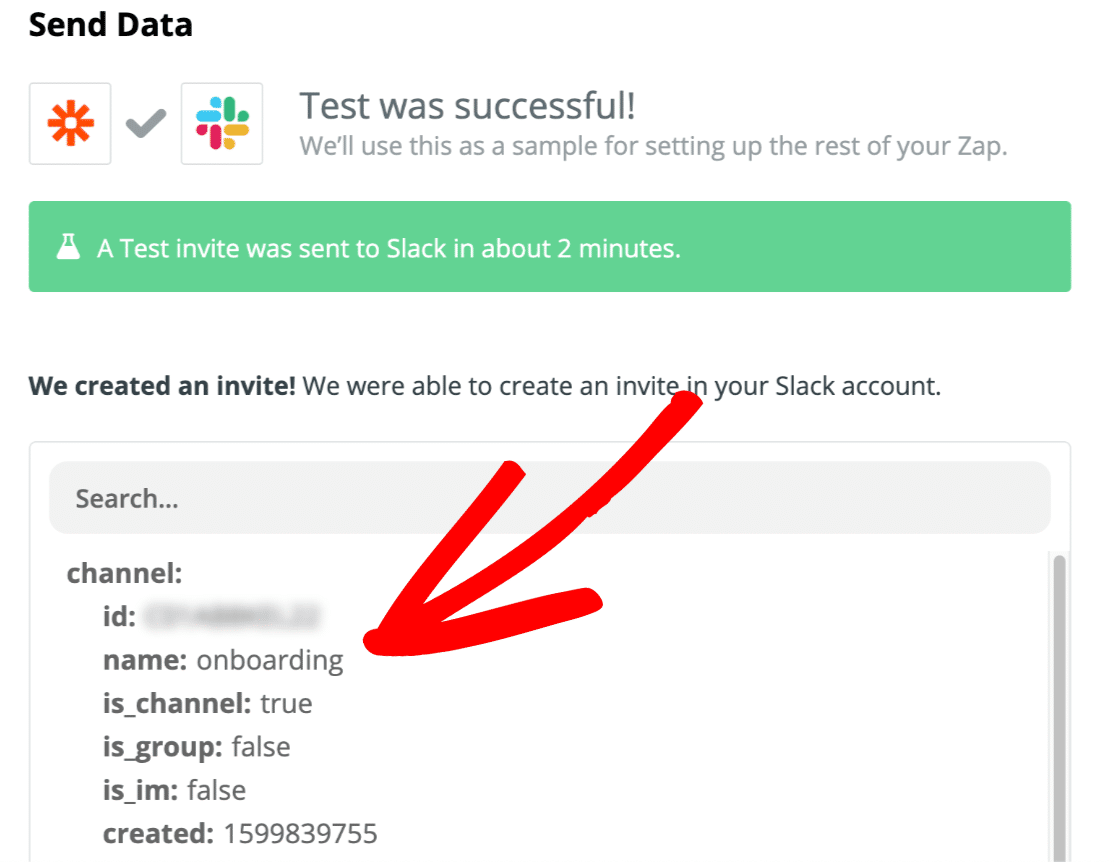
Et voilà ! Nous avons ajouté avec succès la personne à notre canal #onboarding.
Voici le résultat dans Slack :
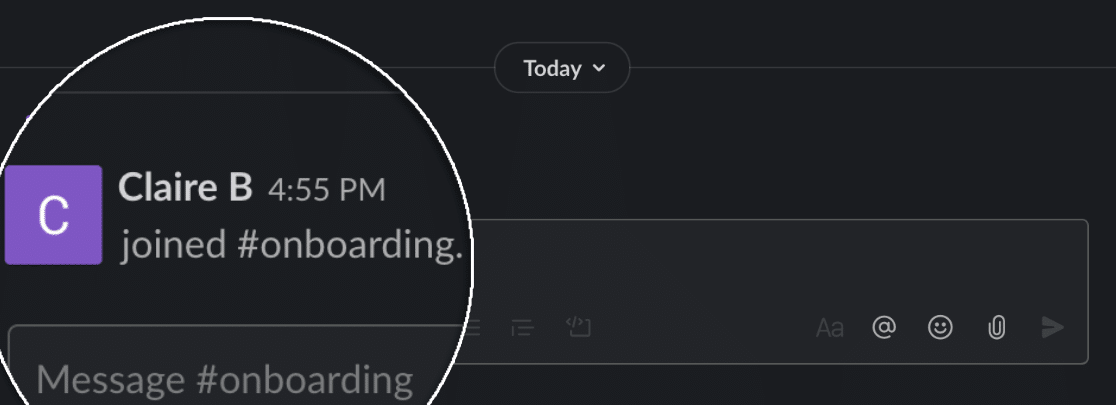
N'oubliez pas d'activer votre Zap pour que ce Zap s'exécute automatiquement lorsque votre formulaire est soumis.
C'est tout ! Vous avez connecté avec succès votre formulaire WordPress à Slack pour envoyer des invitations automatiques.
Créez votre formulaire d'invitation automatique Slack dès maintenant
Étape suivante : Configurer un projet d'intégration dans Toggl
Le module complémentaire Zapier dans WPForms vous permet de connecter vos formulaires à des centaines de services. Essayez d'ajouter plus de Zaps pour utiliser vos données de formulaire de nouvelles manières.
Par exemple, lorsque vous ajoutez un employé, vous pourriez automatiquement créer un projet Toggl pour votre service RH afin qu'il puisse parcourir une liste de tâches d'intégration.
Prêt à créer votre formulaire ? Commencez dès aujourd'hui avec le plugin de création de formulaires WordPress le plus simple. WPForms Pro inclut de nombreux modèles gratuits et offre une garantie de remboursement de 14 jours.
Si cet article vous a aidé, suivez-nous sur Facebook et X (Twitter) pour plus de tutoriels et de guides WordPress gratuits.





