


Résumé IA
Souhaitez-vous envoyer des notifications à votre espace de travail Slack lorsque des formulaires sont soumis ? Avec l'extension Slack de WPForms, vous pouvez facilement envoyer des messages à des canaux, des messages directs à des utilisateurs et définir des rappels dans Slack lorsque les utilisateurs remplissent vos formulaires.
Ce tutoriel vous montrera comment installer et utiliser l'extension Slack avec WPForms.
Prérequis :
- Vous aurez besoin d'un niveau de licence Plus ou supérieur pour accéder à l'extension Slack
- Assurez-vous d'avoir installé la dernière version de WPForms pour répondre à la version minimale requise pour l'extension Slack
Avant de commencer, vous devez d'abord vous assurer que WPForms est installé et activé sur votre site WordPress et que vous avez vérifié votre licence. Vous aurez également besoin d'un espace de travail Slack et des autorisations nécessaires pour ajouter des intégrations.
Installation et configuration de l'extension Slack
Une fois le plugin WPForms principal en place et votre licence vérifiée, procédez à l'installation et à l'activation de l'extension Slack.
Après avoir installé l'extension Slack, vous devrez connecter WPForms à votre compte Slack. Pour ce faire depuis le tableau de bord WordPress, vous devrez aller dans WPForms » Paramètres et cliquer sur l'onglet Intégrations.

Ensuite, cliquez sur l'intégration Slack pour développer ses paramètres. À partir de là, cliquez sur le bouton Ajouter un nouveau compte.

Cela ouvrira la page de connexion Slack où vous devrez vous connecter à votre espace de travail Slack.

Après vous être connecté, vous verrez un écran vous demandant l'autorisation pour WPForms d'accéder à votre espace de travail Slack et d'envoyer des messages. Ces autorisations sont nécessaires pour que WPForms puisse envoyer des notifications et des mises à jour à vos canaux Slack.
Sur cet écran, vous devrez sélectionner un canal dans le menu déroulant où WPForms peut publier des messages. Choisissez un canal dans le menu déroulant et cliquez sur Autoriser pour finaliser l'intégration.

Une fois que vous avez accordé l'autorisation, vous serez redirigé vers votre page d'intégrations WPForms. Vous devriez maintenant voir que Slack est connecté avec un statut Connecté en vert.

Ajouter une intégration Slack à vos formulaires
Une fois que vous avez connecté avec succès votre compte Slack, vous êtes prêt à le lier à un formulaire. Pour ce faire, vous devrez d'abord créer un nouveau formulaire ou modifier un formulaire existant pour ouvrir le constructeur de formulaires.
Dans le constructeur de formulaires, allez dans Marketing » Slack. Ensuite, cliquez sur le bouton Ajouter une nouvelle connexion.

Remarque : Après la mise à jour vers l'extension Slack v1.1.0, vous pourriez voir un avis de réautorisation pour activer l'accès aux canaux privés. Consultez notre FAQ ci-dessous pour plus de détails
Cliquer sur ce bouton ouvrira une fenêtre contextuelle où vous pourrez fournir un surnom pour cette connexion. Vous pouvez entrer le surnom de votre choix, car il est uniquement à titre de référence interne.
Cliquez sur OK une fois que vous avez ajouté un surnom de connexion.

Après avoir nommé la connexion, vous devrez sélectionner un compte et choisir une action à effectuer lorsque quelqu'un soumet votre formulaire.

- Sélectionner le compte : Choisissez parmi les comptes Slack que vous avez connectés.
- Action à effectuer : Sélectionnez l'action que vous souhaitez exécuter lorsqu'un utilisateur remplit ce formulaire. L'option sélectionnée ici déterminera également les paramètres supplémentaires qui s'affichent.
Nous aborderons chacune des actions disponibles, ainsi que leurs options associées, plus en détail ci-dessous.
Envoyer un message de canal
Cette action vous permet d'envoyer un message à un ou plusieurs canaux Slack lorsque le formulaire est soumis.
Une fois que vous avez sélectionné une action à effectuer, des paramètres de configuration supplémentaires apparaîtront.

- Sélectionner le canal : Choisissez le(s) canal(aux) Slack où vous souhaitez envoyer le message.
- Message : Saisissez le message que vous souhaitez envoyer. Vous pouvez utiliser des balises intelligentes pour inclure des données de champ de formulaire dans votre message.
Envoyer un message direct
Cette action vous permet d'envoyer un message direct à un ou plusieurs utilisateurs Slack lorsque le formulaire est soumis.

- Sélectionner l'utilisateur : Choisissez l'utilisateur (les utilisateurs) Slack qui doit recevoir le message direct.
- Message : Saisissez le message que vous souhaitez envoyer. Comme pour les messages de canal, vous pouvez utiliser des balises intelligentes ici.
Définir un rappel
Cette action vous permet de définir des rappels dans Slack avec des messages personnalisés lorsque le formulaire est soumis.

- Sélectionner l'heure : Indiquez quand le rappel doit être défini en utilisant des expressions en langage naturel anglais, telles que « dans 10 minutes », « demain à 9h » ou « lundi prochain à 15h ». Notez que seules les phrases en anglais sont prises en charge pour définir les heures de rappel. Assurez-vous de vérifier le texte que vous saisissez ici, car toute faute de frappe pourrait empêcher la planification correcte du rappel.
- Message : Saisissez le message qui sera envoyé lorsque le rappel sera déclenché. Des balises intelligentes peuvent également être utilisées ici.
Une fois que vous avez configuré tous vos paramètres, n’oubliez pas d’enregistrer votre formulaire.
Configuration de la logique conditionnelle (facultatif)
La logique conditionnelle vous permet de choisir si une action est effectuée ou non en fonction des choix d'un utilisateur dans votre formulaire.
À titre d'exemple, nous vous montrerons comment utiliser la logique conditionnelle pour envoyer un message à Slack si un utilisateur soumet une entrée à notre formulaire de contact avec un message contenant le mot « Aide ».
Pour configurer cela, vous devrez vous assurer que votre formulaire contient un champ de type Texte sur une seule ligne ou Texte de paragraphe. Pour notre exemple, nous ajouterons un champ Texte de paragraphe.
Ensuite, vous devrez ajuster l'étiquette du champ de saisie du message. Pour notre exemple, nous ajouterons l'étiquette Commentaire ou Message.
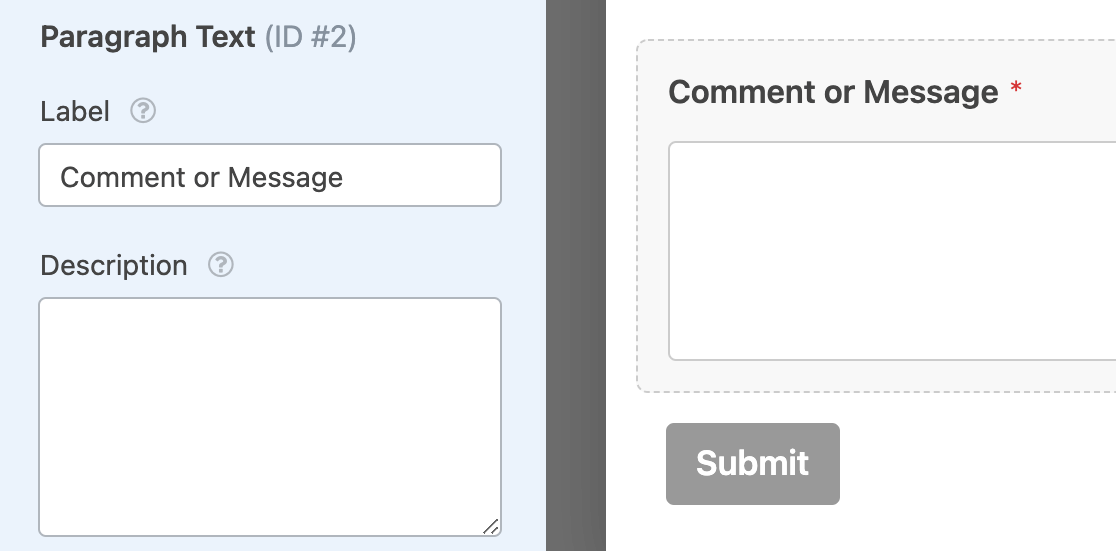
Ensuite, vous devrez configurer votre logique conditionnelle. En bas de vos paramètres Slack, activez l'option Activer la logique conditionnelle pour afficher les menus déroulants permettant de créer votre règle.

Ajoutez ensuite la règle pour votre logique conditionnelle. Pour notre exemple, nous réglerons les menus déroulants pour lire : Traiter cette connexion si Commentaire ou Message contient aide.

Enfin, assurez-vous de sauvegarder votre formulaire pour appliquer la logique conditionnelle.
Questions fréquemment posées
Voici quelques-unes des questions les plus fréquentes que nous recevons concernant l'utilisation du module complémentaire Slack.
Pourquoi vois-je un avis de réautorisation après la mise à jour du module complémentaire Slack vers la v1.1.0 ?
Le module complémentaire Slack WPForms v1.1.0 ajoute la prise en charge de l'envoi de messages aux canaux privés. Pour l'utiliser, vous devez réautoriser votre connexion Slack. Pour ce faire, cliquez sur Réautoriser depuis le constructeur de formulaire. Ensuite, sélectionnez un canal (public ou privé) et cliquez sur Autoriser pour mettre à jour votre connexion.

Puis-je formater mes messages Slack ?
Oui, vous pouvez utiliser le formatage intégré de Slack dans vos messages. Cela inclut des options pour le texte en gras, le texte en italique, les blocs de code en ligne et les citations.
Pour une liste complète des options de mise en forme et de leur utilisation, consultez le guide de mise en forme du texte de Slack.
Puis-je envoyer des messages à plusieurs canaux ou utilisateurs ?
Oui, lors de l'utilisation de l'action Envoyer un message de canal, vous pouvez sélectionner plusieurs canaux pour recevoir le message.
De même, avec l'action Envoyer un message direct, vous pouvez choisir plusieurs utilisateurs pour recevoir le message direct.
Quel langage dois-je utiliser pour définir des rappels ?
Lors de l'utilisation de l'action Définir un rappel, le champ de saisie Sélectionner l'heure n'accepte que l'anglais pour le traitement du langage naturel. Par exemple, vous devez utiliser des phrases en anglais comme « dans 2 heures », « vendredi à 9h » ou « la semaine prochaine à 14h » lorsque vous définissez l'heure de votre rappel.
C'est tout ! Vous savez maintenant comment configurer le module Slack pour WPForms.
Ensuite, souhaitez-vous explorer d'autres moyens de rationaliser vos notifications de formulaire ? Consultez notre guide sur comment configurer les e-mails de notification de formulaire pour plus de détails.


