


Résumé IA
Si vous utilisez Kit (anciennement ConvertKit) pour l'email marketing, vous avez probablement pensé à le connecter à vos formulaires WordPress. Kit a son propre constructeur de formulaires, mais il est limité en termes de personnalisation.
Avec WPForms, vous pouvez créer n'importe quel formulaire que vous souhaitez et envoyer les données des abonnés directement à votre compte Kit avec un contrôle total sur la conception de votre formulaire, la logique conditionnelle, et chaque soumission arrivant directement dans Kit.
Dans cet article, je vais vous montrer comment créer un formulaire de contact Kit dans WordPress et le connecter à votre compte sans aucun codage requis.
Créez votre formulaire de contact Kit dès maintenant !
Comment créer un formulaire de contact Kit personnalisé dans WordPress
Je vais vous montrer comment créer un formulaire de contact Kit avec WPForms et le connecter à votre compte Kit. Vous pouvez suivre les mêmes étapes pour connecter n'importe quel formulaire WPForms à Kit.
Étape 1 : Installer le plugin WPForms et activer le module complémentaire Kit
Pour connecter vos formulaires WordPress à Kit, vous aurez besoin d'un plugin de formulaire avec une intégration Kit intégrée. Le plugin WPForms est un constructeur de formulaires par glisser-déposer avec plus de 2 100 modèles, et il comprend un module complémentaire Kit dédié qui synchronise les soumissions de formulaires directement avec votre compte Kit.
Ce que j'aime le plus dans l'utilisation de WPForms pour cela, c'est que vous avez un contrôle total sur la conception de votre formulaire tandis que la connexion Kit fonctionne en arrière-plan. Vous aurez besoin de la licence WPForms Plus ou supérieure pour accéder au module complémentaire Kit.

Pour commencer, téléchargez et installez le plugin sur votre site Web. Si vous avez besoin d'aide, voici un guide sur comment installer le plugin WordPress qui vous guidera tout au long de la configuration.
Passez à WPForms Pro maintenant ! 🙂
Une fois que vous avez WPForms installé sur votre site Web, vous devez ensuite installer et activer le module complémentaire Kit, ce qui est très simple. Depuis votre tableau de bord WordPress, accédez à WPForms » Modules complémentaires.
Faites défiler vers le bas jusqu'à ce que vous trouviez le module complémentaire Kit. S'il n'est pas déjà installé, cliquez sur le bouton Installer le module complémentaire. Une fois le module complémentaire installé, basculez l'interrupteur pour l'activer s'il n'est pas automatiquement activé lors de l'installation.

Après avoir installé et activé le module complémentaire Kit, vous êtes prêt à continuer. À l'étape suivante, nous allons connecter nos comptes Kit à WPForms.
Il est important de noter que vous *pouvez* le faire plus tard si vous souhaitez passer directement à la création du formulaire à l'étape 3, mais je trouve qu'il est plus facile de le faire maintenant avant de commencer à travailler sur votre formulaire.
Étape 2 : Connecter vos comptes WPForms et Kit
Pour connecter WPForms à Kit (anciennement ConvertKit), vous devrez d'abord ouvrir un nouvel onglet et vous connecter sur le site Web de Kit pour accéder aux informations de votre compte. Faites cela dans un nouvel onglet ou une nouvelle fenêtre car vous copierez et collerez des éléments de Kit dans WPForms.

Une fois connecté, cliquez sur la liste déroulante à côté de votre nom en haut à droite de la page et sélectionnez Paramètres.

Sur la page des paramètres, faites défiler les options dans la barre latérale gauche jusqu'à ce que vous trouviez Développeur et cliquez dessus.

Sur la page des paramètres du développeur, vous devriez voir vos clés API et secrètes. Laissez cette fenêtre pour le moment et revenez à votre compte WPForms.

La dernière chose que nous avons faite ici était d'installer et d'activer le module complémentaire Kit. Maintenant, nous allons établir la connexion entre les comptes.
Pour ce faire, sous WPForms dans le menu de la barre latérale gauche, cliquez sur Paramètres. Sur cette page, cliquez sur l'onglet intitulé Intégrations. Faites défiler jusqu'à ce que vous trouviez l'option pour Kit.
Cliquez sur le bouton Ajouter un nouveau compte. C’est là que vous devrez retourner à l’onglet contenant les informations de votre compte Kit et copier votre clé d’API et votre clé secrète d’API.

Une fois la connexion du compte établie, vous verrez une confirmation.

Votre compte Kit est maintenant connecté à WPForms. Comme je l’ai dit, vous pouvez toujours le faire plus tard après avoir créé votre formulaire. Je vous indiquerai même dans le tutoriel où vous pouvez le faire.
Je trouve juste plus facile d’avoir tout configuré à l’avance pour que les étapes suivantes soient plus fluides. Bien. Continuons.
Étape 3 : Créer votre formulaire Kit WordPress
WPForms est livré avec une superbe bibliothèque de modèles de formulaires intégrée, composée de plus de 2 100 modèles de formulaires WordPress. Vous pouvez les utiliser tels quels ou les personnaliser selon vos besoins.
En utilisant ces modèles, vous pouvez démarrer votre processus de création de formulaires en quelques clics et sans avoir à créer des formulaires à partir de zéro si vous ne le souhaitez pas.
Pour créer un nouveau formulaire dans WPForms, cliquez sur WPForms » Ajouter un nouveau dans votre tableau de bord WordPress.

Cela vous mènera à l’écran de configuration du formulaire. Ici, vous devez donner un nom à votre formulaire et sélectionner le modèle de formulaire que vous souhaitez utiliser.
Pour cet exemple, nous utiliserons le modèle Formulaire de contact simple et le nommerons « Formulaire Kit ». Si vous le souhaitez, vous pouvez choisir le modèle de formulaire d’inscription à la newsletter ici à la place. Vous pouvez prévisualiser les modèles en les sélectionnant et en cliquant sur le bouton Voir la démo.

Après avoir sélectionné le modèle que vous souhaitez utiliser, cliquez sur le bouton Utiliser le modèle pour le charger dans le constructeur de formulaires. Voici à quoi ressemblera votre formulaire dans le tableau de bord du constructeur de formulaires. N’hésitez pas à ajouter, modifier ou réorganiser les champs selon vos envies.

Une chose que vous pourriez vouloir ou devoir ajouter est un champ d’accord GDPR. Comme il est entièrement facultatif, je ne vais pas le couvrir en détail ici, mais si vous souhaitez en savoir plus sur la façon d’activer le champ GDPR et de l’ajouter à votre formulaire, consultez notre documentation sur la création de formulaires conformes au RGPD.
Étape 4 : Connecter votre formulaire à Kit
Jusqu’à présent, nous avons installé et activé WPForms et le module complémentaire Kit, connecté nos comptes Kit à WPForms et créé notre formulaire. Nous devons maintenant nous assurer que les informations de nos formulaires parviennent à nos comptes Kit.
Lorsque vous avez établi la connexion entre WPForms et Kit plus tôt dans ce tutoriel, vous avez configuré votre compte pour qu’il soit utilisé avec WPForms.
Lorsque vous souhaitez envoyer les données de soumission du formulaire d’un formulaire spécifique à votre compte Kit, vous devez l’activer sur ce formulaire spécifique. C’est ce que nous allons faire ici.
Si vous n’avez pas encore connecté votre compte Kit, continuez ici. Si vous avez connecté votre compte à l’étape 2, vous pouvez ignorer les paragraphes suivants et reprendre à « Si vous avez déjà connecté votre compte… » ci-dessous.
Si vous n’avez pas encore connecté votre compte…
Une fois votre formulaire Kit ouvert dans l’éditeur de formulaires, cliquez sur Marketing dans la barre latérale gauche. Si vous n’avez pas encore connecté votre compte Kit à WPForms, c’est ici que vous le ferez en sélectionnant Kit, puis en cliquant sur le bouton Ajouter une nouvelle connexion.

Vous devrez ensuite suivre les instructions de l’étape 2 ci-dessus pour connecter votre compte avant de continuer.
Si vous avez déjà connecté votre compte…
Une fois votre formulaire ouvert dans le générateur de formulaires, cliquez sur Marketing dans la barre latérale gauche. Faites défiler vos options jusqu’à ce que vous trouviez Kit et cliquez dessus.
Comme votre compte est déjà connecté, vous ne devriez pas voir d’option pour connecter un compte. Cliquez plutôt sur le bouton Ajouter une nouvelle connexion.

Après cela, donnez simplement un nom à la connexion et cliquez sur le bouton OK pour terminer le processus d’intégration. Le nom de la connexion est interne uniquement et est juste destiné à vous aider à différencier vos connexions si vous en avez plusieurs.

Après avoir nommé votre connexion, vous devrez sélectionner le compte que vous souhaitez utiliser, ainsi que l’action que vous souhaitez effectuer, à partir des menus déroulants de configuration.

Les options d’action dont vous disposez sont :
- S'abonner
- Se désabonner
- Supprimer les tags de l’abonné
Nous allons choisir S’abonner pour notre tutoriel, mais vous devriez choisir ce qui convient le mieux à votre formulaire. Lorsque vous sélectionnez S’abonner, vous verrez que d’autres options apparaissent.

Vous allez maintenant mapper les champs du formulaire. Les options dont vous disposez dépendront des champs du formulaire que vous avez créé. Les champs Formulaire et Tags sont basés sur ce qui existe déjà dans votre compte Kit.
Vous pourriez choisir de connecter votre formulaire WPForms à un formulaire sur Kit, mais vous utiliserez très probablement des tags. Si vous avez déjà des tags créés, ceux-ci seront des options que vous pourrez choisir.
Vous pouvez également créer de nouveaux tags depuis WPForms et ils seront également créés dans votre compte Kit, et utiliser la logique conditionnelle si vous souhaitez uniquement traiter certaines soumissions de cette manière.

Mapper les champs du formulaire avec Kit
Pour obtenir de l’aide sur le mappage des champs de votre formulaire de contact avec Kit, vous pouvez consulter cette documentation du module Kit qui répertorie toutes les étapes, y compris ce qu’il faut garder à l’esprit si vous utilisez la logique conditionnelle pour votre formulaire.
Beau travail ! Vous avez intégré avec succès Kit à WPForms et êtes maintenant prêt à intégrer le formulaire sur votre site web.
Étape 5 : Intégrer votre formulaire de contact Kit
Vous voici à la dernière étape : intégrer votre formulaire sur votre site web afin qu’il puisse commencer à collecter de nouveaux abonnés. Le moyen le plus simple d’intégrer un formulaire est d’utiliser le bouton Intégrer en haut du générateur de formulaires.
Après avoir cliqué dessus, il vous sera demandé si vous souhaitez intégrer le formulaire sur une nouvelle page ou une page existante. Si vous choisissez une page existante, vous verrez une liste des pages de votre site à choisir.
Si vous créez une nouvelle page, vous pourrez la créer directement depuis le générateur de formulaires. Consultez ce guide sur 3 façons d'intégrer des formulaires pour en savoir plus.

Dans l'éditeur de blocs, vous pouvez également styliser les styles du champ, de l'étiquette, du bouton, du conteneur et de l'arrière-plan directement pour créer un formulaire à la fois fonctionnel et aligné sur votre marque.
Voici à quoi ressemblera votre formulaire Kit sur la page en direct. Assurez-vous de tester le formulaire intégré pour vous assurer qu'il fonctionne comme prévu.
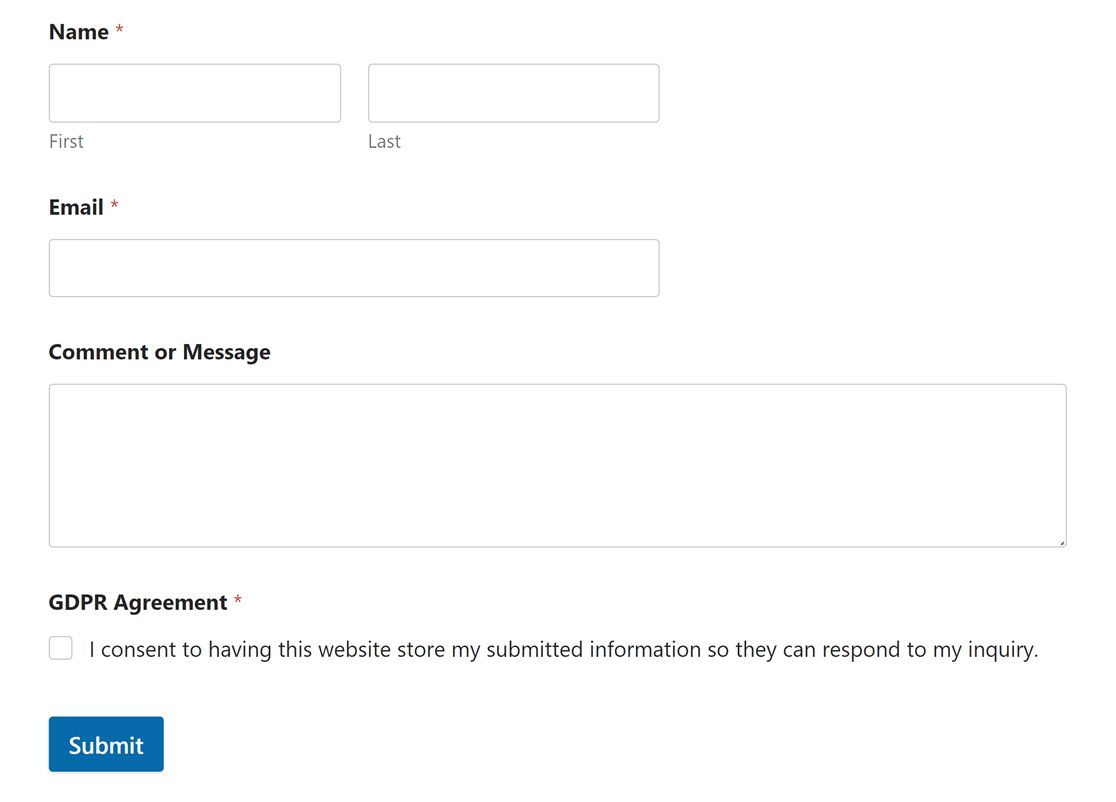
C'est tout ! Vous pouvez maintenant ajouter automatiquement des abonnés à votre compte Kit chaque fois que des visiteurs soumettent le formulaire sur votre site.
FAQ sur les formulaires de contact Kit (ConvertKit)
Kit (anciennement ConvertKit) est l'un des outils de marketing par e-mail les plus populaires pour les créateurs. Voici les réponses aux questions courantes sur l'utilisation des formulaires de contact Kit avec WordPress.
Kit a-t-il des formulaires de contact ?
Oui, Kit propose des formulaires de contact qui peuvent être facilement créés et intégrés sur votre site Web. Ces formulaires sont conçus pour capturer les informations des abonnés et s'intégrer de manière transparente aux outils de marketing par e-mail de Kit.
Si vous avez besoin de plus de personnalisation, l'utilisation de WPForms avec le module complémentaire Kit vous donne un contrôle total sur la conception et la fonctionnalité du formulaire.
Comment créer un formulaire Kit ?
La création d'un formulaire dans Kit est simple. Après vous être connecté à Kit, accédez à la section Formulaires, cliquez sur Créer, puis choisissez Formulaire.
Vous pouvez ensuite sélectionner un modèle et le personnaliser selon vos besoins, y compris les champs personnalisés et les éléments de conception.
Comment intégrer WPForms à Kit ?
Pour intégrer WPForms à Kit, assurez-vous d'abord que le plugin WPForms et le module complémentaire Kit sont installés sur votre site WordPress. Créez un formulaire dans WPForms, allez dans Marketing Kit, ajoutez une nouvelle connexion, authentifiez votre compte Kit et liez votre formulaire à un formulaire ou une étiquette Kit.
Comment créer un formulaire de contact dans WPForms ?
Créer un formulaire de contact dans WPForms est très facile, cliquez simplement sur WPForms » Ajouter, sélectionnez un modèle de formulaire de contact ou commencez à partir de zéro, personnalisez les champs de votre formulaire, configurez les paramètres et intégrez le formulaire sur votre site.
Ensuite, obtenez plus d'abonnés pour votre liste d'e-mails
Vous avez du mal à obtenir des abonnés pour votre blog ou votre site Web ? Ne vous inquiétez pas ; nous avons ce qu'il vous faut avec nos conseils puissants sur comment développer rapidement votre liste d'e-mails.
Si vous avez apprécié cet article, vous pourriez également vouloir lire ces astuces intelligentes pour débloquer des données clients cachées avec un champ caché WPForms.
Créez votre formulaire WordPress maintenant
Prêt à créer votre formulaire ? Commencez dès aujourd'hui avec le plugin de création de formulaires WordPress le plus simple. WPForms Pro inclut de nombreux modèles gratuits et offre une garantie de remboursement de 14 jours.
Si cet article vous a aidé, suivez-nous sur Facebook et X (Twitter) pour plus de tutoriels et de guides WordPress gratuits.





