


Résumé IA
Vous collectez des prospects via les formulaires de votre site Web, puis vous passez des heures à copier-coller les coordonnées dans Pipedrive. Pendant ce temps, les prospects intéressés attendent des suivis qui n’arrivent jamais !
Sans capture de prospects automatisée, vous manquez probablement des suivis et laissez les prospects intéressés se refroidir tout en jonglant entre les plateformes. Chaque étape manuelle est une autre occasion pour les prospects de passer entre les mailles du filet.
La bonne nouvelle ? WPForms se connecte directement à Pipedrive, envoyant automatiquement chaque soumission de formulaire directement à votre CRM en tant que prospects organisés, prêts pour votre équipe de vente.
Dans ce guide, je vais vous expliquer comment configurer un formulaire WordPress Pipedrive qui fonctionne de manière transparente avec votre CRM. Vos prospects circuleront automatiquement de votre site Web à votre pipeline de vente en quelques minutes seulement.
Créez votre formulaire WordPress Pipedrive dès maintenant 🚀
Pourquoi créer un formulaire WordPress Pipedrive ?
Bien que votre compte CRM Pipedrive vous aide à garder le contrôle du processus de vente, vous devez toujours ajouter manuellement des contacts ou des transactions à votre compte.
La meilleure solution est de créer un formulaire Pipedrive personnalisé et de l'ajouter à votre site WordPress. Ensuite, vous pouvez connecter le formulaire à votre compte Pipedrive avec WPForms.
Ainsi, chaque fois que quelqu'un soumet le formulaire, une nouvelle transaction sera créée dans votre compte Pipedrive. Cela permettra à vos prospects de vous contacter facilement.
De plus, cela vous aidera à gagner du temps et à augmenter votre productivité en matière de capture de prospects. Alors, sans plus tarder, commençons le processus étape par étape pour configurer votre intégration WPForms Pipedrive.
Comment créer un formulaire WordPress Pipedrive personnalisé
Connecter WPForms à Pipedrive prend cinq étapes, et aucune d'entre elles n'implique de code. Vous installerez le plugin, créerez votre formulaire, connecterez votre compte Pipedrive, mapperez les champs de votre formulaire aux bons champs Pipedrive, et effectuerez un test pour confirmer que tout fonctionne.
Étape 1 : Installer le plugin WPForms
Avant de pouvoir créer un formulaire WordPress Pipedrive, vous devrez installer et configurer WPForms sur votre site. L'intégration Pipedrive n'est disponible que dans la version Elite, alors assurez-vous d'avoir une licence active.
La licence Elite vous donne accès à toutes les intégrations les plus puissantes de WPForms, y compris Pipedrive, Salesforce, HubSpot et Authorize.Net.
Vous bénéficierez également de fonctionnalités avancées comme le module complémentaire Webhooks pour les intégrations personnalisées, ainsi que de tout ce qui se trouve dans les niveaux inférieurs, comme le traitement des paiements, les connexions de marketing par e-mail et la logique conditionnelle.

Pour commencer, procurez-vous une licence Elite et installez WPForms sur votre site. Si vous n'avez jamais ajouté de plugin auparavant, ce guide sur l'installation de WPForms vous guidera. La configuration prend environ une minute, et une fois le plugin actif, les nouvelles options Pipedrive apparaîtront.
Passez à WPForms Elite maintenant ! 🙂
Étape 2 : Créez votre formulaire WordPress Pipedrive
Ensuite, vous aurez besoin d'un formulaire à connecter à Pipedrive. Pour créer un nouveau formulaire, allez dans WPForms » Ajouter un nouveau depuis la barre latérale gauche de votre panneau d'administration.
Une fois le constructeur de formulaires ouvert, vous pouvez nommer votre formulaire et choisir un modèle. WPForms est livré avec plus de 2 100 modèles de formulaires WordPress que vous pouvez utiliser tels quels ou personnaliser selon vos besoins.
Je recommande généralement de commencer avec le modèle Formulaire de contact simple car il vous offre une base solide avec les champs de base dont vous avez besoin. Cliquez sur Utiliser le modèle pour le charger dans le constructeur de formulaires.

Le modèle est livré avec les champs Nom, E-mail et Message par défaut. C'est un bon début, mais pour un formulaire WordPress Pipedrive, vous voudrez ajouter quelques champs supplémentaires qui aident à qualifier correctement vos prospects.
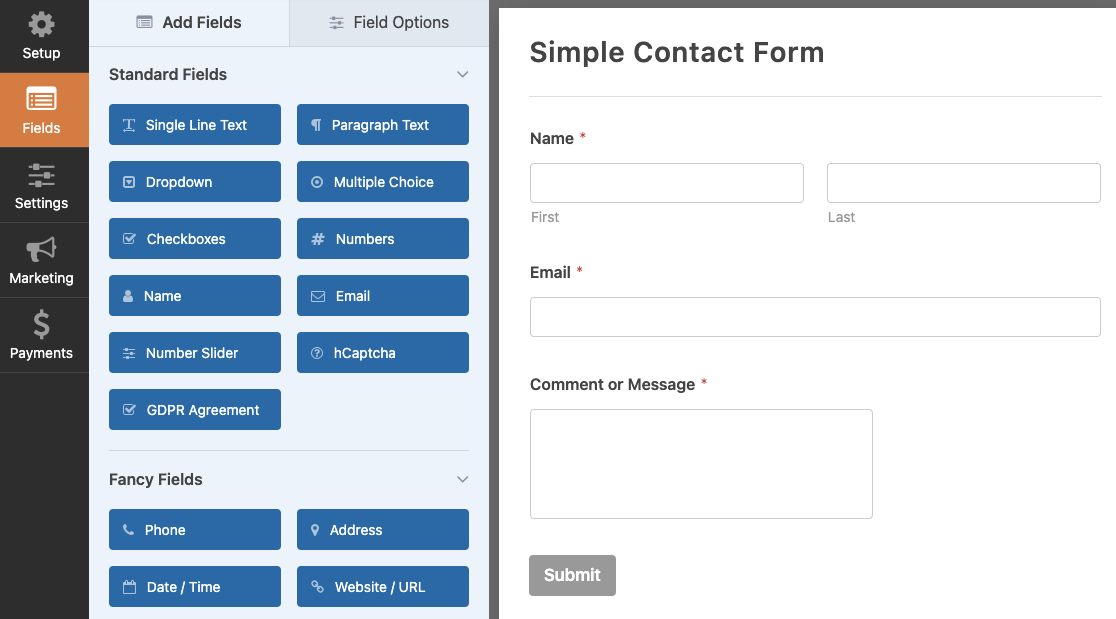
Vous souhaitez personnaliser les champs du formulaire ? Vous pouvez simplement cliquer sur n'importe quel champ dans la zone d'aperçu pour ouvrir ses options de champ et y apporter des modifications. De plus, vous pouvez aller dans les paramètres du formulaire pour modifier la notification et les paramètres de confirmation.
Étape 3 : Connectez WPForms à votre compte Pipedrive
Maintenant que vos champs de formulaire sont prêts, il est temps de tout connecter à Pipedrive. C'est là que la magie opère, et honnêtement, c'est l'une de mes parties préférées de tout le processus.
Dans le constructeur de formulaires, cliquez sur l'onglet Marketing sur le côté gauche. Vous verrez une liste de différents services marketing et intégrations CRM auxquels WPForms peut se connecter.
Recherchez Pipedrive dans la liste et cliquez dessus. Si vous ne le voyez pas immédiatement, vous devrez peut-être faire défiler un peu vers le bas car il existe de nombreuses intégrations disponibles.

Ensuite, cliquez sur « Ajouter un nouveau compte » et suivez les instructions pour autoriser WPForms à accéder à votre compte Pipedrive.

Cela ouvrira une autre fenêtre contextuelle pour que vous puissiez entrer votre adresse e-mail et votre mot de passe de compte Pipedrive. Connectez-vous pour configurer vos paramètres Pipedrive.
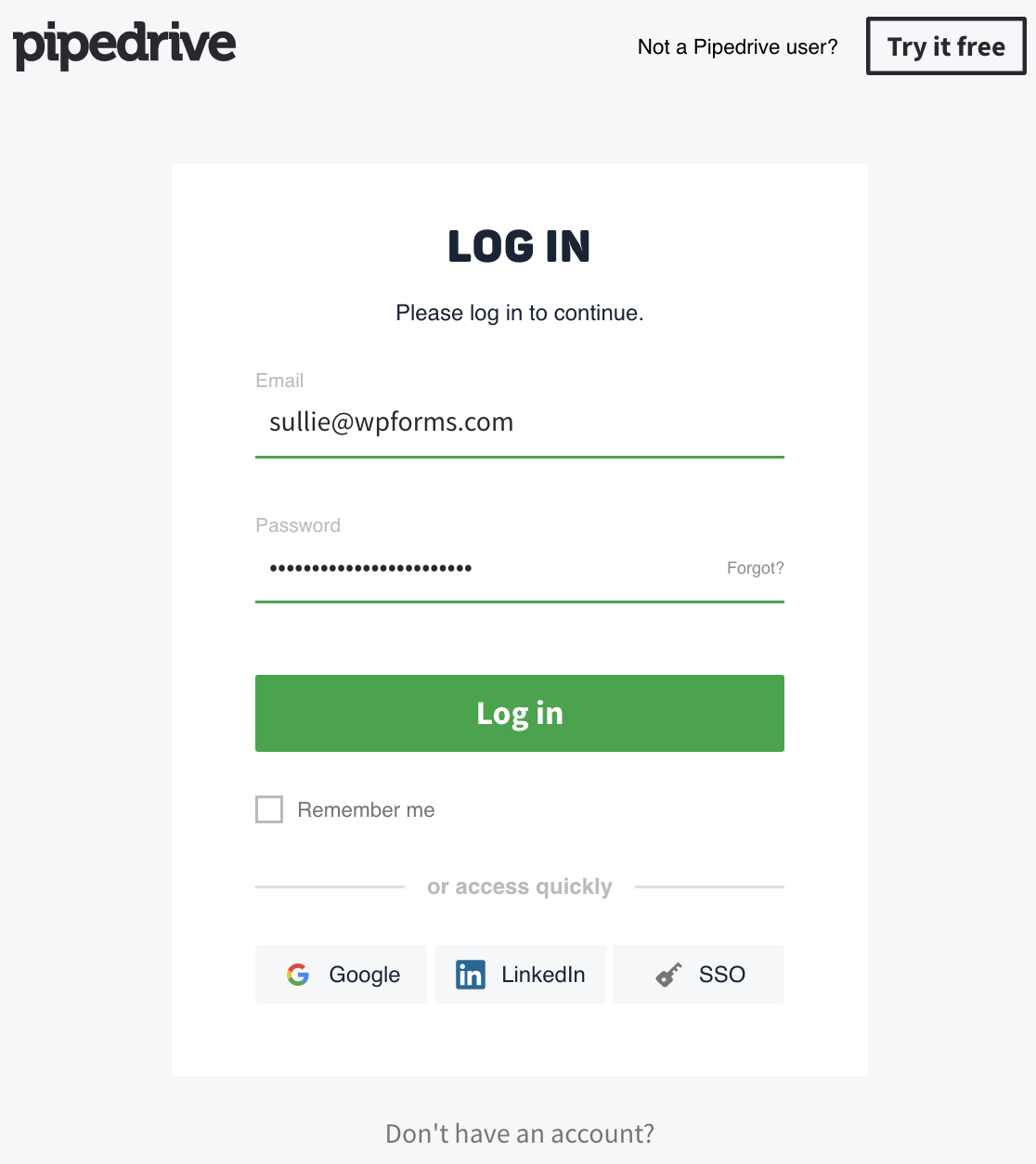
Après autorisation, vous pouvez configurer la manière dont les entrées du formulaire sont envoyées à Pipedrive, en mappant les champs du formulaire aux champs Pipedrive appropriés.
Assurez-vous de Sauvegarder votre formulaire lorsque vous êtes satisfait. Pour un examen plus approfondi de chaque paramètre, la documentation du module complémentaire Pipedrive couvre la connexion en détail.
Étape 4 : Ajoutez Pipedrive à votre formulaire et mappez vos champs
Vient maintenant la partie importante : dire à WPForms quels champs de formulaire doivent être connectés à quels champs Pipedrive. Ce mappage garantit que vos données de prospects circulent aux bons endroits dans votre CRM.
Dans le panneau de configuration Pipedrive, vous verrez une section Mappage des champs. C'est là que vous associerez vos champs de formulaire WordPress aux champs de personne correspondants dans Pipedrive.
- L'action Créer ou mettre à jour une personne ajoute un nouveau contact à Pipedrive, ou met à jour un contact existant lorsque l'adresse e-mail correspond déjà à quelqu'un dans votre compte.
- Vous mappez vos champs de formulaire aux champs Nom, E-mail, Téléphone et Organisation de Pipedrive, ainsi qu'à tous les champs personnalisés que vous avez configurés. C'est le bon choix pour un formulaire de contact ou de prospect standard.

- L'action Créer une transaction crée une nouvelle transaction et peut la lier à un contact et à une organisation en même temps. En plus des détails de la personne, vous pouvez définir un Titre de la transaction (avec des balises intelligentes pour importer automatiquement les données du formulaire), une Valeur de la transaction, et le Pipeline et l'Étape dans lesquels la transaction doit atterrir.
- Les deux listes proviennent directement de votre compte Pipedrive, vous choisissez donc parmi vos pipelines réels. Utilisez cette action lorsque votre formulaire capture une opportunité de vente réelle plutôt qu'un simple contact.

Si vous suivez des détails supplémentaires dans Pipedrive avec des champs personnalisés, vous pouvez également les mapper. Créez d'abord le champ personnalisé dans Pipedrive, sous Paramètres de l'entreprise » Champs de données.
Actualisez ensuite le générateur de formulaires pour qu'il apparaisse dans vos options de mappage. Le module complémentaire prend en charge le mappage vers les champs Texte, Texte long, Numérique, Téléphone et Date.
Étape 5 : Ajoutez une entrée de test à votre formulaire
Avant de rendre votre formulaire public, il est conseillé de le tester. Remplissez le formulaire sur votre site et soumettez-le. Ensuite, vérifiez votre compte Pipedrive pour vous assurer que les données ont été reçues correctement.
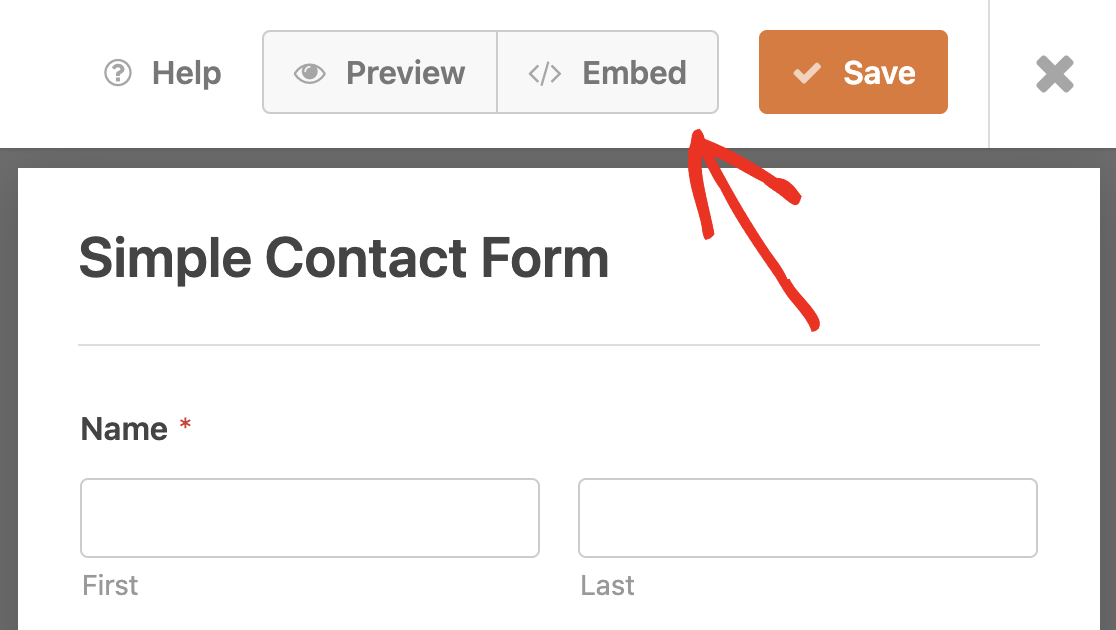
Pour ce faire, commencez par intégrer votre formulaire sur une page ou dans la barre latérale de votre site web. La façon la plus simple de le faire est de cliquer sur le bouton Intégrer en haut du constructeur de formulaire.
Choisissez ensuite si vous souhaitez ajouter votre formulaire à une page existante ou en créer une nouvelle. Pour cet exemple, nous allons ajouter une nouvelle page. Entrez le nom de la page, puis cliquez sur C'est parti !

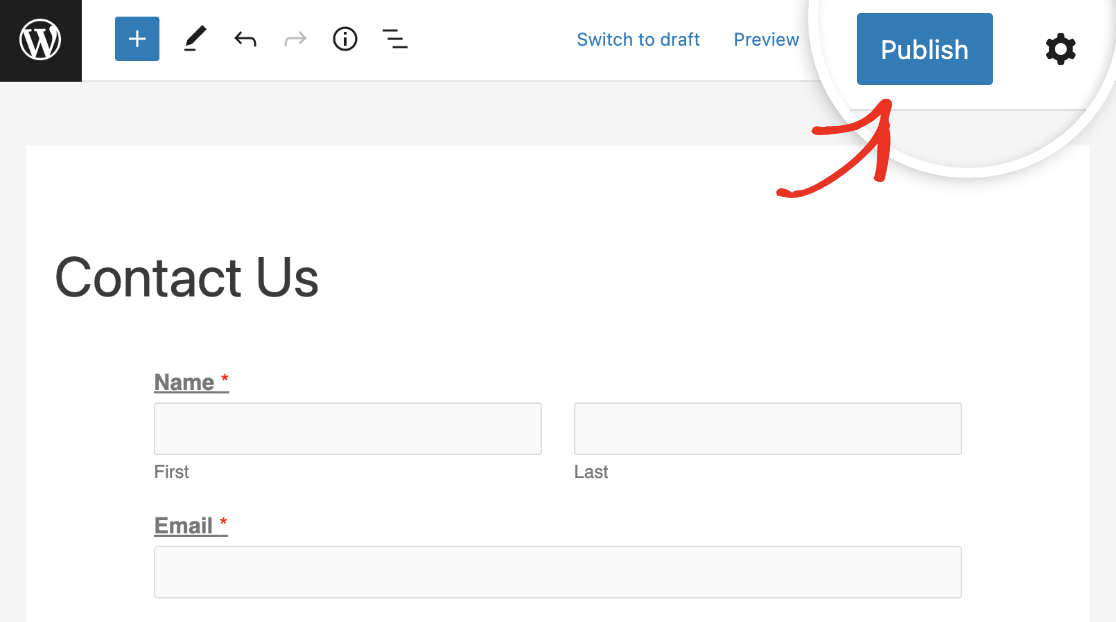
Cela ouvrira votre nouvelle page dans l'éditeur WordPress. Votre formulaire Pipedrive sera déjà intégré, il vous suffira donc de cliquer sur Publier.
Accédez maintenant à votre nouvelle page de formulaire, remplissez le formulaire et cliquez sur le bouton Soumettre pour créer une nouvelle entrée à des fins de test.
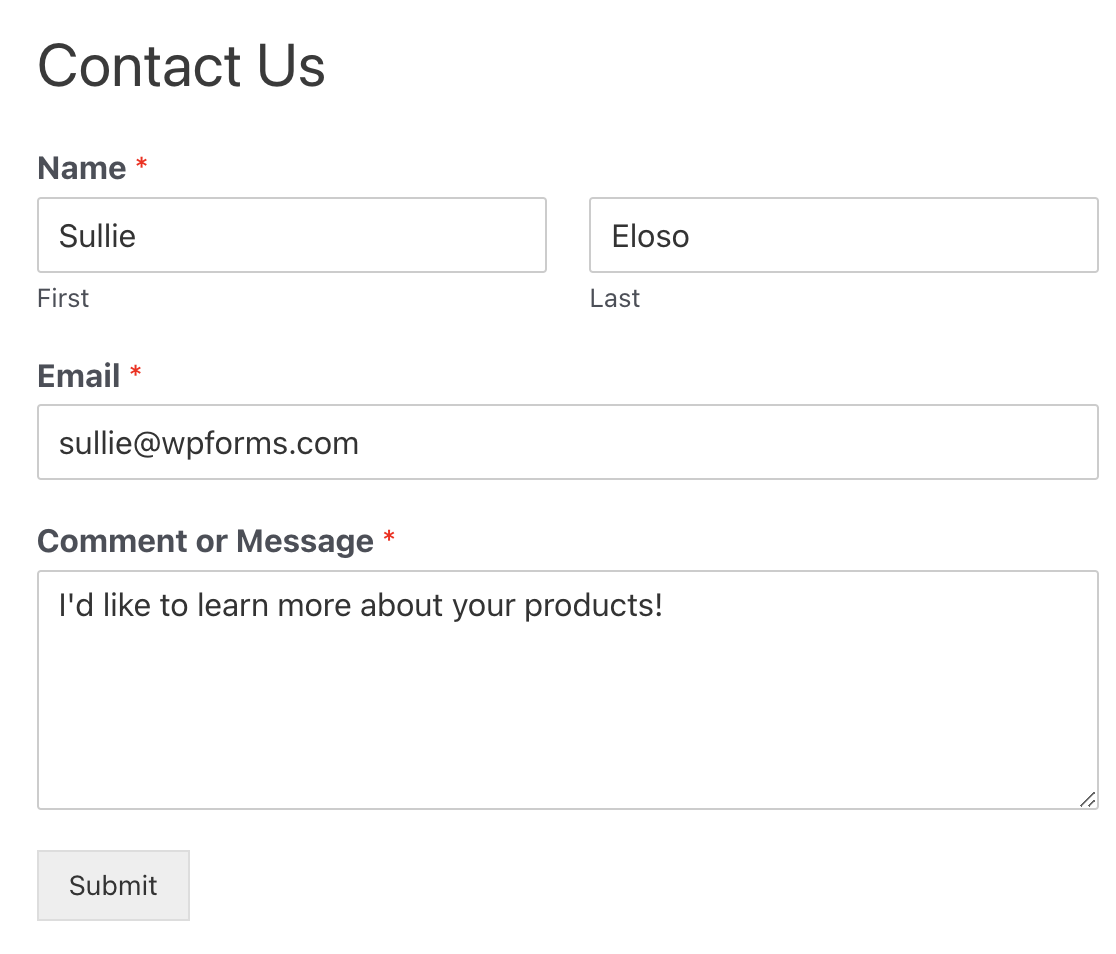
Si tout a fonctionné correctement, vous verrez un message de succès. Vous devriez également voir une nouvelle transaction de votre entrée de test dans Pipedrive.
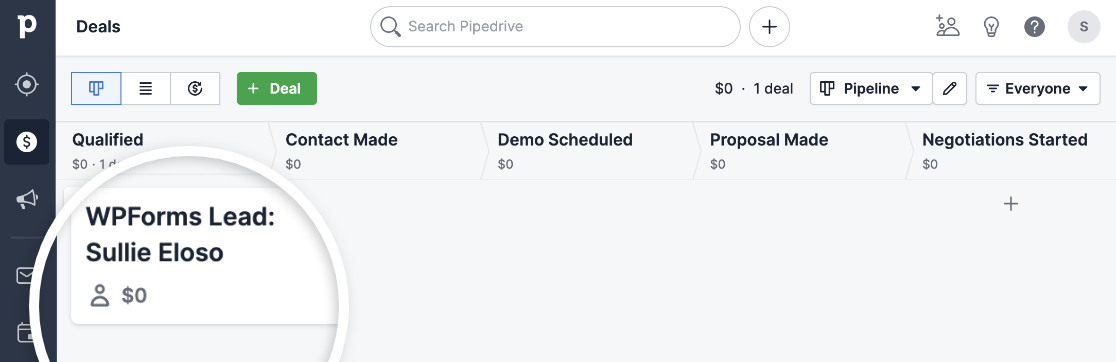
Avec ce test confirmé, votre formulaire WordPress et Pipedrive sont connectés pour de bon. Chaque soumission que vous recevez apparaît désormais automatiquement dans votre CRM, prête à être traitée par votre équipe.
FAQ sur la création d'un formulaire Pipedrive personnalisé dans WordPress
La configuration d'un formulaire Pipedrive WordPress soulève de nombreuses questions pratiques. J'ai rassemblé les plus courantes que j'entends de la part des utilisateurs pour vous aider à tirer le meilleur parti de votre intégration.
Comment connecter un formulaire WordPress à Pipedrive ?
Avec la licence WPForms Elite, Pipedrive est disponible dans les intégrations marketing. Dans votre tableau de bord WordPress, allez dans WPForms » Paramètres » Intégrations, cliquez sur Pipedrive et ajoutez vos identifiants. Après la connexion, sélectionnez Pipedrive comme intégration dans les paramètres de votre formulaire.
Ai-je besoin de Zapier pour envoyer les entrées WPForms à Pipedrive ?
Non. Si vous avez la licence Elite, vous pouvez connecter WPForms à Pipedrive directement. Connectez-vous simplement à votre compte Pipedrive lors de l'initiation de la connexion dans les paramètres d'intégration WPForms et choisissez les données à envoyer.
Comment mapper les champs WPForms aux champs Pipedrive (personne, transaction, organisation) ?
Dans le constructeur de formulaire, allez dans Marketing » Pipedrive et sélectionnez ce que vous souhaitez créer (Personne, Transaction ou Organisation). Ensuite, choisissez chaque champ de formulaire et faites-le correspondre au champ Pipedrive correct dans la liste déroulante.
Puis-je créer une personne et une transaction dans Pipedrive à partir d'une seule soumission de formulaire ?
Oui. Vous pouvez ajouter plus d'une connexion Pipedrive au même formulaire. Par exemple, une connexion peut créer une personne et une autre peut créer une transaction liée à cette personne.
Comment envoyer des soumissions à un pipeline et une étape spécifiques dans Pipedrive ?
Lors de la configuration de l'action Transaction, vous pouvez sélectionner le pipeline et l'étape de votre compte Pipedrive. Ces valeurs sont récupérées dans WPForms lorsque vous connectez l'intégration.
Comment puis-je mettre à jour un contact existant dans Pipedrive au lieu d'en créer un doublon ?
WPForms envoie des données à Pipedrive en utilisant les champs que vous mappez. Si l'adresse e-mail correspond à un contact existant, Pipedrive associe automatiquement l'entrée à ce contact au lieu d'en créer un doublon.
Puis-je attribuer le propriétaire de la transaction dans Pipedrive en fonction d'une réponse au formulaire ?
Oui. Lors de la création d'une transaction, vous pouvez sélectionner le champ Propriétaire et le mapper à un champ de formulaire (par exemple, choisir un propriétaire dans une liste déroulante).
Comment ajouter des étiquettes ou des tags aux personnes ou transactions Pipedrive à partir d'un formulaire ?
Si votre compte Pipedrive utilise des étiquettes ou des tags, vous pouvez les mapper dans WPForms lors de la configuration. Faites simplement correspondre votre champ de formulaire au champ d'étiquette dans Pipedrive.
Puis-je joindre les fichiers téléchargés depuis les formulaires WordPress à la transaction ou à la personne Pipedrive ?
Oui. Les champs de téléchargement de fichiers dans WPForms peuvent être mappés aux champs de fichiers dans Pipedrive afin que les fichiers téléchargés soient envoyés avec l'entrée du formulaire.
Comment passer les paramètres UTM et la source/le support dans les champs Pipedrive ?
Utilisez des champs masqués dans WPForms pour capturer les données UTM, puis mappez ces champs à des champs personnalisés dans Pipedrive lors de la configuration de l'intégration.
Puis-je acheminer les soumissions de formulaire vers différents pipelines en fonction de la logique conditionnelle ?
Oui. WPForms prend en charge la logique conditionnelle pour Pipedrive. Vous pouvez créer différentes connexions (par exemple, pour différents pipelines) et définir des conditions afin qu'une seule s'exécute en fonction des réponses du formulaire.
Ensuite, synchronisez vos prospects avec vos autres outils préférés
Avec votre formulaire Pipedrive WordPress en ligne, chaque prospect que vous collectez s'écoule directement dans votre pipeline de vente. À partir de là, il est utile de connecter vos formulaires aux autres outils sur lesquels votre équipe s'appuie.
Si vous utilisez plus d'un CRM, vous pouvez créer un contact dans HubSpot à partir d'un formulaire WordPress ou capturer des prospects dans Salesforce de la même manière. Vous pouvez également parcourir toutes nos intégrations pour voir tout ce avec quoi WPForms se connecte.
Obtenez WPForms Elite maintenant
Prêt à créer votre formulaire ? Commencez dès aujourd'hui avec le plugin de création de formulaires WordPress le plus simple. WPForms Pro inclut de nombreux modèles gratuits et offre une garantie de remboursement de 14 jours.
Si cet article vous a aidé, suivez-nous sur Facebook et X (Twitter) pour plus de tutoriels et de guides WordPress gratuits.





très bien
Bonjour !
Vous pouvez utiliser une solution prête à l'emploi – WPForms – Pipedrive CRM – Intégration – https://codecanyon.net/item/wpforms-pipedrive-crm-integration/26615796
Avec cela, Zpier n'est pas nécessaire, c'est-à-dire qu'il n'y a pas de frais mensuels.