


Résumé IA
Les formulaires sont souvent la première étape d'une conversation avec vos clients. Mais que se passe-t-il après que quelqu'un a cliqué sur « Soumettre » ? Si les entrées de votre formulaire restent dans votre boîte de réception (ou pire, s'y perdent), vous manquez une grande opportunité.
Connecter WPForms à votre CRM garantit que chaque prospect, demande de support ou détail client arrive exactement là où il doit être.
Envie de participer ? Mon guide d'aujourd'hui vous montrera comment intégrer WPForms à presque n'importe quel CRM, même si vous utilisez une plateforme populaire comme HubSpot ou un outil plus spécifique conçu uniquement pour WordPress.
Comment intégrer WPForms avec n'importe quel CRM
Pourquoi connecter WPForms à un CRM ?
Si vous collectez des données de formulaire mais que vous les saisissez manuellement dans votre CRM, il existe une meilleure façon, je vous le promets.
Boutonneux et tapeurs de clavier, réjouissez-vous ! WPForms intégré à votre CRM vous aide à :
- Ajouter automatiquement des contacts à votre base de données
- Déclencher des e-mails de suivi ou des affectations d'équipe
- Segmenter les prospects en fonction des réponses du formulaire
- Suivre chaque interaction client dès le premier jour
Cela permet de gagner du temps, de réduire les erreurs et de vous aider à avancer plus rapidement. Et franchement, qui pourrait se passer de plus de cela dans son entreprise (ou sa vie 😅) ?
Créez votre formulaire WordPress maintenant
Comment intégrer WPForms à votre CRM
Il existe plusieurs façons d'établir la connexion, en fonction de l'outil que vous utilisez. Passons en revue les options.
1. Utiliser une intégration WPForms intégrée

C'est la voie la plus simple. WPForms propose des modules complémentaires officiels pour de nombreux CRM. Vous pouvez :
- Installer le module complémentaire pertinent depuis votre tableau de bord WPForms
- Authentifier votre compte CRM
- Mapper les champs du formulaire aux champs du CRM (comme le nom, l'e-mail, les notes)
Exemple : Connecter WPForms à HubSpot ne prend que quelques clics (je vous montrerai ci-dessous). Une fois configurée, chaque soumission peut être ajoutée à votre liste de contacts HubSpot, avec des étiquettes ou des notes personnalisées.
2. Utiliser un outil comme Zapier ou Make
Si votre CRM ne figure pas dans la liste des intégrations natives, Zapier ou Make peuvent combler le fossé. Voici comment cela fonctionne :
- Choisir WPForms comme application de déclenchement
- Choisir votre CRM comme application d'action
- Mapper les champs de données
Exemple : Lorsqu'une personne soumet votre WPForm, Zapier peut créer un nouveau contact dans Nimble, le taguer et même envoyer une alerte Slack à votre équipe.
3. Utiliser des webhooks pour des configurations personnalisées

Pour les autres utilisateurs ou développeurs, les Webhooks offrent le plus de contrôle.
- Activez le module complémentaire Webhooks dans WPForms
- Configurez une requête POST vers le point de terminaison de votre CRM
- Personnalisez la charge utile et l'authentification selon vos besoins
L'utilisation des Webhooks pour intégrer WPForms à votre CRM de choix est particulièrement utile si vous travaillez avec un CRM propriétaire ou si vous souhaitez créer quelque chose de entièrement personnalisé.
Pour en savoir plus, consultez notre documentation d'installation des Webhooks.
CRMs compatibles avec WPForms
WPForms se connecte actuellement à 39 CRM et plateformes de vente différents. Certains sont connectés via des modules complémentaires intégrés, d'autres via des outils comme Zapier que j'ai mentionné.
Que vous utilisiez une solution bien connue ou quelque chose de plus spécifique, il y a de fortes chances que WPForms puisse s'y intégrer directement.
✨ CRMs populaires
Ce sont les grands noms. Les plateformes ici sont utilisées par des millions d'entreprises pour gérer les contacts, automatiser les suivis et suivre les interactions clients. Si vous débutez, il y a de fortes chances que vous trouviez ce dont vous avez besoin ici.
HubSpot
Reconnu comme une plateforme tout-en-un de marketing, de vente et de service, HubSpot facilite la visualisation du parcours client complet.
L'intégration WPForms vous permet de pousser des prospects dans HubSpot avec des tags, des listes, et plus encore. Vous pouvez également attribuer des contacts à des pipelines et déclencher des flux de travail dès qu'un formulaire est soumis.
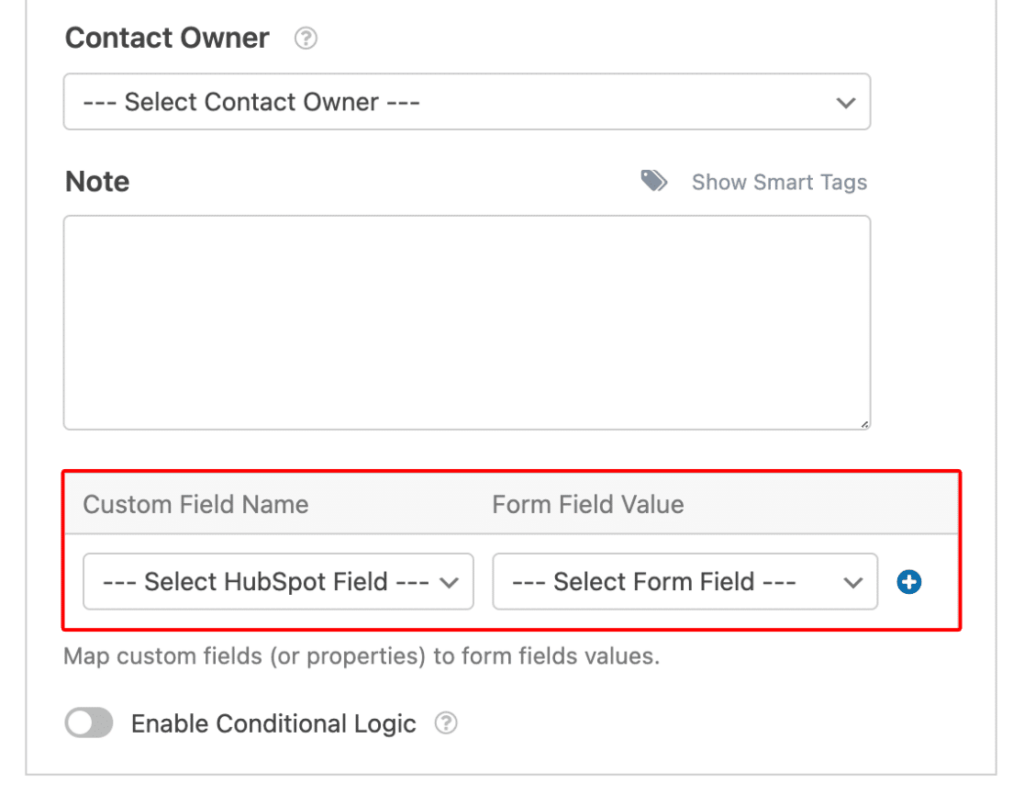
Comment connecter WPForms à HubSpot :
- Obtenir WPForms Pro
- Installer et activer le module complémentaire HubSpot
- Connectez votre compte HubSpot depuis les paramètres de WPForms
- Choisissez votre formulaire et mappez les champs aux propriétés HubSpot
Lisez notre documentation complète ici.
Zoho CRM
Zoho propose un CRM flexible et abordable utilisé par les petites entreprises du monde entier. Et avec WPForms, vous pouvez envoyer des soumissions à Zoho en tant que prospects ou contacts, avec un contrôle total sur le mappage des champs.
C'est particulièrement utile si vous utilisez les autres outils professionnels de Zoho, car tout se connecte en coulisses.
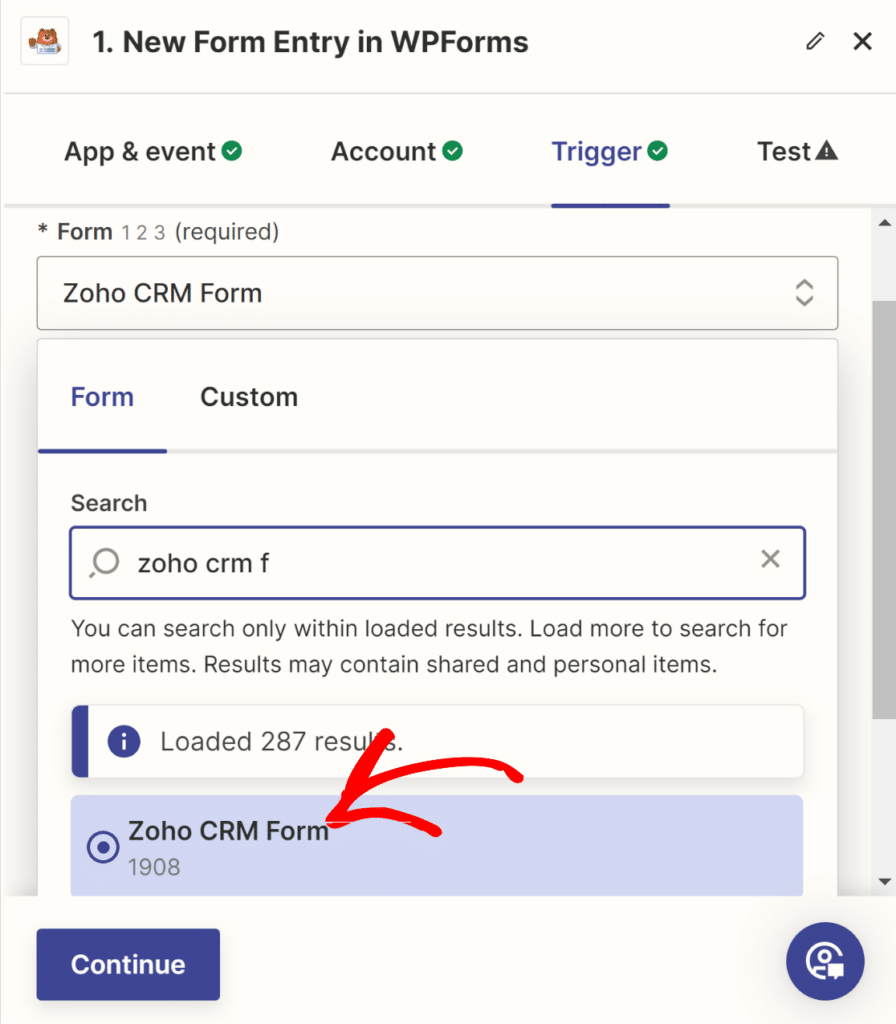
Comment connecter WPForms à Zoho CRM :
- Obtenir WPForms Pro
- Configurez un compte Zoho et créez un nouveau formulaire avec les champs que vous souhaitez envoyer
- Utilisez Zapier pour connecter WPForms à Zoho CRM
- Mappez vos champs de formulaire aux modules Zoho (comme Prospects ou Contacts)
Consultez le tutoriel complet ici.
Salesforce
Salesforce est l'un des CRM d'entreprise les plus puissants du marché. 😮
Si vous faites partie d'une équipe en croissance ou si vous avez besoin d'une automatisation et de rapports avancés, l'intégration WPForms vous aide à envoyer des données directement dans votre instance Salesforce avec une configuration minimale.
C'est idéal pour les entreprises ayant des cycles de vente complexes ou des besoins de reporting détaillés.
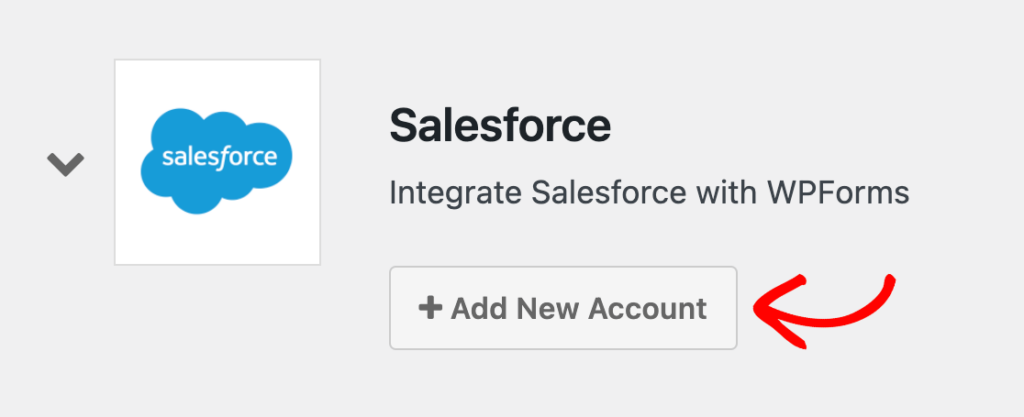
Comment connecter WPForms à Salesforce :
- Obtenir la licence WPForms Elite
- Installer et activer le module complémentaire Salesforce
- Connecter votre compte Salesforce dans les paramètres de WPForms
- Choisir votre formulaire et mapper les champs aux objets Salesforce
Suivez notre documentation Salesforce ici.
ActiveCampaign
ActiveCampaign combine un puissant marketing par e-mail avec des fonctionnalités CRM intégrées telles que la notation des prospects, les automatisations et le suivi des transactions.
Avec WPForms, vous pouvez envoyer des contacts directement dans ActiveCampaign et déclencher des flux de travail personnalisés dès qu'un formulaire est soumis — parfait pour les suivis, le marquage ou le lancement de campagnes goutte à goutte.
Ces outils sont bien connus et largement utilisés. De plus, tous ceux répertoriés ici ont des intégrations complètes qui rendent la configuration très facile.
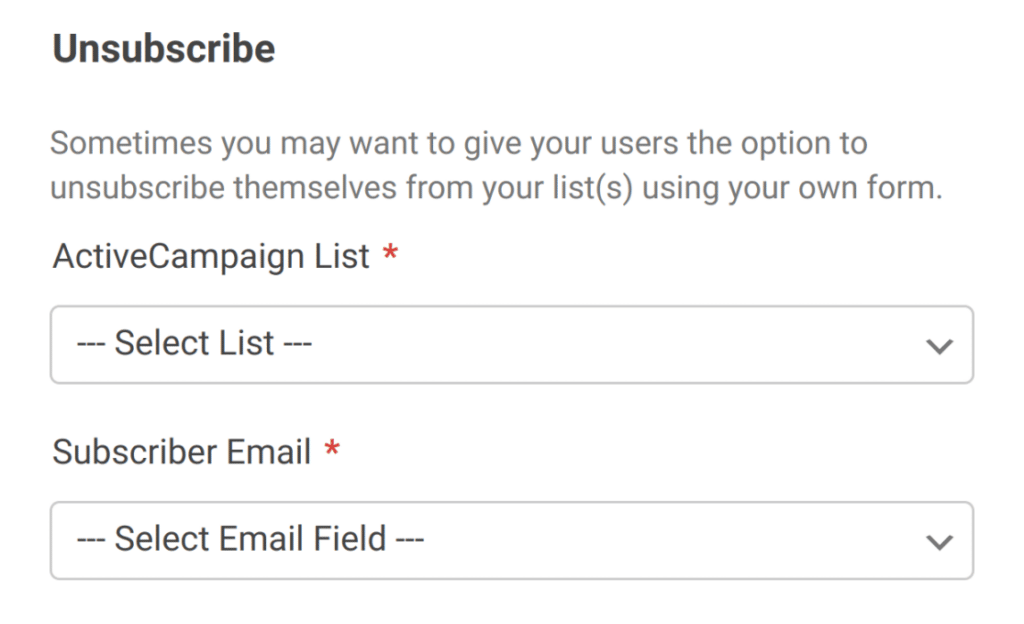
Comment connecter WPForms à ActiveCampaign :
- Obtenir WPForms Pro
- Installer et activer le module complémentaire ActiveCampaign
- Connecter votre compte ActiveCampaign dans les paramètres de WPForms
- Choisir votre formulaire et mapper les champs aux listes et tags ActiveCampaign
🚀 CRMs axés sur les ventes
Si votre priorité est de conclure des affaires et de gérer des prospects via un pipeline de vente, ces CRM sont conçus pour que votre équipe reste concentrée et progresse rapidement.
Pipedrive
Pipedrive est très facile à utiliser, car il est conçu pour aider les équipes de vente à rester organisées et à conclure des affaires plus rapidement,
Pipedrive utilise des pipelines visuels, et WPForms peut alimenter directement votre entonnoir de vente. Vous pouvez attribuer des transactions, déclencher des rappels d'activité ou déplacer des prospects vers des étapes personnalisées automatiquement.

Comment connecter WPForms à Pipedrive :
- Obtenir WPForms Pro
- Installer et activer le module complémentaire Pipedrive
- Connecter votre compte Pipedrive dans les paramètres de WPForms
- Choisir votre formulaire et mapper les champs aux contacts ou transactions Pipedrive
Lisez la documentation complète ici.
Keap
Keap est idéal pour les petites entreprises qui souhaitent un CRM et une automatisation du marketing au même endroit. Avec lui, vous pouvez utiliser WPForms pour ajouter des prospects, appliquer des tags et déclencher automatiquement des séquences de suivi.
Imaginez construire des parcours de vente entiers qui commencent dès que quelqu'un remplit votre formulaire !
Tous ces outils sont conçus pour gérer les pipelines, les transactions et les commerciaux. Ils sont donc particulièrement utiles si vous cherchez à transformer directement les soumissions de formulaires en conversations de vente.
Comment connecter WPForms à Keap :
- Obtenir WPForms Pro
- Installer et activer le module complémentaire Keap
- Connecter votre compte Keap dans les paramètres de WPForms
- Choisir votre formulaire et mapper les champs aux enregistrements de contacts Keap
Créez votre formulaire WordPress maintenant
Bonnes pratiques pour l'intégration CRM

Quelques conseils rapides pour que tout se déroule sans problème :
- Tester d'abord : Utilisez des soumissions de test pour vérifier le mappage de vos champs et vous assurer que tout arrive au bon endroit.
- Utiliser la logique conditionnelle : Envoyez des données à votre CRM uniquement lorsque certains champs sont remplis ou que certaines options sont sélectionnées.
- Tagger et segmenter tôt : Ajoutez des étiquettes ou des tags au point d'entrée. Cela facilite l'automatisation plus tard.
Bonus : Automatisez plus que la simple création de contacts
La véritable puissance de l'intégration CRM se révèle lorsque vous faites plus que simplement collecter des noms et des e-mails. Voici d'autres possibilités avec ces intégrations :
- Assigner des prospects à votre équipe de vente
- Déclencher des séquences d'e-mails d'intégration
- Démarrer une tâche de rappel de suivi
Dans de nombreux CRM, tout cela peut se produire dès qu'une soumission WPForms arrive.
Prêt à vous connecter ?
Vous n'avez pas besoin de réorganiser votre configuration pour commencer à utiliser votre CRM plus efficacement. Choisissez simplement un formulaire, un CRM et un flux simple...
Essayez ensuite !
Vous souhaitez de l'aide pour commencer ? Consultez la page des intégrations WPForms pour voir quelles intégrations CRM sont disponibles, ou parcourez notre documentation pour des instructions étape par étape.
Créez votre formulaire WordPress maintenant
FAQ sur l'intégration de WPForms à n'importe quel CRM
Ai-je besoin d'une licence WPForms spécifique pour me connecter à mon CRM ?
Oui, la plupart des intégrations CRM nécessitent une licence WPForms Pro ou Elite, en fonction du module complémentaire. Vérifiez les exigences spécifiques de l'intégration sur la page d'intégration du CRM.
Et si mon CRM n'est pas répertorié comme une intégration directe ?
Vous pouvez toujours connecter WPForms à de nombreux CRM en utilisant des outils comme Zapier ou Make. Ces plateformes servent de pont entre votre formulaire et votre CRM.
Puis-je envoyer des soumissions de formulaire à différents CRM en fonction des entrées de l'utilisateur ?
Oui ! WPForms prend en charge la logique conditionnelle, vous pouvez donc acheminer les soumissions vers différents CRM ou listes en fonction de ce que les utilisateurs sélectionnent dans votre formulaire.
Ensuite, décidez quels formulaires connecter à votre CRM
Vous êtes connecté à votre CRM... C'est excellent ! Mais à partir de quels formulaires allez-vous envoyer vos soumissions ? Jetez un œil à nos suggestions pour les types de formulaires dont votre site web a réellement besoin.
Prêt à créer votre formulaire ? Commencez dès aujourd'hui avec le plugin de création de formulaires WordPress le plus simple. WPForms Pro inclut de nombreux modèles gratuits et offre une garantie de remboursement de 14 jours.
Si cet article vous a aidé, suivez-nous sur Facebook et X (Twitter) pour plus de tutoriels et de guides WordPress gratuits.





