


Résumé IA
Souhaitez-vous connecter vos formulaires WordPress à votre compte HubSpot ? Avec le module complémentaire HubSpot de WPForms, vous pouvez facilement envoyer les informations sur les prospects de vos soumissions de formulaire à votre compte HubSpot.
Ce tutoriel vous montrera comment installer et configurer le module complémentaire HubSpot avec WPForms.
Prérequis :
- Vous aurez besoin du niveau de licence Elite pour accéder au module complémentaire HubSpot
- Assurez-vous d'avoir installé la dernière version de WPForms pour répondre à la version minimale requise pour le module complémentaire HubSpot.
Avant de commencer, assurez-vous d'installer et d'activer WPForms sur votre site WordPress. Vous devrez également vous inscrire à un compte HubSpot si vous n'en avez pas déjà un.
Installation et configuration du module complémentaire HubSpot
Une fois le plugin WPForms principal en place et votre licence vérifiée, vous pourrez installer et activer rapidement le module complémentaire HubSpot.
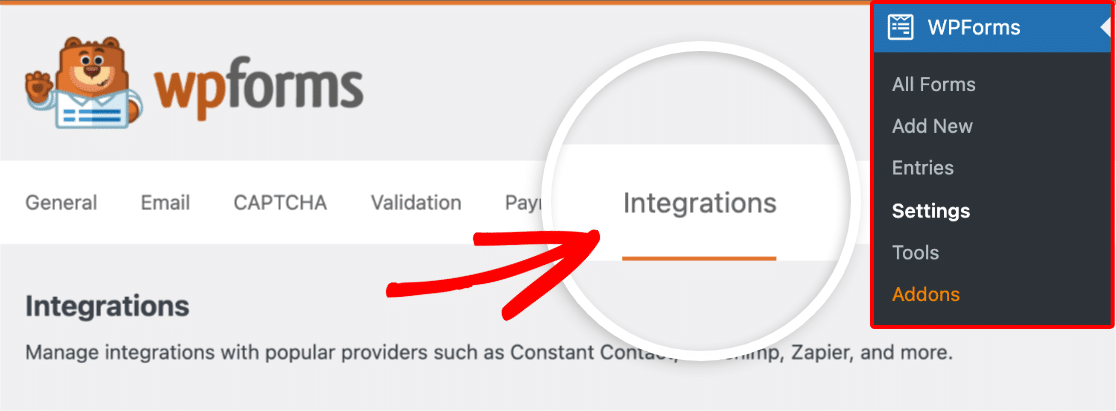
L'étape suivante consiste à intégrer WPForms à votre compte HubSpot. Pour ce faire depuis le tableau de bord WordPress, vous devrez aller dans WPForms » Paramètres et cliquer sur l'onglet Intégrations.
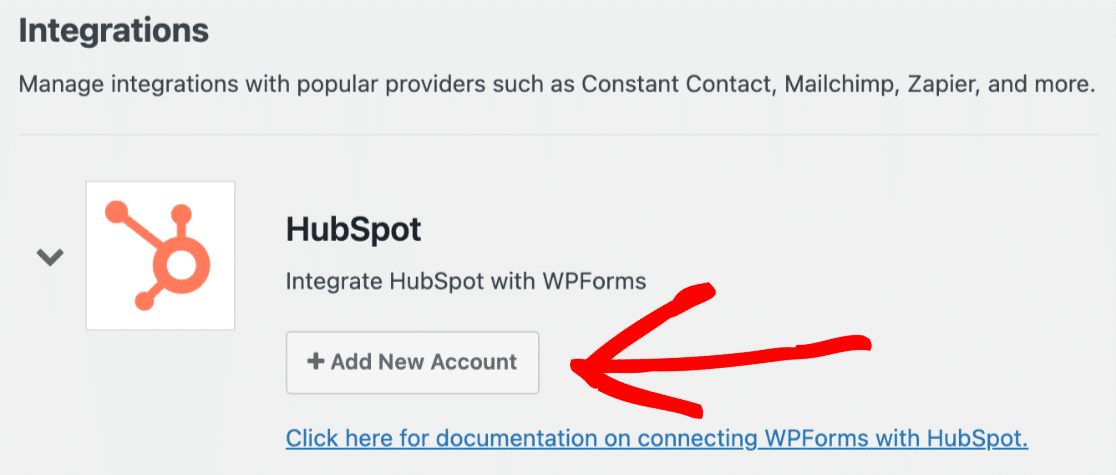
Ensuite, cliquez sur l'option HubSpot pour développer ses paramètres. À partir d'ici, cliquez sur le bouton Ajouter un nouveau compte .
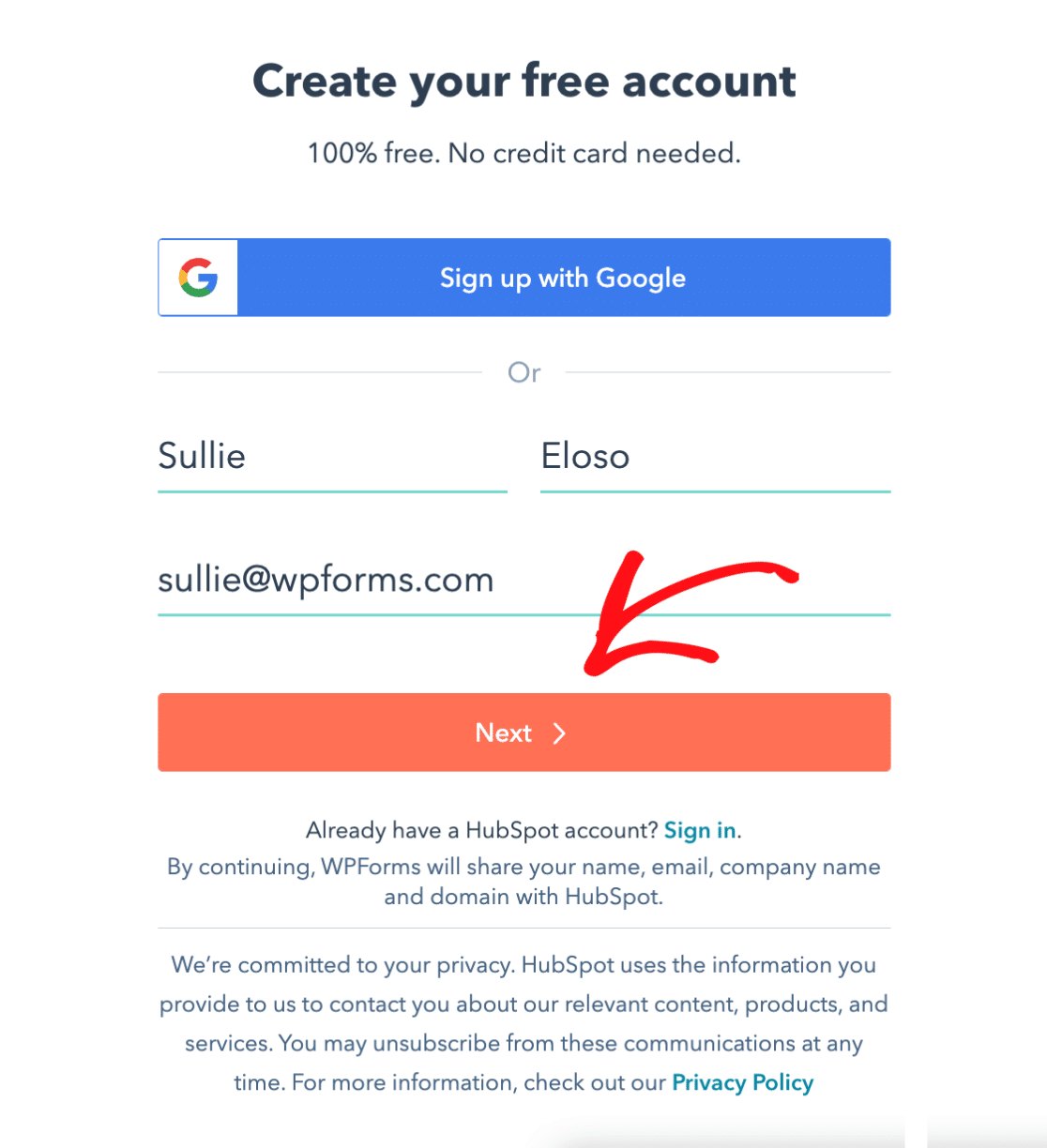
Vous serez alors invité à vous connecter à votre compte HubSpot. Si vous devez vous inscrire à un nouveau compte HubSpot, vous pouvez le faire en remplissant vos informations et en cliquant sur le bouton Suivant .
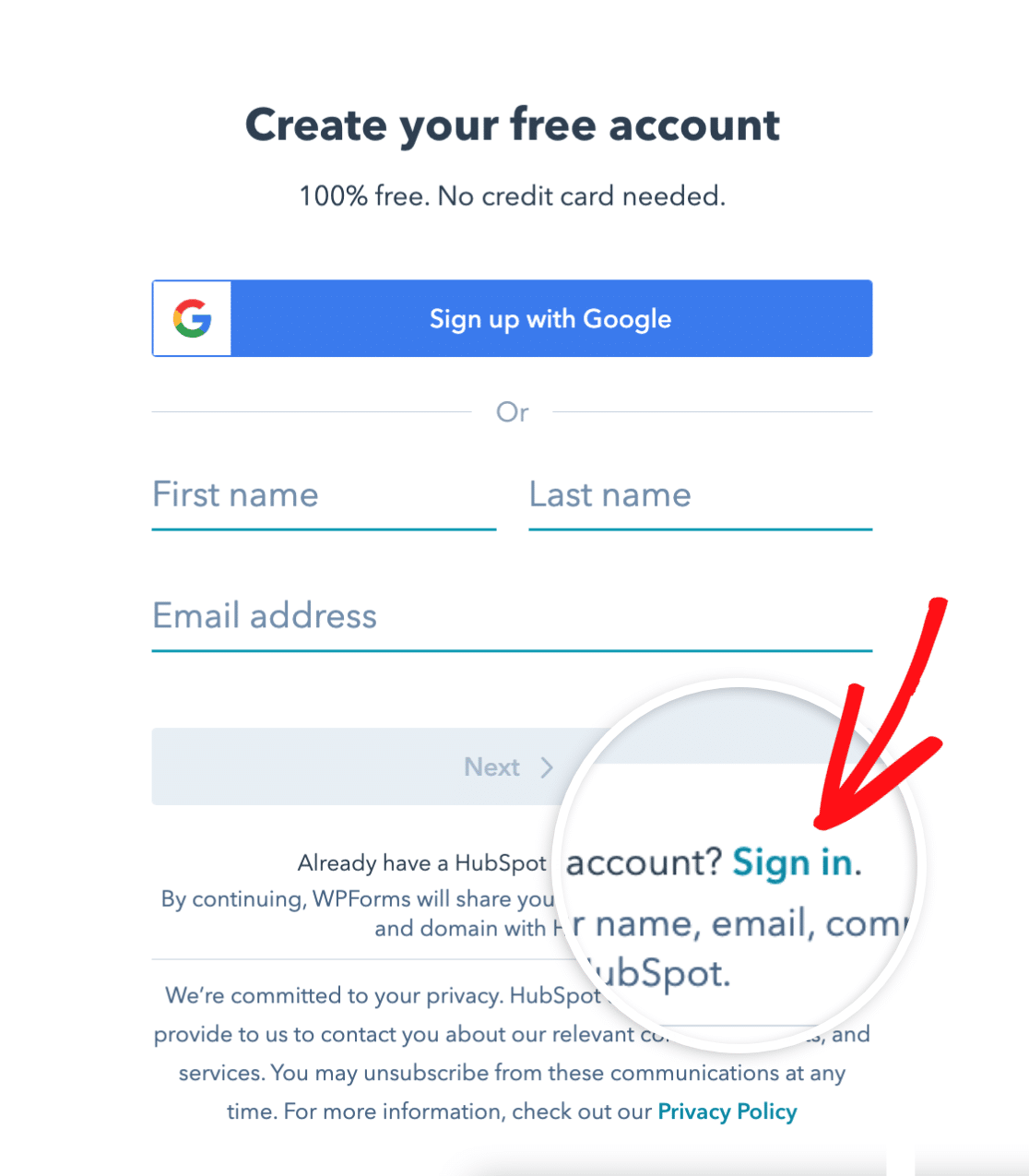
Si vous avez déjà un compte HubSpot, cliquez sur le lien Se connecter pour accéder à votre compte existant.
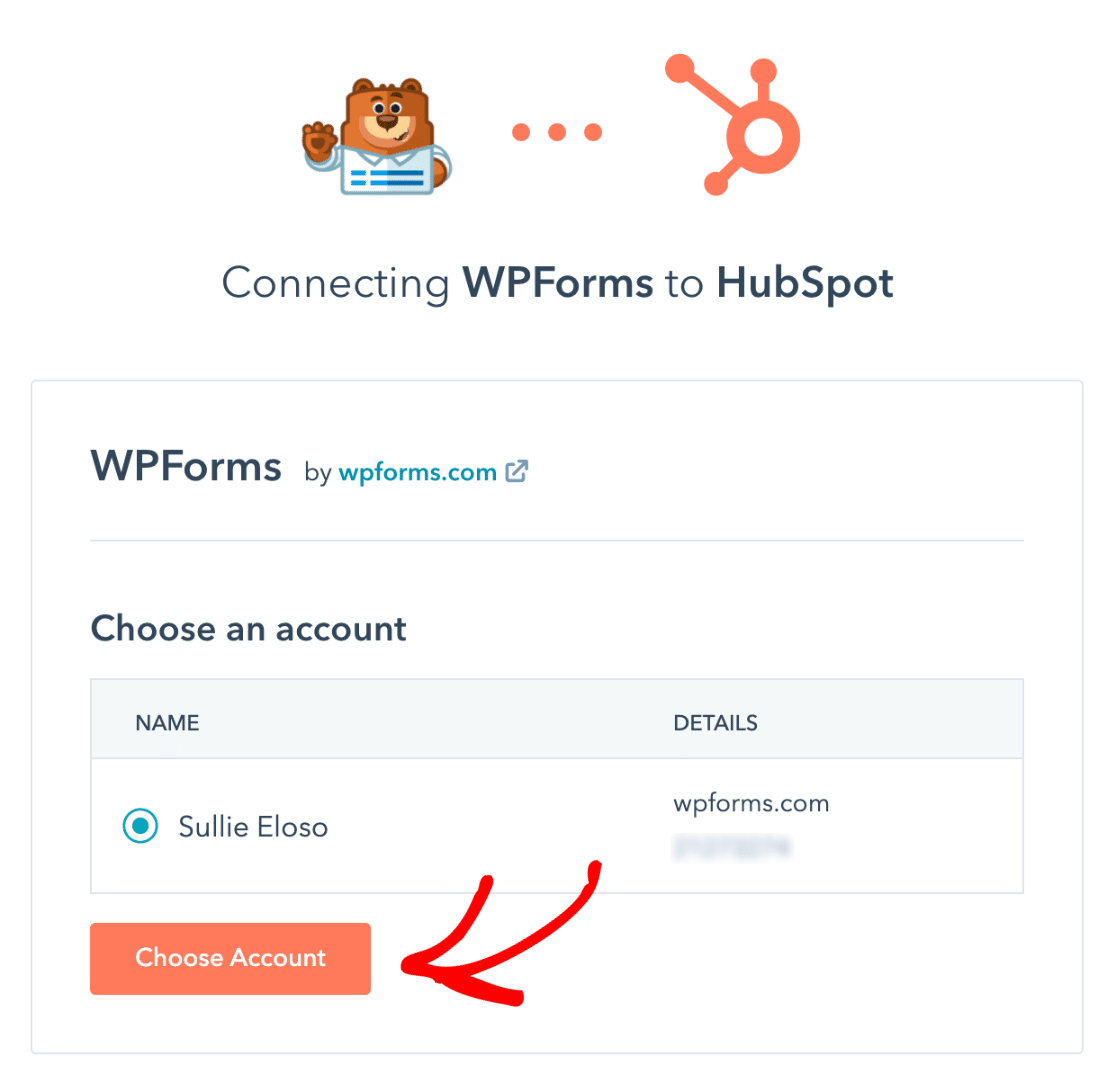
Une fois connecté à votre compte, vous devrez sélectionner le nom de votre compte et cliquer sur le bouton Choisir un compte.
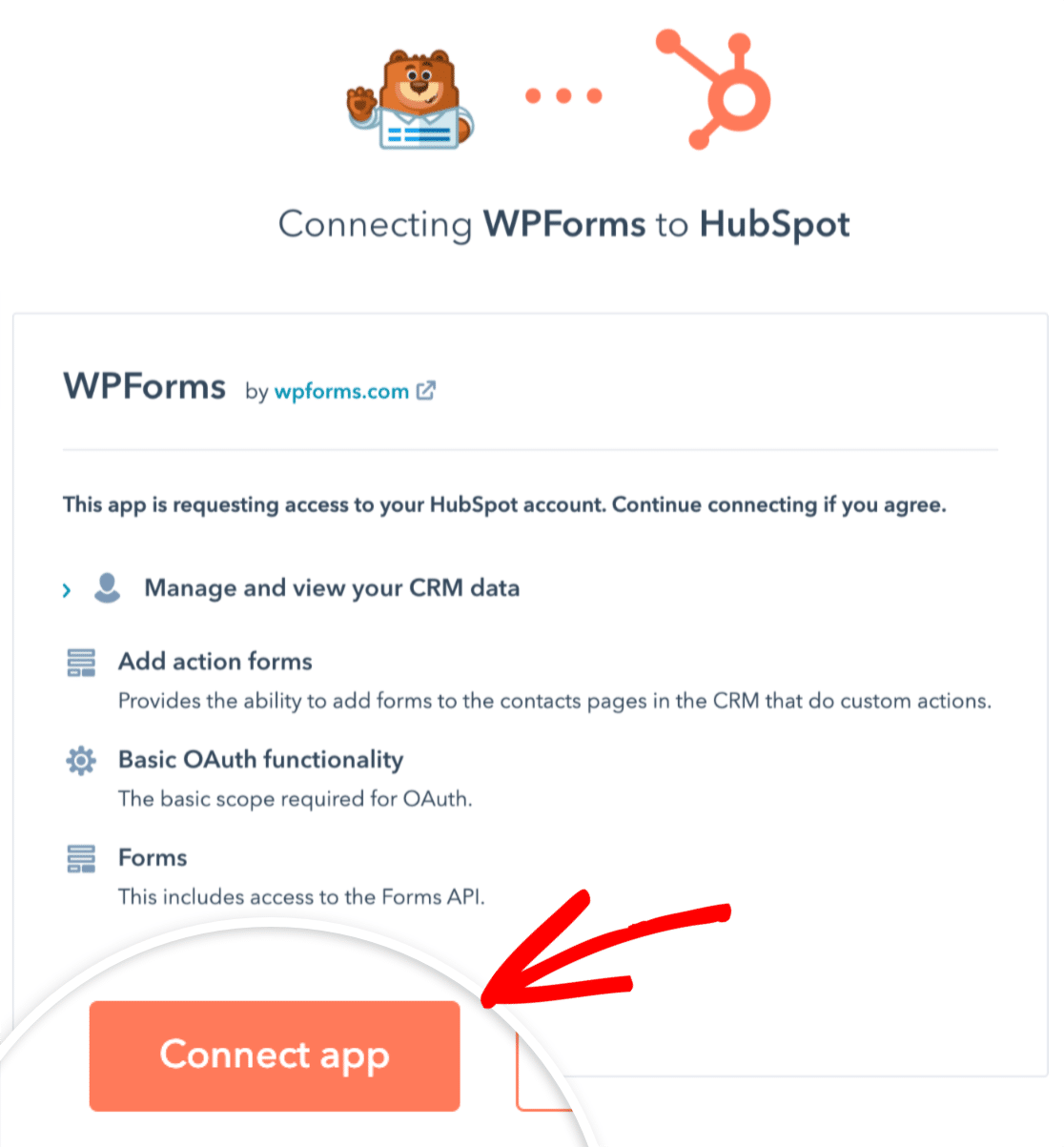
Après cela, vous devrez autoriser WPForms à accéder à votre compte HubSpot pour que la connexion fonctionne. Pour accepter la demande, cliquez sur le bouton orange Connecter l'application.
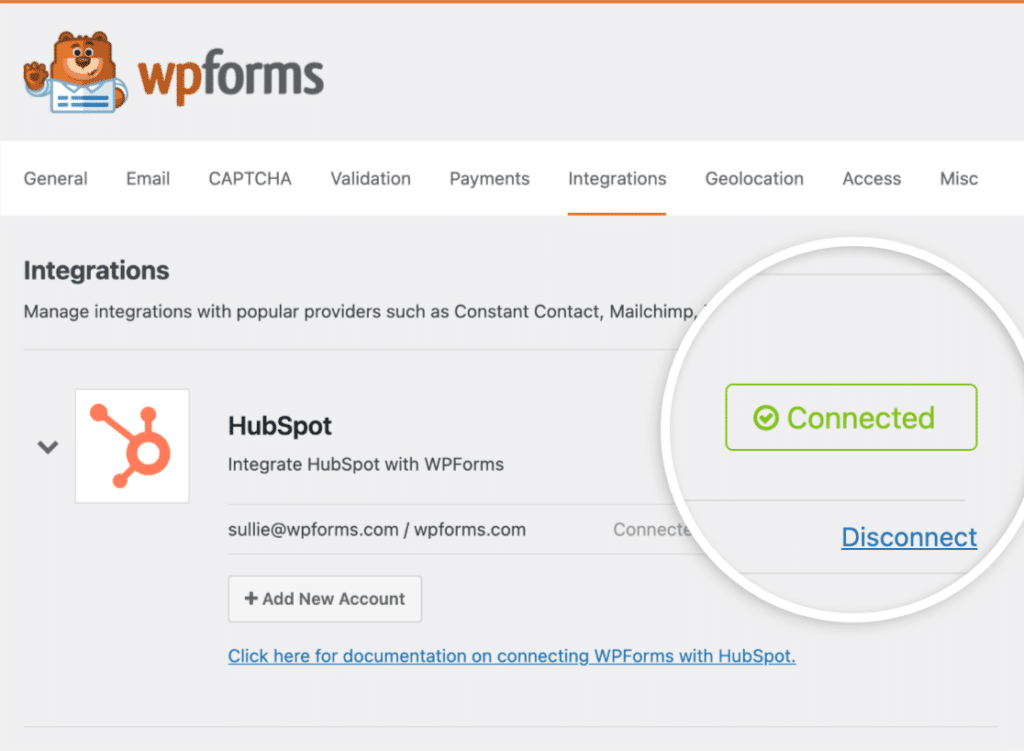
Maintenant, lorsque vous retournez dans WPForms » Paramètres » Intégrations, vous devriez voir le statut vert Connecté ainsi que les détails de votre connexion.
Ajouter une intégration HubSpot à votre formulaire
L'étape suivante consiste à ajouter une intégration HubSpot à des formulaires spécifiques sur votre site. Pour ce faire, vous devrez créer un nouveau formulaire ou modifier un formulaire existant pour ouvrir le constructeur de formulaires.
Remarque : Les formulaires créés avec une intégration WPForms et HubSpot ne doivent pas être modifiés directement dans la page Formulaires de votre compte HubSpot. HubSpot vérifie chaque soumission par rapport aux champs de ce formulaire. Les modifications apportées ici peuvent entraîner des erreurs de soumission de formulaire.
Ensuite, allez dans Marketing » HubSpot et cliquez sur le bouton Ajouter une nouvelle connexion.
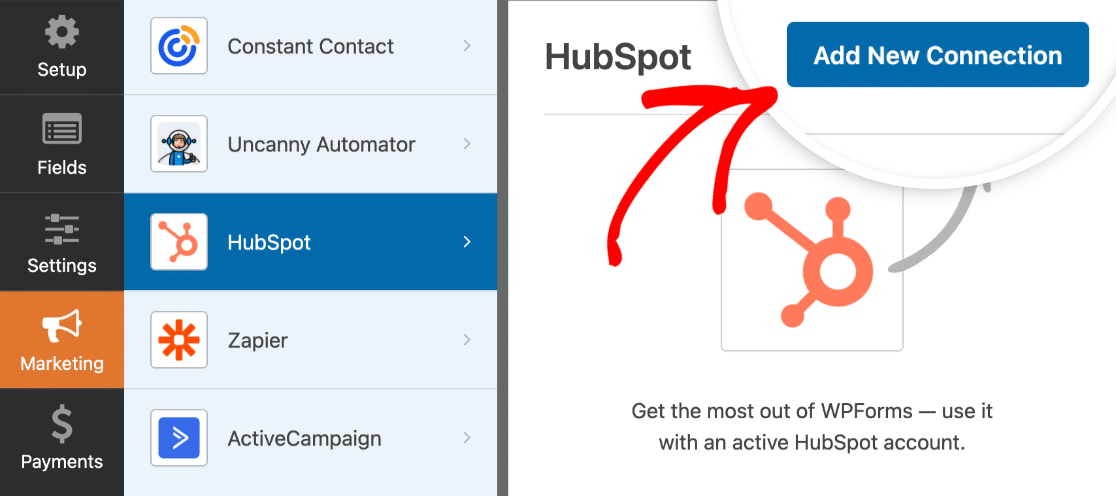
Ceci ouvrira une superposition où vous pourrez attribuer un surnom à cette connexion. Vous pouvez utiliser le surnom que vous souhaitez, car il ne sert qu'à des fins de référence interne. Une fois que vous avez ajouté un surnom, cliquez sur le bouton OK.
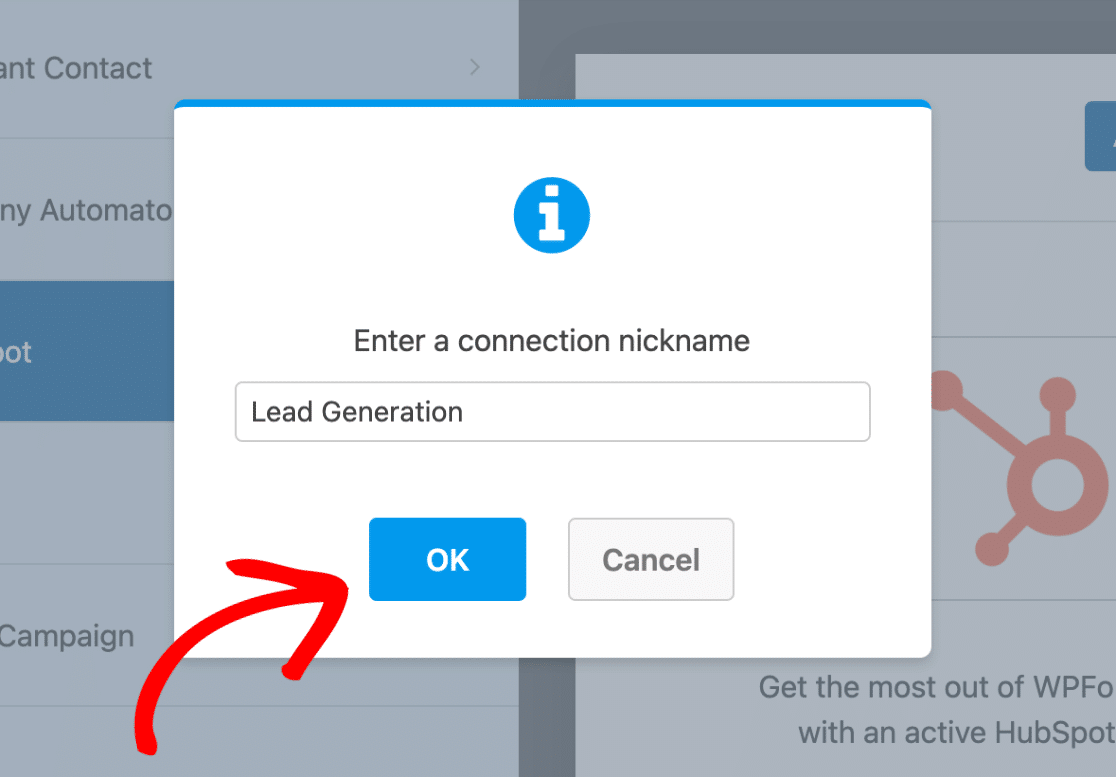
Après avoir nommé la connexion, des paramètres supplémentaires apparaîtront.
Configuration des paramètres de connexion
Tout d'abord, utilisez le menu déroulant Sélectionner un compte pour choisir le compte HubSpot que vous avez connecté à l'étape précédente.
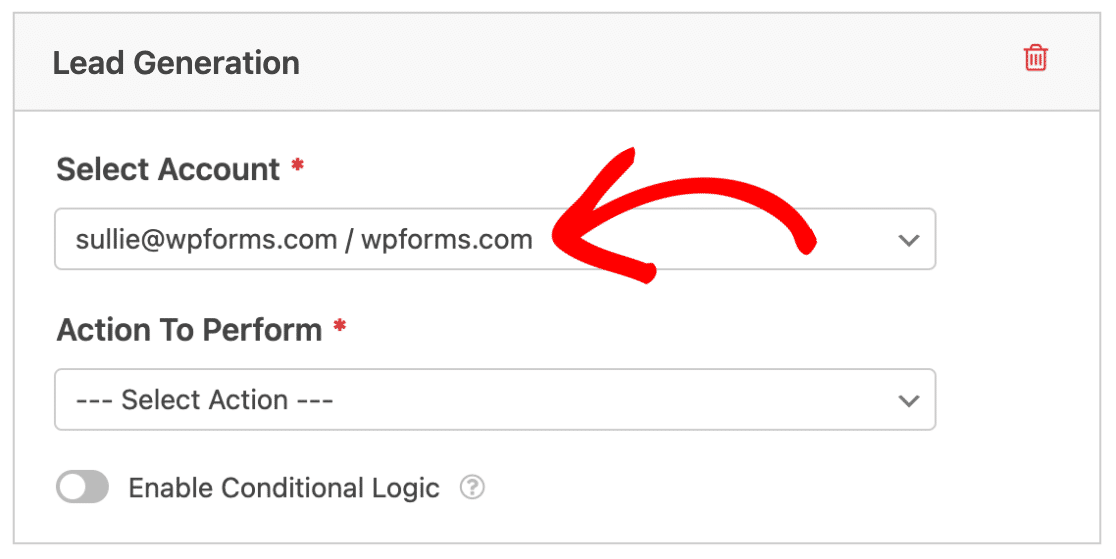
Ensuite, vous devrez choisir une Action à effectuer dans le deuxième menu déroulant. Il s'agit de l'action que vous souhaitez effectuer lorsqu'un utilisateur remplit votre formulaire. L'option sélectionnée ici déterminera également les paramètres supplémentaires qui seront affichés.
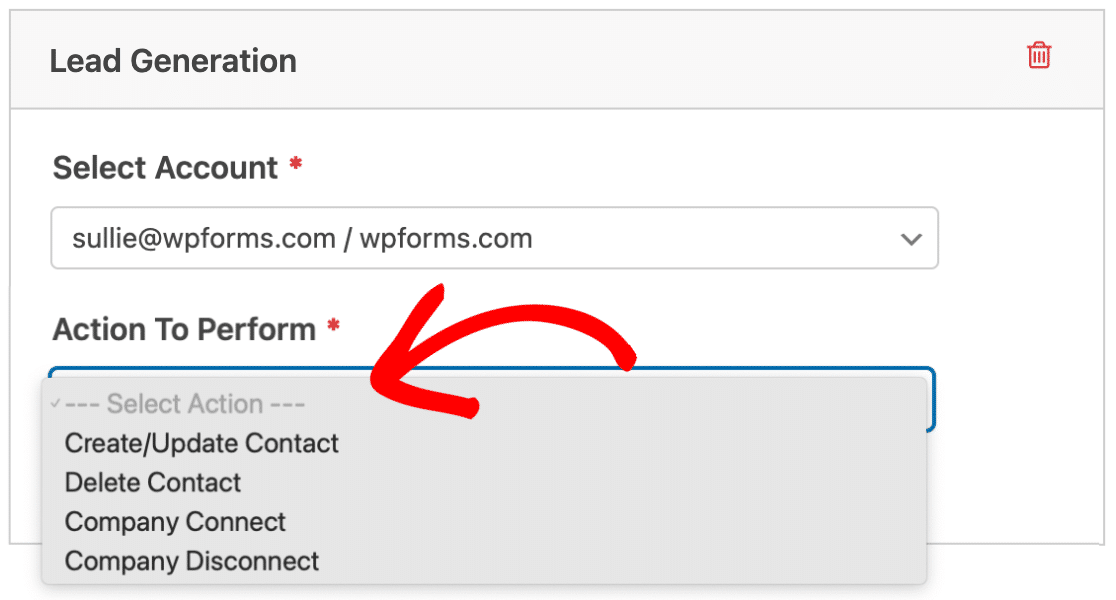
Dans les sections suivantes, nous aborderons les actions disponibles et leurs options associées plus en détail.
Créer/Mettre à jour un contact
Cette action ajoutera un nouvel enregistrement de contact à votre base de données de contacts HubSpot.
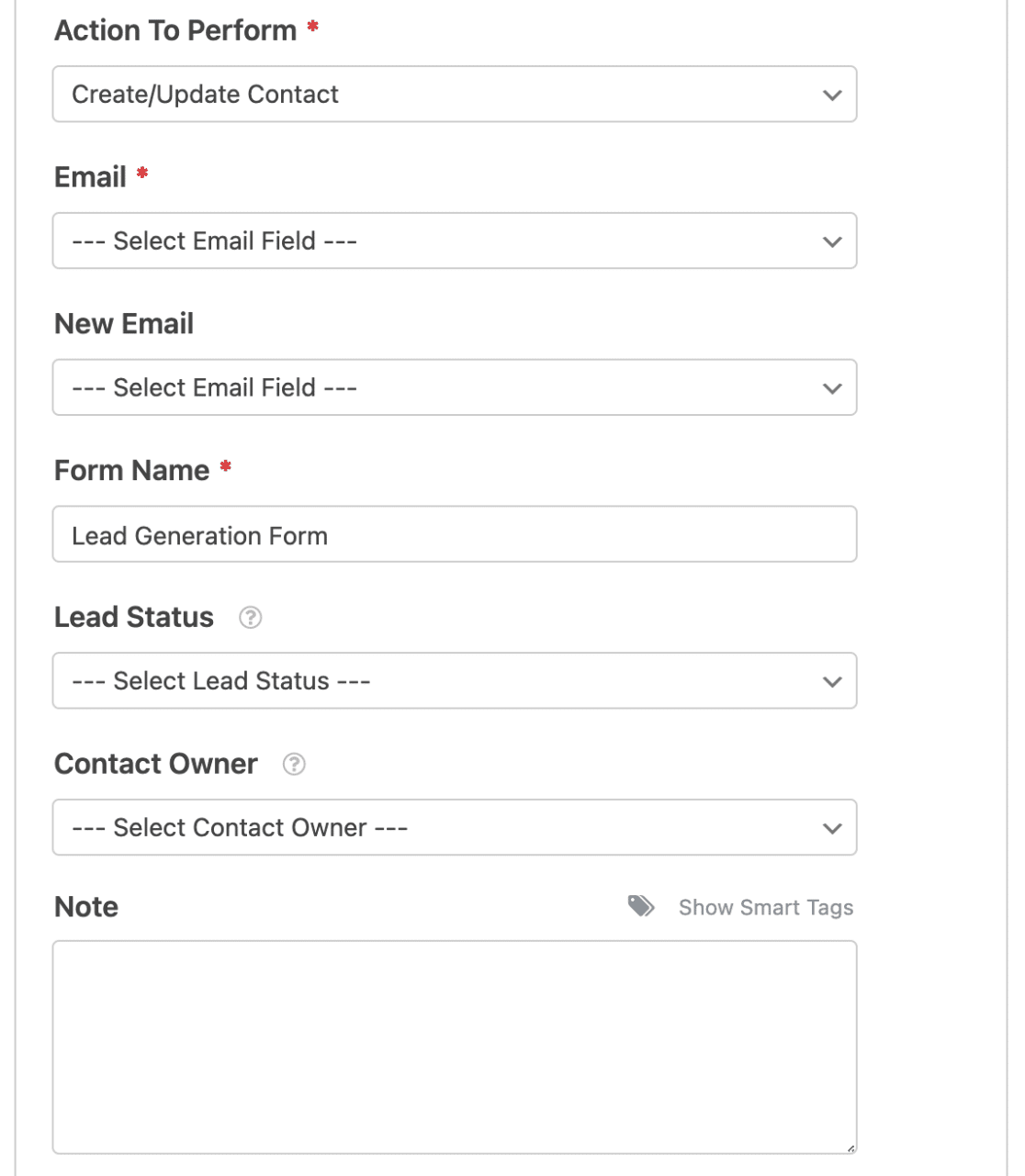
Vous trouverez ci-dessous une liste de toutes les options disponibles pour cette action. Les éléments marqués d'un astérisque (*) sont requis :
- E-mail* : Choisissez un champ E-mail de votre formulaire. Si vous mettez à jour un contact existant, il doit s'agir de son ancienne adresse e-mail.
- Nouvel e-mail : Choisissez le champ E-mail de votre formulaire qui contient la nouvelle adresse e-mail. Utilisez ce paramètre uniquement si vous autorisez un utilisateur à mettre à jour son adresse e-mail de contact.
- Nom du formulaire* : Par défaut, ce champ est pré-rempli avec le nom de votre formulaire et sera utilisé pour analyser les données de soumission de formulaire dans HubSpot. Cependant, vous pouvez modifier ce nom comme vous le souhaitez.
- Statut du prospect : Sélectionnez un statut de prospect pour aider à spécifier où se trouve votre contact dans l'étape du cycle de vie.
- Propriétaire du contact : Sélectionnez un propriétaire à attribuer au contact.
- Note : Ajoutez automatiquement une note à l'dossier du contact.
Note : Vous souhaitez attribuer votre contact, entreprise, transaction ou ticket à un propriétaire spécifique ? Assurez-vous de consulter la documentation de HubSpot sur l'attribution des enregistrements de propriété pour tous les détails.
Connexion de champs supplémentaires
Note : Pour garantir une gestion correcte des soumissions de formulaire et le mappage des champs personnalisés, vous devez ajouter le domaine de votre site Web aux domaines de site supplémentaires de HubSpot, car les formulaires provenant de domaines non enregistrés peuvent être filtrés comme spam. Pour obtenir des instructions sur l'ajout de votre domaine, veuillez consulter la documentation de HubSpot sur la configuration du suivi de site.
Pour envoyer des informations de contact supplémentaires à HubSpot, vous devrez mapper vos champs de formulaire aux propriétés disponibles dans votre compte HubSpot.
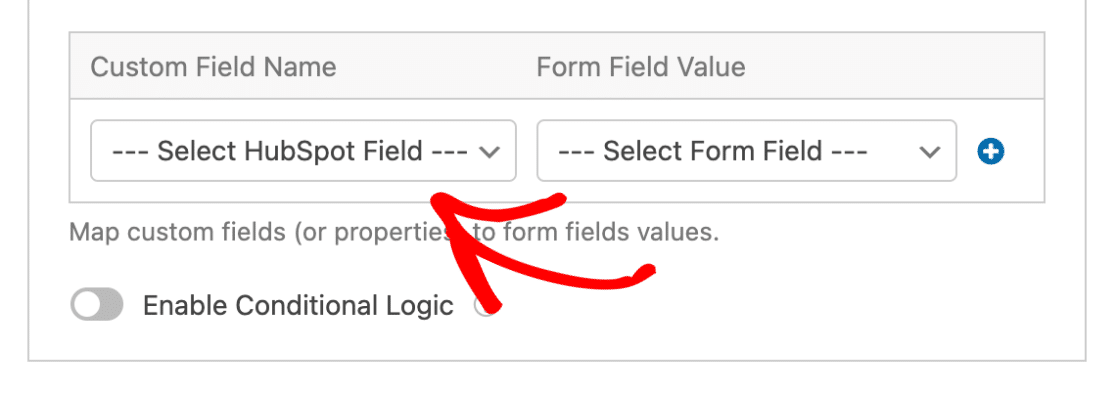
Pour ce faire, choisissez un champ dans le menu déroulant Nom du champ personnalisé et sélectionnez un champ de formulaire correspondant dans le menu déroulant Valeur du champ de formulaire.
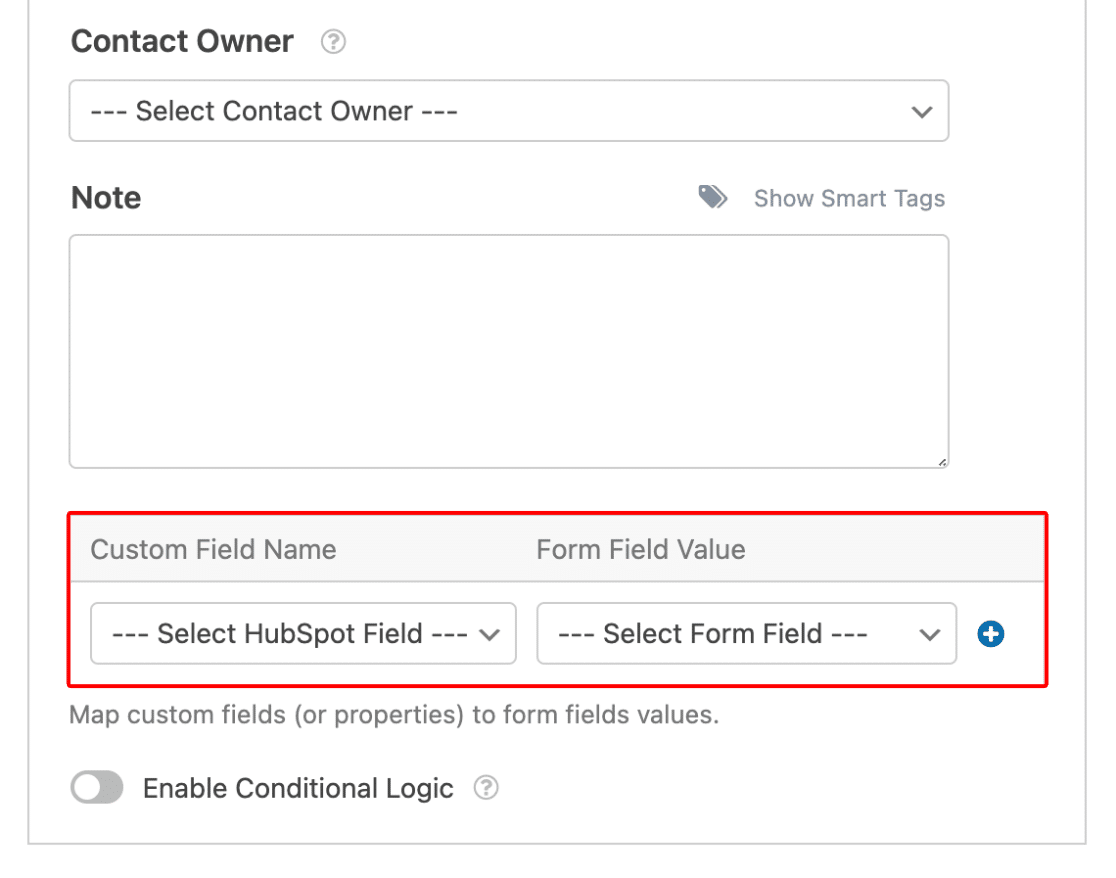
Si vous le souhaitez, vous pouvez envoyer encore plus d'informations de vos formulaires avec l'option de propriétés personnalisées de HubSpot. Pour plus de détails, veuillez consulter la documentation de HubSpot sur la gestion des propriétés.
Une fois que vous avez créé des propriétés personnalisées dans HubSpot, elles apparaîtront dans le menu déroulant Nom du champ personnalisé dans le générateur de formulaires.
Supprimer un contact
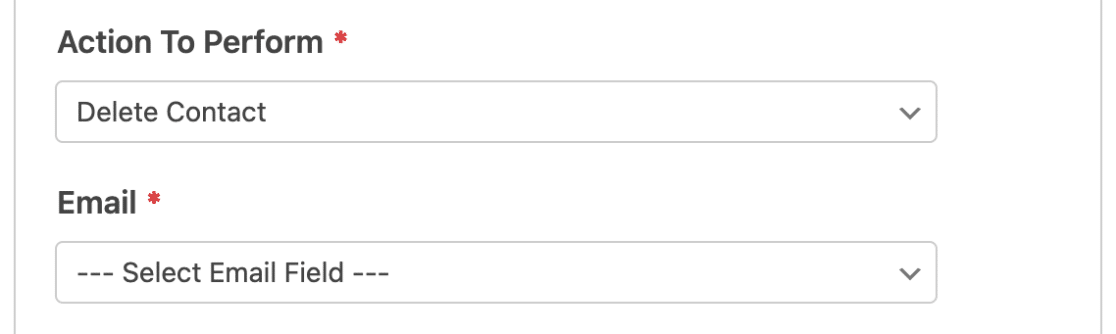
Cette action permettra à un contact de supprimer son enregistrement de votre compte HubSpot. Cependant, vous pourrez toujours restaurer l'enregistrement une fois qu'il sera supprimé.
Pour configurer cette action, sélectionnez simplement le champ Email de votre formulaire.
Remarque : Si vous configurez cette option pour aider à se conformer au RGPD, assurez-vous de désactiver le stockage des entrées pour ce formulaire dans le constructeur de formulaires sous Paramètres » Général. De plus, veuillez consulter comment effectuer une suppression RGPD dans HubSpot.
Connexion d'entreprise
Cette action vous permet d'associer des contacts à un enregistrement d'entreprise spécifique dans HubSpot.
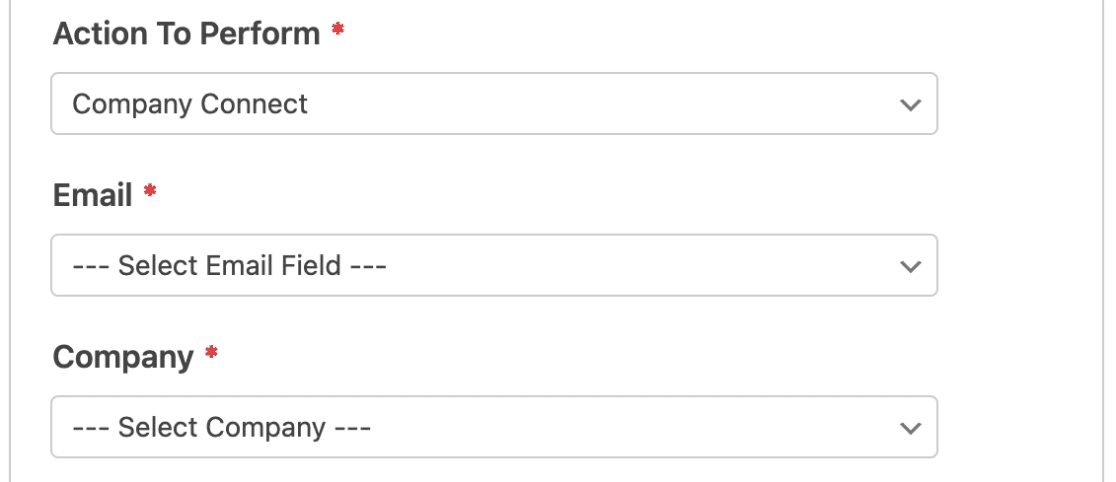
Les deux étapes ci-dessous sont requises pour effectuer cette action :
- Email* : Sélectionnez un champ Email de votre formulaire.
- Entreprise* : Choisissez une entreprise actuellement présente dans votre compte HubSpot.
Remarque : Si vous souhaitez créer et associer automatiquement des entreprises aux contacts, envisagez d'utiliser l'action Créer/Mettre à jour un contact.
Déconnexion d'entreprise
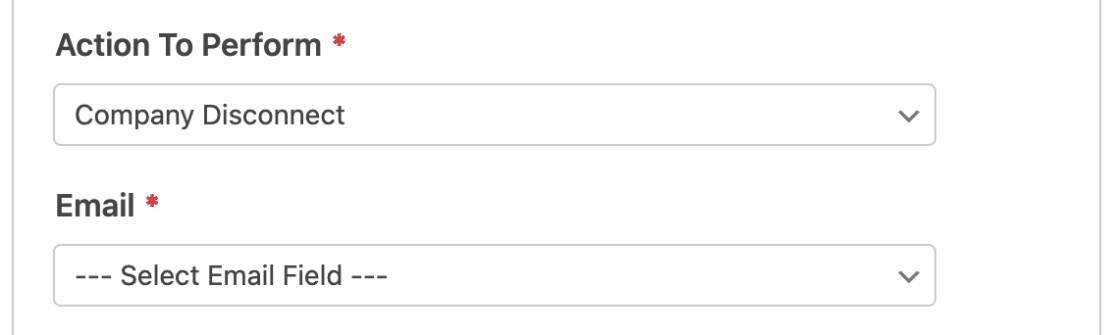
Cette action permet à un contact de déconnecter l'entreprise associée de son enregistrement.
Pour activer cette action, sélectionnez le champ Email de votre formulaire.
Activation de la logique conditionnelle (facultatif)
La logique conditionnelle vous permet de modifier automatiquement certains aspects de votre formulaire en fonction des sélections ou des saisies des utilisateurs.
À titre d'exemple, nous vous montrerons comment utiliser la logique conditionnelle pour permettre aux utilisateurs de choisir s'ils souhaitent être ajoutés à votre liste de diffusion HubSpot.
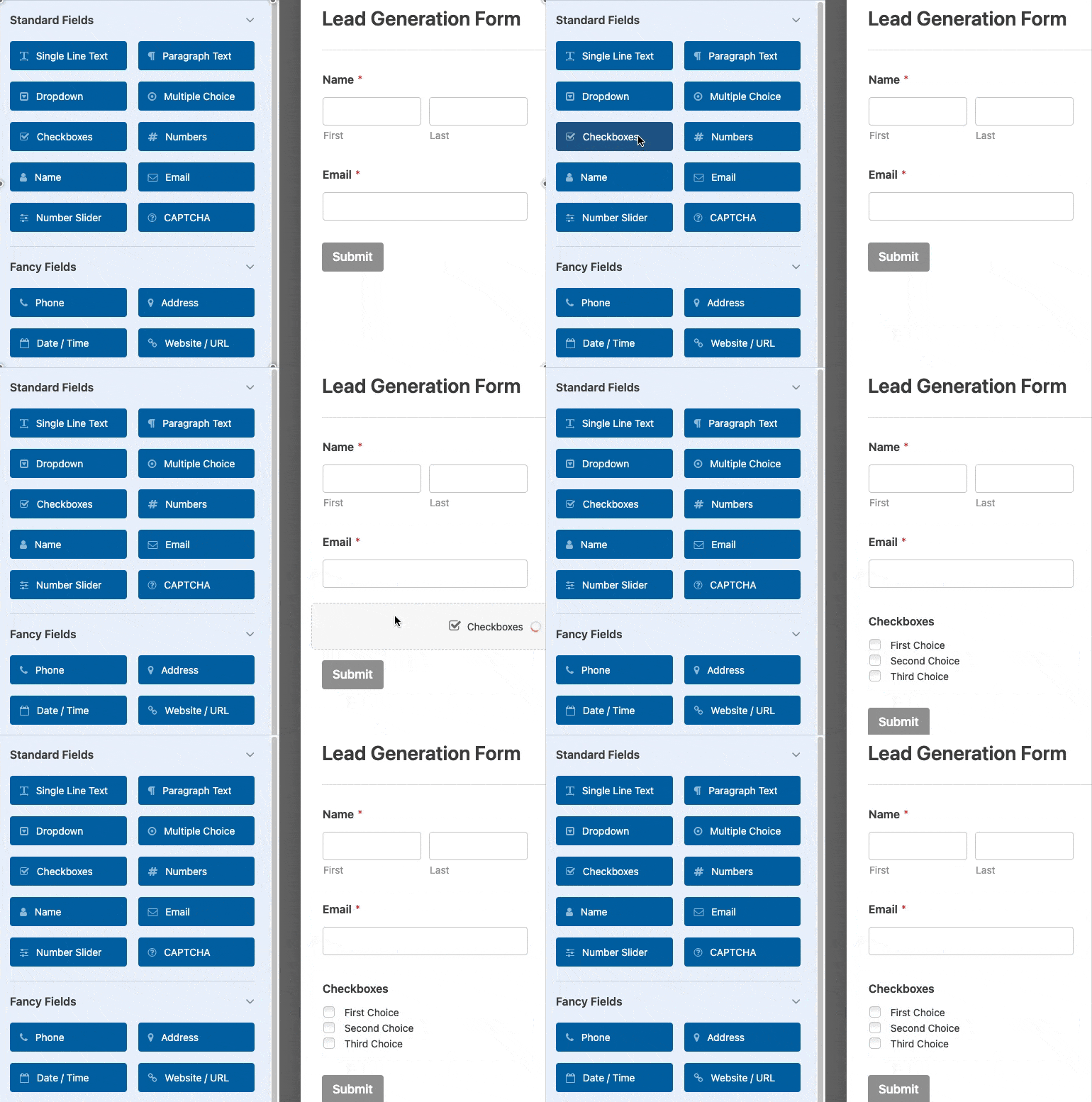
Pour configurer cela, vous devrez d'abord ajouter un champ Cases à cocher à votre formulaire.
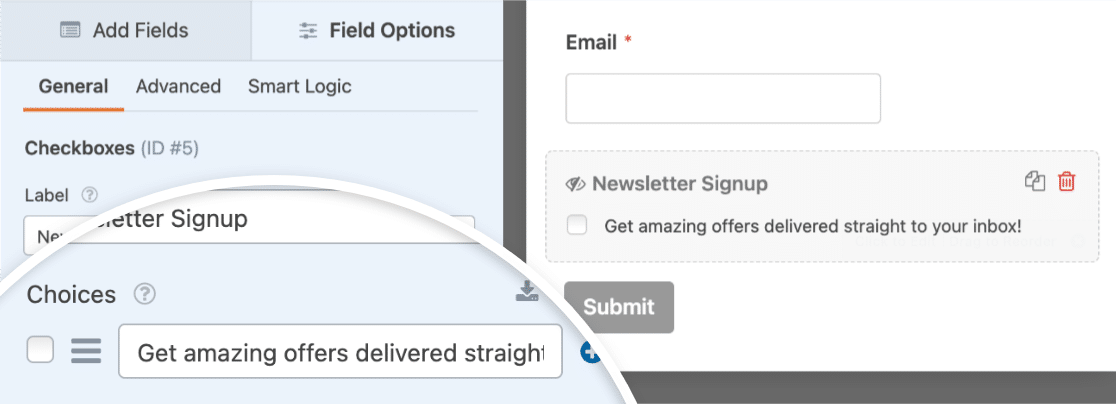
Pour notre exemple, nous ajouterons un choix unique et le labelliserons : « Recevez des offres incroyables directement dans votre boîte de réception ! »
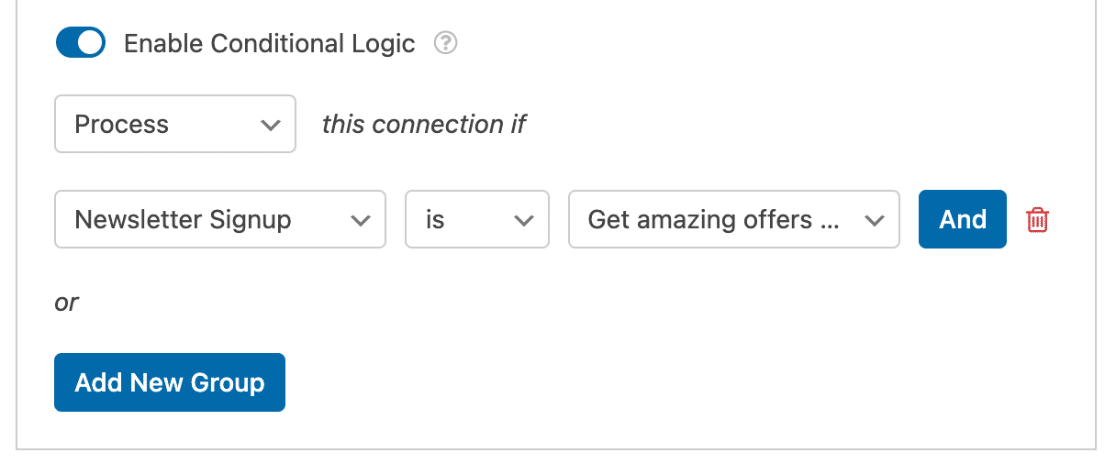
Ensuite, allez dans Marketing » HubSpot dans le constructeur de formulaires et activez l'option Activer la logique conditionnelle.
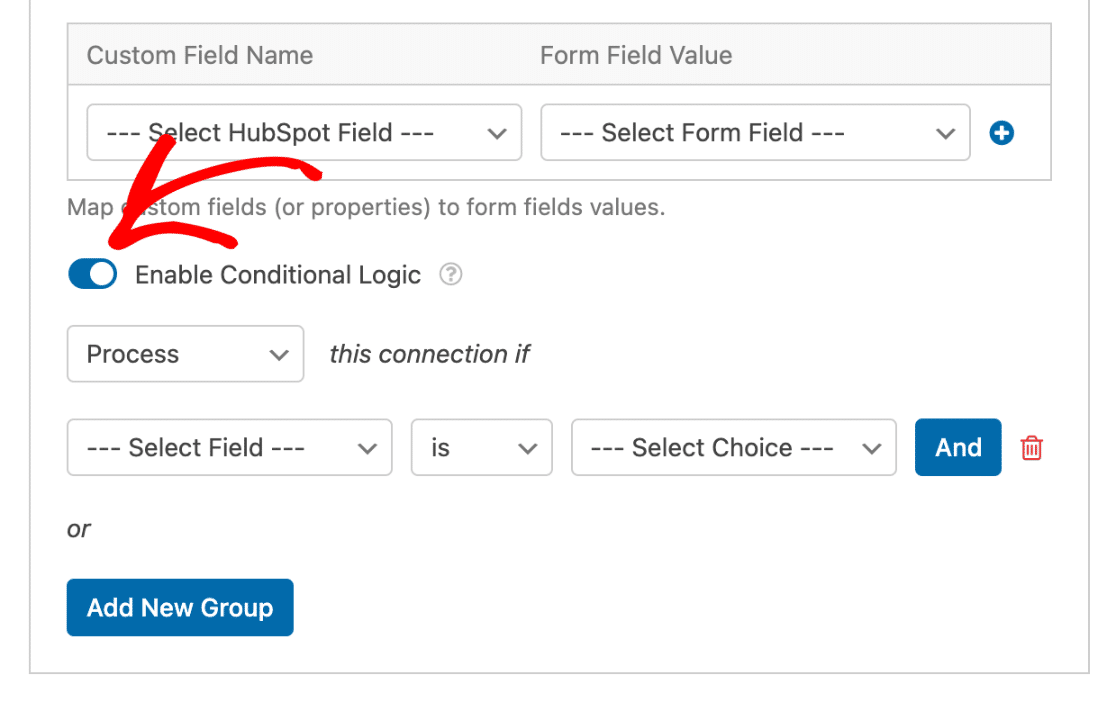
Ensuite, vous devrez utiliser les listes déroulantes qui apparaissent pour configurer votre règle de logique conditionnelle. Pour cet exemple, la nôtre se lira Traiter cette connexion si Inscription à la newsletter est Recevez des offres incroyables directement dans votre boîte de réception !.
Enfin, assurez-vous de sauvegarder toutes les modifications et de tester votre formulaire avant de l'afficher sur votre site.
Questions fréquemment posées
Ce sont quelques-unes des questions les plus fréquemment posées concernant l'intégration de HubSpot avec WPForms.
Pourquoi vois-je un message indiquant que mon compte HubSpot est suspendu lorsque j'essaie d'enregistrer mon formulaire ?
Si HubSpot détecte une activité suspecte dans votre compte, il peut être temporairement suspendu. Si cela se produit, vous verrez un avis de suspension dans le constructeur de formulaires lorsque vous tenterez d'enregistrer votre formulaire.
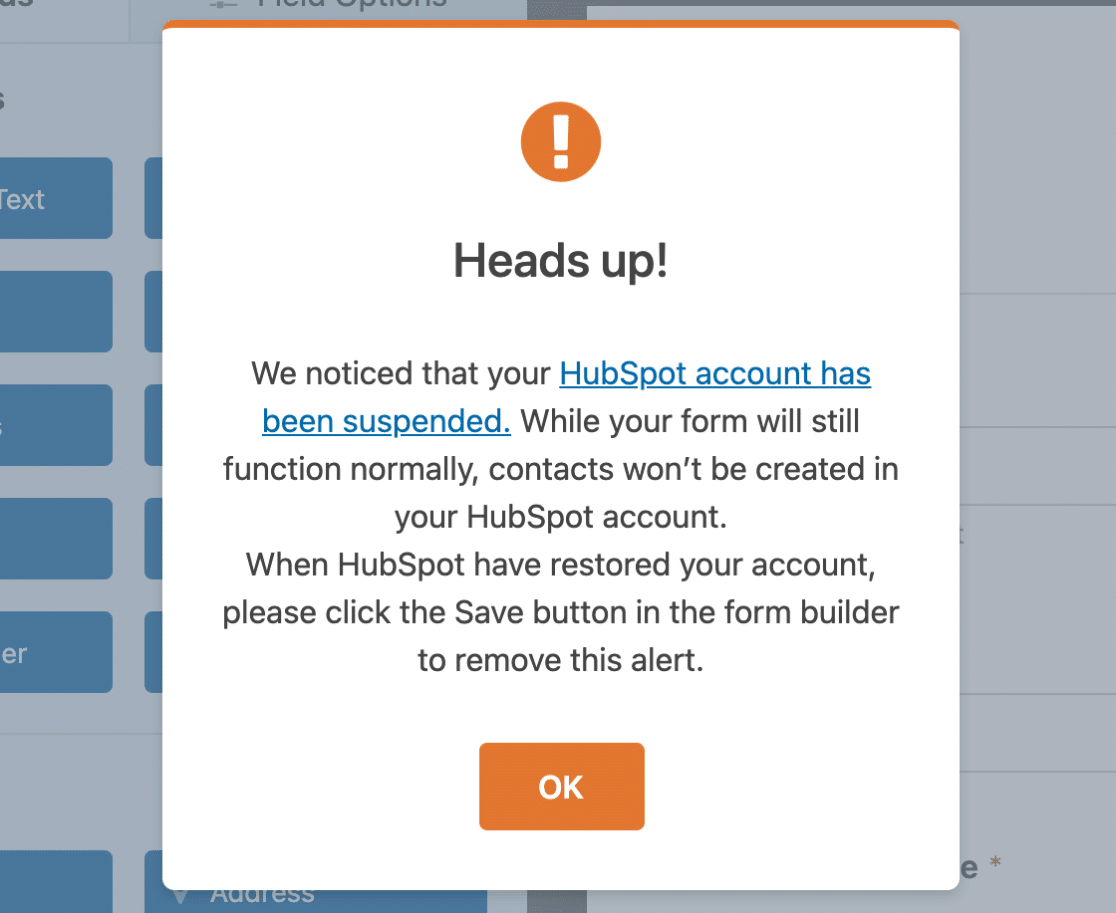
Votre formulaire fonctionnera toujours normalement, cependant, de nouveaux contacts ne seront pas créés dans votre compte HubSpot tant qu'il n'aura pas été restauré. Pour plus d'informations sur la restauration de votre compte, veuillez consulter la documentation de HubSpot sur la suspension de compte.
Pourquoi toutes les données de mes champs de formulaire n'apparaissent-elles pas dans les enregistrements de contacts HubSpot ?
Si vous remarquez que les données de certains champs de formulaire n'apparaissent pas dans vos enregistrements de contacts HubSpot, cela peut être dû au fait que HubSpot marque les soumissions comme spam provenant de domaines non reconnus.
Pour résoudre ce problème, vous devrez ajouter le domaine de votre site Web aux paramètres de Suivi des rapports et de l’analyse de HubSpot. Pour connaître les étapes détaillées, consultez la documentation de HubSpot sur l’ajout de domaines de site. Après avoir ajouté et enregistré vos domaines, toutes les données des champs de contact devraient apparaître correctement dans votre compte HubSpot.
C'est tout ! Vous pouvez maintenant configurer une intégration HubSpot avec n’importe quel formulaire de votre site.
Ensuite, souhaitez-vous générer encore plus de prospects en affichant votre formulaire dans une fenêtre contextuelle ? Consultez notre guide sur la création d’un formulaire contextuel pour tous les détails.


