


Résumé IA
L'une des automatisations les plus utiles que vous pouvez utiliser pour votre entreprise est de connecter vos formulaires WordPress personnalisés à un CRM comme Zoho.
Cela fait des merveilles pour automatiser le processus d'envoi de vos prospects depuis vos formulaires WordPress vers Zoho, vous faisant gagner un temps et des efforts précieux.
Dans cet article, je vais vous montrer comment créer un formulaire personnalisé à l'aide d'une solution WordPress native et l'intégrer à votre CRM Zoho.
Créez un formulaire Zoho personnalisé pour WordPress dès maintenant ! 🙂
Comment créer des formulaires Zoho CRM personnalisés dans WordPress
Nous allons utiliser le plugin WPForms pour créer rapidement un formulaire Zoho dans WordPress. Bien que Zoho propose un générateur de formulaires ainsi qu'un plugin WordPress, il présente plusieurs limitations, telles que moins d'options de prévention du spam.
Beaucoup de nos clients préfèrent la personnalisation plus facile et plus large de WPForms et l'intègrent à Zoho CRM pour profiter du meilleur des deux mondes. Voici ce dont vous aurez besoin pour que cette intégration fonctionne.
Étape 1 : Installer le plugin WPForms
La manière la plus simple pour les débutants de créer un formulaire WordPress personnalisé est d'utiliser le plugin WPForms. Vous aurez besoin d'une licence WPForms Elite active pour commencer et utiliser le module complémentaire Zoho CRM.
Avec WPForms Elite, vous avez accès au module complémentaire Zoho CRM natif qui envoie automatiquement les soumissions de formulaires directement à votre CRM sans aucun travail manuel.
Cela signifie que chaque prospect est capturé instantanément, avec toutes ses informations correctement organisées dans votre pipeline de vente. Vous bénéficiez également de champs de formulaire avancés qui sont parfaits pour la qualification des prospects.
Pensez aux menus déroulants pour les sources de prospects, aux cases à cocher pour les centres d'intérêt des produits et aux champs personnalisés qui correspondent exactement à ce que vous suivez dans Zoho CRM.

Si c'est la première fois que vous installez un plugin WordPress, consultez ce guide utile avec les étapes pour installer WPForms sur votre site avec succès.
Obtenez votre licence WPForms Elite maintenant ! 🙂
Étape 2 : Obtenir le module complémentaire Zoho CRM
Après avoir installé le plugin avec succès, accédez à WPForms » Modules complémentaires depuis votre tableau de bord WordPress pour accéder à la liste complète des intégrations.

Utilisez le champ de recherche et tapez Zoho. Une fois que vous avez localisé le module complémentaire Zoho CRM sur cette page, cliquez simplement sur le bouton Installer le module complémentaire sous celui-ci.
L'installation du module complémentaire ne prendra que quelques secondes. Vous verrez le statut passer à « Actif », confirmant que le module complémentaire est maintenant prêt à être utilisé.
Génial ! Maintenant, nous pouvons passer à l'étape suivante et commencer à créer un formulaire WordPress personnalisé pour nous connecter au CRM.
Étape 3 : Créer votre formulaire Zoho dans WordPress
Créez un nouveau formulaire en cliquant sur WPForms » Ajouter nouveau depuis votre tableau de bord WordPress.

Une fois l'écran de configuration du formulaire apparu, vous pouvez entrer un nom pour votre formulaire afin de l'identifier et choisir un modèle.
Utilisons le modèle Formulaire de contact simple pour commencer plus rapidement. WPForms inclut plus de 2 100 modèles de formulaires WordPress couvrant un large éventail de scénarios, alors n'hésitez pas à choisir celui qui vous convient le mieux !
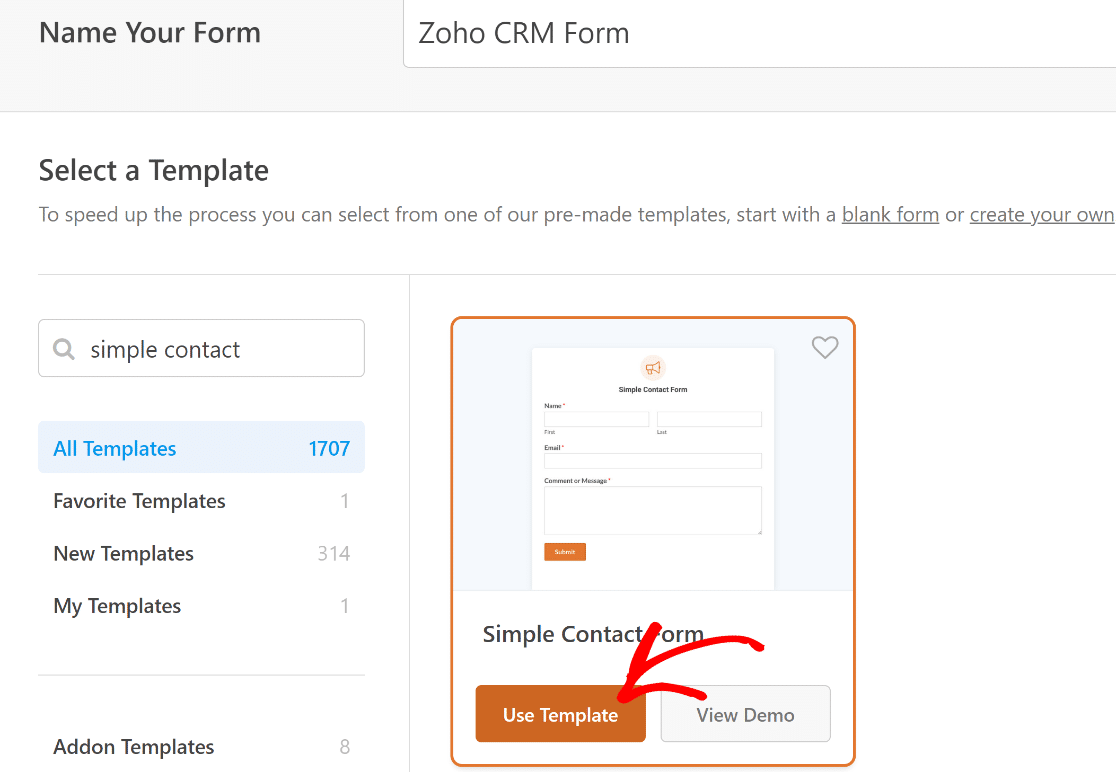
Le modèle de formulaire de contact contient 4 champs par défaut :
- Prénom
- Nom
- Adresse e-mail
- Message
Il est important de vous assurer que votre formulaire inclut au moins les champs Nom de famille et Entreprise afin d'intégrer ce formulaire à Zoho FRM.
Le modèle de formulaire de contact inclut déjà le champ Nom de famille, mais vous pouvez créer manuellement un champ Entreprise ici. Pour ce faire, faites glisser un champ Texte sur une seule ligne vers l'aperçu du formulaire à droite.
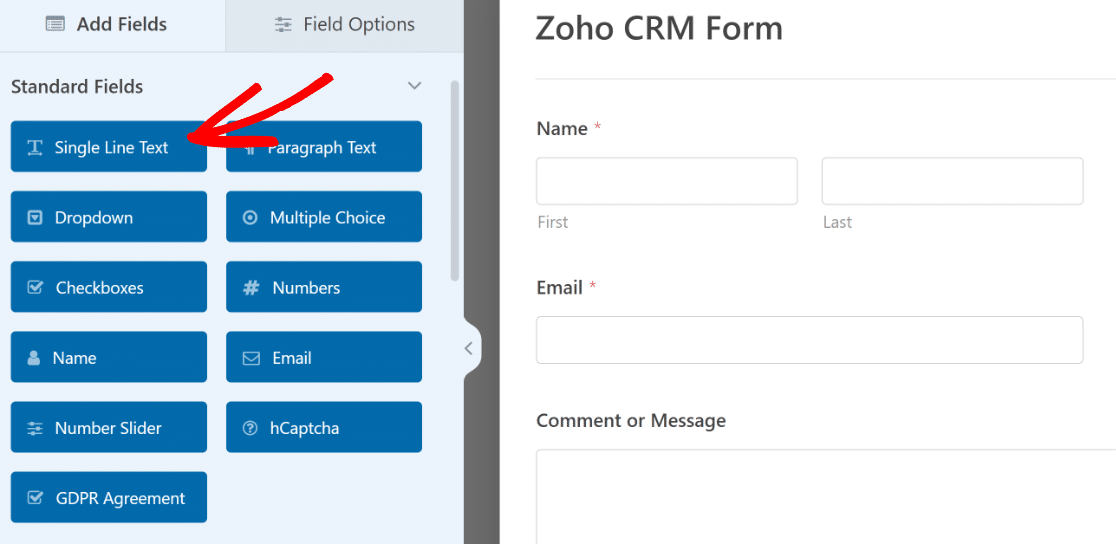
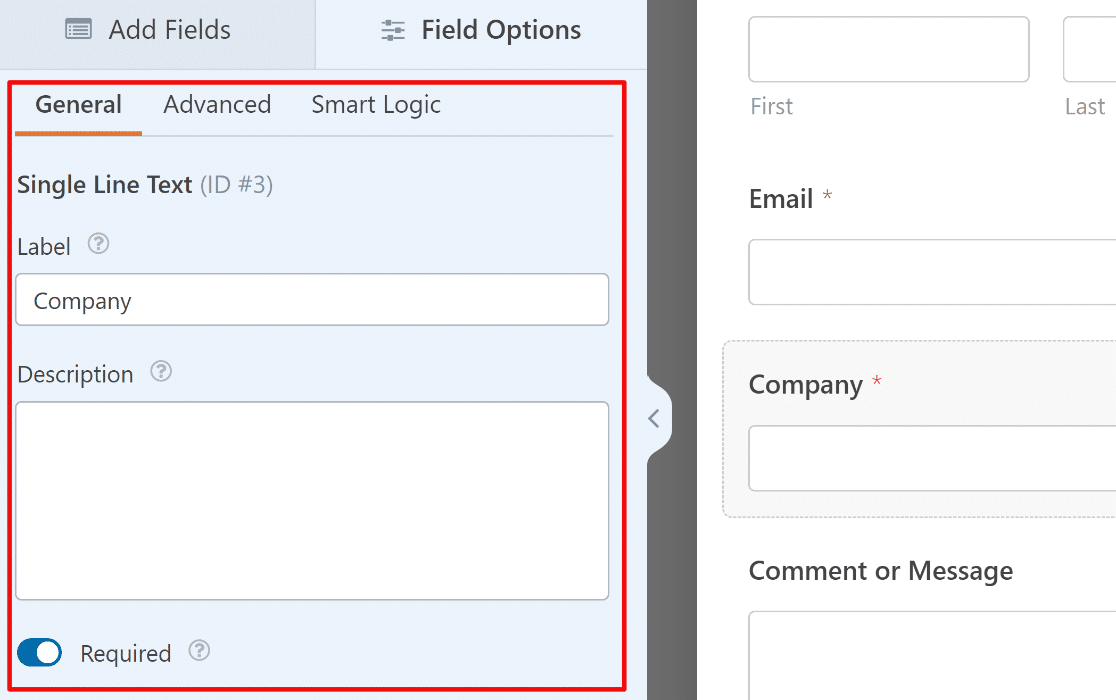
Après avoir inséré le champ dans votre formulaire, cliquez dessus pour accéder à ses Options de champ dans le volet de gauche. Ces options vous permettront de modifier l'étiquette du champ et de déterminer s'il doit être un champ obligatoire.
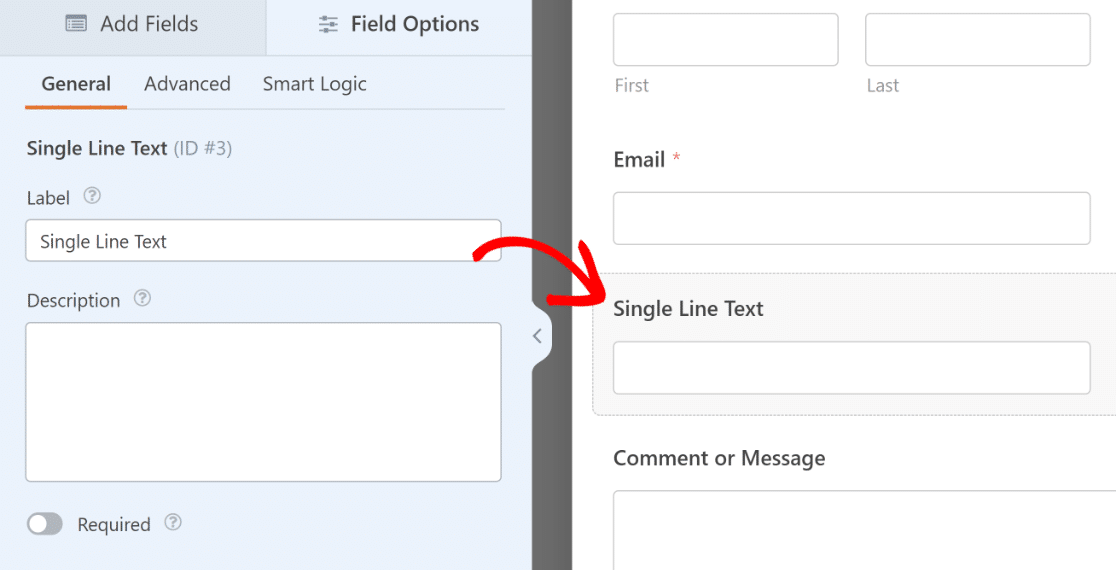
Entrez simplement « Entreprise » dans le paramètre d'étiquette et cliquez sur le bouton bascule Requis pour rendre ce champ obligatoire.
Ajoutez d'autres champs pour correspondre aux données que vous souhaitez capturer dans Zoho CRM. Vous pouvez également utiliser le générateur de formulaires pour :
- Modifier l'ordre des champs en les faisant glisser vers le haut ou vers le bas
- Renommer vos champs
- Supprimer les champs dont vous n'avez pas besoin.
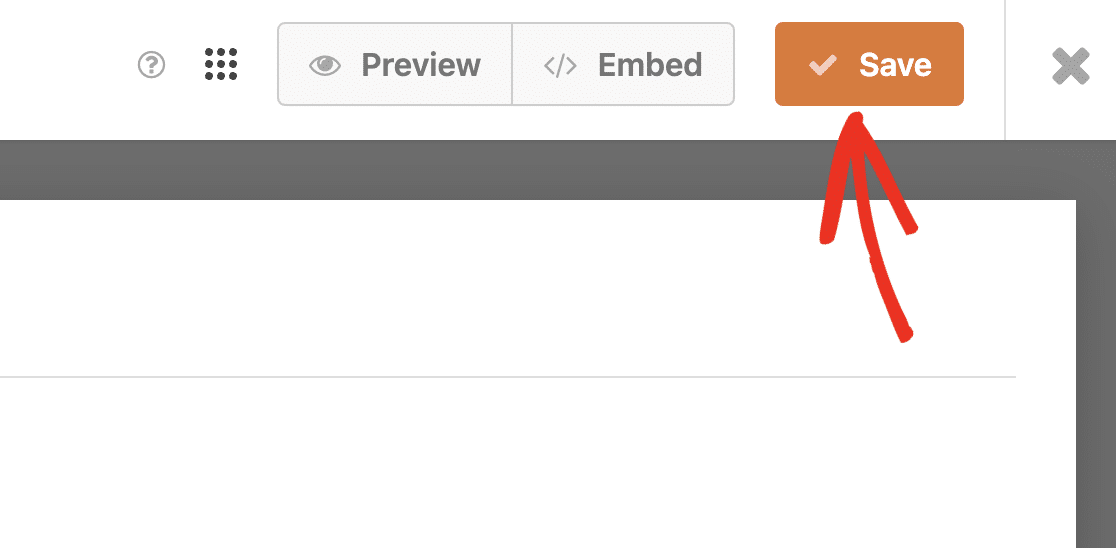
Si vous avez besoin d'aide, consultez ce guide sur la création de votre premier formulaire dans WPForms. Assurez-vous de cliquer sur le bouton Enregistrer en haut lorsque vous avez terminé.
Une fois le formulaire prêt, il est temps de l'intégrer à une page. Cela vous permettra de tester le formulaire et son intégration avec Zapier une fois que nous aurons connecté les deux plateformes.
Étape 4 : Connecter WPForms à Zoho CRM
Avant de pouvoir commencer à envoyer des données de formulaire à Zoho CRM, vous devez établir la connexion entre WPForms et votre compte Zoho.
Depuis votre tableau de bord WordPress, accédez à WPForms » Paramètres et cliquez sur l'onglet Intégrations. Vous verrez ici toutes vos intégrations disponibles.
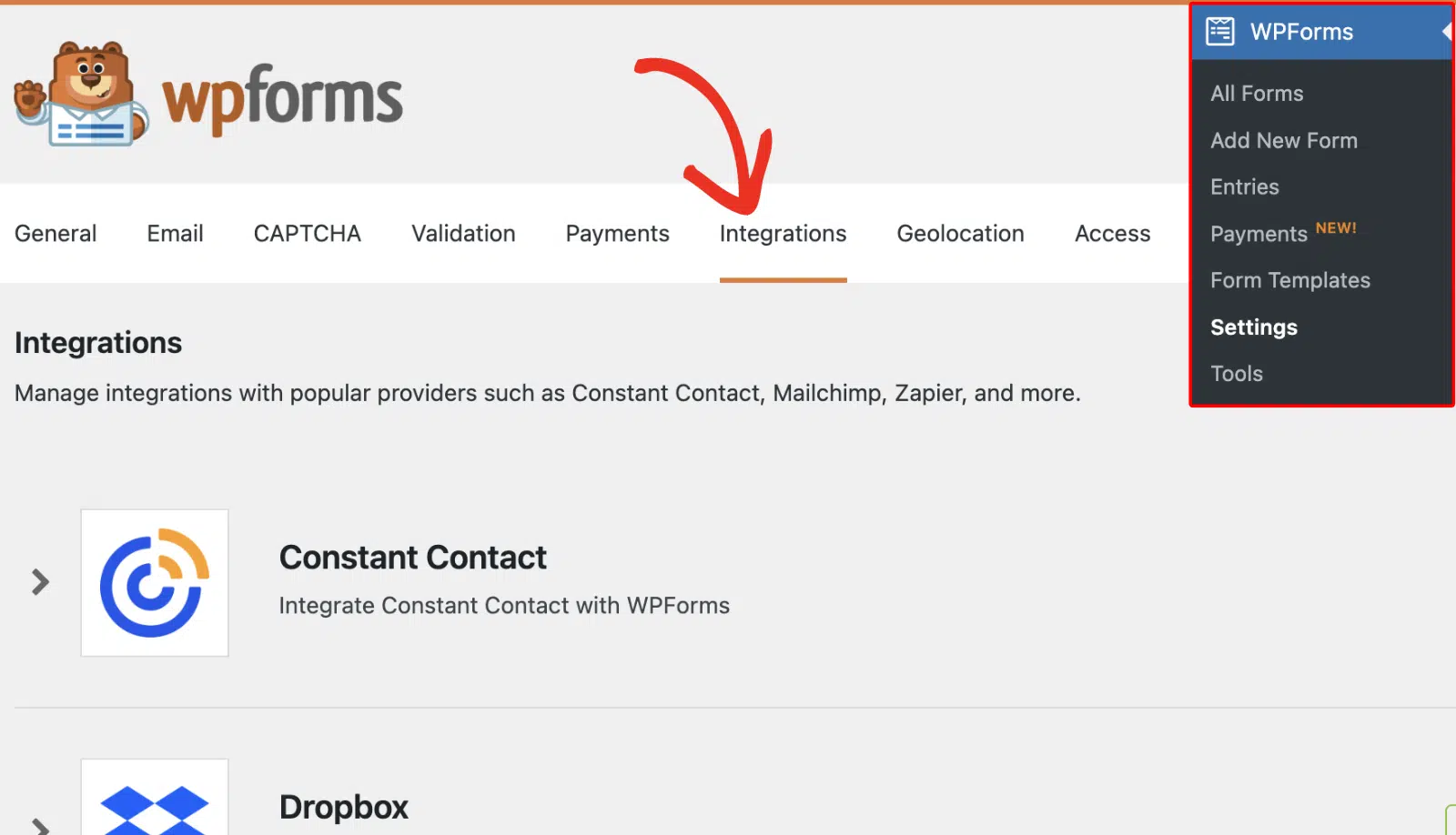
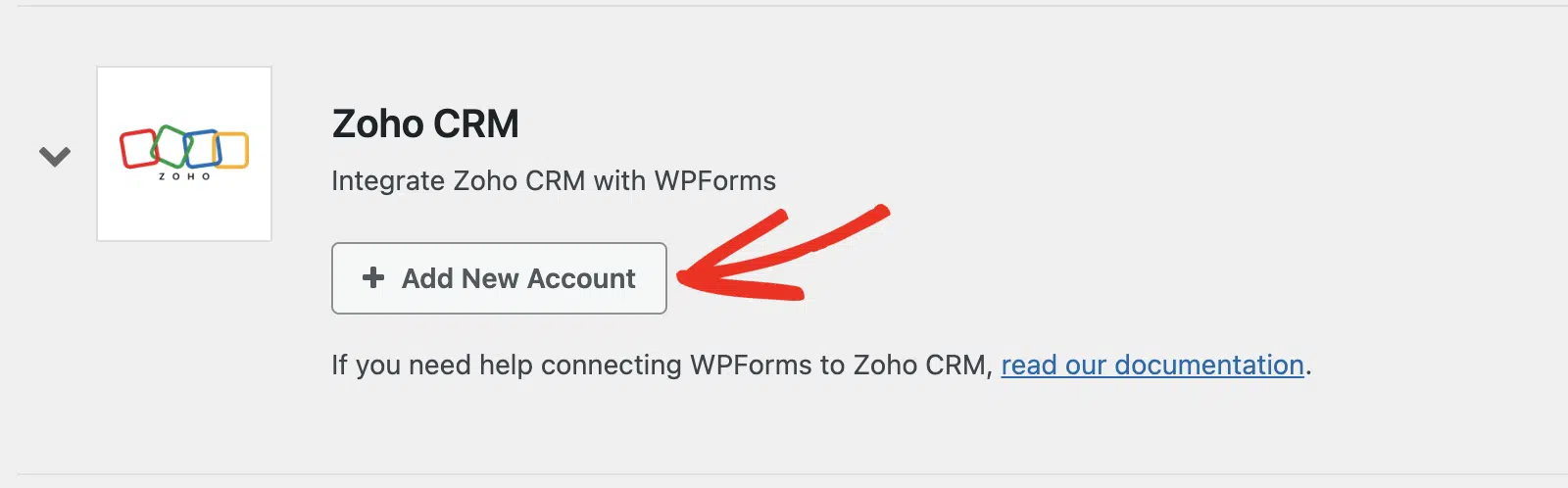
Recherchez l'option Zoho CRM et cliquez dessus pour développer les paramètres. À partir de là, cliquez sur le bouton Ajouter un nouveau compte pour démarrer le processus de connexion.
Cela vous redirigera vers la page de connexion de Zoho. Si vous avez déjà un compte Zoho, entrez votre adresse e-mail et cliquez sur le bouton Suivant pour vous connecter.
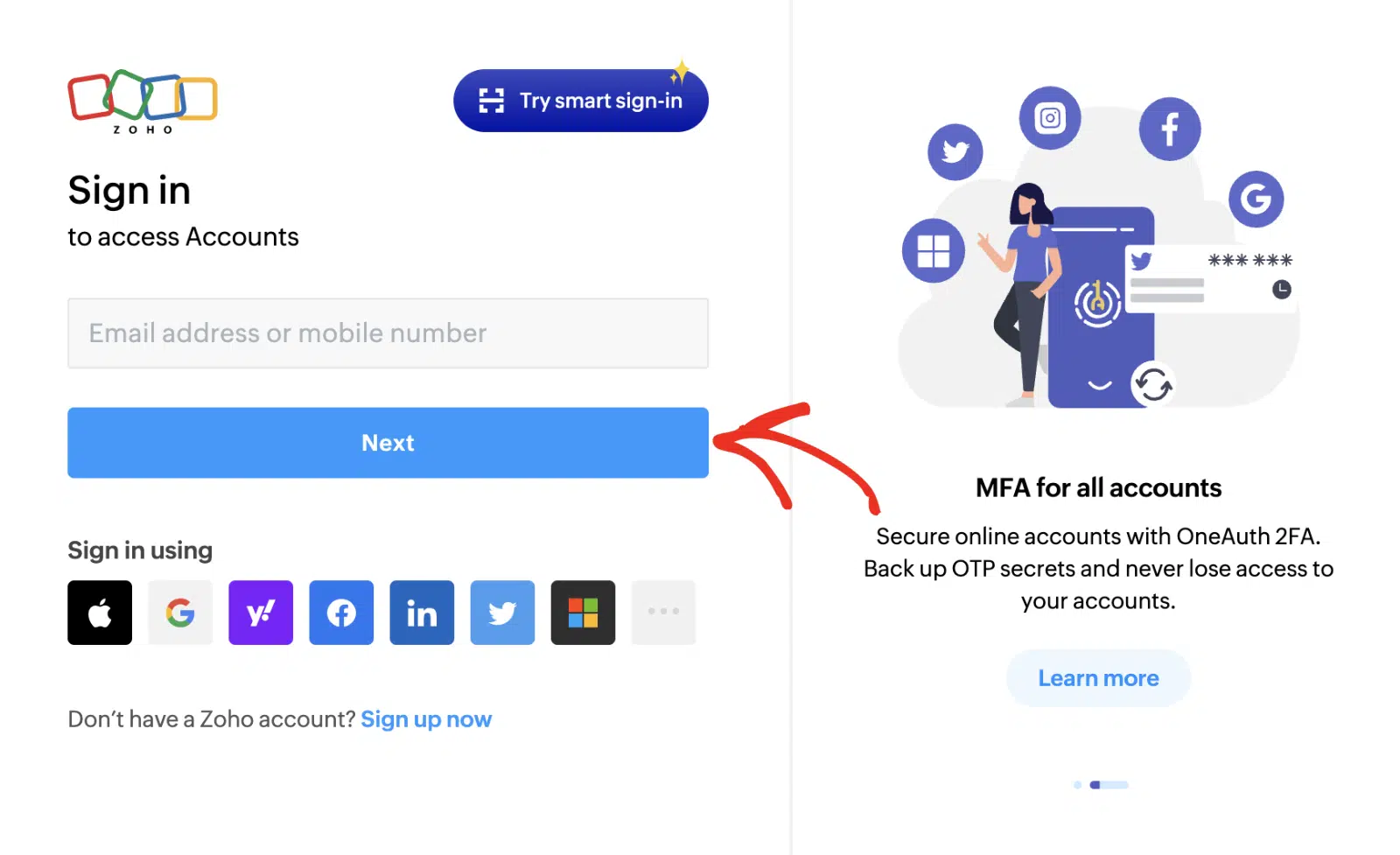
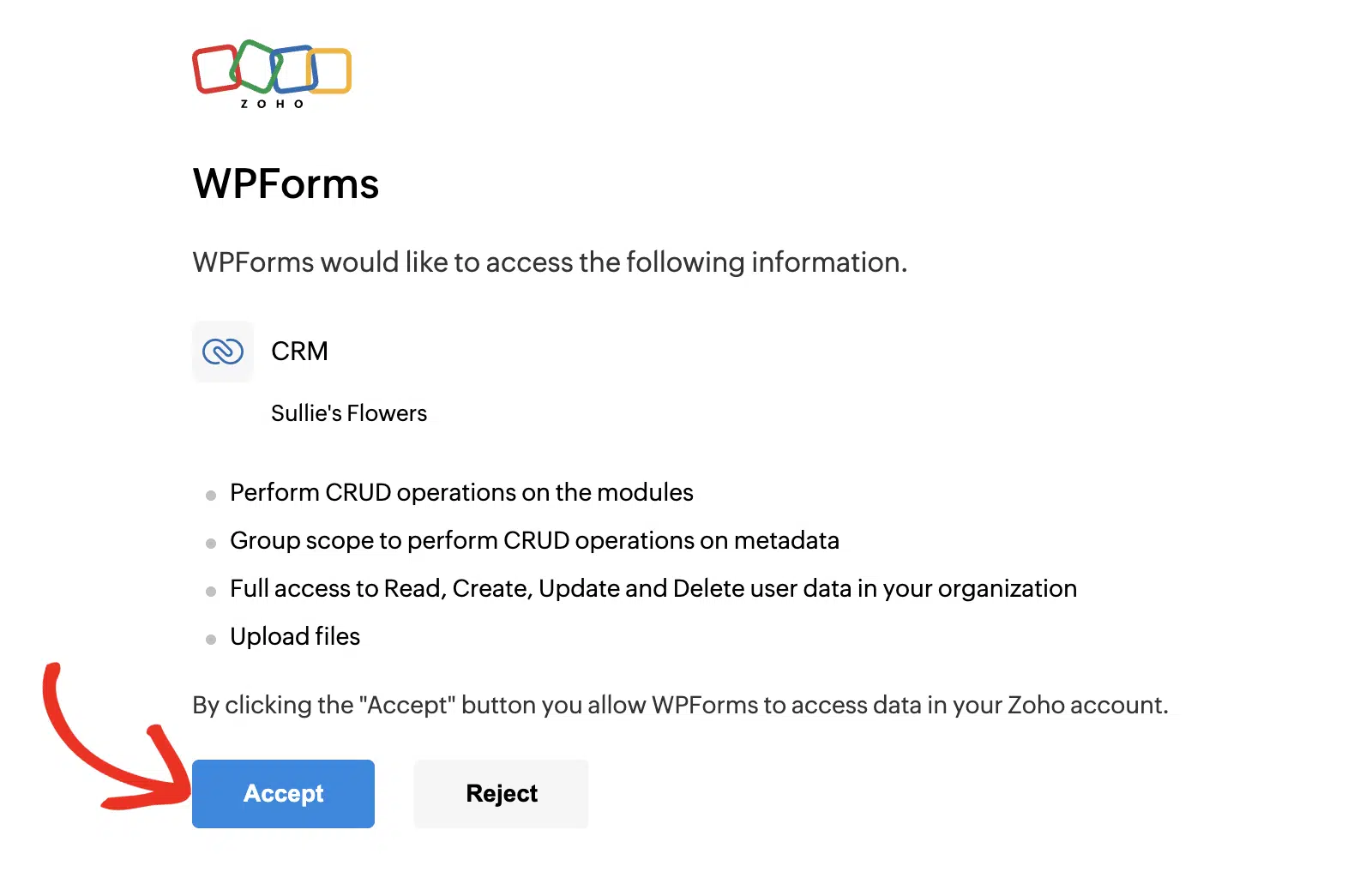
Une fois connecté, Zoho vous demandera d'autoriser WPForms à accéder à vos données CRM. Prenez un moment pour examiner les autorisations.
WPForms ne demande l'accès que pour créer et mettre à jour des contacts, pas pour lire vos données existantes. Cliquez sur le bouton Accepter pour accorder l'autorisation et continuer.
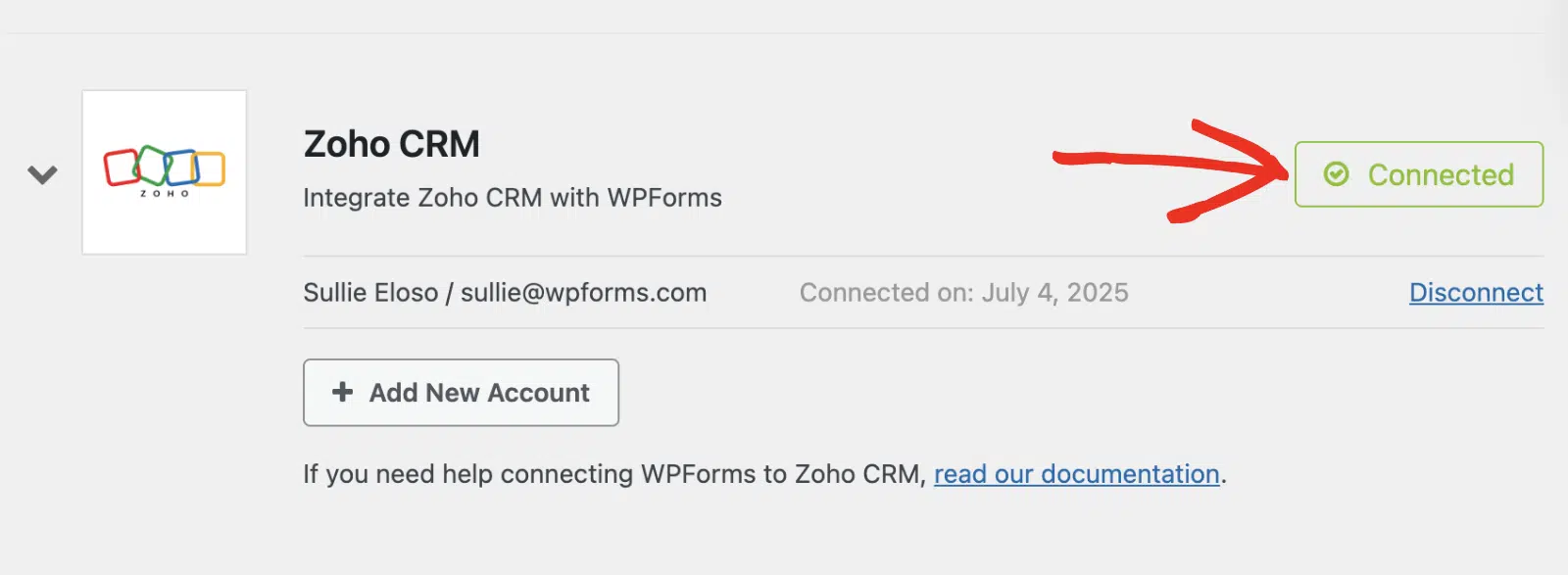
Après autorisation, vous serez redirigé vers votre espace d'administration WordPress. Vous devriez maintenant voir un statut Connecté en vert ainsi que les détails de votre connexion.
Étape 5 : Ajouter Zoho CRM à votre formulaire
Maintenant que vous avez connecté WPForms à votre compte Zoho, il est temps de configurer l'intégration réelle sur votre formulaire spécifique.
Dans votre générateur de formulaires, allez dans Marketing » Zoho CRM et cliquez sur le bouton Ajouter une nouvelle connexion. Cela ouvre une boîte de dialogue où vous pouvez entrer un surnom de connexion.
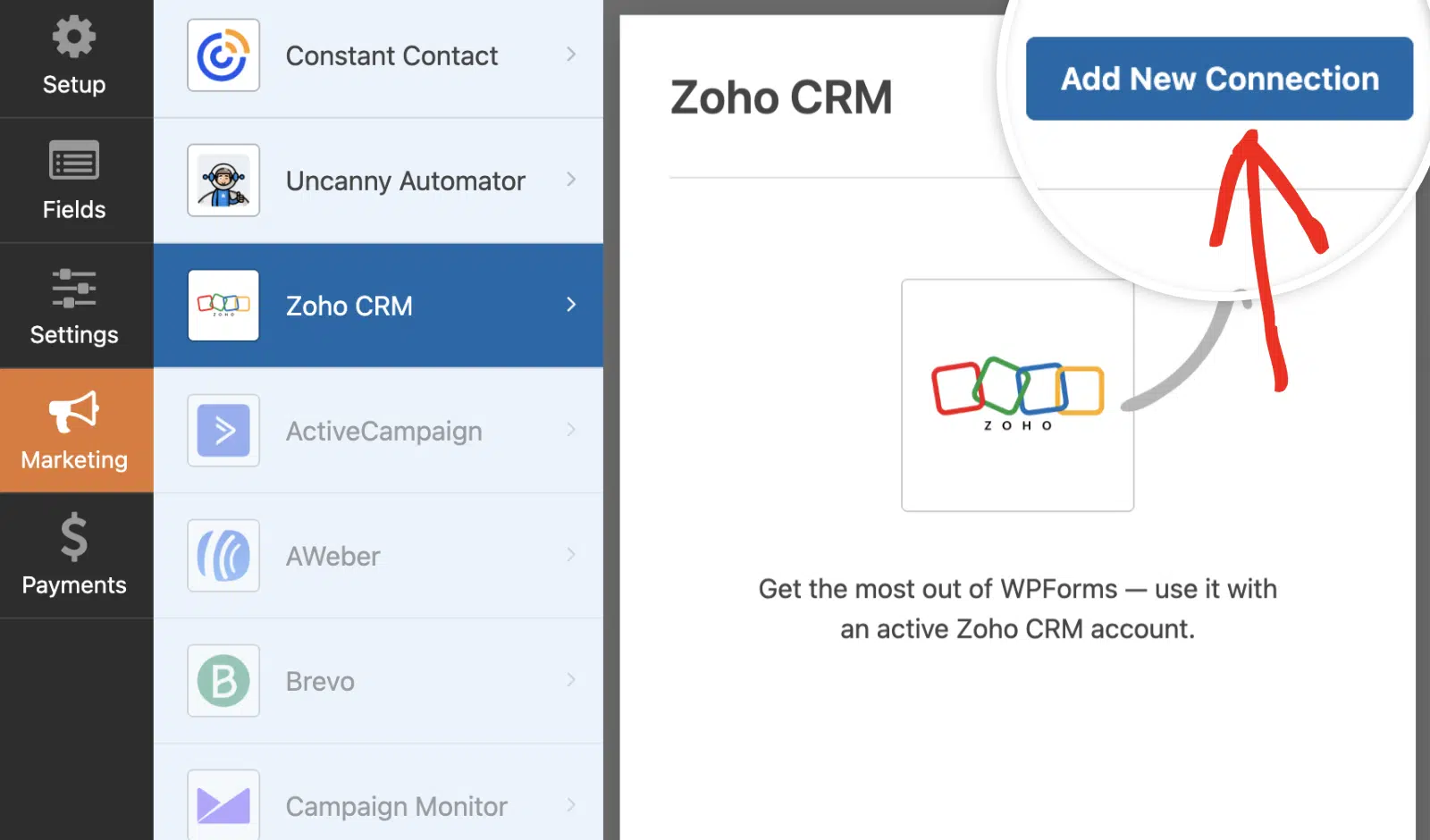
Utilisez quelque chose de descriptif comme « Formulaire de génération de prospects » ou « Intégration Contactez-nous » car vous ne verrez pas cela sur le frontend. Ensuite, cliquez sur le bouton OK.
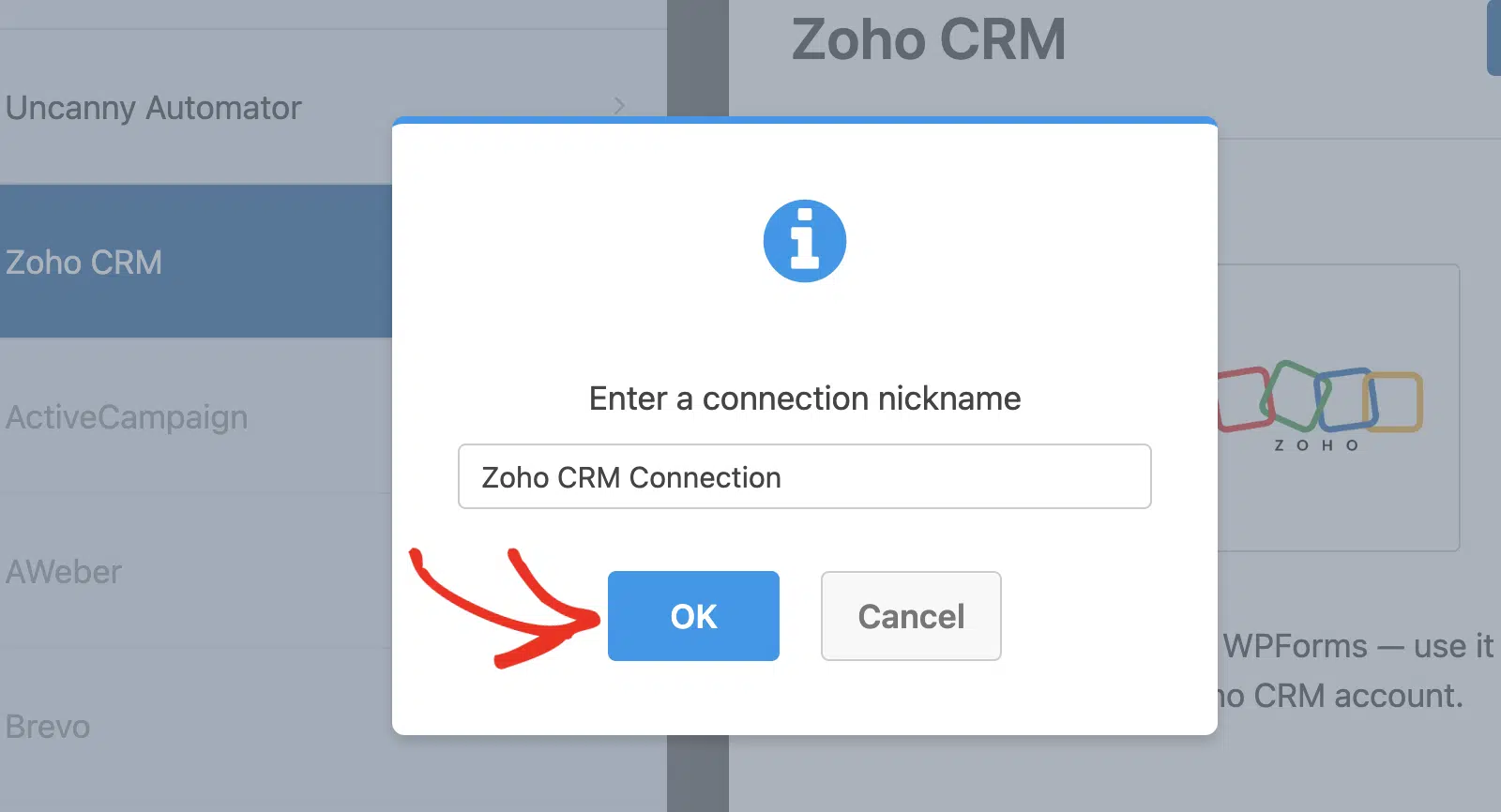
Ensuite, sélectionnez votre compte Zoho connecté dans le menu déroulant Compte. Cela devrait afficher le compte que vous venez de connecter à l'étape précédente.
Après cela, vous devrez choisir l'Action à effectuer. Cela détermine ce qui se passe dans votre Zoho CRM lorsque quelqu'un remplit votre formulaire. Les actions disponibles sont :
- Créer/Mettre à jour un contact
- Supprimer un contact
- Créer/Mettre à jour un prospect
- Supprimer un prospect
Pour la plupart des formulaires de génération de prospects, vous voudrez choisir Créer/Mettre à jour un prospect car il s'agit généralement de nouveaux prospects provenant de votre site Web.
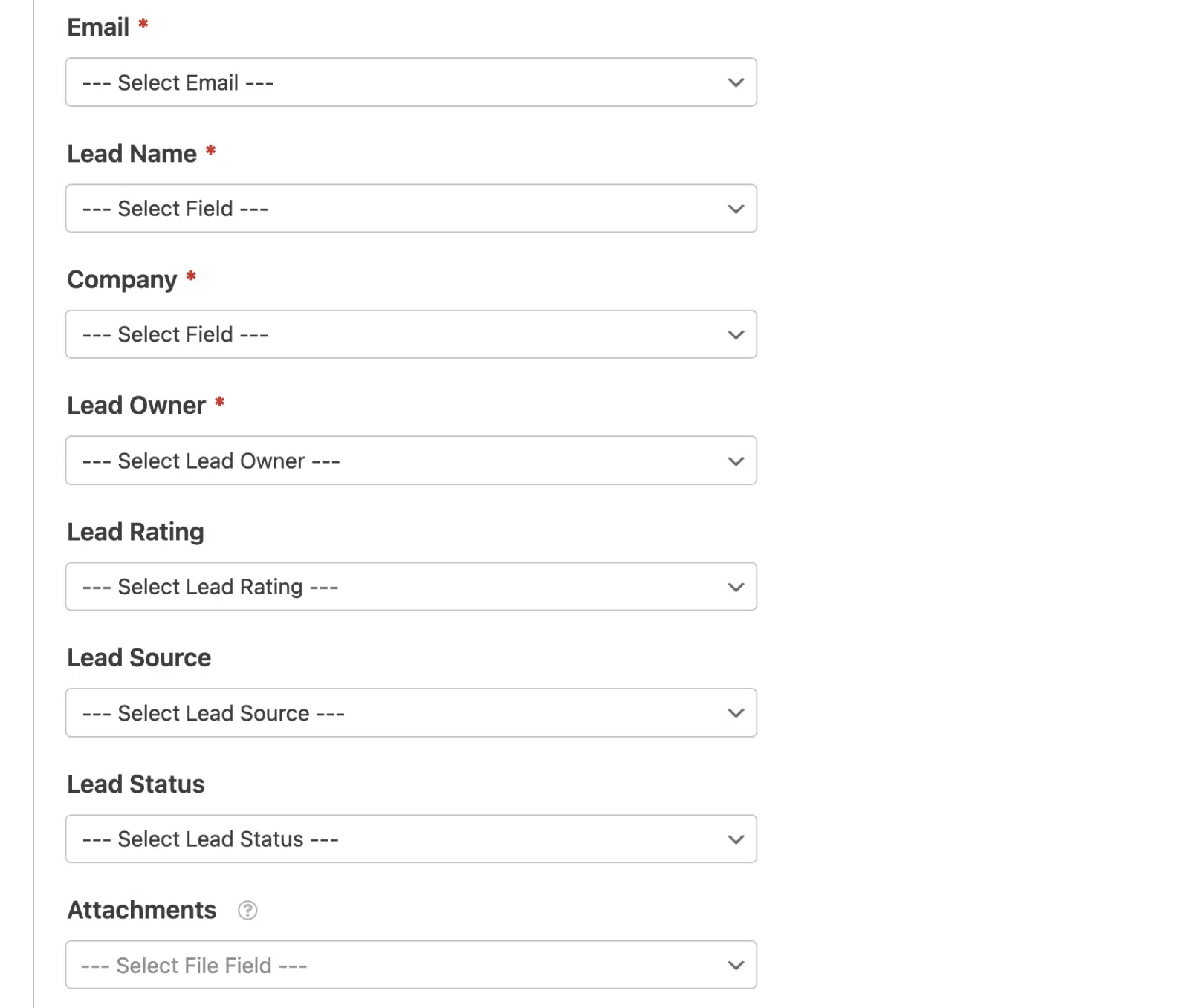
Une fois que vous avez sélectionné Créer/Mettre à jour un prospect, vous verrez plusieurs champs obligatoires et facultatifs à configurer :
- E-mail – Choisissez le champ e-mail de votre formulaire
- Nom du prospect – Sélectionnez le champ de nom qui identifiera le prospect
- Société – Sélectionnez le champ contenant le nom de la société
- Propriétaire du prospect – Attribuez le prospect à une personne spécifique dans votre CRM
- Notation du prospect – Catégorisez la qualité du prospect (Chaud, Tiède, Froid)
- Source du prospect – Suivez d'où provient le prospect (Site Web, Réseaux sociaux, etc.)
- Statut du prospect – Définissez le statut initial (Nouveau, Contacté, Qualifié)
- Pièces jointes – Incluez tous les téléchargements de fichiers de votre formulaire
- Note – Ajoutez des notes automatiques à l'enregistrement du prospect
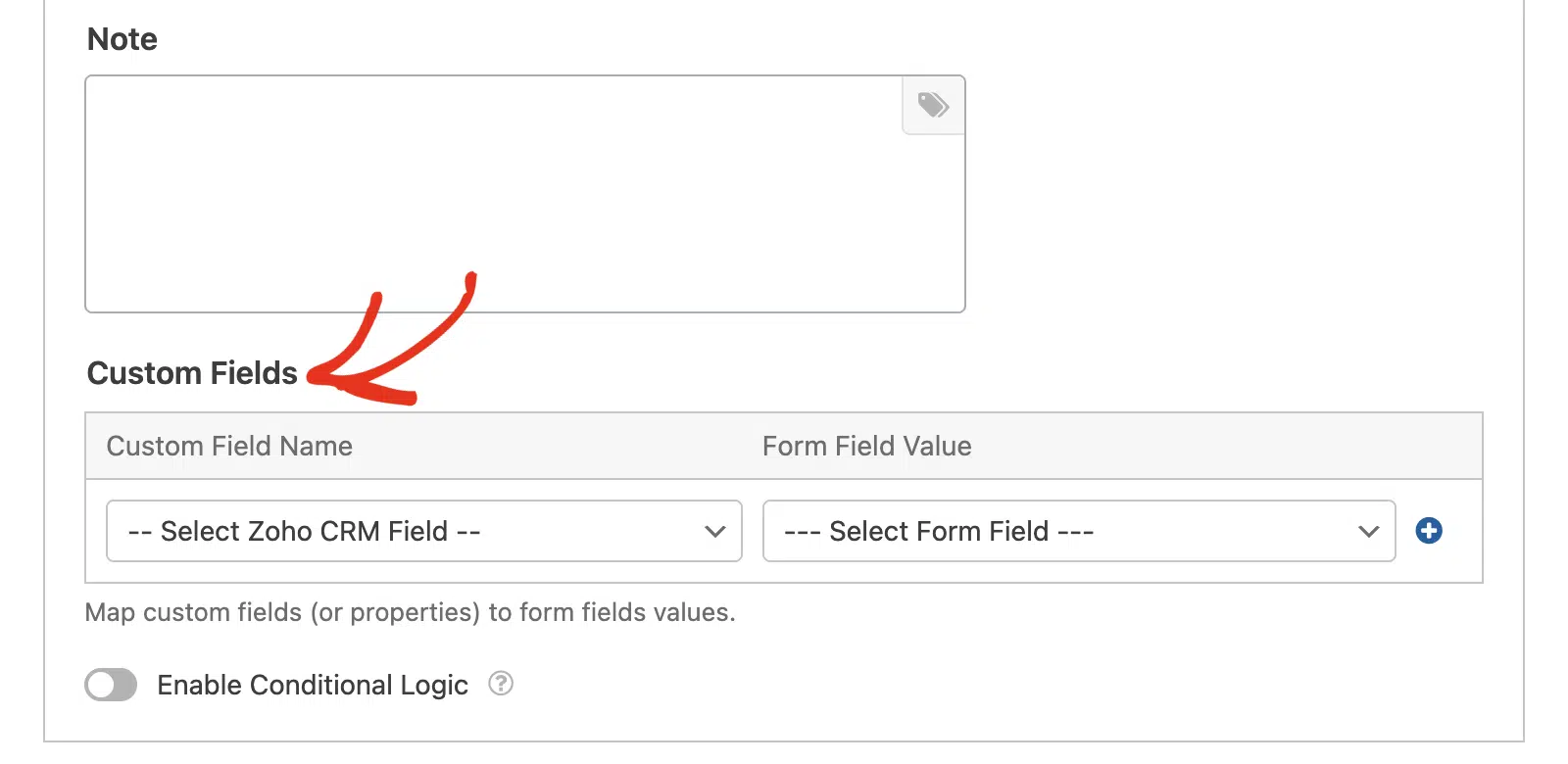
Le véritable pouvoir réside dans la section Champs personnalisés ci-dessous. Ici, vous pouvez mapper des champs de formulaire supplémentaires à tous les champs personnalisés que vous avez créés dans Zoho CRM.
Vous avez une liste déroulante pour la taille de l'entreprise ? Une case à cocher pour l'intérêt du produit ? Un champ de texte pour des exigences spécifiques ? Vous pouvez mapper tous ces éléments aux champs correspondants de votre CRM.
Étape 6 : Tester votre intégration Zoho CRM
Il ne vous reste plus qu'à tester si votre intégration WPForms et Zoho CRM fonctionne avec succès. Visitez la page où votre formulaire est intégré et remplissez-le comme le ferait un vrai visiteur.
Utilisez une adresse e-mail de test (pas la vôtre) et remplissez tous les champs obligatoires. Si vous avez configuré des pièces jointes, téléchargez un document de test. Assurez-vous de remplir tous les champs que vous avez mappés à Zoho CRM.
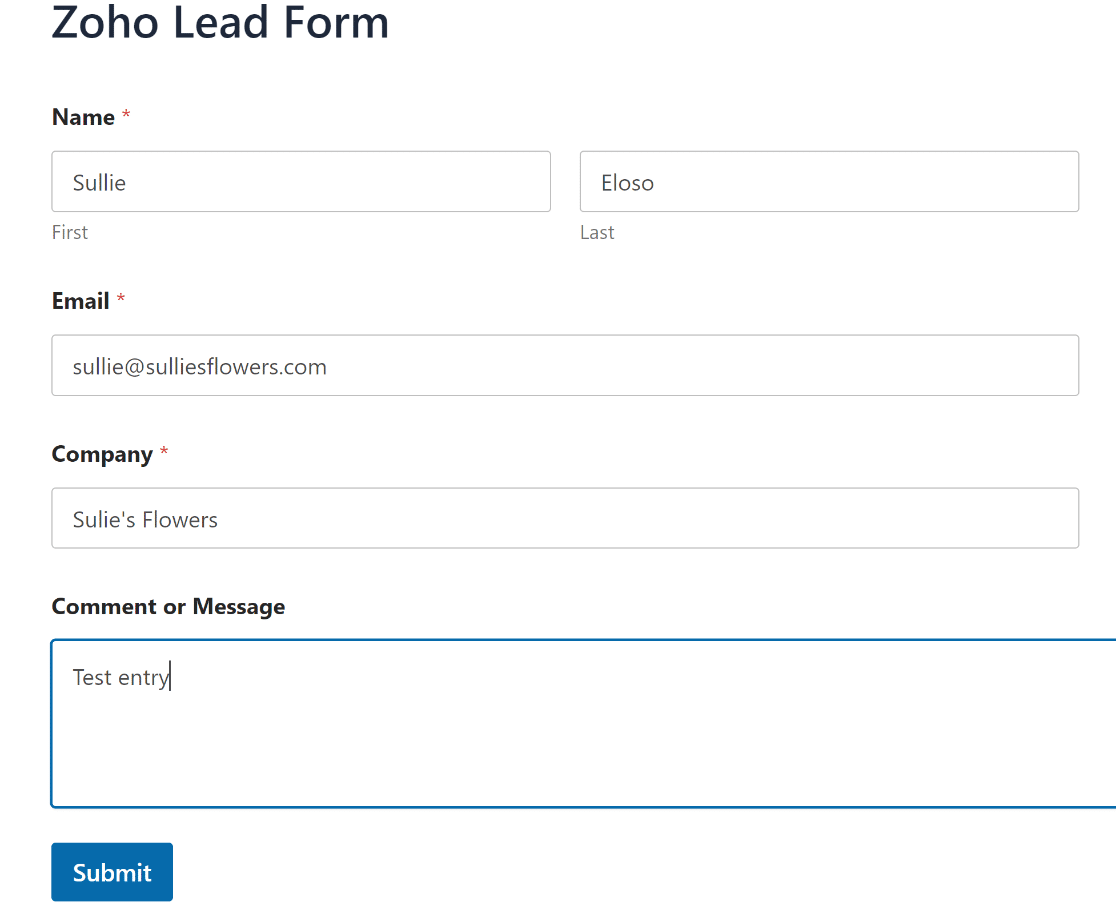
Après avoir soumis le formulaire, rendez-vous sur votre compte Zoho CRM et vérifiez le module approprié (Prospects ou Contacts, selon ce que vous avez configuré). Vous devriez voir votre soumission de test apparaître en tant que nouvel enregistrement en quelques minutes.
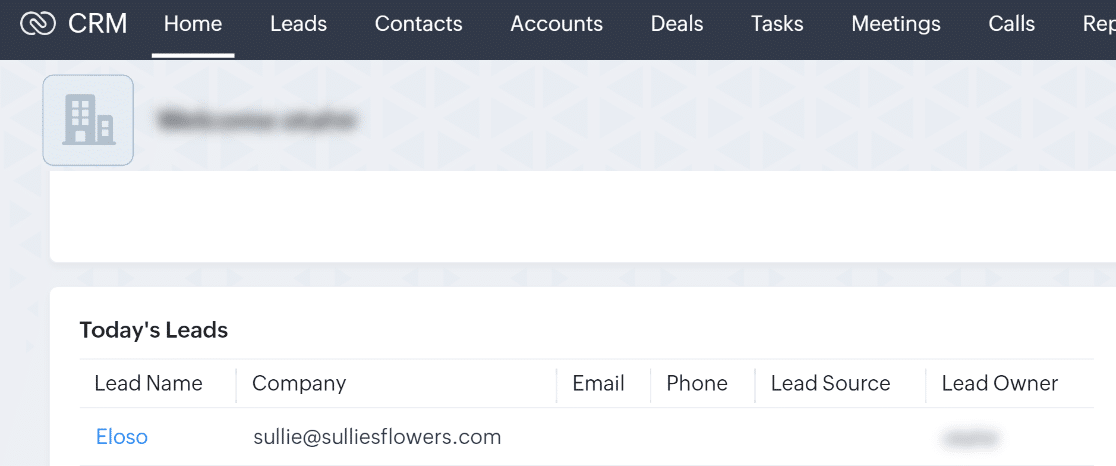
Vous pouvez utiliser exactement la même technique pour créer un formulaire plus grand afin de capturer chaque champ de votre mise en page Zoho CRM. Et vous pouvez également apprendre comment obtenir plus de prospects pour remplir vos formulaires.
N'oubliez pas : vous pouvez également afficher les soumissions de vos formulaires dans le tableau de bord WordPress. Si vous souhaitez plus d'informations à ce sujet, lisez comment enregistrer les données du formulaire de contact dans la base de données WordPress.
Créez un formulaire personnalisé Zoho WordPress maintenant
FAQ sur la création d'un formulaire Zoho personnalisé
La création d'un formulaire WPForms + Zoho CRM est un sujet d'intérêt populaire parmi nos lecteurs. Voici les réponses à quelques questions courantes à ce sujet :
Qu'est-ce que Zoho CRM ?
Zoho CRM est une application de gestion de la relation client (CRM) qui s'exécute dans votre navigateur. Elle vous permet de capturer et de gérer des prospects, de les suivre dans votre pipeline de vente et de les convertir en clients payants.
Dans Zoho CRM, vous pouvez :
- Gérer les prospects, les contacts et les comptes
- Suivre les transactions
- Créer des listes de tâches
- Créer des flux de travail
- Personnaliser la mise en page des différents modules.
Zoho CRM est gratuit pour un maximum de 3 utilisateurs. Si vous souhaitez utiliser Zapier avec Zoho CRM, vous aurez besoin du plan Standard ou supérieur.
Comment créer un formulaire personnalisé dans Zoho ?
Pour créer un formulaire personnalisé dans Zoho, vous pouvez utiliser Zoho Forms, qui vous permet de concevoir des formulaires adaptés à vos besoins.
Si vous recherchez plus de flexibilité et de facilité d'utilisation, envisagez d'utiliser WPForms. Avec WPForms, vous pouvez créer des formulaires personnalisés pour votre Zoho CRM et les intégrer de manière transparente à votre site WordPress.
Zoho a-t-il un constructeur de formulaires ?
Oui, Zoho propose un constructeur de formulaires appelé Zoho Forms, qui vous permet de créer différents types de formulaires pouvant être intégrés à Zoho CRM.
Si vous travaillez avec WordPress, WPForms est une excellente alternative qui offre une intégration facile avec Zoho CRM tout en fournissant une expérience de création de formulaires conviviale.
Zoho Forms est-il bon ?
Zoho Forms est un outil solide pour créer des formulaires, surtout si vous utilisez déjà Zoho CRM. Il offre une gamme de fonctionnalités pour personnaliser et automatiser vos formulaires.
Cependant, si vous utilisez WordPress, WPForms pourrait être une meilleure option en raison de sa facilité d'utilisation, de ses fonctionnalités étendues et de son intégration transparente avec Zoho CRM.
Prochaine étape, utiliser Zoho Mail SMTP dans WordPress
Utilisez-vous d'autres produits de la suite Zoho ? Pour améliorer la délivrabilité des e-mails, découvrez comment utiliser Zoho Mail SMTP pour envoyer des e-mails depuis WordPress.
Si vous recherchez d'autres moyens de collecter des prospects, vous trouverez de nombreuses idées utiles dans cet article sur les meilleurs outils de génération de prospects pour obtenir plus de prospects ciblés.
Nous avons également un guide sur la création d'une intégration WordPress Salesforce, ainsi que d'autres guides liés à l'utilisation de Zapier et WPForms, tels que :
- Comment recevoir des alertes Microsoft Teams depuis vos formulaires WordPress
- Comment recevoir une notification SMS à partir des formulaires WordPress
- Comment créer un formulaire Notion dans WordPress
Créez votre formulaire WordPress maintenant
Prêt à créer votre formulaire ? Commencez dès aujourd'hui avec le plugin de création de formulaires WordPress le plus simple. WPForms Pro inclut de nombreux modèles gratuits et offre une garantie de remboursement de 14 jours.
Si cet article vous a aidé, suivez-nous sur Facebook et X (Twitter) pour plus de tutoriels et de guides WordPress gratuits.





