


Résumé IA
Vous souhaitez envoyer automatiquement les informations sur les prospects de vos formulaires WordPress à votre compte Zoho CRM ? Avec le module complémentaire Zoho CRM pour WPForms, vous pouvez connecter vos formulaires pour rationaliser la collecte de données et gagner du temps.
Ce guide vous montrera comment installer, connecter et configurer le module complémentaire Zoho CRM pour WPForms.
Prérequis :
- Vous aurez besoin du niveau de licence Élite pour accéder au module complémentaire Zoho CRM
- Assurez-vous d'avoir installé la dernière version de WPForms pour répondre à la version minimale requise pour le module complémentaire Zoho CRM.
Avant de commencer, assurez-vous d'installer et d'activer WPForms sur votre site WordPress. Vous devrez également vous inscrire à un compte Zoho si vous n'en avez pas déjà un.
Installation et activation du module complémentaire Zoho CRM
Une fois le plugin WPForms principal en place et votre licence vérifiée, vous pourrez installer et activer rapidement le module complémentaire Zoho CRM.
Connexion de WPForms à votre compte Zoho
L'étape suivante consiste à connecter WPForms à votre compte Zoho CRM. Pour ce faire depuis le tableau de bord WordPress, vous devrez aller dans WPForms » Paramètres et cliquer sur l'onglet Intégrations.
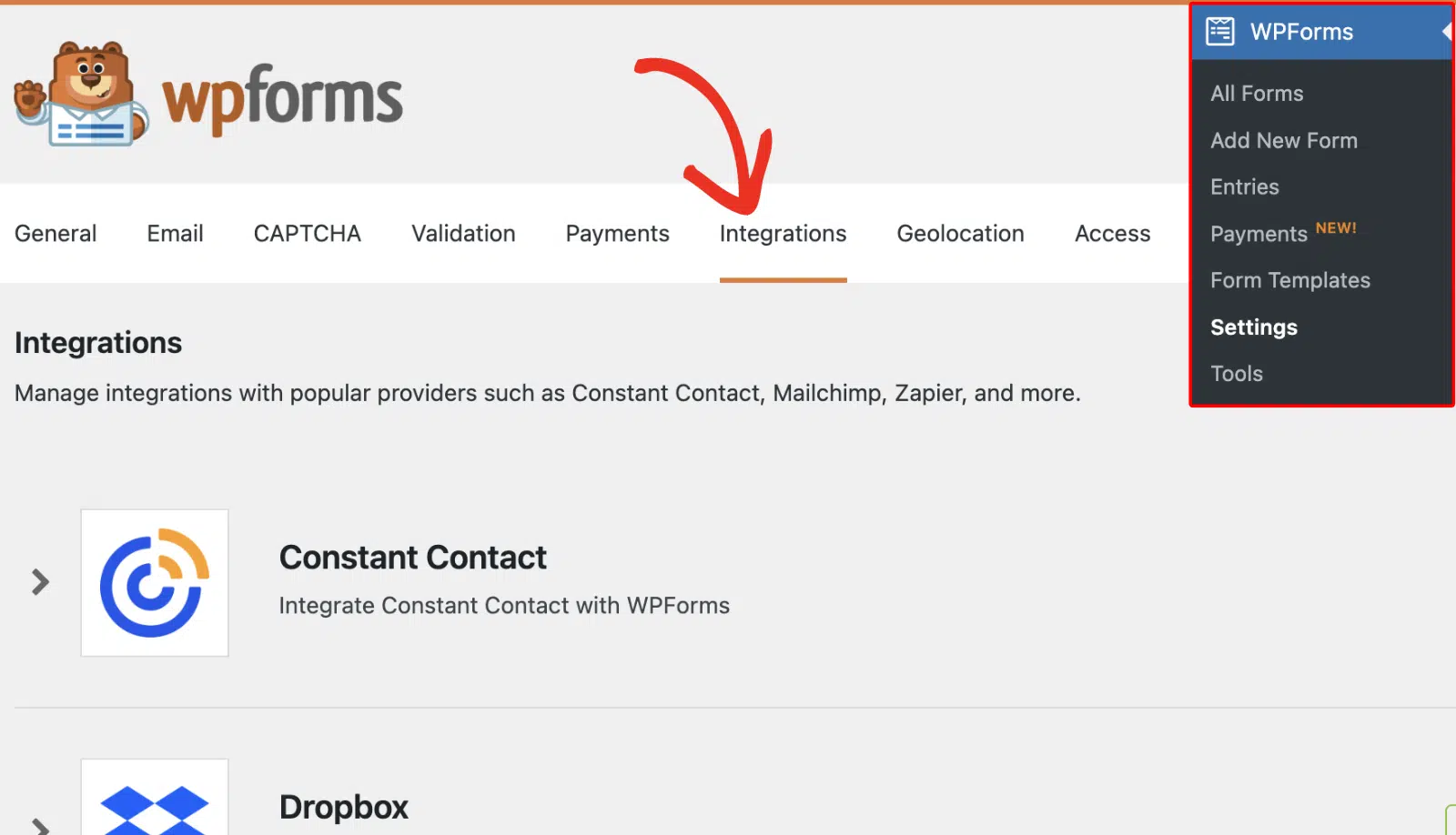
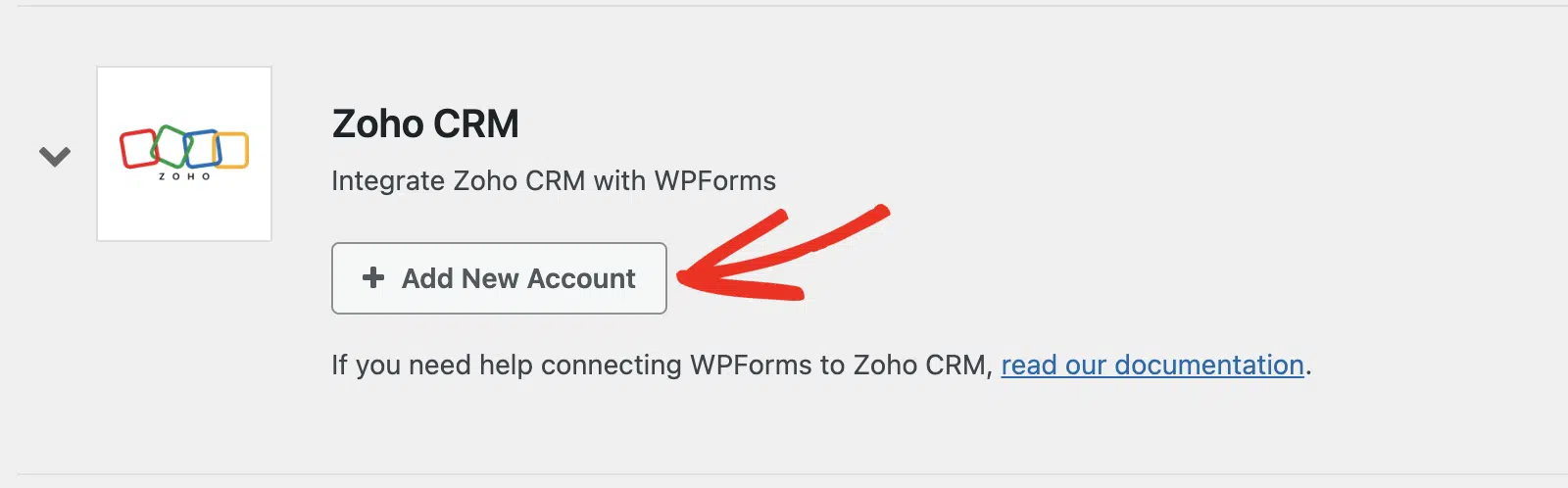
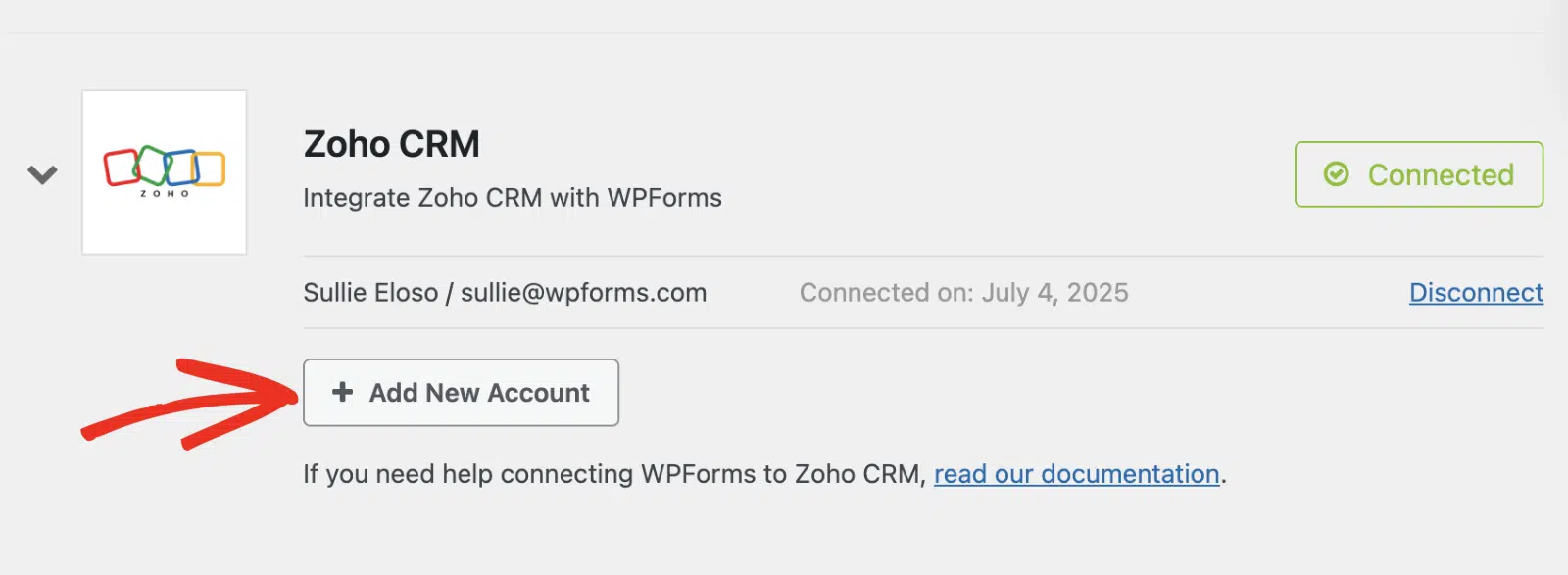
Ensuite, cliquez sur l'option Zoho CRM pour développer ses paramètres. À partir d'ici, cliquez sur le bouton Ajouter un nouveau compte .
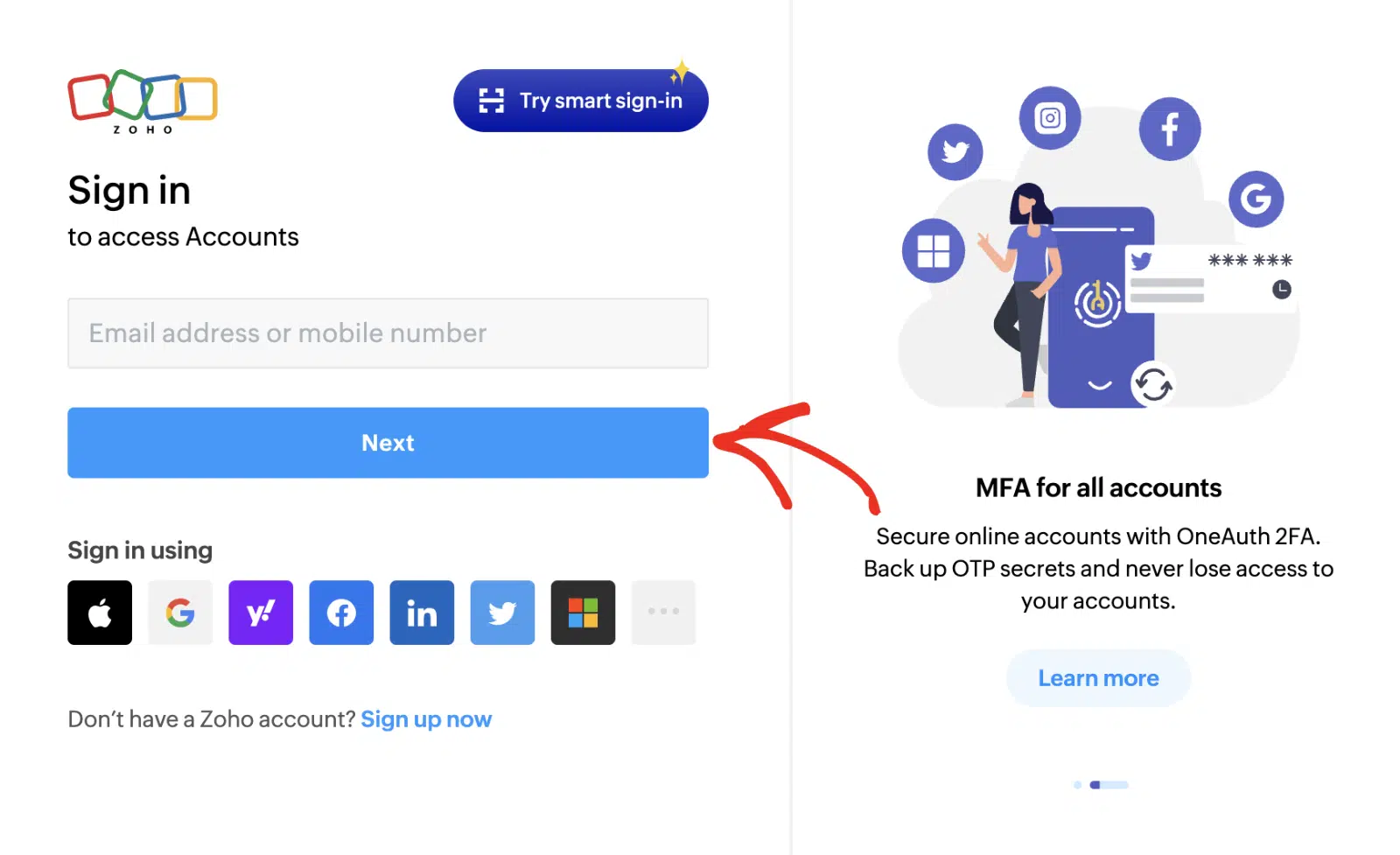
Vous serez alors redirigé vers la page de connexion de Zoho. Si vous avez déjà un compte Zoho, entrez votre adresse e-mail et cliquez sur le bouton Suivant pour vous connecter.
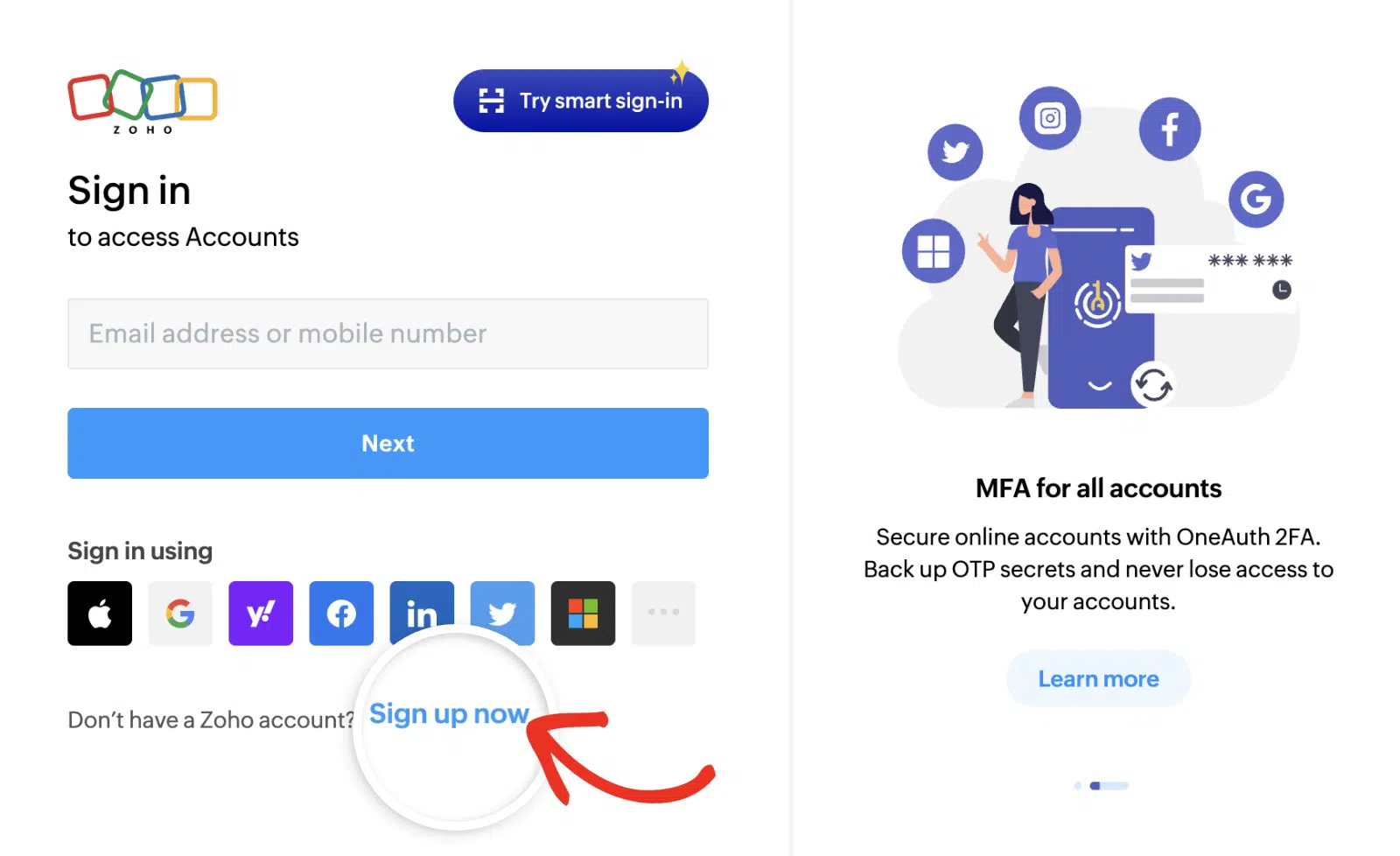
Si vous devez créer un nouveau compte Zoho, cliquez sur le lien S'inscrire maintenant et remplissez le formulaire d'inscription.
Une fois connecté à votre compte, vous devrez autoriser WPForms à accéder à vos données Zoho CRM. Examinez les autorisations et cliquez sur le bouton Accepter pour continuer.
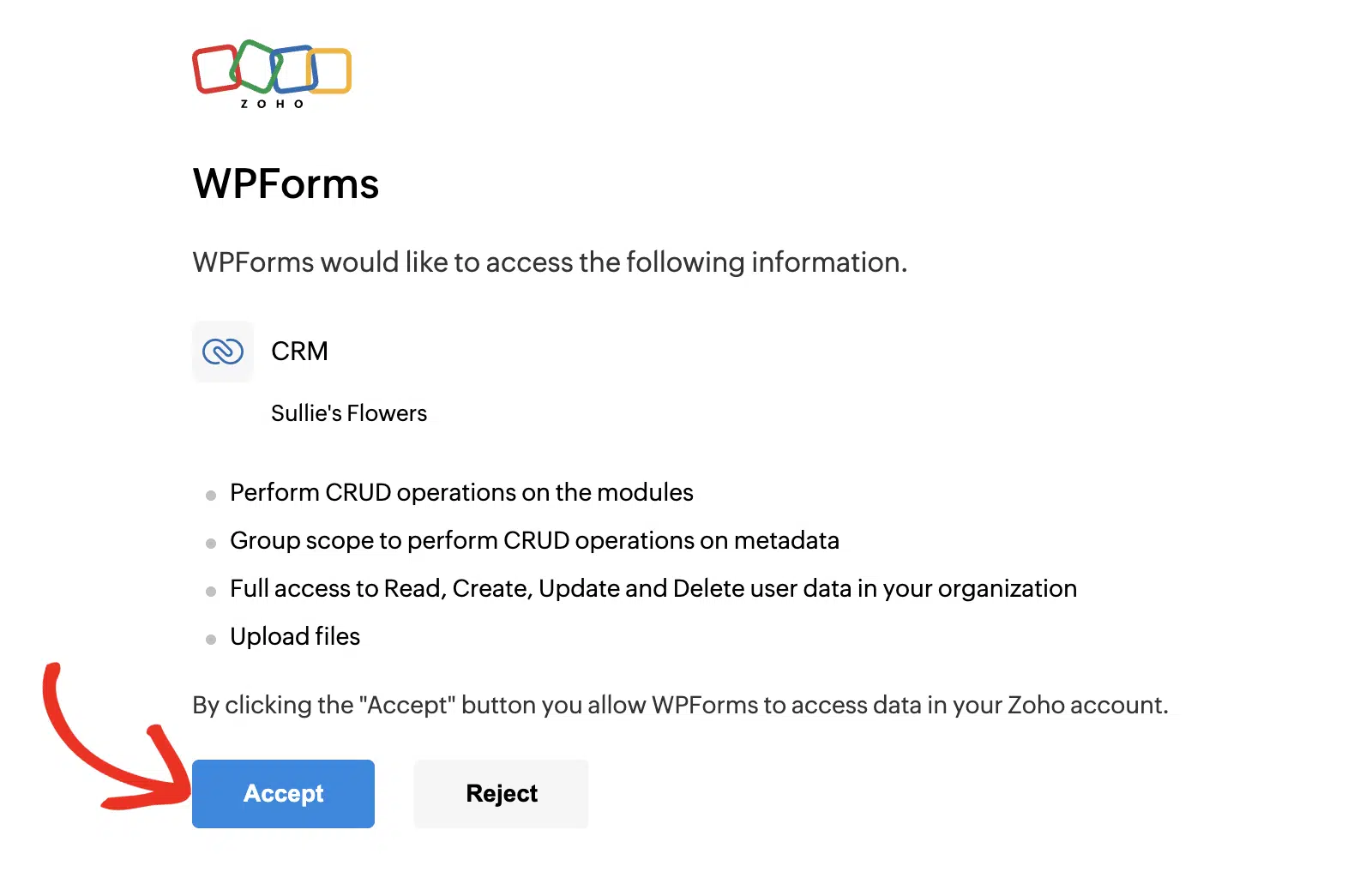
Remarque : Vous devrez configurer un profil d'entreprise dans votre compte Zoho CRM avant de pouvoir connecter votre compte à WPForms. Consultez notre section FAQ pour plus de détails.
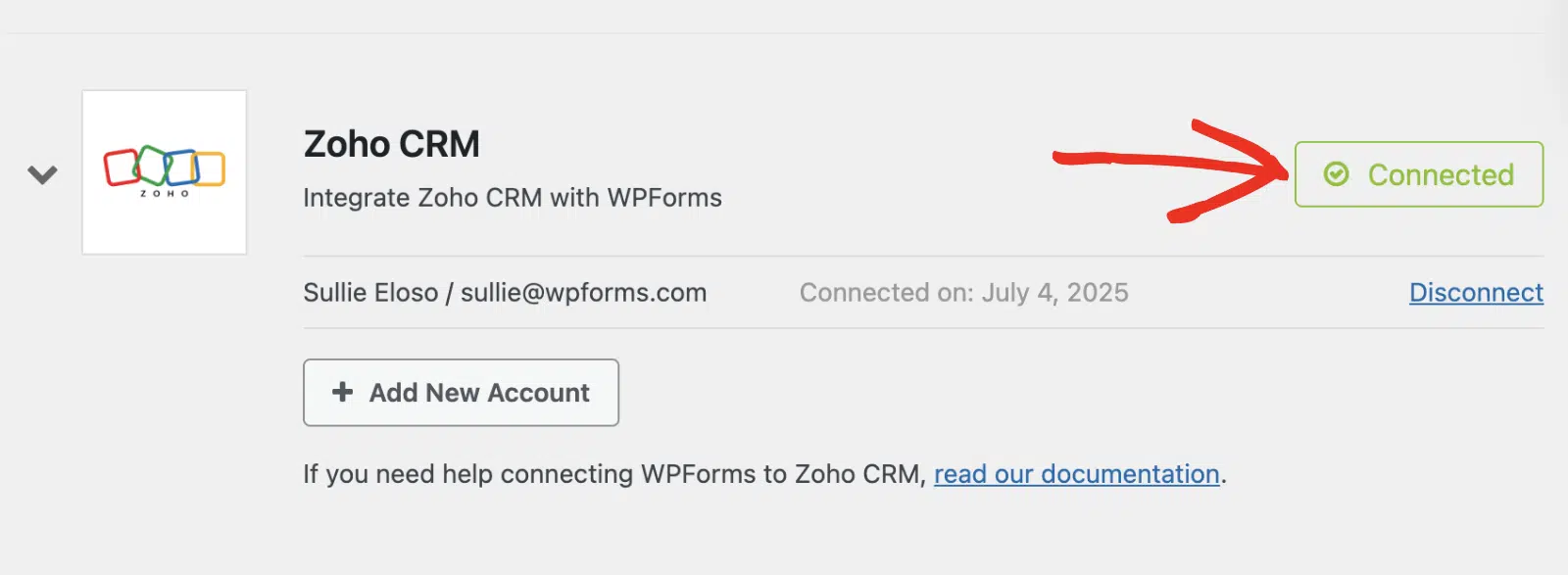
Après cela, vous serez redirigé vers votre espace d'administration WordPress. Vous devriez voir le statut vert Connecté ainsi que les détails de votre connexion.
Ajout d'une connexion Zoho CRM à votre formulaire
Après avoir connecté votre compte, vous pourrez ajouter une intégration Zoho CRM à des formulaires spécifiques sur votre site. Pour ce faire, vous devrez créer un nouveau formulaire ou modifier un formulaire existant pour ouvrir le constructeur de formulaires.
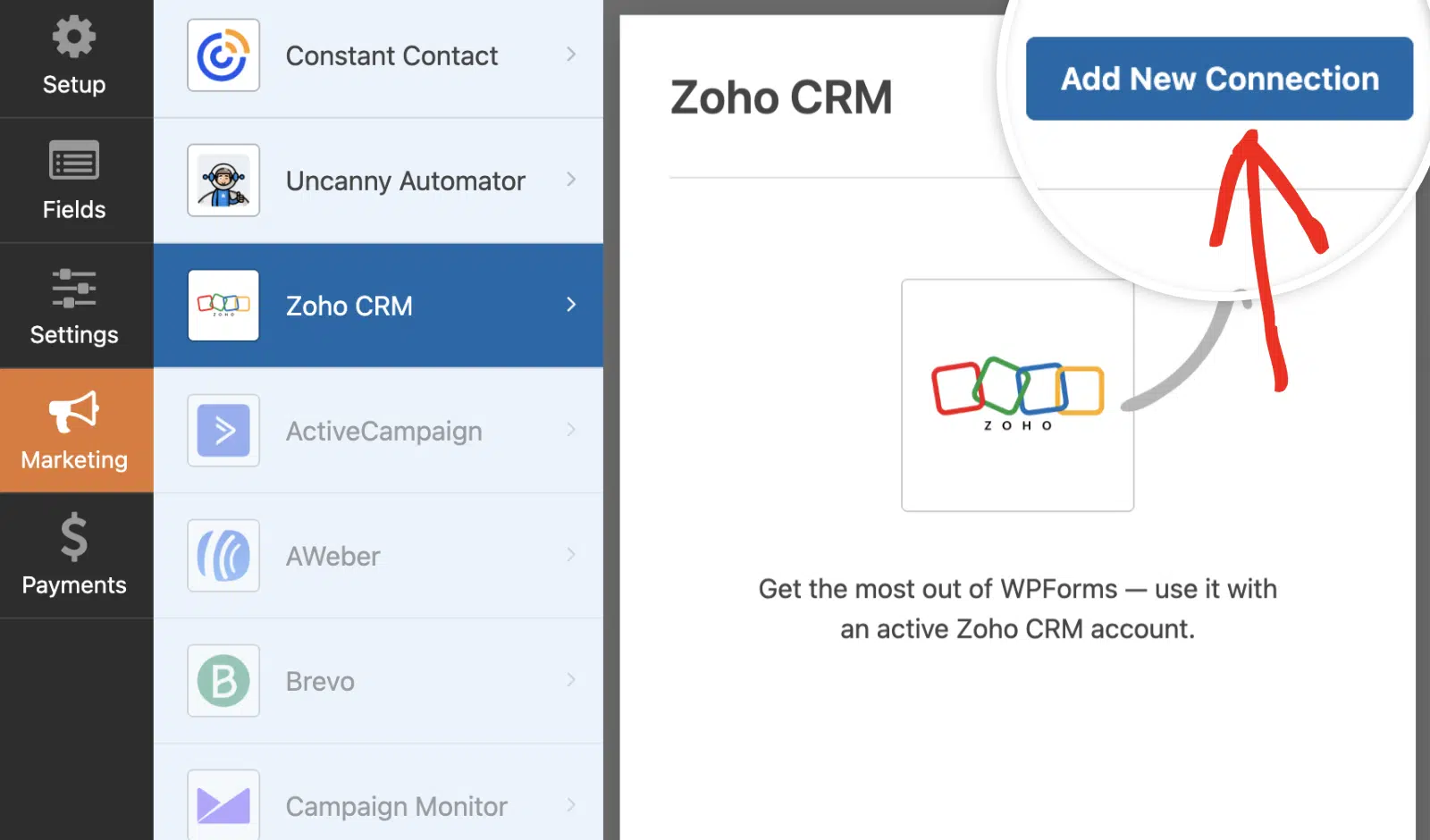
Dans le constructeur de formulaires, ajoutez les champs que vous souhaitez inclure dans votre formulaire. Pour accéder à la page des paramètres de Zoho CRM, allez dans Marketing » Zoho CRM. Une fois ici, cliquez sur le bouton Ajouter une nouvelle connexion pour créer une nouvelle intégration.
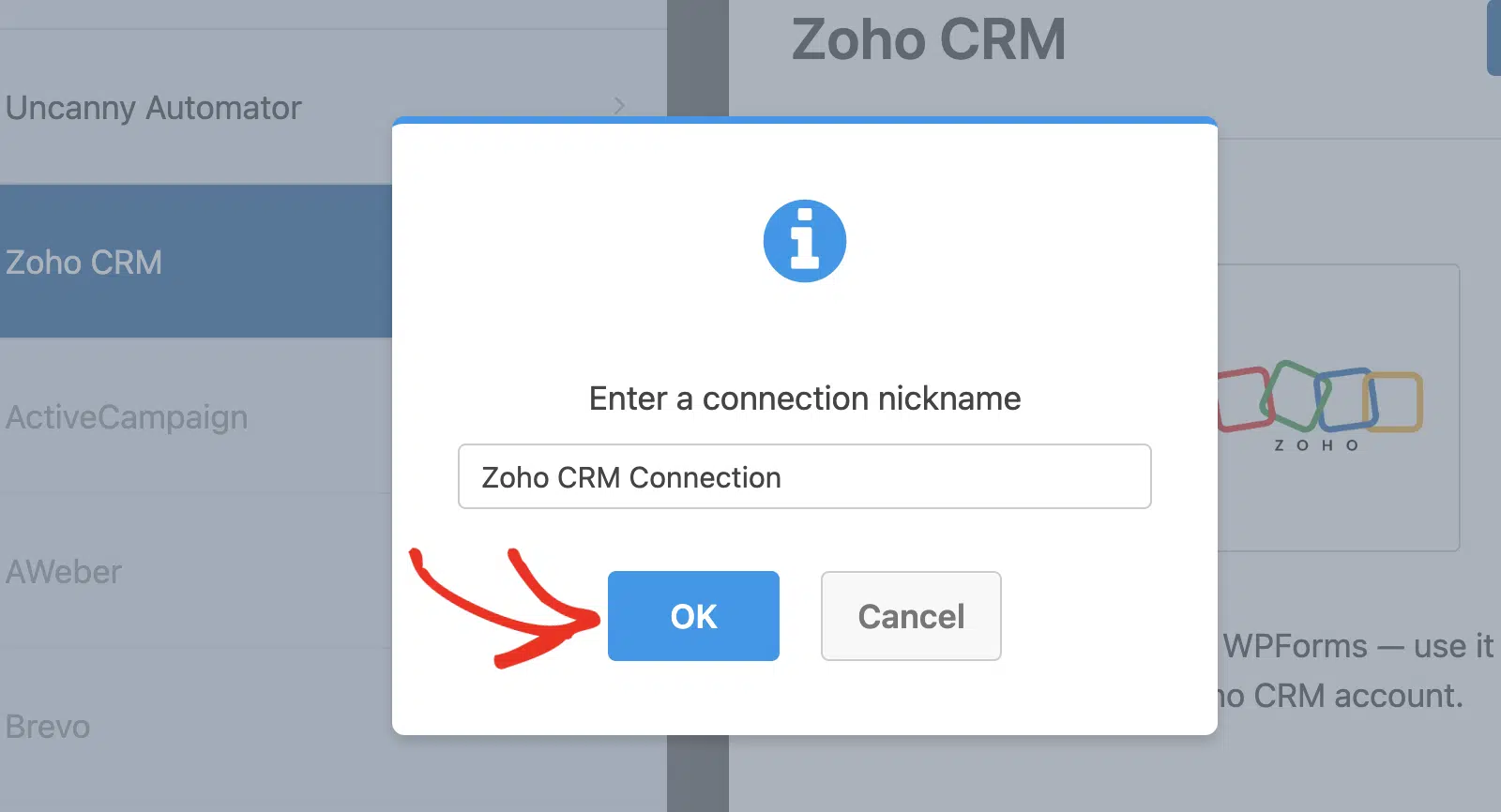
Ceci ouvrira une superposition où vous devrez fournir un pseudonyme pour cette connexion. Vous pouvez utiliser le pseudonyme de votre choix, car il sert uniquement à des fins de référence interne. Une fois que vous avez ajouté un pseudonyme, cliquez sur le bouton OK.
Après avoir nommé la connexion, des paramètres supplémentaires apparaîtront.
Configuration des actions de connexion
Tout d'abord, utilisez le menu déroulant Compte pour sélectionner le compte Zoho CRM que vous avez connecté à l'étape précédente.
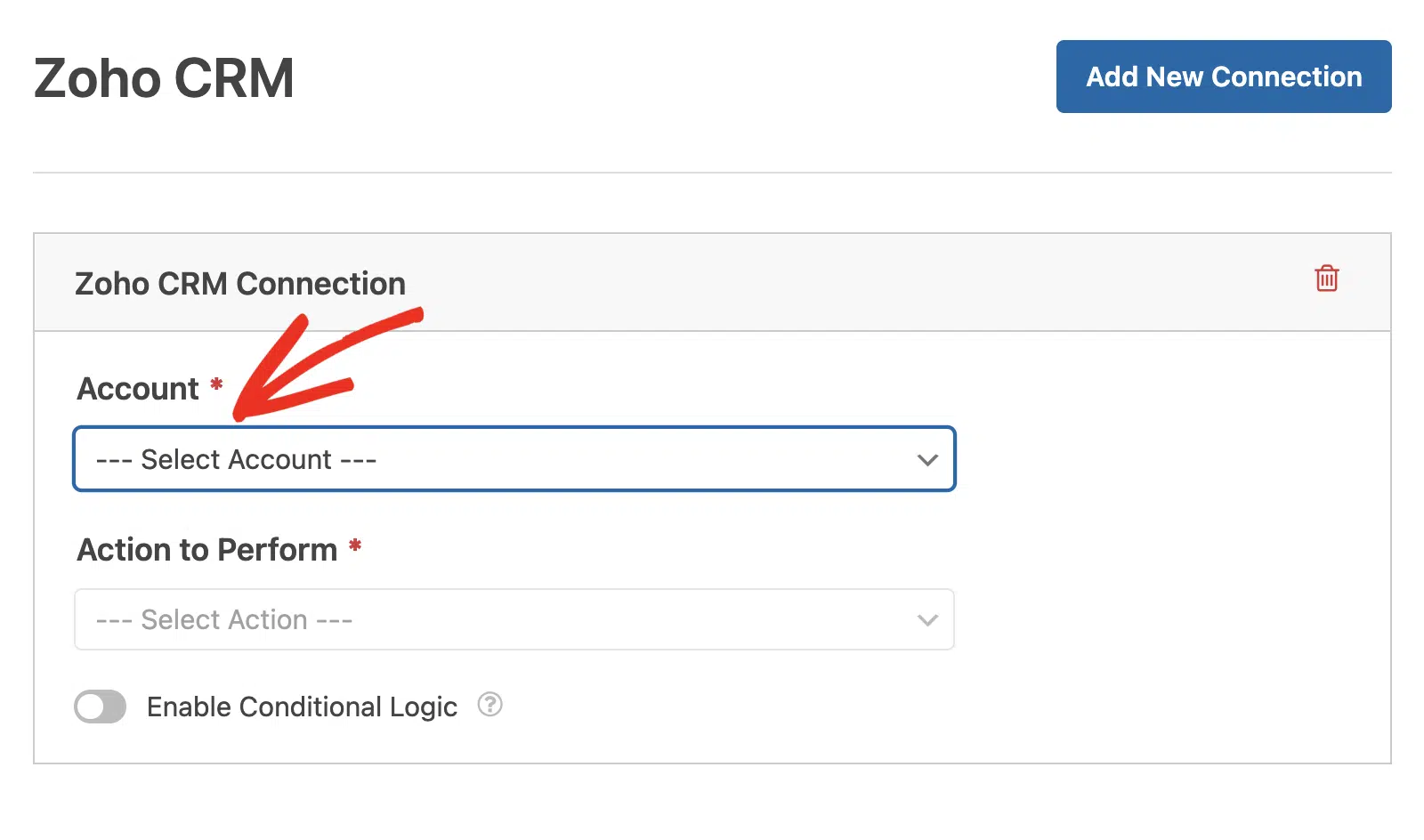
Ensuite, vous devrez choisir une Action à effectuer dans le menu déroulant. C'est l'action que vous souhaitez entreprendre lorsqu'un utilisateur remplit votre formulaire. L'option sélectionnée ici déterminera également les paramètres supplémentaires qui seront affichés.
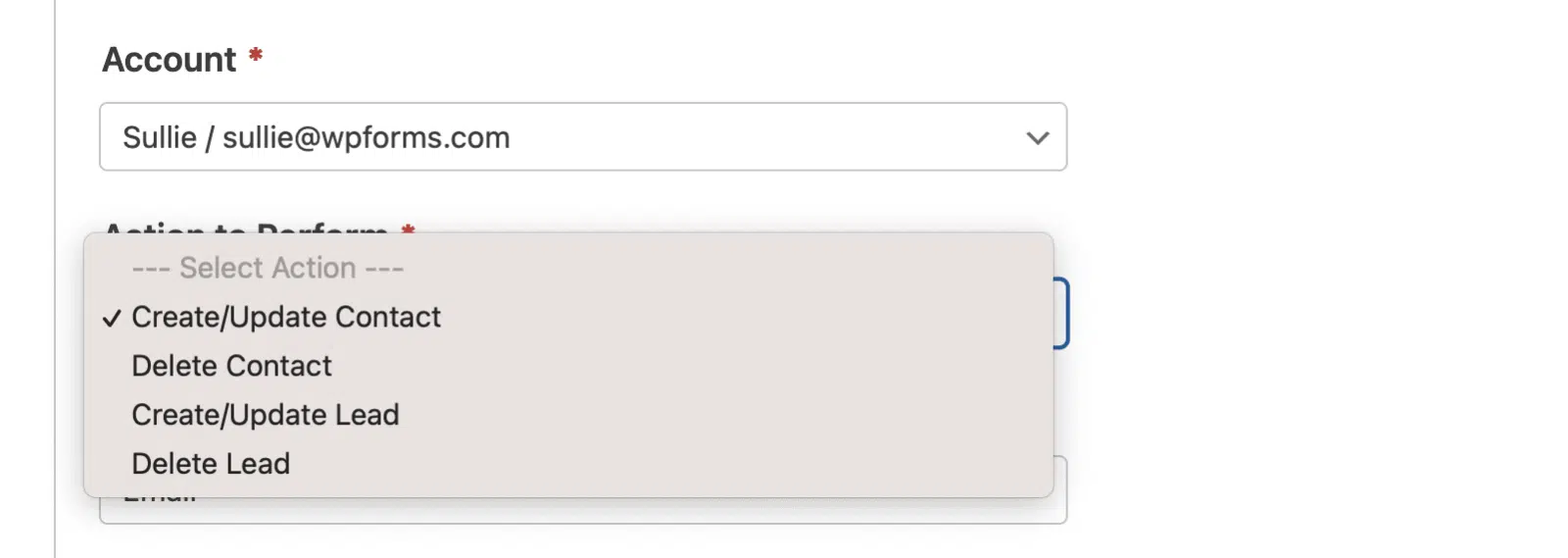
Les actions disponibles sont :
- Créer/Mettre à jour un contact
- Supprimer un contact
- Créer/Mettre à jour un prospect
- Supprimer un prospect
Dans les sections suivantes, nous aborderons les actions disponibles et leurs options associées plus en détail.
Créer/Mettre à jour un contact
Cette action ajoutera un nouvel enregistrement de contact à votre base de données de contacts Zoho CRM ou mettra à jour un contact existant.
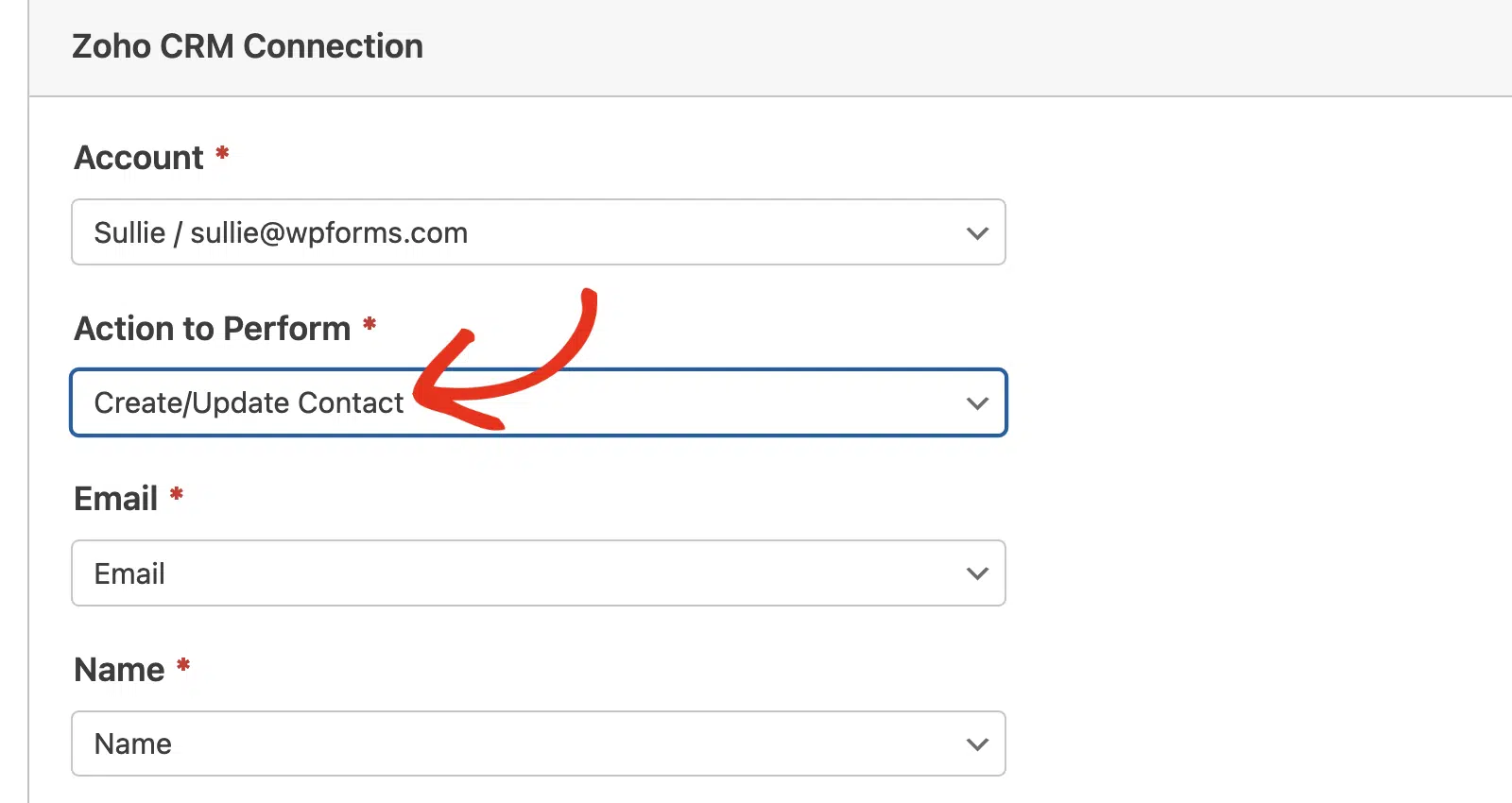
Vous trouverez ci-dessous une liste de toutes les options disponibles pour cette action. Les éléments marqués d'un astérisque (*) sont requis :
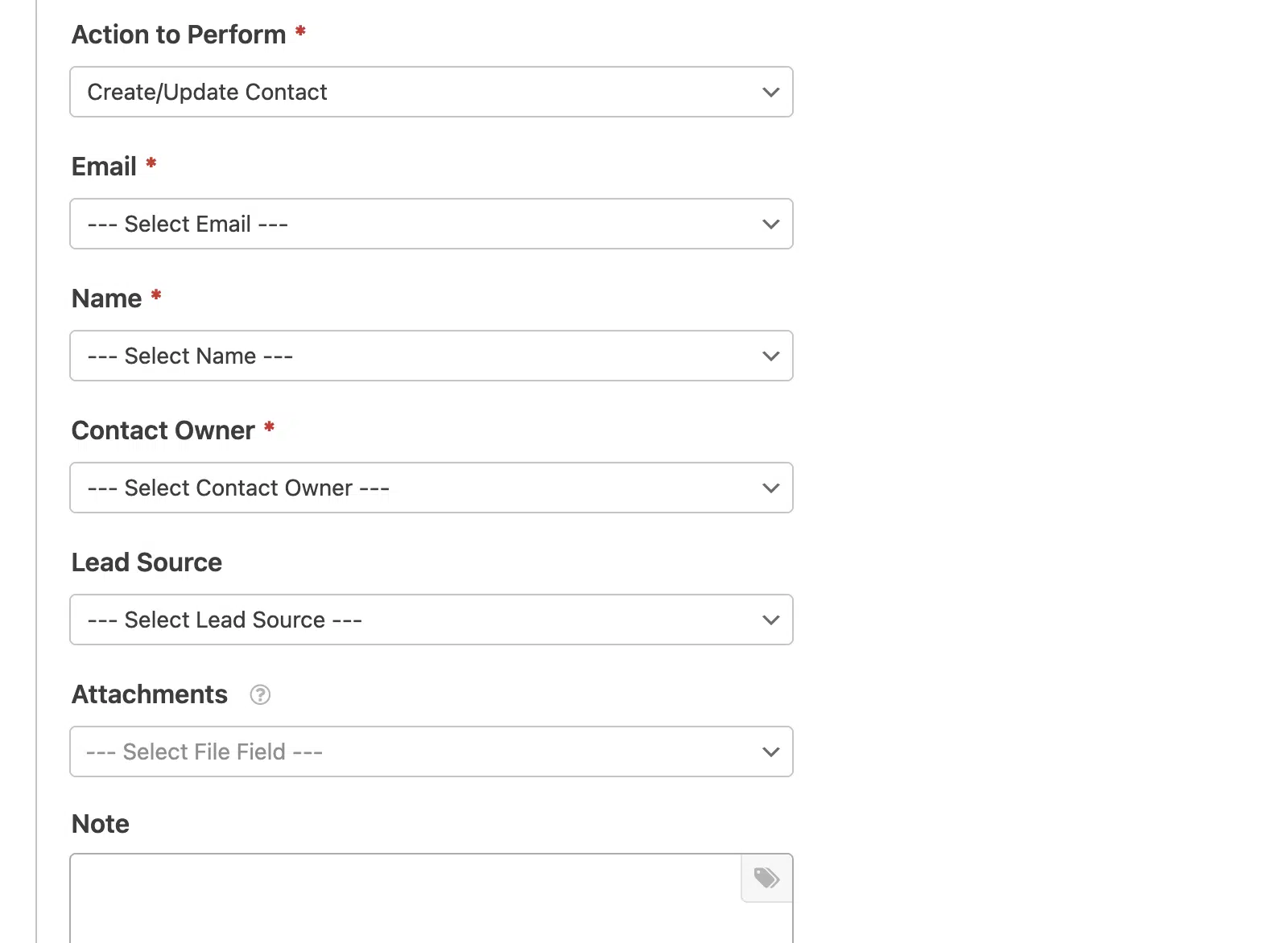
- E-mail* : Choisissez un champ E-mail de votre formulaire.
- Nom* : Sélectionnez un champ Nom de votre formulaire pour identifier le contact.
- Propriétaire du contact* : Sélectionnez un propriétaire de contact à attribuer au contact. Il s'agira souvent du compte que vous avez connecté à cette intégration.
- Source du prospect : Sélectionnez une source de prospect pour suivre l'origine du contact.
- Pièces jointes : Choisissez un champ de téléchargement de fichier de votre formulaire pour joindre des fichiers à l'enregistrement du contact.
- Note : Ajoutez automatiquement une note à l'enregistrement du contact. Cliquer sur l'icône d'étiquette affichera une liste des balises intelligentes WPForms disponibles que vous pouvez inclure dans la note.
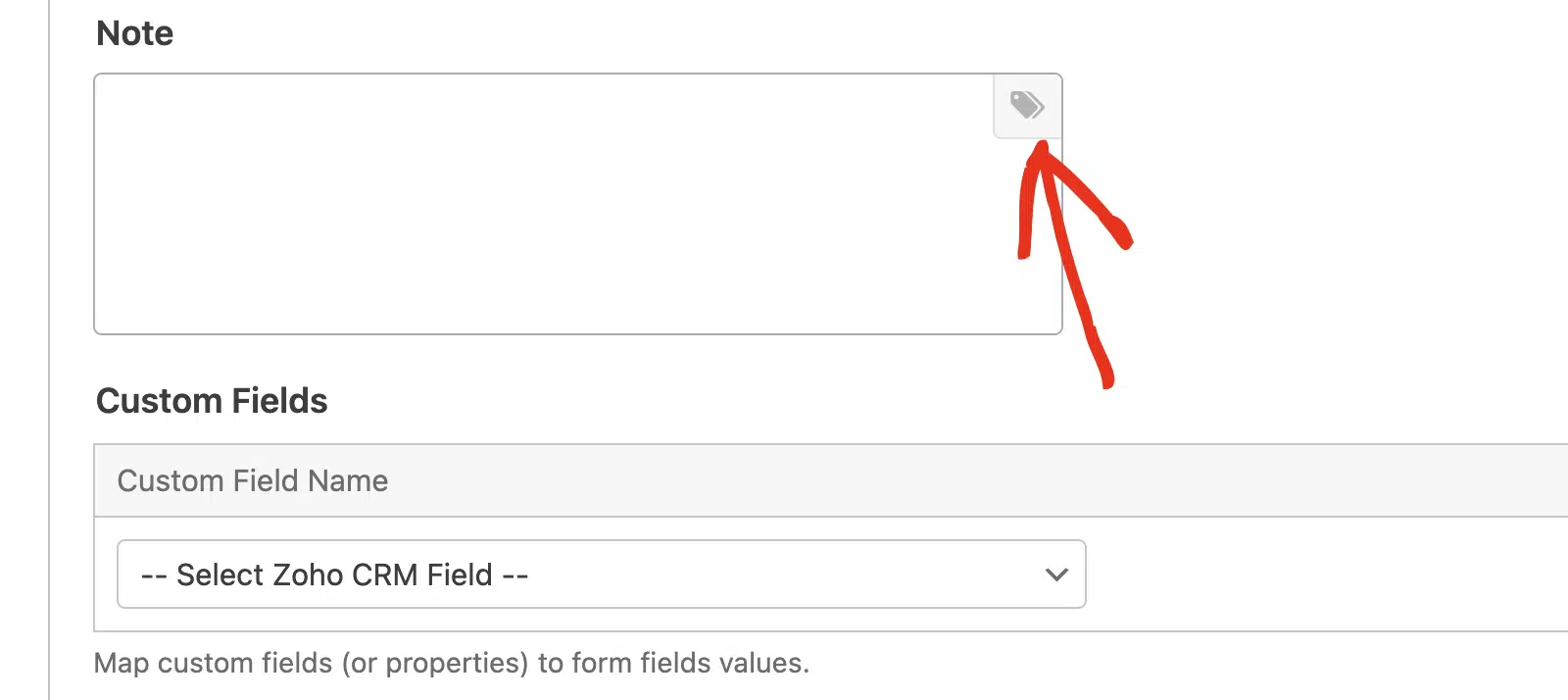
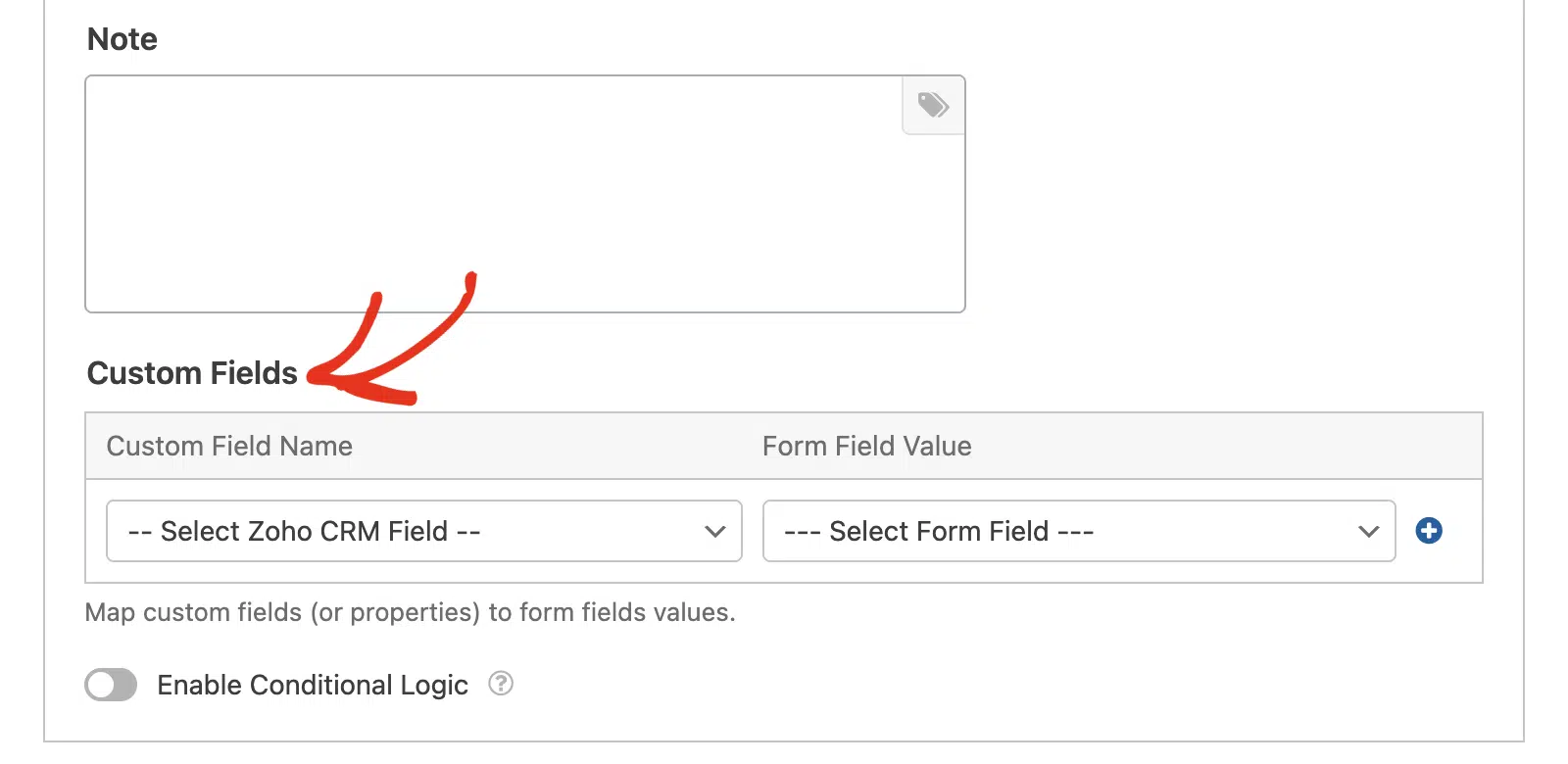
Dans la section Champs personnalisés, vous pouvez mapper des champs de contact Zoho CRM supplémentaires à vos champs de formulaire. Cela vous permet d'envoyer des informations plus détaillées de vos formulaires à votre CRM.
Créer/Mettre à jour un prospect
Cette action ajoutera un nouvel enregistrement de prospect à votre base de données de prospects Zoho CRM ou mettra à jour un prospect existant.
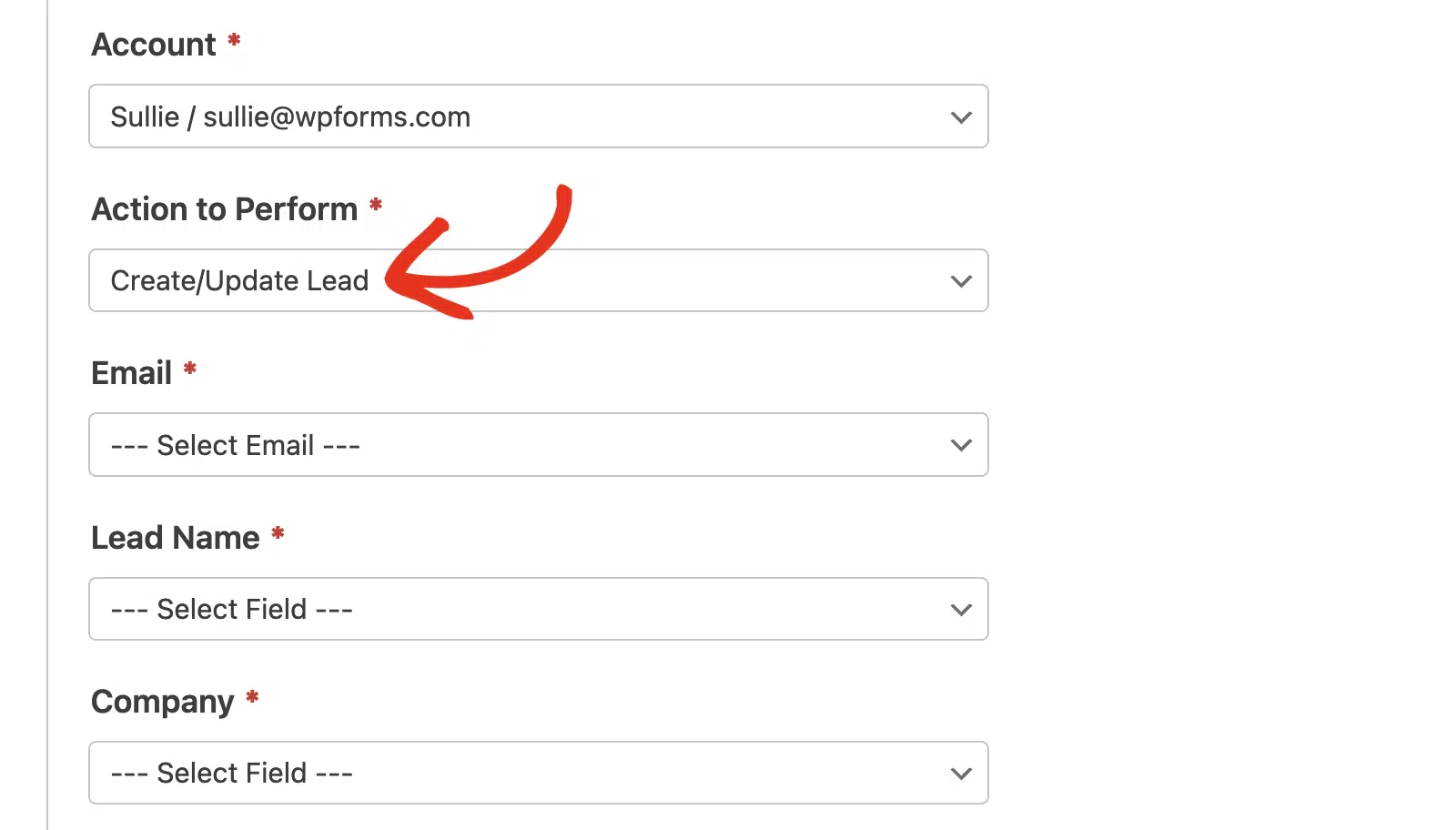
Vous trouverez ci-dessous une liste de toutes les options disponibles pour cette action. Les éléments marqués d'un astérisque (*) sont requis :
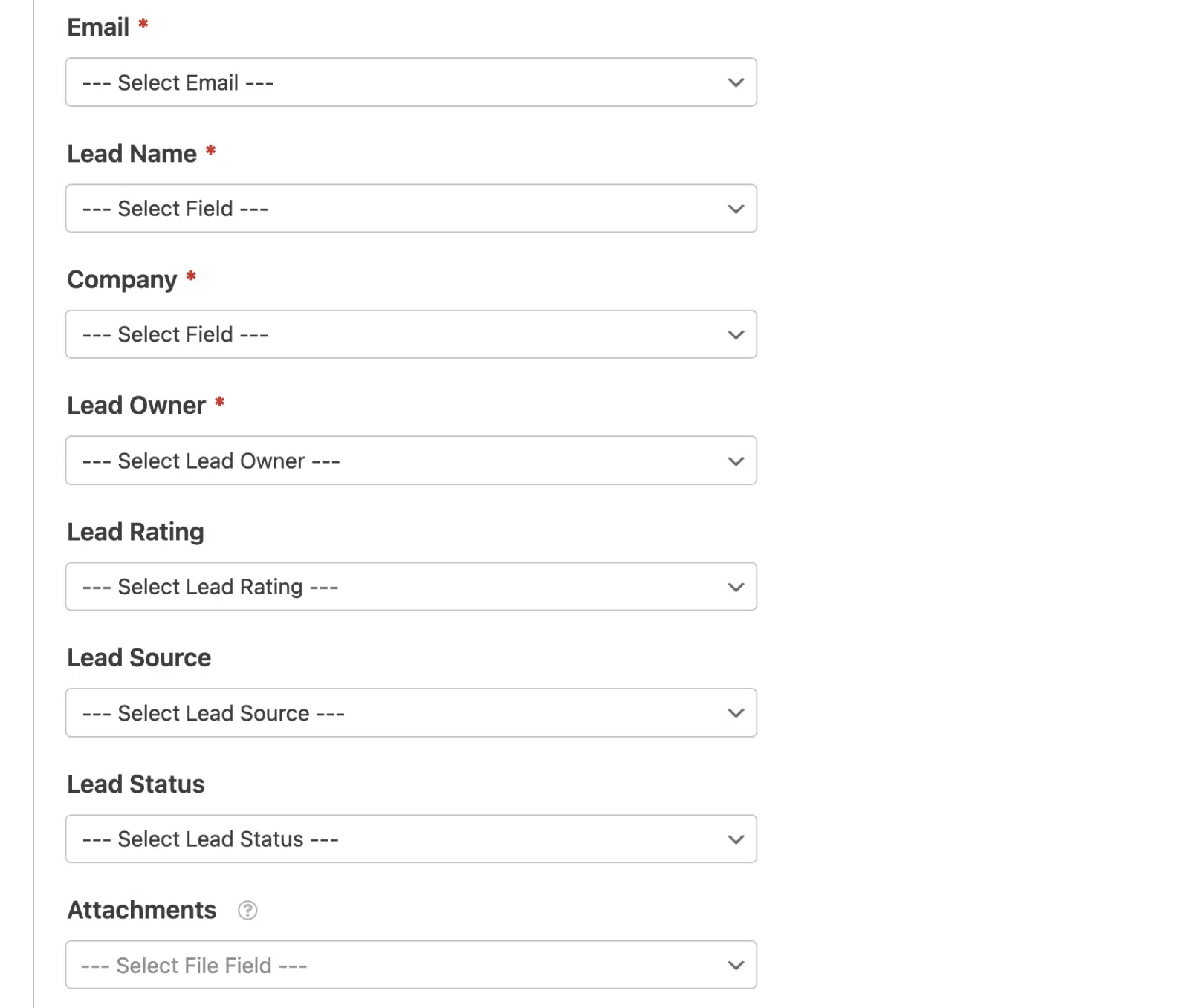
- E-mail* : Choisissez un champ E-mail de votre formulaire.
- Nom du prospect* : Sélectionnez un champ Nom de votre formulaire pour identifier le prospect.
- Entreprise* : Sélectionnez un champ contenant le nom de l'entreprise.
- Propriétaire du prospect* : Sélectionnez un propriétaire de prospect à attribuer au prospect.
- Notation du prospect : Sélectionnez une notation de prospect pour catégoriser la qualité du prospect.
- Source du prospect : Sélectionnez une source de prospect pour suivre l'origine du prospect.
- Statut du prospect : Sélectionnez un statut de prospect pour indiquer l'état actuel du prospect.
- Pièces jointes : Choisissez un champ de téléchargement de fichier de votre formulaire pour joindre des fichiers à l'enregistrement du prospect.
- Note : Ajoutez automatiquement une note à l'enregistrement du prospect. Vous pouvez inclure des balises intelligentes dans la note en cliquant sur l'icône d'étiquette.
De même, vous pourrez mapper des champs de formulaire supplémentaires à des champs Zoho CRM à partir de la section Champs personnalisés.
Supprimer un contact
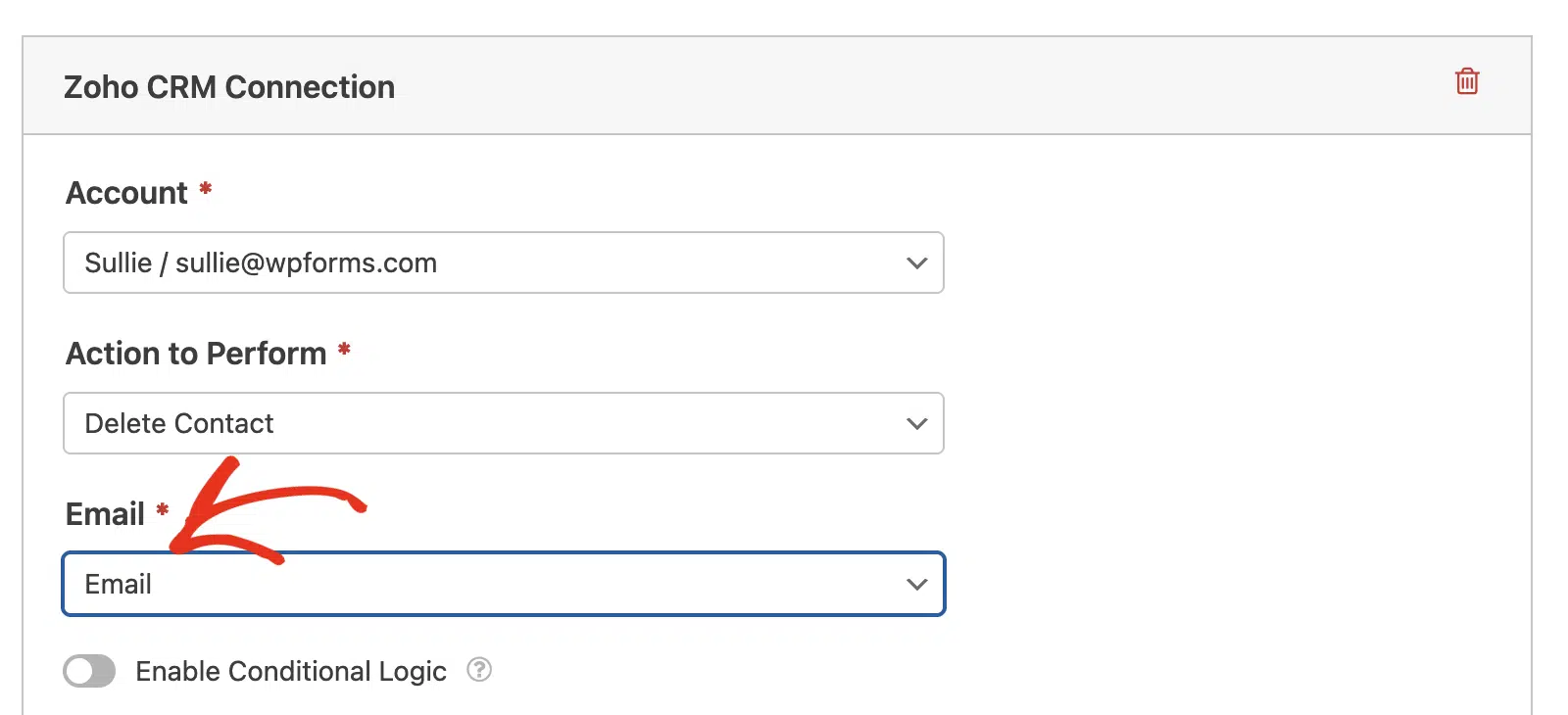
Cette action permettra à un contact de supprimer son enregistrement de votre compte Zoho CRM.
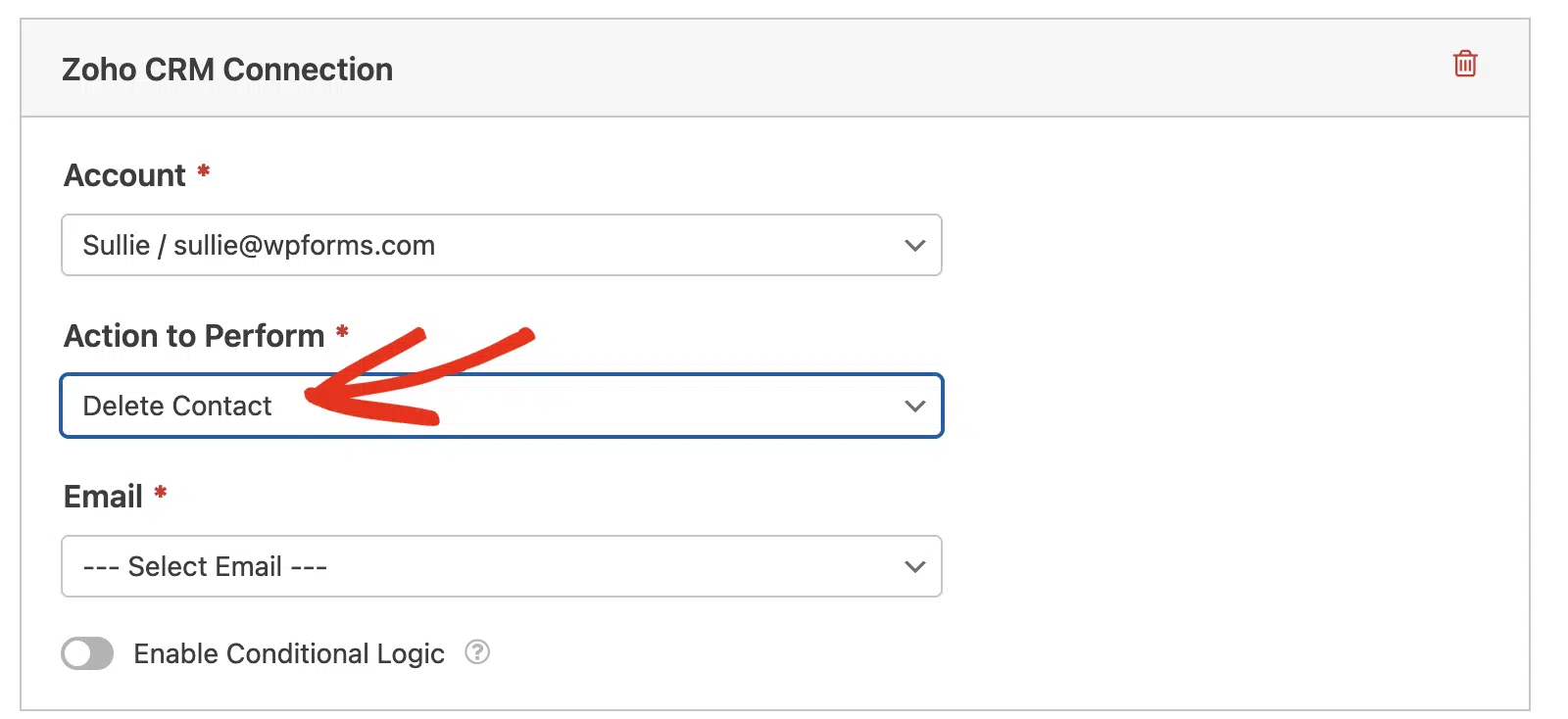
Pour configurer cette action, sélectionnez simplement le champ Email de votre formulaire.
Supprimer un prospect
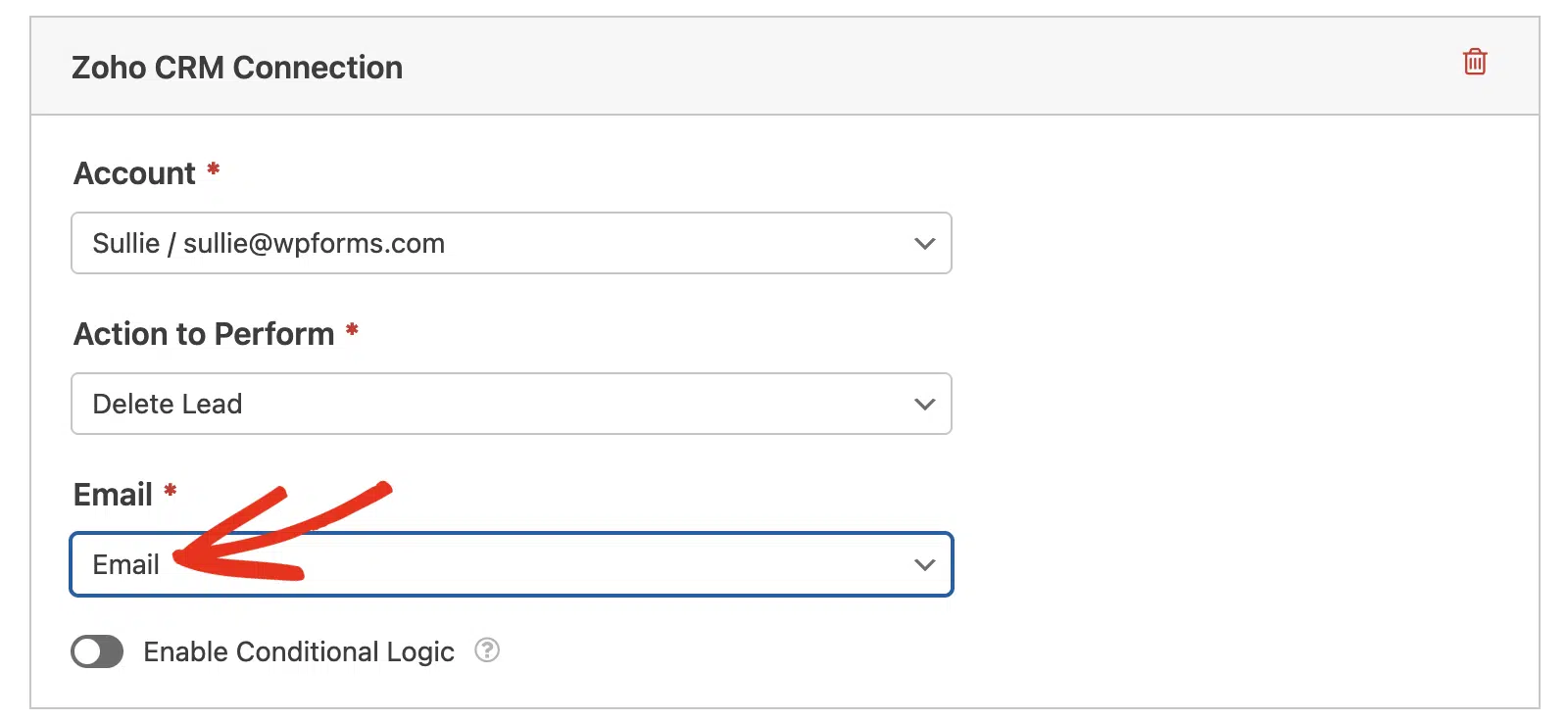
Cette action permettra à un prospect de supprimer son enregistrement de votre compte Zoho CRM.
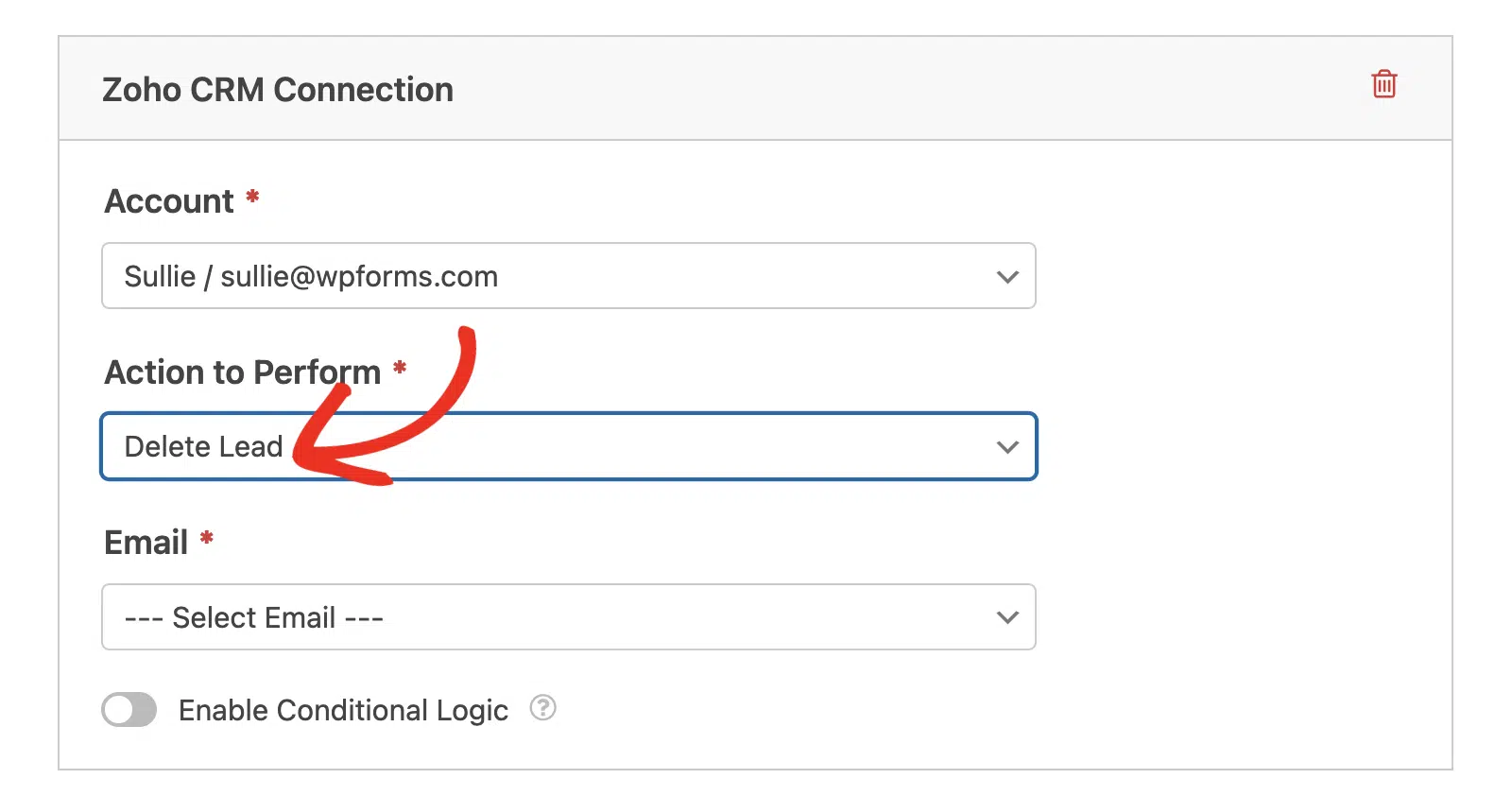
Pour configurer cette action, sélectionnez le champ Email de votre formulaire.
Activation de la logique conditionnelle (facultatif)
La logique conditionnelle vous permet de modifier automatiquement certains aspects de votre formulaire en fonction des sélections ou des saisies des utilisateurs.
À titre d'exemple, nous vous montrerons comment utiliser la logique conditionnelle pour permettre aux utilisateurs de choisir s'ils souhaitent être ajoutés à votre Zoho CRM en tant que prospect ou contact.
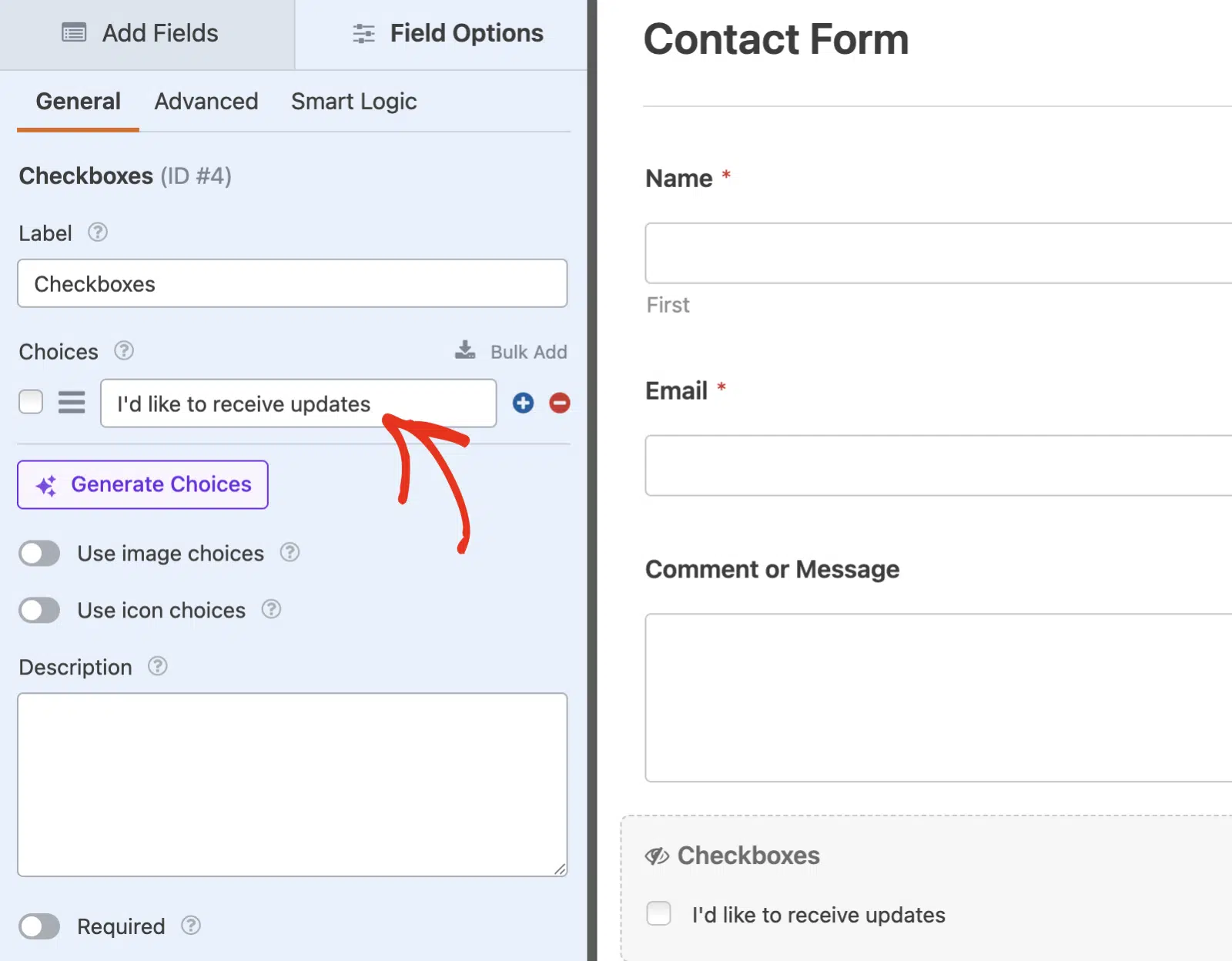
Pour configurer cela, vous devrez d'abord ajouter un champ Cases à cocher. Supprimez ensuite les autres options et laissez-en une avec une étiquette telle que « Je souhaite recevoir des mises à jour ».
Ensuite, allez dans Marketing » Zoho CRM dans le constructeur de formulaires et activez l'option Activer la logique conditionnelle.
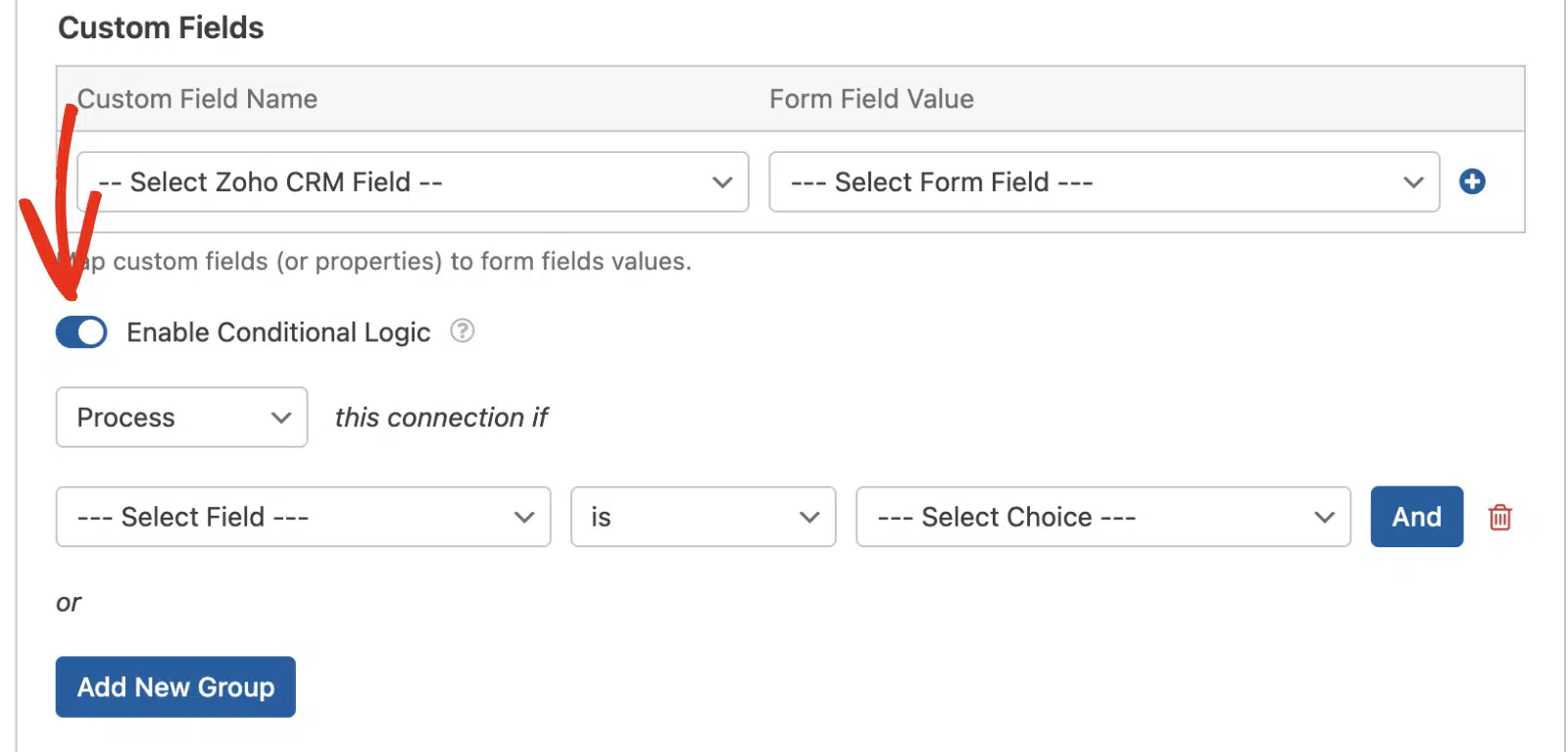
Ensuite, vous devrez utiliser les listes déroulantes qui apparaissent pour définir votre règle de logique conditionnelle. Pour cet exemple, nous l'avons configuré pour Traiter cette connexion si Cases à cocher est Je souhaite recevoir des mises à jour.
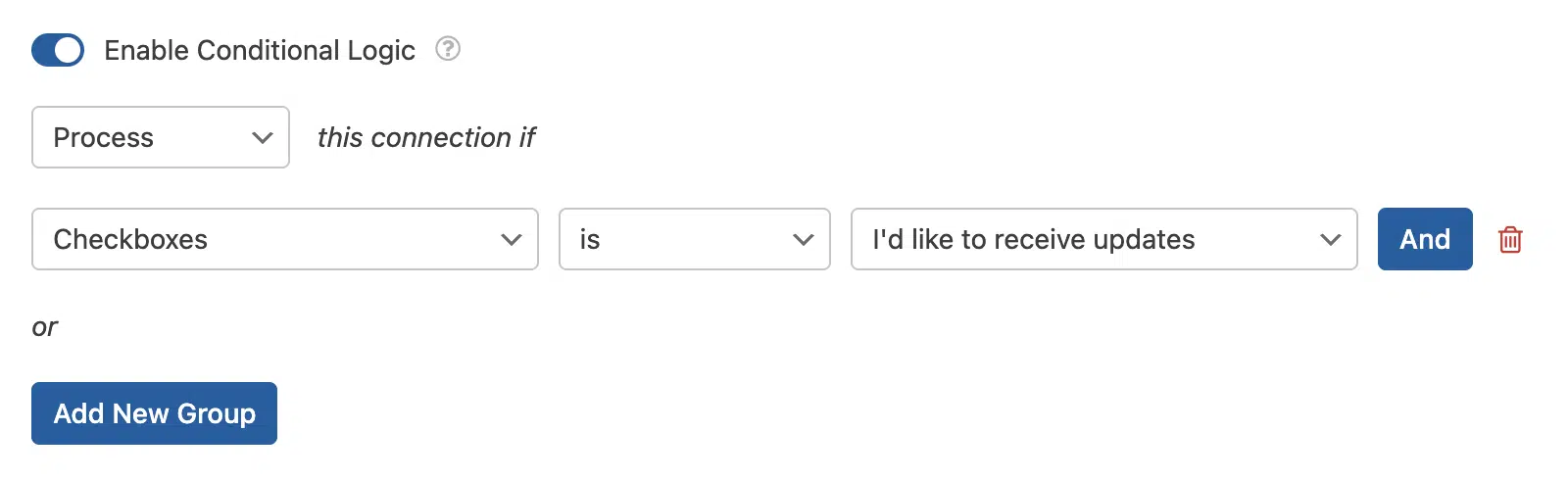
Cela configurera votre formulaire pour ne traiter la connexion Zoho CRM que si l'utilisateur coche la case Je souhaite recevoir des mises à jour.
Une fois que vous avez terminé la personnalisation de votre formulaire, assurez-vous de sauvegarder toutes les modifications et de tester votre formulaire avant de l'afficher sur votre site.
Questions fréquemment posées
Ce sont quelques-unes des questions les plus fréquemment posées concernant l'intégration de Zoho CRM avec WPForms.
Puis-je connecter plus d'un compte Zoho ?
Oui, vous pouvez connecter plusieurs comptes Zoho à WPForms. Lors de la configuration de l'intégration dans WPForms » Paramètres » Intégrations, vous pouvez cliquer sur Ajouter un nouveau compte pour connecter des comptes supplémentaires. Chaque connexion de formulaire peut utiliser l'un de vos comptes connectés.
Où puis-je gérer les prospects créés via WPForms ?
Vous pouvez afficher et gérer tous les prospects et contacts créés via WPForms en vous connectant à votre tableau de bord Zoho CRM. Les données apparaîtront dans les modules appropriés (Prospects ou Contacts) en fonction de l'action que vous avez configurée.
C'est tout ! Vous pouvez maintenant connecter vos formulaires WordPress à Zoho CRM et gérer automatiquement les prospects et les contacts à partir des soumissions de vos formulaires.
Ensuite, souhaitez-vous capturer encore plus de prospects ? Assurez-vous de consulter notre guide sur la création d'un formulaire popup pour augmenter vos taux de conversion.


