


Résumé IA
Souhaitez-vous connecter vos formulaires WordPress à votre compte Salesforce ? Avec le module complémentaire Salesforce de WPForms, vous pouvez automatiquement ajouter de nouveaux prospects à vos contacts lorsque les utilisateurs soumettent vos formulaires.
Ce tutoriel vous montrera comment installer et utiliser le module complémentaire Salesforce avec WPForms.
Prérequis : Pour utiliser le module complémentaire Salesforce, vous devez vous assurer que :
- Vous possédez une licence Elite
- Vous avez installé la dernière version de WPForms pour répondre à la version minimale requise pour le module complémentaire Salesforce
- Votre site se charge via SSL (HTTPS). Consultez le guide de WPBeginner sur l'utilisation de HTTPS pour plus d'informations
- Votre édition de Salesforce prend en charge l'accès API
Installation du module complémentaire Salesforce
Avant de commencer, vous devez d'abord vous assurer que WPForms est installé et activé sur votre site WordPress.
Une fois que vous avez vérifié votre licence WPForms, vous pourrez rapidement installer et activer le module complémentaire Salesforce.
Création d'une nouvelle application dans Salesforce
Si vous n'avez pas encore créé de compte Salesforce, faites-le dès maintenant.
Afin de connecter WPForms à Salesforce, vous devez créer une application dans votre compte Salesforce.
Une fois connecté, cliquez sur l'icône d'engrenage en haut à droite de l'écran, puis sélectionnez l'option Configuration.

À partir d'ici, vous pouvez utiliser la barre de recherche Recherche rapide dans la barre latérale gauche pour rechercher « Applications ».

Dans les options qui apparaissent dans la barre latérale gauche, sélectionnez Applications » Applications client externes » Paramètres.

Cela affichera toutes vos applications connectées. À partir d'ici, cliquez sur le bouton Nouvelle application connectée.

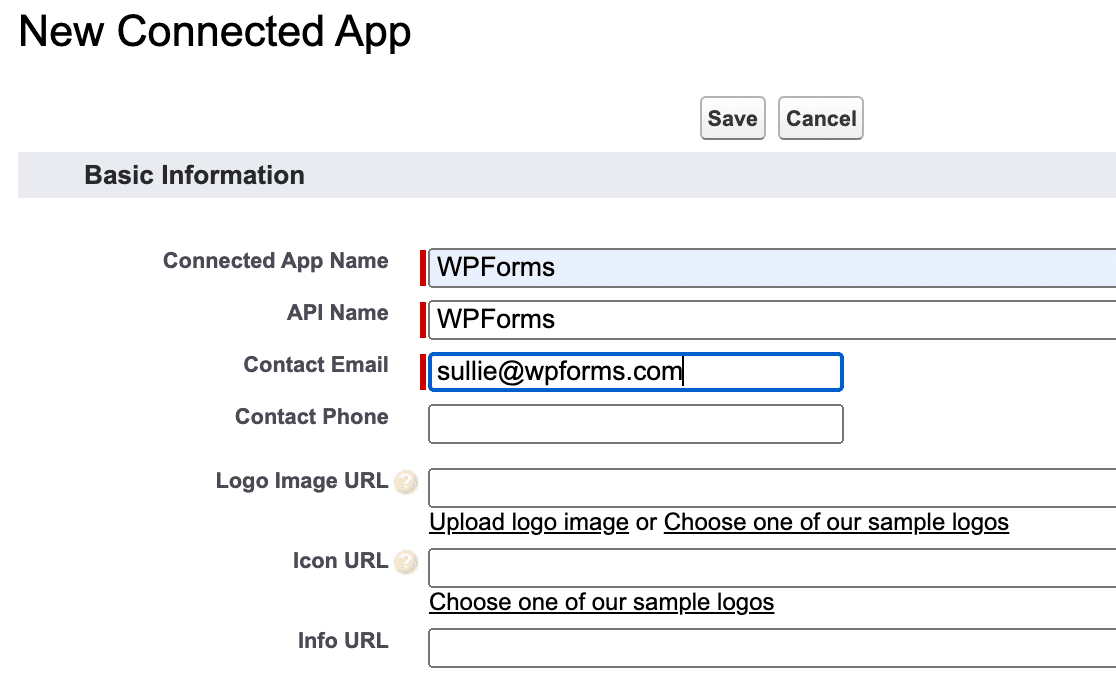
Cela ouvrira une liste d'options que vous devrez remplir. Les champs mis en surbrillance en rouge sont obligatoires. Vous trouverez ci-dessous une description de chaque champ :
- Nom de l'application connectée : Un surnom pour votre application, que vos utilisateurs dans Salesforce verront. Cela peut être ce que vous voulez.
- Nom de l'API : Ce champ sera automatiquement rempli avec le nom de l'application connectée par défaut, mais vous pouvez le modifier comme vous le souhaitez. Si vous prévoyez d'utiliser du code personnalisé pour votre intégration, vos développeurs auront besoin de ce nom d'API pour la personnalisation.
- E-mail de contact : L'adresse e-mail de la personne qui crée l'application.
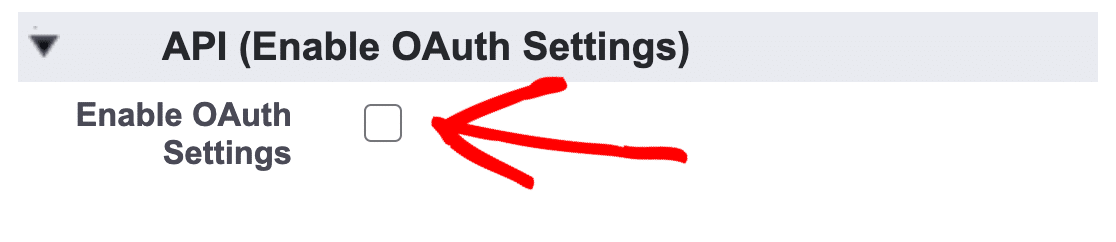
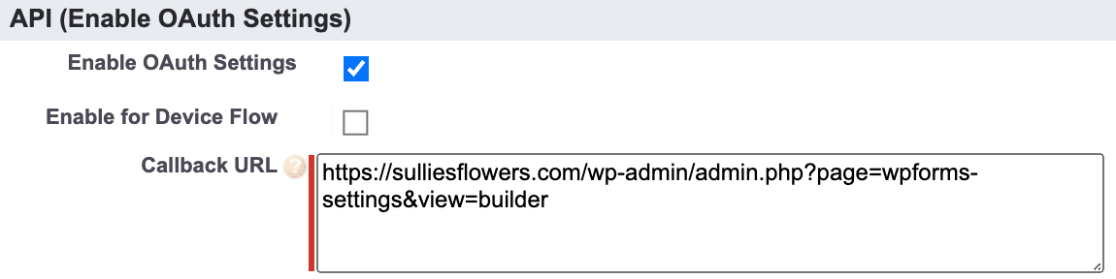
Ensuite, vous devrez cocher l'option Activer les paramètres OAuth pour configurer les autorisations de votre application.
Cela ouvrira plus de champs que vous devrez remplir pour terminer la configuration de votre application, les champs requis étant marqués en rouge.
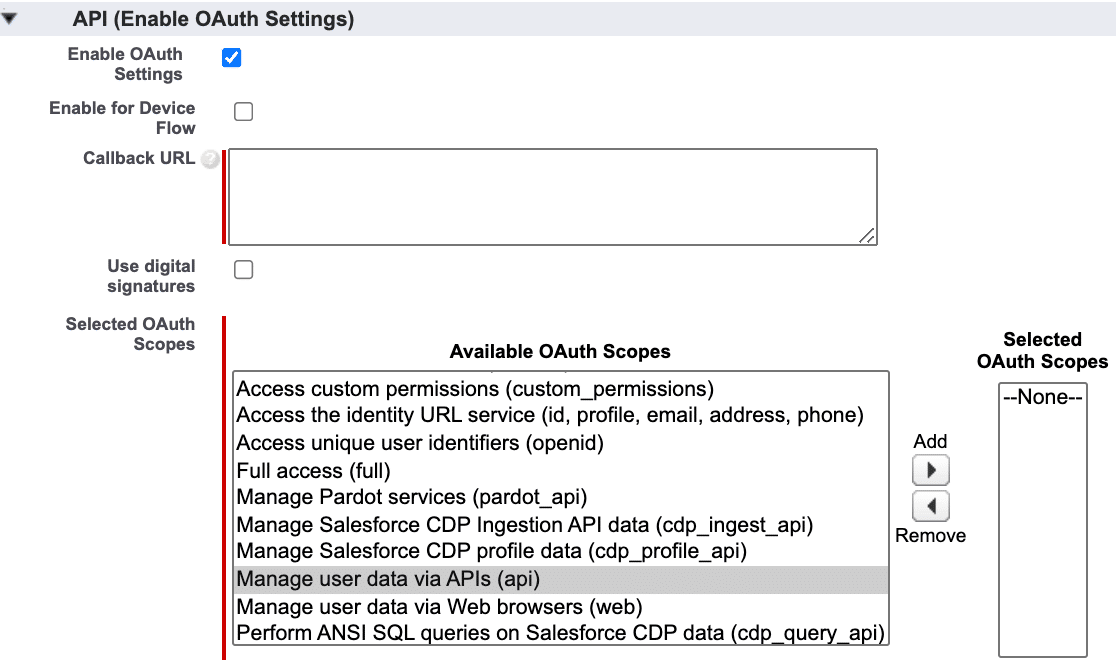
Nous avons examiné chacun de ces paramètres en détail ci-dessous.
URL de rappel
L'URL de rappel est l'URL vers laquelle vous serez redirigé après avoir autorisé votre application connectée (ce que nous aborderons plus tard). Pour trouver votre URL de rappel, ouvrez votre tableau de bord WordPress dans un nouvel onglet ou une nouvelle fenêtre du navigateur.
Ensuite, accédez à WPForms » Paramètres » Intégrations et cliquez sur l'intégration Salesforce.
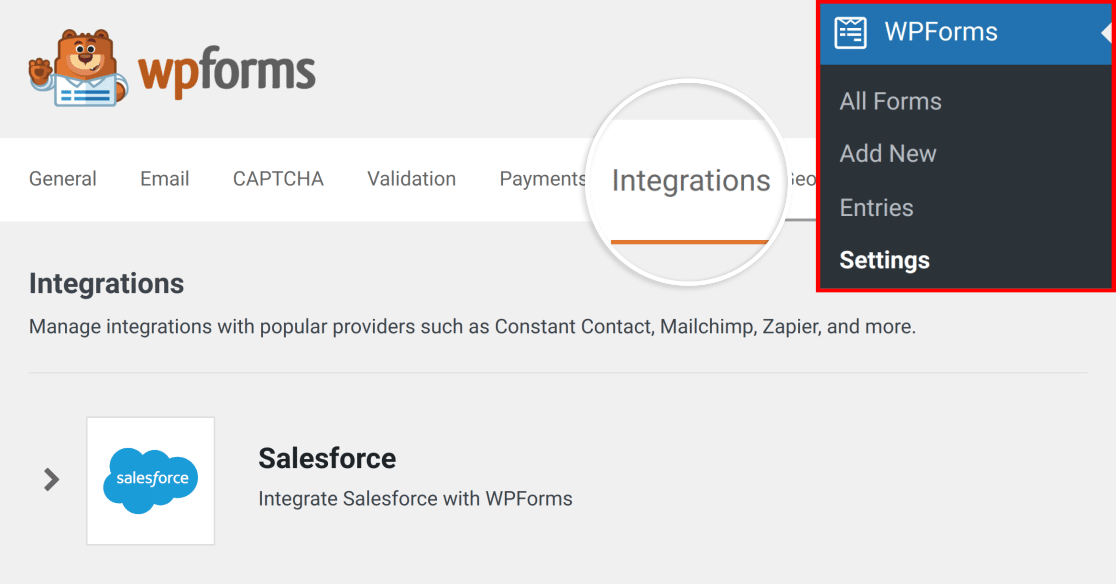
Cela se développera pour afficher un bouton Ajouter un nouveau compte.
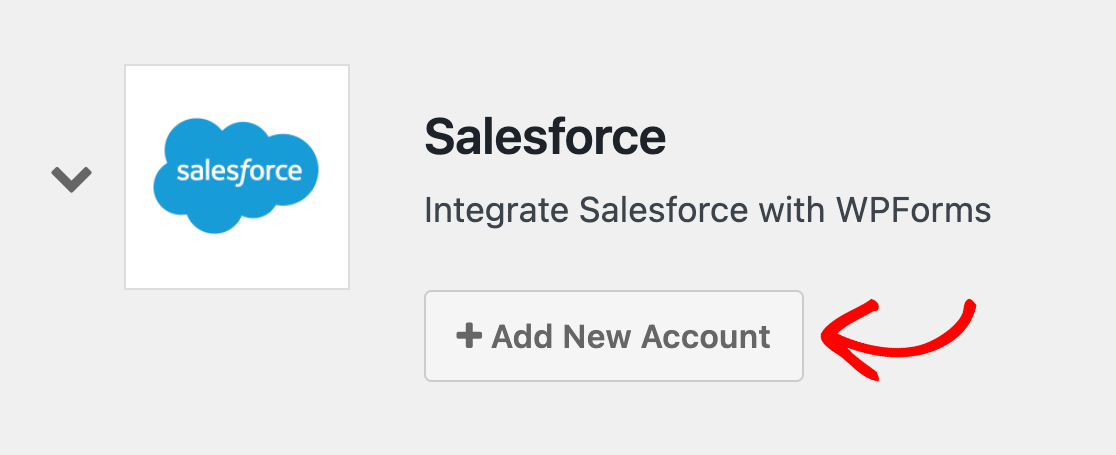
Cliquez sur ce bouton pour afficher les paramètres d'intégration, y compris l'URL de rappel de votre site.
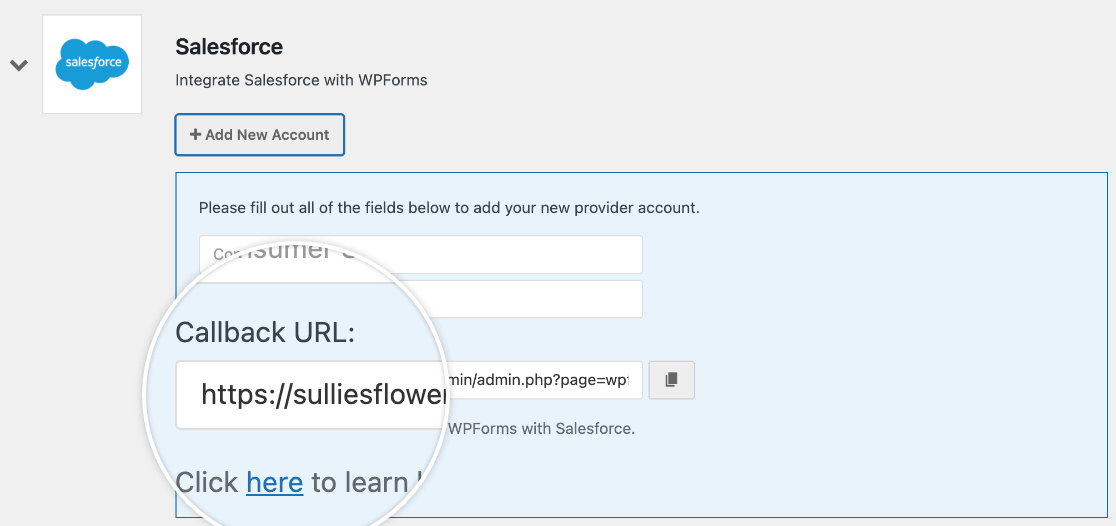
Copiez l'URL de rappel et laissez cet onglet ou cette fenêtre de navigateur ouverts, car vous devrez y revenir plus tard.
Une fois que vous avez copié votre URL de rappel, revenez aux paramètres de votre application Salesforce et collez-la dans le champ URL de rappel.
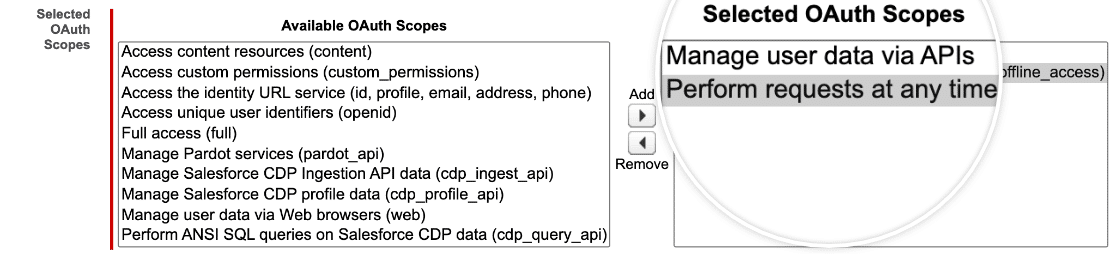
Portées OAuth sélectionnées
Les portées OAuth sélectionnées indiquent à Salesforce quelles autorisations votre application doit avoir. WPForms n'a besoin que de deux autorisations : Gérer les données utilisateur via les API (api) et Effectuer des requêtes à tout moment (refresh_token, offline_access).
Vous pouvez ajouter ces autorisations en sélectionnant chacune d'elles dans la colonne de gauche, puis en cliquant sur le bouton Ajouter.
Une fois que vous avez ajouté ces autorisations, faites défiler vers l'option qui indique Exiger une extension de clé de preuve pour l'échange de code (PKCE) pour les flux d'autorisation pris en charge. Sur les nouvelles applications connectées, cette option est cochée et ne peut pas être modifiée. Laissez-la cochée, car le module complémentaire Salesforce prend en charge PKCE.

Après cela, faites défiler jusqu'en bas de la page et cliquez sur le bouton Enregistrer pour terminer le processus de configuration de l'application personnalisée.
Si vous avez configuré votre application correctement, Salesforce devrait vous rediriger vers une page avec une notification indiquant : Les modifications peuvent prendre jusqu'à 10 minutes pour prendre effet. La suppression d'une organisation parente supprime également toutes les applications connectées avec les paramètres OAuth activés.

À ce stade, il est recommandé d'attendre les 10 minutes complètes avant de passer à l'étape suivante. Cela garantira que votre application a le temps de prendre effet dans Salesforce et vous aidera à éviter des erreurs potentielles dans le processus de connexion.
Après la période d'attente de 10 minutes, cliquez sur le bouton Continuer pour afficher vos informations d'API.
Connexion de Salesforce à WPForms
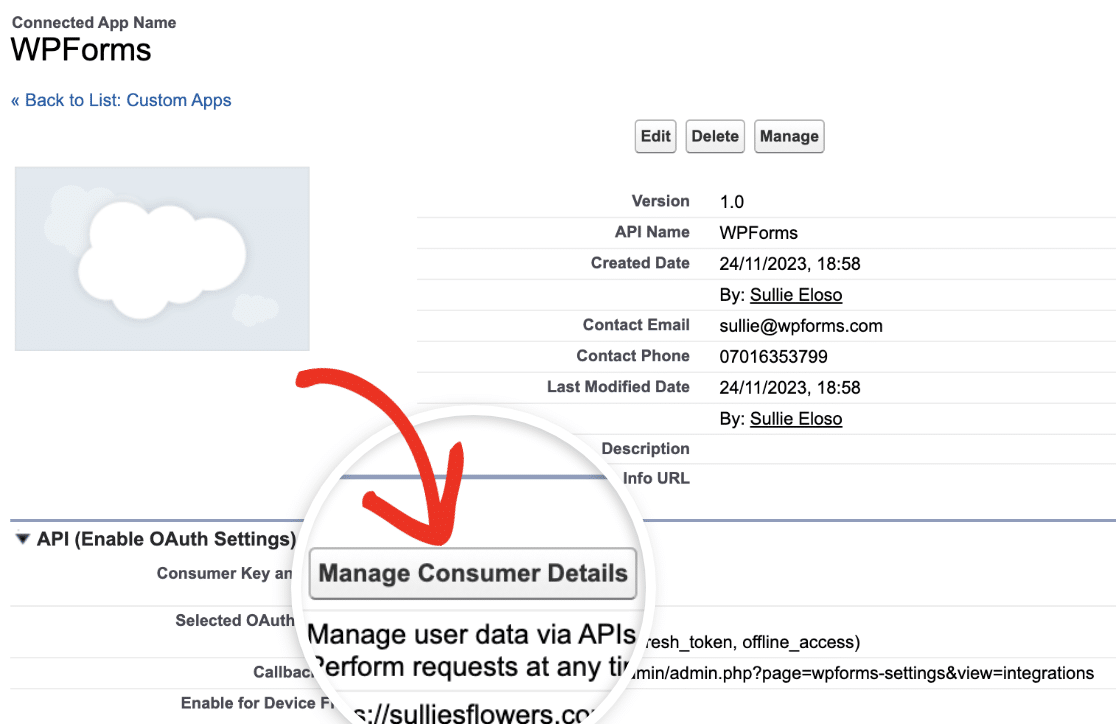
Une fois que vous avez ouvert vos informations d'API, vous devrez copier votre Clé consommateur et votre Secret consommateur afin de connecter Salesforce à WPForms. Pour ce faire, cliquez sur le bouton Gérer les détails du consommateur sous API (Activer les paramètres OAuth).
Clé consommateur
Vous pouvez trouver votre clé consommateur directement sous la section Détails du consommateur.
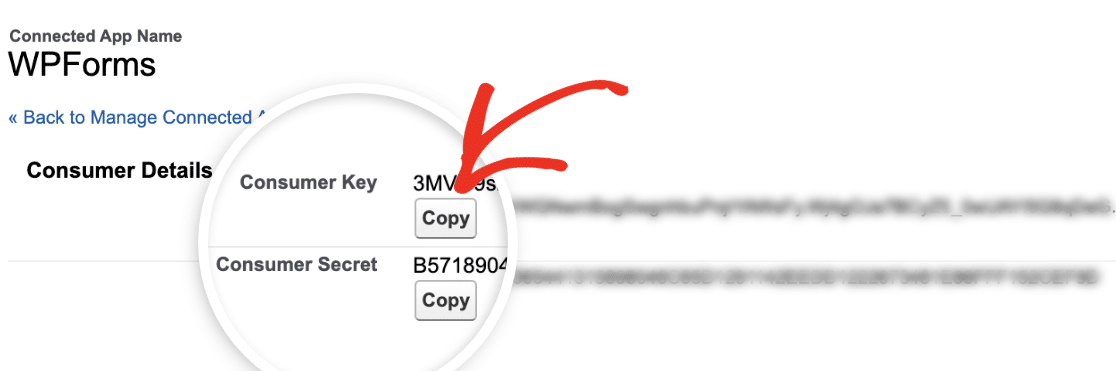
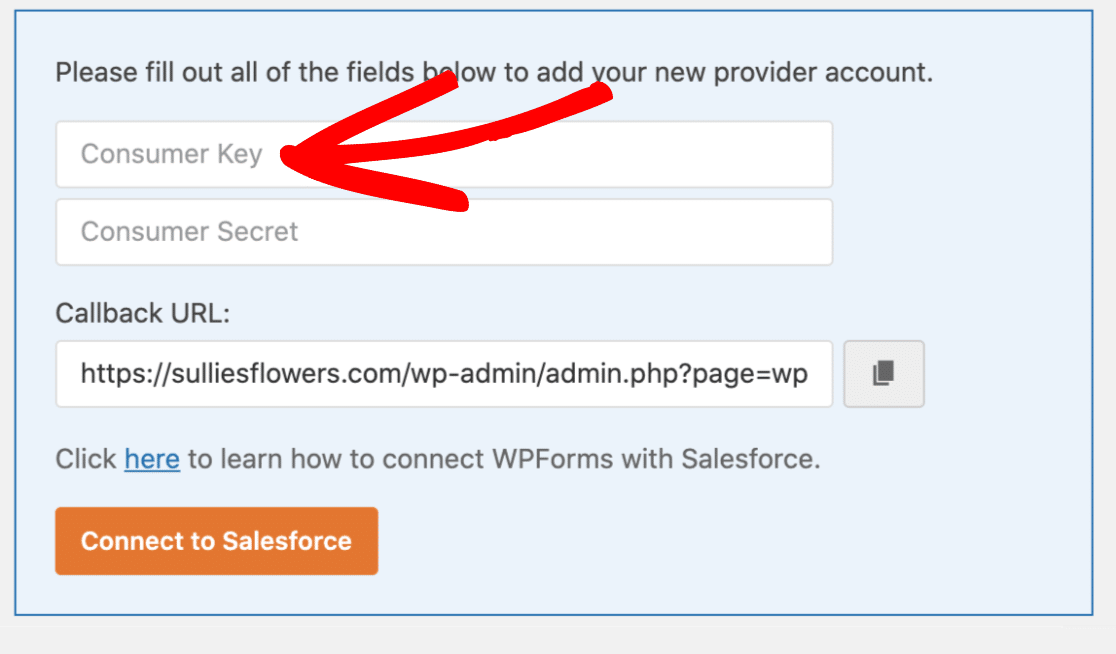
Allez-y et copiez ces informations, puis revenez aux paramètres de votre WPForms. Ici, vous devrez coller votre clé consommateur dans le champ Clé consommateur.
Secret consommateur
Cliquez sur le bouton Copier à côté de Secret consommateur pour copier votre secret d'API.
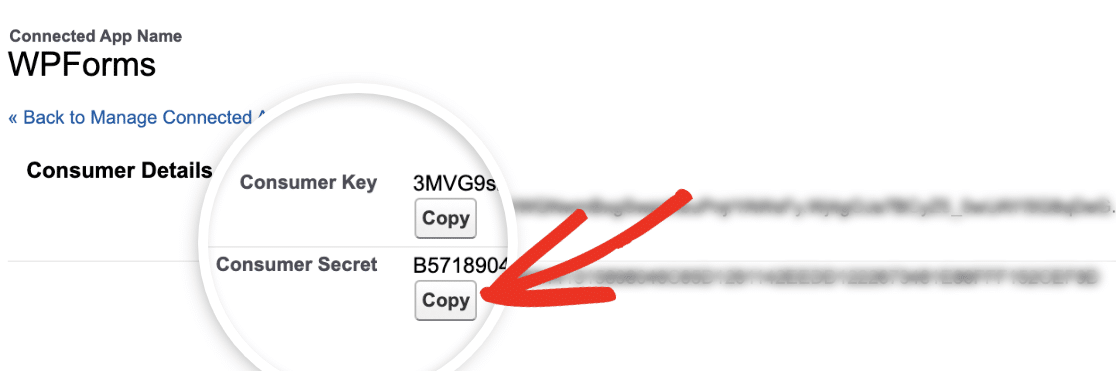
Après cela, retournez à votre tableau de bord d'administration WordPress et collez-le dans les paramètres de votre WPForms dans le champ Secret consommateur.
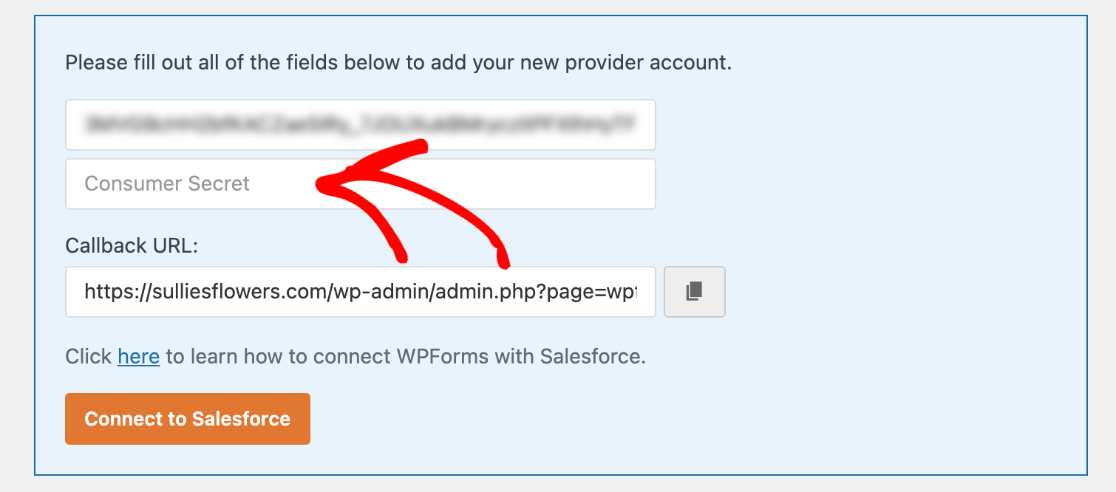
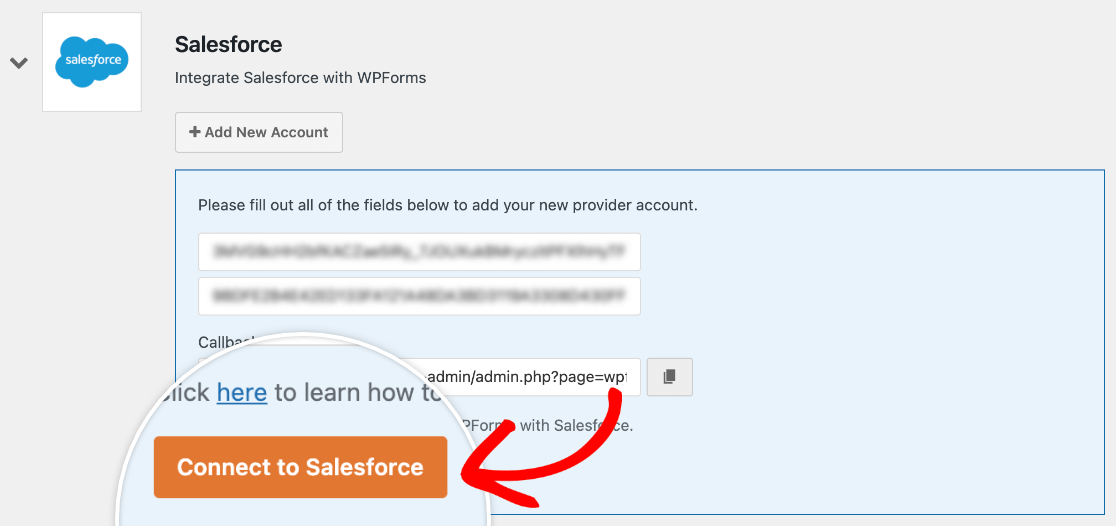
Une fois que vous avez ajouté votre clé consommateur et votre secret consommateur, cliquez sur le bouton Se connecter à Salesforce.
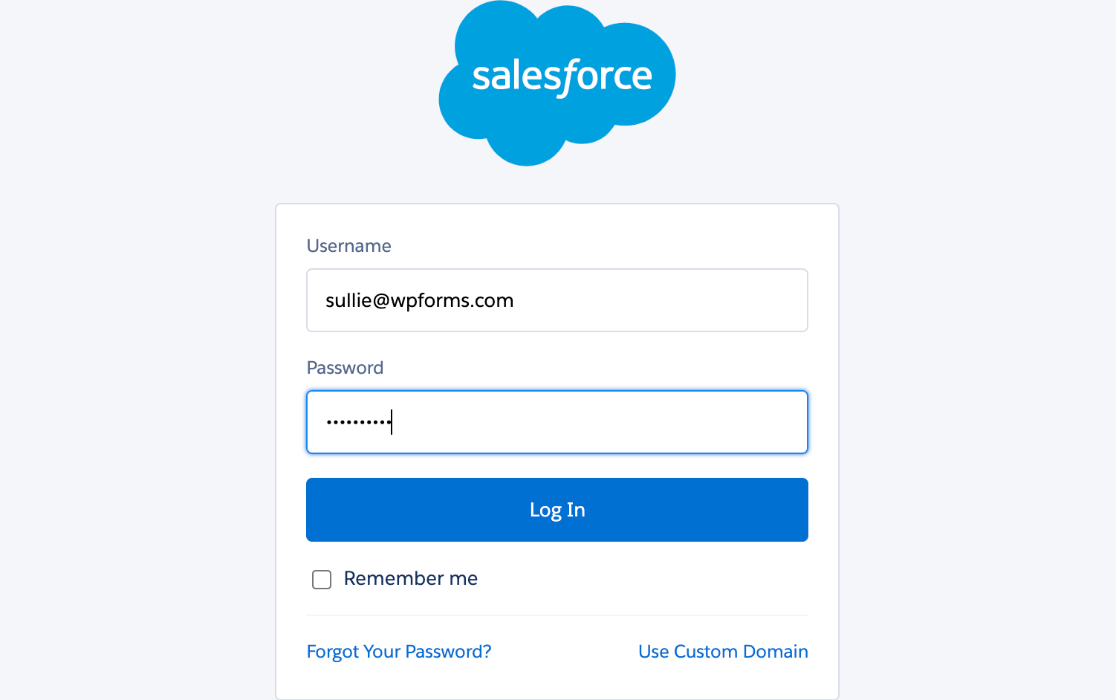
Ceci vous redirigera vers la page de connexion Salesforce, où vous devrez entrer votre nom d'utilisateur et votre mot de passe.
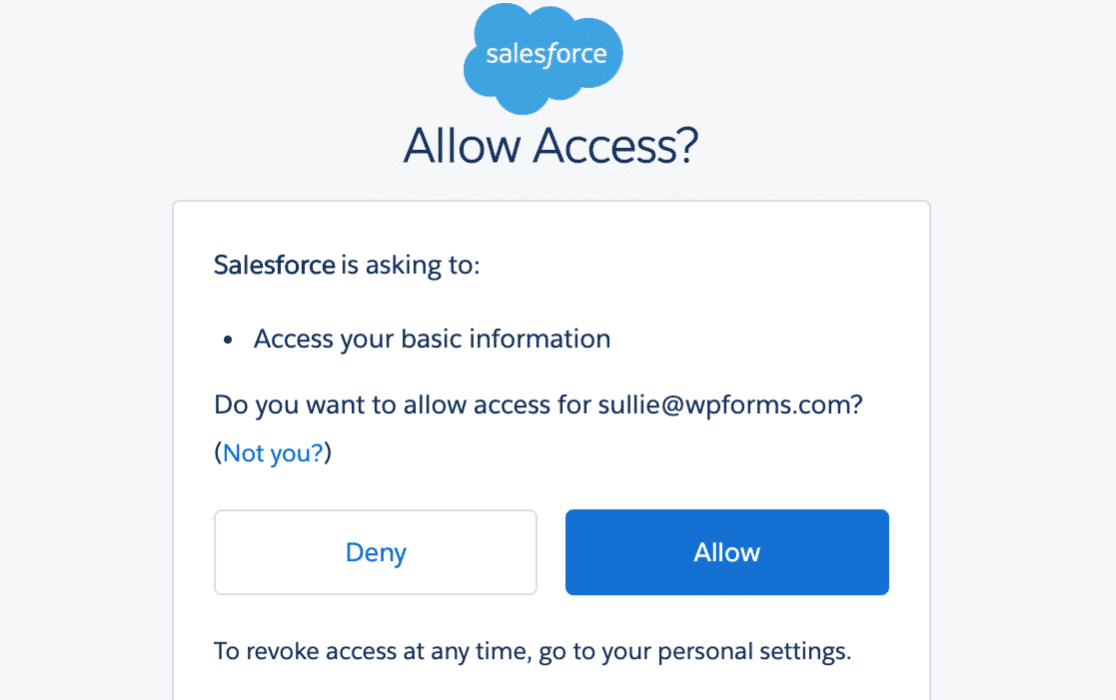
Ensuite, Salesforce vous demandera si vous souhaitez autoriser l'accès à votre compte. Allez-y et cliquez sur le bouton Autoriser pour terminer le processus de configuration.
Une fois que vous avez autorisé WPForms à accéder à votre compte Salesforce, vous devriez être redirigé vers vos paramètres d'intégration, où vous verrez une bannière en haut de l'écran vous informant que la connexion a réussi.

Ajout de l'intégration Salesforce à un formulaire
Après avoir lié votre compte Salesforce à WPForms, vous êtes prêt à le connecter à vos formulaires. Pour commencer, vous devrez créer un nouveau formulaire ou modifier un formulaire existant.
Après avoir ouvert le constructeur de formulaires, vous pouvez ajouter une nouvelle connexion Salesforce sous Marketing » Salesforce. À partir de là, vous devrez cliquer sur le bouton bleu Ajouter une nouvelle connexion.
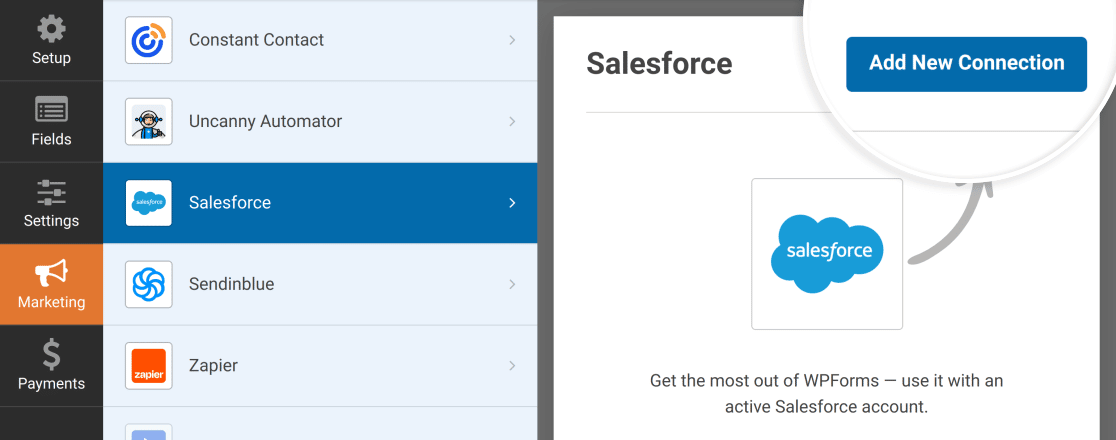
Cela ouvrira une superposition où vous pourrez ajouter un nom pour votre connexion. Vos utilisateurs ne verront jamais cette étiquette. Elle est simplement destinée à vous aider à suivre plusieurs connexions.
Pour notre exemple, nous nommerons la connexion Ajouter un nouveau contact.
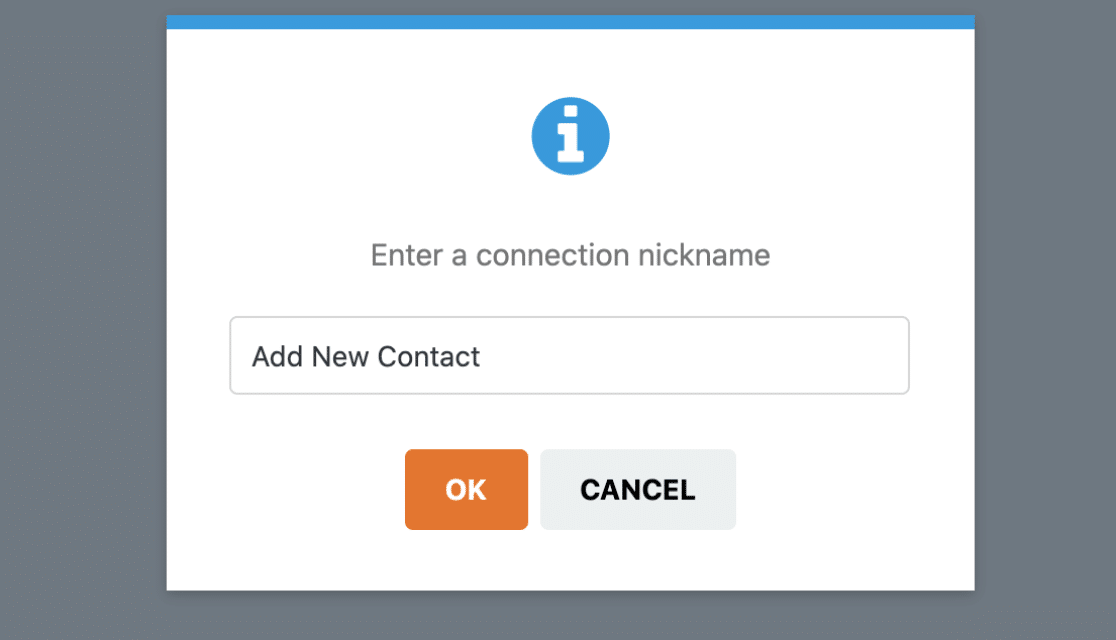
Cliquez sur le bouton OK pour enregistrer votre connexion, et deux paramètres devraient devenir visibles :
- Sélectionner le compte : Choisissez le compte Salesforce auquel vous souhaitez envoyer les données du formulaire à partir de cette liste déroulante.
- Sélectionner l'objet Salesforce : Sélectionnez le type de données que vous souhaitez envoyer de ce formulaire à Salesforce.

Pour notre exemple, nous choisirons le compte que nous avons connecté dans les étapes précédentes de ce tutoriel à partir de la liste déroulante Sélectionner le compte. Ensuite, nous définirons l'Objet Salesforce sur Contact afin que chaque soumission de notre formulaire ajoute un nouveau contact dans Salesforce.

Une fois que vous avez sélectionné un objet Salesforce, d'autres options de configuration apparaîtront.
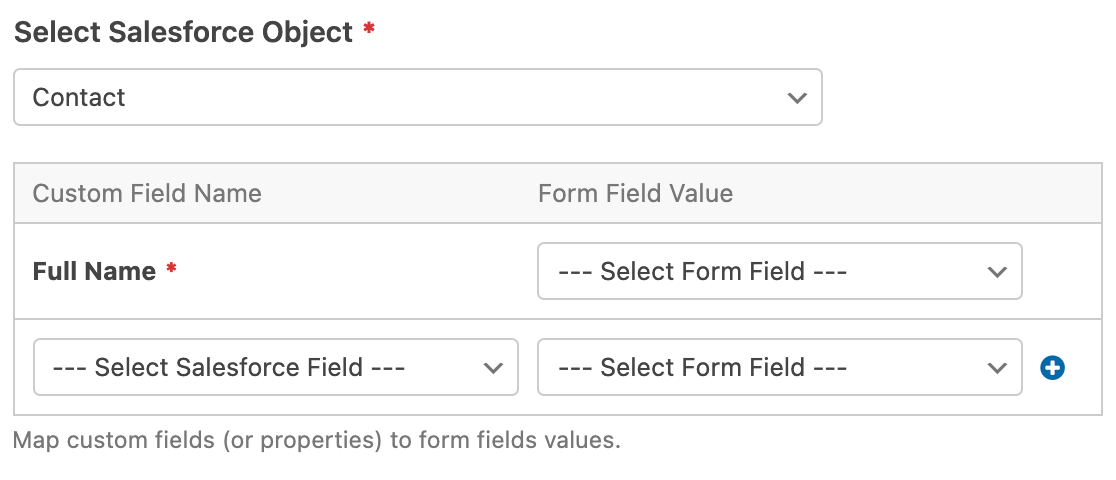
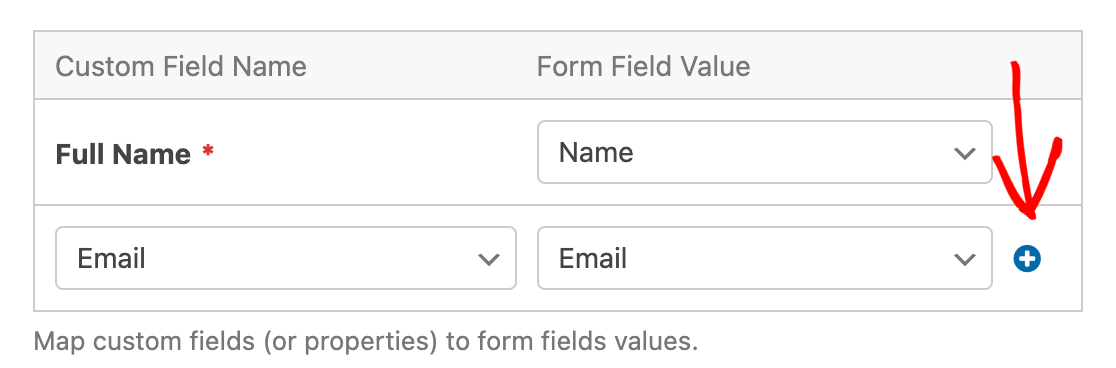
- Nom du champ personnalisé : Ce sont des champs spécifiques dans Salesforce auxquels vous souhaitez mapper vos champs WPForms. Pour notre exemple, nous utiliserons le champ par défaut Nom complet et ajouterons également le champ E-mail.
- Champs du formulaire : Ce sont les champs de votre formulaire à partir desquels vous souhaitez extraire des données dans Salesforce. Pour notre exemple, nous allons mapper le Nom complet au champ Name de notre formulaire et le champ Email à notre champ Email.
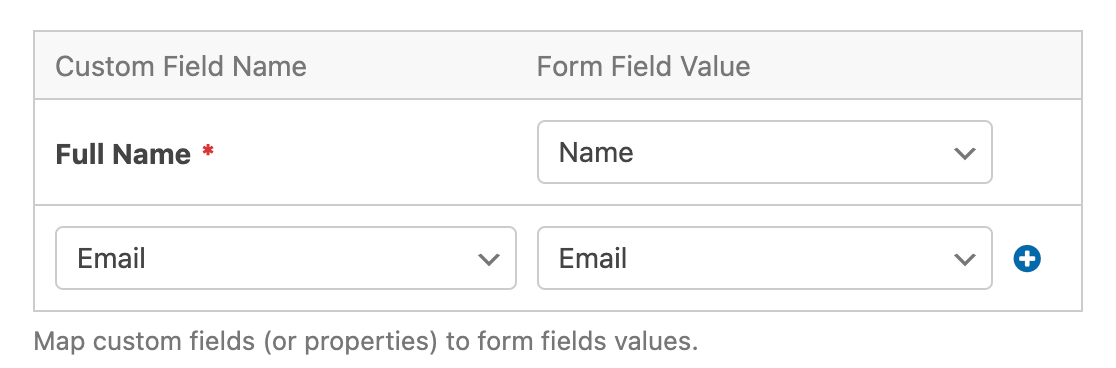
Si vous souhaitez ajouter d’autres champs personnalisés à votre intégration, vous pouvez cliquer sur le bouton plus (+).
Correspondance des enregistrements existants
Par défaut, chaque soumission de formulaire crée un nouvel enregistrement dans Salesforce. Si vous préférez mettre à jour un enregistrement existant lorsqu'il en existe déjà un, vous pouvez utiliser le paramètre Correspondance des enregistrements existants par. Dans ce menu déroulant, sélectionnez le champ Salesforce que vous souhaitez utiliser pour trouver les enregistrements existants, tel que Email.
Ensuite, mappez ce même champ Salesforce à l'un de vos champs de formulaire dans la section Champs personnalisés. Pour notre exemple, nous ferons correspondre les contacts existants par Email et le mapperons au champ Email de notre formulaire.

Lorsqu'un visiteur soumet votre formulaire, WPForms recherche un enregistrement dans Salesforce avec la même valeur dans ce champ. S'il en trouve un, il mettra à jour les champs mappés de cet enregistrement avec les valeurs soumises. S'il n'en trouve pas, il créera un nouvel enregistrement comme d'habitude.
Une fois que vous avez configuré tous vos paramètres, n’oubliez pas de sauvegarder votre formulaire.
Test de vos formulaires
Une fois votre formulaire configuré, il est conseillé de le tester sur le frontend de votre site. Pour ce faire sans publier le formulaire sur une page en direct, vous pouvez utiliser l'option d’aperçu du formulaire dans WPForms ou créer une page ou un article privé.
Voici un exemple de données que vous pourriez utiliser dans votre saisie de test :
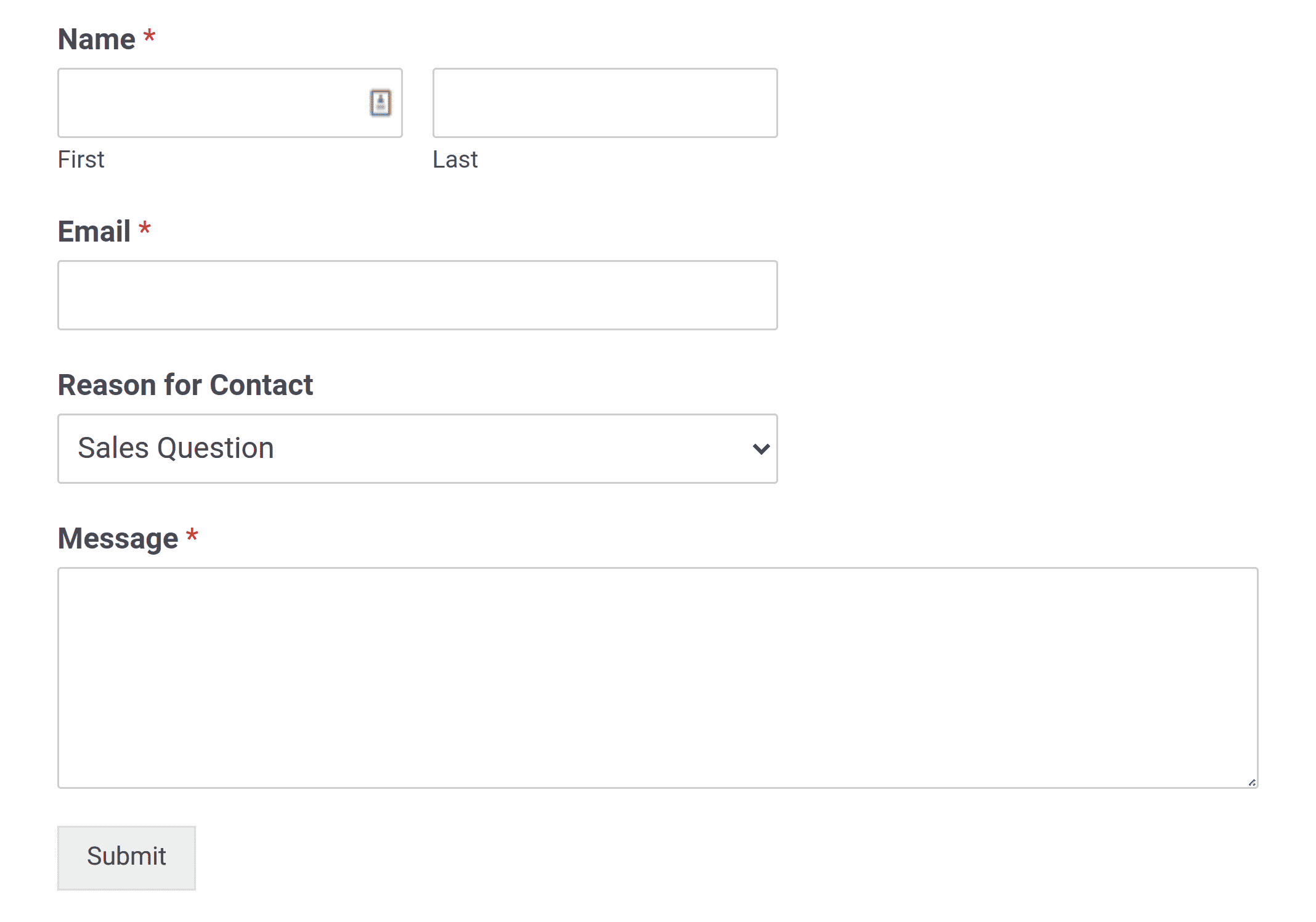
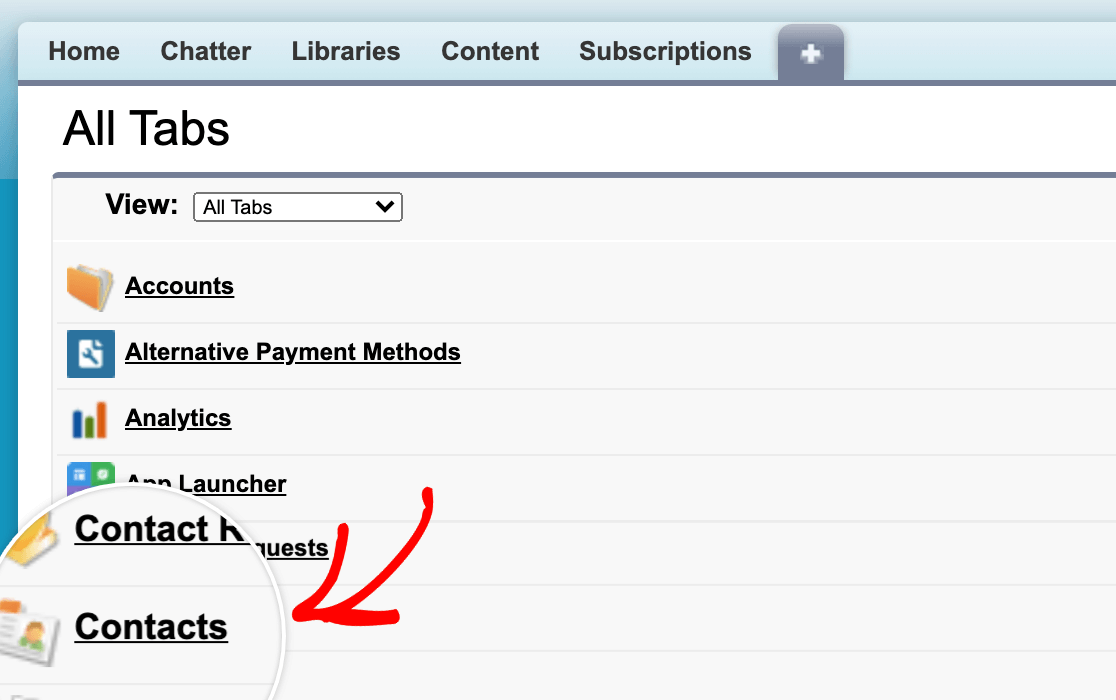
Après avoir soumis votre saisie de test, rendez-vous sur votre compte Salesforce et accédez au bouton plus (+) en haut de l’écran pour ouvrir une liste complète des onglets disponibles. Pour notre exemple, nous cliquerons sur Contacts pour afficher le nouveau contact que nous avons créé.
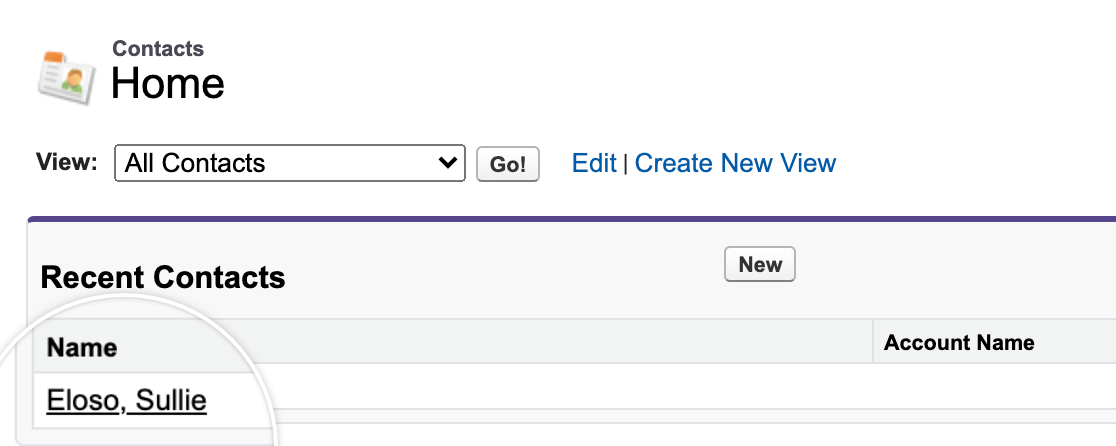
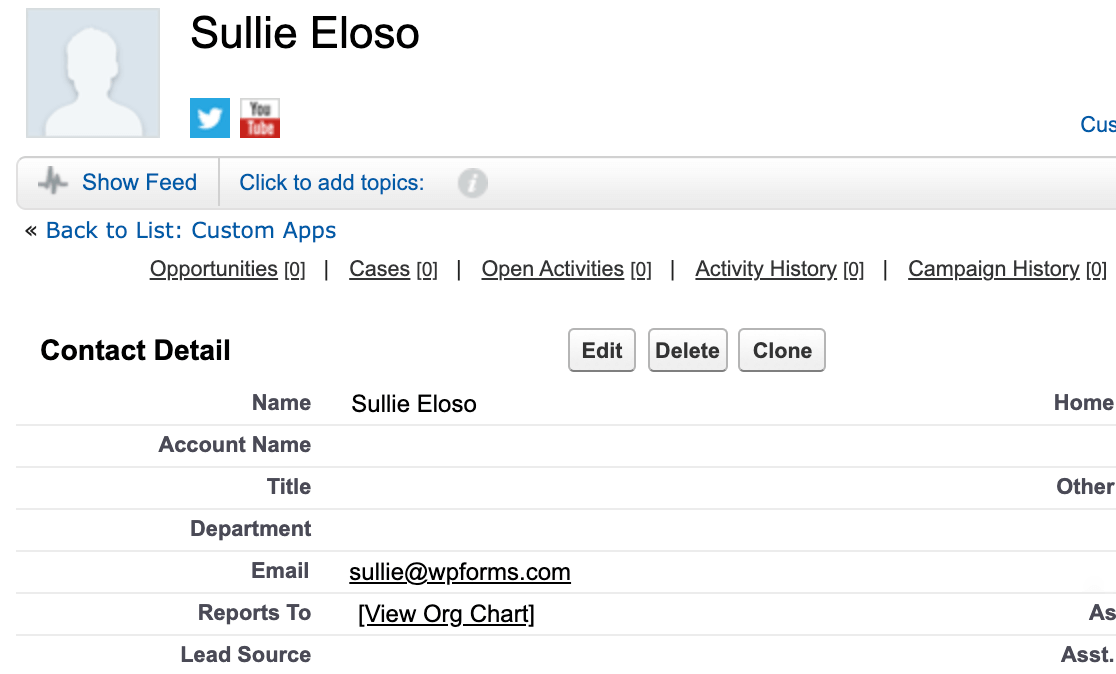
Pour voir les détails de notre soumission, nous cliquerons sur le nom du contact pour ouvrir son profil.
Cela affichera les détails complets du contact, où nous pourrons vérifier que tous les champs mappés de notre soumission ont été correctement transférés vers Salesforce.
Questions fréquemment posées
Ci-dessous, nous avons abordé certaines des questions les plus fréquentes que nous recevons concernant le module complémentaire Salesforce.
Comment savoir si je peux utiliser mon édition de Salesforce avec WPForms ?
Actuellement, Salesforce ne fournit un support API que pour les éditions Enterprise, Unlimited, Performance et Developer. Si votre édition n’a pas de support API, veuillez contacter l’équipe de Salesforce pour plus d’informations sur la façon de changer d’édition.
Remarque : Le support API est disponible pour les clients Salesforce Professional moyennant un coût supplémentaire. Pour plus d’informations, rendez-vous sur la page de tarification de Salesforce et cliquez sur Connect Sales info to any app.
Lorsque je connecte WPForms à Salesforce, je suis redirigé vers une page avec l’erreur error=invalid_client_id&error_description=client%20identifier%20invalid. Comment puis-je résoudre ce problème ?
Cela signifie qu’il y a eu un problème dans le processus de configuration (soit vous n’avez pas attendu les 10 minutes complètes après la création de votre application, soit les paramètres OAuth sont incorrects, soit les clés ont été mal copiées).
Pour résoudre ce problème, vous devrez vérifier que vous avez activé les paramètres OAuth corrects pour votre application dans Salesforce et que vous avez correctement copié vos clés API.
Si vous n’avez pas attendu les 10 minutes complètes après la création de votre application avant de tenter une connexion, vous devrez actualiser la page après la période d’attente et réessayer.
Pourquoi n’y a-t-il pas d’instructions pour créer l’application dans Salesforce Classic ?
Salesforce ne permet plus aux utilisateurs de créer des applications connectées dans l’expérience Classic. Toutes les étapes de création d’application doivent maintenant être effectuées à l’aide de l’expérience Lightning, qui est également l’interface par défaut pour la plupart des utilisateurs.
Si vous utilisez Salesforce Classic, nous vous recommandons de passer à Lightning pour finaliser la configuration de l'intégration.
Comment puis-je renvoyer les soumissions échouées à Salesforce ?
Si une soumission de formulaire n'a pas réussi à envoyer des données à Salesforce (par exemple, en raison d'un problème de connexion temporaire ou d'une erreur d'API), vous pouvez maintenant la renvoyer directement depuis la page d'entrée unique dans votre tableau de bord WPForms.
Pour ce faire, ouvrez l'entrée de votre formulaire sous WPForms » Entrées, puis cliquez pour afficher l'entrée individuelle. Une fois sur la page des entrées uniques, cliquez sur l'option Renvoyer à Salesforce dans la section Actions.

Pourquoi un champ obligatoire dans ma connexion indique-t-il qu'il a besoin de l'ID d'un enregistrement existant ?
Certains objets Salesforce nécessitent un lien vers un enregistrement parent. Par exemple, un Contrat doit appartenir à un Compte existant. Salesforce identifie l'enregistrement parent par un ID que vos visiteurs ne peuvent pas saisir dans un champ de formulaire.
Pour remplir ce champ, ajoutez un champ Masqué à votre formulaire et définissez sa valeur par défaut sur l'ID de l'enregistrement dans Salesforce. Mappez ensuite le champ requis à ce champ Masqué. Vous pouvez également utiliser une Balise intelligente qui génère l'ID.
Quel enregistrement est mis à jour si plus d'un enregistrement correspond à ma soumission de formulaire ?
Si vous avez configuré Faire correspondre les enregistrements existants par et que plusieurs enregistrements dans Salesforce ont la même valeur, WPForms mettra à jour l'enregistrement qui a été le plus récemment mis à jour. Les autres enregistrements correspondants ne seront pas modifiés.
Pourquoi ma soumission a-t-elle été enregistrée dans Salesforce alors qu'elle était signalée comme un doublon ?
Les règles de doublons Salesforce peuvent être configurées pour bloquer ou alerter sur les doublons. Si une règle est définie sur Alerter, WPForms enregistre l'enregistrement de toute façon, de la même manière que Salesforce le fait lorsque vous confirmez une alerte dans sa propre interface. Si vous souhaitez empêcher la création de doublons, utilisez le paramètre Faire correspondre les enregistrements existants par ou définissez la règle de doublons sur Bloquer dans Salesforce.
C'est tout ! Vous pouvez maintenant installer et utiliser le module complémentaire Salesforce avec WPForms.
Ensuite, souhaitez-vous traiter les paiements Authorize.Net via vos formulaires ? Assurez-vous de consulter notre guide sur comment configurer et utiliser le module complémentaire Authorize.Net pour plus de détails.


