


Résumé IA
Souhaitez-vous envoyer automatiquement les données de formulaire à votre CRM Pipedrive ? Avec le module complémentaire Pipedrive de WPForms, vous pouvez créer ou mettre à jour de manière transparente des contacts et des transactions dans votre compte Pipedrive chaque fois que quelqu'un soumet un formulaire sur votre site WordPress.
Ce tutoriel vous montrera comment installer et utiliser le module complémentaire Pipedrive avec WPForms.
Prérequis :
- Vous aurez besoin d'un niveau de licence Élite ou supérieur pour accéder au module complémentaire Pipedrive
- Assurez-vous d'avoir installé WPForms version 1.9.5 ou supérieure pour répondre à la version minimale requise pour le module complémentaire Pipedrive
Une fois le plugin WPForms principal en place et votre licence vérifiée, vous pourrez installer et activer rapidement le module complémentaire Pipedrive.
Connecter Pipedrive à WPForms
Avant de pouvoir utiliser le module complémentaire Pipedrive, vous devrez connecter votre compte WPForms à Pipedrive.
Pour ce faire, allez dans WPForms » Paramètres dans votre zone d'administration WordPress et cliquez sur l'onglet Intégrations.
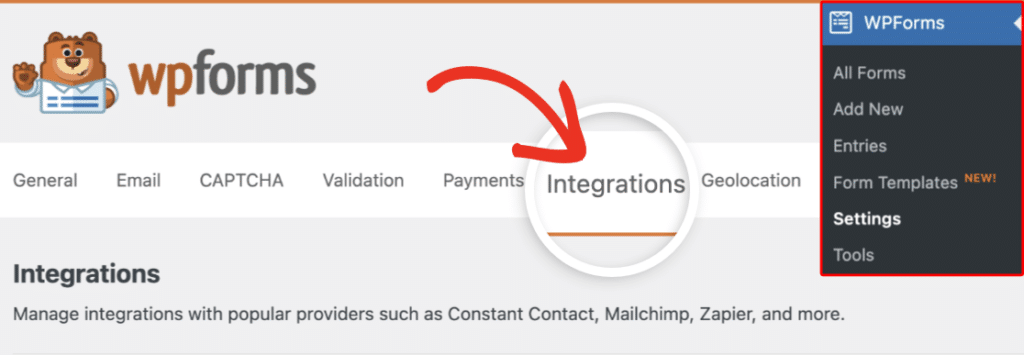
Cliquez ensuite sur l'option Pipedrive pour développer ses paramètres. À partir de là, cliquez sur le bouton Ajouter un nouveau compte.

Vous serez redirigé vers la page de connexion Pipedrive. Connectez-vous avec vos identifiants de compte.
Une fois connecté, vous verrez un écran demandant l'autorisation à WPForms d'accéder à vos données Pipedrive. Cliquez sur Autoriser et installer pour autoriser la connexion.

Après avoir accordé l'autorisation, vous serez redirigé vers WPForms » Paramètres » Intégrations, où vous devriez voir le statut vert Connecté ainsi que les détails de votre connexion.

Ajouter une intégration Pipedrive à vos formulaires
Après avoir connecté votre site à Pipedrive, vous êtes prêt à le lier à un formulaire spécifique.
Pour ce faire, créez un nouveau formulaire ou modifiez-en un existant pour ouvrir le constructeur de formulaires. Naviguez ensuite dans Marketing » Pipedrive et cliquez sur le bouton Ajouter une nouvelle connexion.

Ensuite, une superposition apparaîtra où vous pourrez entrer un surnom de connexion. N'hésitez pas à utiliser le surnom que vous souhaitez, car il ne sera pas visible par vos utilisateurs. Une fois que vous avez ajouté un surnom, cliquez sur le bouton OK.

Une fois que vous avez nommé la connexion, vous devrez accomplir les deux étapes suivantes :
- Sélectionner le compte : Choisissez le compte Pipedrive connecté dans la liste déroulante.
- Action à effectuer : Choisissez ce que vous voulez faire avec la soumission du formulaire. Il existe deux actions disponibles, chacune avec son propre ensemble d'options de configuration.

Choisir une action à effectuer
Après avoir sélectionné un compte dans la liste déroulante, vous devrez choisir l'action que WPForms doit effectuer lorsque quelqu'un soumet votre formulaire. Le module complémentaire Pipedrive offre deux options :
Créer/Mettre à jour une personne
Sélectionner cette action vous permet de créer un nouveau contact dans votre compte Pipedrive ou de mettre à jour un contact existant si l'adresse e-mail existe déjà.
- Nom : Mappez ceci au champ du formulaire qui collecte le nom complet de l'utilisateur.
- Email : Sélectionnez le champ de formulaire qui collecte l'adresse e-mail de l'utilisateur.
- Téléphone : Choisissez le champ de formulaire où l'utilisateur saisit son numéro de téléphone.
- Organisation : Sélectionnez l'organisation à associer à cette personne. Les organisations doivent être créées dans votre compte Pipedrive.
- Champs personnalisés : Vous pouvez mapper des champs personnalisés supplémentaires de votre formulaire aux champs de votre compte Pipedrive.

Créer une transaction
Cette action vous permet de créer une nouvelle transaction dans votre compte Pipedrive et de l'associer à un contact et à une organisation.
- Titre de la transaction : Entrez le titre de la nouvelle transaction. Vous pouvez également utiliser des balises intelligentes pour inclure dynamiquement les données des champs du formulaire.
- Valeur de la transaction : Sélectionnez un champ de formulaire qui collecte la valeur monétaire de l'opportunité. Ce champ sera utilisé pour définir la valeur de la transaction dans Pipedrive.
- Pipeline : Sélectionnez le pipeline Pipedrive auquel vous souhaitez attribuer cette transaction. Les options disponibles sont récupérées dynamiquement de votre compte Pipedrive.
- Étape : Sélectionnez l'étape du pipeline choisi dans laquelle la transaction doit être placée. Les étapes disponibles sont mises à jour automatiquement en fonction du pipeline sélectionné ci-dessus.
- Nom de la personne : Sélectionnez le champ qui capture le nom de la personne associée à la transaction.
- Email de la personne : Choisissez le champ qui collecte l'adresse e-mail associée.
- Téléphone de la personne : Sélectionnez le champ de formulaire qui contient le numéro de téléphone de la personne.
- Organisation de la personne : Liez la transaction à une organisation existante dans Pipedrive.
- Champs personnalisés : Mappez toute information personnalisée supplémentaire à l'aide des champs du formulaire.

Une fois votre connexion configurée, cliquez sur Enregistrer pour appliquer les paramètres.
Configuration de la logique conditionnelle (facultatif)
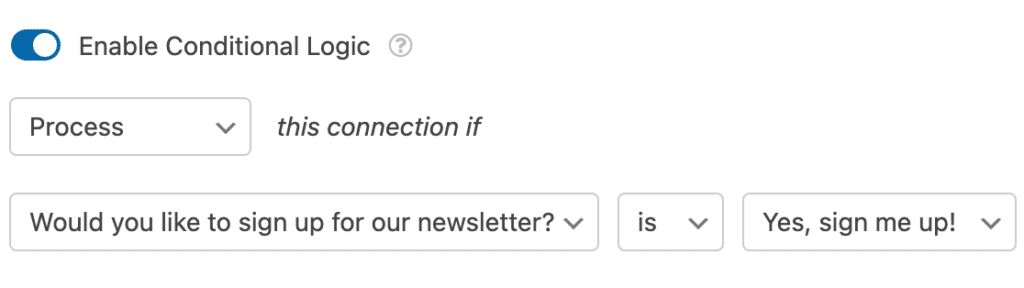
La logique conditionnelle vous permet de contrôler quand l'intégration Pipedrive s'exécute en fonction des sélections de l'utilisateur dans le formulaire. Par exemple, vous pouvez la configurer de manière à ce que seuls les utilisateurs qui choisissent de s'abonner soient ajoutés à votre liste Pipedrive.
Pour utiliser la logique conditionnelle avec le module complémentaire Pipedrive, activez l'option Activer la logique conditionnelle et créez votre règle de logique conditionnelle.
Enfin, assurez-vous d’enregistrer toutes les modifications et de tester votre formulaire avant de l’afficher sur votre site.
Questions fréquemment posées
Voici quelques questions fréquentes sur l'utilisation du module complémentaire Pipedrive avec WPForms.
Comment utiliser les champs personnalisés avec Pipedrive ?
Avant de pouvoir utiliser le mappage de champs personnalisés dans le module complémentaire Pipedrive, vous devrez d'abord créer le champ personnalisé depuis votre espace de compte Pipedrive. Voici comment procéder :
Une fois connecté à Pipedrive, cliquez sur l'icône utilisateur en haut à droite et sélectionnez Paramètres de l'entreprise.

Sous Vue d'ensemble de l'entreprise, cliquez sur le menu latéral Champs de données.

Cliquez ensuite sur le bouton + Champ personnalisé pour créer un nouveau champ personnalisé.

Quelques points à garder à l'esprit lors de la création de votre champ personnalisé :
- Si vous créez un champ personnalisé sous l'onglet Lead/deal, il ne sera visible que lorsque vous sélectionnerez ‘Créer un deal’ comme action à effectuer sur la page des paramètres Pipedrive de WPForms. Vous devrez créer un champ personnalisé distinct sous l'onglet Personne si vous souhaitez l'utiliser pour l'action ‘Créer/Mettre à jour une personne’ dans WPForms.
- Le module complémentaire Pipedrive prend en charge le mappage de ces types de champs personnalisés : Texte, Texte long, Numérique, Téléphone, et Date. Pipedrive propose plusieurs autres types (tels que Choix unique, Choix multiples, Monétaire et Adresse), mais ceux-ci ne sont pas pris en charge pour le mappage pour le moment et n'apparaîtront pas dans le menu déroulant de mappage du générateur de formulaires.
Dans la superposition qui apparaît, remplissez le champ Nom du champ et sélectionnez le type de champ que vous souhaitez créer dans le champ Type de champ. Cliquez ensuite sur le bouton Enregistrer pour créer votre champ personnalisé.

Après avoir créé le champ personnalisé, revenez au générateur de formulaires et actualisez la page. Le nouveau champ que vous avez créé apparaîtra sous la section Champs personnalisés lors de l'ajout de l'intégration Pipedrive à votre formulaire.

C'est tout. Vous savez maintenant comment installer, connecter et utiliser le module complémentaire Pipedrive avec WPForms pour rationaliser votre flux de travail de gestion des prospects.
Ensuite, souhaitez-vous apprendre à créer un formulaire dédié à la capture de prospects ? Consultez notre tutoriel pour savoir comment utiliser le module complémentaire Lead Forms.


