


Résumé IA
L’idée d’utiliser un formulaire de commande en gros WooCommerce pour votre site e-commerce vous plaît, mais vous ne souhaitez pas réellement configurer WooCommerce ? Et si nous vous disions que vous n’aviez pas à le faire ?
La plupart des opérations de vente en gros sont simples. Vous devez présenter vos produits, laisser les clients choisir les quantités, calculer les totaux et collecter les informations de paiement ou de commande.
J’ai configuré des dizaines de ces formulaires, et l’approche simple gagne à chaque fois. Ce guide vous explique comment créer un formulaire de commande en gros professionnel qui gère tout, de la sélection des produits au traitement des paiements !
Créez votre formulaire de commande en gros dès maintenant ! 😀
Pourquoi utiliser un formulaire de commande en gros ?
Si vous avez une boutique en ligne et que vous pouvez traiter des commandes en grande quantité, vous voudrez peut-être configurer un formulaire de commande en gros avec des prix de gros pour permettre aux clients d’acheter en gros.
Les prix de gros sont une offre particulièrement attrayante pour les entreprises B2B et de dropshipping qui pourraient bénéficier au mieux de votre formulaire de commande en ligne.
Et si vous cherchez à traiter des commandes mais à effectuer les paiements hors site, consultez notre tutoriel sur la création de formulaires de commande sans paiement.
Pourquoi ne puis-je pas utiliser WooCommerce pour les prix de gros ?
Il y a 2 raisons principales pour lesquelles vous voudrez éviter d’activer les prix de gros sur WooCommerce.
- Vous ne pouvez pas avoir de prix de gros sur WooCommerce par défaut. Vous auriez besoin d’outils supplémentaires pour ajouter cette fonctionnalité.
- Même si vous obteniez ces outils, vous ne voudrez peut-être pas passer tout ce temps à configurer un site Web de commerce électronique complet juste pour les clients de gros.
WooCommerce est une excellente plateforme pour créer des boutiques en ligne robustes avec des tonnes de produits et de pages de produits. Mais, si vous recherchez une solution plus simple pour afficher les prix de gros sur votre site Web, je ne le recommanderais pas.
Voyons comment créer un formulaire de commande en gros sur WordPress afin que vous puissiez vendre rapidement des commandes en gros à vos clients en utilisant un simple plugin de formulaire comme WPForms !
Comment créer un formulaire de commande en gros sur WordPress sans WooCommerce
Si vous n’avez pas le temps de configurer une boutique WooCommerce complète et que vous souhaitez créer facilement un formulaire de commande en gros simple sur WordPress, voici les étapes.
- Étape 1 : Installer le plugin WPForms
- Étape 2 : Générer un formulaire de commande simple
- Étape 3 : Configurer les paramètres de votre formulaire de commande en gros
- Étape 4 : Configurer les notifications de votre formulaire
- Étape 5 : Personnaliser les confirmations de votre formulaire
- Étape 6 : Configurer les paramètres de paiement
- Étape 7 : Ajouter le formulaire de commande en gros à votre site
Étape 1 : Installer le plugin WPForms
Pour créer un formulaire de commande en gros, vous aurez besoin de WPForms. La bonne nouvelle est que vous pouvez commencer avec WPForms Lite et accepter des paiements via l'intégration Stripe intégrée.
WPForms Lite vous offre les bases comme les champs de formulaire, les paiements Stripe et les notifications par e-mail. Cependant, si vous souhaitez plus de flexibilité et d’accès à des capacités d’automatisation, je vous recommande d’opter pour la version Pro.
De cette façon, vous obtenez le module complémentaire Calculs pour la tarification automatique, la logique conditionnelle pour les tarifs de gros échelonnés, les notifications par e-mail illimitées pour différents départements et les intégrations de paiement comme PayPal Commerce.
De plus, si vous souhaitez un jour intégrer Google Sheets pour le suivi des commandes ou ajouter des fonctionnalités telles que les signatures électroniques pour les accords de gros, vous êtes déjà prêt.


« 💡 Astuce de pro : La plupart des entreprises de vente en gros ont besoin de fonctionnalités avancées dans leur premier mois. Épargnez-vous les tracas de la mise à niveau et commencez avec Pro. Le temps que vous gagnerez sur les calculs et la logique conditionnelle à eux seuls en vaut la peine. »
L'installation de WPForms prend environ deux minutes. Recherchez-le simplement dans votre répertoire de plugins WordPress et activez-le. Si vous avez besoin d'aide pour le processus d'installation, consultez ce guide sur la façon d'installer et activer WPForms.
Étape 2 : Générer un formulaire de commande simple
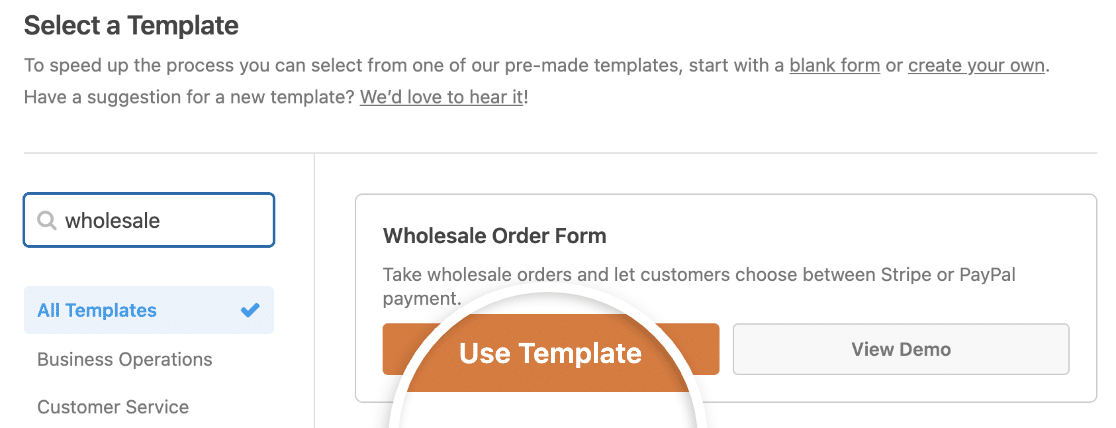
Depuis votre tableau de bord WordPress, allez dans WPForms » Ajouter pour créer un nouveau formulaire. Vous verrez l'écran de sélection du modèle où vous pouvez nommer votre formulaire et choisir un point de départ.
Recherchez le modèle de formulaire de commande en gros et cliquez sur Utiliser le modèle. Cela vous donne une structure pré-construite avec des listes déroulantes de produits, des champs de quantité, des informations client et des calculs automatiques déjà configurés.
Une fois le modèle chargé dans le constructeur de formulaires, vous verrez deux sections principales : le panneau de gauche avec les champs disponibles et le panneau de droite montrant l'aperçu de votre formulaire.
Le modèle comprend tout ce dont la plupart des entreprises de gros ont besoin, mais je le personnalise toujours pour qu'il corresponde aux produits et au flux de travail spécifiques.
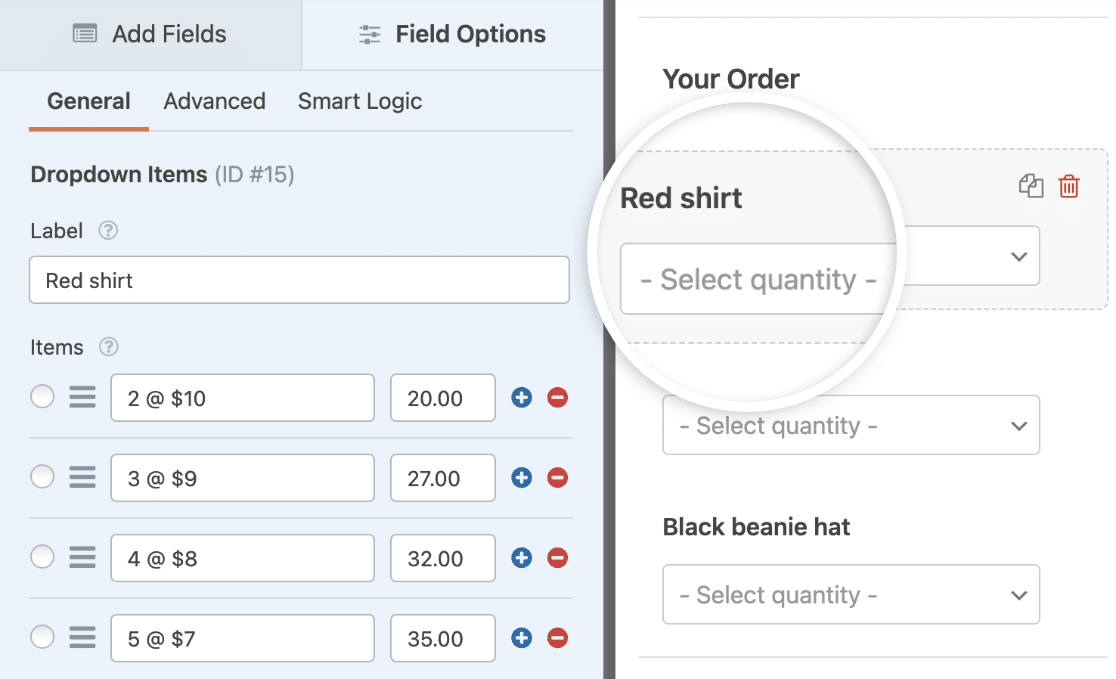
Tout d'abord, faites défiler votre formulaire jusqu'à la section Votre commande et recherchez les champs Éléments de liste déroulante. Cliquez sur l'un d'eux pour ouvrir ses paramètres dans le panneau de gauche.
Ici, vous pouvez renommer l'Étiquette pour qu'elle corresponde à votre produit et modifier les quantités et les prix.
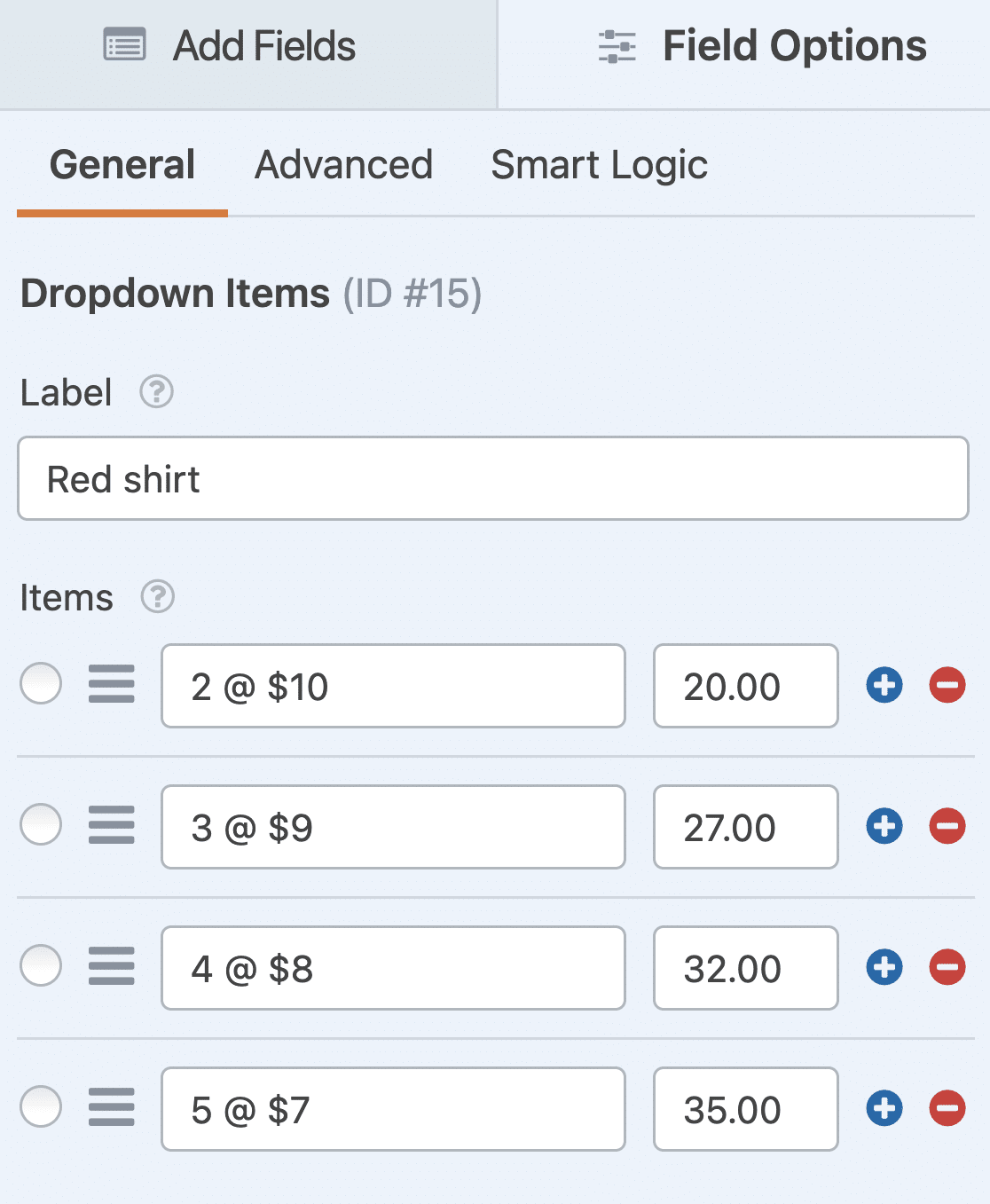
Si vous souhaitez ajouter d'autres options d'achat, cliquez simplement sur le bouton bleu plus (+) pour ajouter un autre choix à votre champ Éléments de liste déroulante.
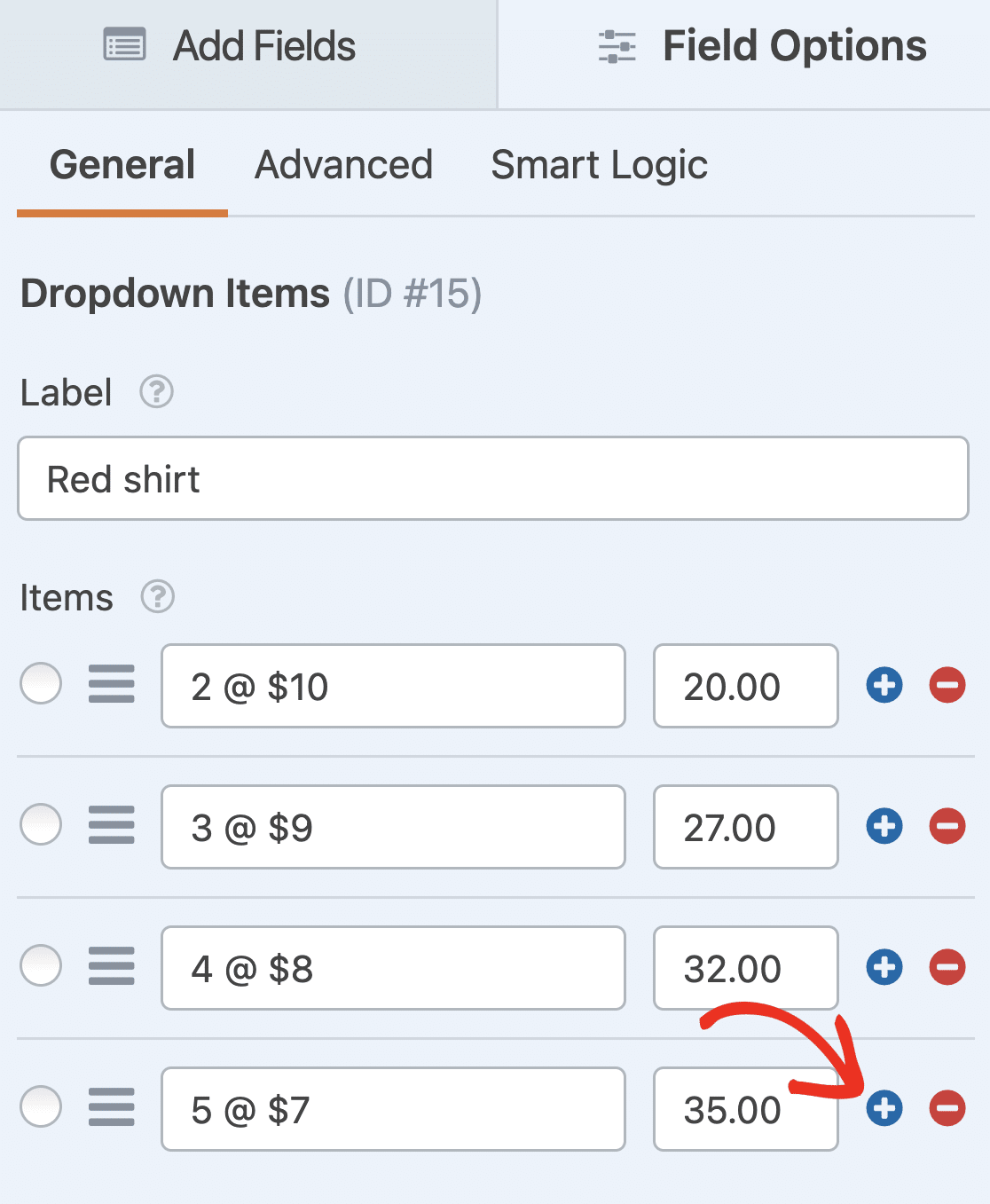
Répétez ces étapes pour chacun des champs Éléments de liste déroulante du modèle. Si vous souhaitez ajouter d'autres produits, faites glisser et déposez un autre champ Éléments de liste déroulante dans l'aperçu du formulaire et modifiez ses options de la même manière.
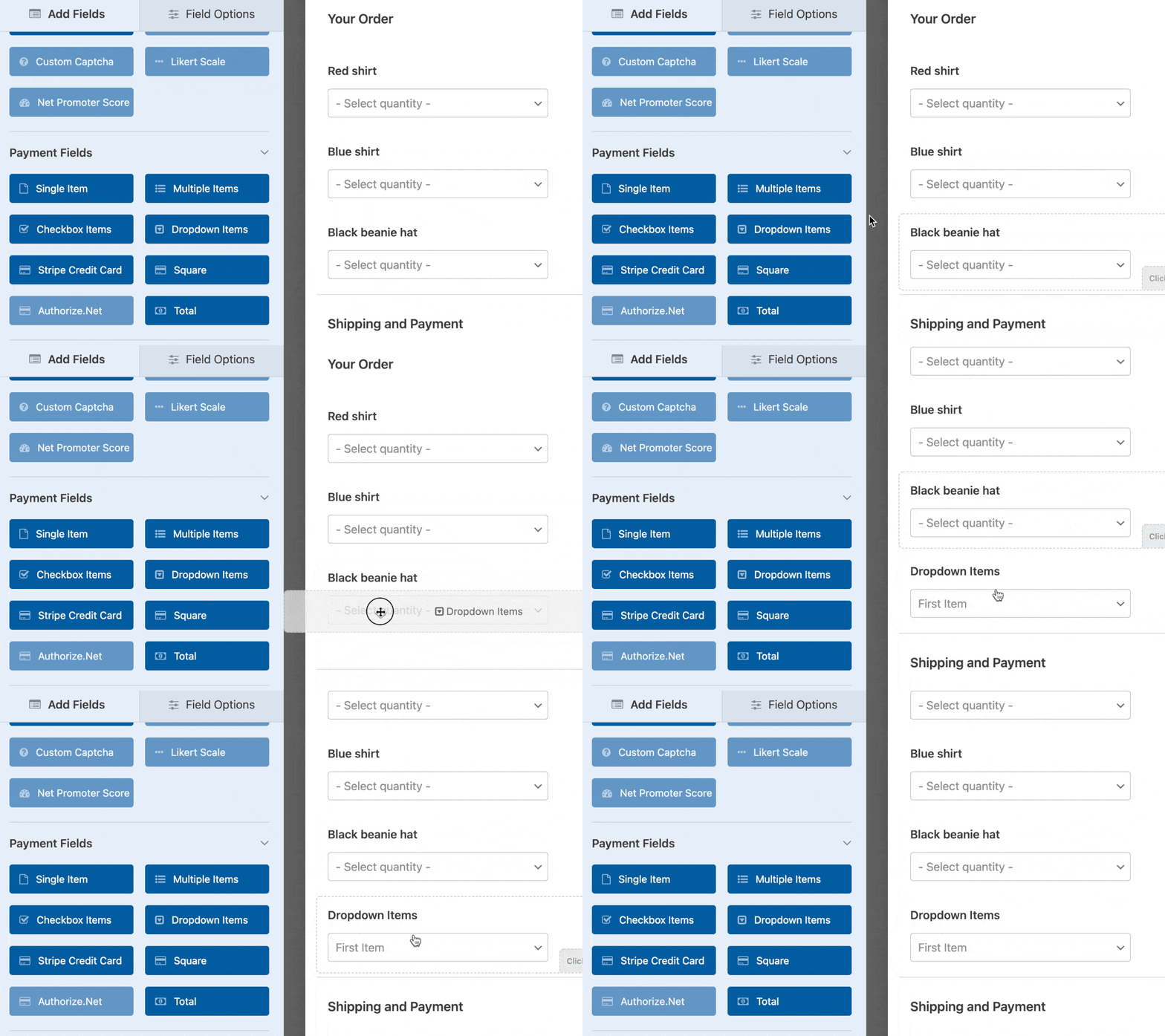
Vous pouvez également rendre les formulaires superbes en suivant les étapes de notre article sur la façon de créer un formulaire multipage dans WordPress. Mais pour les besoins de ce tutoriel, nous resterons sur une seule page.
Enfin, vous pouvez ajouter des champs supplémentaires à votre formulaire de commande en les faisant glisser du côté gauche vers le côté droit. Par exemple, si vous n'avez pas besoin de l'adresse complète du client, il est facile d'ajouter une liste déroulante de pays à la place.
Une fois que vous avez terminé la personnalisation de votre formulaire de commande en gros, cliquez sur Enregistrer dans le coin supérieur droit du générateur de formulaires.
Étape 3 : Configurer les paramètres de votre formulaire de commande en gros
Vous devez maintenant configurer les paramètres de votre formulaire pour gérer correctement les commandes en gros. Accédez à Paramètres » Général pour accéder aux options de configuration principales.

Voici ce que j'ajuste toujours pour les formulaires de vente en gros :
- Nom du formulaire — Modifiez le nom de votre formulaire ici si vous le souhaitez.
- Description du formulaire — Donnez une description à votre formulaire.
- Étiquettes — Ajoutez des étiquettes pour organiser vos formulaires WordPress.
- Texte du bouton de soumission — Personnalisez le texte du bouton de soumission.
- Texte de traitement du bouton de soumission — Personnalisez le texte affiché pendant la soumission de votre formulaire.
Pour les formulaires de vente en gros, je recommande également de configurer ces paramètres avancés :
- Classes CSS — Ajoutez des classes CSS personnalisées à votre formulaire ou à votre bouton de soumission.
- Activer le pré-remplissage par URL — Remplissez automatiquement certains champs en fonction d'une URL personnalisée.
- Activer la soumission de formulaire AJAX — Permettez aux utilisateurs de soumettre votre formulaire sans recharger la page. Ce paramètre est activé par défaut pour tous les nouveaux formulaires.
- Désactiver le stockage des informations de saisie dans WordPress — Vous pouvez désactiver le stockage des informations de saisie et des détails utilisateur, tels que les adresses IP et les agents utilisateur, pour vous conformer aux exigences du RGPD. Consultez nos instructions étape par étape sur l'ajout d'un champ d'accord RGPD à votre formulaire de contact simple.
Ensuite, descendez jusqu'aux paramètres de Protection contre le spam et sécurité.

Il existe plusieurs options ici, notamment :
- Activer la protection anti-spam moderne — Arrêtez le spam des formulaires de contact avec la protection anti-spam moderne. Le bouton de bascule anti-spam est automatiquement activé pour tous les nouveaux formulaires, mais vous pouvez l'utiliser formulaire par formulaire si vous le souhaitez.
- Activer la protection anti-spam Akismet — Connectez votre formulaire au plugin anti-spam Akismet pour empêcher les soumissions de spam.
- Activer le filtre de pays — Bloquez les entrées de certains pays.
- Activer le filtre de mots-clés — Empêchez les soumissions qui incluent des mots ou des phrases spécifiques.
Vous pouvez également désactiver le stockage des informations de saisie si vous devez vous conformer aux exigences du RGPD, bien que la plupart des entreprises de vente en gros préfèrent conserver les enregistrements de commande pour le suivi et le service client.
« 💡 Astuce de pro : Pour les formulaires de vente en gros, j'active toujours le filtre de pays et la protection par mots-clés. Les clients B2B ne se soucieront pas d'une couche de sécurité supplémentaire, et cela permet de garder votre file d'attente de commandes propre afin que vous puissiez vous concentrer sur les véritables demandes de renseignements en gros. »
Lorsque vous êtes satisfait de vos paramètres, cliquez sur Enregistrer pour verrouiller votre configuration.
Étape 4 : Configurer les notifications de votre formulaire
Lorsque vous recevez une commande en gros de votre site Web, il est important d'en informer votre équipe immédiatement. Les commandes en gros impliquent souvent des quantités plus importantes et des valeurs plus élevées, de sorte qu'un temps de réponse rapide peut faire la différence entre conclure une affaire et perdre un client.
Accédez à Paramètres » Notifications pour configurer vos alertes par e-mail. La notification par défaut est envoyée à votre e-mail d'administrateur, mais je personnalise toujours cela pour les opérations de vente en gros, car différents membres de l'équipe peuvent avoir à gérer différents aspects de la commande.

Tout d'abord, mettez à jour le champ Envoyer à l'e-mail. Vous pouvez ajouter plusieurs adresses e-mail séparées par des virgules. Peut-être que votre responsable des ventes, votre superviseur d'entrepôt et votre équipe de comptabilité ont tous besoin d'être informés immédiatement des commandes en gros entrantes.

Ensuite, personnalisez l'Objet de l'e-mail pour quelque chose de clair comme « Nouvelle commande en gros de {company_name} » ou « Commande groupée soumise – {order_total} ».
Si vous utilisez les balises intelligentes, vous pouvez également envoyer une notification à l'utilisateur après qu'il ait rempli votre formulaire pour lui faire savoir que vous avez reçu sa commande et que quelqu'un va bientôt s'en occuper.
Dans le champ Message, incluez tous les détails essentiels de la commande dont votre équipe a besoin. J'inclus généralement le nom de l'entreprise du client, ses coordonnées, les produits commandés, les quantités et la valeur totale.
Vous devriez également créer une deuxième notification destinée au client. Cliquez sur Ajouter une nouvelle notification et définissez le champ Envoyer à l'e-mail sur {email} (la balise intelligente pour l'adresse e-mail du client).

Cela leur fait savoir que vous avez reçu leur commande et que quelqu'un va bientôt s'en occuper, ce qui est crucial pour maintenir la confiance avec les clients en gros qui pourraient passer de grosses commandes.
Étape 5 : Personnaliser les confirmations de votre formulaire
Les confirmations de formulaire sont des messages affichés aux visiteurs du site une fois qu'ils ont soumis une commande en gros sur votre site Web. Ils font savoir aux gens que leur demande a été traitée et vous donnent la possibilité de leur indiquer les prochaines étapes.
Pour commencer, accédez à Paramètres » Confirmations dans le constructeur de formulaires pour accéder à vos options de confirmation. WPForms vous offre 3 types de confirmation parmi lesquels choisir, et chacun fonctionne différemment pour les scénarios de vente en gros.
- Message — C'est le type de confirmation par défaut dans WPForms. Lorsqu'un visiteur du site soumet une demande, une simple confirmation par message apparaît pour lui faire savoir que sa commande a été traitée. Consultez quelques excellents messages de succès pour améliorer le bonheur des utilisateurs.
- Afficher la page — Ce type de confirmation redirigera les visiteurs du site vers une page Web spécifique de votre site, les remerciant de leur commande. Pour vous aider, consultez notre tutoriel sur la redirection des clients vers une page de remerciement. De plus, assurez-vous de lire notre article sur la création de pages de remerciement efficaces.
- Accéder à l'URL (Redirection) — Cette option est pour quand vous voulez envoyer les visiteurs du site vers un autre site web après qu'ils aient soumis votre formulaire.
Pour la plupart des formulaires de vente en gros, je recommande de commencer par une confirmation de Message car elle est immédiate et ne nécessite pas la création de pages supplémentaires. Cliquez sur Message si ce n'est pas déjà sélectionné.
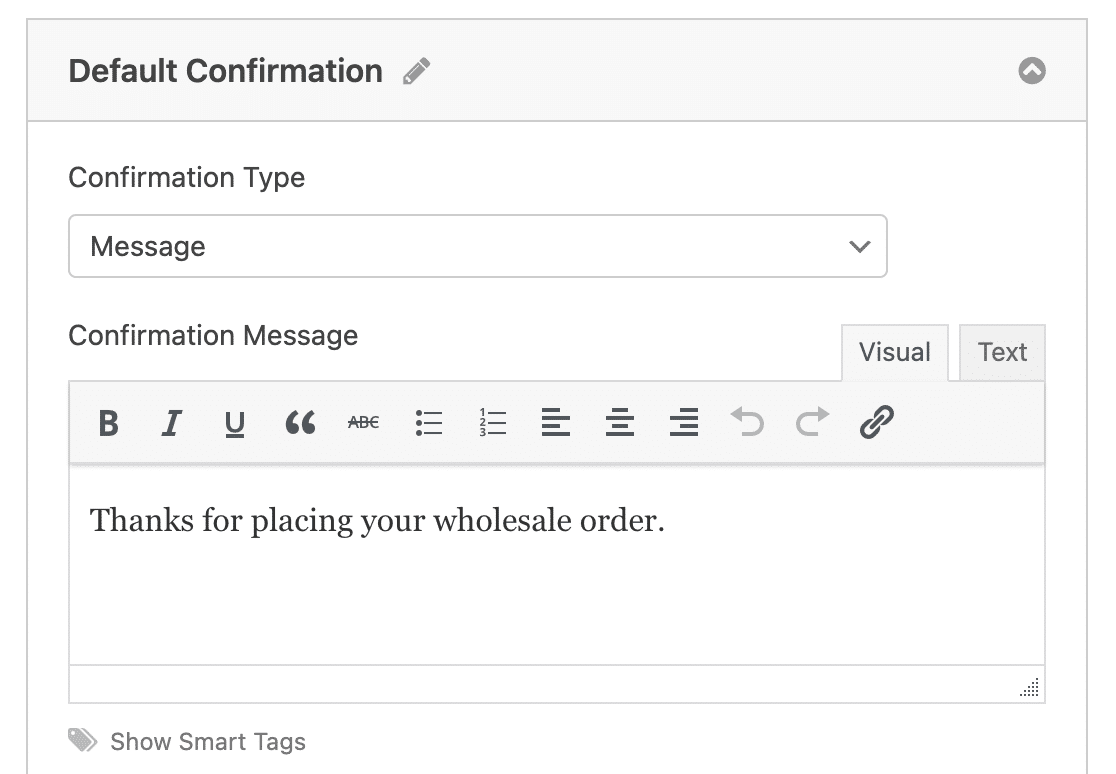
Ensuite, personnalisez le message de confirmation à votre guise et cliquez sur Enregistrer. Pour obtenir de l'aide sur d'autres types de confirmation, consultez notre documentation sur la configuration des confirmations de formulaire.
« 💡 Astuce de pro : Au lieu d'un générique « Merci pour votre soumission », essayez quelque chose comme : « Merci pour votre demande de commande en gros ! Nous avons bien reçu votre commande de [produits] et vous contacterons dans les 24 heures avec le prix final et le calendrier de livraison. Si vous avez des questions urgentes, appelez-nous au [numéro de téléphone]. »
Étape 6 : Configurer les paramètres de paiement
Pour que le paiement des commandes en gros soit rapide et facile, vous devrez activer au moins une passerelle de paiement sur votre site web. Les clients doivent pouvoir passer de grosses commandes et payer immédiatement.
WPForms fonctionne avec Stripe, PayPal, Square et Authorize.Net. Vous pourriez vouloir considérer les avantages et les inconvénients de Stripe vs PayPal, ou même offrir plusieurs méthodes de paiement aux clients.
Dans cet exemple, je vais vous montrer comment configurer Stripe car il gère bien les transactions importantes et traite les paiements rapidement.
Une fois que vous avez activé le module complémentaire Stripe, faites glisser le champ Carte de crédit Stripe depuis Champs de paiement dans le panneau de gauche sur l'aperçu de votre formulaire.
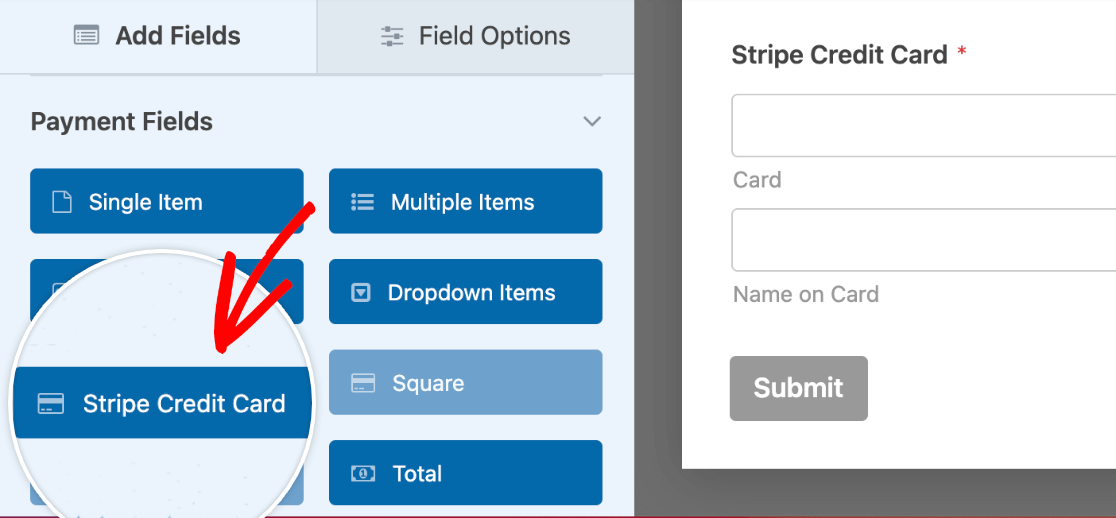
Ensuite, allez dans la section Paiements du constructeur de formulaire. Cliquez sur Stripe, puis remplissez les paramètres à droite.
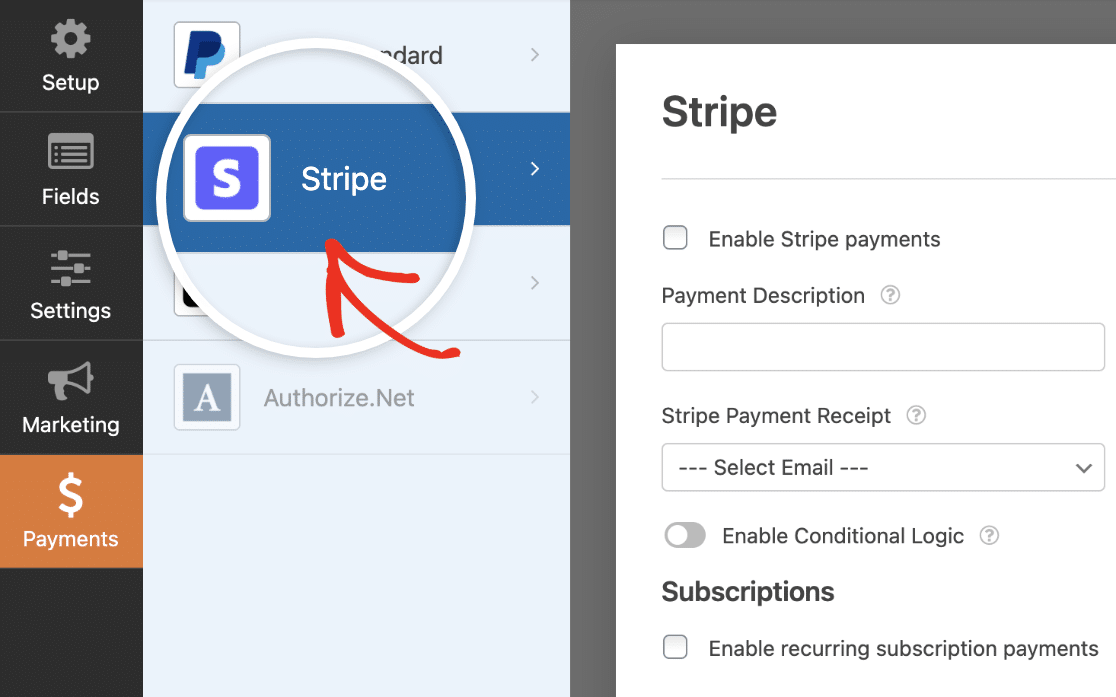
Ce processus est à peu près le même pour chacun des modules complémentaires de paiement. Vous pouvez consulter les tutoriels pour l'utilisation de Square, PayPal et Authorize.Net pour plus de détails sur la façon de les utiliser dans votre formulaire de commande en gros WordPress.
Une chose cruciale pour les formulaires de vente en gros : testez votre traitement des paiements avec des montants de commande réalistes. Cliquez sur Enregistrer lorsque vos paramètres de paiement vous conviennent.
Étape 7 : Ajouter le formulaire de commande en gros à votre site
Après avoir créé votre formulaire, vous devez l'ajouter à votre site web WordPress. WPForms vous permet d'ajouter vos formulaires à de nombreux endroits sur votre site web, y compris vos articles de blog, vos pages et même les widgets de la barre latérale.
Jetons un coup d'œil à l'option de placement la plus courante : l'intégration dans une page/un article. Pour commencer, créez une nouvelle page ou un nouvel article dans WordPress, ou modifiez-en un existant.
Après cela, cliquez à l'intérieur du premier bloc (la zone vide sous le titre de votre page) et cliquez sur le bouton plus (+). Parmi les différents blocs, trouvez et sélectionnez WPForms.

Maintenant, le widget pratique WPForms apparaîtra à l'intérieur de votre bloc. Cliquez sur le menu déroulant WPForms et choisissez lequel des formulaires que vous avez déjà créés vous souhaitez insérer dans votre page.
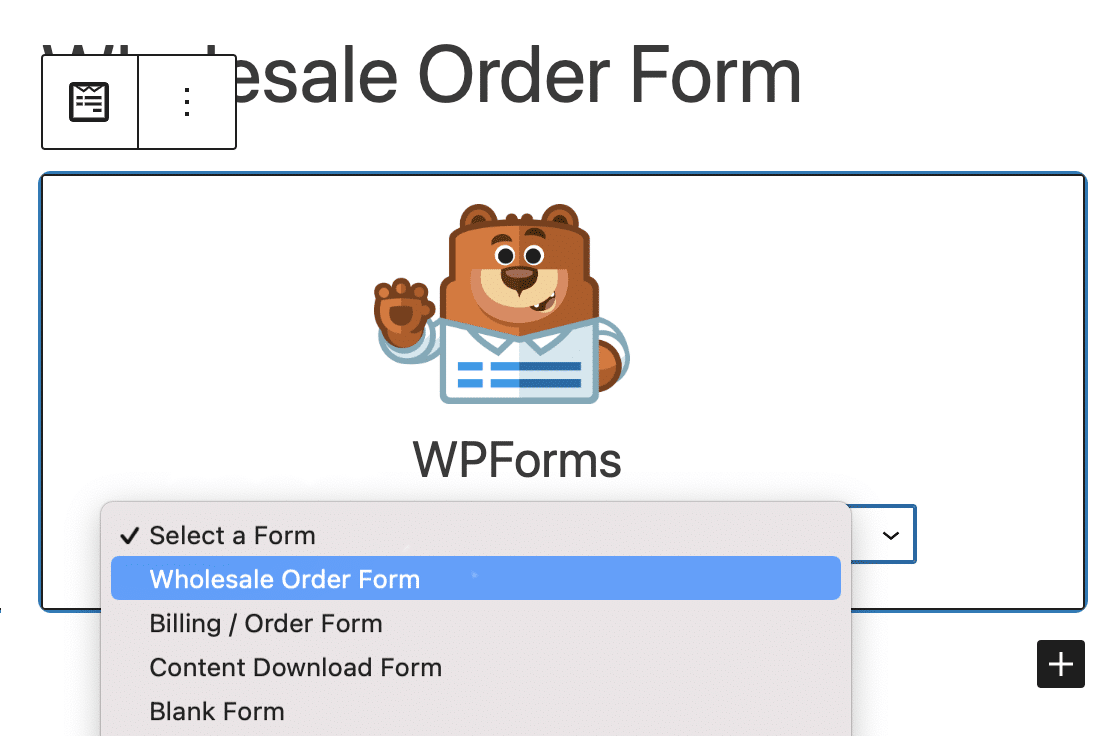
Sélectionnez votre formulaire de commande en gros dans le menu déroulant. Ensuite, publiez ou mettez à jour votre article ou votre page pour que votre formulaire de commande en gros apparaisse sur votre site Web.
Vous pouvez également utiliser le bouton Intégrer du constructeur de formulaires ou intégrer votre formulaire à l'aide d'un shortcode. Apprenez-en davantage sur l'intégration de formulaires sur votre site Web avec WPForms.
Pour en savoir plus sur la visualisation des soumissions de formulaires, consultez ce guide complet des entrées de formulaire. Par exemple, vous pouvez afficher, rechercher, filtrer, imprimer et supprimer toutes les entrées de formulaire, ce qui facilite grandement le processus de commande en gros.
Créez votre formulaire de commande en gros maintenant ! 🙂
FAQ sur la façon de créer un formulaire de commande en gros (sans WooCommerce)
Apprendre à créer un formulaire de commande en gros sans WooCommerce est un sujet d'intérêt populaire parmi nos lecteurs. Voici les réponses à certaines questions courantes à ce sujet :
Quelles étapes sont nécessaires pour configurer un formulaire de commande en gros avec WPForms ?
Commencez par installer WPForms et créer un nouveau formulaire à partir du modèle Facturation/Formulaire de commande.
Ajoutez des champs de produits pour chaque article que vous vendez, laissez les utilisateurs choisir les quantités et incluez des calculs de coût total.
Enfin, configurez l'intégration de paiement et les notifications par e-mail afin que vous et vos clients receviez les détails de la commande.
Puis-je collecter des paiements sur un formulaire en gros sans WooCommerce ?
Oui. WPForms prend en charge la collecte de paiements directs via Stripe, PayPal et Authorize.Net.
Une fois que vous avez connecté votre compte, les clients peuvent payer directement dans le formulaire après avoir passé leur commande en gros.
Comment ajouter des options de produits et des prix dans un formulaire de commande WPForms ?
WPForms vous permet d'ajouter des champs de liste déroulante, de cases à cocher ou de choix multiples avec des options de prix.
Vous pouvez définir des prix fixes, autoriser la sélection de quantités et même ajouter une logique conditionnelle si certains produits nécessitent des détails supplémentaires.
Le formulaire calcule automatiquement le total pour les clients.
Quels champs doivent être inclus dans un formulaire de commande en gros utilisant WPForms ?
Un bon formulaire de commande en gros doit comporter les détails du client (nom, e-mail, téléphone, entreprise), la sélection des produits avec les quantités, un résumé des prix et les champs de paiement.
Vous voudrez peut-être également inclure des options d'expédition ou de retrait, ainsi qu'un champ de notes supplémentaire pour les demandes spéciales.
Comment envoyer des notifications et des confirmations de commande avec WPForms ?
Dans les paramètres de WPForms, vous pouvez configurer des notifications d'administration afin d'être alerté chaque fois qu'une nouvelle commande arrive.
Vous pouvez également créer un e-mail de confirmation automatique pour le client qui comprend le résumé de sa commande et les détails de paiement.
Comment afficher le formulaire en gros sur mon site WordPress ?
Une fois votre formulaire prêt, vous pouvez l'intégrer sur n'importe quelle page ou article en utilisant le bloc WPForms ou le shortcode.
De nombreux propriétaires de sites l'ajoutent à une page dédiée "Commandes en gros" afin que les clients puissent la trouver facilement.
Ensuite, remplissage automatique des formulaires pour vos utilisateurs
Et voilà ! Vous savez maintenant exactement comment créer un formulaire de commande en gros sur WordPress au lieu de construire une boutique WooCommerce entière. Nous espérons que ce guide vous a aidé à mettre vos articles en vrac en ligne en un rien de temps.
Si vous avez déjà une liste de produits configurée dans WordPress, essayez de pré-remplir les champs de votre formulaire pour faire gagner du temps à vos visiteurs. N'oubliez pas de consulter notre article sur comment créer un formulaire de commande pour restaurant dans WordPress.
Créez votre formulaire WordPress maintenant
Prêt à créer votre formulaire ? Commencez dès aujourd'hui avec le plugin de création de formulaires WordPress le plus simple. WPForms Pro inclut de nombreux modèles gratuits et offre une garantie de remboursement de 14 jours.
Si cet article vous a aidé, suivez-nous sur Facebook et X (Twitter) pour plus de tutoriels et de guides WordPress gratuits.





Y a-t-il un moyen de permettre à l'utilisateur de saisir une quantité ? Les listes déroulantes ne sont pas le meilleur choix pour cette application.
Bonjour Marc – Actuellement, nous n'avons pas la fonctionnalité permettant aux utilisateurs de saisir une quantité. Je suis d'accord que ce serait utile, et je vais l'ajouter à notre suivi des demandes de fonctionnalités afin que les développeurs en soient informés.