



Résumé IA
Vous cherchez un moyen simple d'ajouter un formulaire de paiement en un clic à votre site WordPress ?
Les acheteurs en ligne d'aujourd'hui attendent de la commodité et de la rapidité de la part des boutiques en ligne. Permettre à vos clients de sauvegarder leurs informations de paiement afin qu'ils puissent finaliser leur achat en un seul clic leur fera gagner du temps, aidera à réduire l'abandon de panier et réduira les erreurs de paiement.
Dans ce tutoriel, nous vous montrerons un moyen rapide, simple et gratuit de créer un formulaire de paiement par carte de crédit sécurisé en un clic dans WordPress, sans avoir besoin de HTML, CSS ou Javascript.
Créez votre formulaire de paiement WordPress maintenant
Qu'est-ce que le paiement en un clic ?
Le paiement en un clic est un moyen pratique pour les clients d'acheter des articles en ligne en cliquant sur un bouton, sans avoir à saisir leur nom complet, leur adresse, les détails de leur carte et d'autres informations de paiement.
Le paiement en un clic fonctionne en stockant de manière sécurisée les informations du client lors de son enregistrement initial. Lorsque le client se connecte à nouveau, il peut finaliser ses achats sans avoir à saisir à nouveau toutes ses informations, améliorant ainsi et accélérant l'expérience de paiement.
Comment créer un formulaire de paiement en un clic dans WordPress
Amazon a été l'un des premiers sites à utiliser le paiement en un clic, mais c'est maintenant une fonctionnalité courante des sites de commerce électronique.
Plusieurs processeurs de paiement, dont Stripe, proposent désormais une fonctionnalité de paiement en un clic. Cela signifie que le client peut utiliser le paiement en un clic dans n'importe quelle boutique en ligne qui utilise ce processeur de paiement, plutôt que de créer un compte utilisateur et de saisir ses informations de paiement sur chaque site Web sur lequel il achète.
Continuez à lire pour un guide simple étape par étape sur la configuration du paiement en un clic avec WPForms et Stripe.
Étape 1 : Installer WPForms

WPForms est le meilleur plugin de création de formulaires sans code pour WordPress. Toutes les versions du plugin incluent la fonctionnalité de paiement Stripe, vous pouvez donc facilement créer des formulaires de paiement, des formulaires d'approbation de dépenses, et plus encore.
Il existe même plus de 2 100 modèles de formulaires qui accompagnent WPForms, y compris plusieurs formulaires de paiement et de commande. Dans ce tutoriel, nous utiliserons un formulaire de commande Stripe, que vous pouvez personnaliser pour l'adapter au processus de paiement de votre boutique en ligne.
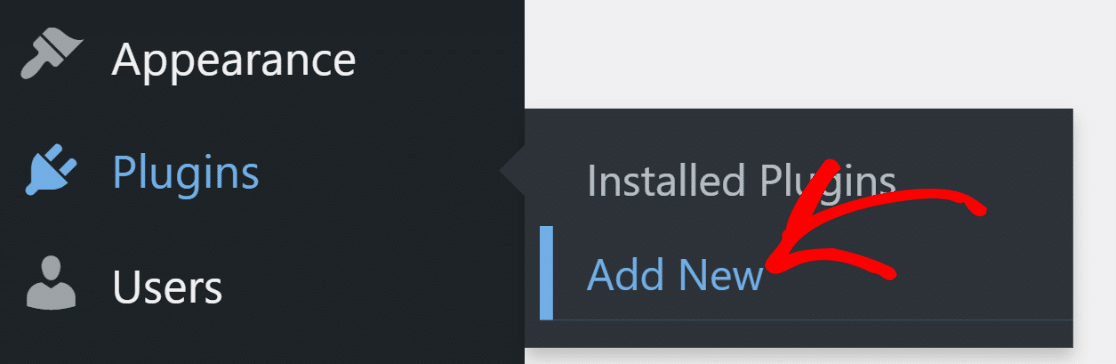
Pour commencer, installez le plugin en accédant à Plugins » Ajouter dans votre tableau de bord WordPress.
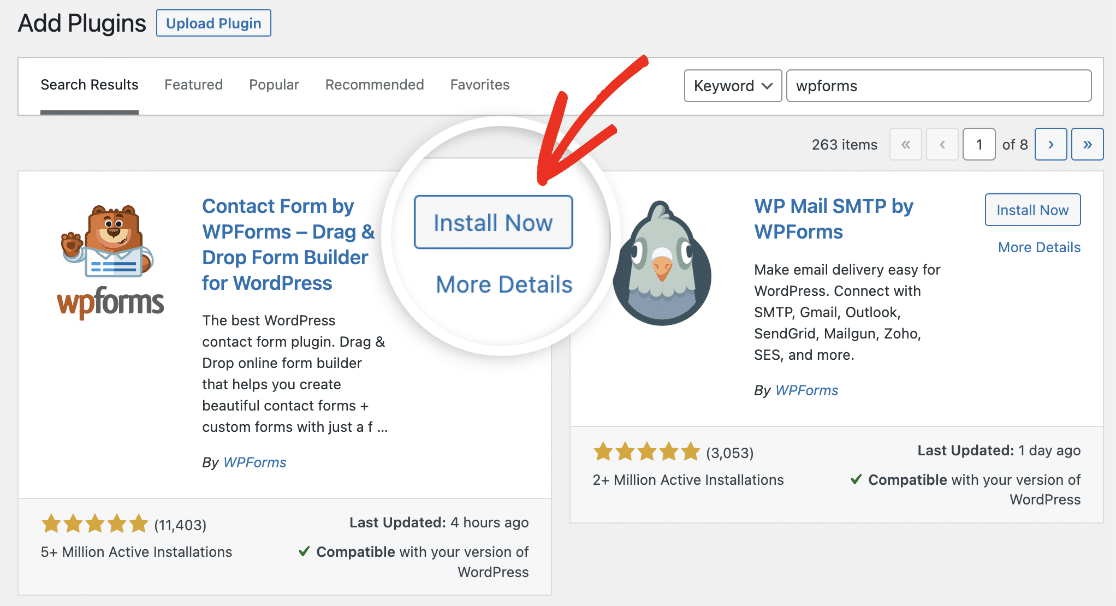
Tapez « WPForms » dans la barre de recherche pour trouver le plugin WPForms et cliquez sur le bouton Installer maintenant.
Attendez quelques instants que le plugin s'installe, puis cliquez sur le bouton Activer.
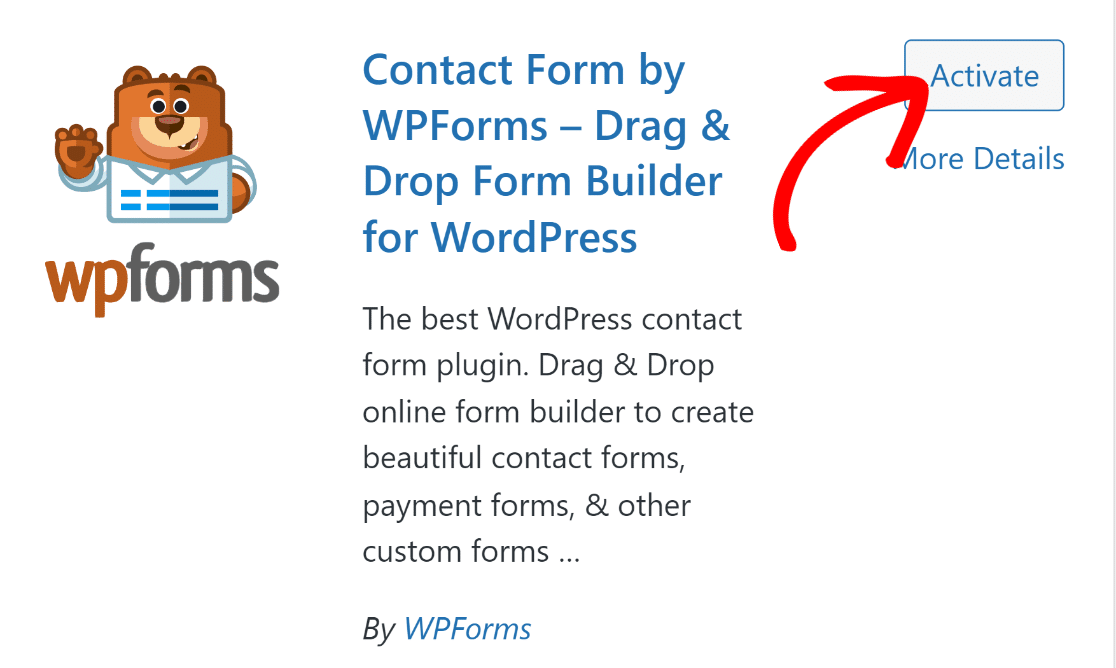
Une fois le plugin activé, vous êtes prêt à configurer les paiements et à créer votre formulaire de paiement.
Étape 2 : Connectez votre compte Stripe à WPForms
WPForms est livré avec plusieurs modèles de formulaires de commande et de paiement gratuits, mais vous devrez configurer une passerelle de paiement pour les utiliser. Les passerelles de paiement vous permettent de collecter en toute sécurité les informations de paiement des clients et d'autoriser les paiements par carte moyennant des frais de transaction minimes.
WPForms intègre l'API de plusieurs passerelles de paiement telles que Paypal, Square et Authorize.net. Mais si vous recherchez l'option la plus abordable offrant un paiement en un clic, vous pouvez utiliser Stripe, intégré à WPForms Lite. Il n'y a aucuns frais supplémentaires pour utiliser Stripe pour accepter les paiements ; vous ne paierez que des frais de 3 % par transaction, plus les frais Stripe.
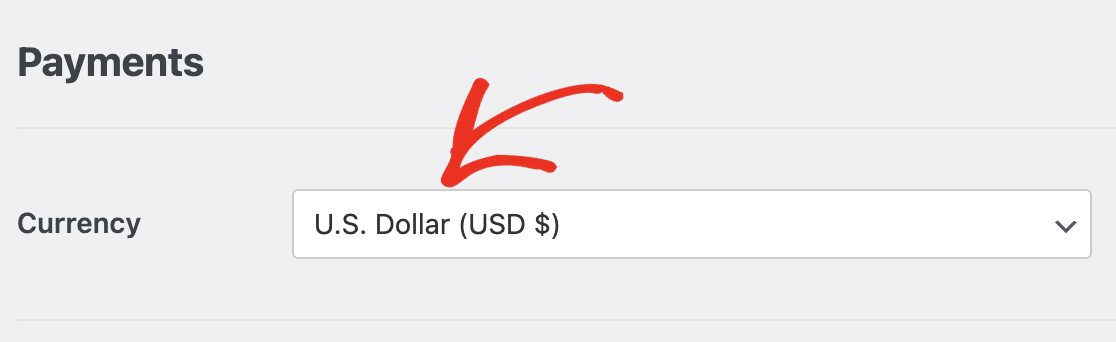
Vous pouvez connecter WPForms à votre compte Stripe en accédant à WPForms » Paramètres et en cliquant sur l'onglet Paiements .
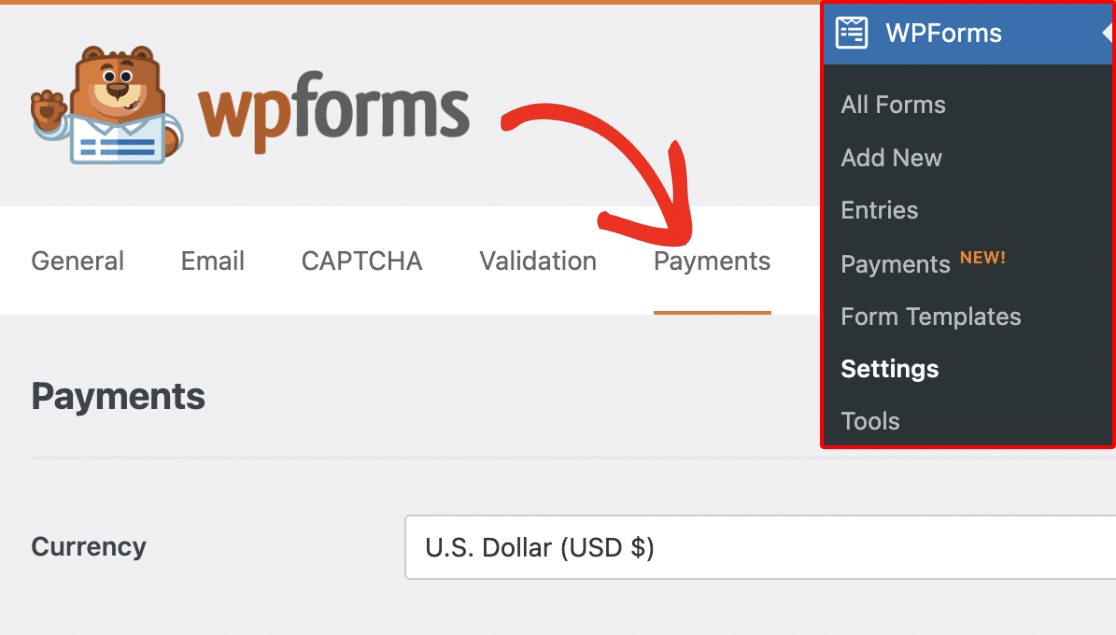
Sur cet écran, vous pouvez modifier la devise pour accepter les paiements à partir de la sélection déroulante.
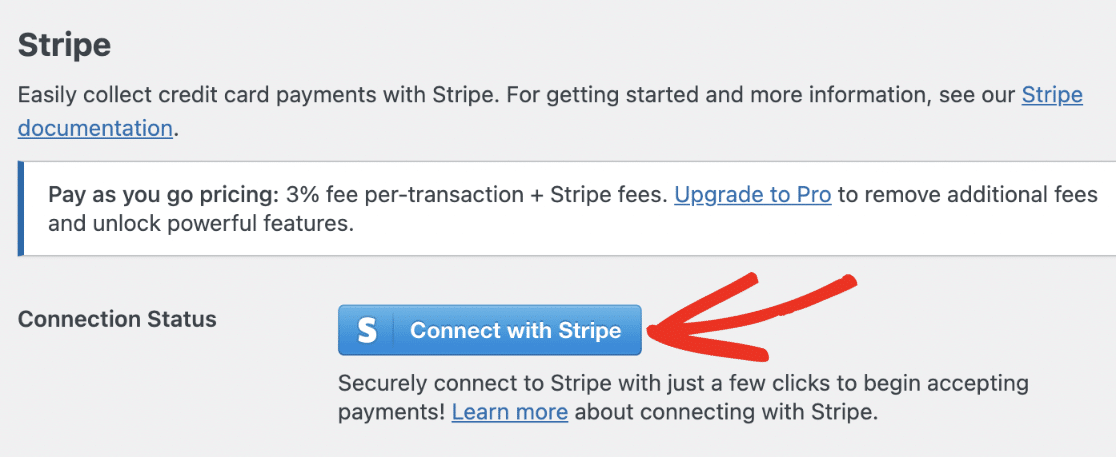
Faites défiler un peu plus bas sur la page et cliquez sur le bouton Se connecter avec Stripe.
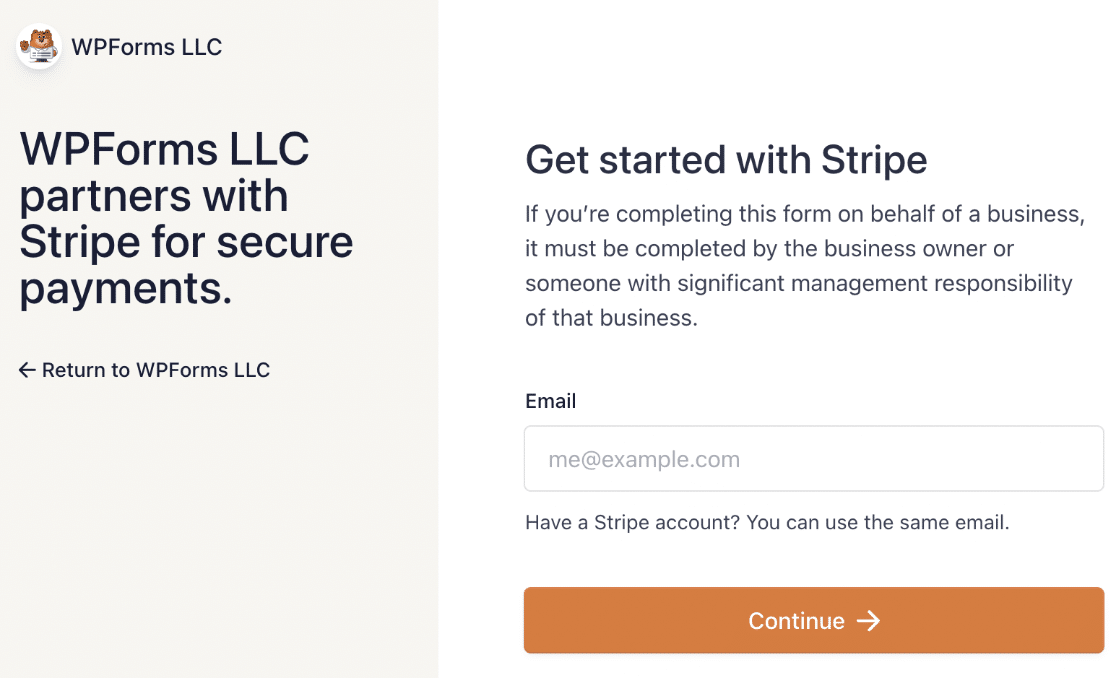
Cela vous mènera à l'assistant de connexion Stripe, où vous pourrez vous connecter à votre compte existant ou configurer un nouveau compte.
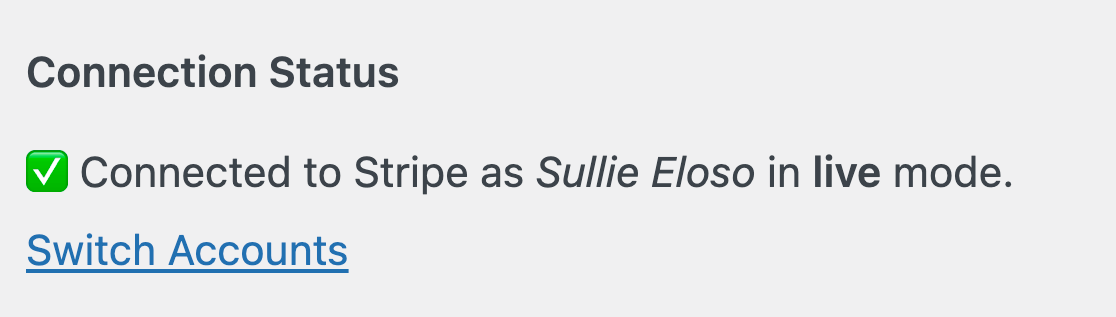
Après avoir terminé l'assistant de connexion, vous retournerez à votre tableau de bord WordPress, où vous devriez voir une confirmation que WPForms est maintenant connecté à votre compte Stripe.
Vous êtes maintenant prêt à accepter les paiements sur votre site. Tout ce que vous avez à faire est de créer votre formulaire de paiement.
Étape 3 : Créez un formulaire de paiement
Accédez à WPForms » Ajouter un nouveau pour parcourir les modèles de formulaires.

Entrez un nom pour votre formulaire en haut de votre constructeur. Vous pouvez l'appeler « Paiement » ou tout autre nom descriptif qui convient à vos besoins.

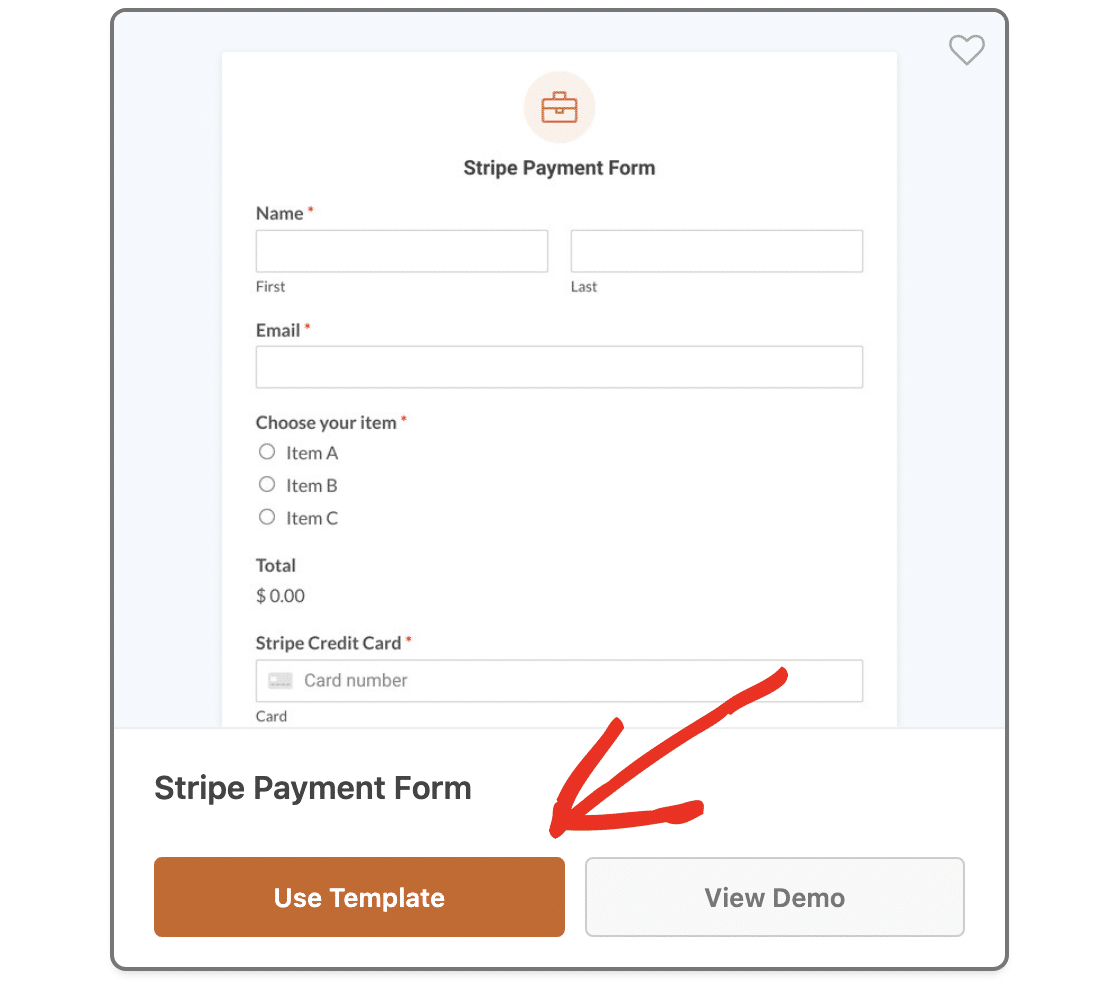
Pour ce tutoriel, nous utiliserons le modèle de formulaire de paiement Stripe. Il s'agit d'un formulaire de paiement simple que vous pouvez personnaliser selon vos besoins.
Tapez « Stripe » dans le champ de recherche à gauche du navigateur de modèles et faites défiler jusqu'au « Modèle de formulaire de paiement Stripe ». Cliquez sur le bouton Utiliser le modèle.
Cela vous mènera dans le constructeur de formulaires par glisser-déposer. Ici, vous pouvez personnaliser le formulaire pour l'adapter à votre boutique en ligne.
Par exemple, le modèle comprend un champ de bouton radio à choix multiples qui permet à un utilisateur de choisir un seul produit, mais vous pourriez vouloir le changer en un champ de paiement par cases à cocher afin qu'il puisse commander plusieurs articles.
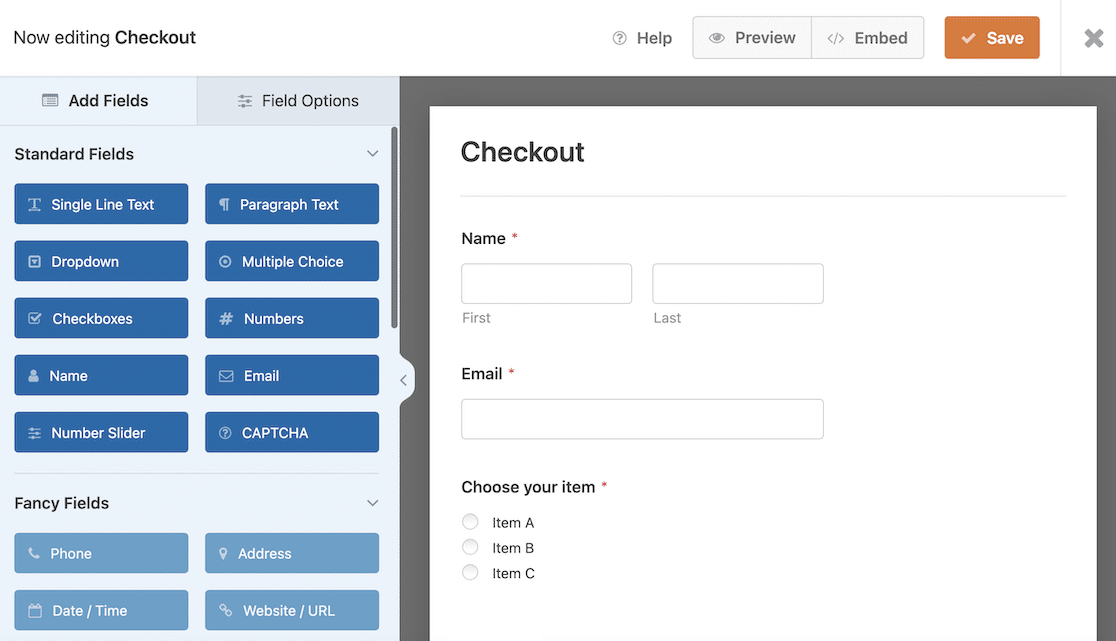
Pour ajouter des champs de formulaire supplémentaires, faites-les glisser et déposez-les depuis le panneau Ajouter des champs à gauche. Cependant, essayez d'éviter d'ajouter des champs inutiles, car cela augmentera le temps nécessaire à l'utilisateur pour finaliser son achat, réduisant ainsi l'efficacité de la fonctionnalité en un clic.
Stripe fournit déjà des champs pour les informations client telles que l'adresse de livraison et de facturation, le numéro de téléphone et le numéro de carte de crédit, vous n'avez donc pas besoin de les ajouter à votre formulaire.
Pour modifier le texte de votre formulaire, cliquez sur le champ de saisie et modifiez le libellé ou le texte d'espace réservé dans le panneau Options du champ.
N'oubliez pas d'ajuster le prix et le nom des articles afin qu'ils correspondent à vos produits. Consultez notre guide complet sur la personnalisation des options de champ si vous avez besoin d'aide supplémentaire à ce sujet.
Étape 4 : Activez le lien Stripe
Pour permettre aux utilisateurs de finaliser leur achat en un clic, vous devrez activer Stripe Link. Il s'agit de la solution de paiement en un clic de Stripe qui stocke en toute sécurité les détails du client et leur permet de les réutiliser sur n'importe quel site prenant en charge Link.
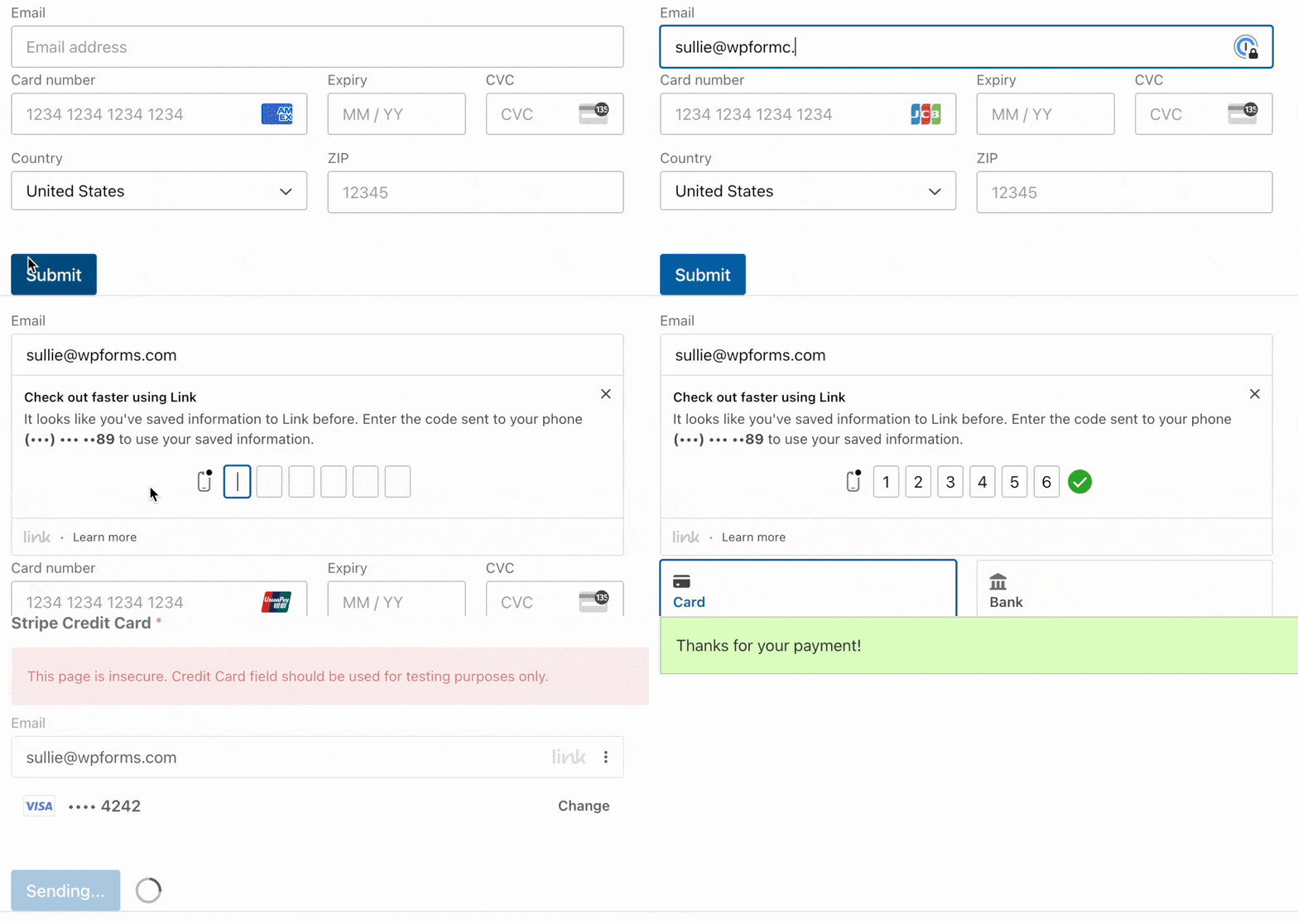
Après l'enregistrement auprès de Link, le client recevra un code d'authentification unique. Une fois celui-ci saisi, ses informations de paiement seront pré-remplies dans le formulaire de paiement, il lui suffira donc de soumettre le formulaire pour effectuer le paiement.
Finaliser un paiement avec Stripe Link ne prend que 6 secondes et peut augmenter les taux de conversion de plus de 7 %.
Pour vous assurer que Link est activé, accédez à Paramètres de paiement dans les paramètres de votre compte Stripe et choisissez « WPForms LLC » dans le menu déroulant Sélectionnez votre plateforme.
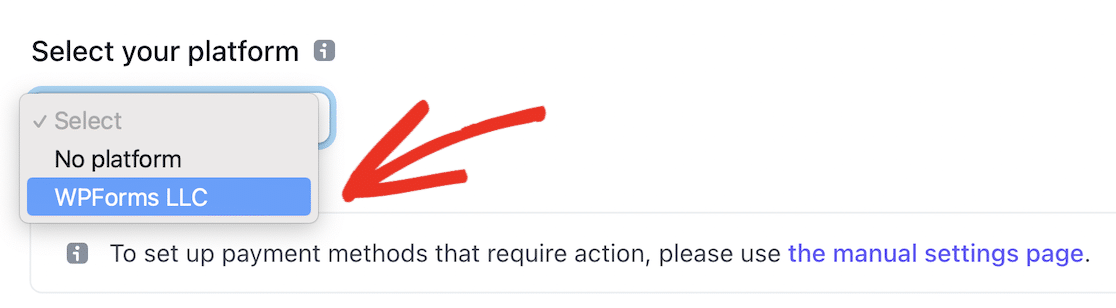
Cela affichera les méthodes et les paramètres de paiement pour WPForms. Faites défiler jusqu'à la section Portefeuilles et assurez-vous que Link est défini sur Activé.
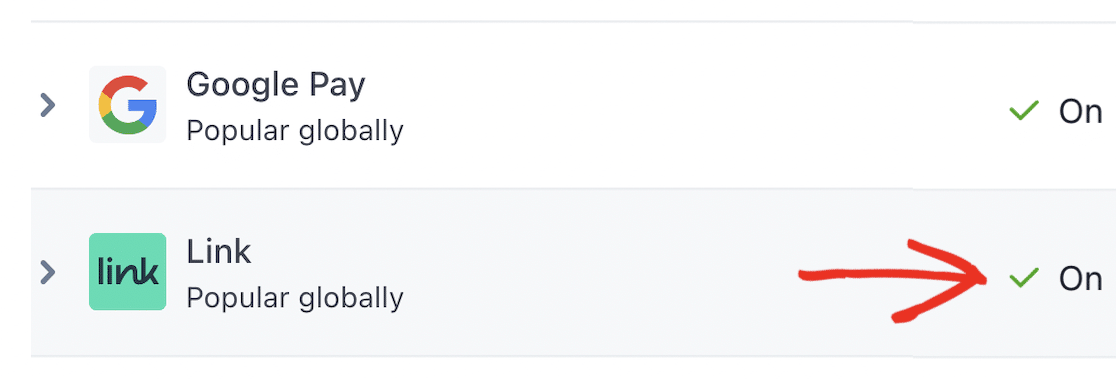
Une fois Link activé pour votre compte Stripe, vous pouvez retourner dans WordPress pour terminer la configuration de votre formulaire de paiement.
Il est conseillé de tester votre formulaire et votre configuration de paiement Stripe avant de le mettre en ligne. Suivez notre guide sur comment activer le mode test Stripe dans WordPress pour des instructions détaillées sur la façon de procéder.
Pendant que vous êtes en mode test, vous pouvez expérimenter la facilité d'un paiement en un clic vous-même :
Étape 5 : Publiez votre formulaire de paiement
Il est maintenant temps de mettre votre formulaire de paiement en ligne pour commencer à gagner de l'argent ! Cliquez sur le bouton Intégrer en haut du constructeur de formulaires.

Une fenêtre contextuelle apparaîtra vous demandant si vous souhaitez intégrer votre formulaire dans une page existante ou en créer une nouvelle. Vous pouvez cliquer sur le bouton Créer une nouvelle page pour créer une page de paiement distincte pour votre boutique en ligne.

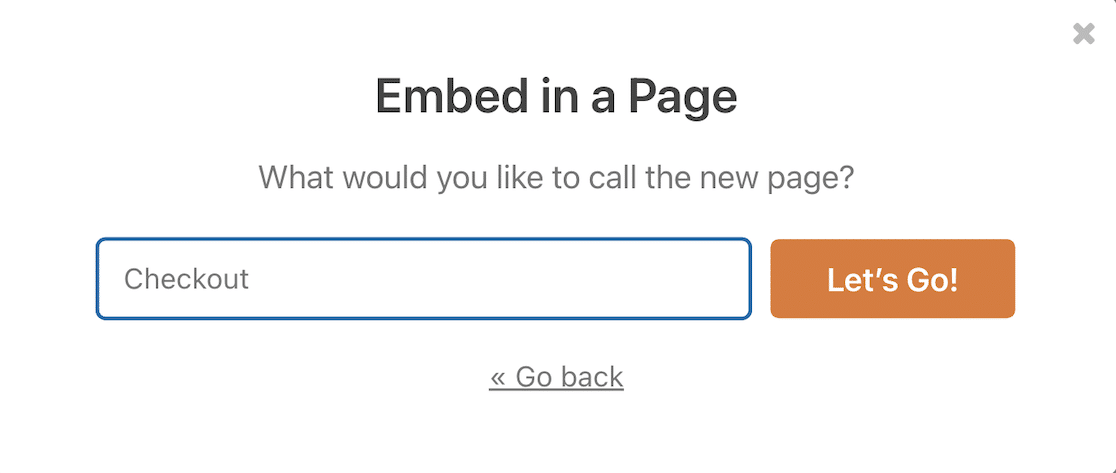
Entrez un nom approprié pour votre page et cliquez sur C'est parti ! pour créer la page.
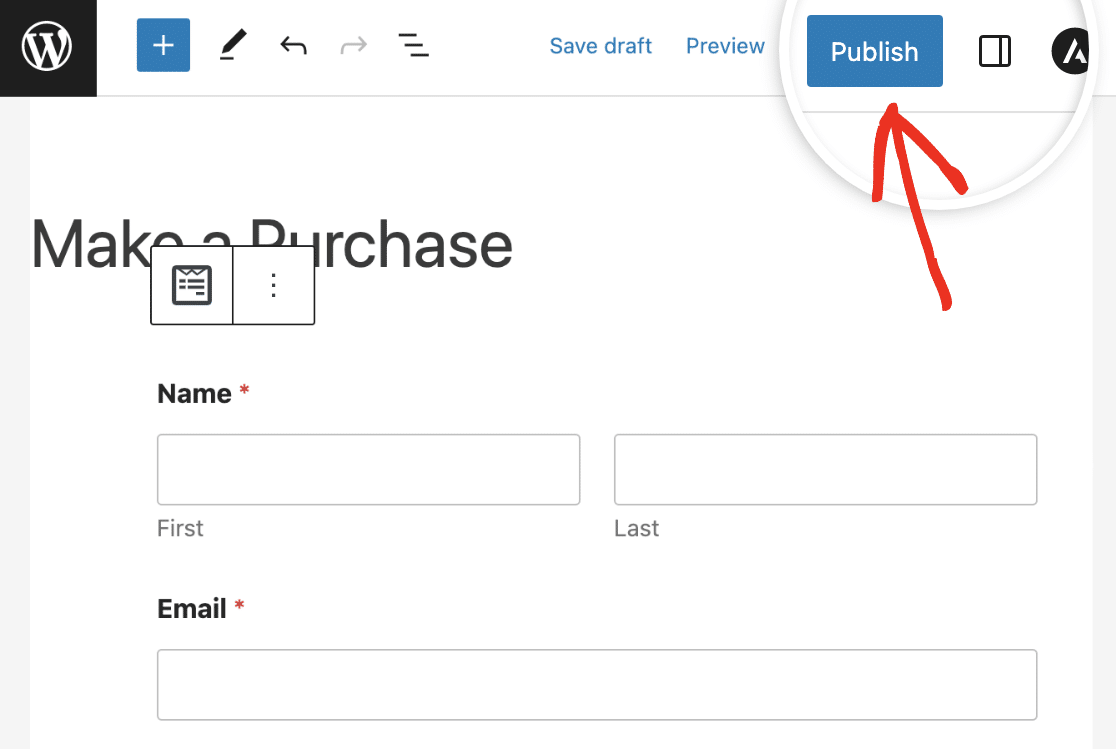
Il ne vous reste plus qu'à appuyer sur le bouton Publier en haut à droite pour mettre la page de paiement en ligne.
Votre formulaire de paiement est maintenant prêt, et vos clients peuvent finaliser le processus de paiement et la validation de carte en un clic !
Ensuite, Apprenez comment accepter les paiements récurrents
Pour faire gagner encore plus de temps à vos clients, découvrez comment activer les paiements récurrents dans Stripe afin de proposer des abonnements. Vous pouvez également lire les plaintes les plus courantes des clients concernant les formulaires de paiement pour vous aider à améliorer les formulaires sur votre site.
Créez votre formulaire de paiement WordPress maintenant
Prêt à créer votre formulaire ? Commencez dès aujourd'hui avec le plugin de création de formulaires WordPress le plus simple. WPForms Pro inclut de nombreux modèles gratuits et offre une garantie de remboursement de 14 jours.
Si cet article vous a aidé, veuillez nous suivre sur Facebook et Twitter pour plus de tutoriels et de guides WordPress gratuits.





