


Résumé IA
La gestion des dépenses dans une entreprise peut être un casse-tête, surtout lorsque les approbations sont retardées ou que les demandes sont négligées. La création d'un formulaire d'approbation de dépenses peut vous faire gagner beaucoup de temps et d'ennuis dans la gestion des demandes de l'équipe.
Les formulaires d'approbation de dépenses garantissent que toutes les demandes financières sont examinées systématiquement conformément à la politique de l'entreprise et aux projections financières. Cela permet de faciliter le processus d'approbation et de simplifier les choses pour toutes les personnes impliquées.
Créez votre formulaire d'approbation de dépenses maintenant 📝
Dans ce guide, je vais vous montrer comment configurer un formulaire d'approbation de dépenses puissant à l'aide de WPForms. J'ai moi-même suivi ce processus et je connais les étapes exactes pour le rendre aussi fluide que possible, même si vous débutez dans la création de formulaires !
Comment créer facilement des formulaires de dépenses pour votre petite entreprise !
Vous pouvez compter sur la facilité d'utilisation et la fonctionnalité de WPForms pour concevoir un formulaire d'approbation de dépenses dans WordPress. Suivez les étapes ci-dessous pour commencer :
1. Abonnez-vous et installez WPForms Pro
WPForms est le meilleur plugin de création de formulaires pour ajouter des formulaires personnalisés à WordPress. Vous pouvez l'utiliser pour créer tout type de formulaire WordPress et le publier facilement sur votre site. Il comprend même plus de 2 100 modèles de formulaires WordPress, y compris des formulaires de demande de dépenses.
Étant donné que nous utiliserons les modules complémentaires Enregistrer et reprendre et Signature pour ce guide, vous devez vous abonner à WPForms Pro pour accéder aux intégrations premium, aux modules complémentaires et aux fonctionnalités supplémentaires comme la logique conditionnelle.

Après avoir acheté l'abonnement WPForms Pro, il est temps d'installer et d'activer le plugin sur votre site WordPress.
Passez à WPForms Pro maintenant ! 🙂
2. Obtenez les modules complémentaires Enregistrer et reprendre, et Signature
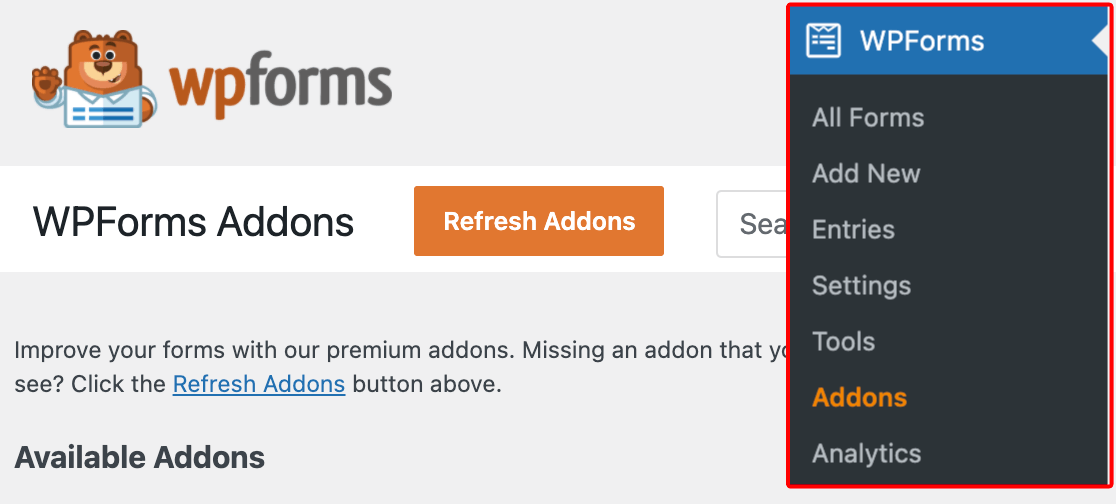
Depuis votre tableau de bord d'administration WordPress, accédez à WPForms et cliquez sur Modules complémentaires dans la liste des options.
Maintenant, recherchez le module complément Enregistrer et reprendre en tapant son nom dans le champ Rechercher des modules complémentaires. Ensuite, cliquez sur Installer le module complément.
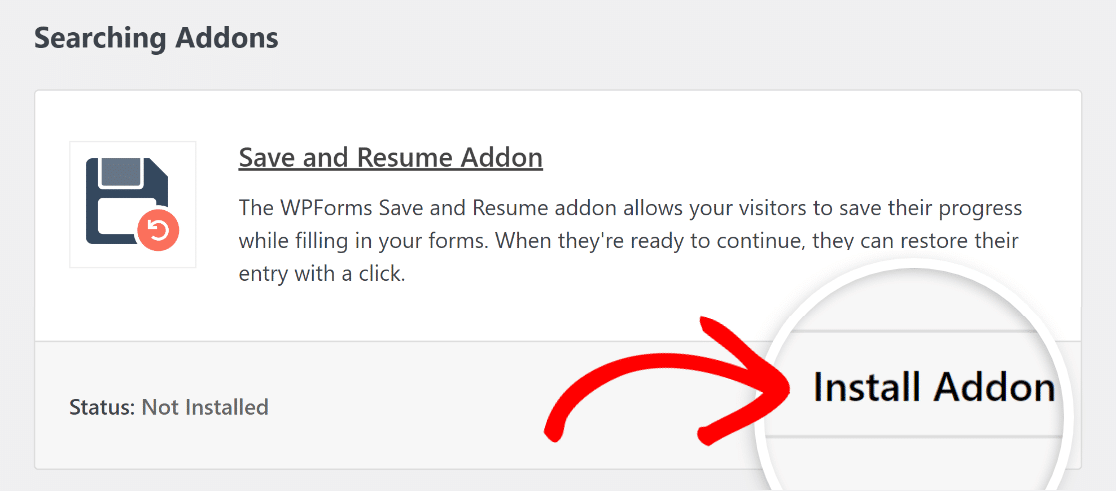
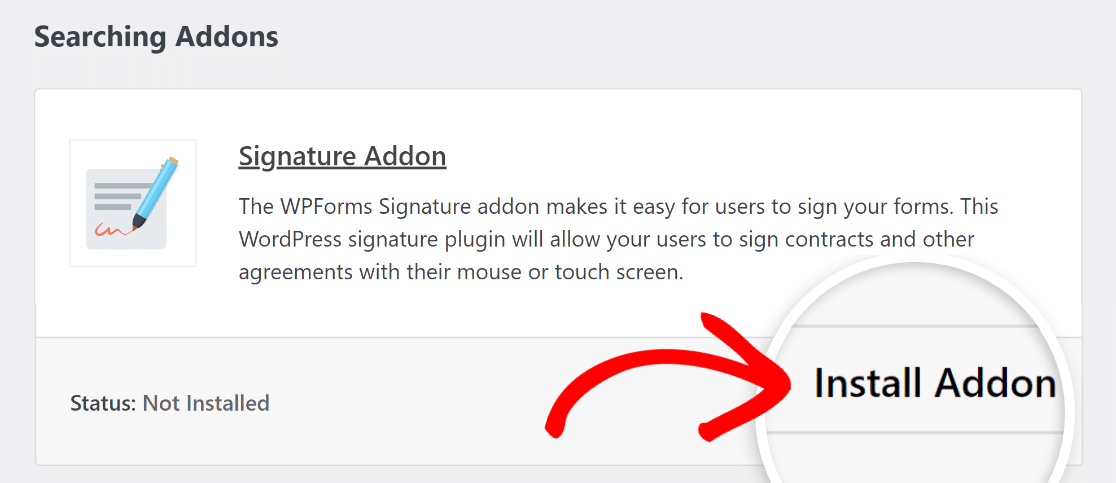
Une fois le module complément installé avec succès, appuyez à nouveau sur le même bouton pour l'activer. Et répétez le même processus pour le module complément Signature.
Excellent travail jusqu'à présent ! Maintenant, nous allons vous guider à travers les étapes faciles pour créer votre formulaire d'approbation de dépenses à l'aide d'un modèle WPForms Pro existant.
3. Utilisez le modèle de formulaire d'approbation de dépenses
Depuis votre tableau de bord d'administration WordPress, accédez à WPForms et cliquez sur Ajouter nouveau dans la liste des options.

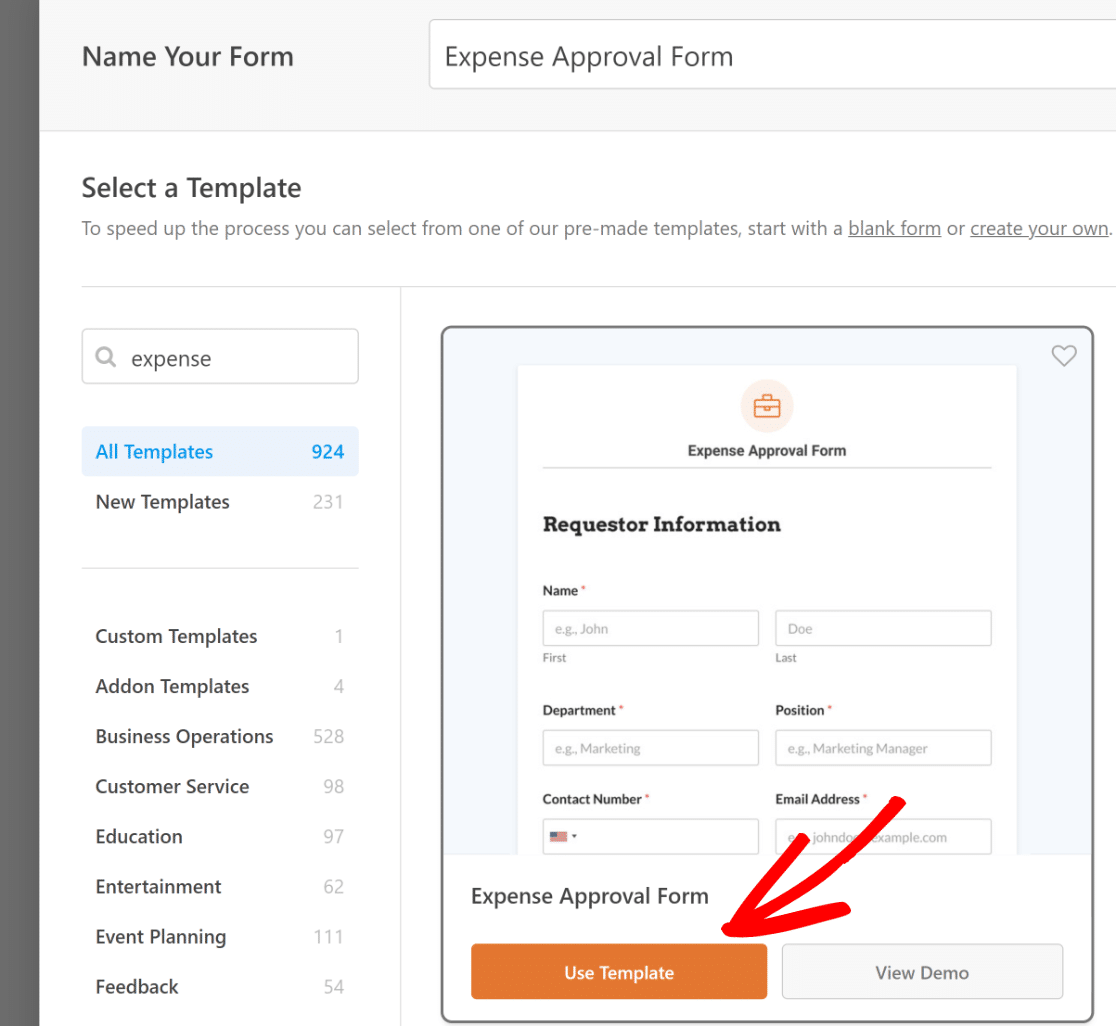
Nommez votre formulaire, puis utilisez la boîte de recherche pour trouver le modèle Formulaire d'approbation de dépenses. Une fois qu'il apparaît, cliquez sur le bouton Utiliser le modèle.
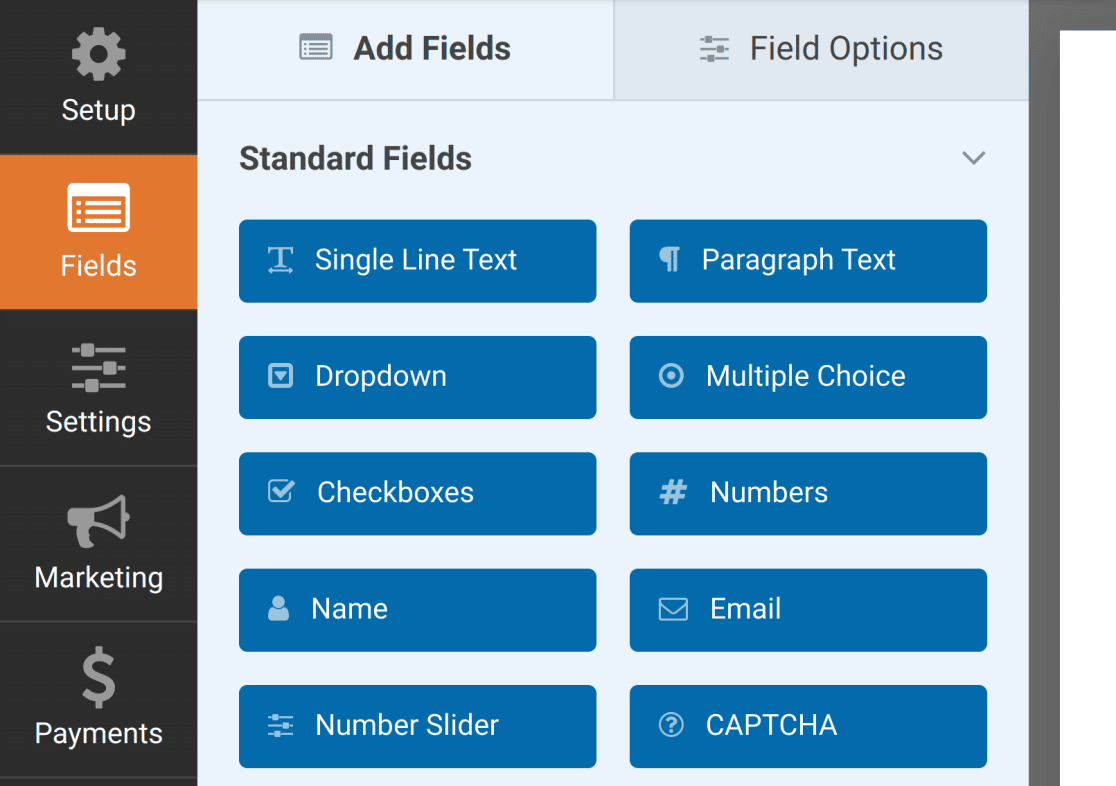
Vous serez maintenant dirigé vers l'écran Champs, où les champs disponibles apparaissent dans le panneau de gauche. Ceux auxquels vous avez accès dépendront de votre niveau de licence.
Dans le panneau de droite, vous verrez un aperçu modifiable de votre formulaire. Comme nous utilisons un modèle, les champs seront déjà ajoutés.
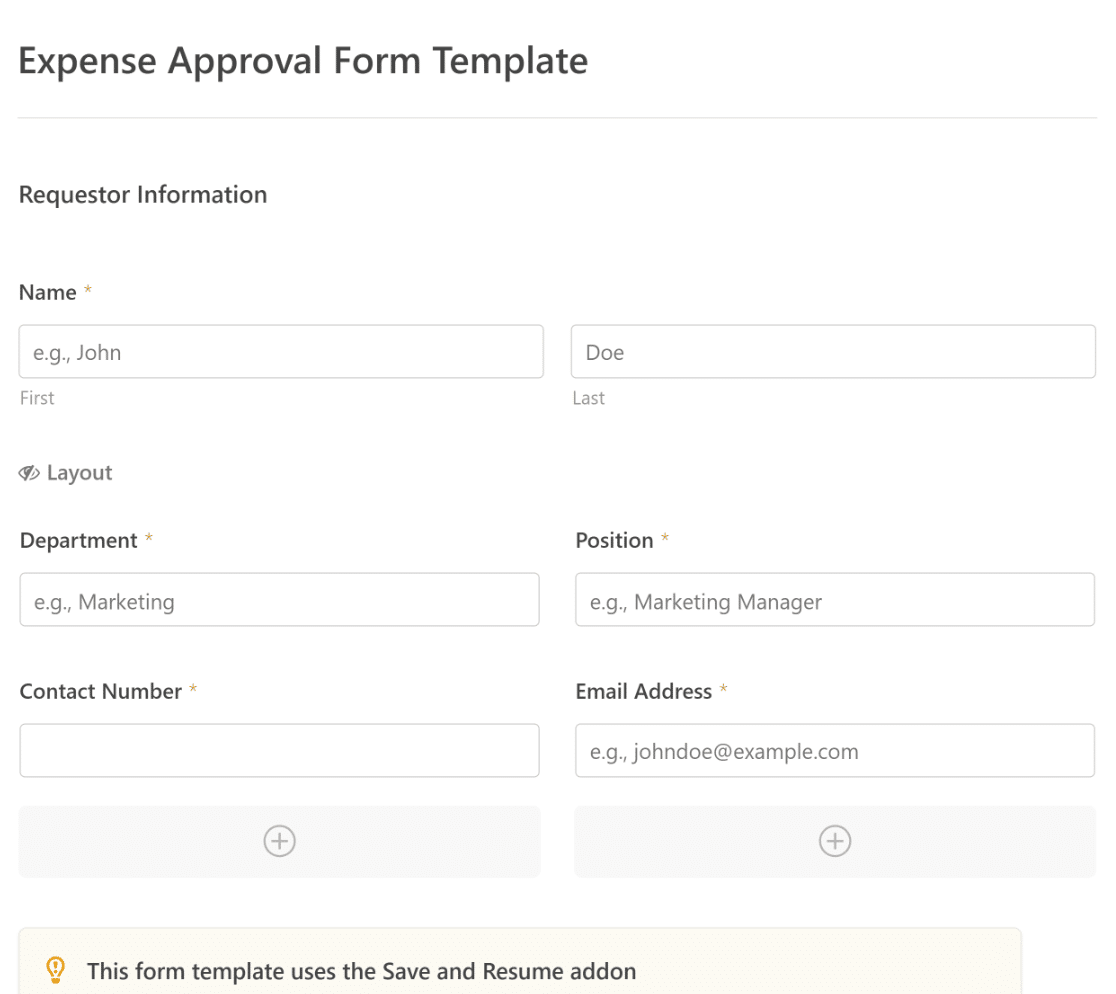
Vous remarquerez que ce modèle est construit avec des champs qui automatisent la capture des informations du demandeur, des détails des dépenses et de l'approbation par signature.
Si nécessaire, vous pouvez utiliser le constructeur de formulaires intuitif de WPForms pour ajouter, modifier et organiser facilement des champs afin de personnaliser le formulaire à votre guise. Vous pouvez également enregistrer votre formulaire personnalisé en tant que modèle pour le réutiliser si vous le souhaitez.
Obtenir le modèle de formulaire d'approbation des dépenses 📝
4. Configurez les paramètres Enregistrer et reprendre
Accédez à Paramètres » Enregistrer et reprendre depuis le constructeur de formulaires. Pour activer la fonctionnalité d'enregistrement et de reprise, activez l'option Activer l'enregistrement et la reprise.
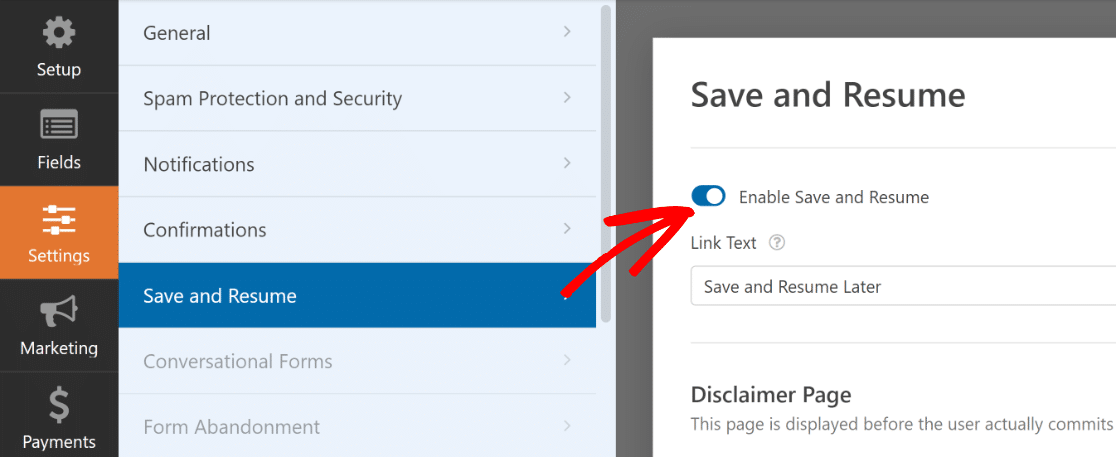
Lorsque vous activez la fonctionnalité Enregistrer et reprendre, vous pourrez modifier un certain nombre de paramètres. Nous avons expliqué chacun d'eux ci-dessous.
Personnaliser le texte du lien Enregistrer et reprendre
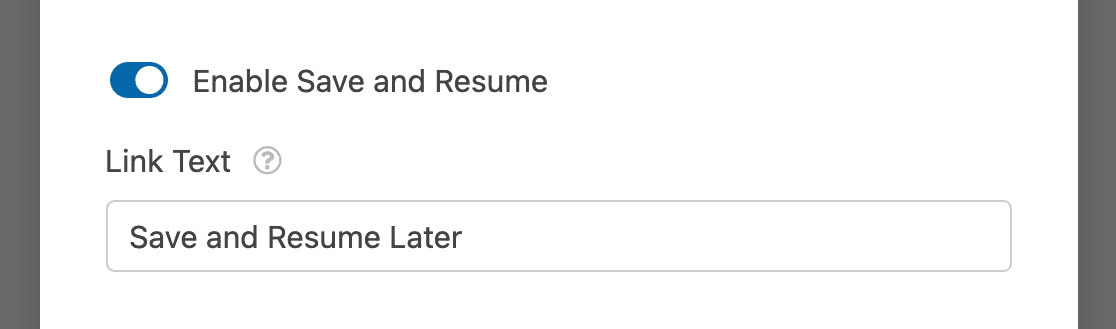
Pour commencer, vous pouvez personnaliser le libellé du lien sur lequel les utilisateurs cliqueront pour enregistrer leur progression dans votre formulaire.
Vous pouvez modifier le texte du champ fourni. Par défaut, il indique « Enregistrer et reprendre plus tard », mais vous pouvez le modifier à votre guise.
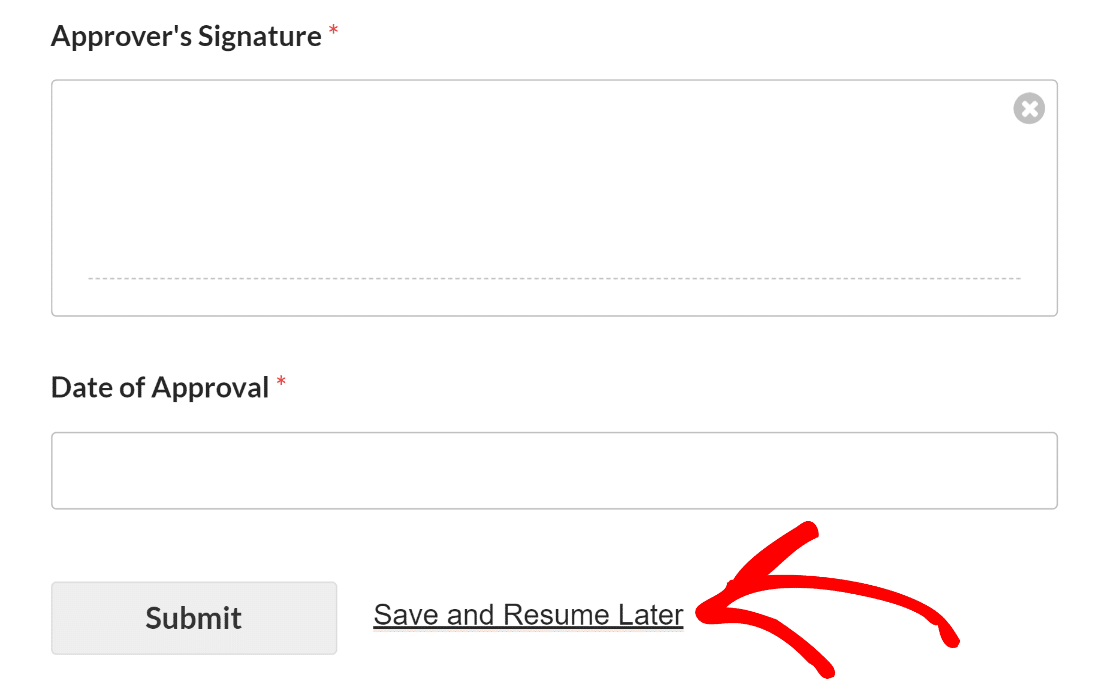
Ce lien s'affichera sur le frontend de votre site Web en bas de votre formulaire, à côté du bouton intitulé Envoyer.
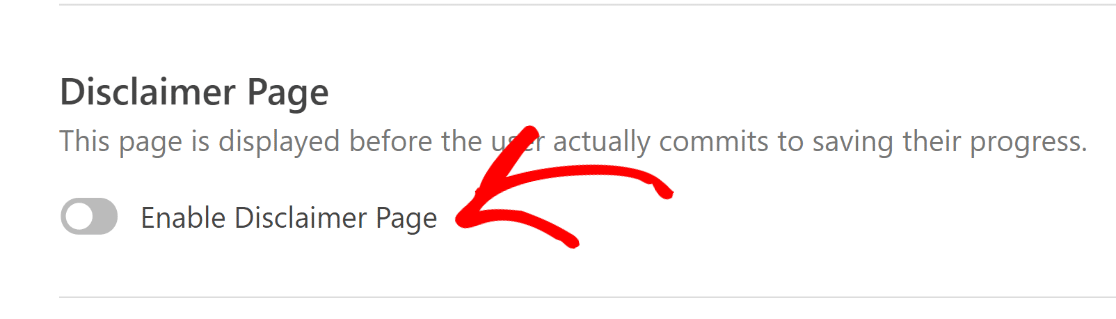
Activer une page de décharge
Vous pouvez ajouter une page de décharge facultative qui s'affichera lorsque le demandeur cliquera sur le lien Enregistrer et reprendre. Pour ce faire, activez l'option Activer la page de décharge.
Cela ouvrira un éditeur de texte que vous pourrez utiliser pour modifier le contenu de votre page de décharge une fois qu'elle aura été révélée.
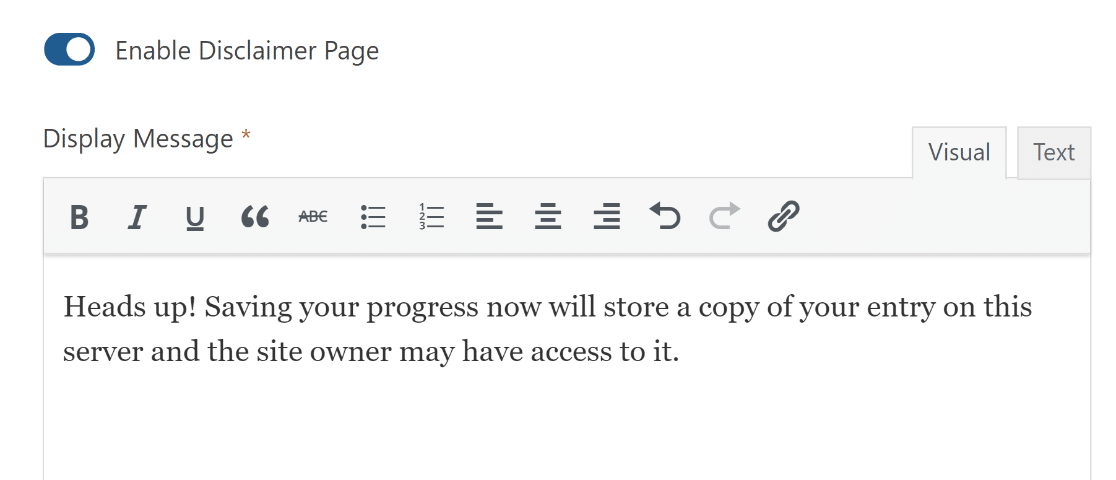
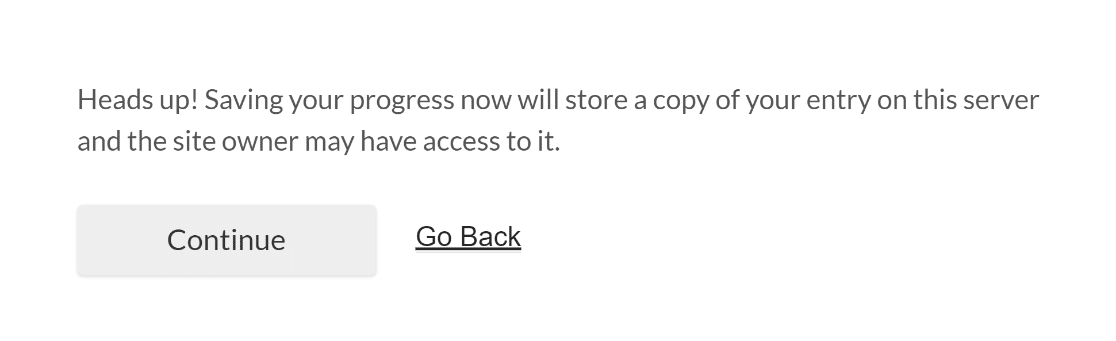
Lorsqu'un utilisateur clique sur le lien d'enregistrement et de reprise dans votre formulaire de demande de dépenses, il verra votre page de décharge. Cela garantit qu'il est au courant des termes et conditions associés à l'enregistrement de sa progression.
Après avoir consulté la décharge, les utilisateurs ont deux choix. Ils peuvent confirmer leur décision d'enregistrer leur progression et quitter votre formulaire en cliquant sur le bouton Continuer. Alternativement, ils peuvent cliquer sur le lien Retour pour revenir au formulaire.
Personnaliser la page de confirmation d'enregistrement et de reprise
Lorsqu'un demandeur de votre formulaire d'approbation des dépenses enregistre sa progression, il verra apparaître une page de confirmation.
Ce message peut être personnalisé pour l'aider à comprendre la prochaine étape du processus d'approbation des dépenses.
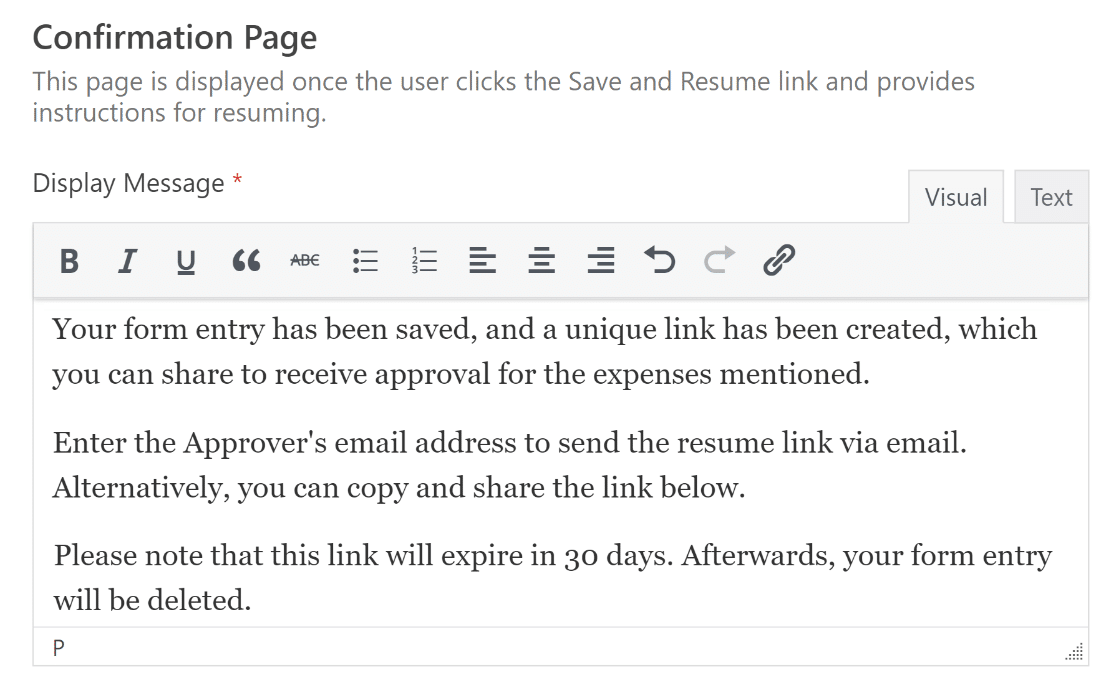
Pour ceux qui préfèrent une approche plus pratique, une option pour copier et partager manuellement le lien peut également être abordée.
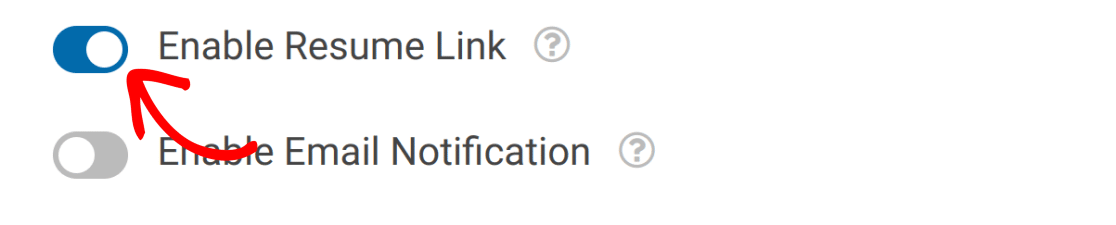
Cela peut être fait en activant l'option Activer le lien de reprise sous le message d'affichage de la page de confirmation.
Il peut également guider le demandeur pour qu'il saisisse l'adresse e-mail de la personne responsable de l'approbation des dépenses afin de lui envoyer directement le lien de reprise.
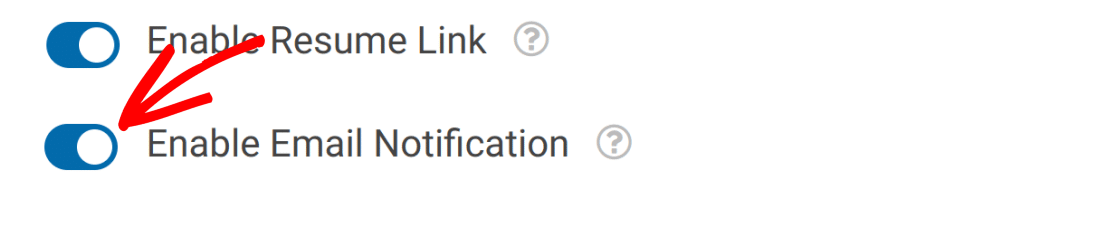
Pour envoyer des notifications par e-mail à l'approbateur avec des liens pour reprendre le formulaire et fournir son approbation, activez le paramètre Activer la notification par e-mail.
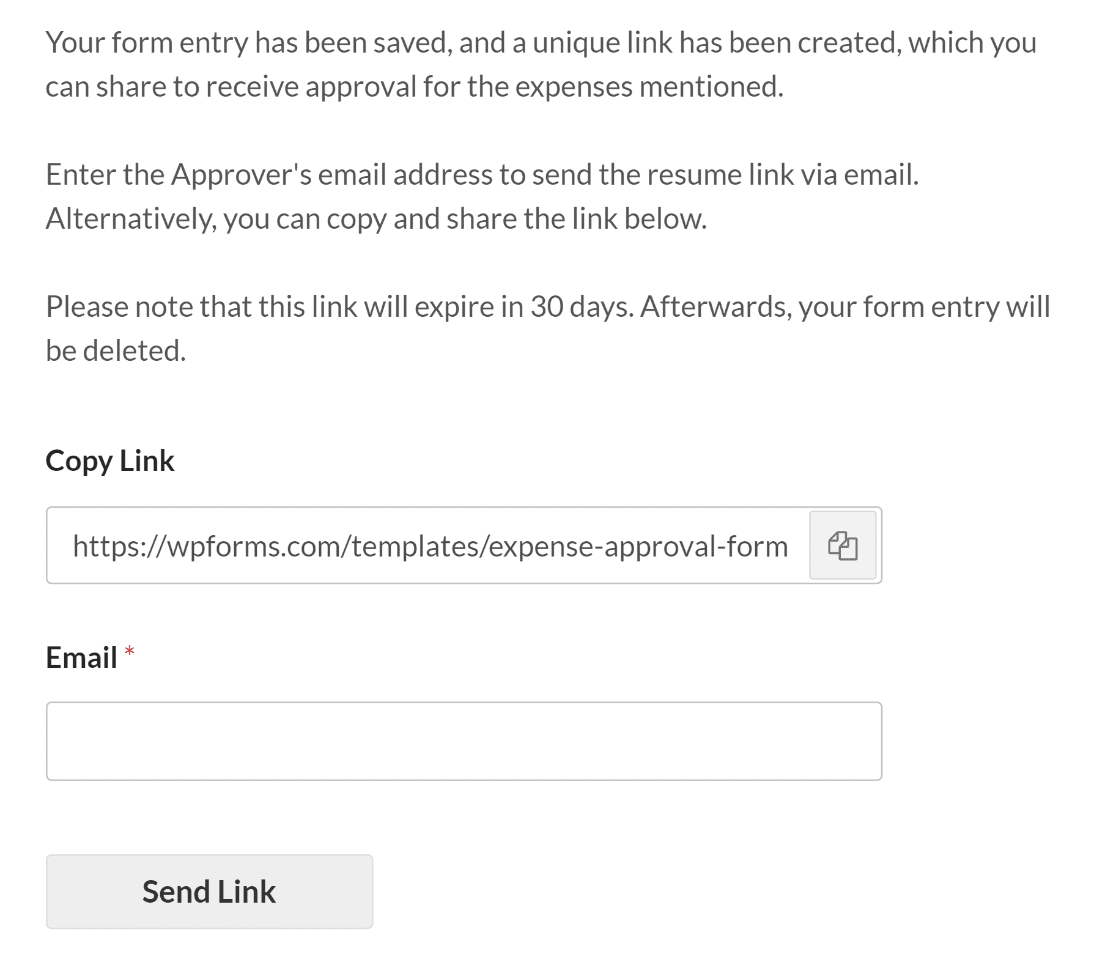
Quelle que soit la manière dont on choisit de partager les liens des utilisateurs pour enregistrer et reprendre, ces URL cesseront de fonctionner après 30 jours.
Nous vous suggérons de rendre cela clair aux utilisateurs lorsque vous personnalisez vos messages d'enregistrement et de reprise afin qu'ils soient moins susceptibles de perdre leur travail en raison de l'inactivité.
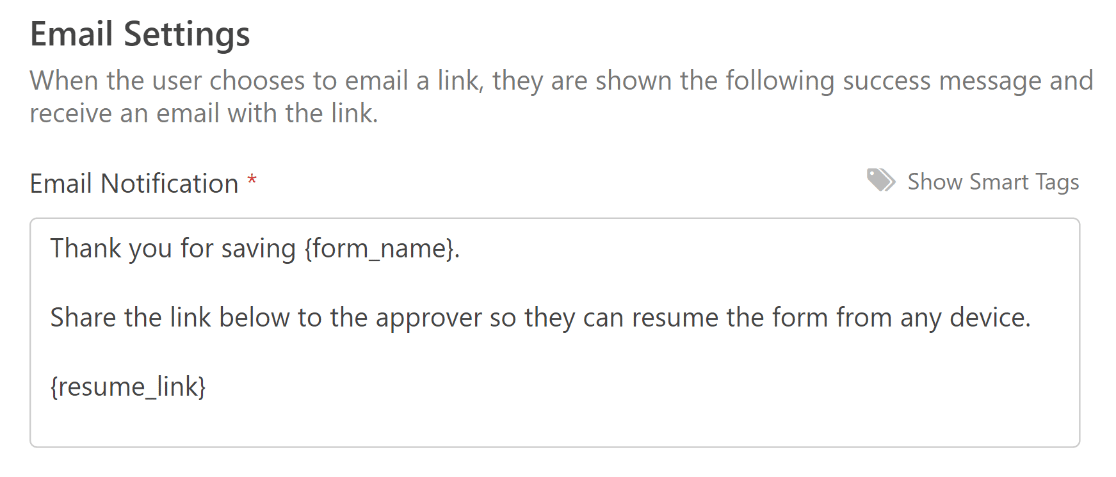
Personnaliser le message de notification par e-mail
Une fois que vous activez l'option Activer la notification par e-mail, un éditeur de texte s'ouvrira pour vous permettre de personnaliser le message de notification par e-mail.
Bien que vous puissiez modifier le message par défaut comme bon vous semble, assurez-vous que la notification par e-mail contient la balise intelligente {resume_link} Smart Tag.
Cette balise intelligente fournira un lien vers le formulaire qui n'a été que partiellement complété, permettant à l'approbateur de continuer et d'accorder la demande de dépenses.
Personnaliser le champ de signature sur votre formulaire
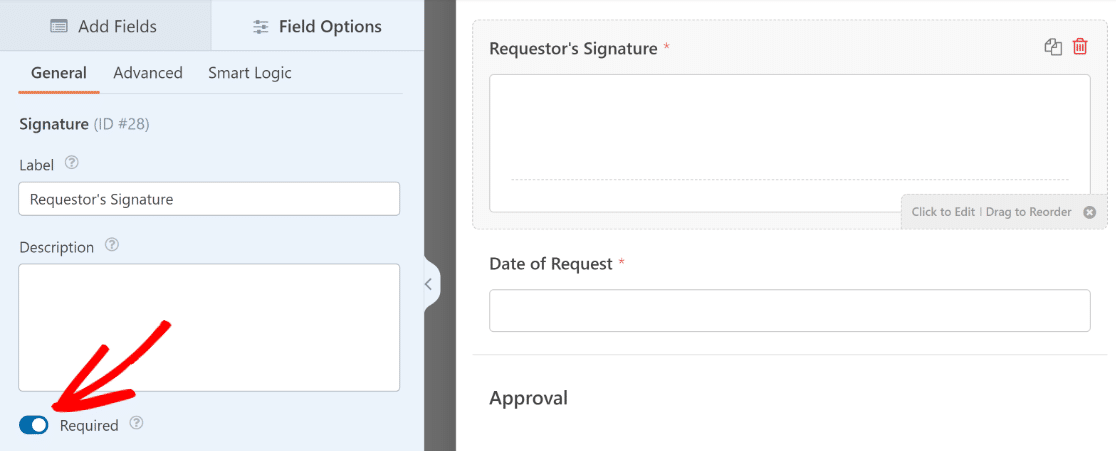
Pour garantir l'authenticité des demandes d'approbation de dépenses, le modèle de formulaire que nous utilisons est fourni avec des champs de signature pour le demandeur et l'approbateur.
Cliquez sur l'un des champs Signature dans la zone du constructeur de formulaire pour modifier son libellé, sa description ou la couleur de l'encre, ou pour le marquer comme champ Obligatoire.
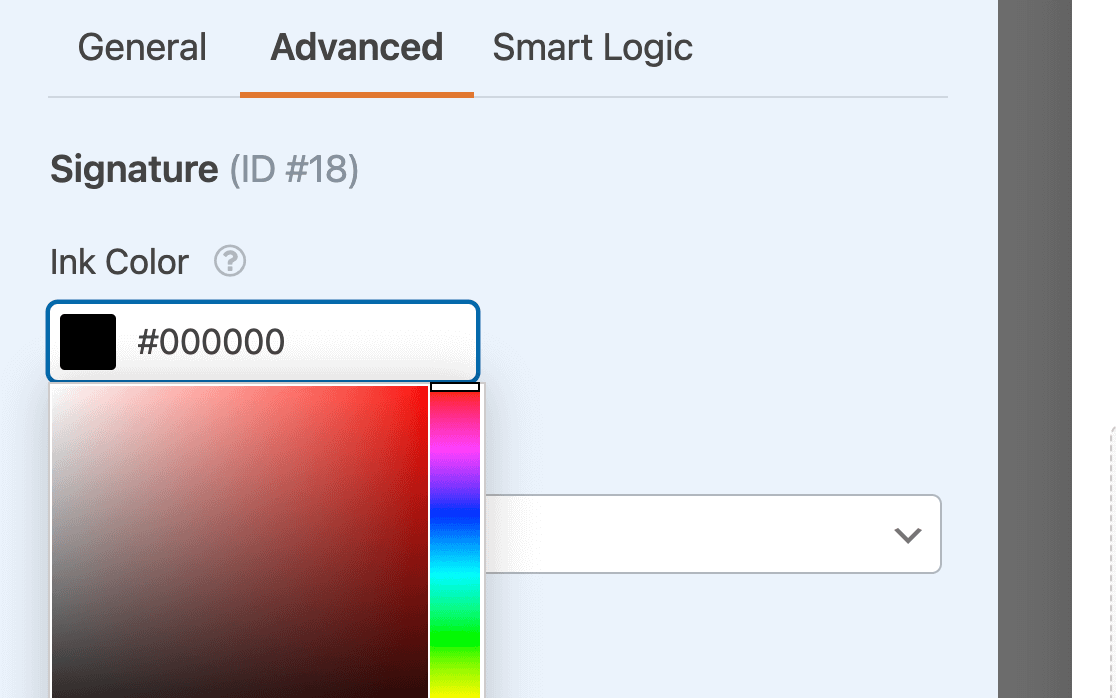
Vous avez également la possibilité de changer la couleur de l'encre utilisée pour la signature électronique dans la section Avancé.
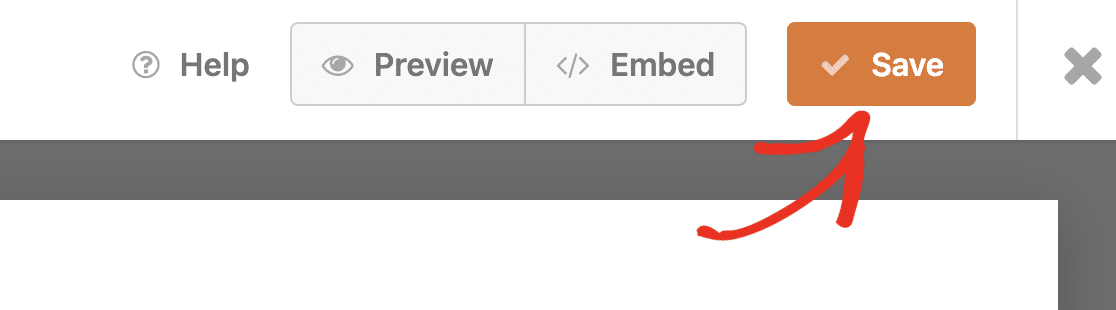
Une fois que vous avez terminé la configuration de ces paramètres, assurez-vous de sauvegarder votre formulaire avant de quitter le constructeur de formulaire.
Activer les notifications et confirmations de formulaire
Il est crucial de configurer les messages et les notifications qui apparaîtront après qu'un utilisateur a rempli et soumis son formulaire.
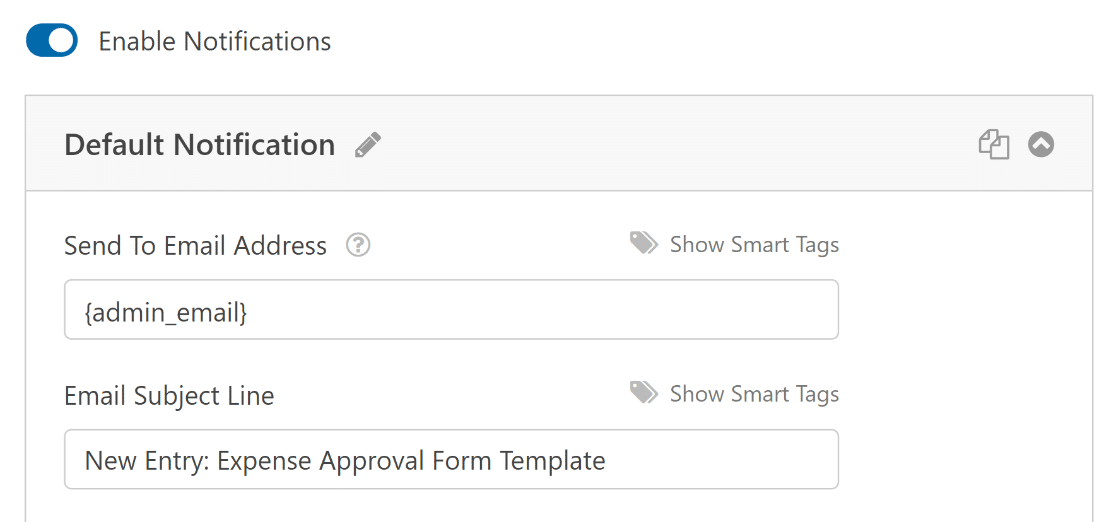
C'est facile à faire. Depuis l'écran du Constructeur de formulaire, accédez à l'onglet Paramètres et sélectionnez Notifications.

Les administrateurs recevront des alertes automatiquement. Cependant, le titre, le corps de l'e-mail et la liste des destinataires peuvent être modifiés si nécessaire.
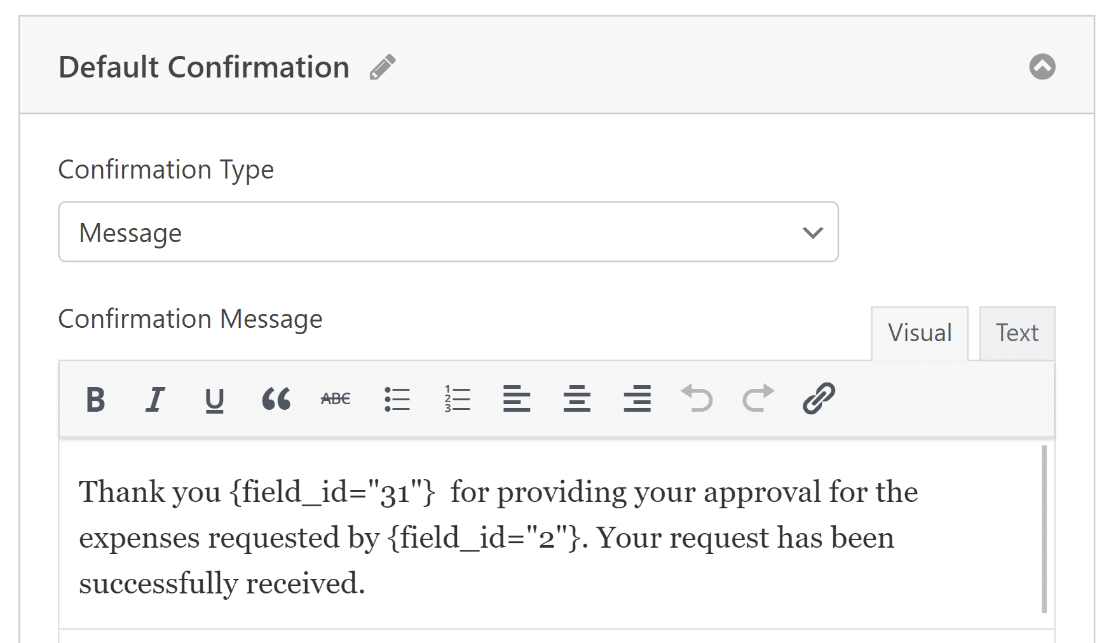
Ensuite, sous l'onglet Paramètres, sélectionnez Confirmations pour modifier le message que les décideurs recevront après avoir donné leur approbation et complété le formulaire.

Vous pouvez également utiliser le paramètre Type de confirmation dans WPForms pour afficher un message, lier à une autre page ou rediriger l'utilisateur.
Une fois que vous avez configuré vos paramètres de notification par e-mail et de confirmation, cliquez à nouveau sur le bouton Enregistrer pour sauvegarder votre progression actuelle.
5. Publiez votre formulaire d'approbation de dépenses
Maintenant que vous avez créé votre formulaire d'approbation de dépenses à l'aide du modèle, vous pouvez l'ajouter à votre site Web WordPress et le styliser davantage à l'aide de l'éditeur de blocs.
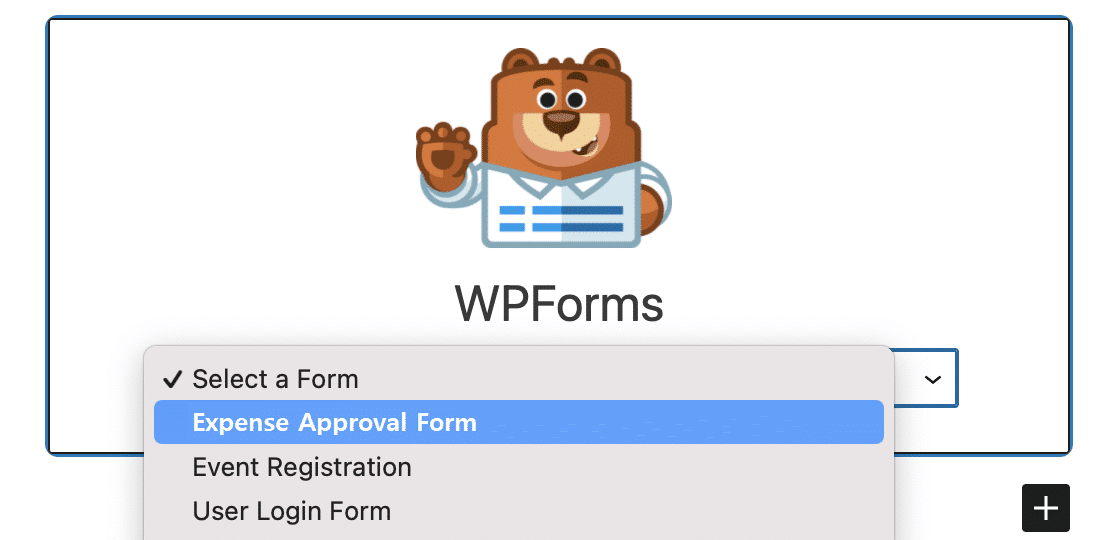
Créez une nouvelle page/publication ou mettez simplement à jour une page/publication existante. Ensuite, cliquez sur le bouton Ajouter un bloc et sélectionnez l'icône WPForms.

Sélectionnez ensuite votre formulaire de pré-approbation de dépenses dans le menu déroulant du widget WPForms pour le joindre à votre page/publication.
Si vous êtes satisfait de l'apparence de votre formulaire, cliquez sur le bouton Mettre à jour ou Publier, et votre formulaire sera mis en ligne.
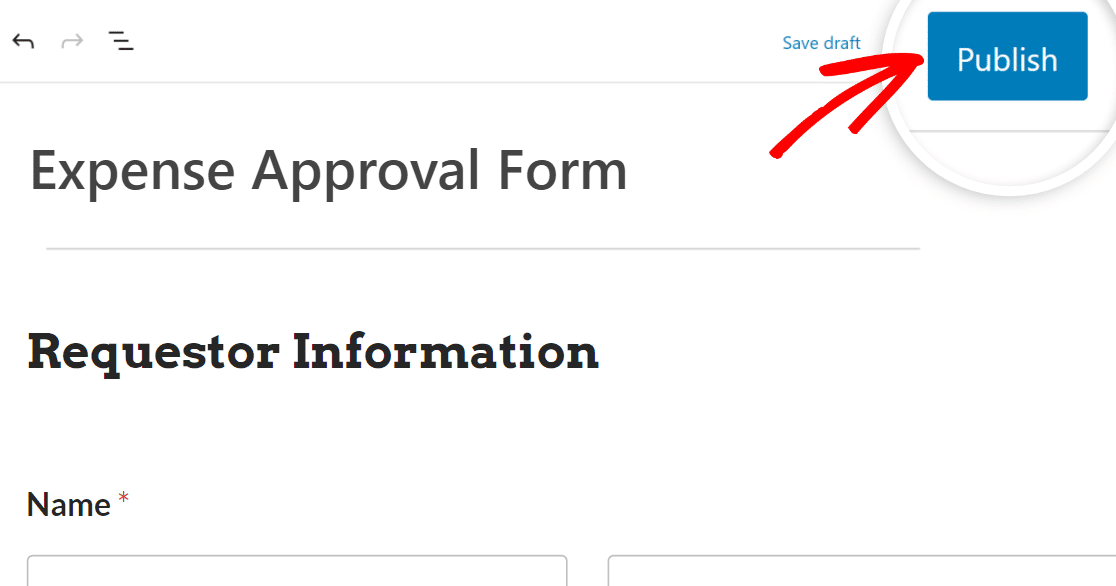
Maintenant, tout ce que vous avez à faire est de tester le formulaire intégré après sa publication pour vous assurer qu'il fonctionne comme prévu afin d'éviter tout problème.
FAQ sur les formulaires d'approbation de dépenses
Les formulaires d'approbation de dépenses sont un sujet populaire parmi nos lecteurs. Voici les réponses à quelques questions courantes à leur sujet.
Qu'est-ce qu'un formulaire d'approbation de dépenses ?
Un formulaire d'approbation de dépenses est un document que les employés soumettent pour obtenir le remboursement des dépenses professionnelles. Il détaille les dépenses professionnelles que les employés paient de leur poche et nécessite des pièces justificatives telles que des reçus.
Pourquoi les entreprises utilisent-elles des formulaires d'approbation de dépenses ?
Les entreprises utilisent des formulaires de dépenses standardisés pour contrôler les dépenses et s'assurer qu'elles respectent les politiques. Le flux d'approbation permet la supervision et la justification des dépenses des employés. Les formulaires créent une piste numérique auditable pour la reporting financier.
Quelles informations sont requises sur un formulaire d'approbation de dépenses ?
Les détails typiques incluent le nom de l'employé, le département, la date de la demande de dépense, le fournisseur, la description, le motif commercial, les codes de projet, le montant, la copie du reçu et les signatures d'approbation. La politique de l'entreprise définit les pièces justificatives et les détails requis.
Qui doit signer/approuver un formulaire d'approbation de dépenses ?
Les formulaires de dépenses transitent par une chaîne d'approbation qui varie selon l'entreprise. Les approbateurs courants sont l'employé, le manager, le superviseur comptable, le responsable des ressources humaines, le contrôleur ou le directeur financier.
Ensuite, découvrez d'autres modèles de formulaires d'autorisation de dépenses
Si vous recherchez des moyens plus créatifs pour créer des formulaires de dépenses et financiers pour votre entreprise, c'est le bon moment pour découvrir ces démos de modèles :
- Formulaire de dépenses simple
- Formulaire de réquisition
- Formulaire de remboursement en ligne
- Formulaire de remboursement des dépenses
- Formulaire d'approbation des dépenses en capital
Créez votre formulaire d'approbation de dépenses maintenant
Prêt à créer votre formulaire ? Commencez dès aujourd'hui avec le plugin de création de formulaires WordPress le plus simple. WPForms Pro inclut de nombreux modèles gratuits et offre une garantie de remboursement de 14 jours.
Si cet article vous a aidé, suivez-nous sur Facebook et X (Twitter) pour plus de tutoriels et de guides WordPress gratuits.





Bonjour,
Si un élément principal d'un formulaire d'approbation de dépenses est une copie d'un reçu, pourquoi ce formulaire ne prend-il pas en charge la conservation du fichier téléchargé lorsqu'un approbateur revient pour reprendre et approuver ? Parce qu'après que l'approbateur l'a approuvé, vous ne lui permettez pas non plus de le renvoyer au demandeur pour qu'il attache à nouveau le reçu. Cela n'a aucun sens.
Bonjour Harrison – Nous n'avons actuellement pas la fonctionnalité pour conserver le fichier ajouté dans le champ de téléchargement de fichier lors de la reprise du formulaire. Je suis d'accord que cela serait utile et je vais l'ajouter à notre suivi des demandes de fonctionnalités.
Fonctionnalité vraiment très bonne.
Y a-t-il plusieurs étapes d'approbation par plusieurs personnes internes parmi les membres de WordPress ?
Le manager peut-il refuser le formulaire de dépenses ou demander à réviser le formulaire ?
L'utilisateur/manager/PDG peut-il suivre son rapport de dépenses ?
Bonjour Ray – Quand vous aurez un moment, veuillez nous contacter avec plus de détails sur votre besoin auprès du support afin que nous puissions vous aider davantage.
Si vous avez une licence WPForms, vous avez accès à notre support par e-mail, veuillez donc soumettre un ticket de support.
Sinon, nous offrons un support limité et gratuit sur le forum de support WPForms Lite sur WordPress.org.
Merci 🙂