



Résumé IA
La possibilité de conclure une affaire en ligne avec des contrats signés est une commodité fantastique pour de nombreux types d’entreprises.
Le problème est que la plupart des services et solutions de signature numérique comme DocuSign ont tendance à être trop chers pour les freelances et les petites entreprises.
Mais si vous êtes un utilisateur de WordPress, vous avez de la chance. Il existe une solution abordable et conviviale pour créer des contrats numériques avec des champs de signature.
Dans cet article, je vais vous guider étape par étape tout au long du processus afin que vous puissiez créer votre propre contrat en ligne entièrement personnalisé dans WordPress.
Créez votre formulaire WordPress maintenant
Comment créer des contrats en ligne dans WordPress
Voici exactement comment créer un formulaire web qui fonctionne comme un contrat en ligne dans WordPress.
Si vous préférez un tutoriel écrit, continuez à lire ci-dessous.
Étape 1 : Installer WPForms
Tout d’abord, vous devez avoir WPForms installé sur votre site web. Comme vous devez créer un contrat numérique, il est essentiel d’avoir accès au module complémentaire de signature disponible dans WPForms Pro.

Une fois que vous avez acheté la licence WPForms Pro, vous pouvez en savoir plus sur l’installation du plugin sur votre site ici.
WPForms est la meilleure alternative à DocuSign pour WordPress. Et il vous permet d’accepter incroyablement facilement les signatures numériques et aux utilisateurs de signer vos formulaires, comme nous allons vous le montrer dans les étapes suivantes.
À lire également : Signature électronique vs Manuscrite : Quelle est la différence ?
Étape 2 : Obtenir le module complémentaire de signature WPForms
Avant de pouvoir commencer à créer un formulaire de contrat numérique, vous devrez d’abord installer le module complémentaire de signature.
Ouvrez votre zone d’administration WordPress et placez votre curseur sur WPForms dans la barre de menu à votre gauche. Cliquez ensuite sur Modules complémentaires dans le menu développé.
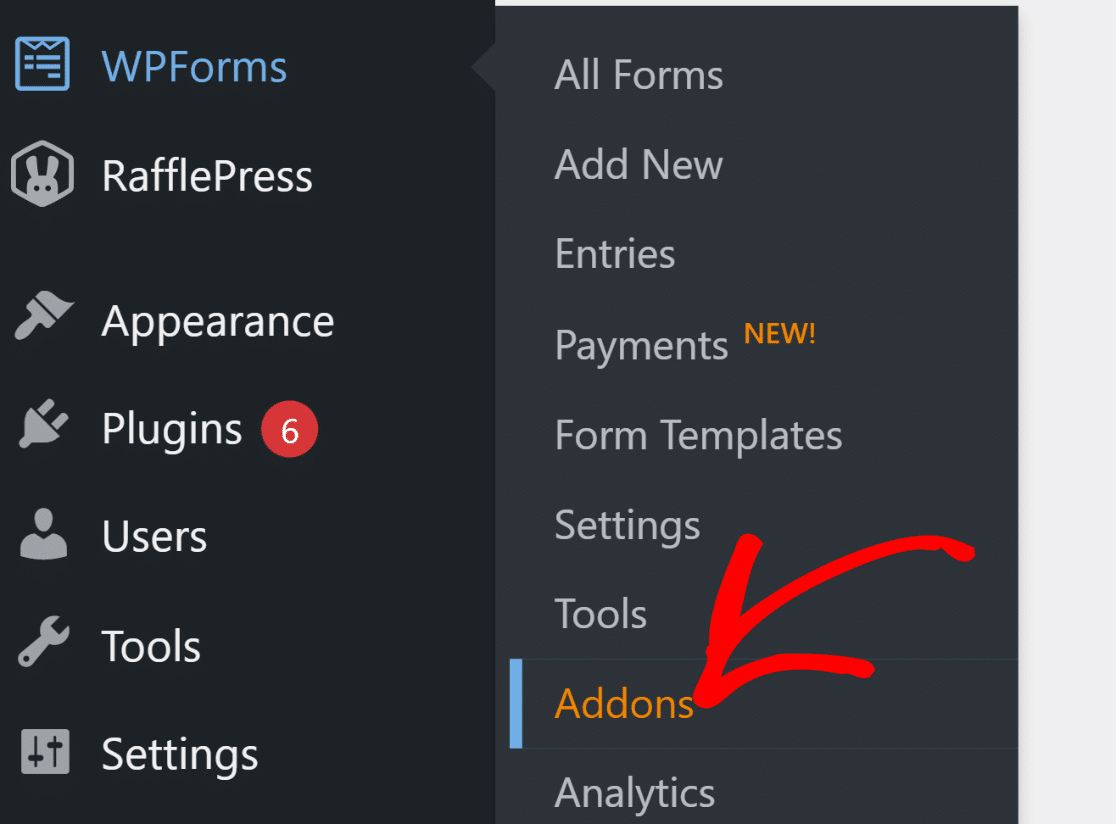
Vous vous retrouverez dans la bibliothèque de modules complémentaires de WPForms. Faites simplement défiler vers le bas ou utilisez la boîte de recherche pour localiser immédiatement le module complémentaire de signature sur cette page.
Lorsque vous l’avez trouvé, cliquez sur le bouton Installer le module complémentaire ci-dessous.
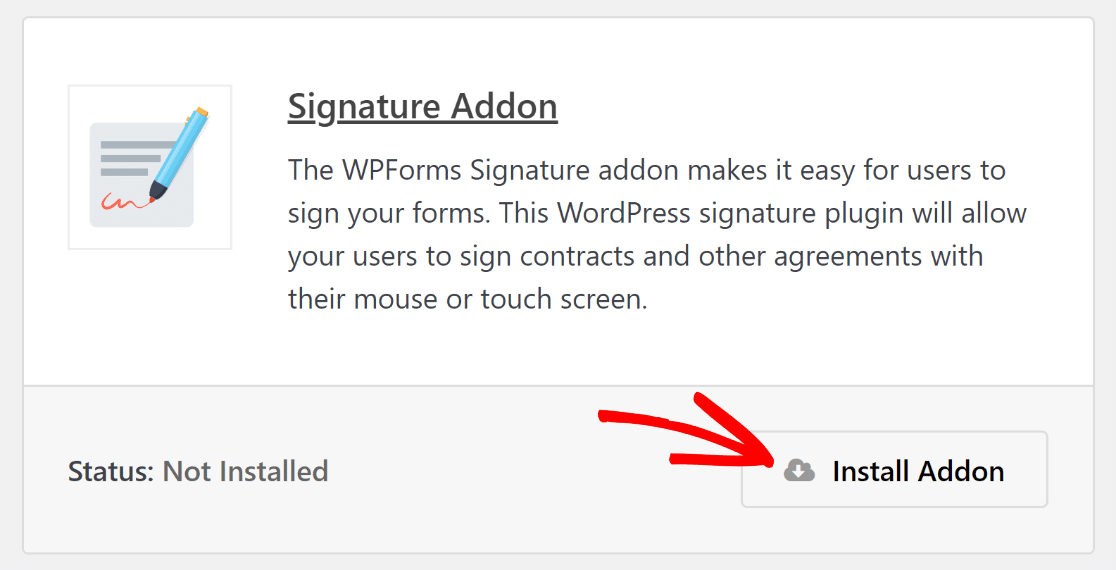
Le module complémentaire se terminera d’installer en quelques secondes. Vous pouvez confirmer une installation réussie en vérifiant que le statut indique maintenant Actif.
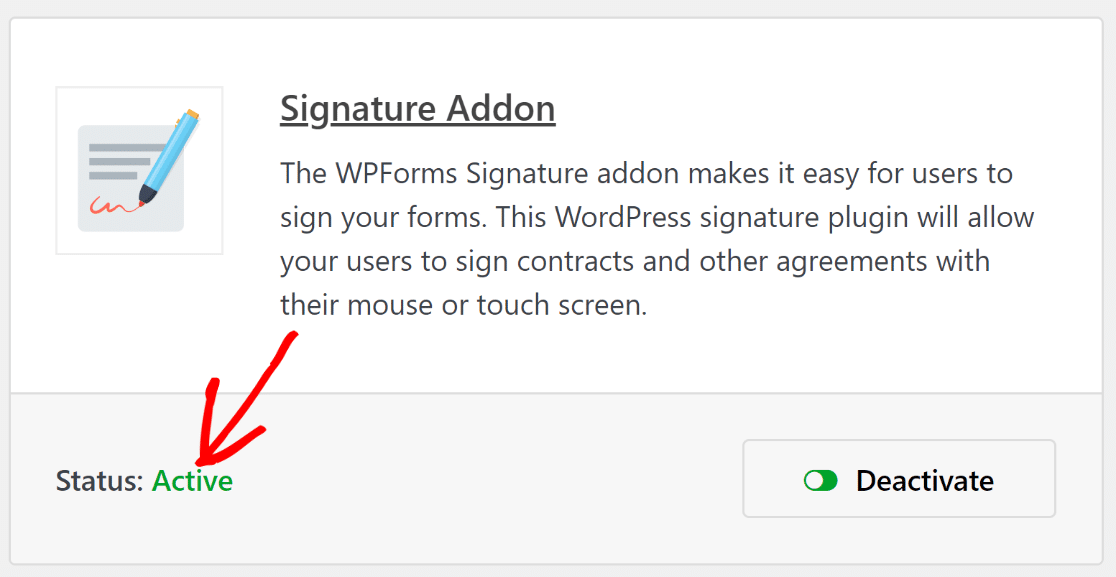
Eh bien, c’était facile !
Passons maintenant à l’étape suivante et commençons à créer un formulaire de contrat en ligne avec des champs pour capturer les signatures numériques.
Étape 3 : Créer un formulaire de contrat
Depuis votre tableau de bord WordPress, accédez à WPForms » Ajouter nouveau.

Immédiatement, le constructeur de formulaires WPForms se chargera en plein écran. Commençons par nommer notre formulaire et choisir un modèle. Si vous recherchez un modèle de formulaire spécifique, vous pouvez utiliser la boîte de recherche en haut à gauche de la zone des modèles.
Je vais choisir le modèle Formulaire de contrat général pour ce tutoriel car il contient tous les champs dont vous aurez probablement besoin pour votre contrat numérique.
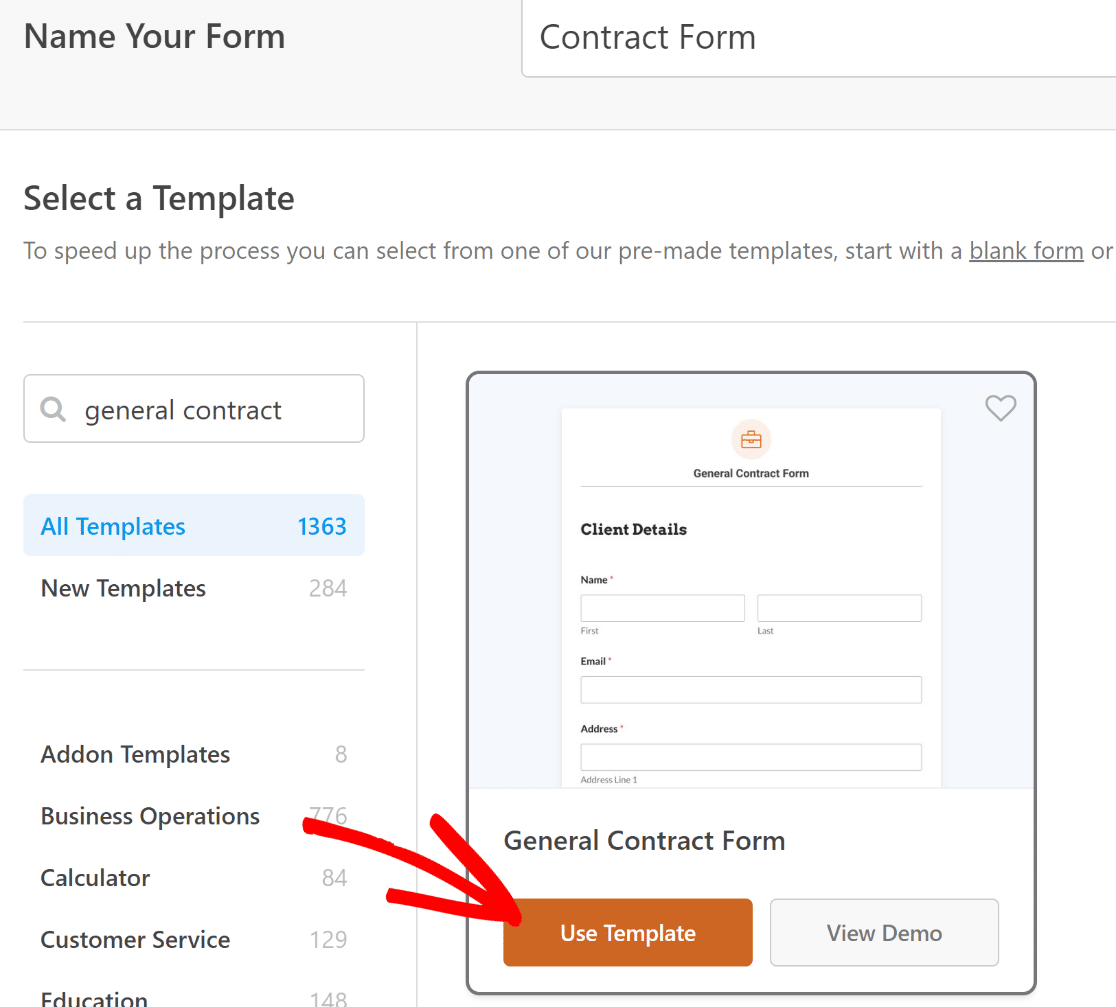
Dès que vous sélectionnez le modèle, il commencera à se charger dans le constructeur de formulaires. Vous remarquerez que le modèle contient tous les champs importants tels que Nom, E-mail, Adresse, Téléphone, Signature, et plus encore.
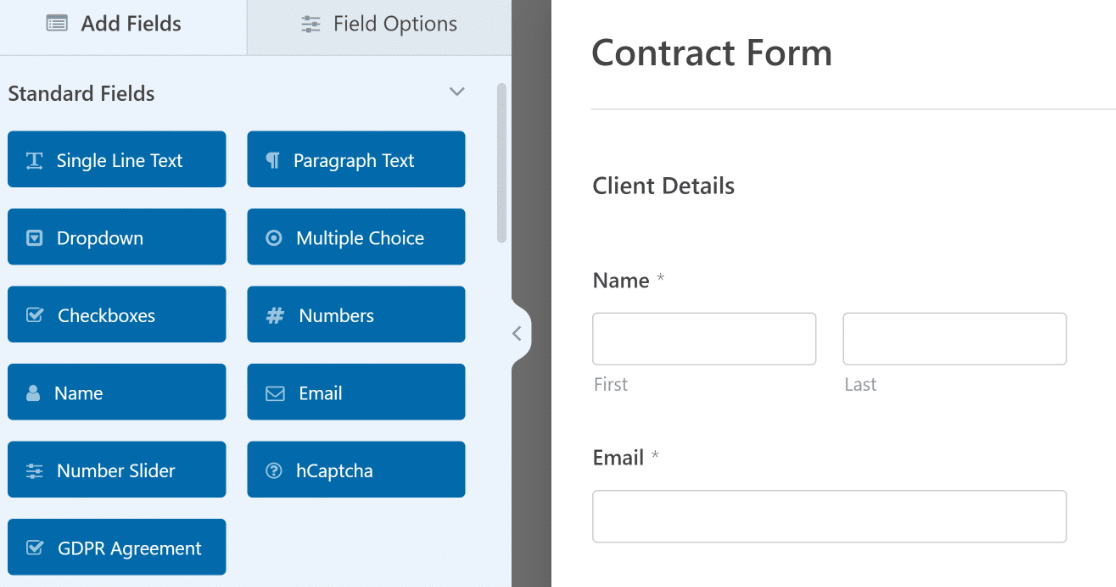
Bien que ce modèle particulier soit préchargé avec des champs de signature (un pour chaque partie), vous êtes libre d'en ajouter d'autres si nécessaire. Il suffit de faire glisser le champ dont vous avez besoin depuis le volet de gauche vers la droite.
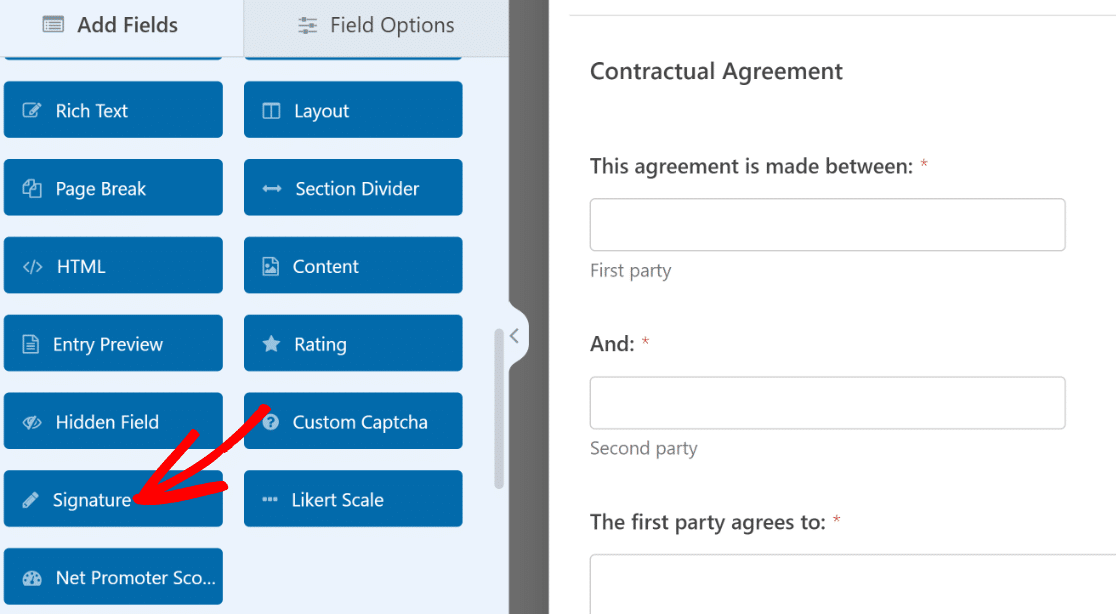
Nous vous encourageons également à personnaliser le modèle si vous souhaitez y modifier quoi que ce soit.
Par exemple, vous voudrez peut-être essayer de modifier la couleur de l'encre de signature. Pour ce faire, cliquez simplement sur le champ Signature pour lequel vous souhaitez modifier la couleur de l'encre. Cela ouvrira ses Options de champ dans le volet de gauche.
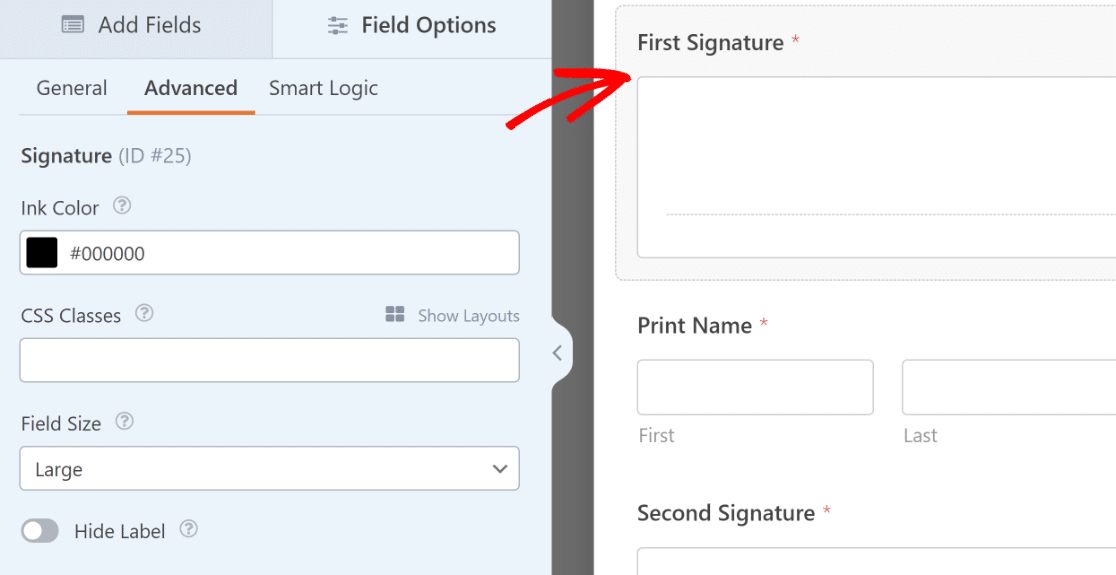
Maintenant, cliquez sur l'onglet Avancé à gauche et regardez en dessous pour trouver l'option de couleur de l'encre. Cliquez dessus pour ouvrir un sélecteur de couleur, qui vous permet de sélectionner n'importe quelle couleur en cliquant dessus.
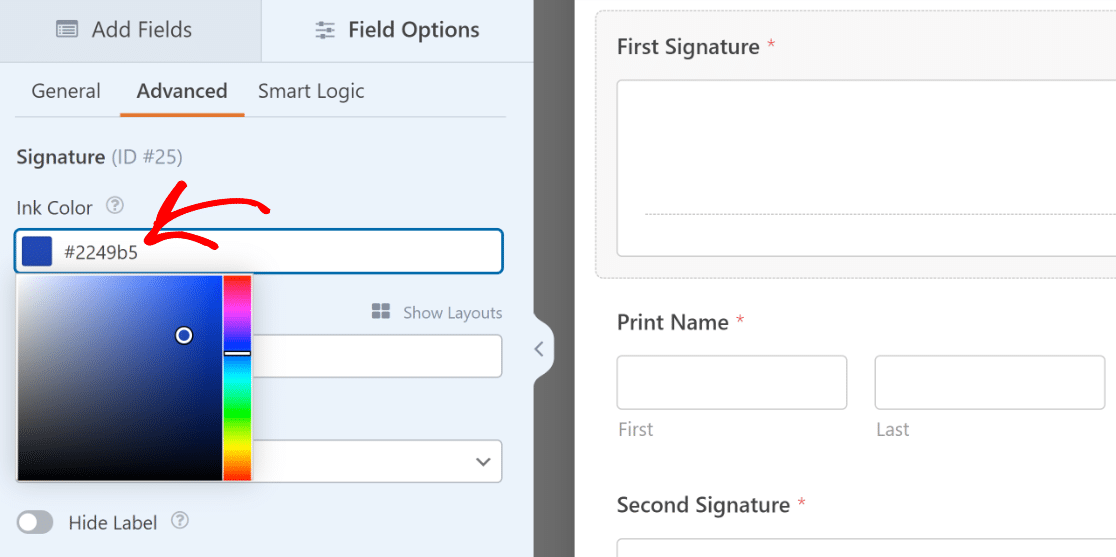
Si vous souhaitez utiliser la même couleur sur plusieurs champs de signature, vous pouvez simplement copier le code hexadécimal (c'est le code qui apparaît dans la boîte de couleur de l'encre après l'avoir sélectionnée, tel que #2248b5) et le coller dans la boîte de couleur de l'encre des autres champs.
Cela garantira que la couleur correspond parfaitement à tous vos champs de signature.
Lorsque vous avez terminé de personnaliser votre formulaire, appuyez sur Enregistrer en haut à droite.
Étape 4 : Publier votre formulaire de contrat numérique
Vous pouvez maintenant publier votre formulaire pour commencer à collecter des signatures numériques à votre convenance.
La manière la plus simple d'intégrer des formulaires dans une page est d'utiliser l'assistant d'intégration WPForms. Vous pouvez le démarrer en appuyant sur le bouton Intégrer à côté de Enregistrer en haut du constructeur de formulaires.

Vous verrez une fenêtre contextuelle vous demandant si vous souhaitez intégrer le formulaire dans une page existante ou une nouvelle. Pour ce tutoriel, nous intégrerons le formulaire dans une nouvelle page en cliquant sur Créer une nouvelle page.

Après avoir fait cela, vous verrez une autre fenêtre contextuelle vous demandant de nommer votre page. Entrez n'importe quel nom et appuyez sur C'est parti.

À ce stade, vous vous retrouverez à l'intérieur de l'éditeur de blocs WordPress avec le formulaire déjà intégré. Vous pouvez ajouter du contenu supplémentaire à cette page en utilisant les blocs habituels si nécessaire.
Lorsque vous êtes prêt à mettre votre formulaire numérique en ligne, appuyez sur le bouton Publier en haut à droite.
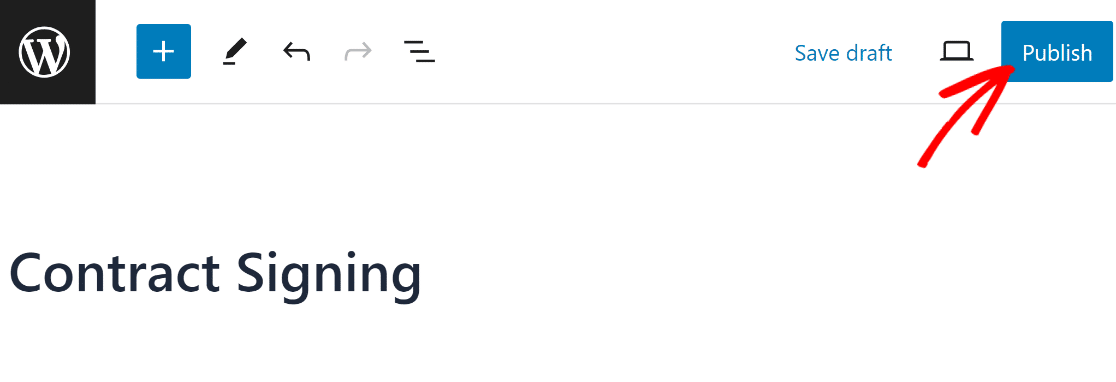
Et maintenant, la partie la plus importante.
Une fois votre formulaire publié, allez le consulter. Vous pouvez également le remplir et le signer numériquement pour confirmer qu'il fonctionne parfaitement comme il se doit.
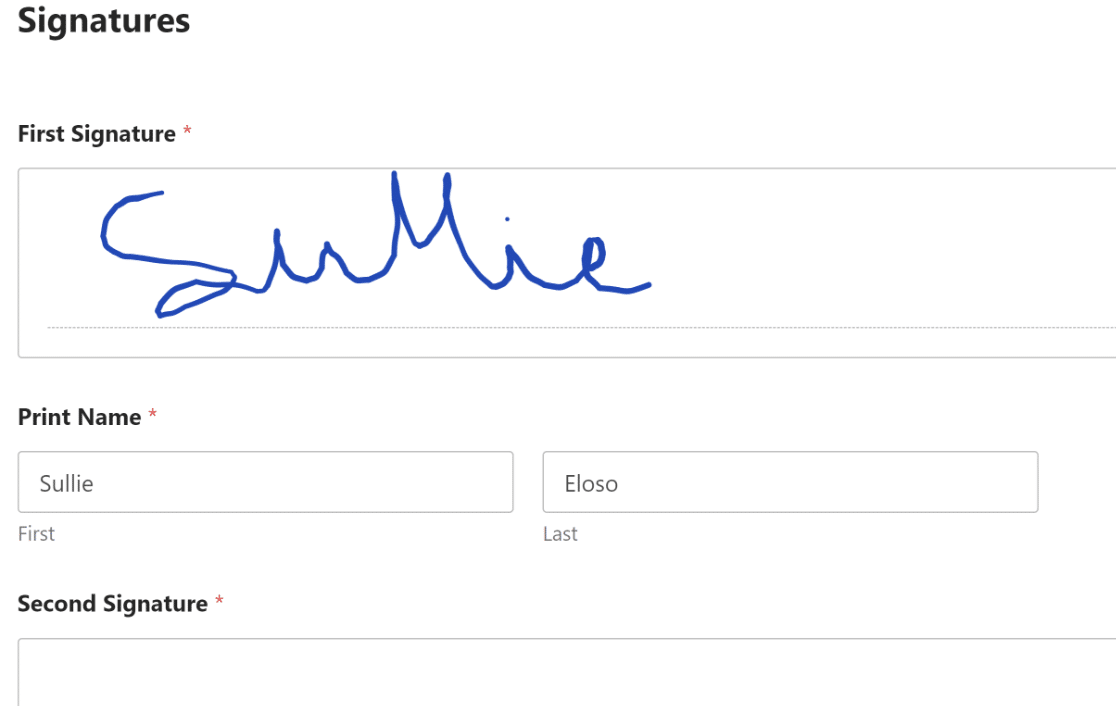
Et voilà ! Vous pouvez maintenant créer un contrat numérique et commencer à collecter des signatures électroniquement pour une tenue de registres facile.
FAQ sur la création de contrats numériques dans WordPress
Vous avez encore d'autres questions sur la création de contrats en ligne ? Les questions fréquemment posées suivantes pourraient vous aider à mieux comprendre le sujet.
Pourquoi créer des contrats en ligne signés dans WordPress ?
Créer des contrats en ligne signés sur votre site WordPress est une situation gagnant-gagnant pour vous et vos clients.
Contrats en ligne sur votre site web :
- Facilitez la signature de votre contrat par les clients. Avec WPForms, vous pouvez permettre à vos clients ou à vos freelances de signer des documents et des contrats en ligne à l'aide de leur souris ou de leur écran tactile.
- Tenue de registres plus facile. Vous n'avez pas à envoyer d'e-mails avec des pièces jointes dans les deux sens lorsque vous utilisez WordPress pour la signature de contrats en ligne.
- Permet de conclure des affaires plus rapidement. Comme vous pouvez conclure plus d’affaires dans un laps de temps plus court, vos formulaires de contrat en ligne signés peuvent entraîner une croissance plus rapide de votre entreprise.
WPForms est le plugin de contrat en ligne WordPress parfait pour faciliter cela.
Que doit contenir mon contrat numérique ?
Lorsqu'il s'agit de créer un accord de service ou un contrat en ligne, de nombreuses petites entreprises hésitent à faire appel à un avocat. Il est vrai que vous pouvez économiser sur les frais juridiques en effectuant une recherche rapide sur Google et en le rédigeant vous-même.
Cependant, lorsque vous créez un contrat en ligne, vous prenez une décision commerciale importante. Un avocat peut s'assurer que l'accord est rédigé correctement, afin que vous puissiez éviter des problèmes juridiques plus tard.
Un contrat en ligne typique comprendra généralement :
- Spécifier les conditions de service et de paiement
- Demander les détails du client, y compris l'adresse physique et le numéro de téléphone
- Obtenir la signature de votre client
Cela réduit le flux de travail lorsque vous avez besoin d'une signature avant de commencer le travail.
Pour avoir une idée de ce à quoi pourrait ressembler un accord de service ou un contrat en ligne pour votre entreprise, vous pouvez rechercher sur Google et consulter un exemple de contrat d'accord. La plupart des propriétaires d'entreprise devraient être en mesure d'adapter les exemples à leurs propres besoins.
Puis-je collecter des paiements dans le formulaire de contrat lui-même ?
Absolument, vous pouvez collecter des paiements dans votre formulaire de contrat. WPForms est doté d'intégrations de processeurs de paiement, y compris Stripe, Square et d'autres. Vous pouvez facilement ajouter un champ de paiement pour collecter instantanément des paiements par carte de crédit, Google Pay, Apple Pay ou PayPal avec un formulaire signé numériquement.
Ensuite, définissez une date de clôture sur votre contrat en ligne
Si votre devis expire à une date précise, vous pouvez configurer votre formulaire pour qu'il se ferme automatiquement. Consultez ce guide pour ajouter une date d'expiration au formulaire afin de savoir comment le configurer.
Vous voulez gagner plus de temps avec WPForms ? Essayez de créer un formulaire de candidature d'emploi afin de pouvoir recueillir rapidement toutes les informations dont vous avez besoin pour sélectionner le meilleur candidat.
Créez votre formulaire WordPress maintenant
Prêt à créer votre formulaire ? Commencez dès aujourd'hui avec le plugin de création de formulaires WordPress le plus simple. WPForms Pro inclut de nombreux modèles gratuits et offre une garantie de remboursement de 14 jours.
Si cet article vous a aidé, suivez-nous sur Facebook et X (Twitter) pour plus de tutoriels et de guides WordPress gratuits.





J'ai besoin de savoir si cela crée un contrat juridiquement contraignant selon les lois UETA/ESIGN ?
Bonjour Michelle – Nous vous recommandons de demander conseil à un professionnel du droit pour toute question de ce type. Désolé de ne pas pouvoir vous aider davantage !
Y a-t-il un moyen d'obtenir cela avant qu'un client n'accède à une page de paiement ? S'il devait signer une décharge avant l'achat ?
Bonjour Maggie !
Vous pouvez créer cette page dans WordPress et y placer la signature comme décrit dans le tutoriel, mais vous devrez ensuite trouver un moyen d'utiliser cette page dans votre système de commerce électronique pour qu'elle s'affiche avant la page de paiement. Ensuite, vous auriez également besoin de la redirection après la soumission du formulaire vers la page de paiement. Nous n'avons pas d'options intégrées dans WPForms pour y parvenir, cela devrait donc être fait avec du code personnalisé.
Peut-être qu'au lieu de cela, vous pouvez contacter votre équipe de support du service e-commerce et leur demander une solution. Ils pourront très probablement vous dire s'ils ont une solution prête à l'emploi, ou s'ils peuvent vous aider à implémenter le formulaire WPForms dans leur système.
Merci, et passez une bonne journée 🙂
Si vous utilisez WooCommerce, vous pouvez ajouter votre formulaire de consentement à la page de paiement WooCommerce. Dans WooCommerce > Paramètres > Avancé, vous trouverez un champ Conditions générales, qui vous permet de choisir votre page de consentement !
Y a-t-il un moyen d'envoyer la notification de l'accord en PDF ?
Bonjour Danielle – Je crains que nous n'ayons actuellement pas de fonctionnalité pour convertir automatiquement la notification en PDF et l'envoyer en pièce jointe. Nous garderons cela à l'œil pour l'avenir.
Je suis désolé pour le désagrément !
Lorsque quelqu'un soumet mon formulaire de contrat en ligne, il envoie uniquement par e-mail le nom, la signature et la date. J'ai besoin que le contrat entier soit envoyé avec tout le texte comme documentation. Le formulaire complet peut-il être enregistré avec le texte ? Si je mets le texte dans des champs HTML, les champs HTML ne transmettent pas les données dans l'e-mail de notification. Existe-t-il un champ de texte libre qui serait enregistré et transmis dans la notification ?
Bonjour Anthony – Je suis désolé, nous n'avons actuellement aucun moyen intégré de transmettre les champs HTML dans les e-mails de notification, cependant, si vous le souhaitez, vous pouvez y parvenir avec du code personnalisé. Nous avons également un tutoriel sur la façon d'ajouter du code personnalisé ici.
Si vous avez besoin d'aide supplémentaire à ce sujet, n'hésitez pas à contacter l'équipe de support.
J'espère que cela vous aide ! 🙂
J'avais aussi besoin d'afficher le contrat complet avec la signature en PDF, car la signature seule est une perte de temps pour le plugin. Voici comment je l'ai résolu.
1. J'ai rédigé le contrat sous forme de texte normal dans une page.
2. J'ai intégré un formulaire WP qui contenait les informations de signature.
3. J'ai copié le texte du contrat et l'ai collé dans le formulaire WP -> Notification -> Message -> puis j'ai placé {all_fields} après le texte. J'obtiens maintenant un e-mail qui contient le contrat entier et les informations de signature qui peuvent être imprimées en PDF depuis mon e-mail.
Bonjour Steve – Oui, cela semble être une excellente solution de contournement pour avoir tout le texte et la signature dans votre e-mail. Merci de l'avoir partagé. Cela devrait aider d'autres utilisateurs également.
Passez une bonne journée 🙂
Est-il possible de sécuriser le contrat afin que seules vous et les deux autres parties qui le signeront y aient accès ?
Bonjour Heather ! Les formulaires de contrat tels que configurés dans cet article seraient enregistrés uniquement dans la base de données de votre site, qui est ensuite accessible uniquement aux utilisateurs de votre site auxquels vous accordez l'accès.
Vous pourriez fournir un « accès » au contrat en utilisant la fonctionnalité de Notifications pour en fournir une copie à quiconque a rempli et signé le formulaire. Cette fonctionnalité le leur fournirait sous forme d'e-mail.
J'espère que cela vous aidera à clarifier 🙂 Si vous avez d'autres questions à ce sujet, veuillez nous contacter si vous avez un abonnement actif. Si ce n'est pas le cas, n'hésitez pas à nous poser des questions sur nos forums de support.
Bonjour,
Pouvons-nous insérer la signature e-mail sous forme d'image plutôt que de lien dans l'e-mail de notification ?
Bonjour Hanamichy, vous pouvez faire envoyer l'image dans l'e-mail de notification en utilisant du HTML dans le corps de votre e-mail comme
<img src={field_id="3"}>où{field_id="3"}doit avoir le numéro d'ID remplacé par l'ID de votre champ de signature.Vous pouvez également utiliser notre balise intelligente field_html_id pour récupérer l'image de signature.
J'espère que cela vous aidera à clarifier 🙂 Si vous avez d'autres questions à ce sujet, veuillez nous contacter si vous avez un abonnement actif. Si ce n'est pas le cas, n'hésitez pas à nous poser des questions sur nos forums de support.
Ce type de signature en ligne est-il légalement contraignant ici ? Si oui, dans quels pays ?
Bonjour Moaz ! La législation concernant les accords et les signatures numériques varie d'un endroit à l'autre, nous ne sommes donc pas en mesure de vous fournir cette information. Nous vous recommandons vivement de solliciter des conseils juridiques professionnels lorsque nécessaire, concernant les juridictions que vous exigez.
Je m'excuse de ne pas pouvoir vous donner une réponse directe ici, mais j'espère que cela vous a aidé !
Si vous avez d'autres questions à ce sujet, veuillez nous contacter si vous avez un abonnement actif. Si ce n'est pas le cas, n'hésitez pas à nous poser des questions sur nos forums de support.
puis-je ajouter le formulaire de contrat avec signature sur la page de paiement woocommerce ?
Je vais vous donner un exemple : j'ai un produit ajouté dans mon panier. Je vais à la caisse. Là, je veux qu'une zone de texte soit visible avec le texte du contrat et la zone de signature. après qu'ils aient soumis la commande, le contrat est rendu en pdf et il est envoyé au client et à l'administrateur.
En théorie, c'est un excellent complément, mais comme un certain nombre de personnes l'ont mentionné ci-dessus, sans la possibilité d'inclure le contenu de l'accord dans la notification par e-mail, il est assez inutile. J'ai passé des heures à créer le formulaire pour découvrir ensuite que je ne peux pas facilement inclure les termes et conditions du contrat dans la notification par e-mail 🙁 La solution de contournement du extrait de code répertoriée ci-dessus affiche les champs de contenu, mais affiche malheureusement également le mot « Contenu » au-dessus de chaque champ, ce qui n'est pas très professionnel. Je ne comprends pas pourquoi nous ne pouvons pas inclure les balises intelligentes pour les champs de contenu dans la notification par e-mail – est-ce que je manque quelque chose ici ?
Bonjour Melanie. Il y a une demande de fonctionnalité ouverte pour cela qui est actuellement en discussion, mais je m'excuse qu'il n'y ait pas de solution intégrée pour ce problème spécifique.
Il semble que vous ayez une licence WPForms, vous pouvez donc contacter nos conseillers de confiance de l'équipe de support en soumettant un ticket de support. Ils vous informeront si cela est inclus dans une future version.
Merci !