


Résumé IA
Souhaitez-vous inclure les champs non-saisie dans vos notifications ? Pour que le flux de l'e-mail de notification corresponde à votre formulaire, vous pourriez vouloir inclure des éléments tels que les champs Saut de page, Séparateurs de section, HTML et Contenu. En utilisant PHP, nous vous montrerons comment inclure ces champs dans vos notifications par e-mail.
Les e-mails de notification automatiques de WPForms incluront par défaut la balise intelligente {all_fields}. Celle-ci affichera tous les champs de saisie (libellés des champs et sélections/saisie) que l'utilisateur a remplis dans un modèle d'e-mail HTML.
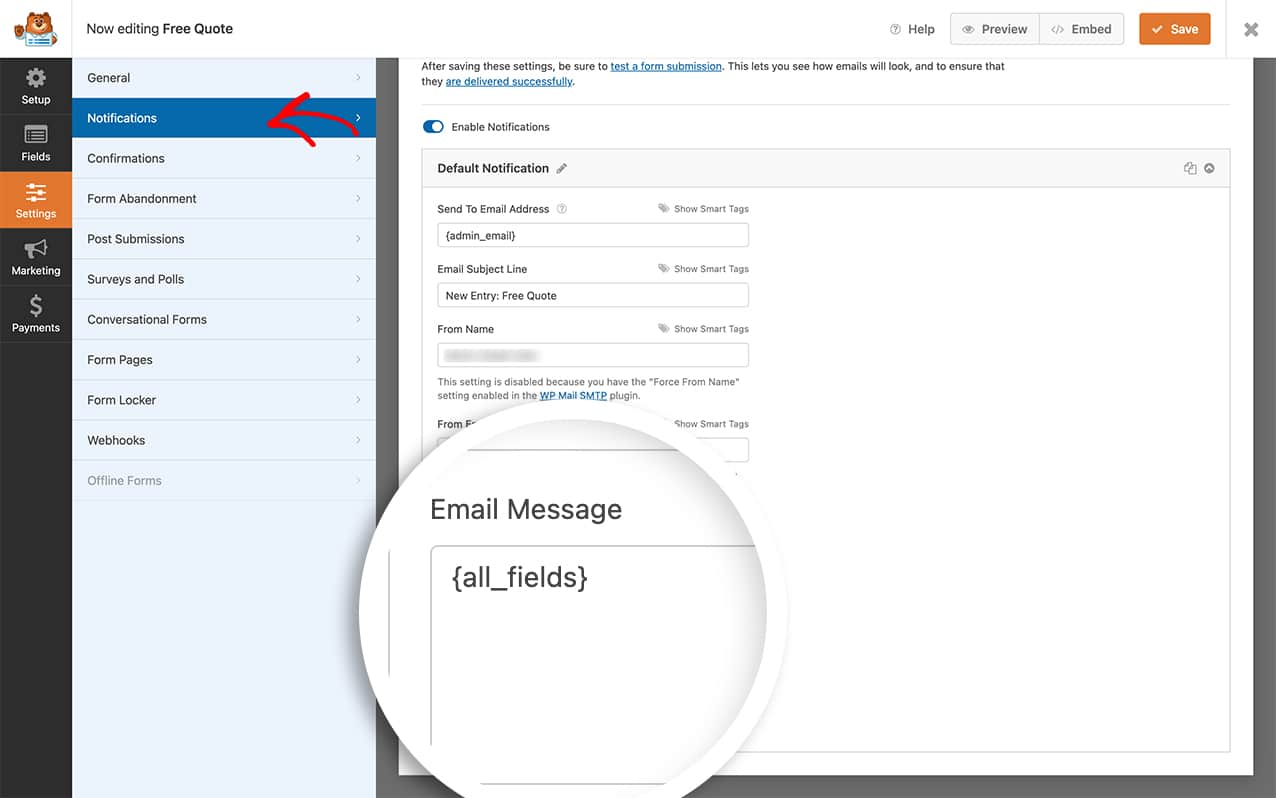
Veuillez noter que si vous utilisez le Modèle d'e-mail texte brut, cet extrait de code ne fonctionnera pas pour vous. Pour vérifier le modèle d'e-mail que vous avez sélectionné, accédez à WPForms » Paramètres » E-mail.
Création de votre formulaire
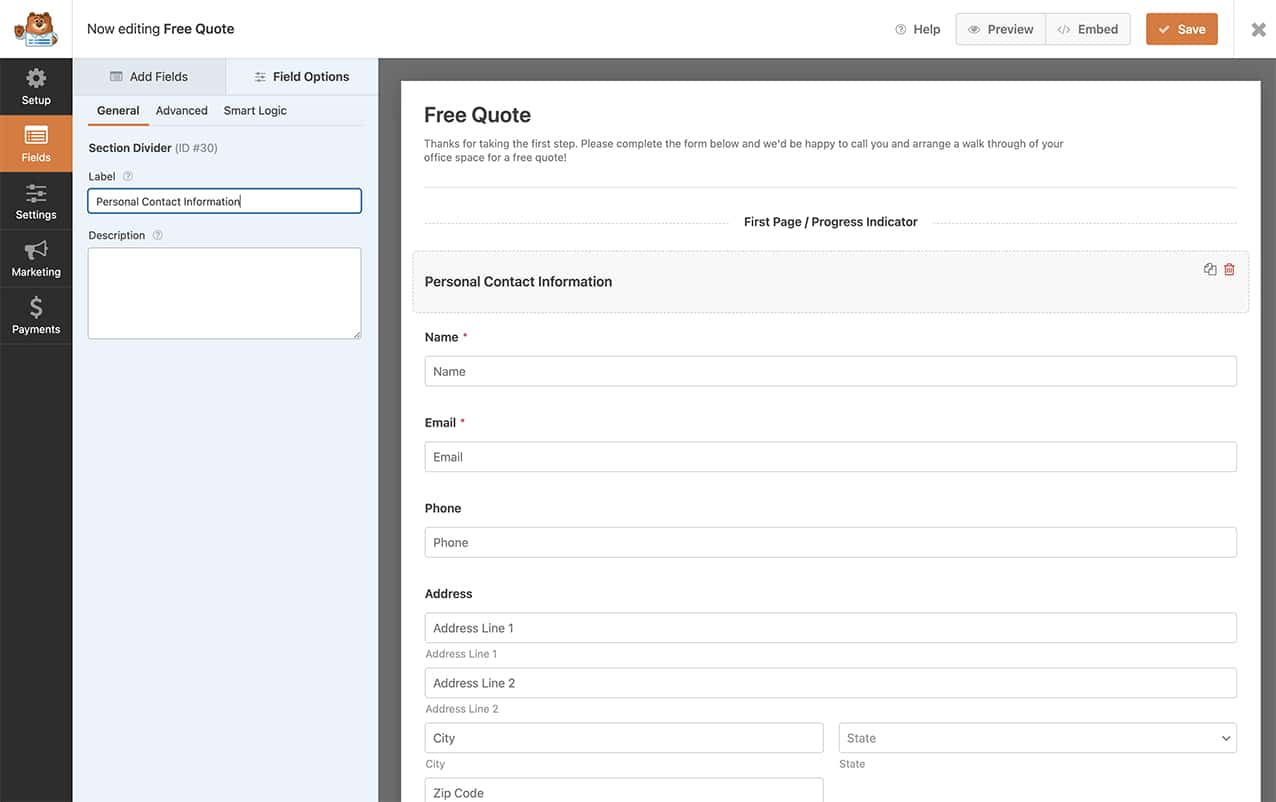
Tout d'abord, vous devrez créer votre formulaire et y ajouter vos champs. Si vous avez besoin d'aide pour créer votre formulaire, veuillez consulter cette documentation.
Ajout de l'extrait de code à votre site
Nous avons inclus deux exemples, en fonction des champs que vous devez inclure. Vous devrez trouver l'extrait de code qui convient le mieux à vos besoins et l'ajouter à votre site.
Si vous avez besoin d'aide pour ajouter des extraits de code à votre site, veuillez consulter ce tutoriel.
De plus, assurez-vous de tester vos e-mails de notification après avoir ajouté ce code.
Sauts de page et séparateurs de section uniquement
Ce code ci-dessous n'inclura que les sauts de page et les séparateurs de section dans vos notifications par e-mail.
/**
 * Filters non-input field types to include in {all_fields} output.
 *
 * @link   https://wpforms.com/developers/include-page-break-section-divider-and-html-fields-in-notifications/
 */

function wpf_dev_email_display_other_fields( $fields ) {

	return array( 'divider', 'pagebreak' );
}

add_filter( 'wpforms_email_display_other_fields', 'wpf_dev_email_display_other_fields', 10, 1 );
Tous les champs non-saisie
Alternativement, vous pouvez utiliser ce code pour afficher tous les champs non-saisie tels que les champs Saut de page, Séparateurs de section, HTML et Contenu.
/**
 * Filters non-input field types to include in {all_fields} output.
 *
 * @link   https://wpforms.com/developers/include-page-break-section-divider-and-html-fields-in-notifications/
 */

function wpf_dev_email_display_other_fields( $fields ) {

	return array( 'divider', 'pagebreak', 'html', 'content' );
}

add_filter( 'wpforms_email_display_other_fields', 'wpf_dev_email_display_other_fields', 10, 1 );
Et voilà ! Vos champs de formulaire Sauts de page, Séparateurs de section, HTML et Contenu seront désormais inclus dans vos notifications par e-mail. Souhaitez-vous inclure également les champs vides dans vos notifications par e-mail ? Consultez notre guide sur Comment afficher les champs de formulaire vides dans les notifications par e-mail.
Filtre de référence
wpforms_email_display_other_fields
FAQ
Q : Pourquoi mon champ HTML ne s'affiche-t-il pas ?
R : Lorsque vous utilisez cet extrait de code, vos champs Sauts de page, Séparateurs de section et HTML ne s'afficheront que si vous utilisez la balise intelligente {all_fields}. Si vous essayez d'extraire ces champs particuliers individuellement en appelant l'ID du champ dans la notification par e-mail, ils ne s'afficheront pas.
Assurez-vous également que l'option Modèle d'e-mail dans les Paramètres de WPForms n'est pas définie sur Texte brut, comme mentionné ci-dessus.


