


Résumé IA
Voulez-vous changer le délimiteur d’exportation CSV d’une virgule à autre chose ? WPForms rend cela très simple et tout ce dont vous avez besoin est un peu de PHP. Ce tutoriel vous expliquera comment changer le `,` par défaut pour exporter vos entrées de formulaire.
Par défaut, les exports CSV des entrées WPForms seront séparés par une virgule. Cependant, certains systèmes qui acceptent les données CSV peuvent nécessiter un format de délimiteur alternatif.
Configuration
Dans l’exemple ci-dessous, nous modifierons le symbole séparateur CSV pour qu’il soit un point-virgule au lieu d’une virgule.
Pour ajouter cet extrait à votre site, vous pouvez consulter cette documentation.
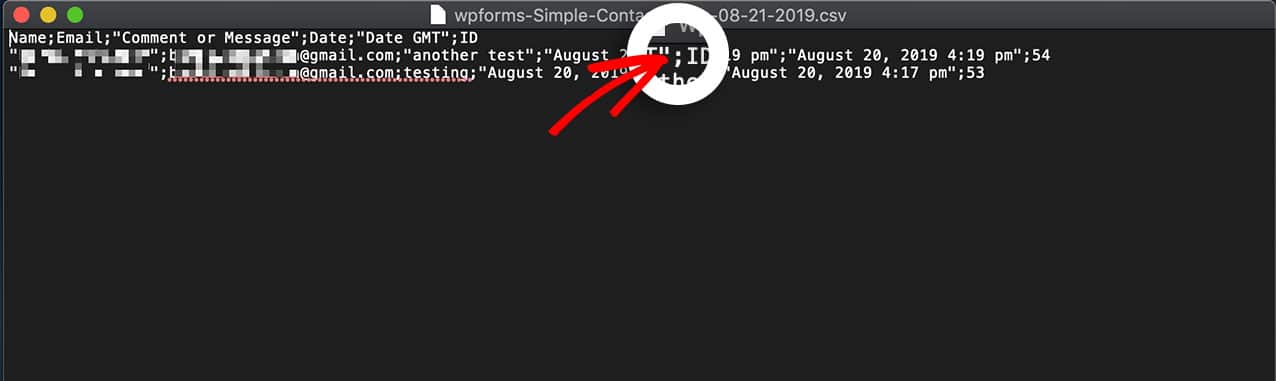
Et voilà ! Vous avez changé le délimiteur avec succès ! Voulez-vous savoir comment afficher le nombre de visiteurs qui ont complété votre formulaire ? Consultez notre article sur Comment afficher le nombre de soumissions d’entrées pour un formulaire spécifique.
Articles associés
Référence de filtre : wpforms_pro_admin_entries_export_configuration


