


Résumé IA
Souhaitez-vous décider exactement quels rôles d'utilisateur sur votre site ont accès à WPForms ? Par défaut, seuls les utilisateurs ayant le rôle d'administrateur sont autorisés à utiliser les pages WPForms dans votre espace d'administration WordPress. Avec les contrôles d'accès, vous pouvez facilement accorder des autorisations spécifiques à d'autres rôles d'utilisateur.
Dans ce tutoriel, nous vous montrerons comment utiliser les contrôles d'accès intégrés à WPForms pour gérer qui a accès aux paramètres du plugin et à d'autres fonctionnalités.
Remarque : Cet article fait référence aux rôles d'utilisateur WordPress. Si vous souhaitez en savoir plus sur les rôles et autorisations par défaut dans WordPress, veuillez consulter le guide complet de WPBeginner sur les rôles d'utilisateur.
Avant de commencer, vous devrez d'abord installer et activer WPForms sur votre site WordPress. Nous vous recommandons également de vérifier votre licence.
Configuration des contrôles d'accès dans WPForms
Pour ouvrir vos contrôles d'accès, allez dans WPForms » Paramètres. De là, cliquez sur l'onglet Accès.
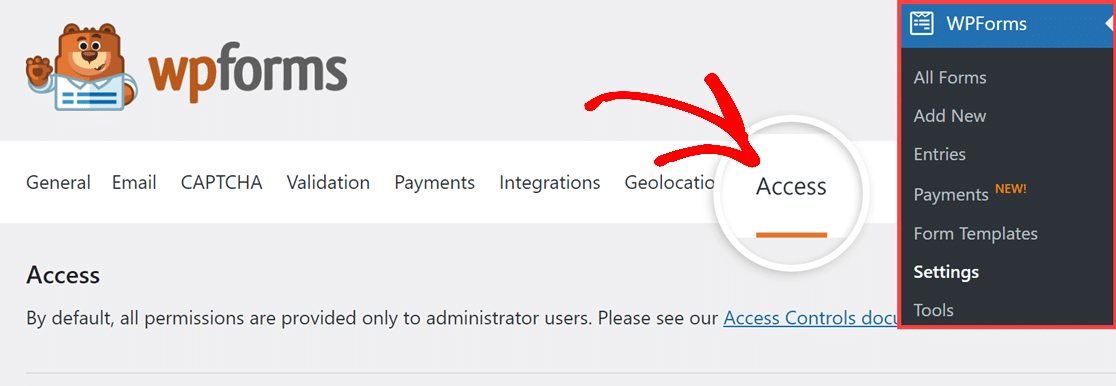
Dans l'onglet Accès, vous verrez une liste d'options d'autorisations que vous pouvez personnaliser. Voici la liste complète des options disponibles, ainsi que des détails sur ce qu'elles incluent :
- Créer des formulaires : Permet aux utilisateurs de créer de nouveaux formulaires à l'aide du constructeur de formulaires. Cette option permet également aux utilisateurs d'importer des formulaires à l'aide de notre outil d'importation intégré.
- Voir les formulaires : Permet aux utilisateurs de voir la liste de tous les formulaires existants. Cette option permet également aux utilisateurs d'exporter des formulaires à l'aide de notre outil d'exportation intégré.
- Modifier les formulaires : Cette option donne aux utilisateurs l'autorisation d'ouvrir tout formulaire existant et futur dans le constructeur de formulaires, et d'y apporter des modifications.
Remarque : Pour qu'un rôle d'utilisateur puisse utiliser l'autorisation Modifier les formulaires, il doit également disposer de l'autorisation Voir les formulaires.
- Supprimer les formulaires : Donne aux utilisateurs l'autorisation de supprimer complètement tous les formulaires existants de votre site. Les formulaires supprimés ne peuvent pas être récupérés.
Remarque : Pour qu'un rôle d'utilisateur puisse utiliser l'autorisation Supprimer les formulaires, il doit également disposer de l'autorisation Voir les formulaires.
- Voir les soumissions : Permet aux utilisateurs de voir les détails des soumissions. Cette option permet également aux utilisateurs d'exporter les soumissions à l'aide de notre outil d'exportation intégré. De plus, les utilisateurs disposant de ces autorisations peuvent marquer les soumissions comme favorites, les marquer comme lues ou non lues, les imprimer et renvoyer les notifications de soumission.
Remarque : Pour qu'un rôle d'utilisateur puisse utiliser l'autorisation Voir les soumissions, il doit également disposer de l'autorisation Voir les formulaires.
- Modifier les soumissions : Permet aux utilisateurs d'ajouter et de supprimer des notes pour toute soumission.
Remarque : Pour qu'un rôle d'utilisateur puisse utiliser l'autorisation Modifier les soumissions, il doit également disposer des autorisations Voir les soumissions et Voir les formulaires.
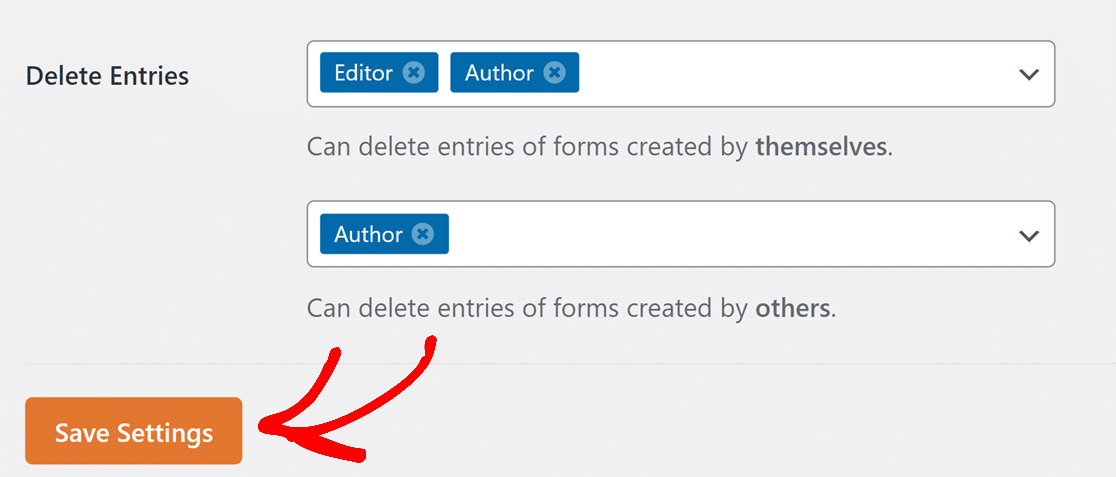
- Supprimer les soumissions : Permet aux utilisateurs de supprimer complètement les soumissions du site. Les soumissions supprimées ne peuvent pas être récupérées.
Note : Pour qu'un rôle utilisateur puisse utiliser la permission Supprimer les entrées, il doit également disposer des permissions Afficher les entrées et Afficher les formulaires.
Lorsque vous avez terminé d'apporter des modifications, assurez-vous de cliquer sur le bouton Enregistrer les paramètres en bas de la page.
Note : Si vous souhaitez tester vos modifications d'accès, WPBeginner propose un excellent tutoriel sur la façon de basculer rapidement entre les comptes d'utilisateurs WordPress.
Questions fréquemment posées
Ci-dessous, nous avons répondu à certaines des questions les plus fréquemment posées concernant les contrôles d'accès dans WPForms.
Puis-je utiliser les contrôles d'accès avec d'autres plugins de modification de rôles ?
Nous avons intégré de manière transparente les contrôles d'accès aux 2 plugins de modification de rôles WordPress les plus populaires : Members et User Role Editor.
Puis-je accéder uniquement aux entrées que j'ai soumises ?
Actuellement, les contrôles d'accès ne peuvent restreindre les permissions des utilisateurs qu'en fonction des formulaires qu'ils ont créés. À l'heure actuelle, WPForms ne peut pas restreindre l'accès d'un utilisateur à ses propres entrées.
C'est tout ! Vous pouvez maintenant fournir des permissions d'accès WPForms personnalisées aux utilisateurs de votre site WordPress.
Ensuite, souhaitez-vous voir toutes les options disponibles pour les entrées de formulaire ? Assurez-vous de consulter notre guide complet des entrées pour tous les détails.


