


Résumé IA
Souhaitez-vous en savoir plus sur tous les outils supplémentaires disponibles dans WPForms ? En plus de nombreuses options de configuration et de personnalisation, WPForms propose des outils utiles pour étendre encore plus vos options.
Ce tutoriel couvrira tous les outils disponibles dans le plugin WPForms.
Avant de commencer, assurez-vous d'avoir installé et activé WPForms sur votre site.
Accès aux outils WPForms
Pour accéder à tous les outils disponibles dans WPForms, connectez-vous à votre tableau de bord d'administration WordPress et allez dans WPForms » Outils.

Cette page s'ouvrira automatiquement sur l'onglet Importation. Cependant, vous pouvez cliquer sur n'importe quel onglet en haut de la page pour accéder aux autres outils.
Accès aux outils d'importation
Dans WPForms, il existe deux options d'importation. Vous pouvez importer des formulaires WPForms depuis un autre site, ou vous pouvez importer des formulaires depuis d'autres plugins.
Importation de WPForms depuis un autre site
Si vous utilisez WPForms sur plus d'un site, il n'est pas nécessaire de recréer vos formulaires sur chacun d'eux. Au lieu de cela, vous pouvez exporter une copie des formulaires que vous souhaitez utiliser d'un site et les importer sur un autre.
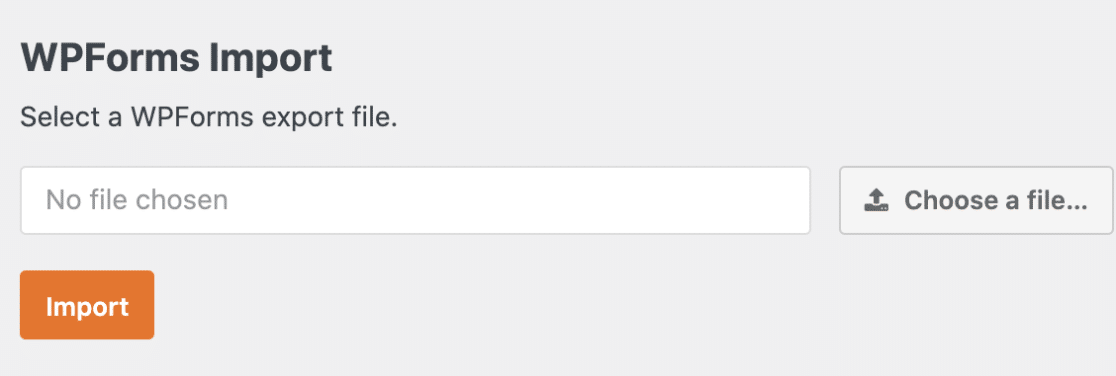
Les copies incluront tout dans le constructeur de formulaires, y compris tous les champs que vous avez ajoutés et les paramètres que vous avez configurés.
Pour en savoir plus sur l'importation de vos WPForms, assurez-vous de consulter notre tutoriel sur comment importer et exporter WPForms pour plus de détails.
Importation de formulaires depuis d'autres plugins de formulaires
Si vous passez à WPForms depuis un autre plugin de création de formulaires, nous voulons rendre la transition aussi fluide que possible. C'est pourquoi nous avons créé des outils d'importation pour intégrer les formulaires d'autres plugins.
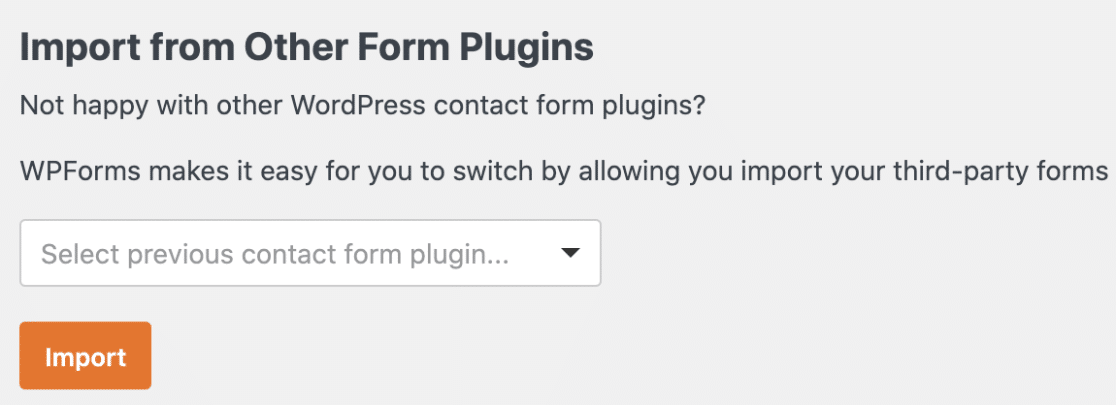
Cet outil d'importation peut actuellement importer des formulaires depuis Contact Form 7, Ninja Forms et Pirate Forms. Pour des guides étape par étape, veuillez consulter nos tutoriels :
- Importation de formulaires de Contact Form 7 vers WPForms
- Importation de formulaires de Ninja Forms vers WPForms
- Importation de formulaires de Pirate Forms vers WPForms
Importation des entrées de formulaire
Le sous-onglet Importer des entrées importe les données de soumission dans vos formulaires WPForms. Les données peuvent provenir d'un autre plugin de formulaire sur votre site ou d'un fichier CSV.

Les entrées importées apparaissent sur la page Entrées de votre formulaire de destination aux côtés de toute nouvelle soumission, les valeurs des champs étant préservées de la source.
Pour plus de détails sur cette fonctionnalité, consultez notre guide sur l'importation des entrées de formulaire dans WPForms.
Accès aux outils d'exportation
Sur la page Outils, cliquez sur l'onglet Exporter pour voir les options de téléchargement des données de formulaire depuis votre site. L'onglet Exporter est divisé en trois sous-onglets : Formulaires, Entrées et Modèles.

Exportation des entrées de formulaire
L'outil d'exportation des entrées WPForms vous permet d'exporter les informations des entrées d'un formulaire qui ont été soumises et enregistrées sur votre site web.
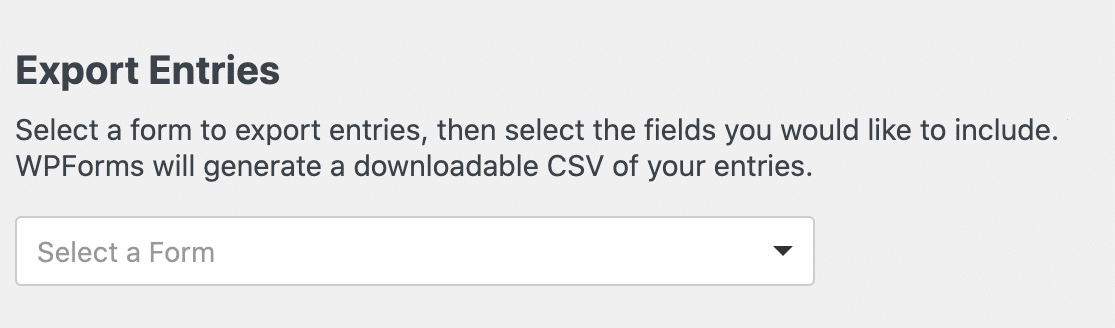
Vous pouvez personnaliser davantage les données que vous souhaitez inclure dans le fichier exporté en faisant des sélections supplémentaires dans les champs fournis après avoir choisi un formulaire.
Pour des détails complets sur cette fonctionnalité, consultez notre guide d'exportation des entrées de formulaire.
Exportation de formulaires
L'outil d'exportation de formulaires WPForms fonctionne main dans la main avec notre option d'importation WPForms. Si vous utilisez WPForms sur plus d'un site, vous pouvez utiliser cet outil pour exporter facilement des copies de vos formulaires, puis les importer sur un autre site où vous utilisez WPForms.
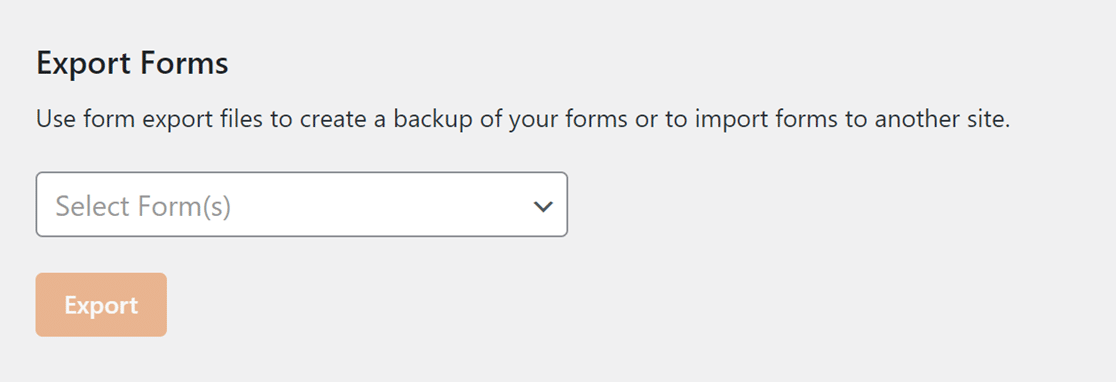
Pour plus de détails, consultez notre guide sur l'importation et exportation de WPForms.
Exportation de modèles de formulaires
L'outil d'exportation de modèles de formulaires vous permet de créer vos propres modèles personnalisés.
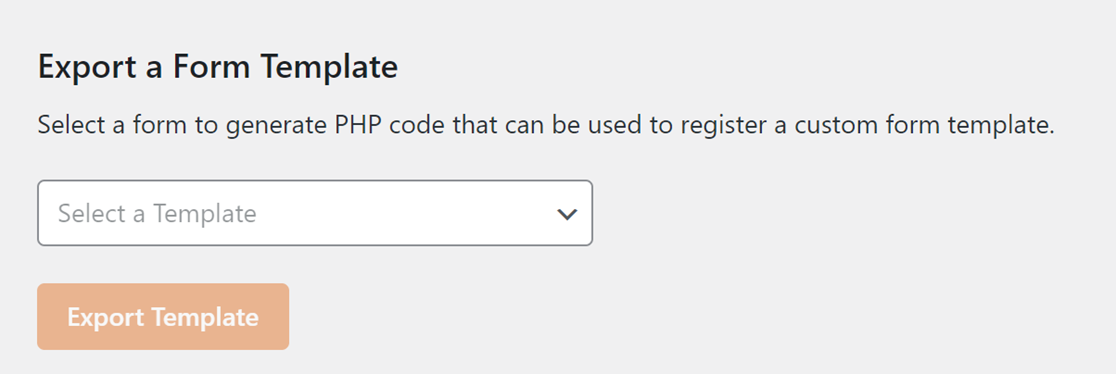
Ces modèles incluront tout ce que vous avez configuré dans le générateur de formulaires, tels que les champs, les paramètres et les intégrations. Cela vous aide à éviter de répéter les mêmes étapes chaque fois que vous créez un nouveau formulaire.
Vous trouverez tous les détails dans notre guide sur la création d'un modèle de formulaire personnalisé.
Affichage des informations système
La plupart des utilisateurs n'auront pas besoin de l'onglet Informations système. Cependant, il contient des détails qui peuvent être utiles pour résoudre les problèmes avec WPForms.
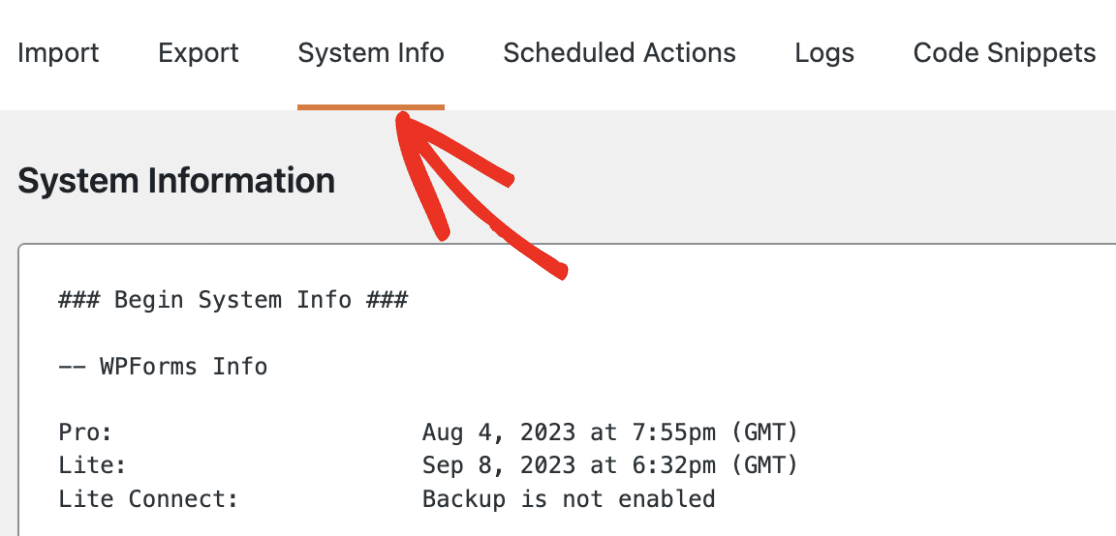
Affichage des informations système
Cette section affiche une multitude de détails sur votre site, tels que sa limite de mémoire et sa version PHP.
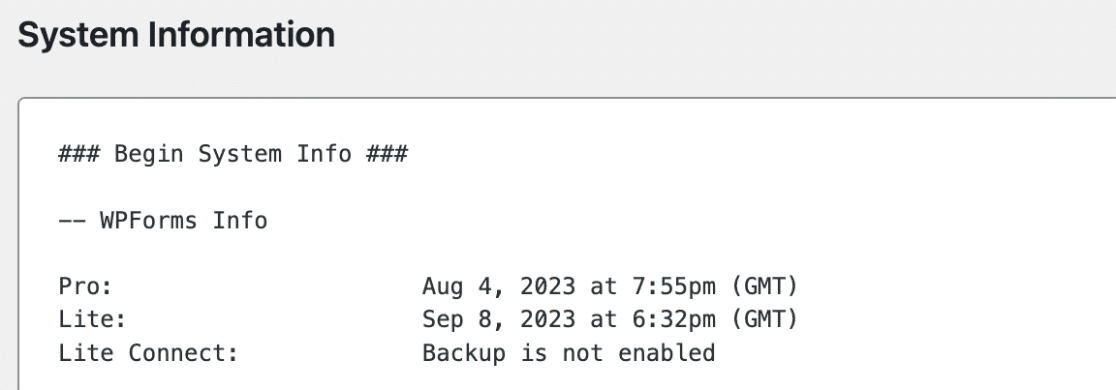
Ces détails peuvent aider à déterminer la cause de certains problèmes liés au serveur.
Test des connexions SSL
Si votre site a des difficultés à vérifier votre clé de licence ou à communiquer avec d'autres services, il se peut qu'il y ait un problème avec sa connexion SSL.
L'outil de test des connexions SSL fournit un moyen simple de vous assurer que le certificat SSL de votre site fonctionne correctement. Cliquez simplement sur le bouton pour tester votre connexion.

Affichage des actions planifiées
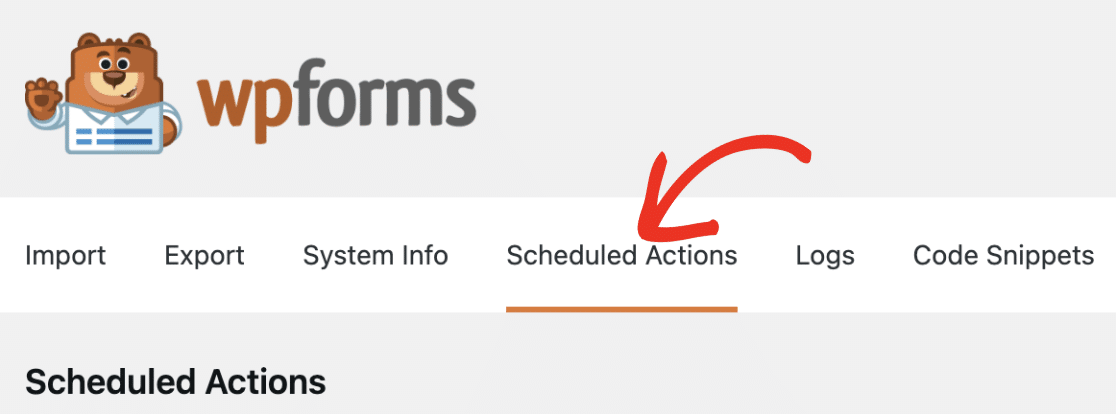
Dans l'onglet Actions planifiées, vous pouvez afficher toutes les actions qui ont été planifiées dans WPForms. Cet onglet est particulièrement utile si vous avez besoin de résoudre les problèmes d'Action Scheduler sur votre site.
Affichage des journaux
Les journaux WPForms vous permettent de conserver un enregistrement des événements qui se produisent dans vos formulaires, y compris des détails tels que les messages d'erreur. Cela peut vous donner une meilleure compréhension de l'activité des formulaires sur votre site, ainsi que fournir des informations utiles pour le dépannage.
Pour activer les journaux sur votre site, basculez l'option Activer les journaux sur la position ACTIVÉ et cliquez sur le bouton Enregistrer les paramètres.
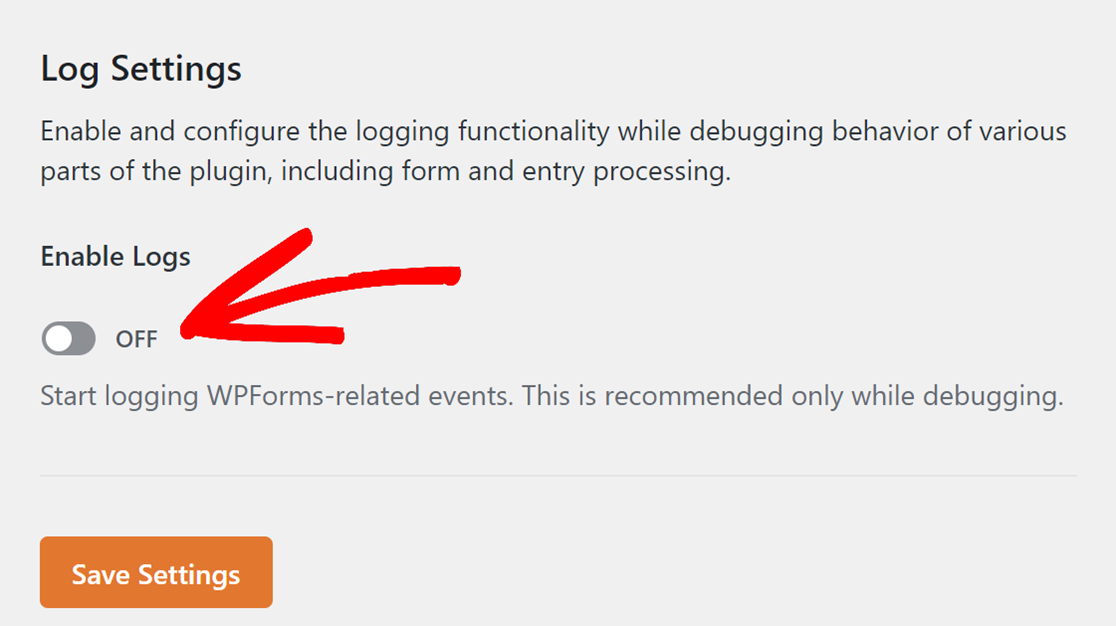
Pour plus de détails sur la fonctionnalité de journalisation de WPForms, consultez notre tutoriel sur la manière d'activer la journalisation d'activité.
Utilisation des extraits de code
WPForms s'intègre au plugin WPCode pour fournir une bibliothèque d'extraits de code qui améliorent la fonctionnalité de WPForms. Pour accéder à cette option, accédez à l'onglet Extraits de code.
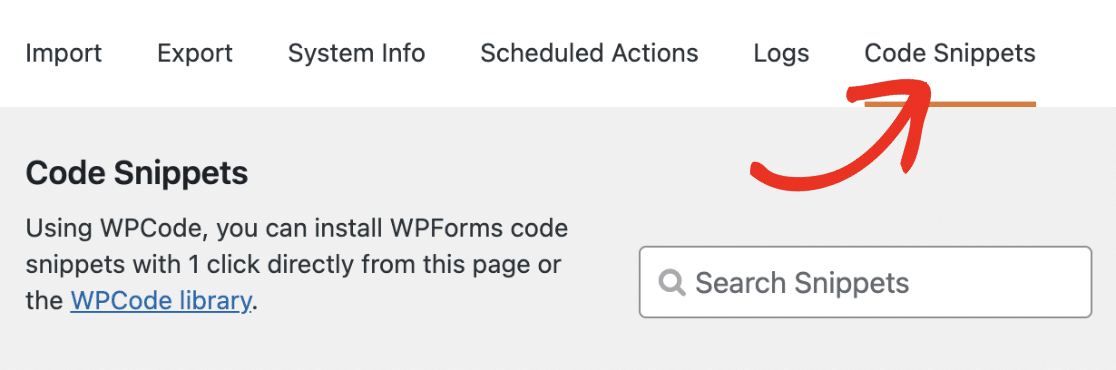
Ici, vous trouverez tous les extraits disponibles pris en charge par WPForms. Chaque extrait a une description de ce que le code réalisera sur votre site.
Remarque : Vous devrez avoir le plugin WPCode installé et activé sur votre site pour utiliser les extraits de code WPForms.
Pour utiliser l'un des codes sur votre site, vous devrez cliquer sur le bouton Installer l'extrait sous l'extrait de votre choix.
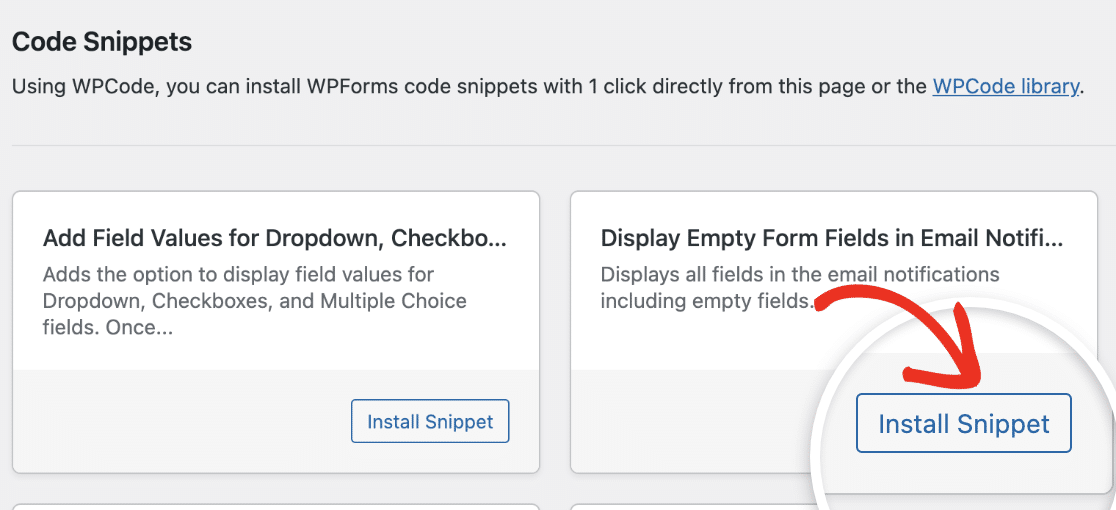
Pour plus de détails, consultez notre guide complet sur l'utilisation des extraits de code WPForms.
Et voilà ! Vous connaissez maintenant tous les outils disponibles dans WPForms.
Ensuite, souhaitez-vous découvrir tous les paramètres globaux de WPForms ? Consultez notre guide complet des paramètres WPForms pour encore plus d'options.


