


Résumé IA
Souhaitez-vous imprimer les soumissions de formulaire des utilisateurs ? Pour beaucoup, avoir des copies physiques des soumissions de formulaire à des fins administratives est utile.
Dans ce tutoriel, nous vous montrerons comment imprimer des soumissions dans WPForms.
Impression des soumissions individuelles
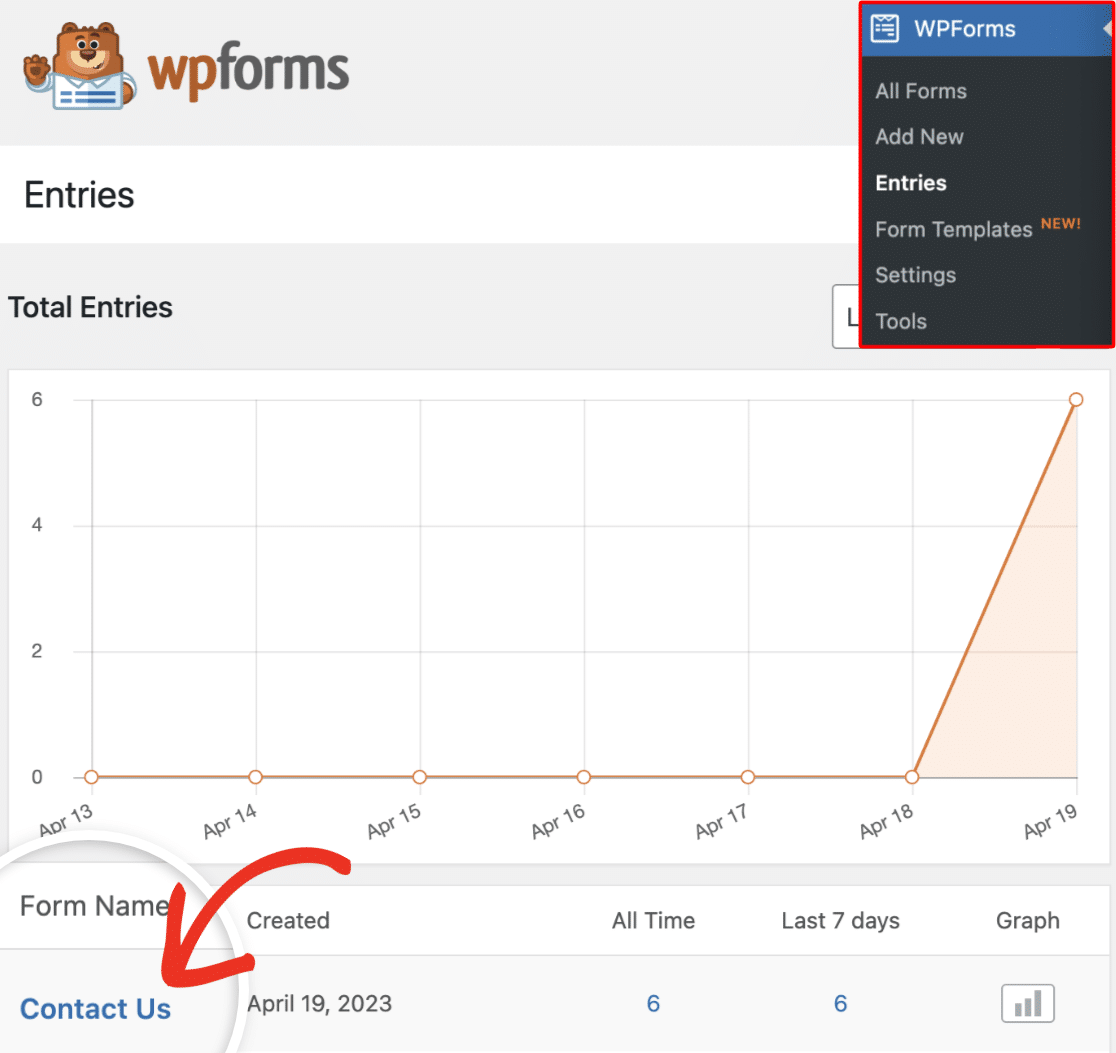
Pour accéder à une soumission individuelle, vous devrez naviguer vers WPForms » Soumissions dans la zone d'administration de WordPress. Sélectionnez ensuite le formulaire dont vous souhaitez afficher les soumissions.
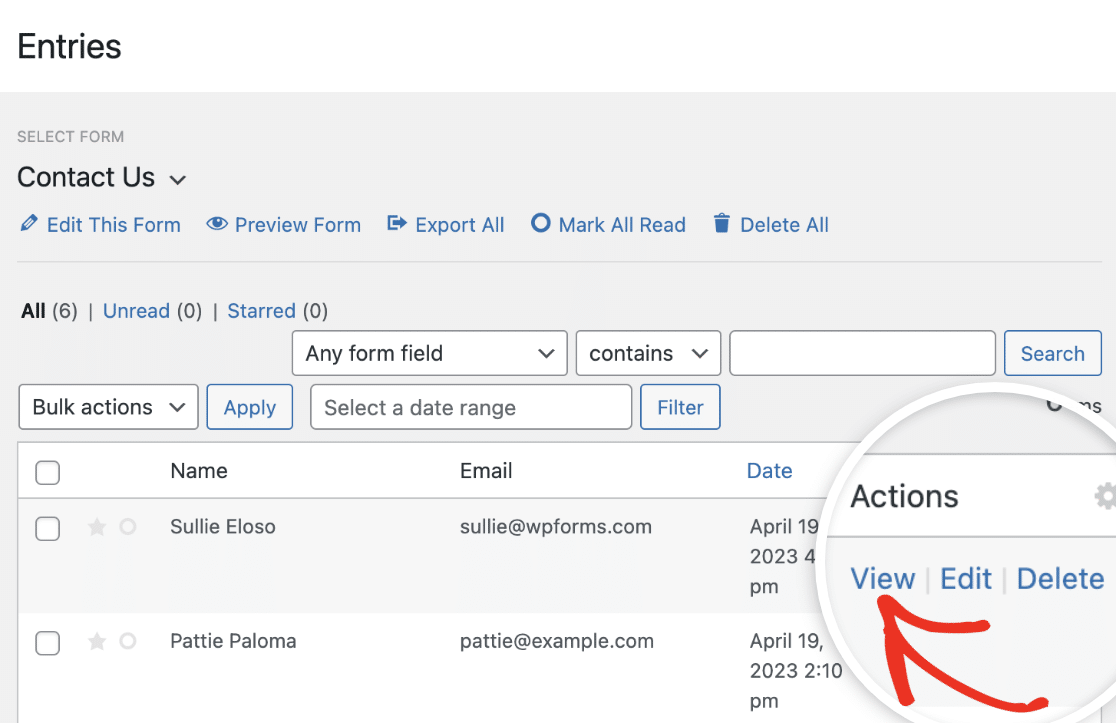
Ensuite, dans la colonne Actions, recherchez l'option Afficher et cliquez dessus.
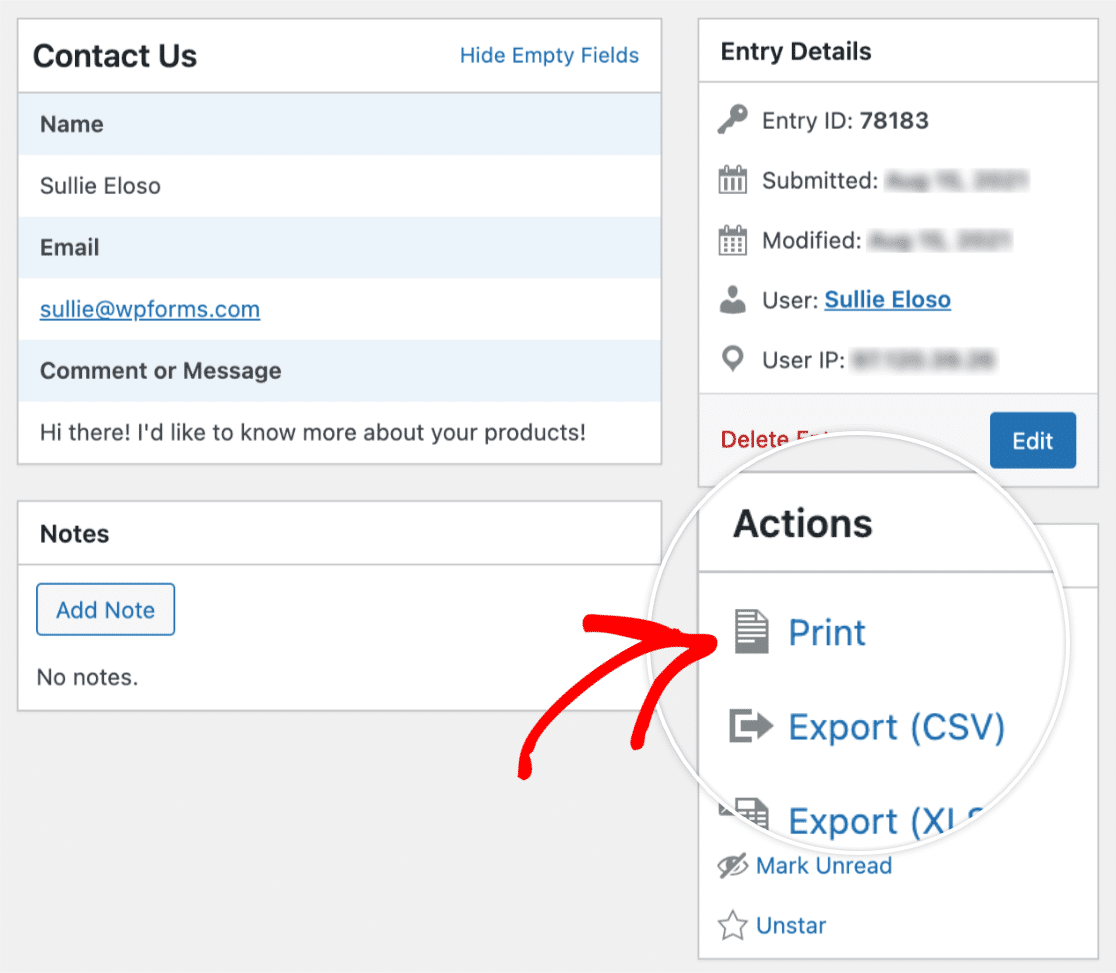
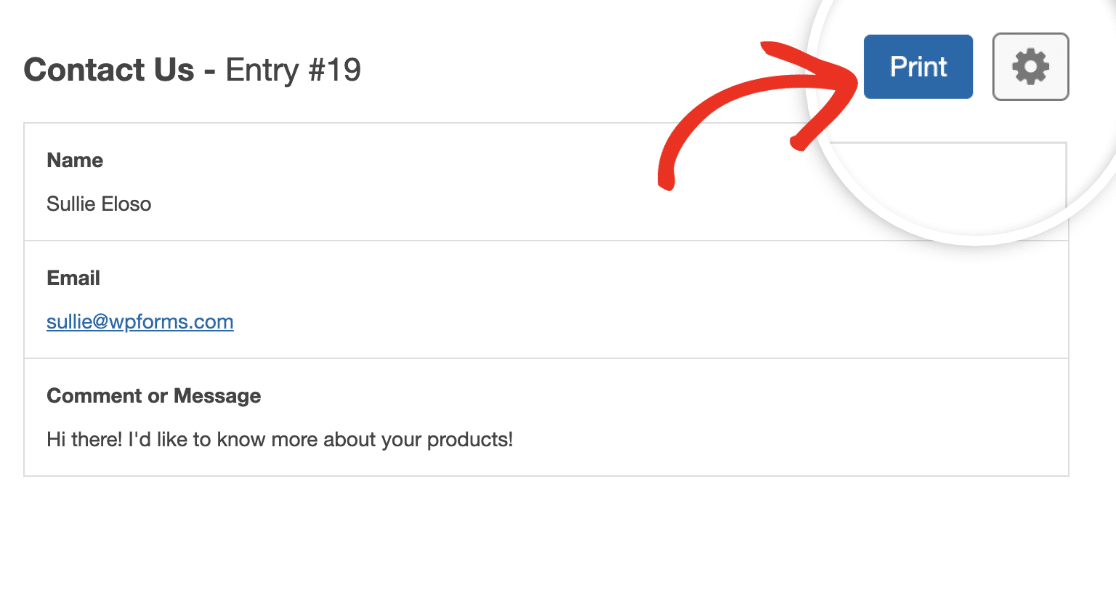
Cela vous mènera à la page de la soumission individuelle. Dans la boîte Actions à droite, vous verrez l'option Imprimer.
Une fois que vous aurez cliqué sur l'option Imprimer, vous serez dirigé vers une page d'aperçu avant impression de la soumission. Ici, vous pouvez examiner la soumission et, si vous le souhaitez, vous pouvez choisir des options d'impression compactes. Lorsque vous êtes prêt, cliquez sur le bouton Imprimer.
Impression de plusieurs soumissions
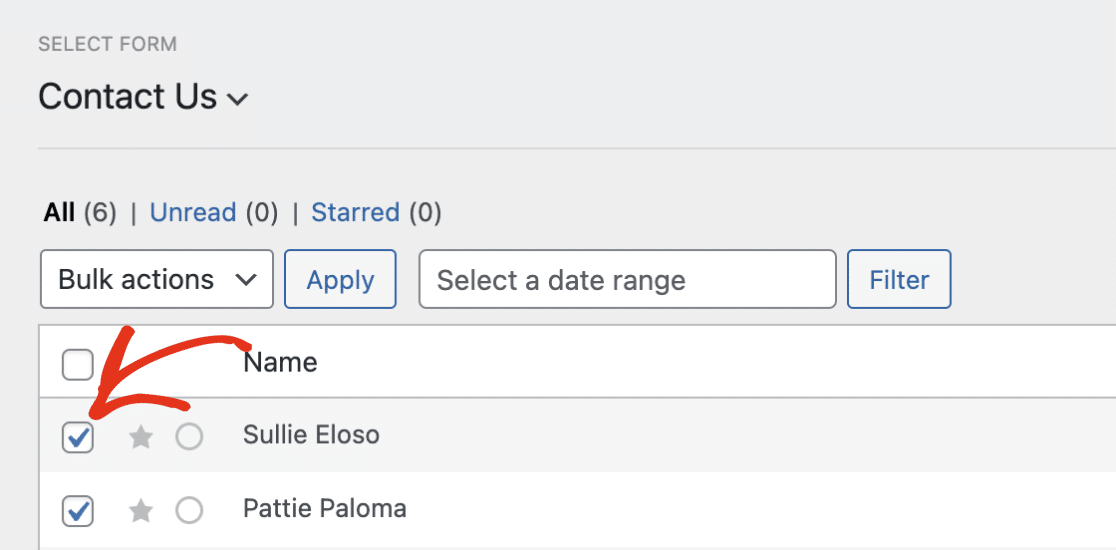
WPForms vous permet d'imprimer plusieurs soumissions à partir de la page d'aperçu des soumissions. Pour imprimer plus d'une soumission, cochez la case à côté de chaque soumission que vous souhaitez ajouter à l'impression.
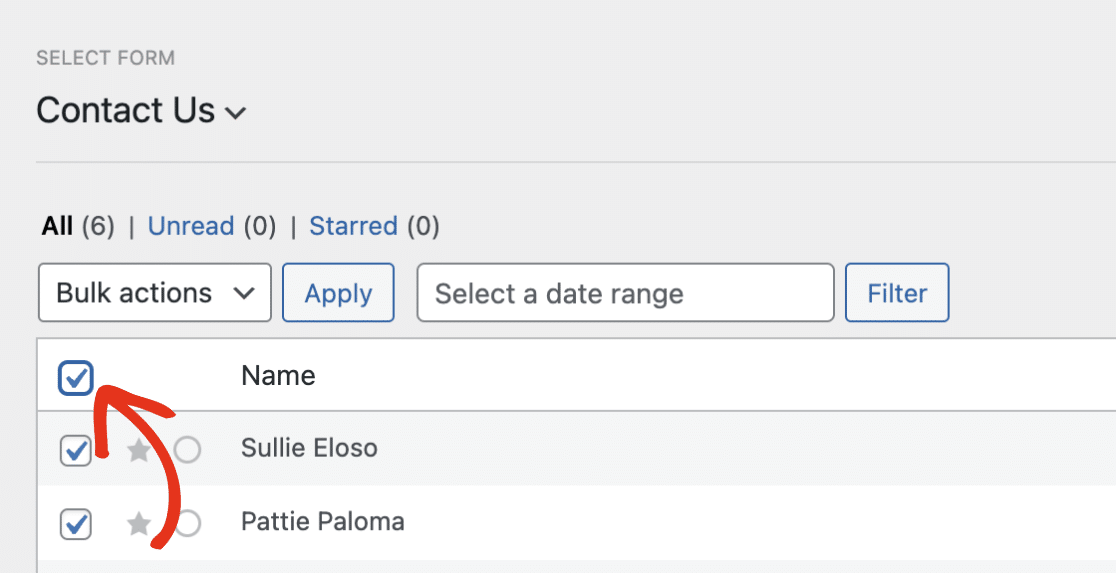
Vous pouvez sélectionner toutes les soumissions en cochant la case à côté de la colonne Nom.
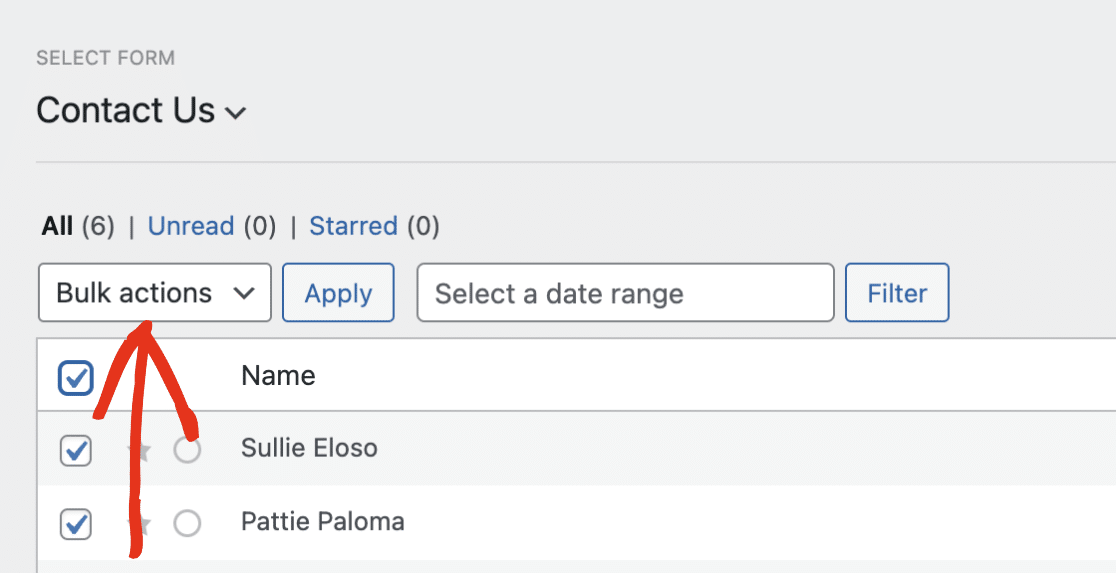
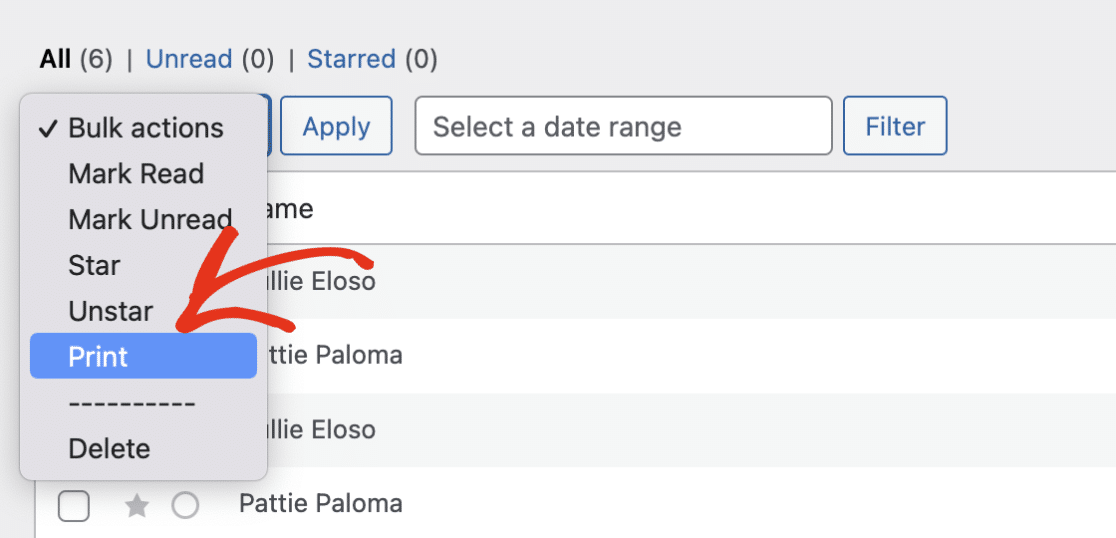
Après cela, cliquez sur le menu déroulant Actions groupées pour ouvrir des options supplémentaires.
Cliquez ensuite sur Imprimer pour continuer.
Vous serez dirigé vers la page d'aperçu avant impression. Ici, vous verrez un aperçu de toutes les soumissions que vous avez sélectionnées.
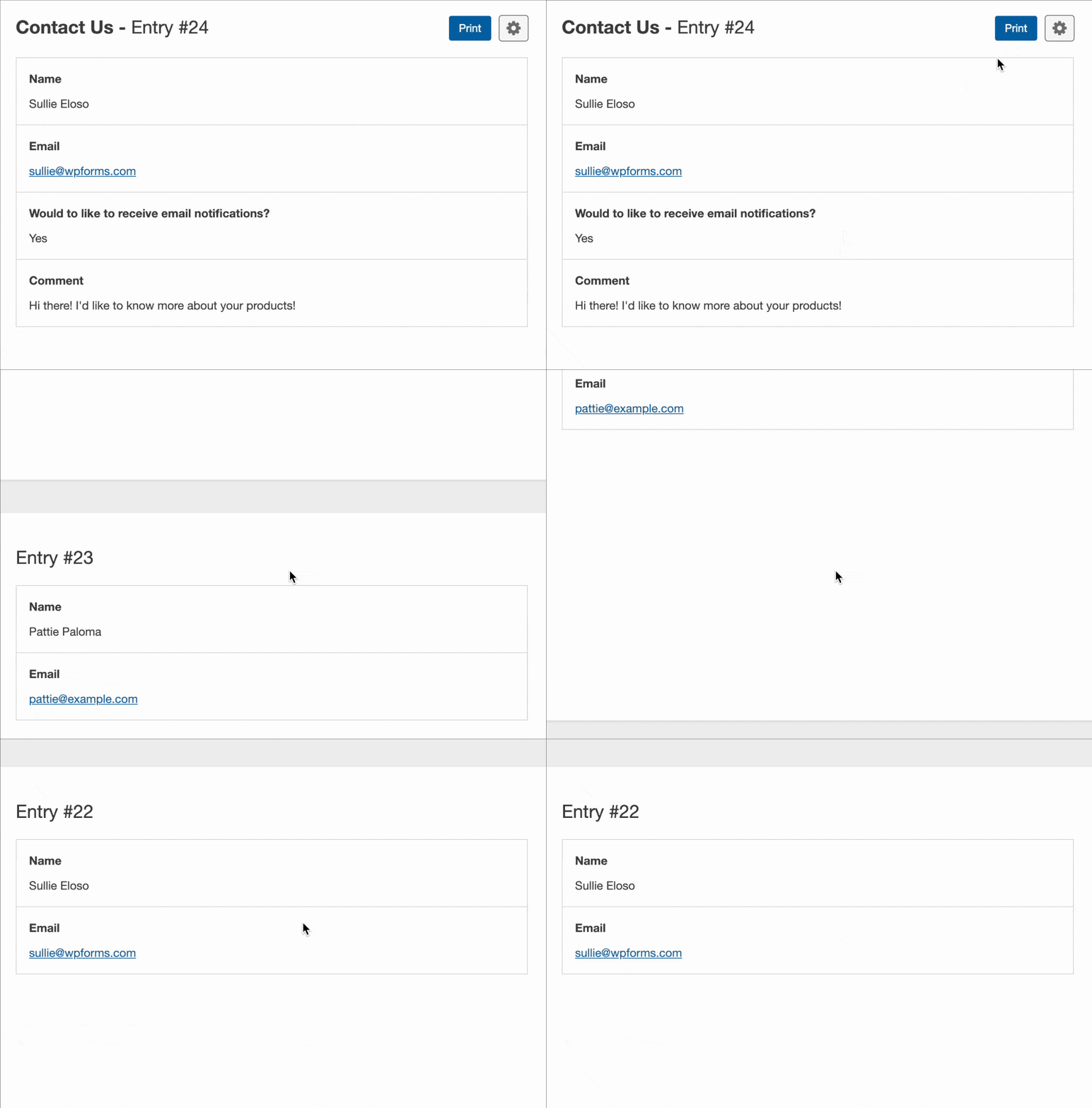
Vous pouvez éventuellement personnaliser l'aperçu des soumissions avant de l'imprimer. Lorsque vous êtes prêt, cliquez sur le bouton Imprimer pour imprimer vos soumissions.
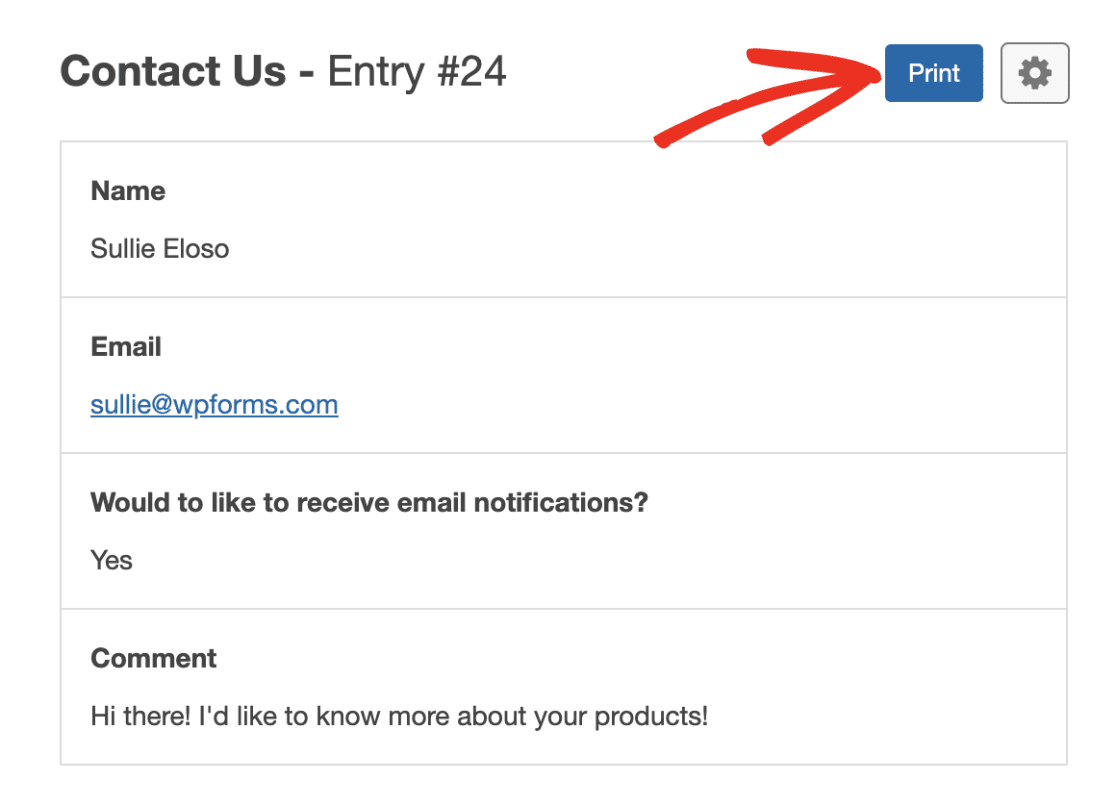
Cliquer sur ce bouton téléchargera un PDF avec les soumissions que vous avez sélectionnées.
Personnalisation des options d'impression
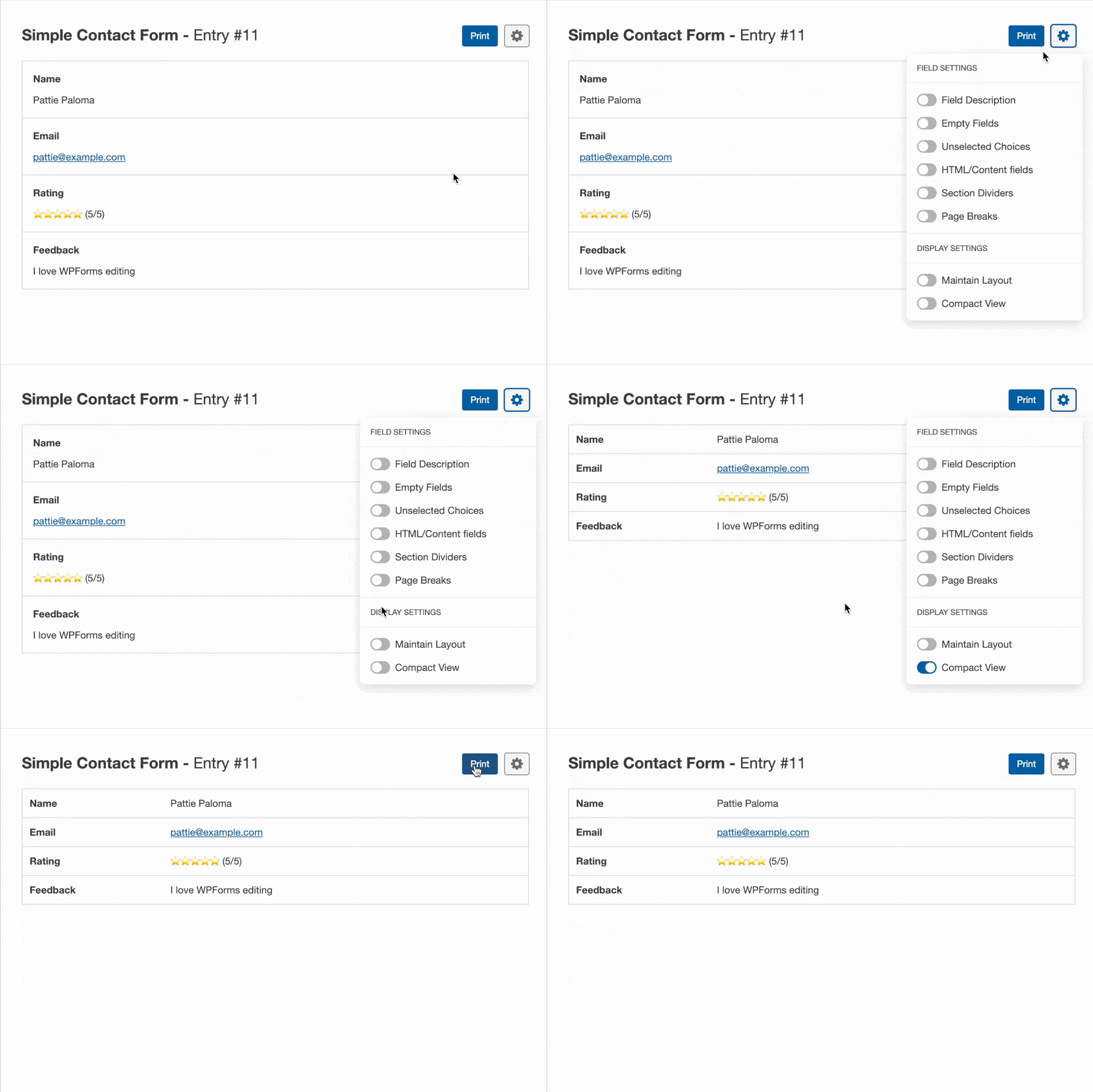
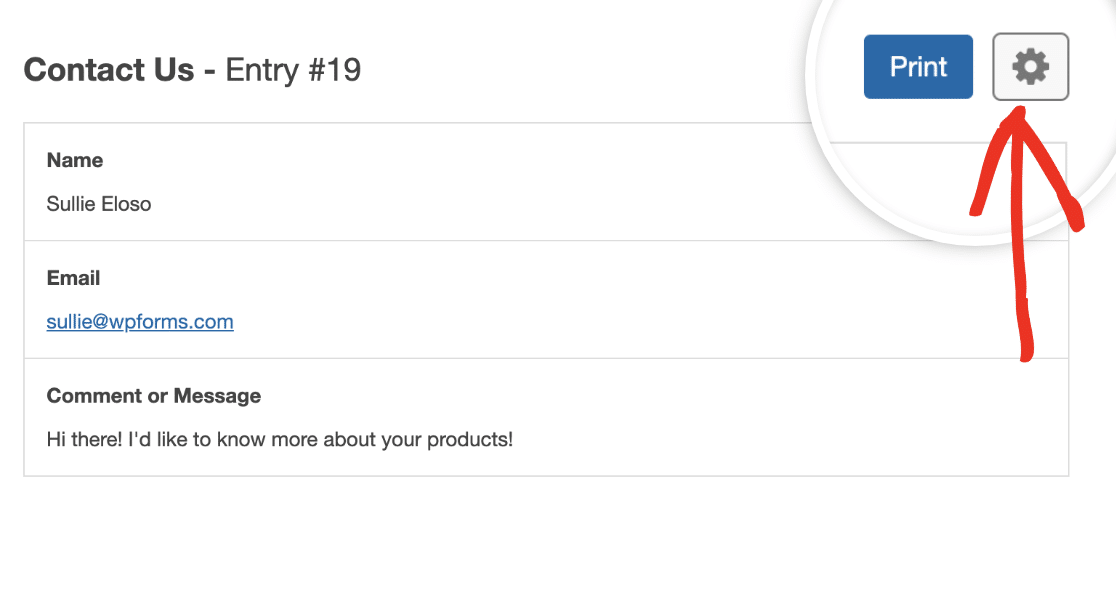
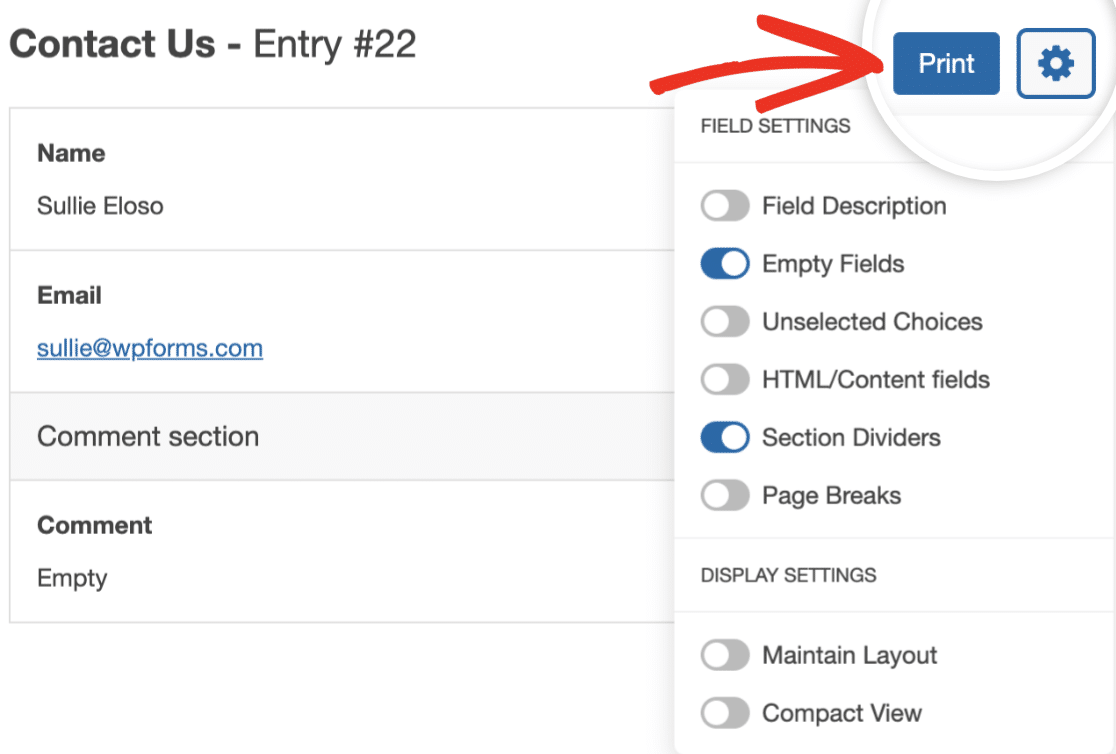
Lors de l'impression d'une ou plusieurs soumissions, vous voudrez peut-être la rendre plus compacte ou afficher des champs supplémentaires. Pour commencer, cliquez sur l'icône d'engrenage à côté du bouton Imprimer. Cela vous permettra de voir plus d'options d'impression.
Ensuite, nous vous montrerons 2 façons de rendre la soumission plus compacte : masquer les Champs vides et Vue compacte.
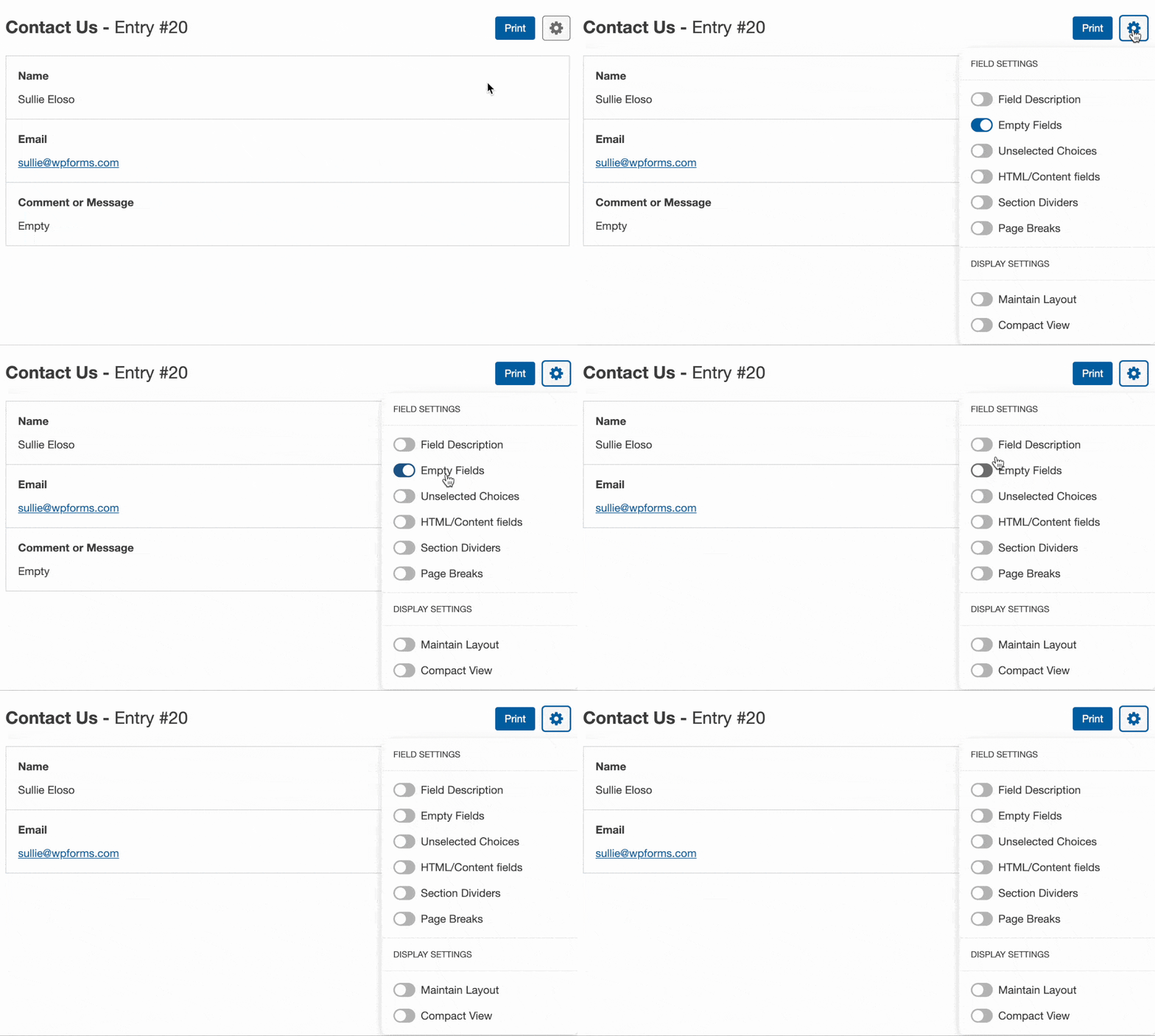
Masquer les champs vides
Par défaut, les champs qui n'ont pas d'entrée utilisateur sont masqués. Cependant, si les champs vides sont affichés et que vous souhaitez les masquer, vous pouvez désactiver l'option Champs vides.
Vue compacte
Une autre option pour réduire la taille de la soumission est de cliquer sur l'option Vue compacte sur le côté droit de la page.
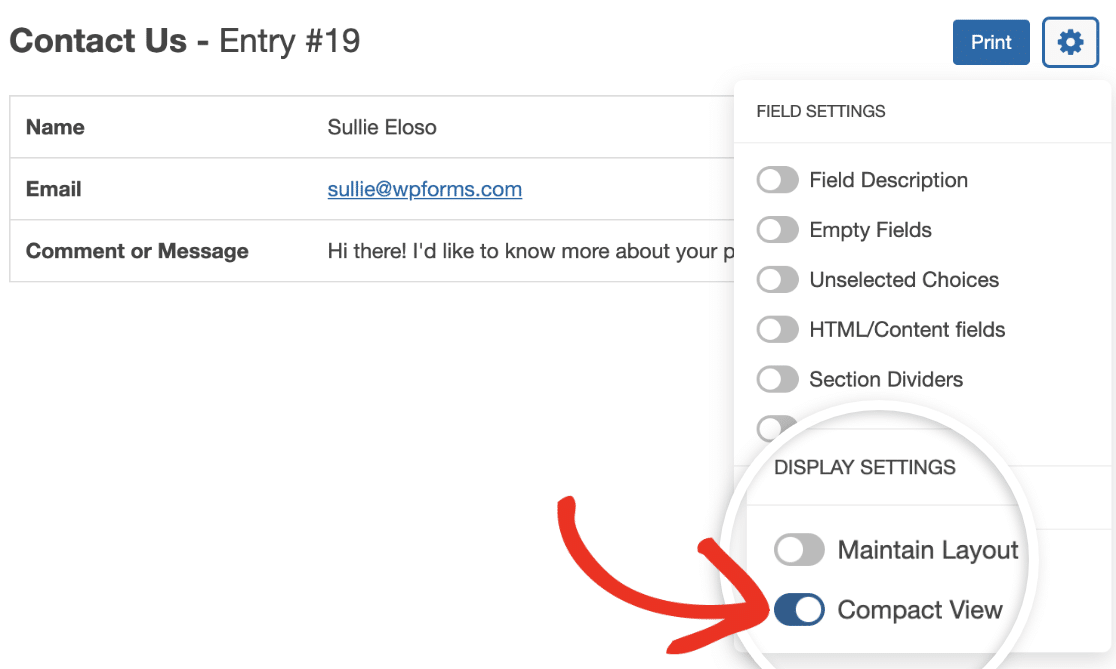
Cette option affiche le contenu de la soumission en deux colonnes, vous permettant d'intégrer plus d'informations sur une seule page.
Remarque : Si vous souhaitez définir ceci comme votre paramètre par défaut pour l'impression des soumissions, veuillez consulter notre documentation pour les développeurs pour des instructions détaillées.
Ensuite, nous vous montrerons comment conserver la mise en page de votre formulaire lors de l'impression des soumissions :
Conserver la mise en page
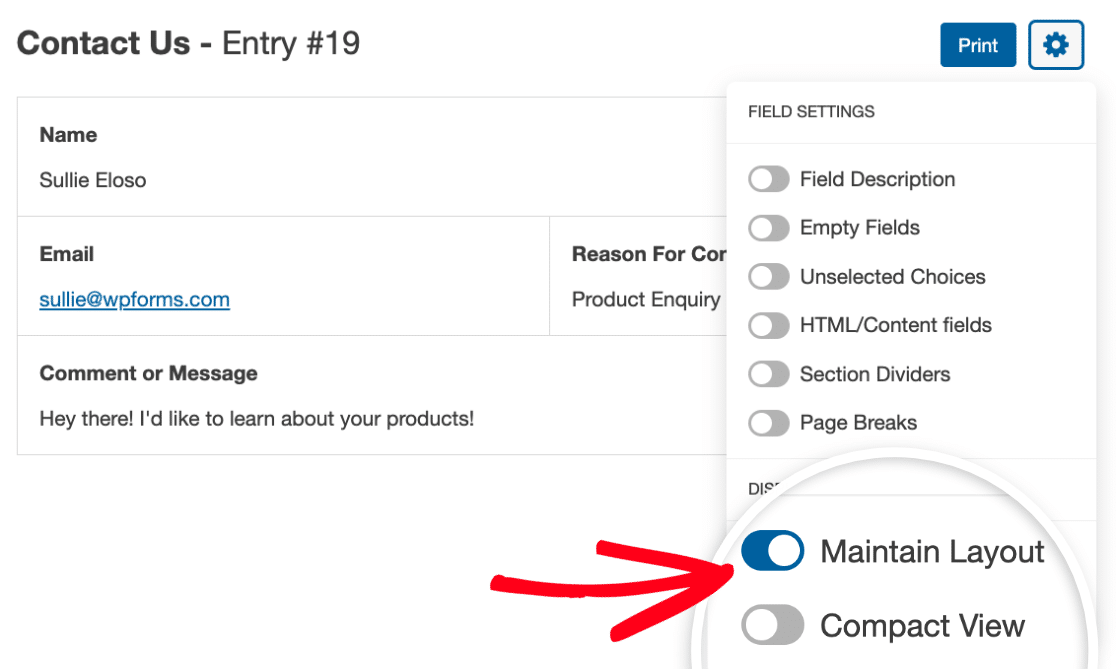
Si vous souhaitez imprimer les soumissions de votre formulaire avec la même mise en page visuelle que celle vue sur le frontend de votre site, activez simplement l'option Conserver la mise en page. Par exemple, si vous utilisez le champ Mise en page pour regrouper vos champs en différentes colonnes, l'activation de cette option affichera les champs en utilisant la même mise en page que celle que vous avez configurée dans votre formulaire.
Maintenant, nous allons vous montrer comment inclure d'autres options disponibles lors de l'impression des soumissions :
Champs HTML/Contenu
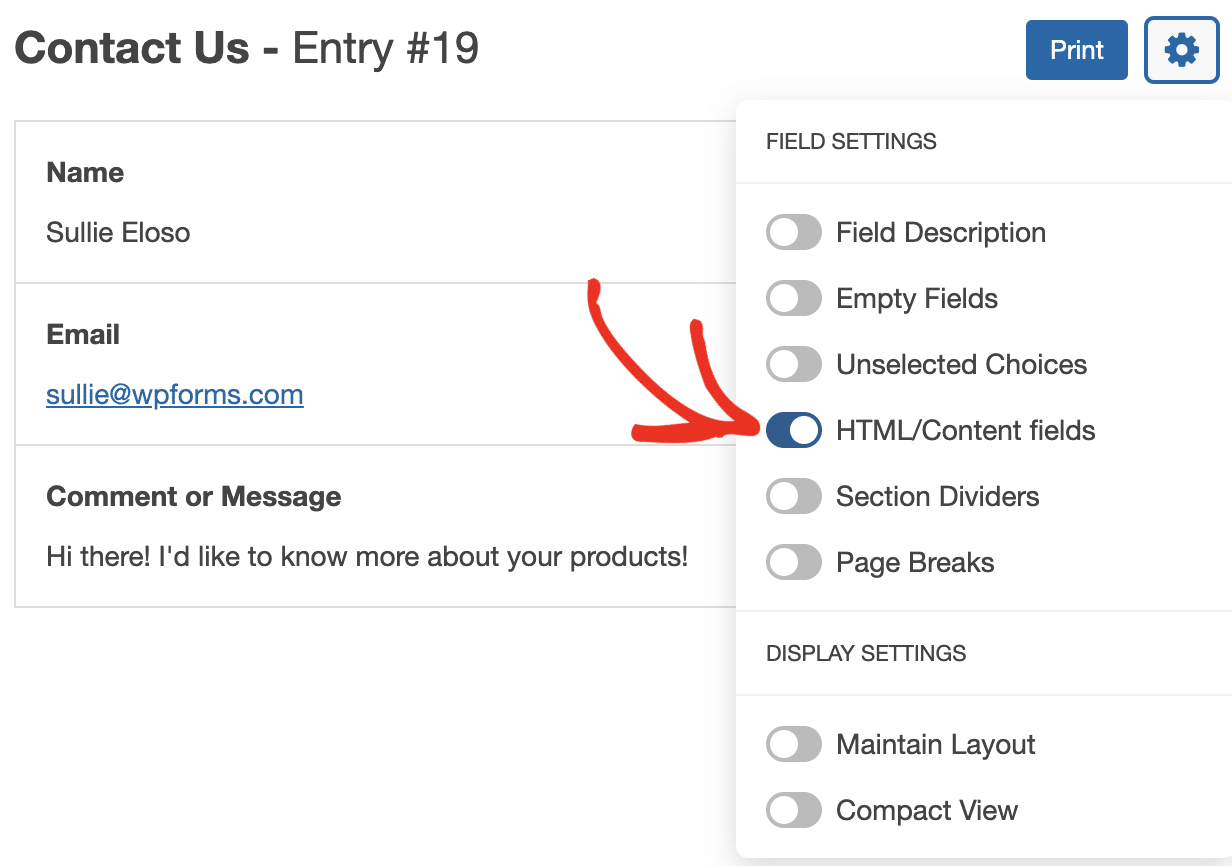
Les champs HTML sont masqués par défaut sur la page d'aperçu d'impression. Si vous souhaitez inclure les champs HTML et de contenu lors de l'impression des soumissions, sélectionnez simplement l'option Champs HTML/Contenu.
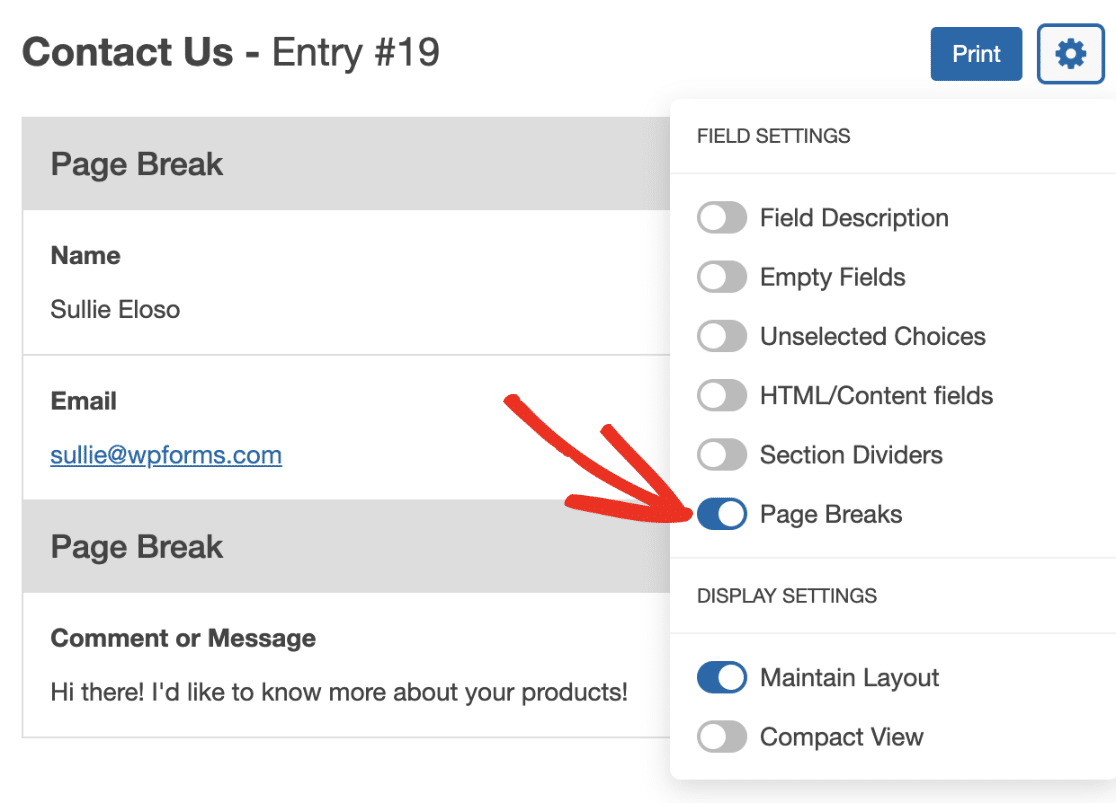
Sauts de page
Les sauts de page sont masqués par défaut sur la page d'aperçu des soumissions. Si vous souhaitez les inclure lors de l'impression de la soumission de votre formulaire, sélectionnez l'option Sauts de page.
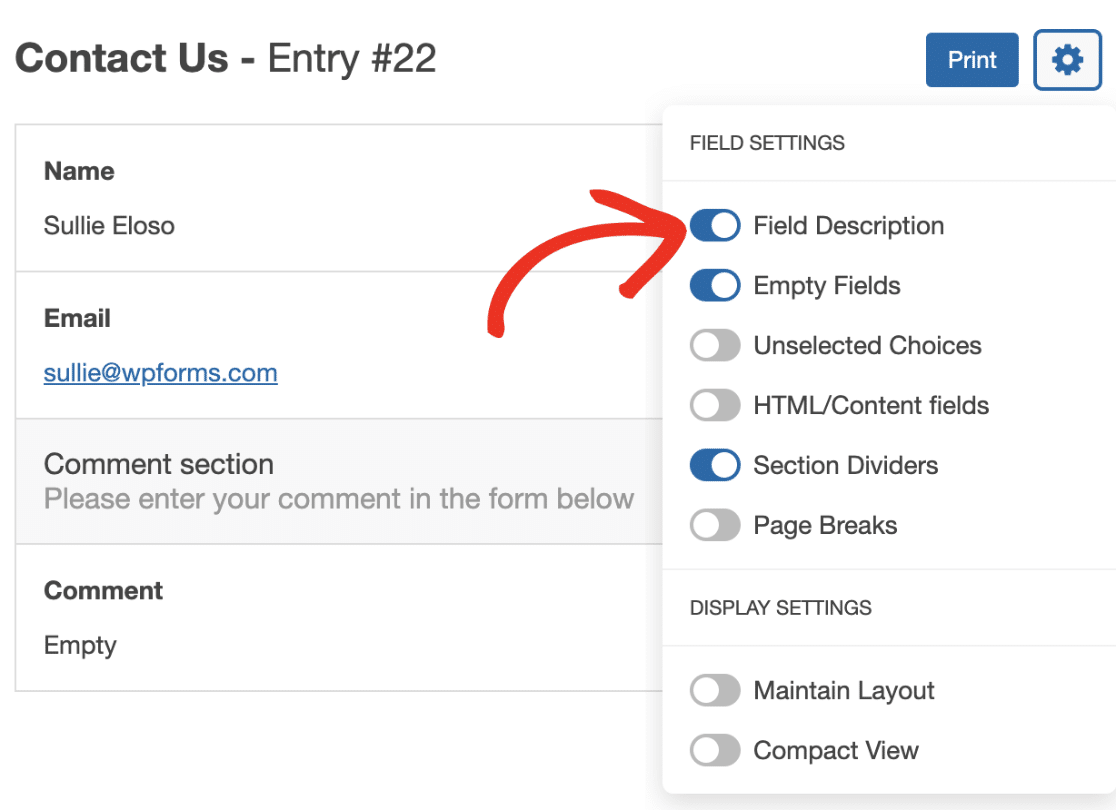
Description du champ
Si vous avez ajouté des descriptions à vos champs de formulaire, elles seraient masquées par défaut dans votre aperçu de soumission. Pour les inclure dans l'impression de votre soumission, activez l'option Description des champs.
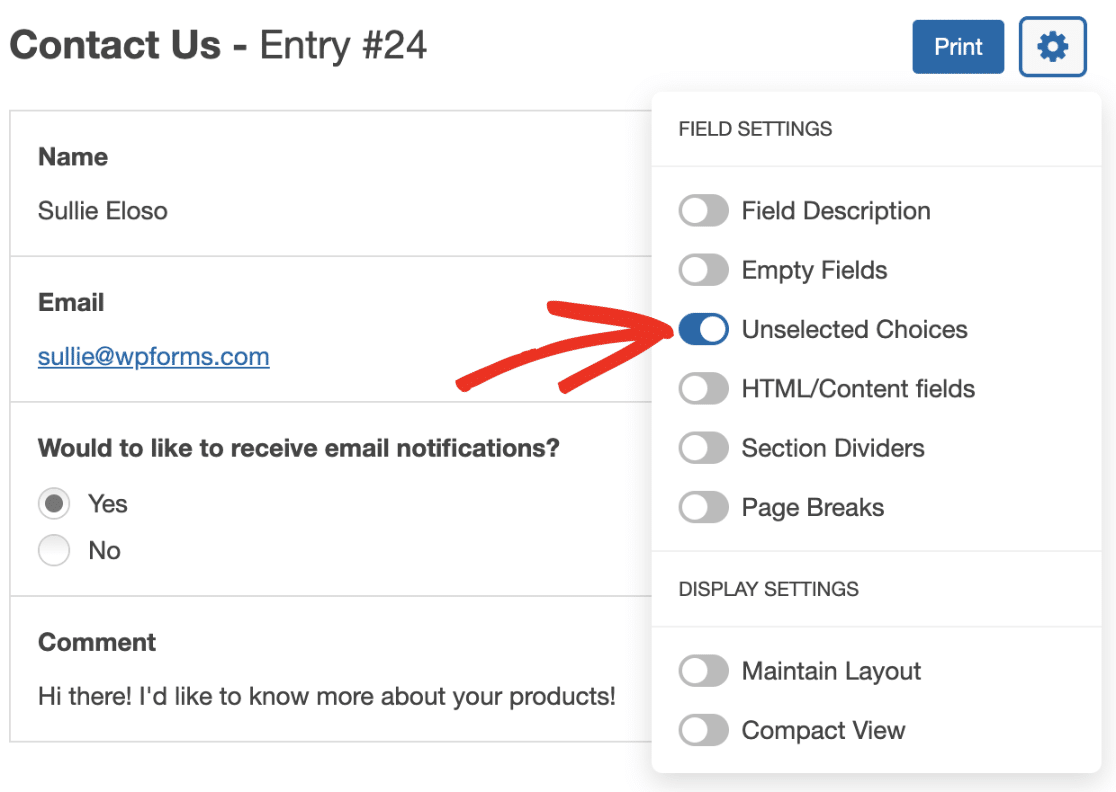
Choix non sélectionnés
Par défaut, seule l'option sélectionnée dans un champ à Choix multiples est affichée sur la page d'aperçu des soumissions. Pour afficher toutes les options lors de l'impression des soumissions, activez l'option Choix non sélectionnés.
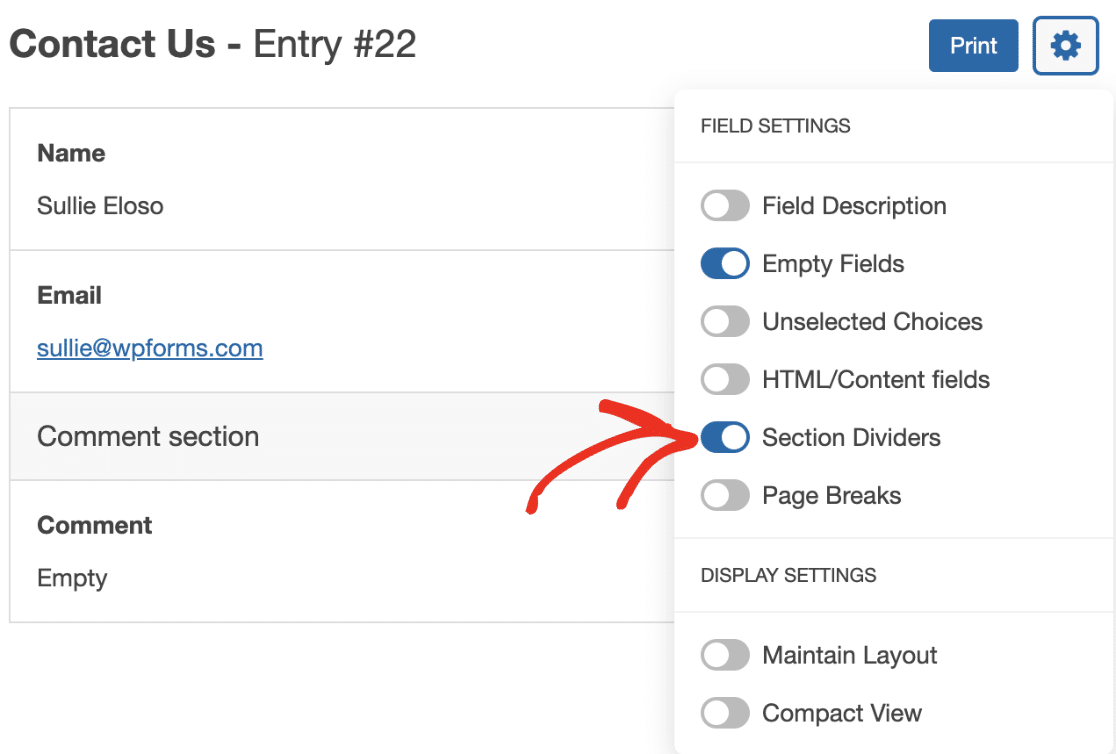
Séparateurs de section
Les séparateurs de section sont également masqués par défaut sur la page d'aperçu des soumissions. Pour les inclure dans l'impression de votre soumission, sélectionnez l'option Séparateurs de section.
Une fois que vous êtes satisfait de l'apparence de la soumission individuelle sur la page d'aperçu d'impression, cliquez sur le bouton Imprimer pour terminer le processus.
Remarque : Pour une personnalisation plus avancée de vos styles d'impression, telle que la modification des couleurs des étiquettes ou des arrière-plans, consultez notre documentation pour développeurs pour plus d'informations.
Questions fréquemment posées
Voici les réponses à certaines des questions les plus fréquentes concernant l'impression des soumissions de formulaire.
Puis-je convertir automatiquement les soumissions de formulaire en PDF et les envoyer par e-mail ?
WPForms ne dispose pas actuellement d'une solution intégrée pour convertir automatiquement les soumissions de formulaire en PDF et les envoyer par e-mail aux utilisateurs. Cependant, avec notre intégration Zapier, vous pouvez automatiser le processus. Veuillez consulter notre tutoriel pour en savoir plus sur la conversion des soumissions de formulaire en PDF et leur envoi par e-mail.
C'est tout ! Vous avez vu comment imprimer les soumissions de formulaire depuis votre espace d'administration WordPress.
Ensuite, souhaitez-vous enregistrer vos soumissions au format CSV ou XLSX ? Consultez notre tutoriel sur comment exporter les soumissions de formulaire.


