


Résumé IA
Introduction
Souhaitez-vous définir une vue compacte par défaut lors de l'impression des entrées WPForms ? Vous pouvez modifier manuellement cette vue en cliquant sur l'icône en forme de roue dentée sur l'écran d'impression.
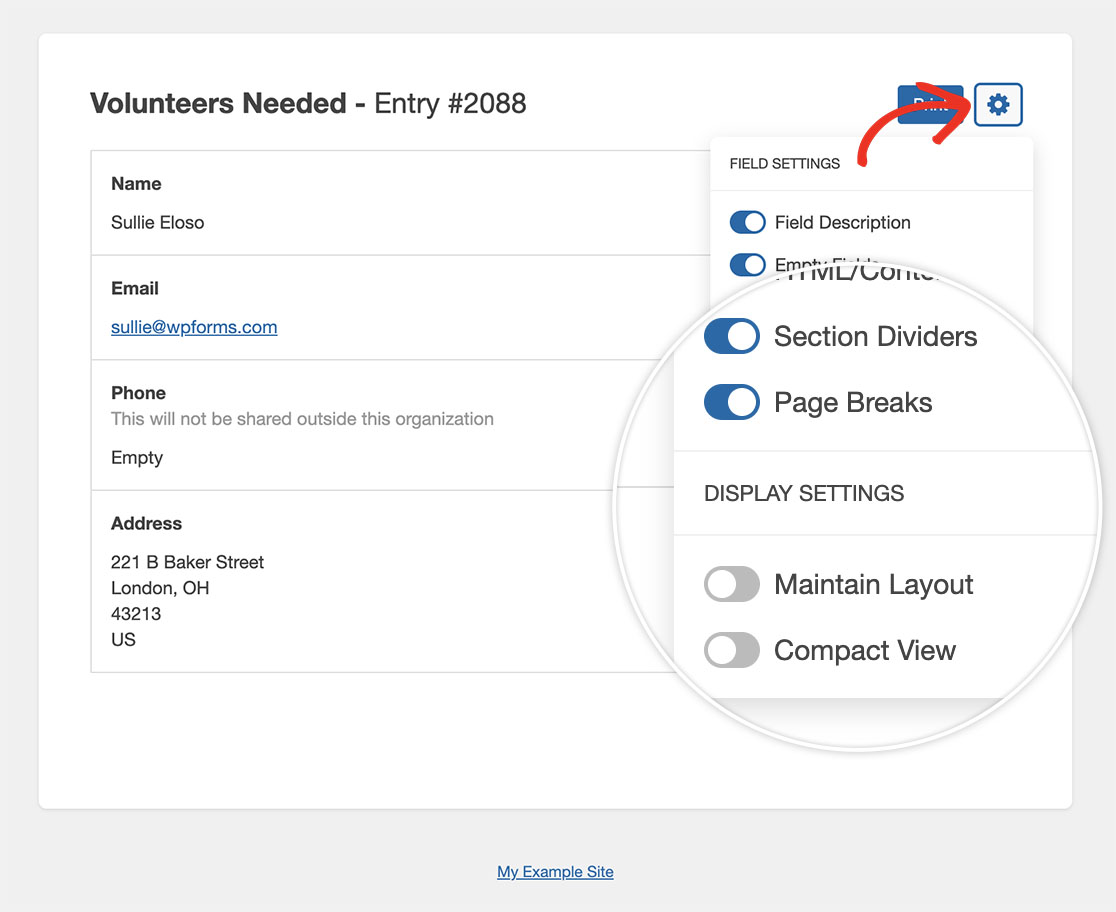
Pour plus d'informations sur la façon d'imprimer une entrée, veuillez consulter cette documentation.
Cependant, si vous souhaitiez définir la vue compacte pour l'impression comme vue par défaut, vous pouvez facilement le faire en utilisant un petit extrait de code JavaScript. Vous pouvez facilement définir cette vue comme une vue plus compacte par défaut et dans ce tutoriel, nous vous expliquerons comment y parvenir.
Ajout de l'extrait pour définir une vue d'impression compacte
Tout d'abord, vous devrez ajouter cet extrait à votre site. Si vous avez besoin d'aide pour ajouter des extraits à votre site, veuillez consulter ce tutoriel.
/**
 * Change print entry view to compact.
 *
 * @link https://wpforms.com/developers/wpforms_process_validate_email/
 */

function custom_wpforms_print_view() {
    ?>

    <script>
        jQuery( document ).ready(function() {

            jQuery( '.wpforms-preview' ).addClass( 'wpforms-preview-mode-compact' );

            jQuery( '.switch-container.toggle-mode [ data-mode=compact ]' ).addClass( 'active' );

        });
    </script>

        <?php
}
add_action( 'wpforms_pro_admin_entries_printpreview_print_html_head', 'custom_wpforms_print_view', 99 );
Ouvrez l'entrée que vous souhaitez imprimer et cliquez sur le lien Imprimer dans le menu Actions. Cela ouvrira automatiquement votre entrée dans la vue Compacte.
Et c'est tout ce dont vous avez besoin pour définir la vue d'impression par défaut sur compacte. Souhaitez-vous ajouter votre propre style à l'écran d'impression ? Consultez notre tutoriel sur Comment personnaliser l'impression d'une entrée.
FAQ
Q : Y a-t-il d'autres paramètres que je peux activer par défaut ?
R : Absolument ! Vous pouvez également configurer les autres champs avec des paramètres par défaut.
/**
 * Change print entry view to compact.
 *
 * @link https://wpforms.com/developers/wpforms_process_validate_email/
 */
function wpf_dev_default_print_view() {
    ?>

    <script>
        jQuery( document ).ready(function() {

			// Compact View
            jQuery( '.wpforms-preview' ).addClass( 'wpforms-preview-mode-compact' );

            jQuery( '.switch-container.toggle-mode [ data-mode=compact ]' ).addClass( 'active' );

			// Field Descriptions
			jQuery( '.wpforms-preview' ).addClass( 'wpforms-preview-mode-description' );

            jQuery( '.switch-container.toggle-mode [ data-mode=description ]' ).addClass( 'active' );

			// Empty Fields
			jQuery( '.wpforms-preview' ).addClass( 'wpforms-preview-mode-empty' );

            jQuery( '.switch-container.toggle-mode [ data-mode=empty ]' ).addClass( 'active' );

			// Unselected Choices
			jQuery( '.wpforms-preview' ).addClass( 'wpforms-preview-mode-unselected-choices' );

            jQuery( '.switch-container.toggle-mode [ data-mode=unselected-choices ]' ).addClass( 'active' );

			// HTML fields
			jQuery( '.wpforms-preview' ).addClass( 'wpforms-preview-mode-html' );

			jQuery( '.switch-container.toggle-mode [ data-mode=html ]' ).addClass( 'active' );

			// Section Dividers
			jQuery( '.wpforms-preview' ).addClass( 'wpforms-preview-mode-divider' );

			jQuery( '.switch-container.toggle-mode [ data-mode=divider ]' ).addClass( 'active' );

			// Page Breaks
			jQuery( '.wpforms-preview' ).addClass( 'wpforms-preview-mode-pagebreak' );

			jQuery( '.switch-container.toggle-mode [ data-mode=pagebreak ]' ).addClass( 'active' );

        });
    </script>

        <?php
}
add_action( 'wpforms_pro_admin_entries_printpreview_print_html_head', 'wpf_dev_default_print_view', 10 );


