


Résumé IA
Souhaitez-vous importer des données de soumission à partir d'un autre plugin de formulaire ou d'un fichier CSV dans vos formulaires WPForms ? L'importateur d'entrées vous permet d'importer des entrées directement à partir de plugins sources pris en charge ou de télécharger un fichier, puis de mapper chaque champ source à un champ WPForms avant l'importation.
Ce tutoriel vous montrera comment importer des entrées de formulaire dans WPForms.
Avant de vous lancer dans le tutoriel ci-dessous, assurez-vous d'avoir installé WPForms et d'avoir vérifié votre clé de licence.
Remarque : Ce tutoriel explique comment utiliser l'importateur d'entrées pour importer des soumissions de formulaire dans WPForms. Pour importer ou exporter la structure du formulaire plutôt que les données d'entrée, consultez notre guide sur l'importation et exportation de WPForms.
Accès à l'importateur d'entrées
Pour commencer, allez dans WPForms » Outils depuis votre tableau de bord WordPress, puis cliquez sur le sous-onglet Importer des entrées.

À partir d'ici, vous pouvez importer des entrées dans WPForms de deux manières :
- À partir d'un fichier : Téléchargez un fichier CSV exporté de n'importe quel système et mappez ses colonnes aux champs WPForms.
- À partir d'un plugin installé : Importez des entrées directement à partir d'un autre plugin de formulaire déjà installé sur votre site (WPForms, Gravity Forms, Ninja Forms, ou Contact Form 7 via Flamingo).
Importation d'entrées à partir d'un autre plugin de formulaire
Si vos entrées sont stockées dans un autre plugin de formulaire sur le même site WordPress, sélectionnez À partir d'un plugin installé. L'importateur d'entrées détecte automatiquement les plugins compatibles sur votre site.
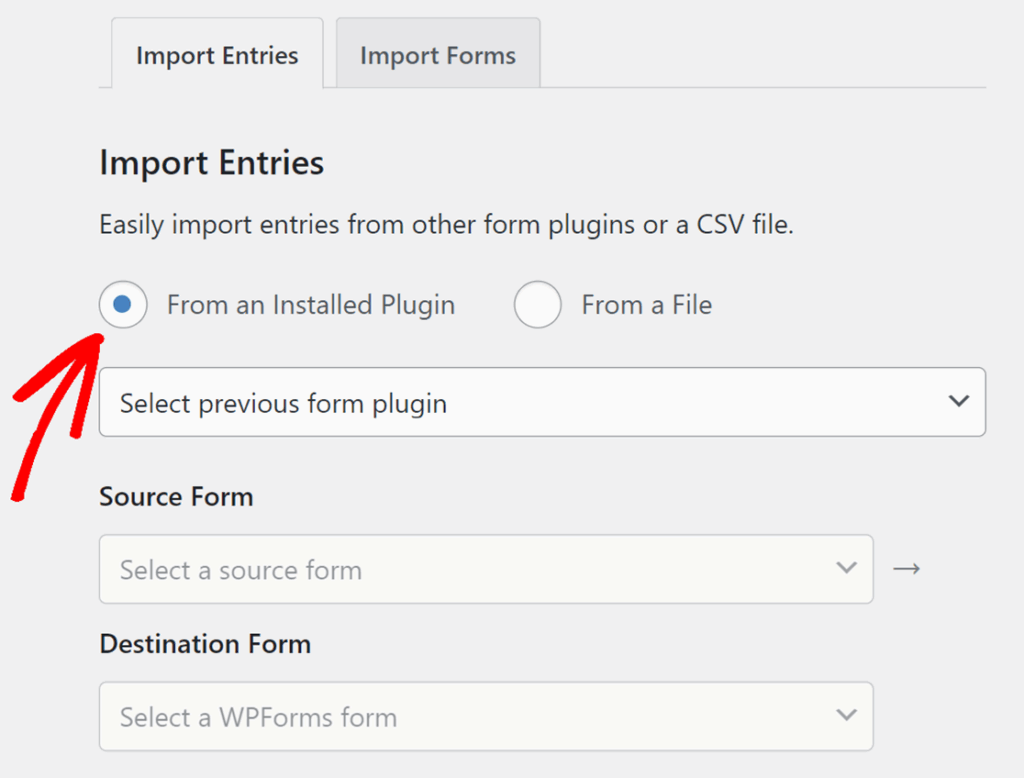
Utilisez le menu déroulant des plugins pour choisir votre plugin source (WPForms, Gravity Forms, Ninja Forms, ou Contact Form 7). Une fois sélectionné, choisissez :
- Formulaire source : le formulaire dont vous souhaitez importer les entrées
- Formulaire de destination : le formulaire WPForms qui recevra les entrées
Cliquez sur Continuer une fois que les deux sont définis.

Ensuite, vous devrez mapper chaque champ source à un champ WPForms. Consultez la section Mappage des champs source aux champs WPForms pour l'étape suivante.
Remarque : L'importation à partir d'un plugin source ne supprime pas les entrées du plugin source. Les entrées sont copiées dans votre formulaire WPForms. Vous pouvez conserver, archiver ou supprimer les entrées sources séparément.
Importation d'entrées à partir d'un fichier CSV
Pour importer des entrées à partir d'un fichier CSV exporté d'un CRM, d'une feuille de calcul ou d'un autre système, sélectionnez À partir d'un fichier. Le CSV doit inclure des en-têtes de colonne dans la première ligne.

Cliquez sur Choisir un fichier pour télécharger votre CSV. La taille maximale du fichier prise en charge est de 300 Mo. Ensuite, utilisez le menu déroulant Formulaire de destination pour choisir le formulaire WPForms qui recevra les entrées.
Une fois votre fichier téléchargé et un formulaire de destination sélectionné, cliquez sur le bouton Continuer.

Note : Les fichiers CSV doivent utiliser des valeurs séparées par des virgules avec des en-têtes de colonne dans la première ligne. Chaque ligne suivante représente une entrée. Enregistrez votre fichier avec l'encodage UTF-8 pour de meilleurs résultats avec les caractères non anglais.
Mappage des champs source aux champs WPForms
Une fois que vous avez sélectionné votre source et votre destination, la section Mappage des champs apparaît plus bas sur la page. Elle associe les entrées Champ source de votre CSV ou d'un autre plugin aux entrées Champ de destination de votre formulaire WPForms.
L'importateur d'entrées associe automatiquement les champs source aux champs de destination en fonction d'étiquettes similaires. Par exemple, un champ source nommé Email est automatiquement mappé au champ Email de WPForms. Les lignes mappées s'affichent en blanc, et les lignes non mappées sont mises en surbrillance en jaune pour que vous puissiez repérer celles qui nécessitent encore une attention.

Pour ajuster un mappage, cliquez sur n'importe quel menu déroulant Champ source et choisissez une source différente. Pour ignorer un champ de destination, laissez son menu déroulant de source sur le placeholder — Sélectionner un champ —. Les champs ignorés restent vides pour chaque entrée importée.
Note : L'importateur d'entrées valide les valeurs des champs lors de l'importation. Les e-mails, URL, numéros de téléphone, dates et adresses sont vérifiés par rapport au type de champ WPForms correspondant. Les valeurs invalides sont ignorées.
Exécution de l'importation
Une fois votre mappage de champs terminé, un message de confirmation apparaît au-dessus du bouton Importer les entrées, indiquant le nombre d'entrées que vous êtes sur le point d'importer et leur destination. Pour les importations de plugins, le message indique également le nom du formulaire source et du plugin.
Vérifiez-le comme dernière étape, puis cliquez sur Importer les entrées pour commencer.

Les fichiers volumineux sont traités par lots, de sorte que les importations de milliers d'entrées s'effectuent de manière fiable sans interruption. Vous pouvez laisser la page ouverte pendant que l'importation s'exécute.
Lorsque l'importation se termine, une fenêtre modale Importation terminée apparaît, résumant les résultats. Elle affiche trois décomptes (entrées totales, entrées importées et entrées avec problèmes) et nomme le formulaire de destination, par exemple « 14 entrées ont été importées dans le formulaire d'inscription ».

Depuis la fenêtre modale, cliquez sur Voir les entrées importées pour ouvrir la page des entrées du formulaire de destination, ou sur Démarrer une nouvelle importation pour revenir à l'importateur d'entrées et effectuer une autre importation.
Questions fréquemment posées
Ci-dessous, nous avons répondu à certaines des questions les plus fréquentes concernant l'utilisation de l'importateur d'entrées.
De quels plugins de formulaire puis-je importer des entrées ?
L'importateur d'entrées prend actuellement en charge les plugins source suivants :
- WPForms (déplacer des entrées entre des formulaires WPForms)
- Gravity Forms
- Ninja Forms
- Contact Form 7 (via Flamingo)
Pour toute autre source, exportez les entrées dans un fichier CSV et utilisez l'option À partir d'un fichier.
Comment migrer des entrées entre deux sites WordPress différents ?
Sur le site source, exportez vos entrées dans un fichier CSV à l'aide de l'outil Exporter les entrées. Déplacez le CSV vers le site de destination, puis utilisez l'option À partir d'un fichier dans l'importateur d'entrées pour le télécharger. Mappez les colonnes aux champs de votre formulaire de destination et lancez l'importation.
Que se passe-t-il si mon CSV contient des colonnes qui ne correspondent pas aux champs de mon formulaire WPForms ?
Le mappage fonctionne champ par champ, ancré à votre formulaire de destination. Tout champ de destination sans source correspondante reste vide dans les entrées importées, alors laissez son menu déroulant de source sur le placeholder — Sélectionner un champ —. Les colonnes sources qui n’ont pas de champ de destination correspondant ne sont pas incluses dans l’importation. Pour conserver les données sources non correspondantes, ajoutez d’abord les champs correspondants à votre formulaire de destination, puis revenez à l’Importateur d’entrées et mappez les colonnes.
Mes entrées du plugin source seront-elles supprimées après l’importation ?
Non. L’Importateur d’entrées copie les entrées de votre source vers WPForms. Les entrées d’origine restent dans le plugin source ou le fichier. Vous pouvez les supprimer séparément une fois que vous avez confirmé que l’importation a réussi.
Puis-je utiliser l’Importateur d’entrées sur la version gratuite de WPForms ?
Non. L’Importateur d’entrées est une fonctionnalité Pro. Sur la version gratuite, le sous-onglet Importer des entrées affiche une page de mise à niveau. Pour utiliser l’Importateur d’entrées, mettez à niveau vers une licence Pro ou supérieure.
Les utilisateurs de la version gratuite peuvent toujours importer et exporter la structure des formulaires, et exporter des modèles de formulaires, depuis la page Outils.
C'est tout ! Vous savez maintenant comment utiliser l’Importateur d’entrées pour importer des soumissions de formulaires d’un autre plugin ou d’un fichier CSV dans vos formulaires WPForms.
Ensuite, souhaitez-vous exporter des entrées de vos formulaires WPForms ? Consultez notre guide sur l'exportation des entrées de formulaire vers CSV.


