


Résumé IA
Contact Form 7 est récemment entré dans une phase de gel de fonctionnalités. Lors d'un événement WordPress, il a été annoncé que la version 6.2 serait la dernière mise à jour majeure du plugin. Après cela, uniquement des corrections de bugs et des correctifs de sécurité.
Si vous faites partie des nombreux sites WordPress qui utilisent encore Contact Form 7, cela mérite votre attention. L'absence de nouvelles fonctionnalités signifie que le plugin ne suivra pas l'évolution de WordPress.
Contact Form 7 n'a pas son propre bouton d'exportation, et il n'enregistre pas les soumissions dans votre base de données. Ainsi, exporter Contact Form 7 signifie en réalité deux tâches distinctes : extraire vos formulaires et extraire vos entrées.
J'ai aidé pas mal de personnes à migrer de CF7 vers WPForms au fil des ans, et le processus est l'un des changements de plugin les plus faciles que vous ferez dans WordPress.
WPForms dispose d'un importateur intégré qui transfère vos formulaires CF7 en quelques clics. Dans ce guide, je vous présenterai l'intégralité du processus d'exportation et de migration, du début à la fin.
Exportez vos données Contact Form 7 dès maintenant
Comment exporter Contact Form 7 vers WPForms
La migration complète prend environ 5 à 10 minutes pour la plupart des sites. Vous importerez vos formulaires existants, les remplacerez sur vos pages et exporterez toutes les données de soumission que vous avez collectées via les modules complémentaires CF7. J'ai décomposé cela en cinq étapes claires.
- Étape 1 : Installer le plugin WPForms
- Étape 2 : Importez vos formulaires Contact Form 7 dans WPForms
- Étape 3 : Remplacez Contact Form 7 sur vos pages
- Étape 4 : Exportez vos données de soumission Contact Form 7
- Étape 5 : Nettoyez et désactivez Contact Form 7
- Contact Form 7 a-t-il une option d'exportation intégrée ?
- Pourquoi passer de Contact Form 7 maintenant ?
Étape 1 : Installer le plugin WPForms
WPForms est un constructeur de formulaires par glisser-déposer avec plus de 2 100 modèles prédéfinis pour tout, des simples formulaires de contact aux formulaires de paiement, en passant par les enquêtes et les flux d'inscription.
Si vous venez de l'approche basée sur les shortcodes de CF7, le constructeur visuel est une expérience complètement différente. Vous pouvez voir votre formulaire prendre forme pendant que vous le construisez, au lieu de travailler avec des balises de balisage.
Ce que j'aime le plus chez WPForms pour cette situation spécifique, c'est l'importateur de formulaires intégré. Il lit vos formulaires CF7 et les convertit automatiquement au format WPForms. Et même la version gratuite Lite inclut l'importateur.
Pour l'importation seule, WPForms Lite fonctionne parfaitement. Si vous souhaitez une gestion des entrées, une logique conditionnelle ou des formulaires multipages que CF7 n'offre pas nativement, je vous recommande de passer à un plan Pro.

Pour commencer, téléchargez WPForms Lite depuis WordPress.org ou achetez une licence Pro. Ensuite, installez-le sur votre site. Si vous avez besoin d'aide pour l'installation, suivez ces instructions sur comment ajouter le plugin à WordPress.
Passez à WPForms Pro maintenant !
Étape 2 : Importez vos formulaires Contact Form 7 dans WPForms
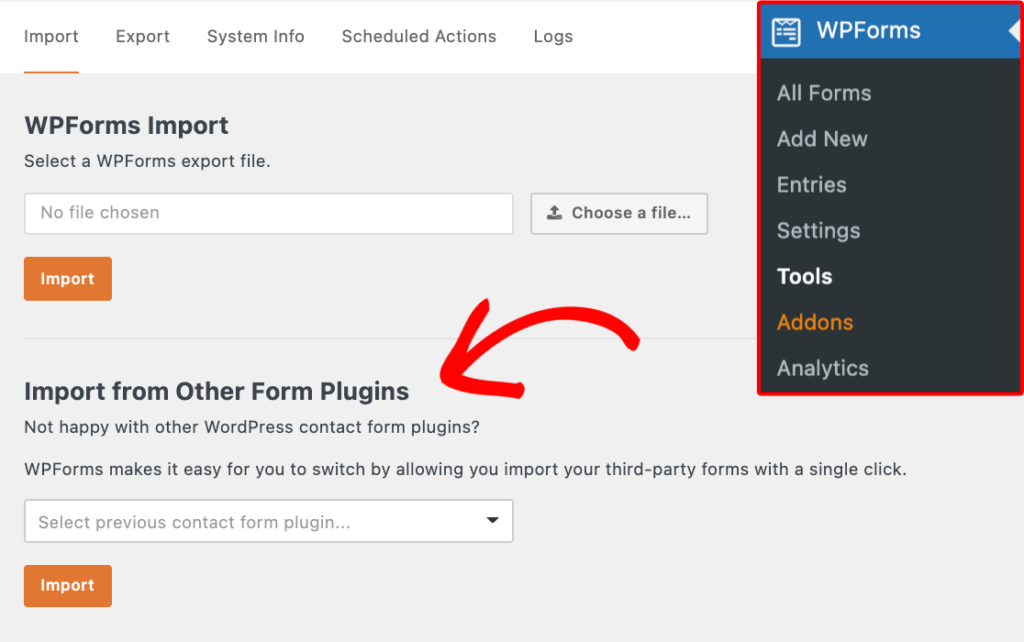
Avec les deux plugins actifs sur votre site, allez dans WPForms » Outils et cliquez sur l'onglet Importer des formulaires.
Vous verrez une section intitulée Importer depuis d'autres plugins de formulaire, qui est l'outil de migration intégré qui gère toute la conversion pour vous.
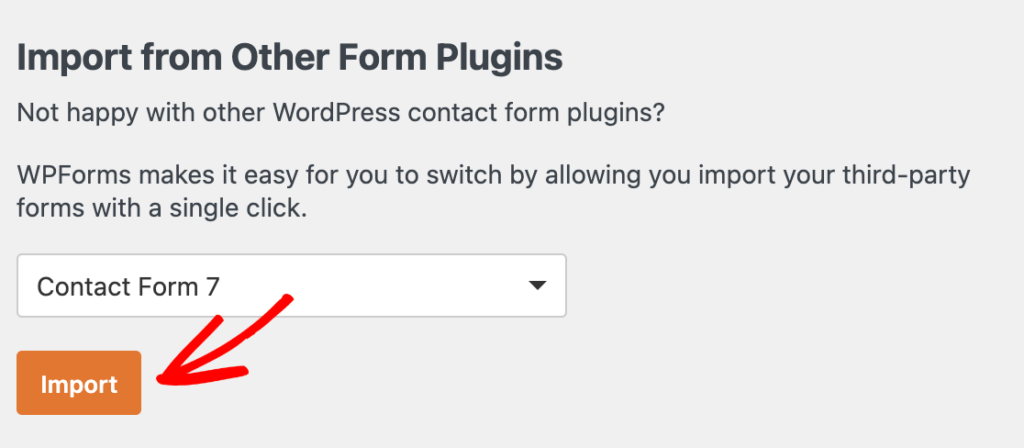
Choisissez Contact Form 7 dans le menu déroulant. Cela indique à WPForms d'où extraire vos formulaires. Une fois que vous l'avez sélectionné, cliquez sur Importer pour lancer le processus.
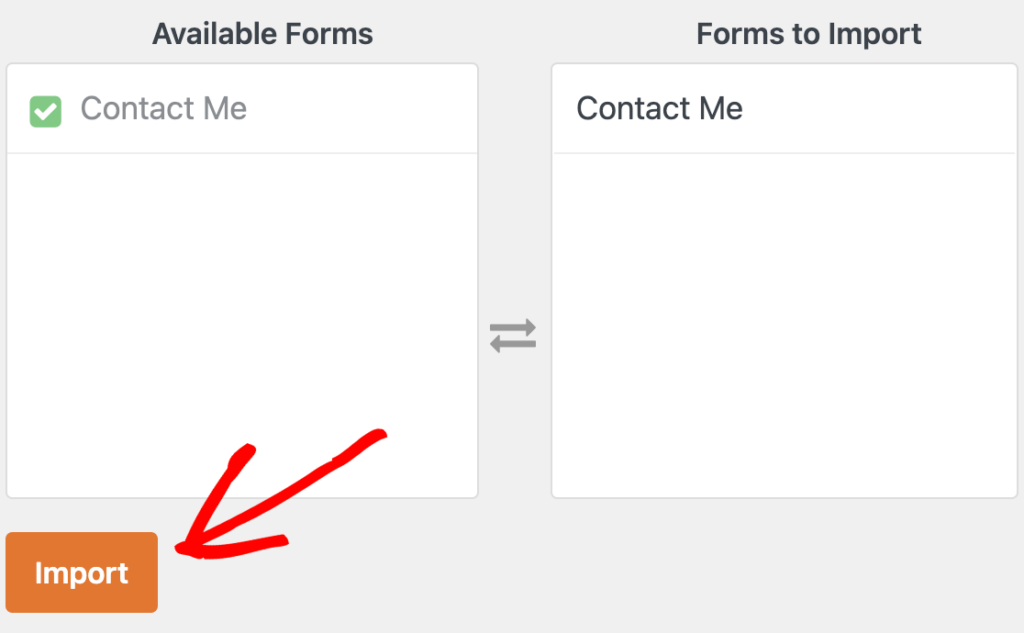
Vous verrez maintenant tous vos formulaires CF7 listés dans la colonne Formulaires disponibles. Cliquez sur chaque formulaire que vous souhaitez migrer, ou cliquez sur Tout sélectionner pour tout prendre en une seule fois.
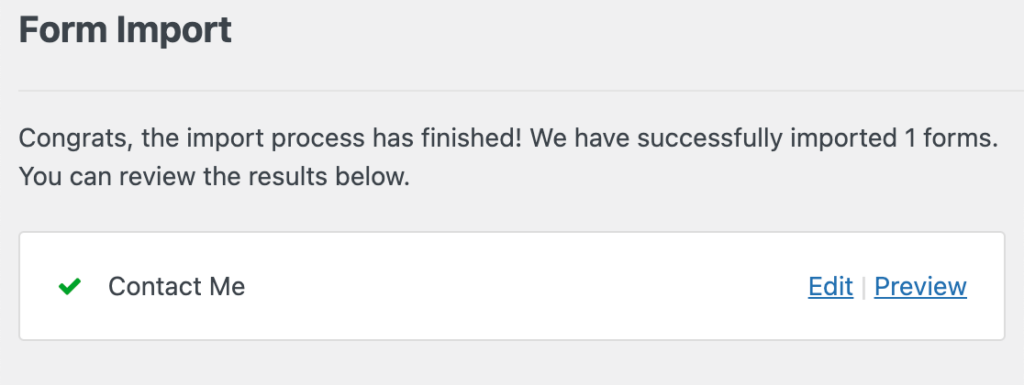
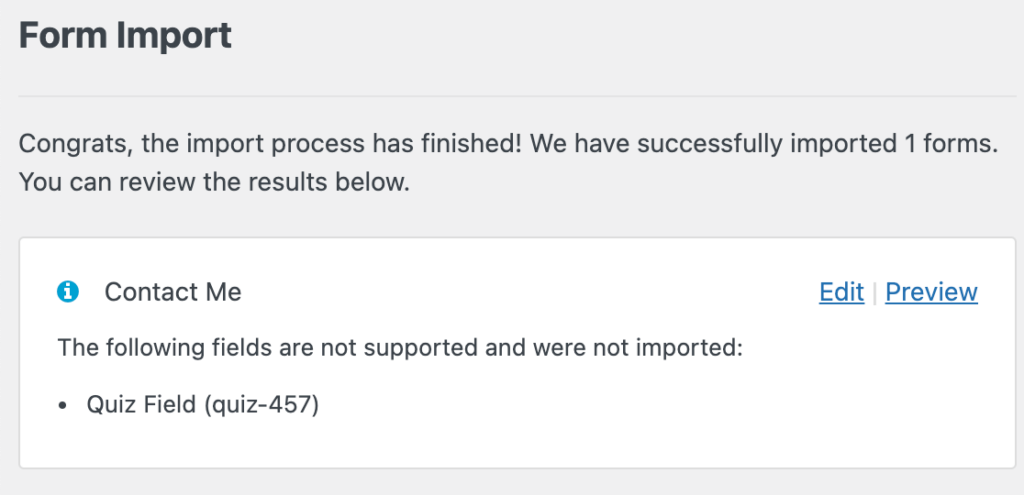
Une fois terminé, vous verrez un message de succès avec des liens pour modifier ou prévisualiser chaque formulaire importé. Je vous recommande de cliquer sur les liens de prévisualisation juste pour vous assurer que tout est arrivé comme vous l'attendiez.
Si des champs n'ont pas pu être transférés en raison de problèmes de compatibilité, WPForms les signale pour vous. Cela se produit généralement avec des shortcodes CF7 fortement personnalisés ou des champs provenant de modules complémentaires CF7 tiers comme Conditional Fields for CF7.
L'importateur apporte également vos paramètres d'e-mail de notification et de confirmation. Je vous recommande toujours de vérifier les deux après l'importation.
WPForms propose des guides détaillés sur la configuration des notifications de formulaire et la configuration des confirmations si vous avez besoin d'ajuster quoi que ce soit.
Pour les cas limites et le dépannage, il existe également une documentation de migration détaillée disponible. Allez-y et prévisualisez chaque formulaire importé pour confirmer que les champs, la mise en page et les paramètres ont été correctement transférés.
Étape 3 : Remplacez Contact Form 7 sur vos pages
Remplacez maintenant les anciens formulaires CF7 de votre site par les versions WPForms importées. Ouvrez la page ou l'article où un formulaire CF7 est actuellement intégré.
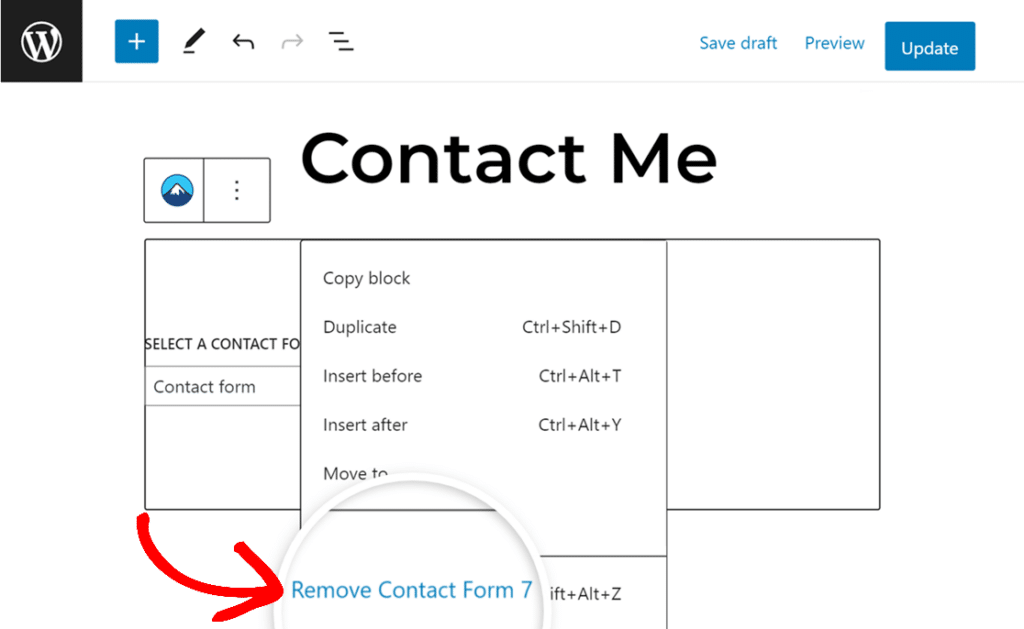
Trouvez le shortcode ou le bloc Contact Form 7 et supprimez-le. Dans l'éditeur de blocs, cliquez sur le bloc CF7, puis appuyez sur Supprimer sur votre clavier. Vous pouvez également cliquer sur le menu à trois points et sélectionner Supprimer Contact Form 7.
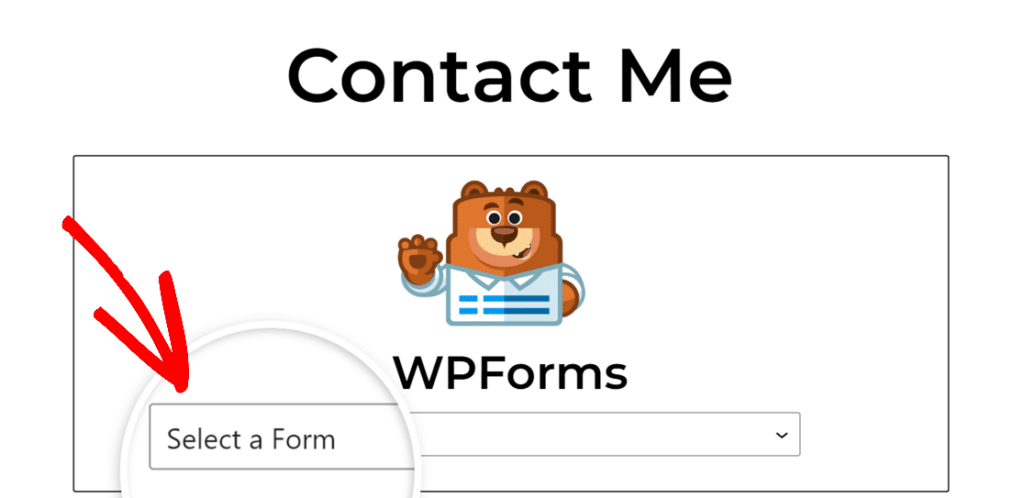
Cliquez sur le bouton plus (+) pour ajouter un nouveau bloc. Recherchez « WPForms » ou faites défiler jusqu'à la section Widgets. Ajoutez le bloc WPForms, puis choisissez votre formulaire importé dans le menu déroulant.
Une fois votre formulaire en place, prenez une seconde pour examiner les options de style dans la barre latérale de l'éditeur de blocs. WPForms vous permet de personnaliser les couleurs, les bordures, les styles de bouton et l'espacement directement, sans aucune connaissance en CSS.
Si vous avez passé du temps à vous battre avec des feuilles de style personnalisées pour rendre vos formulaires CF7 présentables, vous apprécierez à quel point c'est plus facile. Pour une présentation complète, consultez le guide de style des formulaires.
Pour styliser rapidement votre formulaire, vous pouvez également sélectionner un thème prêt à l'emploi sous la section Thème du formulaire . Dans cet exemple, j'utilise le thème Sonic (qui est l'un de mes préférés).

Appuyez sur Aperçu pour vérifier à quoi il ressemble. Lorsque vous êtes satisfait, cliquez sur Mettre à jour ou Publier. Répétez cette opération pour chaque page et article qui utilise un formulaire CF7.
Si vous ne savez pas où tous vos formulaires CF7 sont intégrés, essayez de rechercher dans vos pages le shortcode [contact-form-7 dans l'éditeur WordPress.
Étape 4 : Exportez vos données de soumission Contact Form 7
C'est l'étape que la plupart des guides de migration sautent, et elle est importante. Contact Form 7 ne stocke pas les soumissions de formulaires dans la base de données WordPress par défaut.
Lorsqu'une personne remplit un formulaire CF7, il envoie une notification par e-mail. Il n'y a pas de tableau de bord des entrées et aucun moyen de rechercher ou d'exporter les soumissions passées.
Si vous n'avez pas utilisé de module complémentaire de base de données avec CF7, vos soumissions passées n'existent que dans la boîte de réception de tout e-mail qui a reçu ces notifications.
Si vous avez utilisé Flamingo (un plugin compagnon gratuit du développeur CF7), vos soumissions sont stockées dans WordPress. Allez dans Flamingo » Messages entrants pour les examiner et exporter tout ce dont vous avez besoin.

Si vous avez utilisé CFDB7 ou un module complémentaire de base de données similaire, accédez au tableau de bord du plugin, sélectionnez chaque formulaire et appuyez sur le bouton Exporter CSV pour télécharger vos données de soumission.

Extraire un CSV de CFDB7 ou Flamingo n'est que la moitié du travail, car le fichier reste en dehors de WordPress. WPForms dispose d'un importateur d'entrées qui lit ces anciennes soumissions et les enregistre en tant qu'entrées WPForms réelles.
Si Flamingo est toujours actif, WPForms le détecte automatiquement et vous pouvez importer vos entrées dans WPForms depuis WPForms » Outils » Importer les entrées.

Pour une exportation CFDB7, téléchargez plutôt le CSV, jusqu'à 300 Mo avec vos en-têtes de colonne dans la première ligne. L'importateur fait ensuite correspondre les champs source aux champs WPForms par libellé.

Toutes les entrées sont validées à leur arrivée, donc une adresse e-mail ou une date malformée est ignorée plutôt qu'importée. Rien n'est déplacé non plus, donc vos enregistrements Flamingo ou CFDB7 d'origine restent exactement là où ils sont.

Après être passé à WPForms, vous n'aurez plus besoin de plugins séparés pour enregistrer les soumissions.
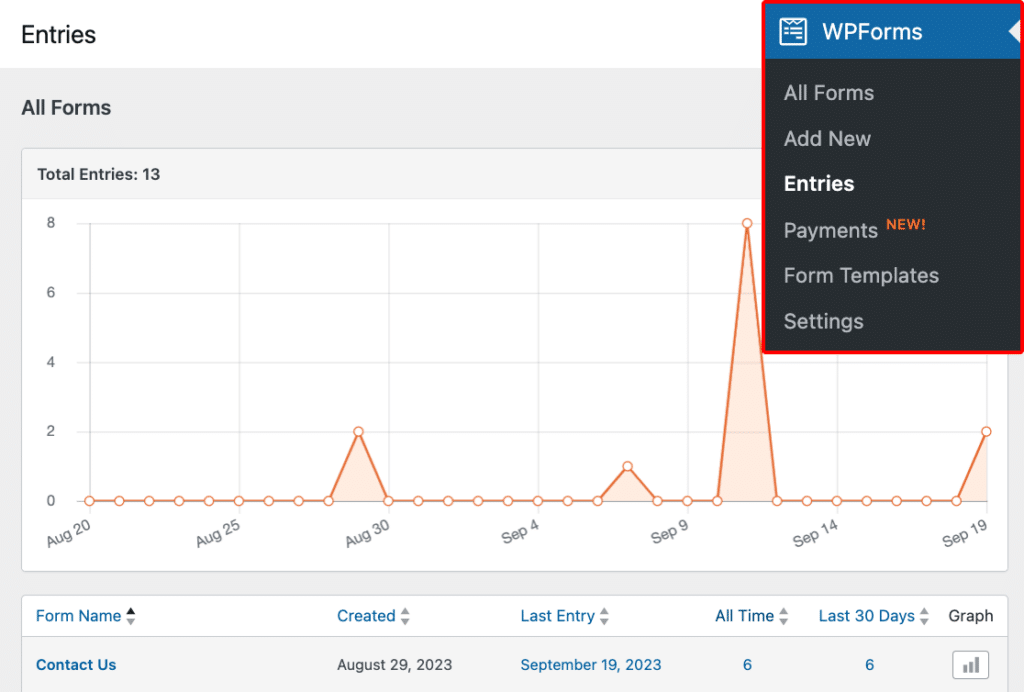
WPForms stocke chaque entrée automatiquement dans le tableau de bord WordPress. Vous pouvez rechercher, filtrer et exporter les entrées de formulaire vers CSV ou exporter les entrées vers Excel à tout moment.
Étape 5 : Nettoyez et désactivez Contact Form 7
Avant de supprimer CF7, parcourez cette liste de contrôle pour vous assurer que rien ne passe à travers les mailles du filet.
- Tous les formulaires CF7 ont été importés dans WPForms et testés
- Chaque page et publication avec un formulaire CF7 a été mise à jour avec le bloc WPForms
- Les notifications par e-mail fonctionnent correctement sur les nouveaux formulaires
- Toutes les données de soumission de Flamingo ou CFDB7 ont été exportées et enregistrées
Une fois que vous avez confirmé que tout fonctionne, allez dans Plugins » Plugins installés. Commencez par désactiver Contact Form 7 en premier, suivi de tous les plugins complémentaires liés à CF7 que vous aviez installés, tels que Flamingo, CFDB7 ou CF7 Skins.

Après la désactivation, supprimez tous les plugins liés à CF7 dont vous n’avez plus besoin. Si vous utilisez un plugin de mise en cache, videz le cache de votre site afin que les anciens scripts et styles CF7 soient complètement supprimés de vos pages.
Contact Form 7 a-t-il une option d'exportation intégrée ?
Non, il n'y a pas de bouton d'exportation nulle part dans les écrans de configuration de Contact Form 7.
Étant donné que CF7 enregistre chaque formulaire en tant que type de publication WordPress personnalisé appelé wpcf7_contact_form, vos définitions de formulaire voyagent bien via Outils » Exporter et Outils » Importer, de la même manière que les publications et les pages.
Vous obtenez un fichier WXR, et il ne se réimporte que sur un autre site WordPress qui exécute déjà Contact Form 7. Il ne sera pas converti dans un autre plugin de formulaire, peu importe celui vers lequel vous migrez.
Il ne transporte pas non plus vos soumissions, car il n'y en a jamais eu dans la base de données pour commencer. Quiconque envisage une alternative à Contact Form 7 a besoin de quelque chose qui convertit plutôt que de copier, ce que fait l'importateur WPForms à l'étape 2 avec ces mêmes enregistrements wpcf7_contact_form.
La méthode native fonctionne bien pour cloner un formulaire CF7 sur un second site CF7, et c'est à peu près tout.
Pourquoi passer de Contact Form 7 maintenant ?
Je tiens à rendre justice à CF7 ici. C’est un plugin fiable depuis 2007, il est gratuit, et pour les formulaires de contact de base, il fait le travail. Il dispose même de paiements Stripe intégrés, d’une intégration de marketing par e-mail Brevo et d’options anti-spam décentes avec reCAPTCHA, Cloudflare Turnstile et Akismet.
Mais le gel des fonctionnalités change la donne. Lors d’un récent événement WordPress, il a été annoncé que la version 6.2 de CF7 serait la dernière version majeure. Après cela, seuls les correctifs de bugs et les mises à jour de sécurité. L’équipe de développement passe à un autre projet. Donc, ce que CF7 peut faire aujourd’hui est ce qu’il fera à l’avenir.
Cela signifie que les écarts entre CF7 et WPForms sont maintenant permanents. Et il y en a plusieurs qui comptent pour la plupart des propriétaires de sites WordPress.
- Création de formulaires : CF7 utilise un éditeur de balisage où vous tapez des balises de shortcode à la main. WPForms vous offre un constructeur visuel par glisser-déposer où vous voyez exactement ce que vos visiteurs verront.
- Gestion des entrées : CF7 n’enregistre pas les soumissions dans votre base de données. Vous avez besoin de Flamingo ou CFDB7 juste pour voir ce que les gens ont soumis. WPForms stocke chaque entrée nativement, avec une recherche complète, un filtrage et une exportation intégrés.
- Logique conditionnelle : CF7 nécessite un module complémentaire tiers (Conditional Fields for CF7) pour toute visibilité de champ conditionnel. WPForms a la logique conditionnelle intégrée.
- Modèles de formulaires : CF7 vous donne un modèle par défaut par nouveau formulaire. WPForms est livré avec plus de 2 100 modèles prêts à l’emploi couvrant tout, des inscriptions d’événements aux formulaires de dons en passant par les candidatures.
- Protection contre le spam : CF7 dispose de reCAPTCHA, Turnstile et Akismet, ce qui est solide. WPForms ajoute une technologie anti-spam propriétaire, des CAPTCHA personnalisés et des listes d’autorisation/refus en plus de ces mêmes options tierces. Vous pouvez en savoir plus sur la prévention du spam dans WPForms.
- Flexibilité de paiement : CF7 prend en charge Stripe de base via une balise de formulaire. WPForms Pro vous offre Stripe sans frais de traitement supplémentaires, ainsi que PayPal Commerce, Square, des coupons, des abonnements récurrents et des champs de calcul pour des prix personnalisés.
- Intégrations marketing : CF7 se connecte à Brevo et Constant Contact (que CF7 déprécie activement). WPForms Plus se connecte à 10 services d’e-mail, y compris Mailchimp, Kit, AWeber, Drip, GetResponse, et plus encore.
Pour une analyse détaillée côte à côte, consultez la comparaison complète WPForms vs Contact Form 7. WPForms offre également des fonctionnalités que CF7 n’a jamais eues et n’ajoutera pas maintenant que le développement est arrêté.
Sondages et enquêtes, signatures numériques, enregistrement et reprise, géolocalisation, suivi des abandons de formulaire et rapports de parcours utilisateur sont tous disponibles.
FAQ sur l’exportation de Contact Form 7
Voici les réponses aux questions les plus fréquentes concernant le processus d’exportation de Contact Form 7 et la migration vers WPForms.
Puis-je exporter les entrées de Contact Form 7 en CSV ?
Seulement si vous avez utilisé un module complémentaire de base de données comme CFDB7 ou Flamingo en parallèle avec CF7. Contact Form 7 lui-même ne stocke pas les soumissions de formulaire dans votre base de données WordPress, il n’y a donc rien à exporter directement depuis CF7.
Après être passé à WPForms, chaque soumission est stockée automatiquement. Vous pouvez exporter les entrées en CSV ou Excel à tout moment depuis le tableau de bord WPForms » Entrées.
Vais-je perdre mes données de formulaire en passant de CF7 à WPForms ?
Non. L’importateur WPForms copie vos formulaires CF7 sans toucher aux originaux. Les deux plugins peuvent fonctionner côte à côte pendant votre transition, alors prenez votre temps pour tester avant de supprimer quoi que ce soit.
WPForms est-il gratuit ?
WPForms Lite est 100 % gratuit et comprend l’importateur CF7, un constructeur visuel par glisser-déposer, des champs de formulaire de base et des paiements Stripe.
Pour la gestion des entrées, la logique conditionnelle, les formulaires multipages et les fonctionnalités avancées, les plans payants commencent à 49,50 $/an. Vous pouvez voir une analyse complète dans la comparaison WPForms vs Contact Form 7.
Puis-je importer plusieurs formulaires Contact Form 7 à la fois ?
Oui. L’importateur WPForms affiche tous vos formulaires CF7 dans une liste Formulaires disponibles. Sélectionnez des formulaires individuels ou cliquez sur Tout sélectionner pour tout importer en un seul lot.
Où sont stockées les soumissions de Contact Form 7 ?
Par défaut, Contact Form 7 ne les enregistre nulle part, car il envoie chaque soumission par e-mail à la personne définie comme destinataire, puis la supprime.
L'installation de Flamingo ou de CFDB7 change cela, car tous deux enregistrent les soumissions dans la base de données WordPress dès leur arrivée.
Sans cela, la seule copie de toute soumission passée est ce qui se trouve dans la boîte de réception qui a reçu la notification.
Ensuite, obtenez plus de vos formulaires WordPress
Maintenant que la migration est terminée, vous pouvez commencer à créer des formulaires que CF7 ne pourrait jamais gérer seul. C’est le véritable avantage de changer.
Par exemple, si vous avez un formulaire plus long à partir duquel les visiteurs ont tendance à abandonner, essayez de le diviser en un formulaire multipage avec une barre de progression.
Si vous avez besoin de créer de nouveaux formulaires au-delà de ceux que vous avez importés de CF7, le constructeur de formulaires IA WPForms peut vous faire gagner beaucoup de temps.
Décrivez ce dont vous avez besoin avec une simple invite et il génère un formulaire fonctionnel en quelques secondes. C’est un moyen rapide de configurer tous ces formulaires que vous repoussiez parce que CF7 rendait le processus fastidieux.
Commencez à créer de meilleurs formulaires avec WPForms
Prêt à créer votre formulaire ? Commencez dès aujourd'hui avec le plugin de création de formulaires WordPress le plus simple. WPForms Pro inclut de nombreux modèles gratuits et offre une garantie de remboursement de 14 jours.
Si cet article vous a aidé, suivez-nous sur Facebook et X (Twitter) pour plus de tutoriels et de guides WordPress gratuits.





