


Résumé IA
Quelqu'un vous envoie un e-mail concernant un voyage, vous répondez en demandant les dates, ils répondent sans budget, et quelques messages plus tard, vous ne pouvez toujours rien approuver.
Un formulaire de demande de voyage résout ce problème en collectant tout à l'avance, comme les détails du voyage, la raison du déplacement et les pièces justificatives en un seul endroit, puis en le transmettant à la bonne personne pour approbation.
Dans ce guide, je vais vous expliquer comment en créer un sur WordPress en quelques minutes avec un modèle gratuit et sans code.
Je vous montrerai également comment envoyer des demandes au bon responsable et suivre les approbations une fois qu'elles commenceront à arriver.
Créez votre formulaire de demande de voyage maintenant
Qu'est-ce qu'un formulaire de demande de voyage ?
Un formulaire de demande de voyage est un formulaire en ligne que les employés utilisent pour demander l'approbation d'un voyage d'affaires avant de réserver quoi que ce soit.
Il recueille les détails du voyageur, les dates du voyage, la destination, le but et les coûts estimés afin qu'un responsable ou l'équipe financière puisse examiner et approuver la demande en une seule étape.
Au lieu d'e-mails épars et de messages de chat, vous obtenez un enregistrement cohérent pour chaque voyage, ce qui facilite l'approbation des dépenses et le suivi de votre budget de voyage.
Un bon formulaire de demande de voyage (parfois appelé formulaire de réquisition de voyage ou formulaire d'autorisation de voyage) recueille généralement des détails tels que :
- Nom et département de l'employé
- Nom du responsable ou de l'approbateur
- Raison du voyage
- Villes de départ et de destination
- Dates de départ et de retour
- Arrangements de voyage nécessaires, tels que vols, hôtel ou voiture de location
- Coût estimé
- Documents justificatifs, tels qu'une invitation à une conférence ou une note du médecin
Vous aurez besoin d'un constructeur de formulaires qui vous permet d'ajouter ou de supprimer facilement des champs, afin de faire correspondre le formulaire à la manière dont votre entreprise gère réellement les voyages.
Comment créer un formulaire de demande de voyage en ligne
Passons maintenant à la partie amusante et créons le formulaire. J'utiliserai le modèle de formulaire de demande de voyage WPForms, donc la plupart de la configuration est déjà faite pour vous avant même de commencer.
- Étape 1 : Installer le plugin WPForms
- Étape 2 : Ouvrir le modèle de formulaire de demande de voyage
- Étape 3 : Ajouter ou personnaliser des champs
- Étape 4 : Configurer les paramètres de votre formulaire
- Étape 5 : Configurer les notifications
- Étape 6 : Configurer vos confirmations
- Étape 7 : Publier votre formulaire de demande de voyage
- Automatisez votre flux d'approbation des voyages
Étape 1 : Installer le plugin WPForms
La façon la plus simple de créer un formulaire de demande de voyage dans WordPress est d'utiliser WPForms. C'est le plugin constructeur de formulaires le plus convivial pour les débutants, et il est livré avec plus de 2 100 modèles de formulaires WordPress, y compris un modèle de formulaire de demande de voyage prêt à l'emploi que vous pouvez personnaliser en quelques minutes.
Ce que j'aime le plus chez WPForms pour un formulaire comme celui-ci, c'est la quantité de choses qu'il gère tout seul. Vous bénéficiez d'une édition par glisser-déposer, de téléchargements de fichiers pour les documents et de notifications intelligentes qui envoient chaque demande à la bonne personne.
Pour ce tutoriel, je recommande WPForms Pro, car il débloque les extras qui rendent les demandes de voyage vraiment utiles, comme le suivi Google Sheets, les signatures numériques pour les approbations et la fonction Enregistrer et reprendre pour les formulaires plus longs.

Pour commencer, achetez la licence WPForms Pro. Installez ensuite WPForms sur votre site. Si vous avez besoin d'aide, suivez ce guide étape par étape sur la façon d'installer un plugin dans WordPress.
Passez à WPForms Pro maintenant !
Étape 2 : Ouvrir le modèle de formulaire de demande de voyage
Avec WPForms installé, vous êtes prêt à créer votre formulaire. Cette première étape consiste à charger le modèle de demande de voyage afin de ne pas partir d'une page vierge.
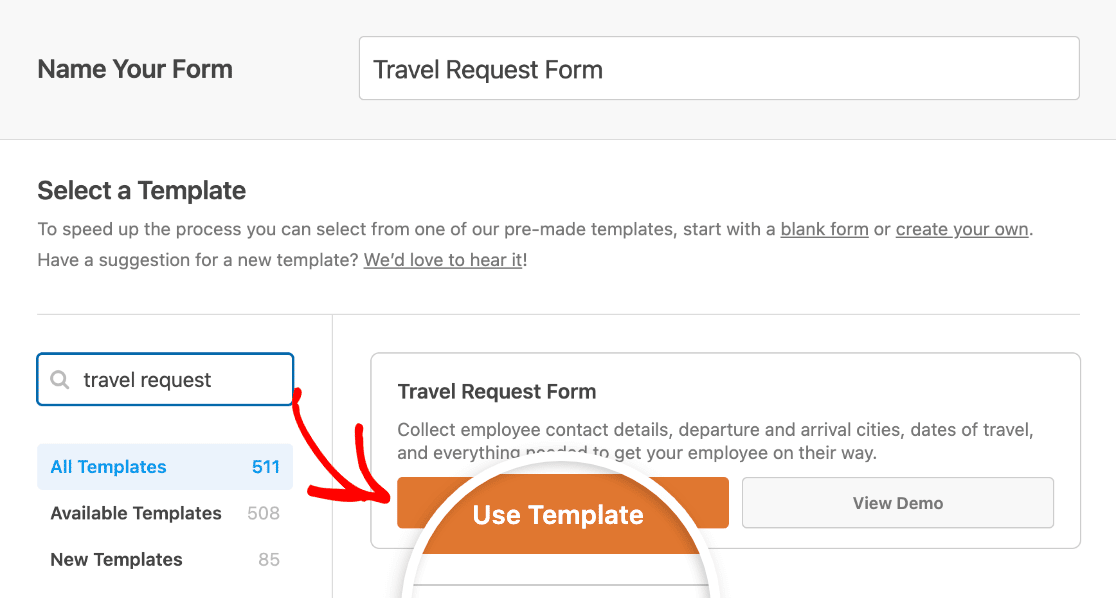
Pour commencer, allez à WPForms » Ajouter un nouveau depuis votre tableau de bord WordPress et donnez un nom à votre formulaire. Faites ensuite défiler jusqu'à la section Sélectionner un modèle et tapez « demande de voyage » dans la barre de recherche.
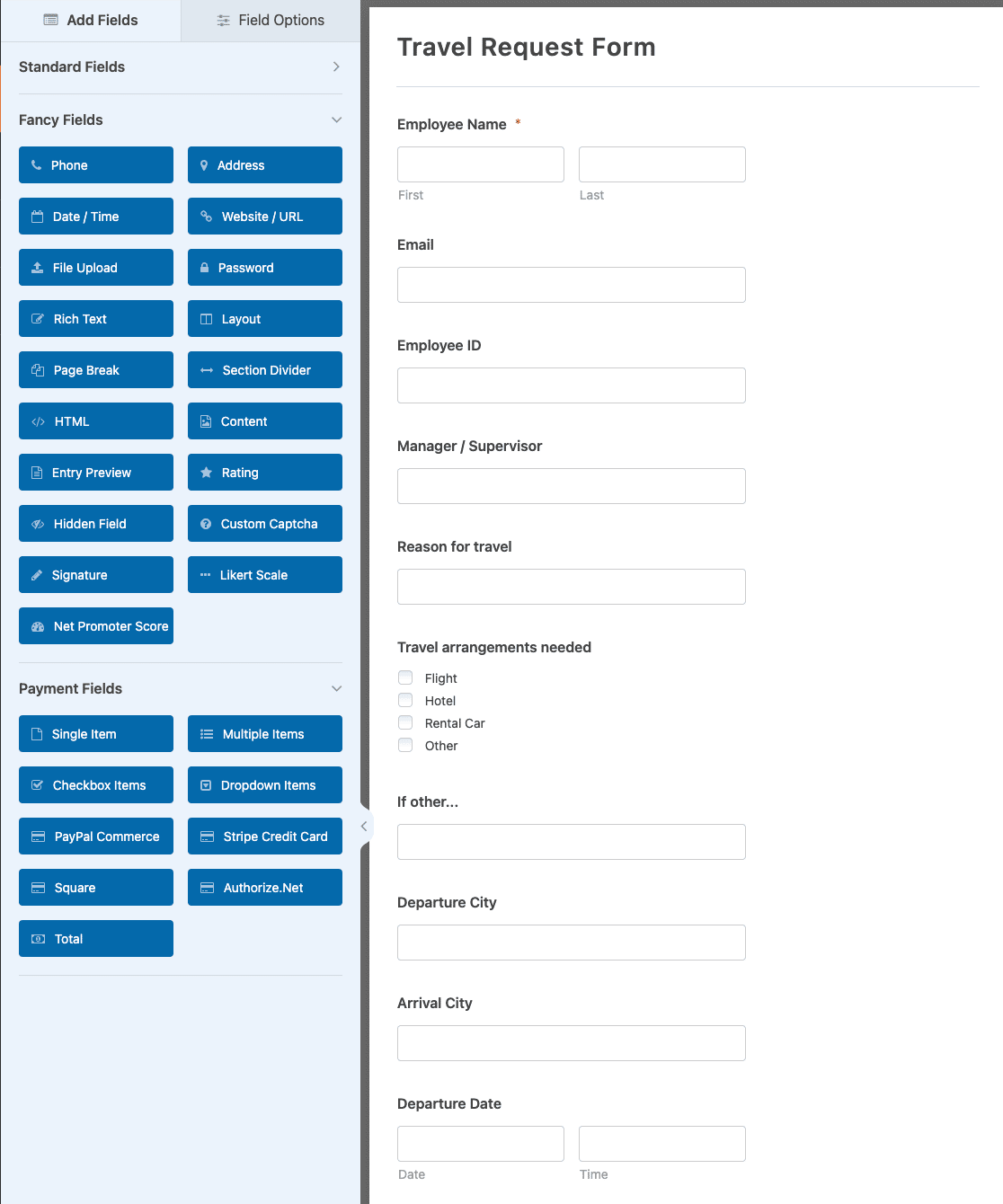
Une fois que le modèle de formulaire de demande de voyage prédéfini est chargé, la majeure partie du travail est déjà faite pour vous. Vous verrez les champs suivants :
- Nom de l'employé
- ID de l'employé
- Manager / Superviseur
- Raison du voyage
- Arrangements de voyage nécessaires (Vol, Hôtel, Voiture de location et Autre)
- Ville de départ
- Ville d'arrivée
- Date de départ
- Date de retour
- Informations supplémentaires
Si vous n'êtes pas sûr des champs dont vous avez réellement besoin, vous pouvez décrire votre formulaire à WPForms AI en langage clair et le laisser le construire pour vous, puis ajuster à partir de là.
Vous voulez voir le résultat final en premier ? Notre démonstration de formulaire de demande de voyage en direct montre exactement ce que vos visiteurs rempliront.
Étape 3 : Ajouter ou personnaliser des champs
Le modèle couvre les bases, mais chaque entreprise gère les voyages un peu différemment. Alors, n'hésitez pas à ajouter, supprimer ou réorganiser les champs jusqu'à ce que le formulaire corresponde à votre processus.
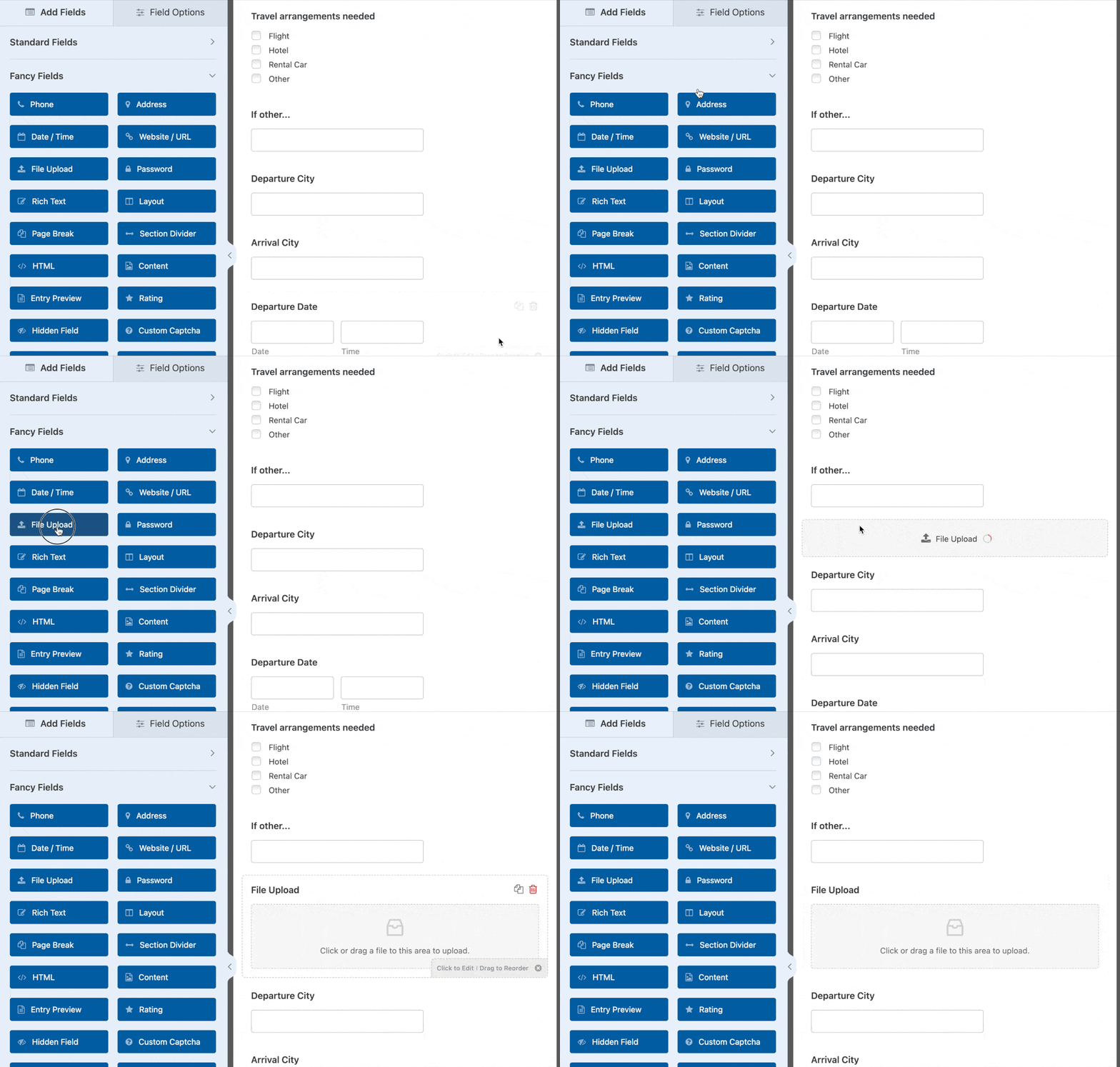
Pour ajouter un champ, faites-le glisser du panneau de gauche vers votre formulaire à droite. Pour modifier un champ, cliquez dessus et changez son libellé, ses options ou ses paramètres. Vous pouvez également faire glisser n'importe quel champ vers le haut ou vers le bas pour le réorganiser.
Disons que vous voulez que les voyageurs joignent un document, comme une invitation à une conférence ou un reçu. Vous pouvez ajouter un champ Téléchargement de fichier en le faisant glisser de la section Champs fantaisistes vers votre formulaire, comme ceci :
Si votre équipe est souvent en déplacement, le nouveau champ Appareil photo est également pratique, car il permet aux gens de prendre une photo d'un reçu ou d'un document directement depuis leur téléphone. Lorsque votre formulaire a l'apparence souhaitée, cliquez sur Enregistrer.
Étape 4 : Configurer les paramètres de votre formulaire
Ces paramètres contrôlent l'apparence et le comportement de votre formulaire. Pour commencer, allez à Paramètres » Général.

Ici, vous pouvez configurer les éléments suivants :
- Nom du formulaire : Changez le nom de votre formulaire ici si vous le souhaitez.
- Description du formulaire : Donnez une description à votre formulaire.
- Tags : Organisez vos formulaires WordPress avec des tags.
- Texte du bouton de soumission : Personnalisez le texte du bouton de soumission.
- Texte de traitement du bouton de soumission : Changez le texte qui s'affiche pendant la soumission de votre formulaire.
Dans la section Avancé, vous pouvez également :
- Ajouter des classes CSS : Stylisez votre formulaire ou votre bouton de soumission avec du CSS.
- Activer le pré-remplissage par URL : Pré-remplissez automatiquement certains champs de votre formulaire à l'aide d'une URL personnalisée.
- Activer la soumission de formulaire AJAX : Activez les paramètres AJAX afin que le formulaire se soumette sans rechargement de page.
- Désactiver le stockage des informations de saisie dans WordPress : Vous pouvez arrêter de stocker les informations de saisie et les détails de l'utilisateur, tels que les adresses IP et les agents utilisateur, pour aider à se conformer au RGPD. Nos instructions étape par étape sur la façon d'ajouter un champ d'accord RGPD vous guident.
Une fois que vous avez terminé les paramètres généraux, passez aux paramètres Protection contre le spam et sécurité.

- Activer la protection moderne anti-spam : Arrêtez le spam des formulaires de contact avec la protection moderne anti-spam de WPForms.
- Activer la protection anti-spam Akismet : Si vous utilisez le plugin Akismet, vous pouvez le connecter à votre formulaire.
- Activer le filtre par pays : Bloquer les soumissions provenant de certains pays.
- Activer le filtre par mots-clés : Empêcher les entrées contenant des mots ou des expressions spécifiques.
Vous pouvez également configurer votre CAPTCHA préféré pour une protection supplémentaire. Lorsque vous êtes satisfait de ces paramètres, cliquez sur Enregistrer.
Étape 5 : Configurer les notifications
Les notifications vous permettent de vous assurer qu'une demande de voyage parvient bien à la bonne personne. Chaque fois que quelqu'un soumet le formulaire, WPForms peut envoyer un e-mail à la personne qui doit le voir.

Sauf si vous la désactivez, vous recevrez une notification chaque fois que quelqu'un soumet le formulaire. Cela vous couvre, mais la vraie valeur pour un formulaire de demande de voyage est d'envoyer plusieurs notifications à la fois.
Pour un formulaire de demande de voyage, je configurerais plusieurs e-mails distincts afin que tout le monde soit informé. Envoyez-en un à vous-même ou à l'administrateur du bureau, un au responsable du voyageur pour qu'il puisse approuver le déplacement, et un aux RH ou à la finance pour qu'ils puissent commencer à planifier le budget.
Si vous utilisez les balises intelligentes, vous pouvez même envoyer une confirmation à l'employé qui a rempli le formulaire, lui faisant savoir que sa demande a été reçue et ce qui se passe ensuite.
Vous pouvez également ajouter les détails de votre processus d'approbation et de remboursement de voyage directement dans l'e-mail de notification, afin que personne n'ait à demander comment cela fonctionne.
- Pour obtenir de l'aide sur la mise en place des bases, vous pouvez consulter notre documentation sur comment configurer les notifications de formulaire dans WordPress.
- Pour envoyer ces e-mails distincts à différentes personnes, suivez notre tutoriel étape par étape sur comment envoyer plusieurs notifications de formulaire dans WordPress.
- Et si vous souhaitez que vos e-mails correspondent à l'image de marque de votre entreprise, voici comment procéder pour ajouter un en-tête personnalisé à votre modèle d'e-mail.

Un en-tête personnalisé est une petite touche, mais elle rend l'ensemble du processus de demande plus officiel pour votre équipe.
Étape 6 : Configurer vos confirmations
Mettons maintenant en place votre confirmation, qui est le message que les gens voient juste après avoir soumis le formulaire. C'est votre chance de leur dire ce qui se passe ensuite et de définir les attentes concernant l'approbation.
WPForms vous offre trois types de confirmation :
- Message : Lorsque quelqu'un soumet le formulaire, un simple message s'affiche pour lui faire savoir que sa demande a été reçue et est en cours de traitement.
- Afficher la page : Cela redirige la personne vers une page spécifique de votre site, comme une page de remerciement. Pour obtenir de l'aide à ce sujet, consultez notre tutoriel sur la redirection des clients vers une page de remerciement.
- Accéder à l'URL (Redirection) : Utilisez cette option lorsque vous souhaitez envoyer les personnes vers un autre site Web.
Pour un formulaire de demande de voyage, une confirmation par Message fonctionne bien. Vous pouvez l'utiliser pour définir les attentes, par exemple en informant les gens qu'il faut trois jours ouvrables pour obtenir une réponse concernant les approbations.
Pour la configurer, cliquez sur l'onglet Confirmations dans l'éditeur de formulaire sous Paramètres. Sélectionnez ensuite le type de confirmation que vous souhaitez.
Dans cet exemple, je choisis Message et j'écris quelque chose comme « Merci d'avoir soumis votre demande de voyage ! Nous vous informerons si elle est approuvée ou refusée dans les trois jours ouvrables. »
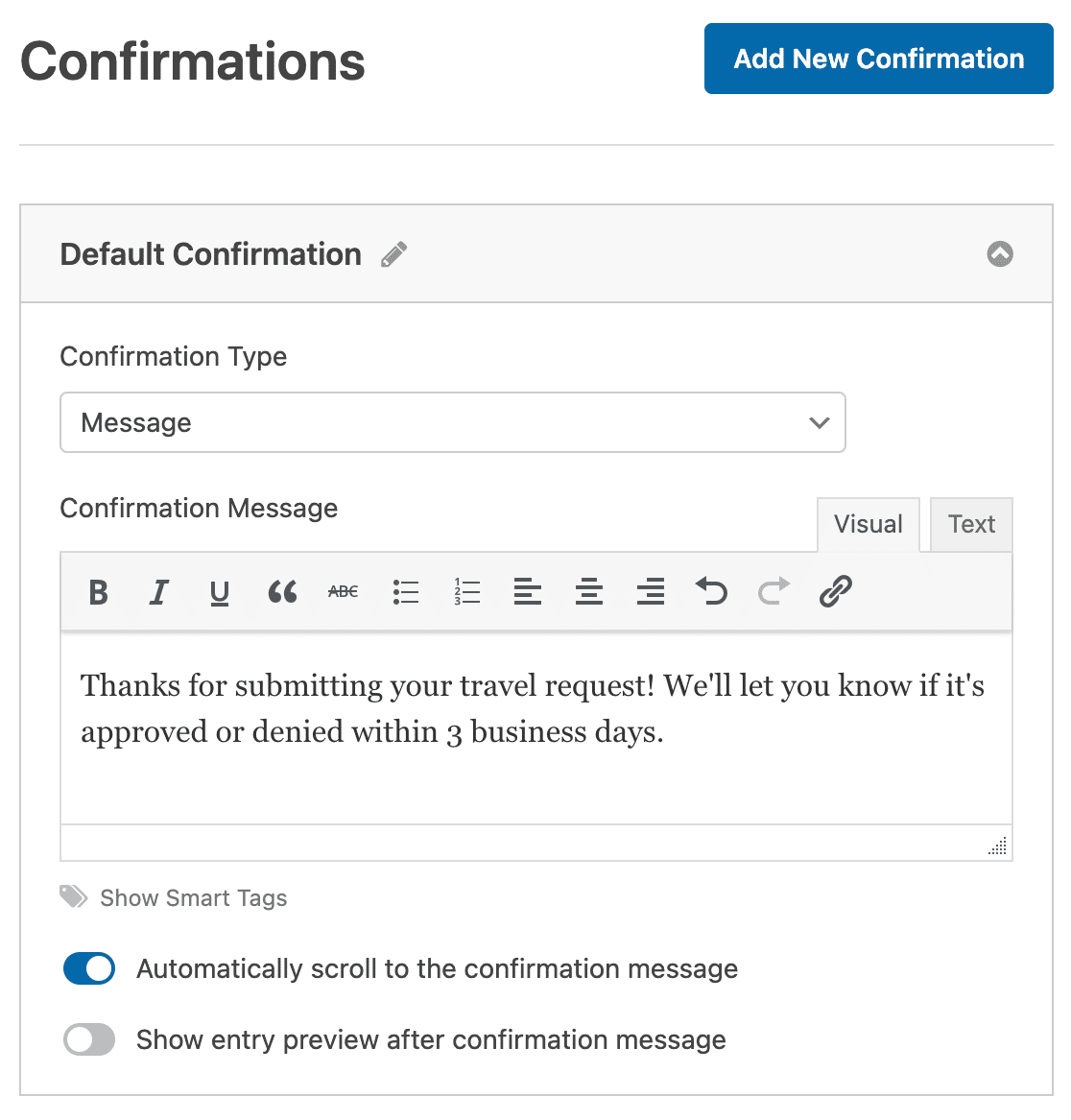
Une fois que vous avez personnalisé le message à votre goût, cliquez sur Enregistrer. Si vous souhaitez plus de détails, voici notre guide complet sur comment configurer une confirmation de formulaire dans WPForms.
Étape 7 : Publier votre formulaire de demande de voyage
Votre formulaire de demande de voyage est prêt, il ne reste plus qu'à le mettre sur votre site web. WPForms simplifie la publication grâce à son outil d'intégration intégré. Commencez par cliquer sur le bouton Intégrer en haut du constructeur de formulaire.

Lorsque la fenêtre Intégrer dans une page apparaît, cliquez sur Créer une nouvelle page.

Ensuite, WPForms vous demandera de nommer la page. Tapez un titre et cliquez sur C'est parti !

WPForms ouvrira une nouvelle page avec votre formulaire de demande de voyage déjà en place. Cliquez sur Publier (ou Mettre à jour) en haut pour la rendre visible.
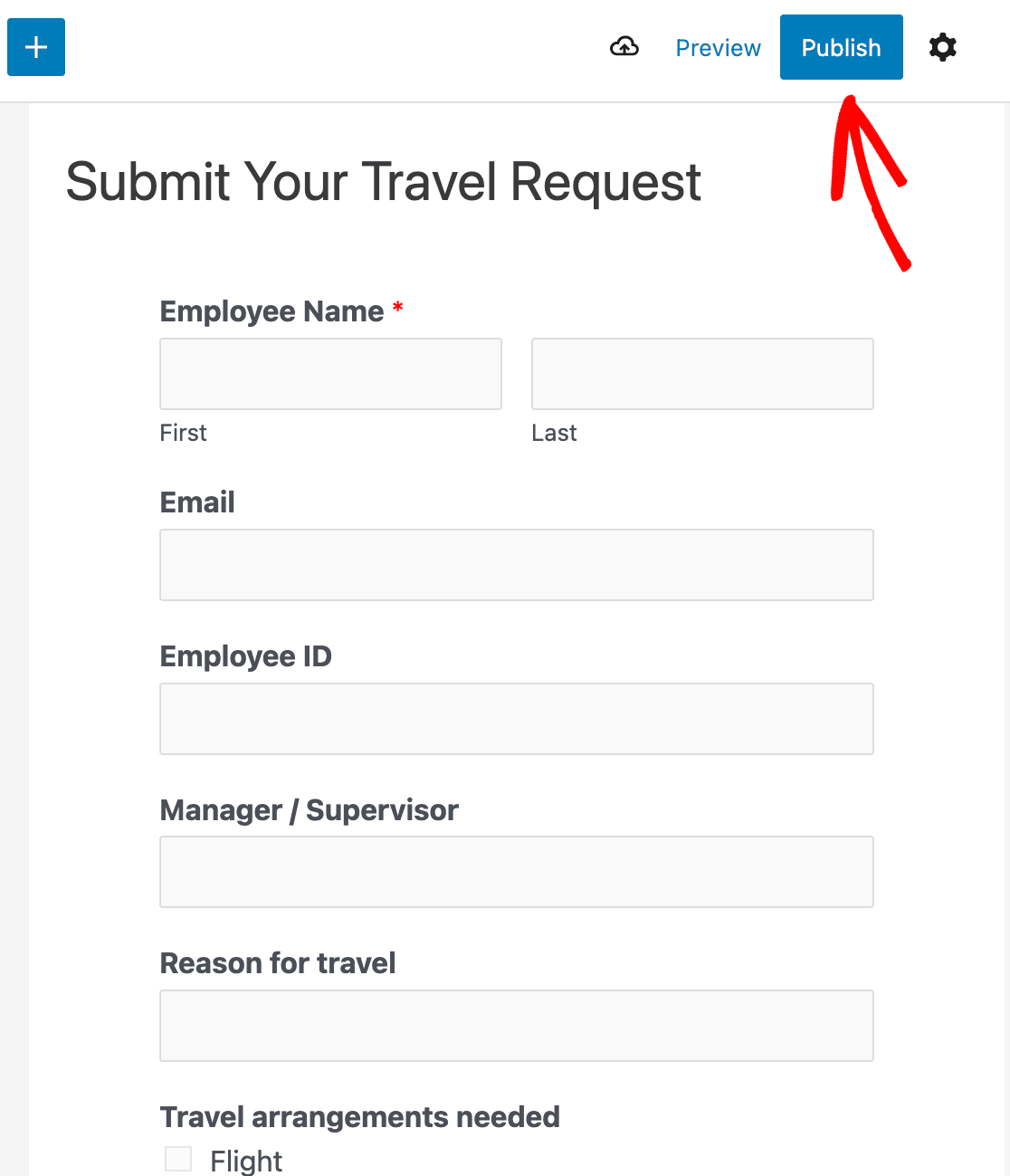
Une fois cela publié, vos employés peuvent désormais soumettre des demandes de voyage directement depuis votre site web, et chacune arrive automatiquement dans la bonne boîte de réception.
Automatisez votre flux d'approbation des voyages
Un formulaire de base suffit pour collecter les demandes, mais le véritable gain de temps réside dans ce qui se passe après que quelqu'un a cliqué sur soumettre. Avec quelques fonctionnalités Pro, vous pouvez transformer votre formulaire de demande de voyage en un véritable flux d'approbation.
Le plus grand gain de temps est l'envoi automatique de chaque demande vers une feuille de calcul. Le module complémentaire Google Sheets ajoute chaque nouvelle soumission à une feuille Google, afin que vous et votre équipe financière conserviez un journal de chaque voyage.
Si vos approbations nécessitent une signature formelle, vous pouvez collecter une signature numérique directement sur le formulaire, afin qu'un responsable puisse approuver un voyage depuis n'importe quel appareil sans rien imprimer.
Vous pouvez également examiner les demandes sans quitter WordPress. Chaque soumission est enregistrée sous WPForms » Entrées, où vous pouvez rechercher, marquer et indiquer les demandes comme traitées.

Ajoutez de la logique conditionnelle par-dessus et le formulaire pourra s'acheminer lui-même, envoyant les voyages internationaux à un approbateur et les voyages locaux à un autre.
Ces extras sont facultatifs, mais ensemble, ils transforment un simple formulaire en un système sur lequel toute votre équipe peut compter.
FAQ sur les formulaires de demande de voyage
Les formulaires de demande de voyage sont fréquents pour les équipes RH et les propriétaires de petites entreprises. Voici les réponses à certaines des questions les plus courantes sur la création d'un formulaire de demande de voyage, d'un formulaire de réquisition de voyage ou d'un formulaire d'autorisation de voyage dans WordPress.
Qu'est-ce qu'un formulaire de demande de voyage ?
Un formulaire de demande de voyage est un formulaire en ligne que les employés remplissent pour demander l'approbation d'un voyage d'affaires. Il collecte les détails du voyage, les dates, la destination, le but et le coût estimé afin qu'un responsable ou une équipe financière puisse examiner et approuver la demande avant que quoi que ce soit ne soit réservé.
Que doit inclure un formulaire de demande de voyage ?
Au minimum, incluez le nom et le département de l'employé, son responsable ou approbateur, la raison du voyage, les villes de départ et de destination, les dates du voyage, les dispositions nécessaires comme les vols ou un hôtel, et le coût estimé. L'ajout d'un champ de téléchargement de fichiers pour les documents justificatifs, tels qu'une invitation à une conférence ou des reçus, est un plus utile.
Comment créer un formulaire de demande de voyage en ligne dans WordPress ?
Installez WPForms, ouvrez le modèle de formulaire de demande de voyage, personnalisez les champs pour qu’ils correspondent à votre processus, configurez vos notifications et intégrez le formulaire sur une page. Le tout prend seulement quelques minutes car le modèle s’occupe de la majeure partie de la configuration pour vous.
Quelle est la différence entre un formulaire de demande de voyage et un formulaire d’autorisation de voyage ?
Ils sont souvent utilisés pour signifier la même chose. Un formulaire de demande de voyage est généralement la première demande de l’employé, tandis qu’un formulaire d’autorisation de voyage est la version approuvée qui confirme que le voyage et son budget ont le feu vert. En pratique, un seul formulaire avec une étape d’approbation peut couvrir les deux.
Ensuite, créez les autres formulaires de votre équipe
Une fois votre formulaire de demande de voyage en ligne, vous pouvez utiliser le même constructeur par glisser-déposer pour d’autres demandes internes, comme un formulaire de demande de congé pour les vacances et les jours de maladie.
WPForms Pro est le moyen le plus simple d’obtenir des formulaires professionnels sur votre site WordPress sans engager de développeur. En plus du modèle gratuit de formulaire de demande de voyage, il vous offre les fonctionnalités qui rendent les formulaires internes vraiment utiles :
- Formulaires conversationnels qui posent une question à la fois pour augmenter le nombre de soumissions
- Un champ de téléchargement de fichier pour que les gens puissent joindre des documents et des reçus
- L’outil Parcours utilisateur qui vous montre ce que quelqu’un a fait sur votre site avant de soumettre
- La possibilité de créer un formulaire multipage pour les demandes plus longues
- Connexions intégrées aux services de marketing par e-mail les plus populaires
- Support prioritaire d’une équipe sympathique et compétente
Vous embauchez bientôt ? Consultez notre guide sur comment créer un formulaire de candidature en WordPress pour élargir votre vivier de candidats.
Créez votre formulaire de demande de voyage maintenant
Prêt à créer votre formulaire ? Commencez dès aujourd'hui avec le plugin de création de formulaires WordPress le plus simple. WPForms Pro inclut de nombreux modèles gratuits et offre une garantie de remboursement de 14 jours.
Si cet article vous a aidé, suivez-nous sur Facebook et X (Twitter) pour plus de tutoriels et de guides WordPress gratuits.





