


Résumé IA
Avez-vous besoin d'un formulaire de demande de congé pour gérer les congés payés des employés ?
WPForms peut vous aider à dire adieu à la paperasse manuelle, aux e-mails dispersés et à la confusion entourant les demandes de congés personnels.
Créez votre formulaire de demande de congé dès maintenant
Dans cet article, nous vous montrerons la manière la plus simple de créer un formulaire permettant aux employés de demander des congés payés.
Comment créer un formulaire de demande de congé avec un modèle
Pour créer un formulaire de demande de congé, vous pouvez compter sur la facilité d'utilisation et la simplicité de WPForms. Suivez les étapes ci-dessous pour commencer :
Étape 1 : Installer et activer WPForms
WPForms est un puissant plugin WordPress qui vous permet de créer facilement des formulaires personnalisés. Il comprend plus de 2 100 modèles de formulaires WordPress, y compris des formulaires RH.

Prêt à créer votre formulaire de demande de congé ? Vous devez d'abord installer le plugin sur votre site WordPress avant de pouvoir utiliser WPForms.
Choisissons maintenant un modèle.
Étape 2 : Utiliser le modèle de formulaire de demande de congé
Commençons à créer votre formulaire de congé. Depuis votre tableau de bord, naviguez vers WPForms et cliquez sur le bouton Ajouter nouveau.

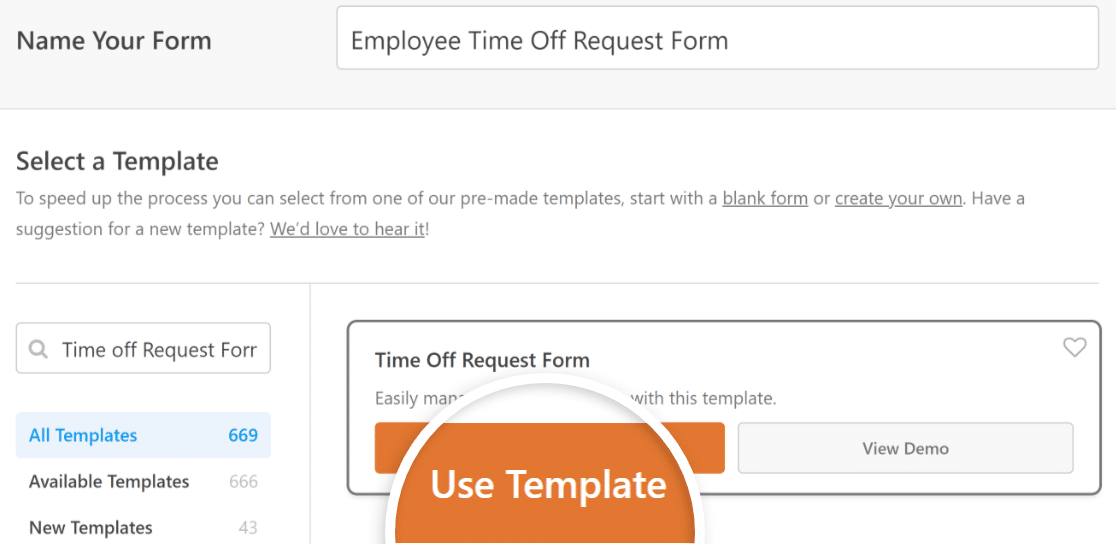
Donnez un nom à votre formulaire et utilisez la boîte de recherche pour le trouver. Nous allons utiliser le modèle Formulaire de demande de congé.
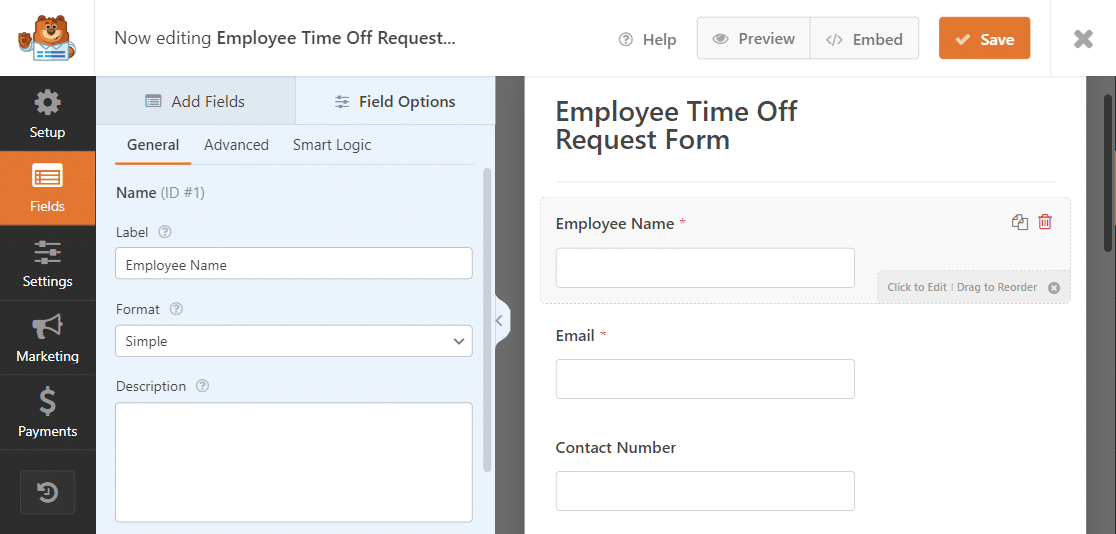
Une fois que vous avez choisi un modèle, WPForms lancera le constructeur de formulaires. Sur la droite, vous verrez un aperçu de votre formulaire.
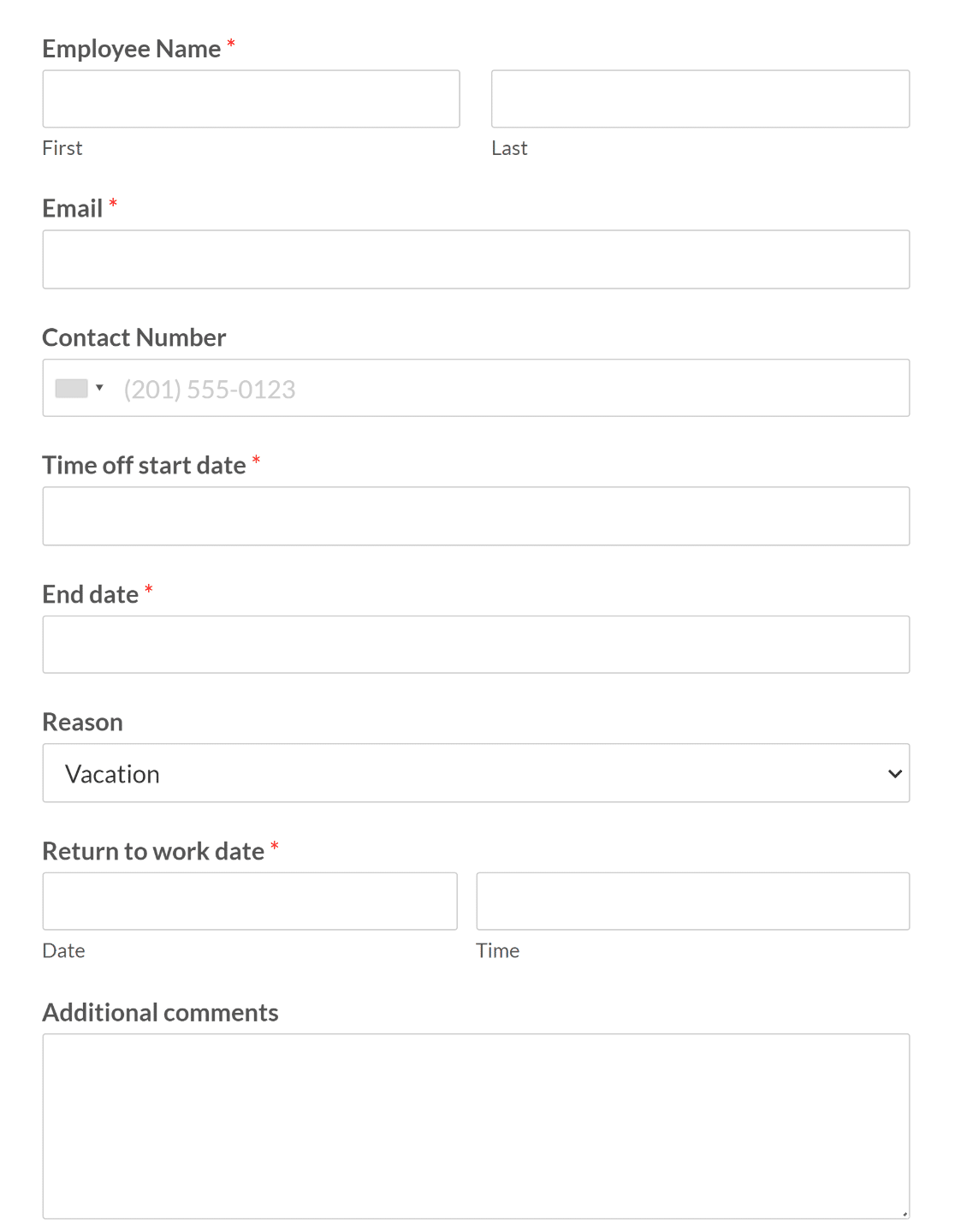
Le modèle est simple. Il demande le nom de l'employé, son e-mail, son numéro, les dates de départ/retour, la raison du départ, et dispose d'un champ pour les commentaires supplémentaires.
Vous n'avez pas à utiliser ce modèle tel quel. Ensuite, nous vous montrerons comment le personnaliser.
Étape 3 : Personnaliser les champs du formulaire à votre guise
Une fois que vous avez créé un formulaire de demande de congé, il est temps de personnaliser et de styliser les champs du formulaire.
Par exemple, au lieu de demander aux employés de saisir manuellement leur nom, vous pouvez utiliser le menu Ajouter des champs pour introduire une Liste déroulante de leurs noms.
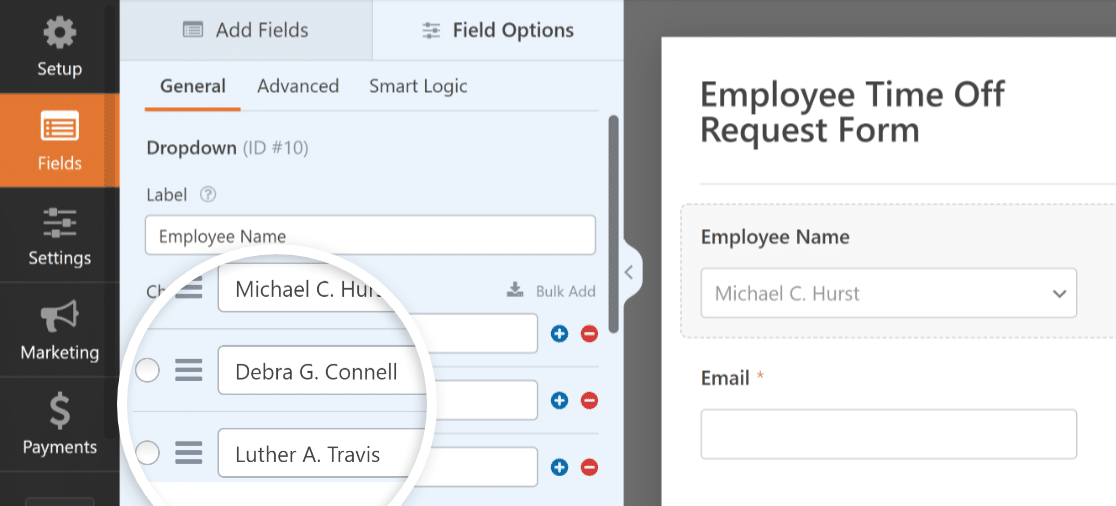
Vous pouvez même envisager d'ajouter un champ Liste déroulante pour que les employés sélectionnent leur département afin de faciliter la gestion de vos employés.
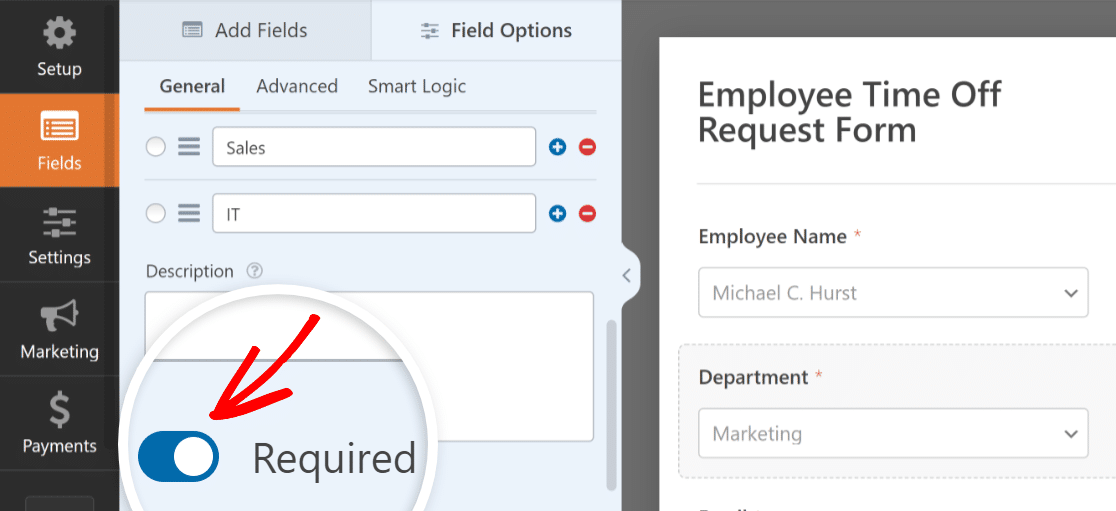
Pour vous assurer que tout le monde remplit les détails nécessaires, vous pouvez également marquer des champs comme obligatoires dans l'onglet Général des Options de champ.
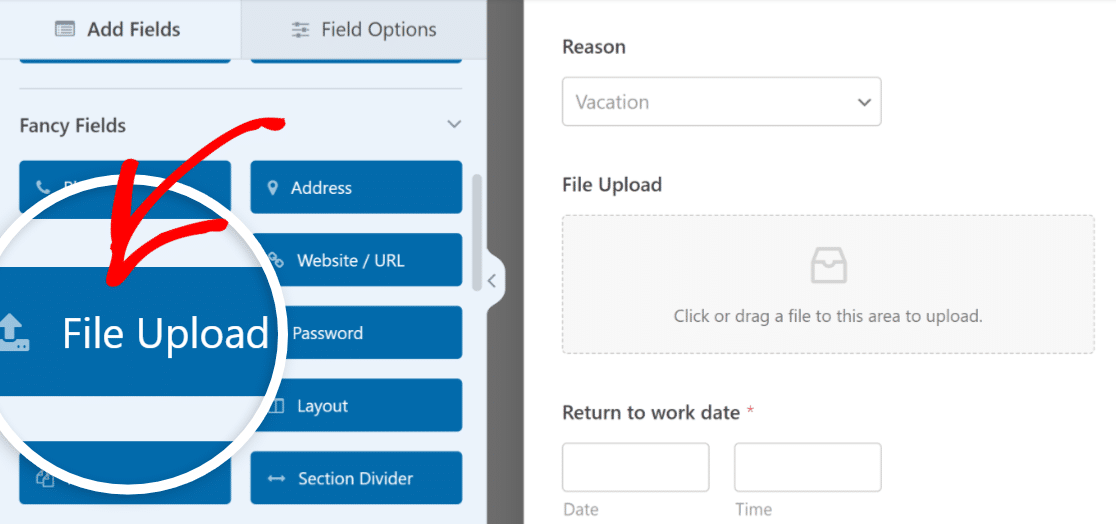
Selon les exigences de votre organisation, vous pouvez mettre à niveau vers WPForms Pro pour débloquer tous les champs sophistiqués. C'est utile si vous souhaitez ajouter un champ Téléchargement de fichier pour que les employés joignent des certificats médicaux, des itinéraires de voyage ou d'autres documents nécessaires pour les absences professionnelles.
Ensuite, nous examinerons quelques fonctionnalités supplémentaires que vous pouvez activer.
Étape 4 : Activer les fonctionnalités avancées pour la fonctionnalité
L'activation de fonctionnalités avancées dans votre formulaire de demande de congé peut grandement améliorer sa fonctionnalité et aider à votre politique de congés.
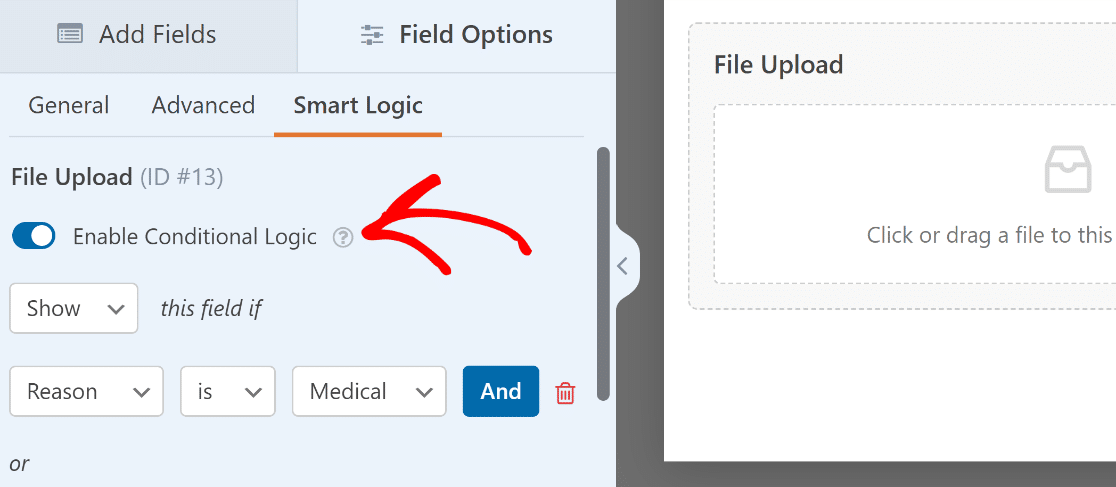
Par exemple, vous pouvez Activer la logique conditionnelle sur le champ de téléchargement de fichier pour ne le rendre visible que lorsqu'un employé sélectionne 'Médical' dans le type de congé.
Vous pourriez faire de même avec les demandes de congé de jury, obligeant les employés à soumettre une copie de leur convocation au jury.
Avec WPForms Pro, vous pouvez également stocker et gérer les soumissions de formulaire dans votre base de données WordPress pour une gestion facile. Cette fonctionnalité est particulièrement bénéfique pour les formulaires de demande de congé, car elle vous permet d'examiner et de suivre les demandes de manière systématique.
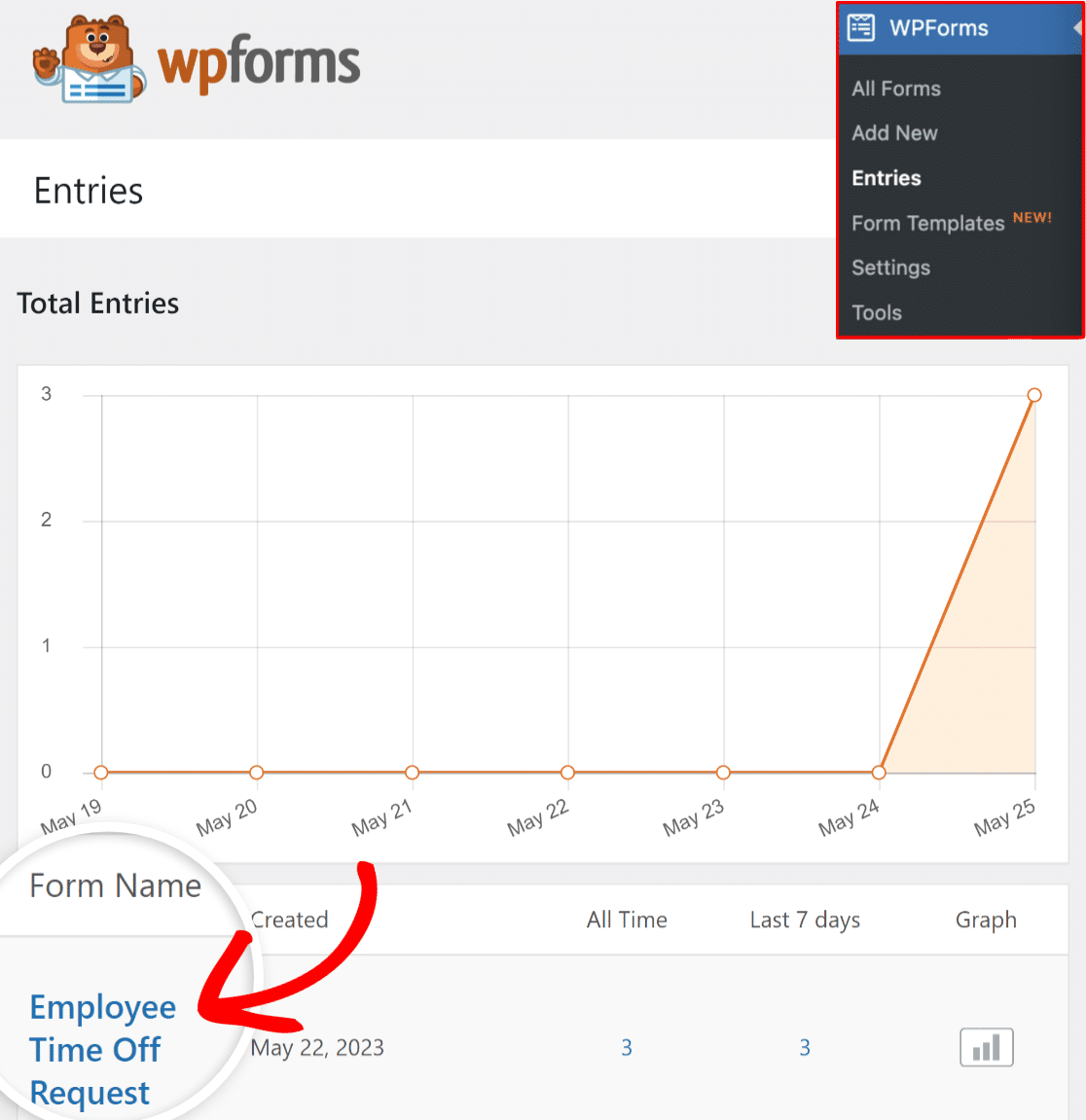
Étape 5 : Configurer les notifications et les confirmations du formulaire
La configuration des notifications de formulaire garantit que le personnel concerné, tel que les RH ou les managers, est rapidement informé conformément à la politique de l'entreprise.
Accédez à Paramètres » Notifications pour ajuster les paramètres.
Pour modifier une notification, cliquez dessus et personnalisez l'objet de l'e-mail, le message et le destinataire.
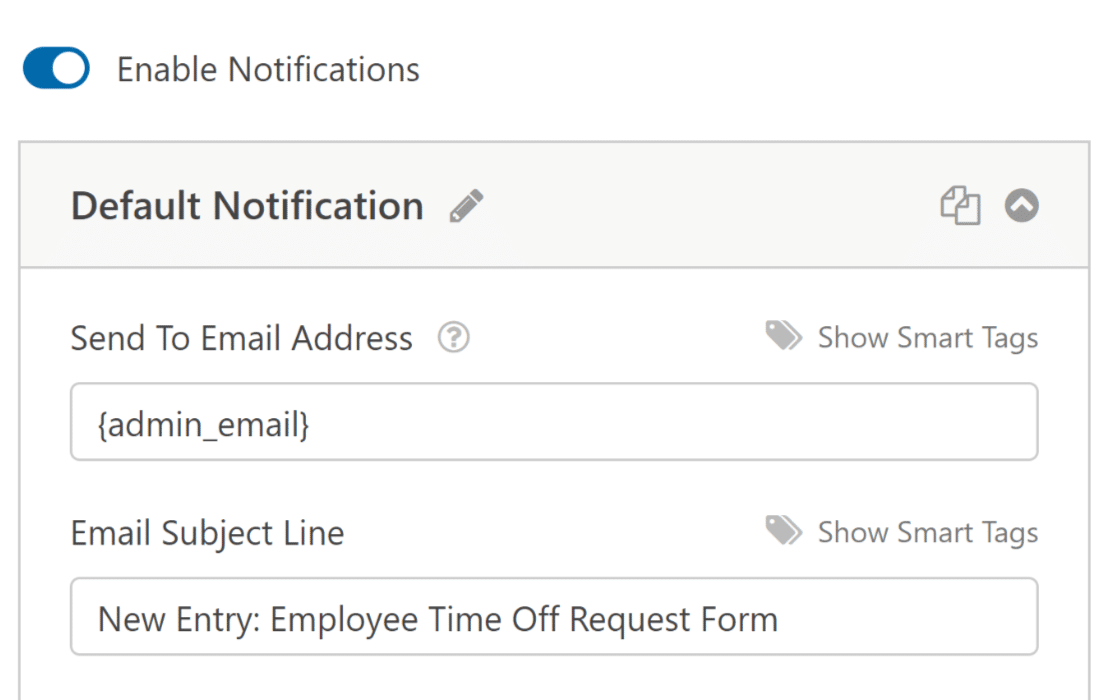
Similaire aux notifications par e-mail, les confirmations de formulaire jouent un rôle essentiel dans la communication avec les employés lorsqu'une demande formelle est soumise.
WPForms propose différentes options de Type de confirmation, telles qu'un message, l'affichage d'une page ou une redirection. Choisissez le type de confirmation qui convient à vos besoins.
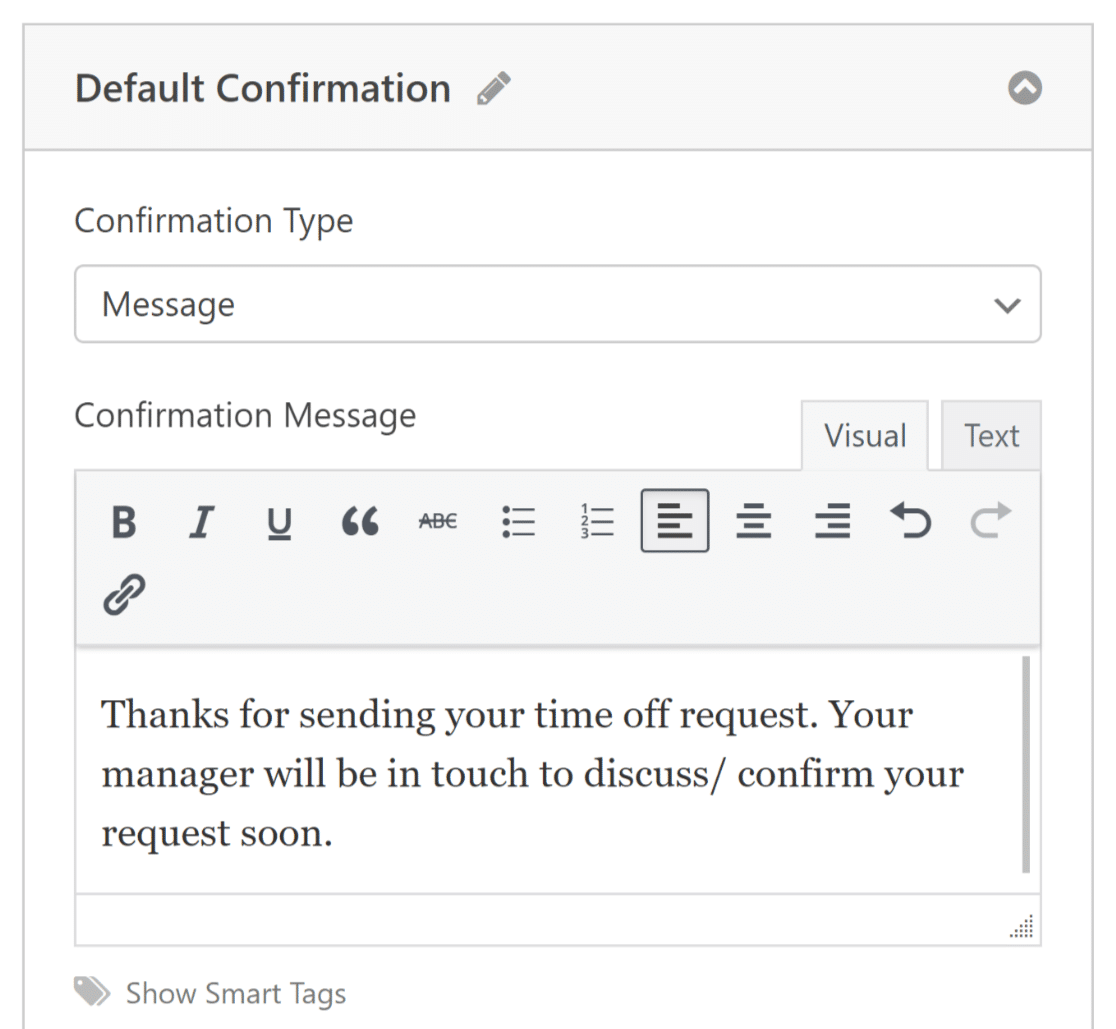
Si votre formulaire n'envoie pas de notifications par e-mail, nous vous recommandons d'installer le plugin WP Mail SMTP pour résoudre vos problèmes d'e-mails avant de continuer.
Avant de continuer, n'oubliez pas de sauvegarder vos paramètres. Cliquez simplement sur le bouton Sauvegarder en haut de l'écran pour vous assurer que votre progression n'est pas perdue.

Nous sommes maintenant prêts à publier votre formulaire. D'après notre expérience, la publication d'un formulaire sur une page ne prend que quelques secondes.
Étape 6 : Publier le formulaire de demande de congé
Il existe plusieurs façons d'ajouter votre formulaire à une page dans WPForms. Nous allons vous montrer comment le faire en utilisant l'éditeur de blocs.
Créez une nouvelle page ou ouvrez-en une existante dans l'éditeur de blocs. Ensuite, cliquez simplement sur le bouton Ajouter un bloc et recherchez le bloc WPForms pour commencer.

Ensuite, sélectionnez votre formulaire de demande de congé dans le menu déroulant du bloc WPForms. Puis Publiez ou mettez à jour votre page ou votre article.
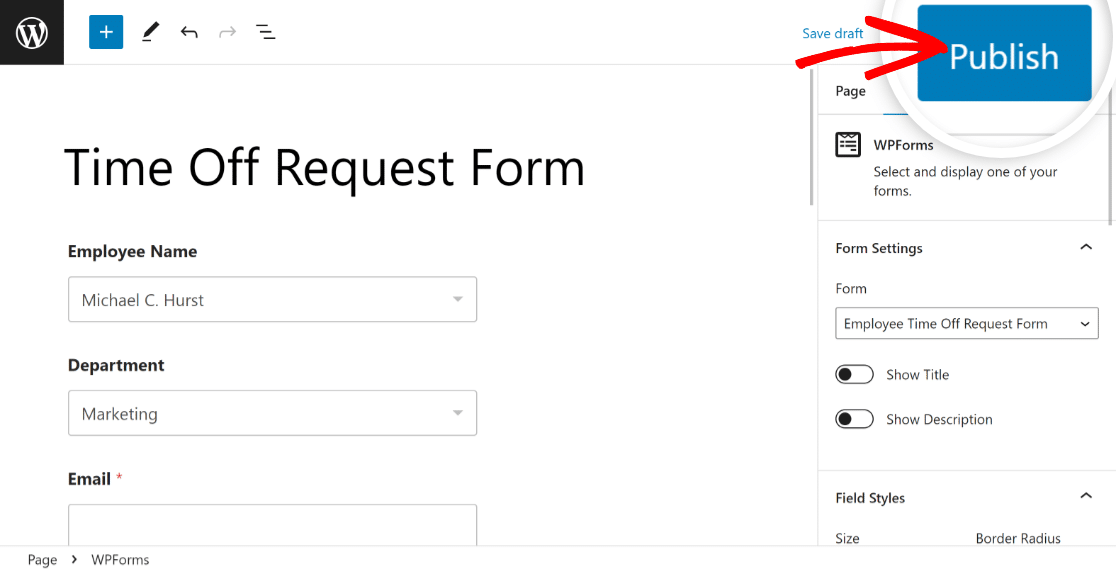
Après la publication, il est crucial de tester le formulaire intégré pour s'assurer qu'il fonctionne correctement et éviter tout problème imprévu. Remplissez le formulaire avec des données de test et soumettez-le pour confirmer que les soumissions sont correctement capturées.
Et voilà ! Vous savez maintenant comment créer un formulaire de demande de congé à partir d'un modèle.
FAQ sur les formulaires de demande de congé
Les formulaires de demande de congé sont un sujet d'intérêt populaire parmi nos lecteurs. Voici les réponses à quelques questions courantes à leur sujet.
Qu'est-ce qu'un formulaire de demande de congé ?
Un formulaire de demande de congé est un formulaire qui permet à vos employés de demander un congé non rémunéré ou rémunéré. Il est essentiel pour :
- Améliorer le moral des employés : La transparence dans les processus de congé améliore le moral des employés car ils savent comment demander un congé lorsqu'ils en ont besoin.
- Fournir des données pour l'analyse : Au fil du temps, les formulaires de demande de congé génèrent des données précieuses qui peuvent être analysées pour identifier des tendances ou des périodes chargées.
- Rationaliser les processus : Un formulaire de demande de congé élimine la confusion en maintenant un enregistrement clair de qui est absent et quels jours de vacances.
- Conformité assurée : Le respect des lois et réglementations du travail comme le FMLA est crucial. Un formulaire de demande de congé permet aux entreprises de suivre avec précision les congés et de conserver un enregistrement.
Comment créer un formulaire de demande de congé ?
Pour créer un formulaire de demande de congé, vous pouvez utiliser un constructeur de formulaires comme WPForms si vous avez un site Web. Installez WPForms dans le tableau de bord de votre site Web et utilisez la fonction glisser-déposer pour ajouter des champs tels que la date, la raison du congé et les informations sur l'employé.
Après avoir configuré votre formulaire, enregistrez-le et ajoutez-le à la page appropriée de votre site Web à l'aide d'un shortcode. Cela permet aux employés de remplir et de soumettre facilement leurs demandes de congé en ligne.
Comment demander un modèle de PTO ?
Si vous avez besoin d'un modèle de demande de PTO, WPForms offre plusieurs options. Ces modèles incluent généralement des champs pour les informations personnelles, les dates de congé et le type de congé demandé. Vous pouvez télécharger et personnaliser le modèle en fonction des exigences de votre organisation.
Combien de temps à l'avance faut-il demander un congé ?
Il est généralement recommandé de demander un congé au moins deux semaines à l'avance. Cela donne à votre employeur suffisamment de temps pour planifier votre absence, en veillant à ce que vos tâches soient couvertes et que les opérations se poursuivent sans heurts. Pour les congés plus longs, tels que des vacances ou un congé prolongé, il est préférable d'en informer votre employeur le plus tôt possible.
Comment demander poliment un congé ?
Pour demander poliment un congé, rédigez un e-mail ou une lettre claire et concise à votre supérieur. Commencez par une salutation polie, indiquez les dates de votre demande de congé et expliquez brièvement la raison, si nécessaire.
Exprimez toujours votre volonté d'aider au processus de transition avant votre départ. Terminez par un remerciement pour la prise en compte de votre demande.
Comment rédiger une demande formelle de congé ?
Rédiger une demande formelle de congé implique de rédiger une lettre ou un e-mail professionnel à votre supérieur ou au service des ressources humaines. Commencez par une salutation formelle, puis indiquez clairement les dates spécifiques de votre demande de congé et la raison de votre demande.
Mentionnez tout plan que vous avez mis en place pour gérer votre charge de travail en votre absence et exprimez votre appréciation pour la prise en compte de votre demande. Terminez par une formule de politesse formelle et votre signature.
Ensuite, personnalisez votre formulaire de demande de congé
Découvrez comment vous pouvez contribuer davantage à une expérience positive de demande de congé des employés en personnalisant WPForms à l'aide de l'éditeur de blocs. Nous avons ce qu'il vous faut, que vous souhaitiez améliorer l'apparence du formulaire.
Prêt à créer votre formulaire de demande de congé ? Commencez dès aujourd'hui avec le plugin de création de formulaires WordPress le plus simple. WPForms Pro inclut de nombreux modèles gratuits et offre une garantie de remboursement de 14 jours.
Créez votre formulaire de demande de congé dès maintenant
Si cet article vous a aidé, veuillez nous suivre sur Facebook et Twitter pour plus de tutoriels et de guides WordPress gratuits.





