


Résumé IA
Souhaitez-vous ajouter des e-mails provenant des soumissions de formulaires à vos listes AWeber ? En connectant AWeber à WPForms, vous pouvez collecter automatiquement les nouveaux contacts de votre liste de diffusion à partir des entrées de vos formulaires.
Ce tutoriel vous montrera comment installer et configurer le module complémentaire AWeber pour WPForms.
Prérequis :
- Assurez-vous d'avoir installé la dernière version de WPForms pour répondre à la version minimale requise pour le module complémentaire AWeber
- Vous aurez besoin d'une licence de niveau Plus ou supérieure pour accéder au module complémentaire AWeber
Avant de commencer, assurez-vous d'installer WPForms sur votre site WordPress. Vous devez également créer un compte AWeber si vous n'en avez pas déjà un.
Ensuite, vous devrez installer et activer le module complémentaire AWeber. Pour plus de détails, veuillez consulter notre tutoriel sur l'installation des modules complémentaires WPForms.
Connexion de votre compte AWeber à WPForms
Une fois que vous avez installé le module complémentaire AWeber, vous pouvez connecter votre compte à WPForms. Pour ce faire, accédez à WPForms » Paramètres dans votre zone d'administration WordPress et cliquez sur l'onglet Intégrations.
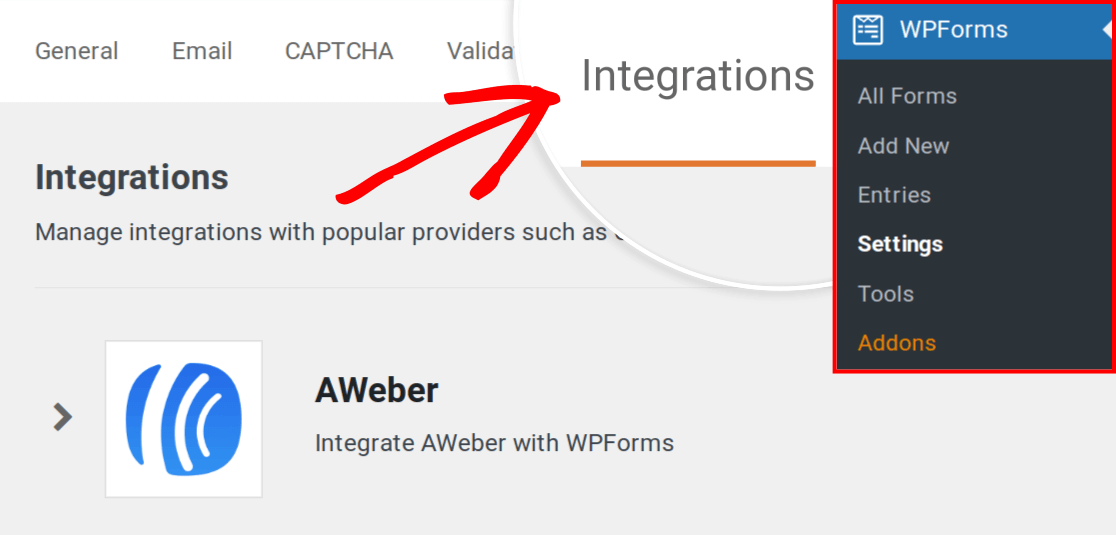
À partir de là, cliquez sur la section AWeber pour la développer. Cliquez ensuite sur le bouton + Ajouter un nouveau compte.

Remarque : Dans le cadre de la mise à niveau d'AWeber de OAuth1 à OAuth2, le bouton + Ajouter un nouveau compte pour AWeber (Legacy) a été supprimé. Vous ne pourrez connecter de nouveaux comptes que via l'intégration OAuth2 d'AWeber.
Ensuite, vous verrez des instructions avec un lien intitulé Cliquez ici pour autoriser.
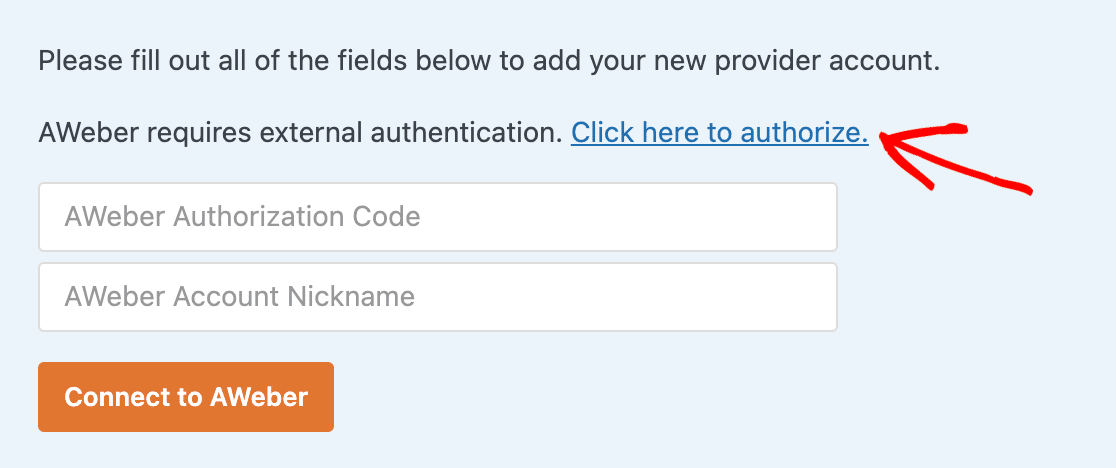
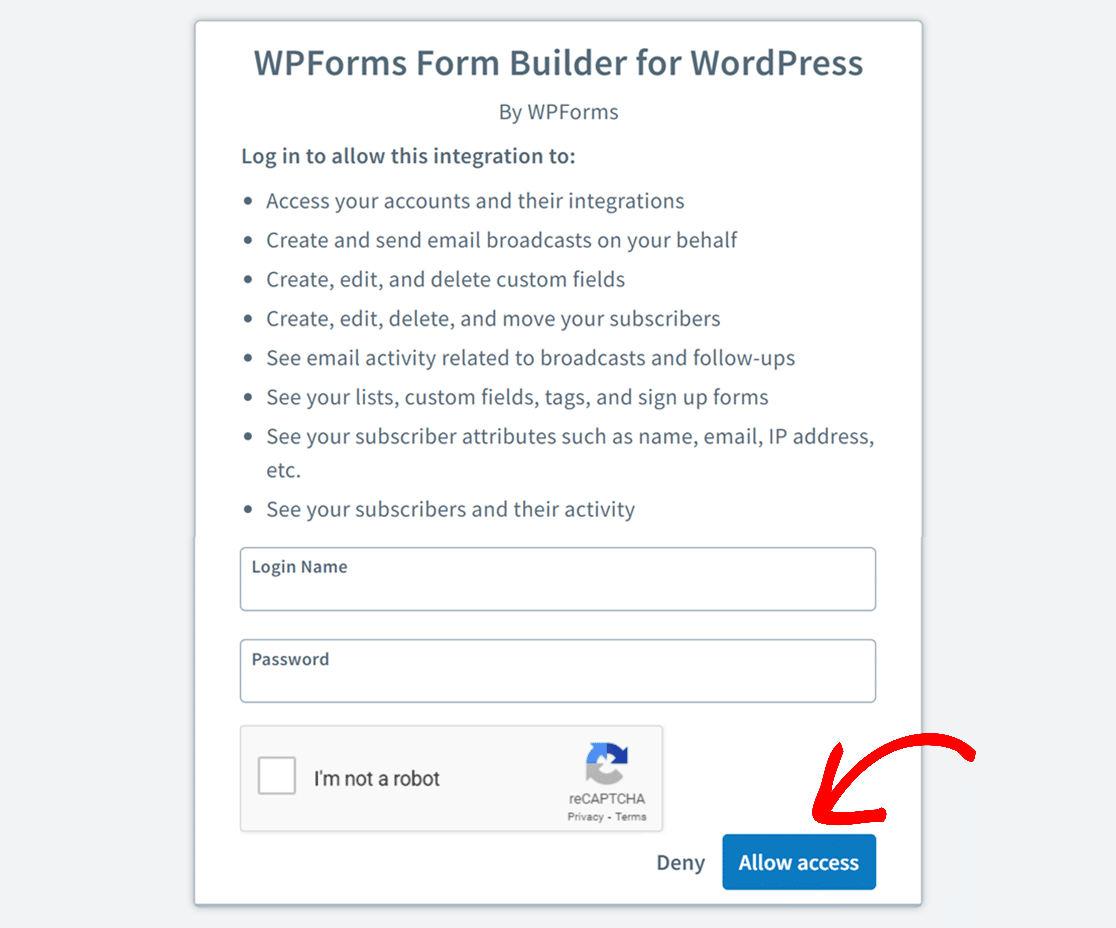
Cliquez sur le lien pour ouvrir une nouvelle page et connectez-vous à votre compte AWeber. Cliquez ensuite sur le bouton Autoriser l'accès.
AWeber vous montrera alors un code d'autorisation.
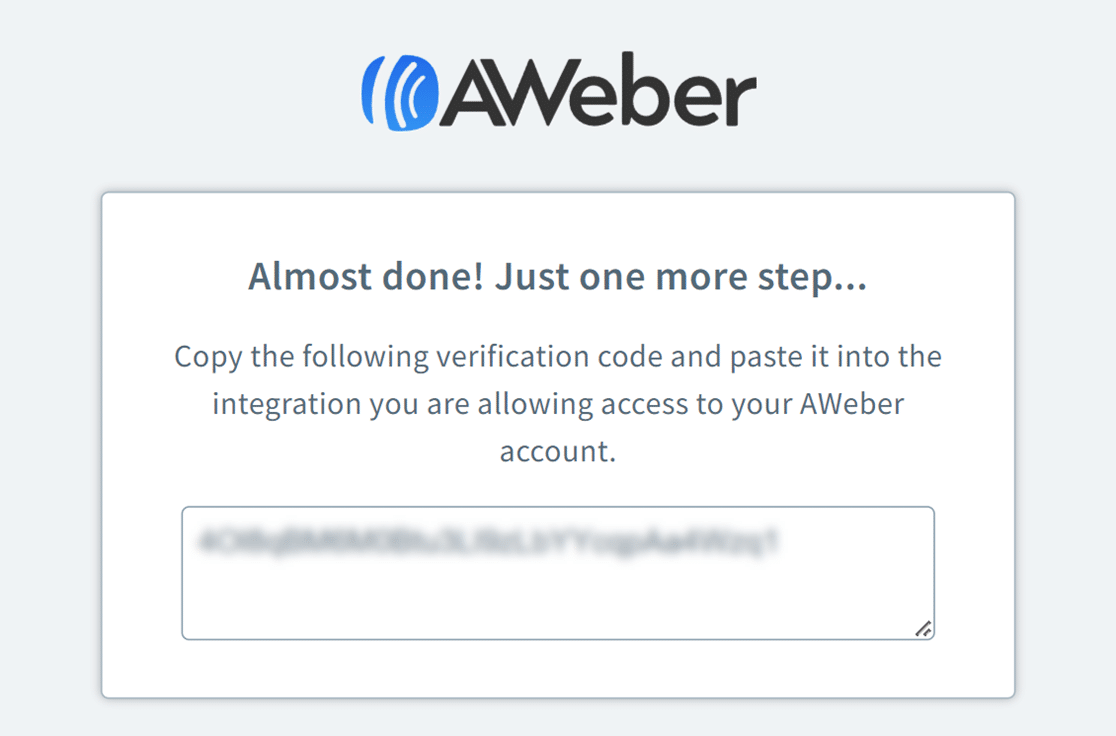
Vous devrez copier ce code et le coller dans le champ de vos paramètres d'intégration WPForms intitulé Code d'autorisation AWeber.
Ensuite, entrez ce que vous voulez dans le champ Surnom du compte AWeber. Ceci est uniquement pour votre référence interne et peut être utile si vous décidez plus tard de connecter des comptes AWeber supplémentaires.
Lorsque vous êtes prêt, cliquez sur le bouton Se connecter à AWeber pour continuer.
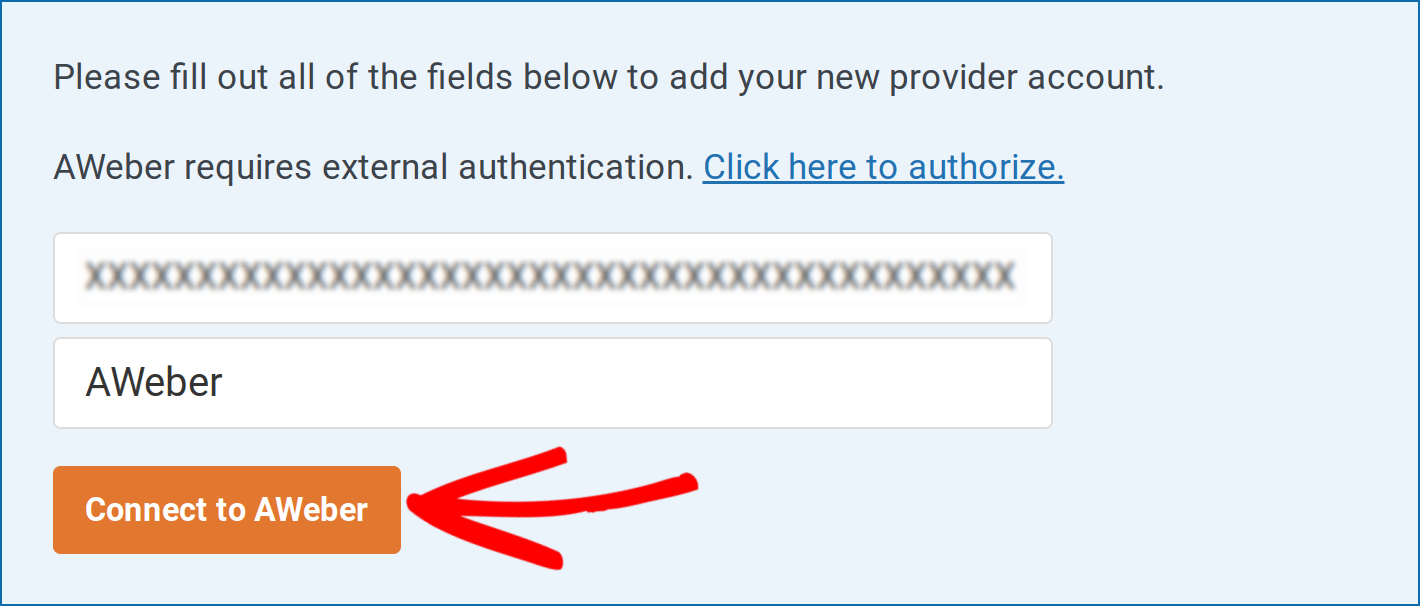
WPForms connectera alors votre site à votre compte AWeber. Une fois terminé, il affichera un statut Connecté en vert à côté de votre intégration AWeber.

Ajout de l'intégration AWeber à vos formulaires
Ensuite, vous devrez connecter AWeber à un ou plusieurs formulaires spécifiques sur votre site. Tout d'abord, créez un nouveau formulaire ou modifiez-en un existant.
Remarque : Les formulaires configurés avant la version 2.0.0 du module complémentaire AWeber doivent être reconnectés pour profiter des nouvelles fonctionnalités.
Dans le constructeur de formulaires, accédez à Marketing » AWeber et cliquez sur le bouton Ajouter une nouvelle connexion.
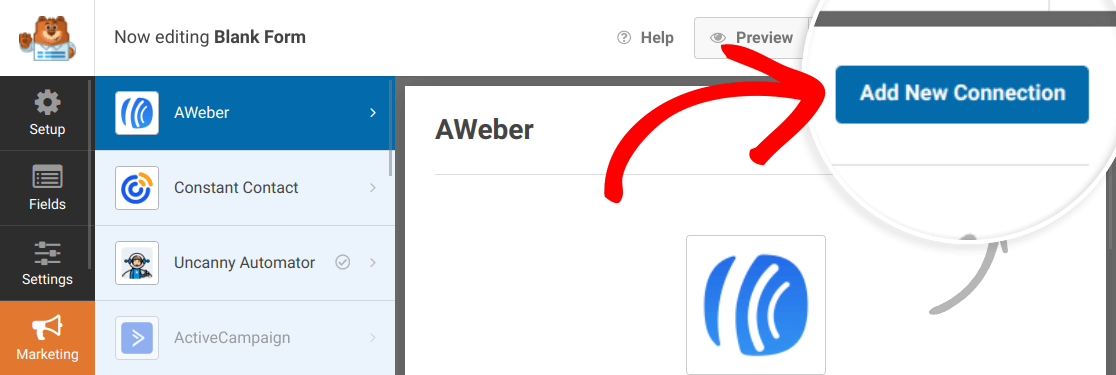
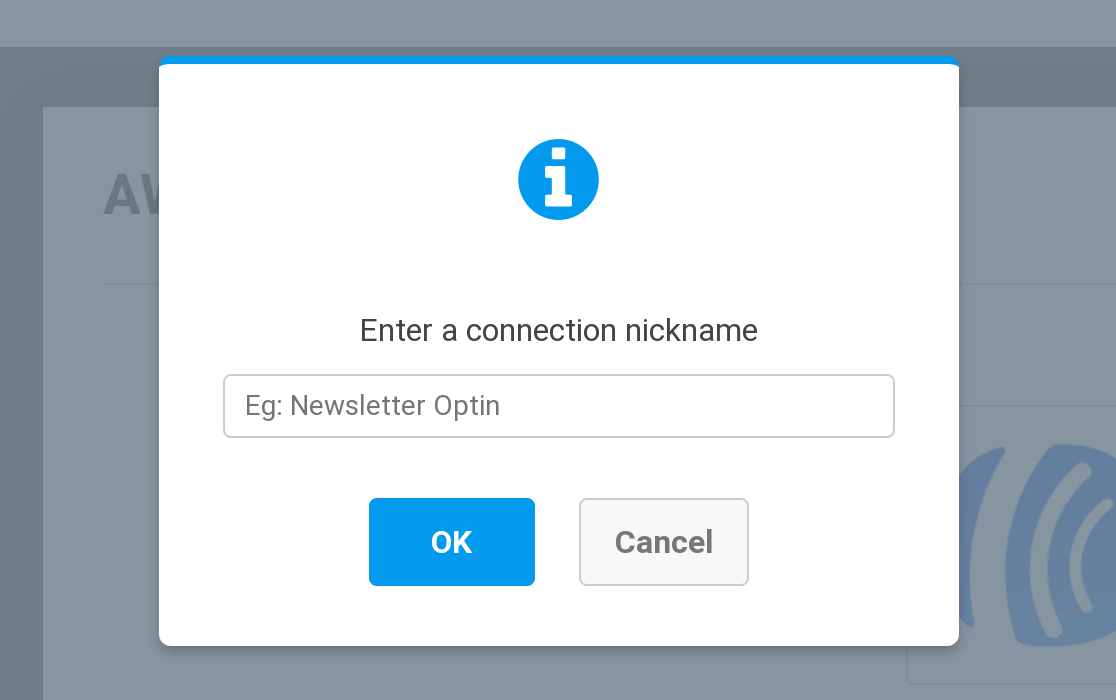
Ceci ouvrira une superposition où vous pourrez fournir un surnom pour cette connexion. Vous pouvez utiliser le surnom de votre choix, car il ne sert qu'à votre référence interne et ne sera pas visible par les utilisateurs.
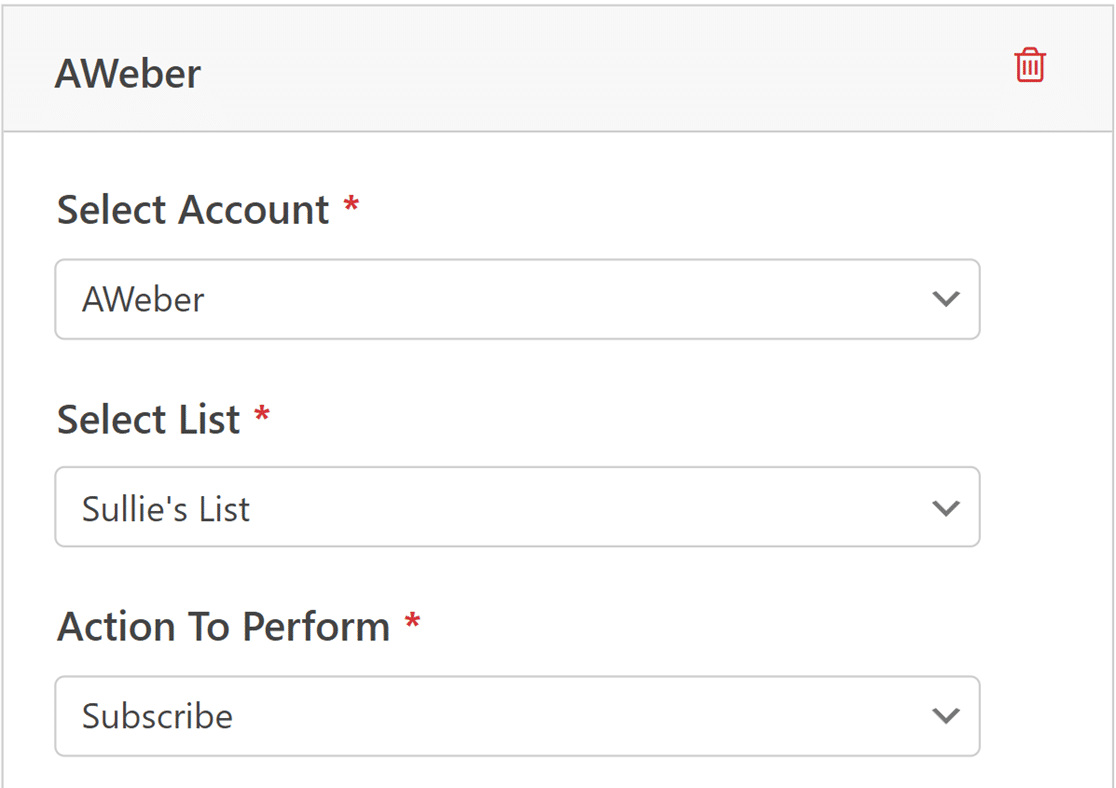
Une fois la connexion créée, choisissez un compte que vous avez connecté à l'étape précédente dans le menu déroulant Sélectionner un compte et sélectionnez la liste de diffusion AWeber que vous souhaitez utiliser dans le menu déroulant Sélectionner une liste.
Décidez ensuite comment vous souhaitez que le formulaire interagisse avec votre liste de diffusion AWeber lors de la soumission à partir du menu déroulant Action à effectuer.
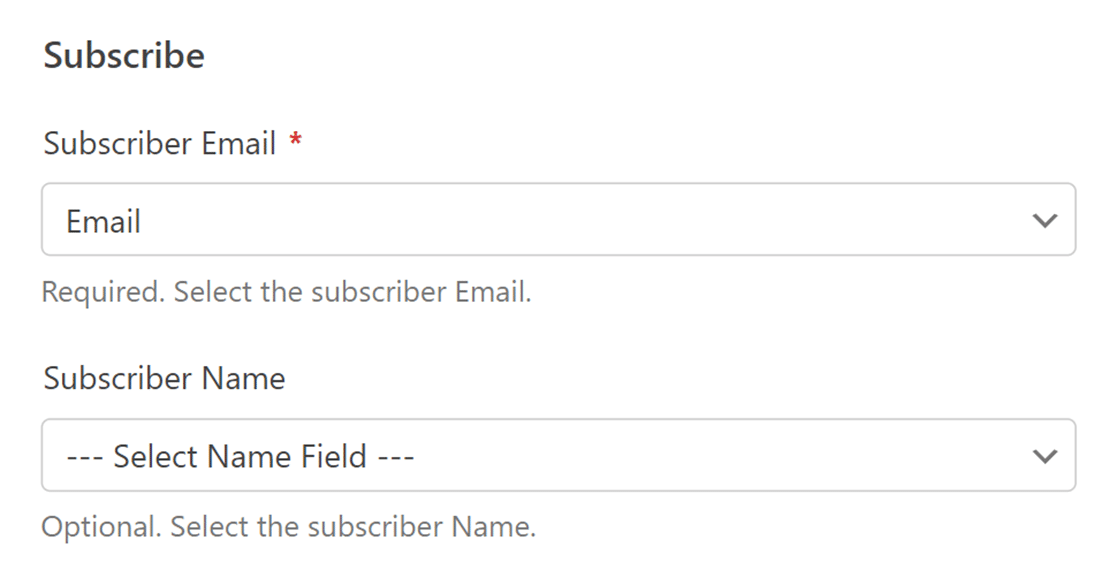
Ensuite, vous pourrez faire correspondre les champs de votre formulaire aux champs de votre liste de diffusion AWeber. Cela garantit que les abonnés sont correctement importés dans votre liste de diffusion. Le seul champ que vous devez mapper est E-mail de l'abonné.
Cliquez sur le menu déroulant à côté de E-mail de l'abonné, puis sélectionnez le champ E-mail de votre formulaire.
Ajout de balises
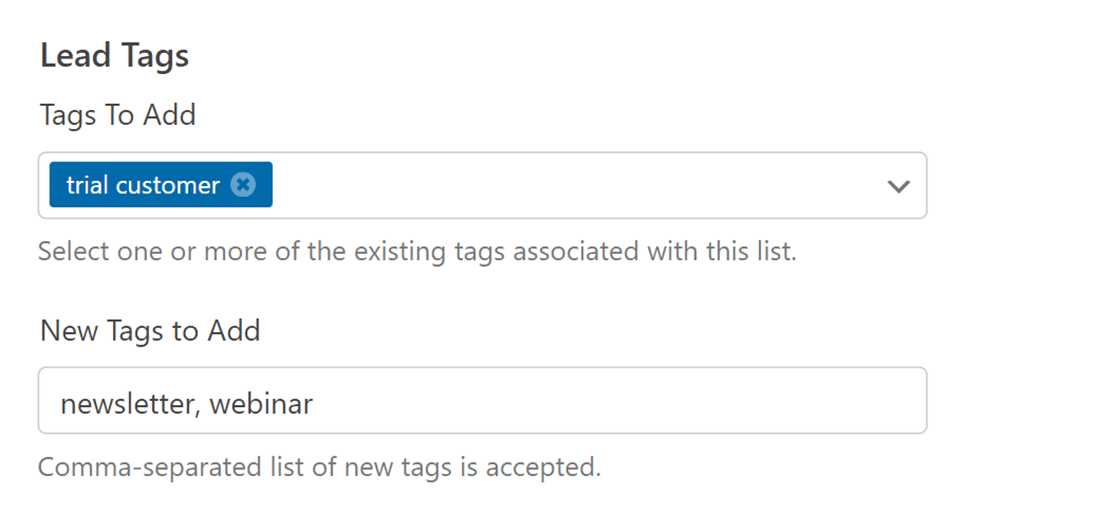
Sélectionnez ensuite les balises que vous souhaitez appliquer aux nouveaux abonnés dans AWeber à partir du menu déroulant Balises à ajouter. Ces balises sont celles que vous avez déjà ajoutées dans votre compte AWeber.
Si vous le souhaitez, vous pouvez également saisir de nouvelles balises dans le champ Nouvelles balises à ajouter. Pour ajouter plusieurs balises, assurez-vous simplement de mettre une virgule entre chacune.
Pour plus de détails, veuillez consulter l'article d'AWeber sur l'utilisation des balises d'abonné.
Connexion de champs supplémentaires
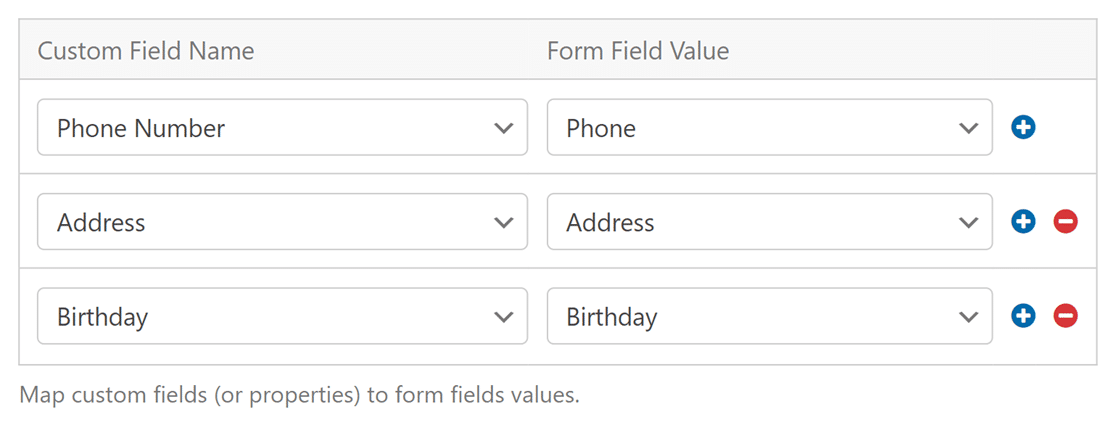
Pour envoyer des informations supplémentaires sur les abonnés à AWeber, vous devrez mapper vos champs de formulaire aux champs personnalisés disponibles dans votre compte AWeber.
Pour plus de détails, veuillez consulter le tutoriel d'AWeber sur comment ajouter des champs personnalisés. Une fois que vous avez ajouté des champs personnalisés dans AWeber, ils apparaîtront dans les paramètres de connexion dans le constructeur de formulaires.
Activation de la logique conditionnelle
La logique conditionnelle vous permet de définir des règles pour les événements en fonction des sélections ou des entrées des utilisateurs dans votre formulaire. Par exemple, vous pourriez utiliser la logique conditionnelle pour permettre aux utilisateurs de choisir s'ils souhaitent être ajoutés à votre liste de diffusion AWeber.
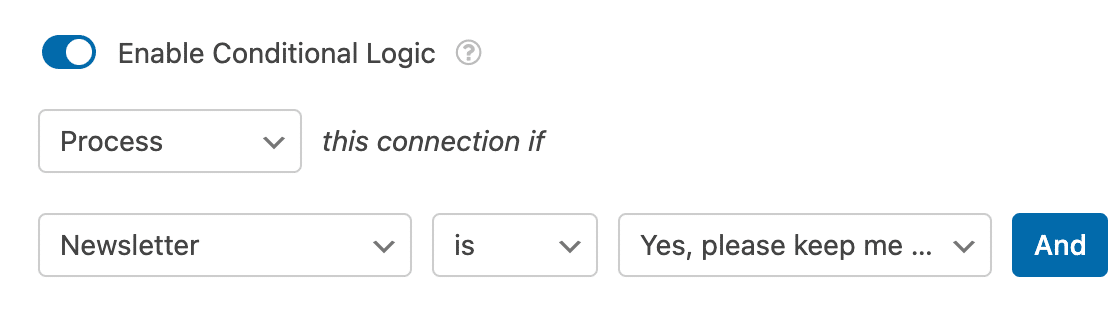
Pour utiliser la logique conditionnelle avec votre connexion Aweber, allez dans Marketing » AWeber dans le constructeur de formulaires et activez l'option Activer la logique conditionnelle.
Créez ensuite votre règle de logique conditionnelle.
Remarque : Besoin d'aide pour configurer votre règle de logique conditionnelle ? Consultez notre guide complet sur la logique conditionnelle dans WPForms pour plus de détails.
Questions fréquemment posées
Voici quelques-unes des questions les plus fréquemment posées concernant l'utilisation du module complémentaire AWeber.
Pourquoi est-ce que je vois un message indiquant « Vos formulaires utilisent actuellement une intégration AWeber obsolète qui n'est plus prise en charge. » ?
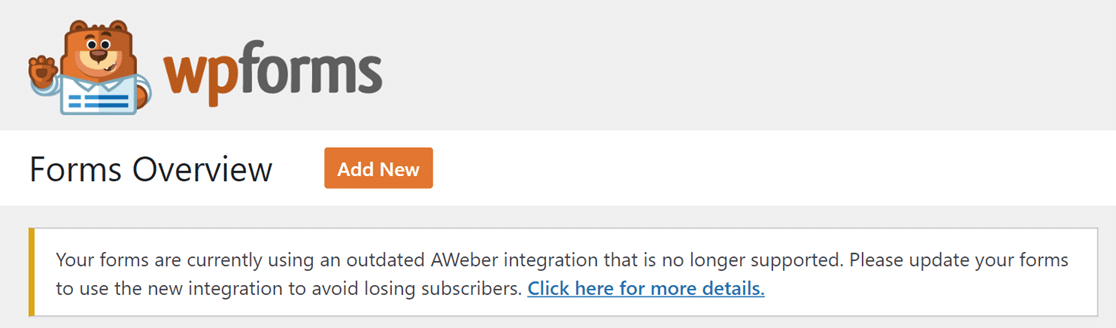
Ce message apparaît car AWeber est passé de OAuth1 à OAuth2. Par conséquent, vous devrez reconnecter votre compte AWeber avec WPForms après avoir déconnecté le compte AWeber (Legacy).
Pour ce faire, allez dans WPForms » Paramètres dans votre espace d'administration WordPress et cliquez sur l'onglet Intégrations. Ensuite, cliquez sur le lien Déconnecter à côté de votre connexion AWeber (Legacy).
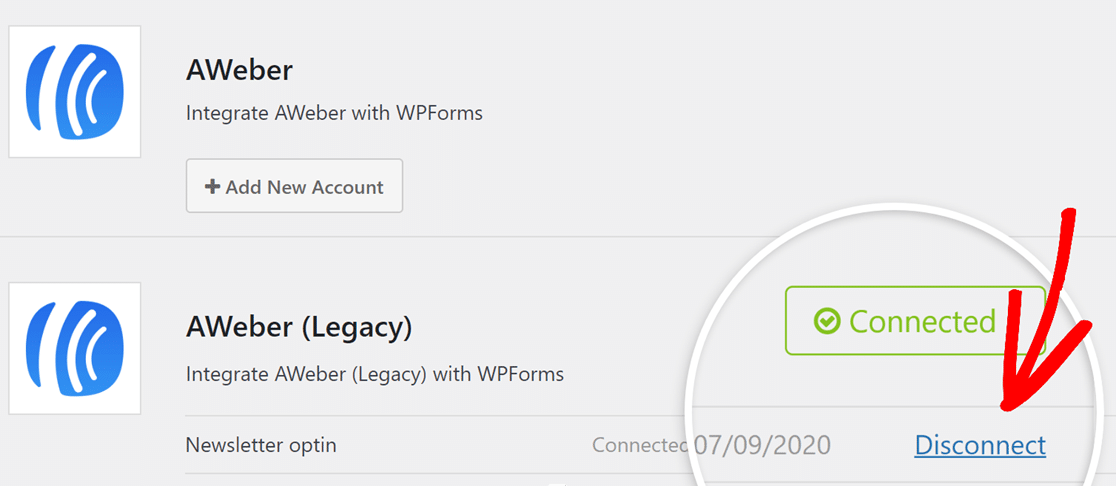
Une fois déconnecté, reconnectez votre compte AWeber à WPForms en suivant les étapes de la section connexion de votre compte AWeber à WPForms de ce guide.
Remarque : L'intégration et la connexion AWeber précédentes dans le générateur de formulaires apparaîtront désormais sous le nom « AWeber (Legacy) ».
C'est tout ! Vous pouvez maintenant développer votre liste de diffusion AWeber grâce à vos soumissions WPForms.
Ensuite, souhaitez-vous offrir des incitations pour gagner plus d'abonnés ? Assurez-vous de consulter notre article sur les lead magnets pour découvrir comment offrir du contenu téléchargeable en échange d'abonnements à votre liste de diffusion.


