


Résumé IA
Souhaitez-vous traduire WPForms dans une autre langue ? Il existe de nombreux outils de traduction disponibles pour WordPress, et il peut être difficile de trouver la meilleure approche.
WPForms dispose de plusieurs traductions intégrées, notamment en espagnol, italien, japonais, français, allemand, russe, portugais (brésilien), hindi, polonais, turc et néerlandais. Ce tutoriel abordera nos stratégies recommandées pour traduire vos formulaires dans une langue qui ne figure pas sur cette liste.
Remarque : Ce tutoriel abordera la traduction de WPForms dans une seule langue. Si vous souhaitez traduire vos formulaires dans plusieurs langues, veuillez consulter notre guide sur les outils de traduction multilingues.
Avant de vous lancer dans la traduction de WPForms, assurez-vous que le plugin est installé et activé sur votre site WordPress et que vous avez vérifié votre licence. Prenez ensuite une minute pour créer votre premier formulaire.
Utiliser les options de personnalisation intégrées pour traduire WPForms
WPForms vous permet de personnaliser le texte que vos utilisateurs voient dans chaque partie de vos formulaires. Dans certains cas, modifier le texte par défaut à l'aide des options intégrées du plugin est le moyen le plus simple de traduire vos formulaires.
Voici quelques façons de traduire vos formulaires en utilisant les fonctionnalités intégrées fournies par WPForms.
Traduction des étiquettes de champs, des espaces réservés et des valeurs par défaut
Pour traduire le nom par défaut de n'importe quel champ de l'un de vos formulaires, vous pouvez simplement modifier son étiquette.
Ouvrez le constructeur de formulaires, puis cliquez sur le champ dont vous souhaitez traduire l'étiquette. Dans le panneau Options du champ, saisissez votre texte dans la langue souhaitée dans le champ Étiquette.
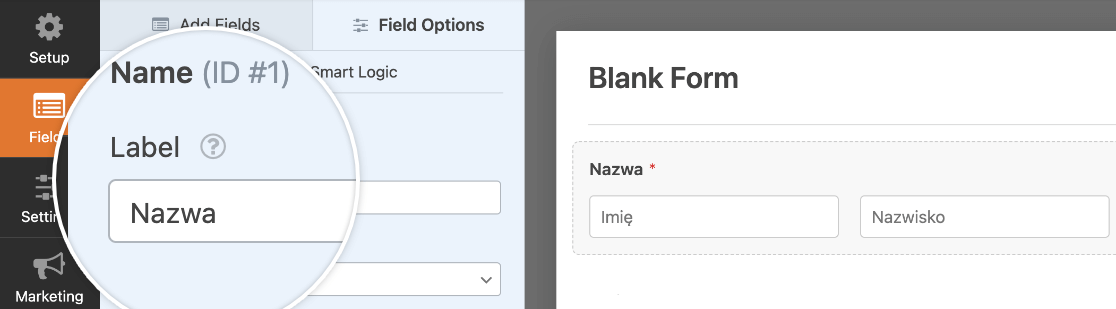
De même, vous pouvez traduire l'espace réservé ou la valeur par défaut d'un champ dans le panneau Options du champ. Cliquez sur l'onglet Avancé, puis saisissez votre texte traduit dans les champs Espace réservé ou Valeur par défaut.
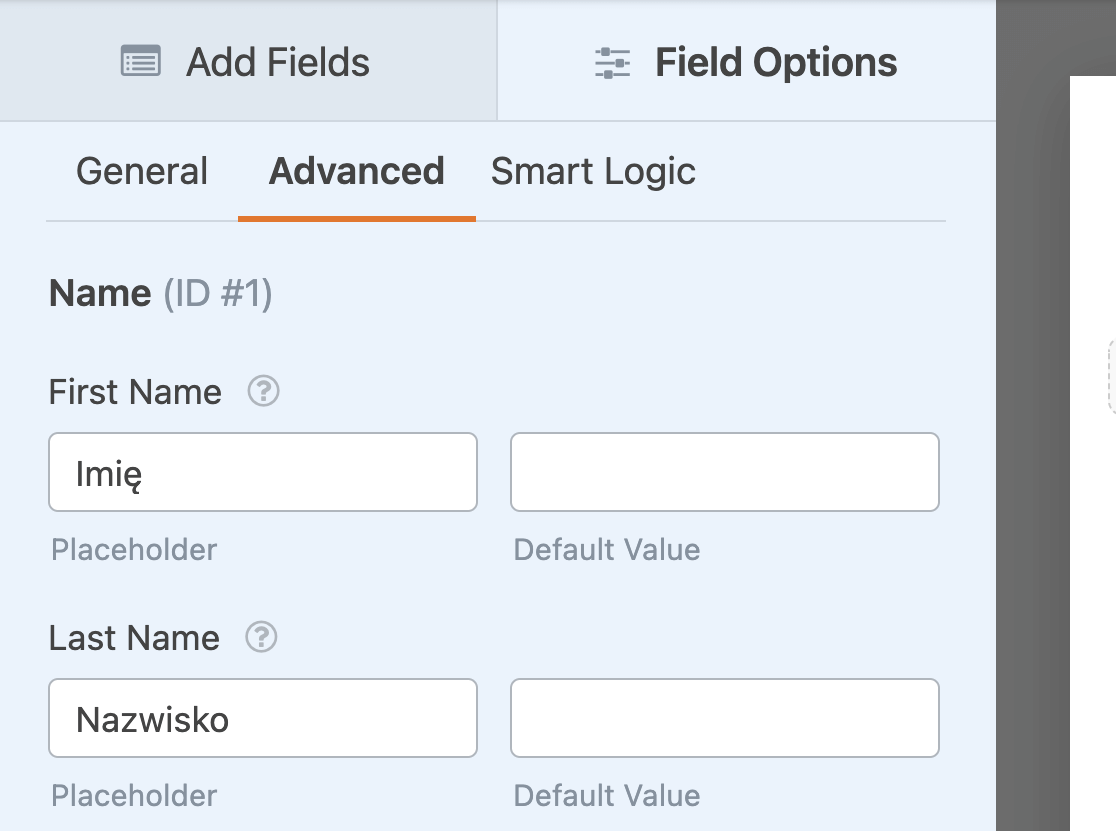
N'oubliez pas d'enregistrer votre formulaire avant de quitter le constructeur.
Traduction des messages de confirmation et du bouton de soumission
Les messages de confirmation sont des notifications d'alerte que les utilisateurs voient après avoir rempli et soumis votre formulaire.
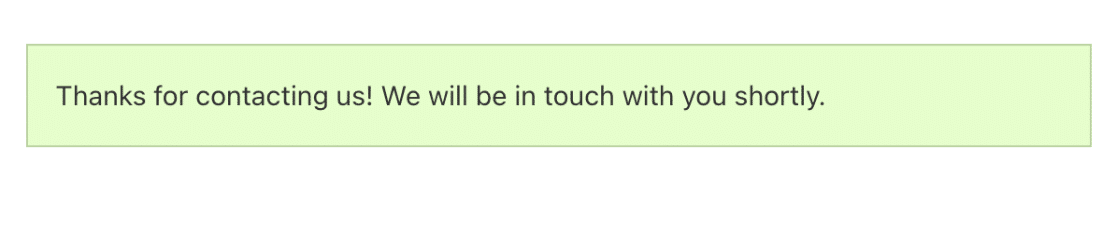
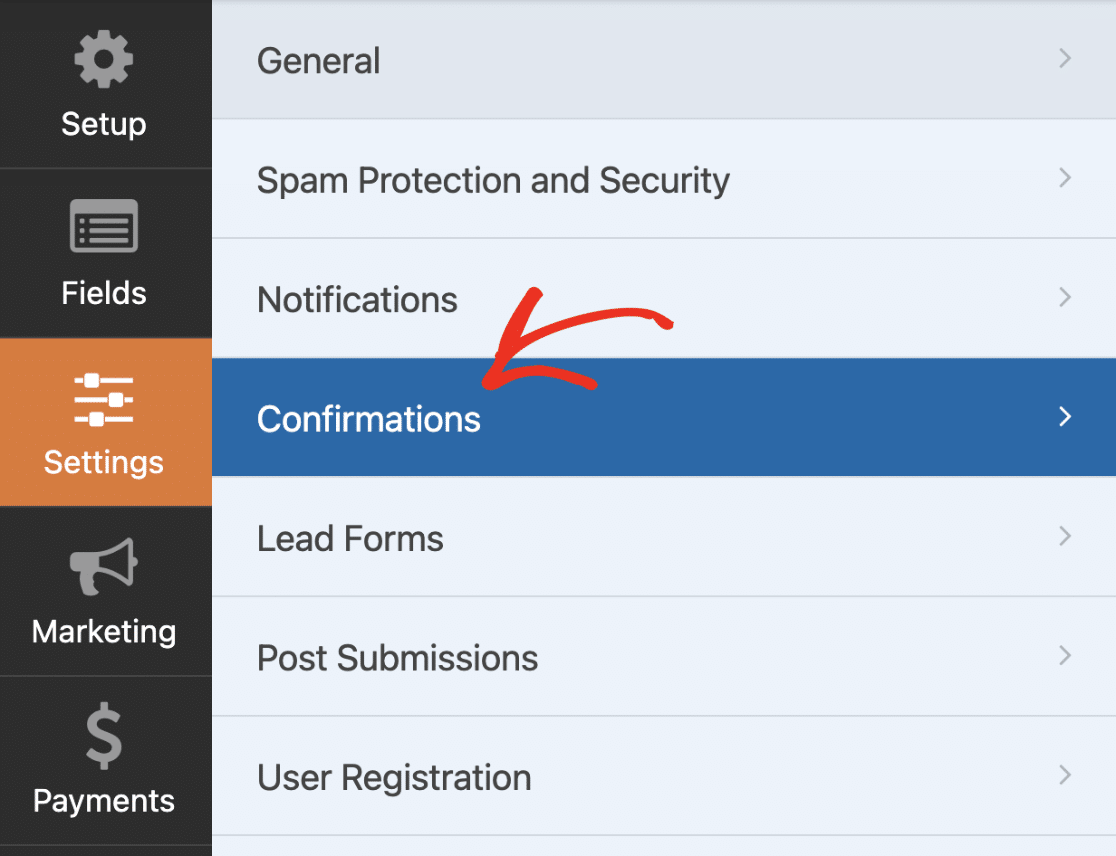
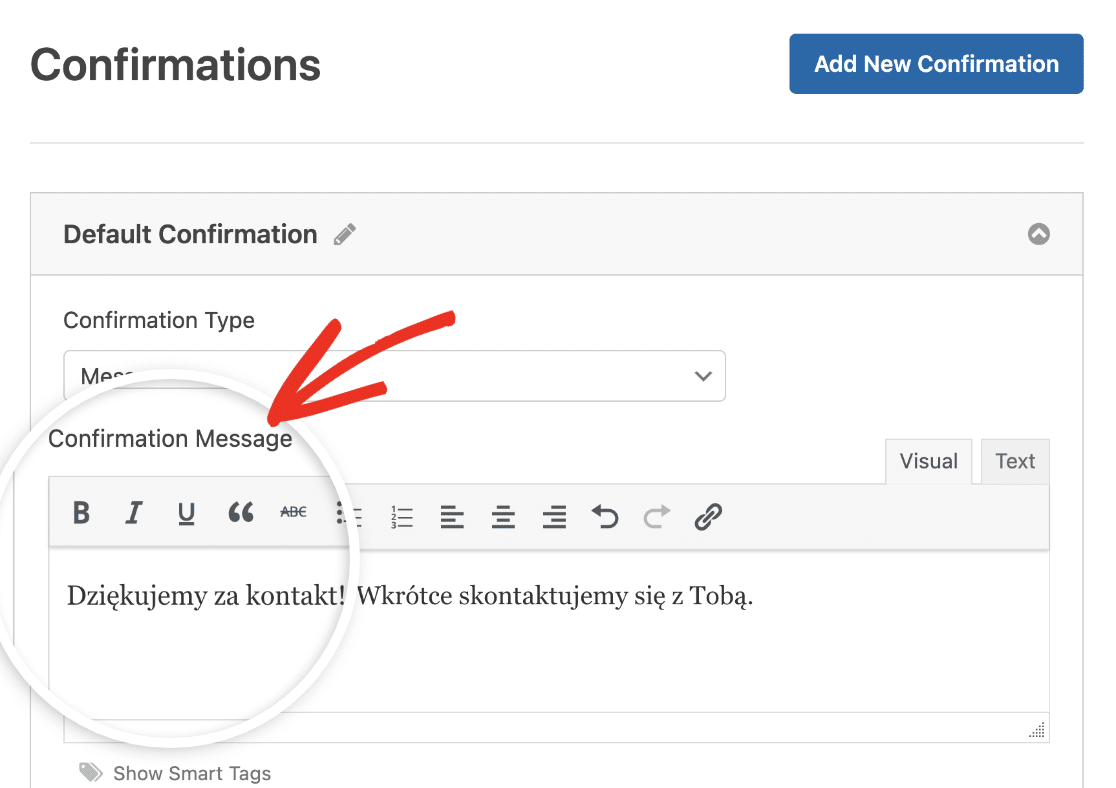
Pour traduire le message de confirmation de votre formulaire, accédez à Paramètres » Confirmations dans le constructeur de formulaires.
Dans l'éditeur de texte Message de confirmation, remplacez le texte actuel par le texte traduit que vous souhaitez afficher.
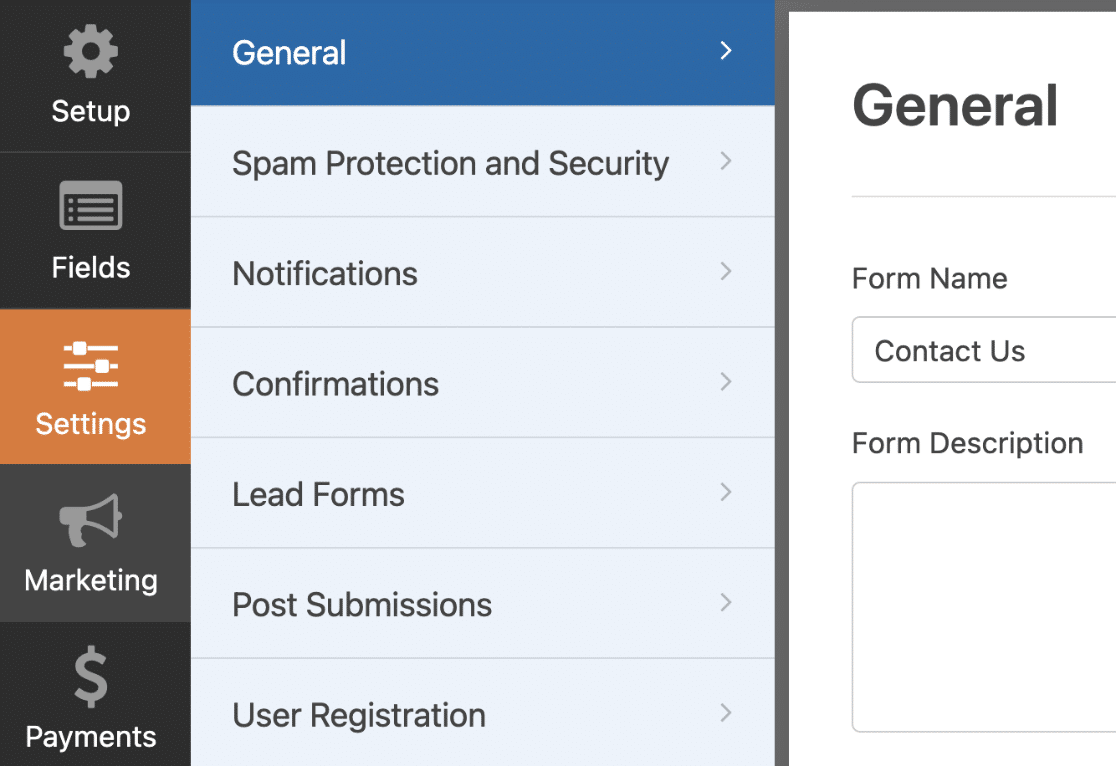
Si vous souhaitez traduire le texte du bouton de soumission, accédez à Paramètres » Général pour accéder aux paramètres de votre formulaire.
Faites ensuite défiler vers le bas et mettez à jour les champs Texte du bouton de soumission et Texte de traitement du bouton de soumission avec le texte de traduction pertinent.
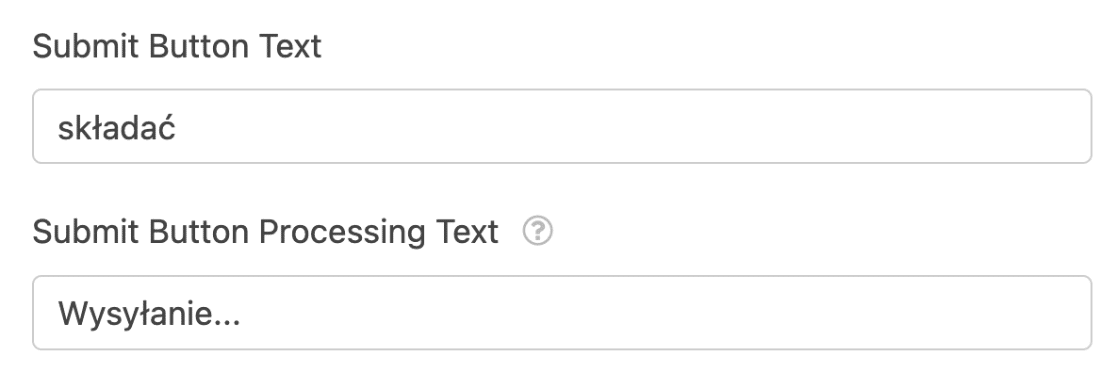
Assurez-vous d'enregistrer vos modifications après avoir ajouté vos textes de traduction.
Traduction des messages de validation
Vos formulaires affichent des messages de validation lorsqu'un utilisateur laisse un champ obligatoire vide ou lorsque certains champs contiennent un formatage incorrect.
Par exemple, lorsqu'un utilisateur ignore un champ obligatoire et tente de soumettre le formulaire, il verra un message de validation indiquant : « Ce champ est obligatoire ».
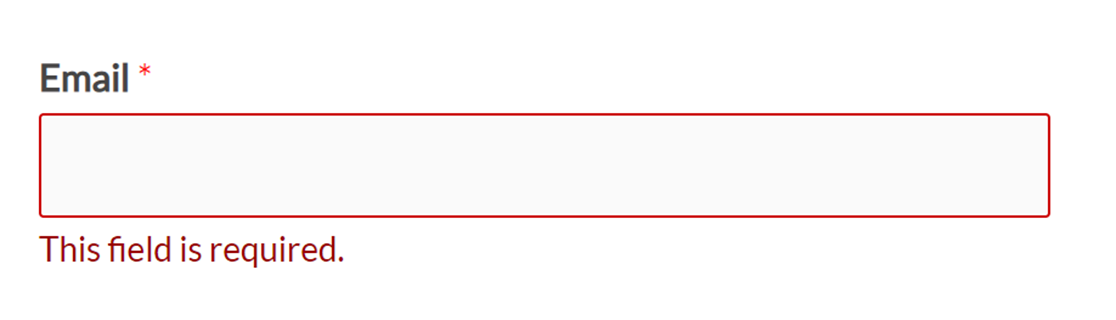
Vous pouvez facilement traduire ou personnaliser ce message et d'autres messages de validation en allant dans WPForms » Paramètres et en ouvrant l'onglet Validation.
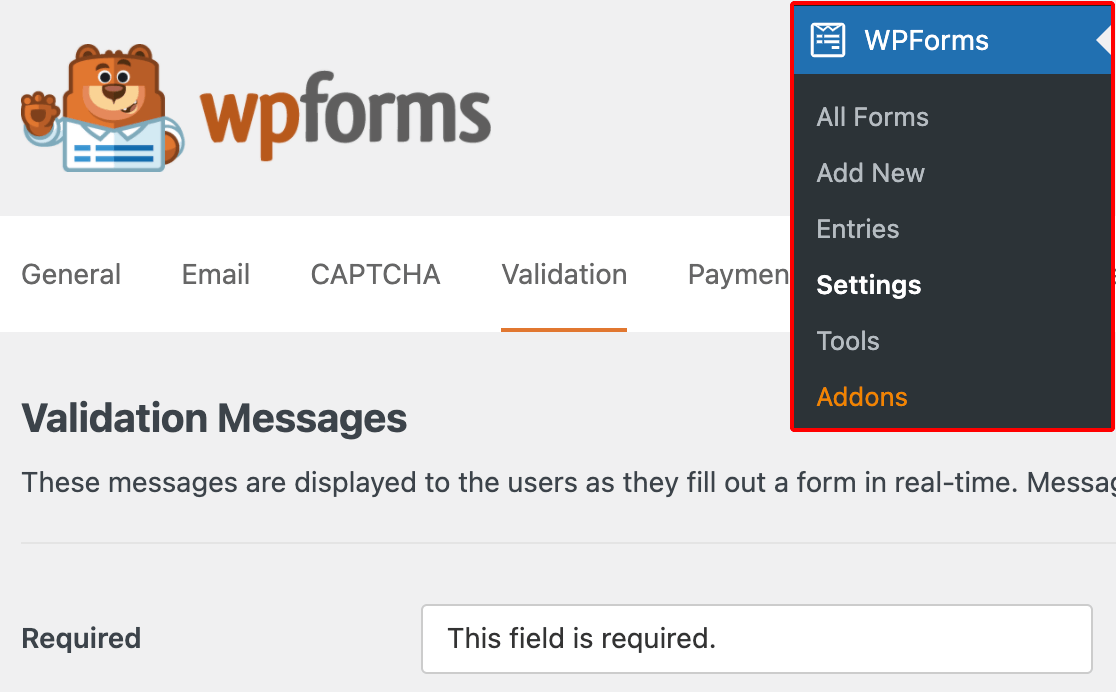
Vous verrez ici tous les messages de validation actuellement disponibles pour la personnalisation et leurs valeurs par défaut, qui comprennent :
- Obligatoire : Ce champ est obligatoire.
- URL du site Web : Veuillez entrer une URL valide.
- E-mail : Veuillez entrer une adresse e-mail valide.
- Suggestion d'e-mail : Vouliez-vous dire {suggestion} ?
- E-mail restreint : Cette adresse e-mail n'est pas autorisée.
- Nombre : Veuillez entrer un nombre valide.
- Nombre positif : Veuillez entrer un nombre positif valide.
- Confirmer la valeur : Les valeurs des champs ne correspondent pas.
- Masque de saisie incomplet : Veuillez remplir le champ dans le format requis.
- Limite de sélection de cases à cocher : Vous avez dépassé le nombre de sélections autorisées : {#}.
- Limite de caractères : La limite est de {limit} caractères. Caractères restants : {remaining}.
- Limite de mots : La limite est de {limit} mots. Mots restants : {remaining}.
- Téléphone : Veuillez entrer un numéro de téléphone valide.
- Extension de fichier : Le type de fichier n'est pas autorisé.
- Taille de fichier : Le fichier dépasse la taille maximale autorisée. Le fichier n'a pas été téléchargé.
- Heure (12 heures) : Veuillez entrer l'heure au format 12 heures AM/PM (par ex. 8:45 AM).
- Heure (24 heures) : Veuillez entrer l'heure au format 24 heures (par ex. 22:45).
- Paiement requis : Le paiement est requis.
- Carte de crédit : Veuillez entrer un numéro de carte de crédit valide.
- Taille totale du téléchargement de champ : La taille totale des fichiers sélectionnés {totalSize} Mo dépasse la limite autorisée de {maxSize} Mo.
- Force du mot de passe : Un mot de passe plus fort est requis. Envisagez d'utiliser des lettres majuscules et minuscules, des chiffres et des symboles.
- Réponse unique : La valeur doit être unique.
- Erreur de coupon : Ce n'est pas un coupon valide.
Entrez simplement vos traductions dans les champs prévus et enregistrez vos modifications. Pour plus de détails, consultez notre tutoriel sur la personnalisation des messages de validation.
Remarque : Lors de la traduction des messages de validation, ne traduisez pas le texte des espaces réservés tels que {limit} ou {suggestion}. Consultez notre tutoriel sur les messages de validation pour plus d'exemples.
Utiliser Loco Translate pour traduire les zones d'administration de WPForms
En plus de traduire le texte que vos utilisateurs verront dans vos formulaires, vous pouvez traduire le texte que WPForms fournit dans votre zone d'administration WordPress, comme le constructeur de formulaires et les pages de paramètres.
Vous pouvez aborder les traductions pour les zones d'administration de WPForms de plusieurs manières, mais Loco Translate et Poedit sont deux options populaires. Pour ce tutoriel, nous nous concentrerons sur Loco Translate.
Remarque : WPForms inclut des traductions intégrées pour l'espagnol, l'italien, le japonais, le français, l'allemand, le russe, le néerlandais, l'hindi, le polonais, le turc et le portugais (brésilien). Si vous allez dans Paramètres » Général et choisissez l'une de ces langues dans le menu déroulant Langue du site, les pages d'administration de WPForms seront automatiquement traduites pour vous.
Installation de Loco Translate
Tout d'abord, connectez-vous à votre zone d'administration WordPress et allez dans Plugins » Ajouter pour installer et activer le plugin Loco Translate.
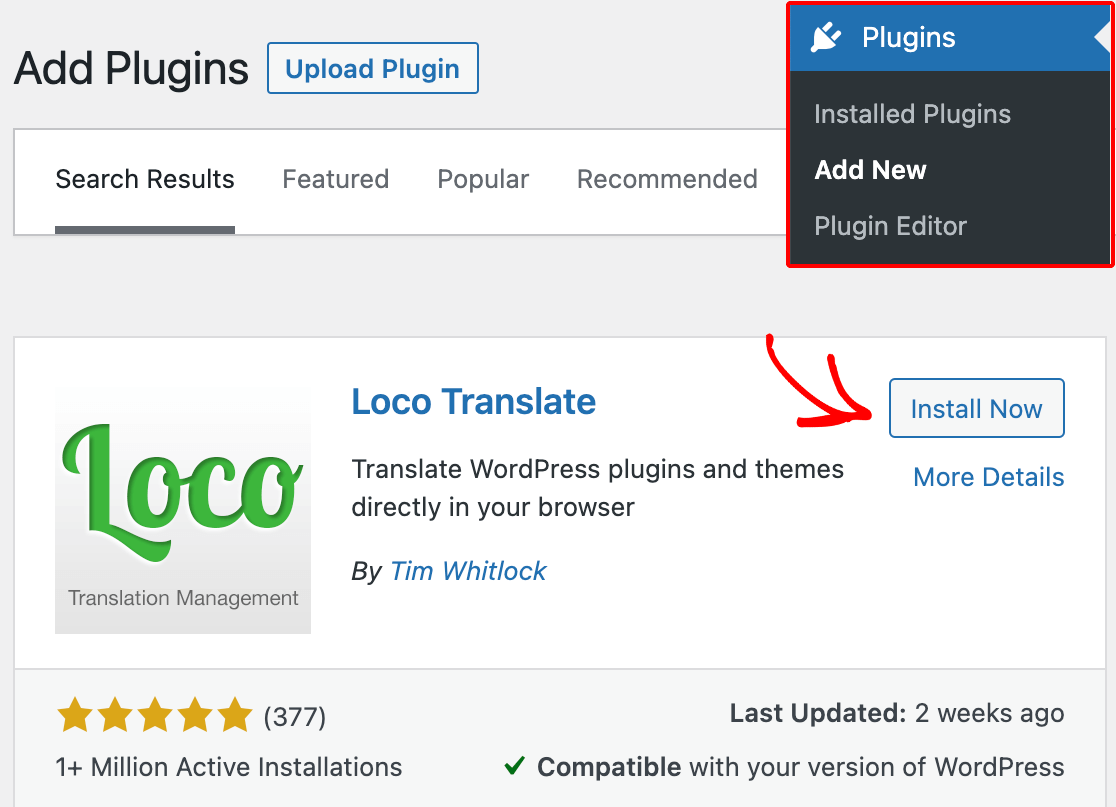
Remarque : Pour obtenir de l'aide sur l'installation de Loco Translate, consultez le guide de WPBeginner sur l'installation des plugins WordPress.
Une fois que vous l'avez fait, allez dans Loco Translate » Plugins et trouvez WPForms dans la liste. Vous pouvez soit parcourir la liste alphabétique, soit utiliser la barre de recherche pour affiner vos options.
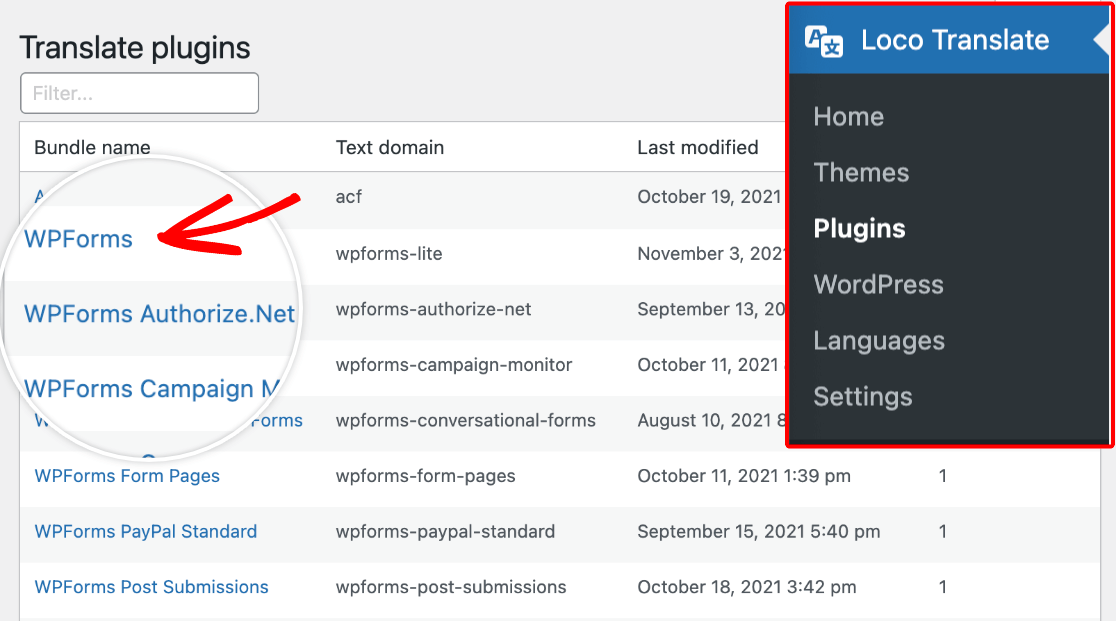
Remarque : Dans Loco Translate, vous verrez deux tableaux de traduction différents : un tableau WPForms-Lite et un tableau WPForms.
Si vous utilisez la version payante de WPForms, assurez-vous de sélectionner le tableau WPForms. Cela inclura toutes les chaînes de traduction pour les versions payante et Lite du plugin.
Ajout d'une nouvelle traduction dans Loco Translate
Ensuite, vous devriez être dirigé vers la page de traduction WPForms pour Loco Translate. Pour créer une nouvelle traduction, cliquez sur Nouvelle langue sous WPForms.
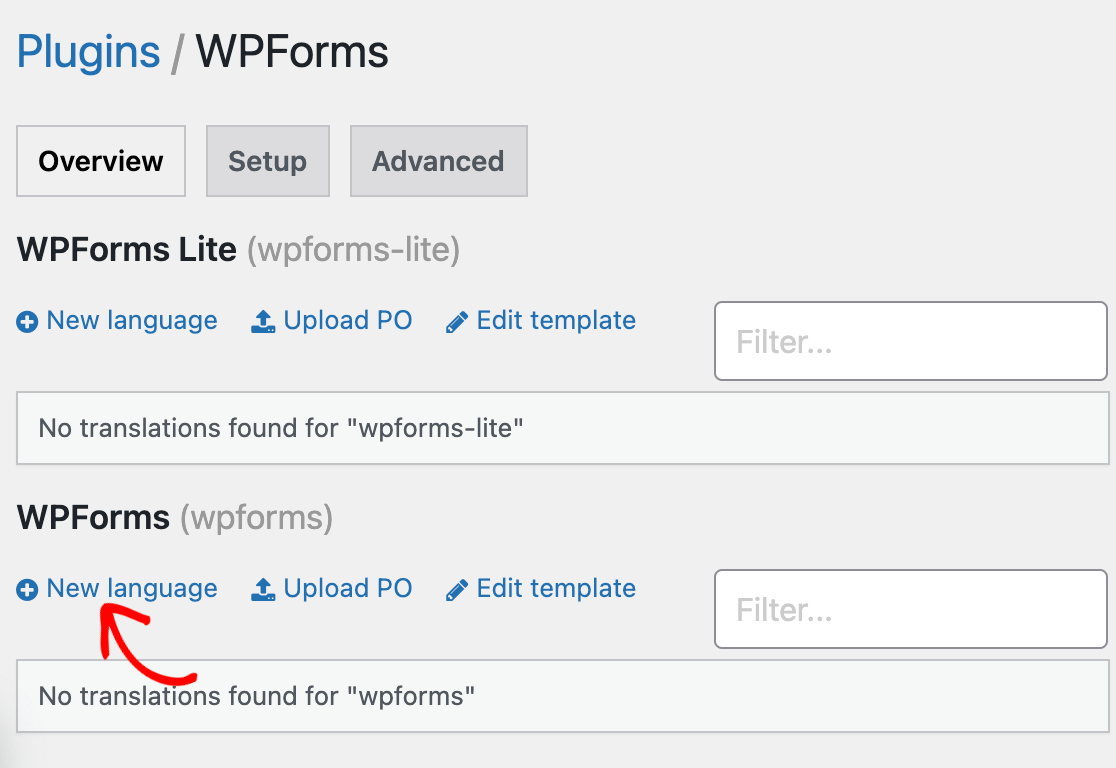
Choisissez ensuite une langue WordPress prise en charge dans le menu déroulant.
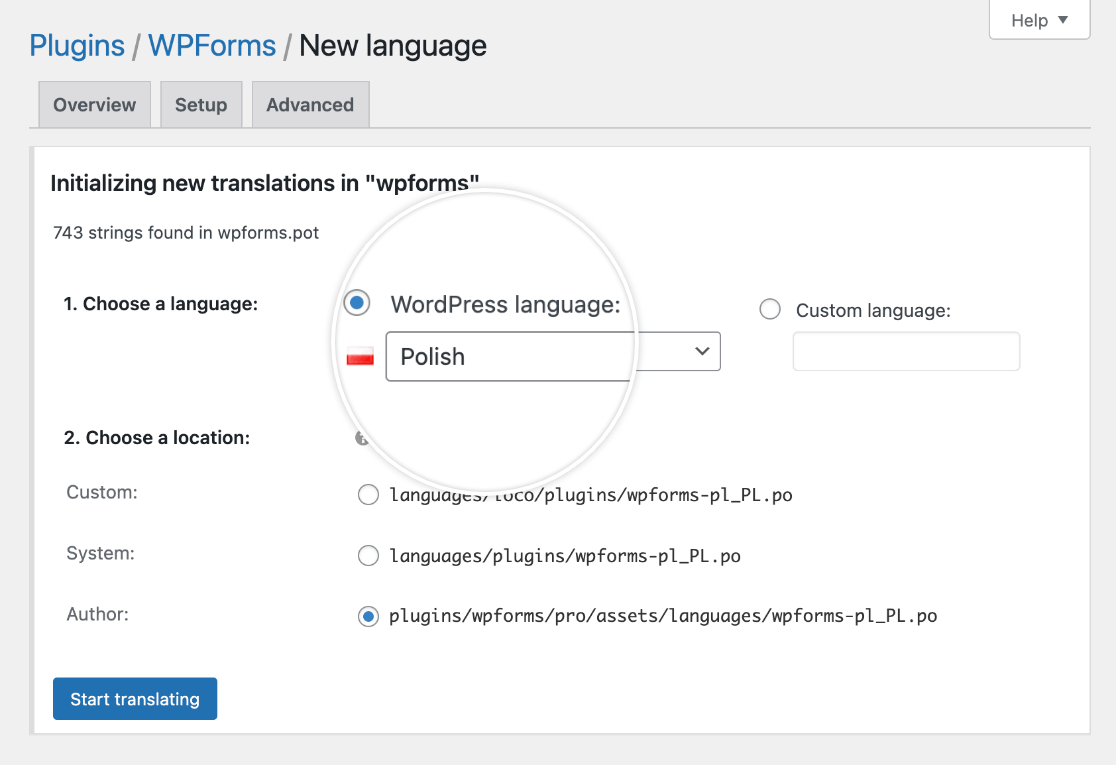
Note : Si vous choisissez l'option Langue personnalisée, vous ne pourrez pas faire passer votre site à votre langue cible une fois votre traduction terminée, car Loco Translate ne modifie pas le sélecteur de langue de WordPress dans les paramètres de votre site.
Pour plus de détails, veuillez consulter la documentation de Loco Translate sur l'ajout de nouvelles langues et le changement de langue.
Ensuite, vous devrez choisir où vous souhaitez enregistrer le fichier de traduction. Assurez-vous de sélectionner l'option d'emplacement Système, car cela protégera vos traductions contre l'écrasement par les mises à jour de WPForms.
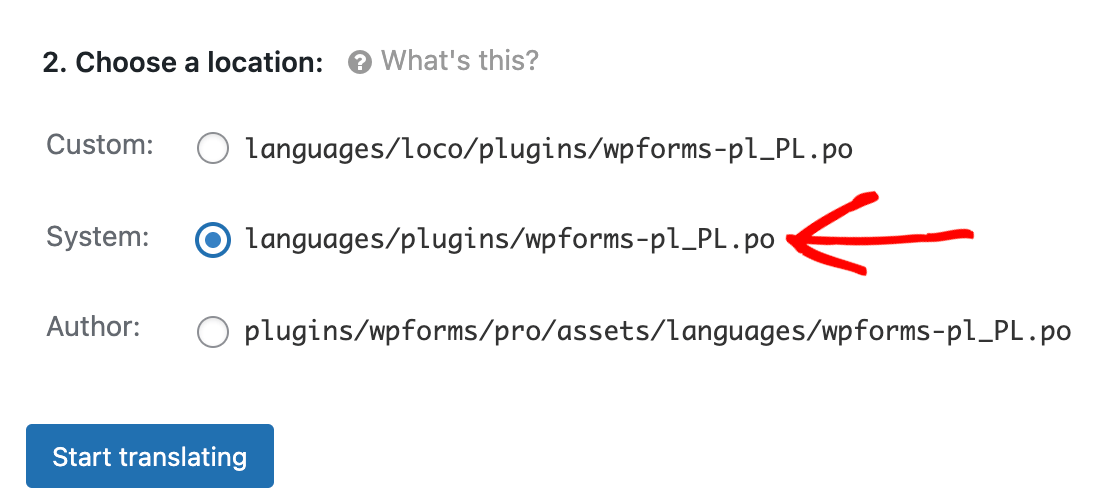
Note : Pour protéger les personnalisations contre les mises à jour, il est important de ne jamais ajouter de fichiers dans le dossier des plugins WPForms (affiché dans l'option Auteur). Ajoutez plutôt les fichiers de traduction dans le dossier des langues de WordPress afin que ces fichiers ne soient pas modifiés par les mises à jour.
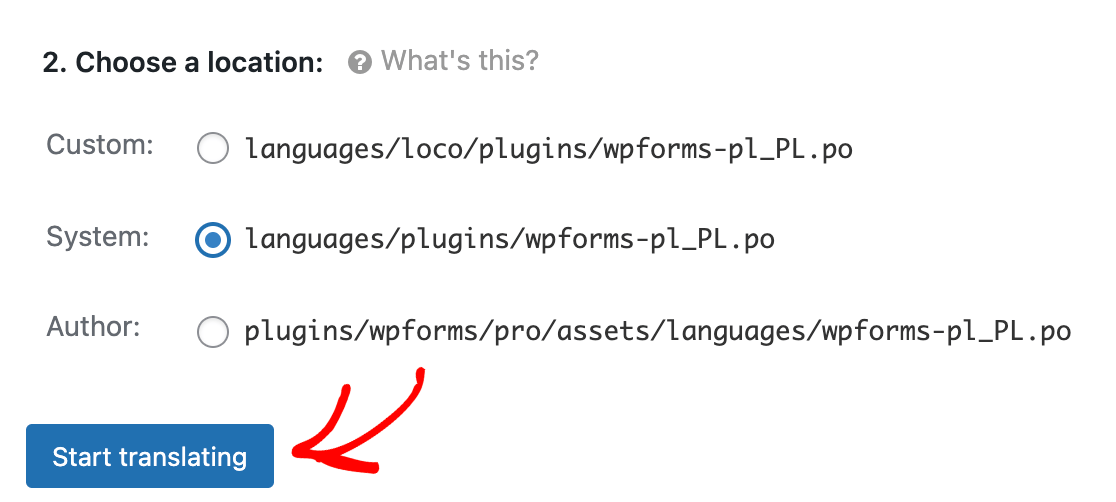
Une fois ces options configurées, cliquez sur le bouton Commencer la traduction pour continuer.
Traduction de WPForms
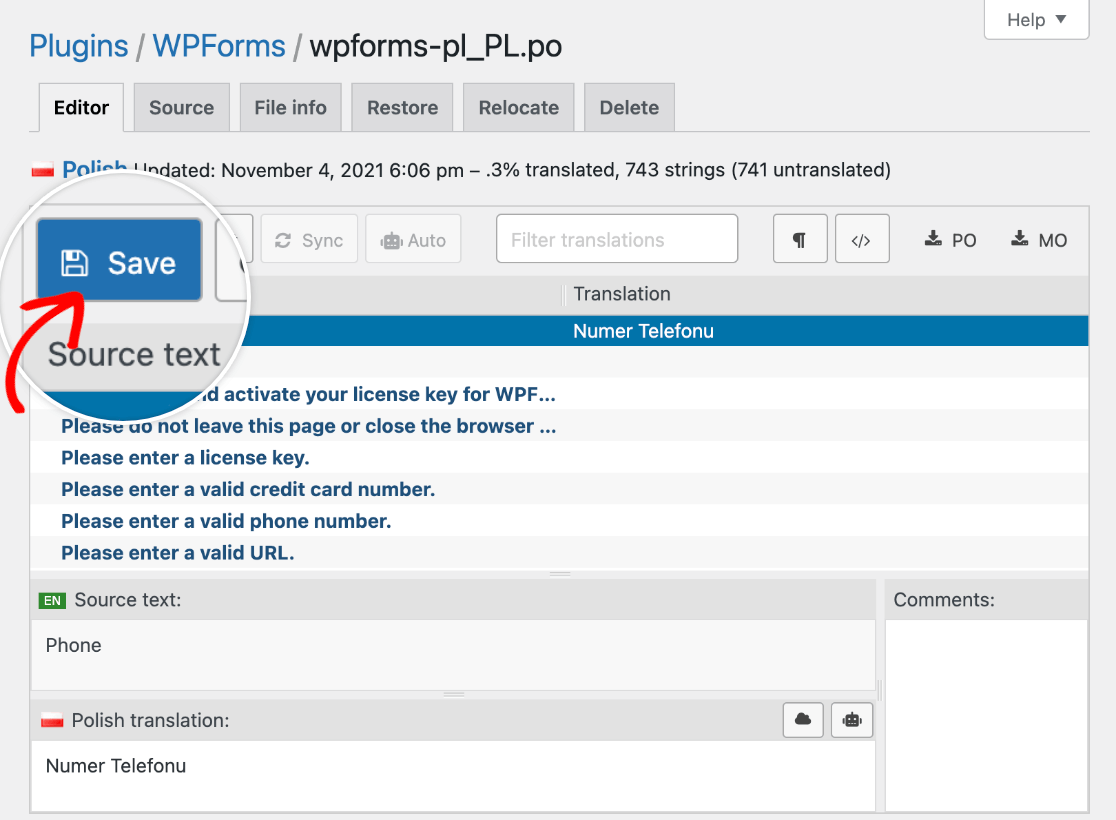
Sur l'écran suivant, vous verrez une liste de toutes les chaînes de texte de WPForms qui sont prêtes à être traduites. Sélectionnez une option Texte source dans la liste, puis entrez sa traduction dans l'espace prévu à cet effet.
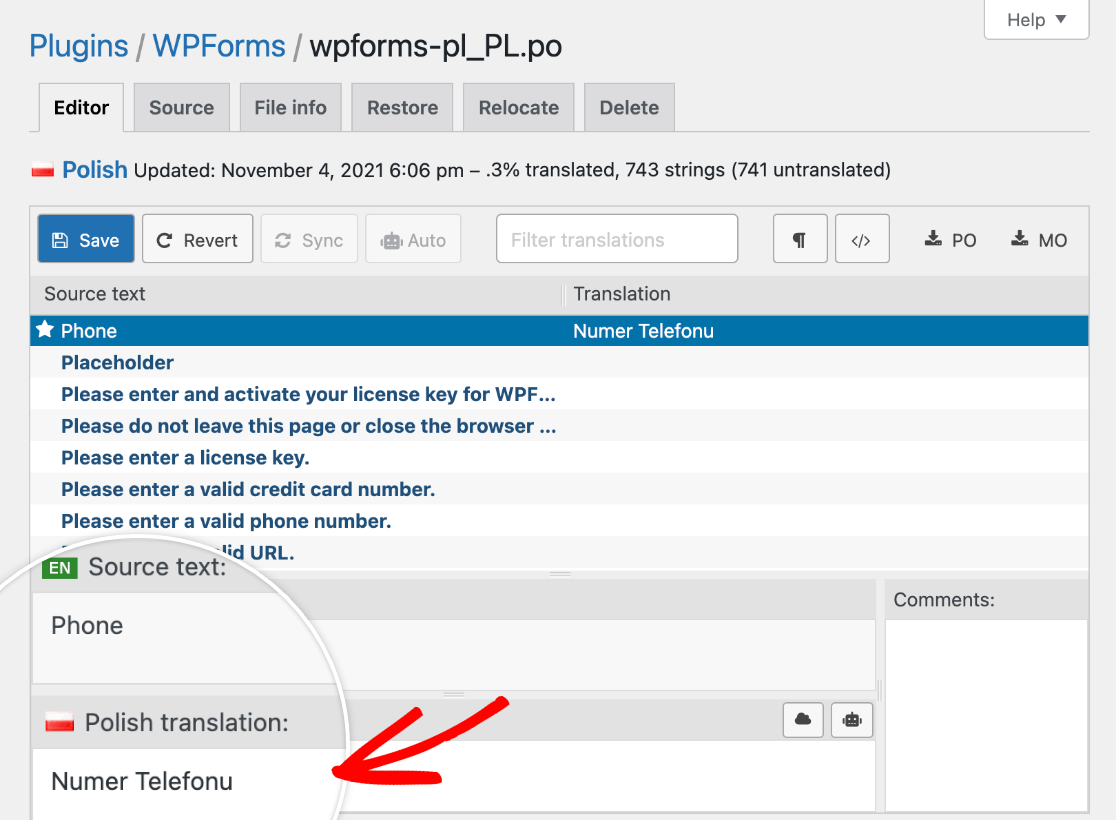
Vous devrez répéter ce processus pour chaque chaîne que vous souhaitez traduire. Cliquez sur le bouton Enregistrer lorsque vous avez terminé.
Changer la langue de votre site
Pour voir vos traductions Loco Translate dans votre zone d'administration WordPress et dans le constructeur de formulaires, vous devez définir la langue de votre site pour qu'elle corresponde à celle que vous avez choisie lors de l'ajout d'une nouvelle langue pour WPForms dans Loco Translate.
Allez dans Paramètres » Général et sélectionnez la même Langue du site que celle que vous avez ajoutée dans Loco Translate.
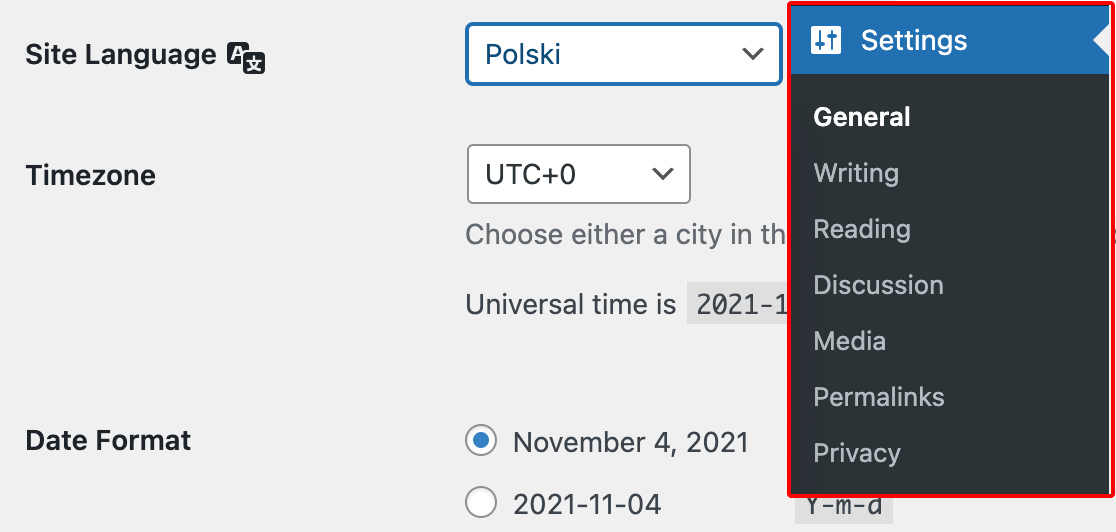
Note : Les langues sont étiquetées en anglais dans Loco Translate, mais sont listées dans leur propre langue dans vos paramètres WordPress. Ainsi, si vous avez sélectionné le français dans Loco Translate, vous sélectionneriez Français comme langue de votre site, l'allemand serait Deutsch dans vos paramètres WordPress, le polonais correspondrait à Polski, et ainsi de suite.
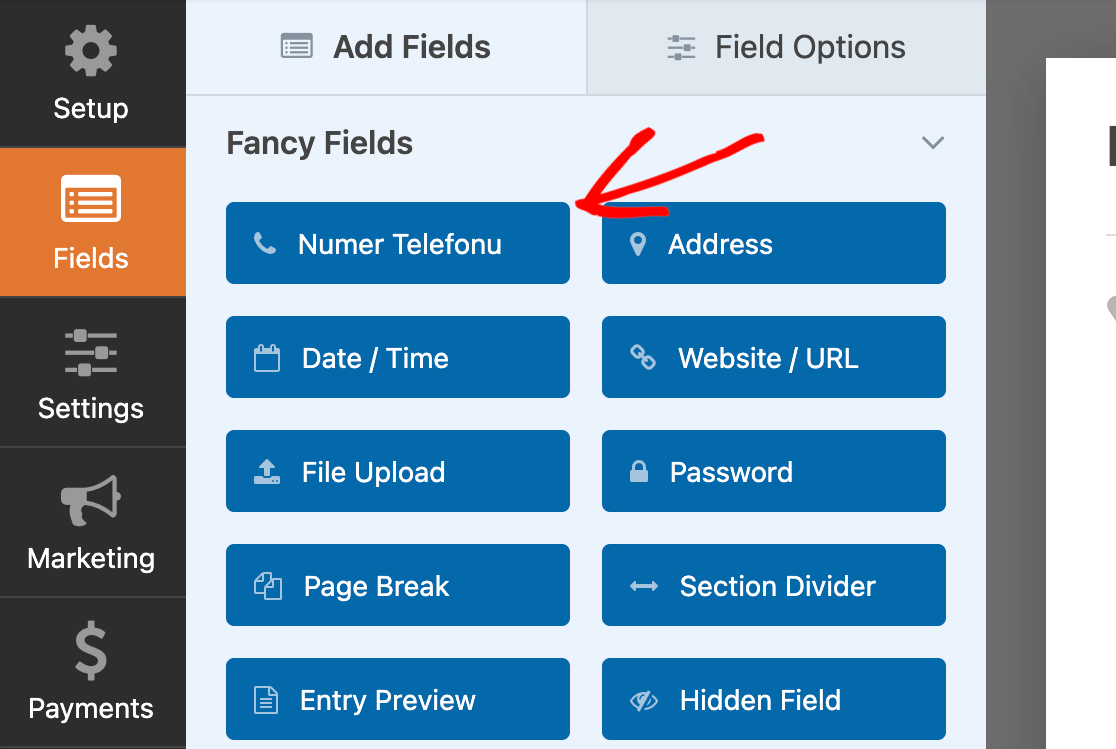
Lorsque vous enregistrez vos modifications, WordPress installera le pack de langue pour cette traduction. Vous devriez alors voir vos traductions Loco Translate correspondantes dans le constructeur de formulaires et d'autres zones d'administration de WPForms à l'arrière de votre site.
Options de traduction avancées
En commençant à traduire vos formulaires, vous remarquerez peut-être quelques parties qui ne sont pas traduisibles en utilisant les techniques décrites ci-dessus.
Pour obtenir des instructions sur la traduction de ces éléments, consultez notre documentation pour développeurs :
- Champ de date : Calendrier du sélecteur de date (noms des jours et des mois)
- Addon d'inscription d'utilisateur :
- Champs de carte de crédit : Comment changer les sous-libellés pour le champ de carte de crédit
Questions fréquemment posées
Ce sont les questions les plus fréquentes concernant la traduction de WPForms dans une autre langue.
Comment traduire les addons WPForms avec Loco Translate ?
Chaque addon a son propre bundle séparé que vous devrez ouvrir dans Loco Translate pour accéder à ses chaînes de traduction.
Par exemple, si vous souhaitez traduire les chaînes Authorize.Net sur votre site, vous devez ouvrir ce paquet sous Loco Translate » Plugins.
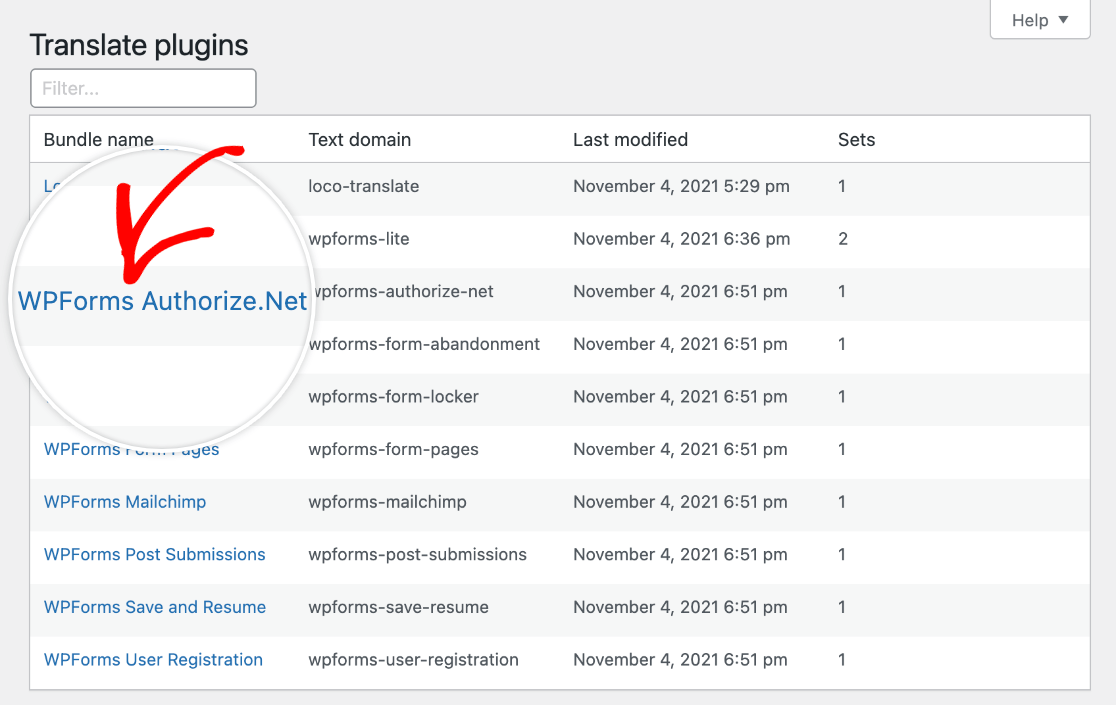
Vous suivriez ensuite les mêmes étapes que ci-dessus pour traduire les chaînes de texte source disponibles pour le module complémentaire dans Loco Translate.
Comment traduire le champ de téléchargement de fichiers dans mes formulaires ?
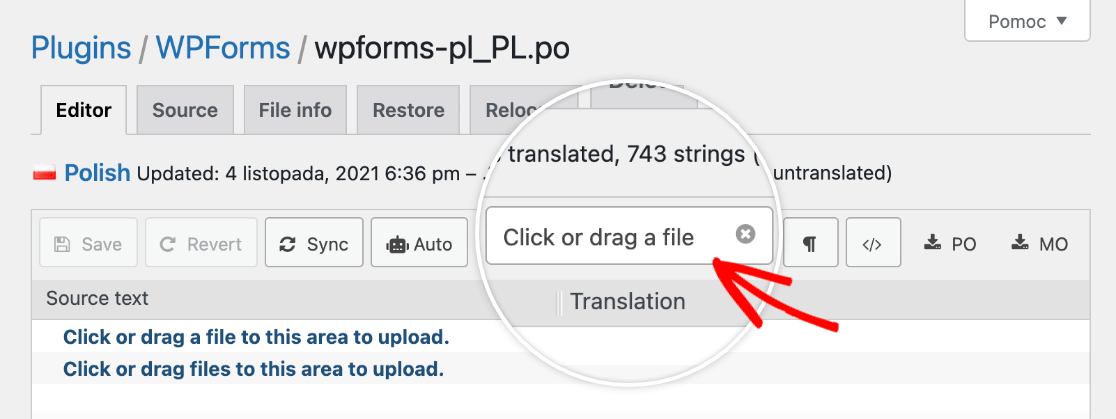
Les phrases de téléchargement de fichiers se trouvent dans le paquet WPForms dans Loco Translate.
Vous pouvez trouver la phrase spécifique que vous souhaitez traduire (y compris « Cliquez ou faites glisser un fichier dans cette zone pour le télécharger ») en utilisant la fonctionnalité de recherche intégrée de Loco Translate.
C'est tout ! Vous pouvez maintenant traduire WPForms dans une autre langue sur le frontend de votre site et dans la zone d'administration de WordPress.
Ensuite, souhaitez-vous configurer des e-mails de notification automatisés ? Consultez notre tutoriel complet sur les paramètres de notification WPForms pour tous les détails.


