


Résumé IA
Introduction
Souhaitez-vous modifier les sous-libellés des champs Carte de crédit Stripe de votre formulaire ? Vous pouvez modifier les sous-libellés qui apparaissent sous les champs de votre formulaire. Dans ce tutoriel, nous vous montrerons les bases de la façon dont vous pouvez modifier les sous-libellés du champ Carte de crédit Stripe à l'aide d'un extrait de code PHP.
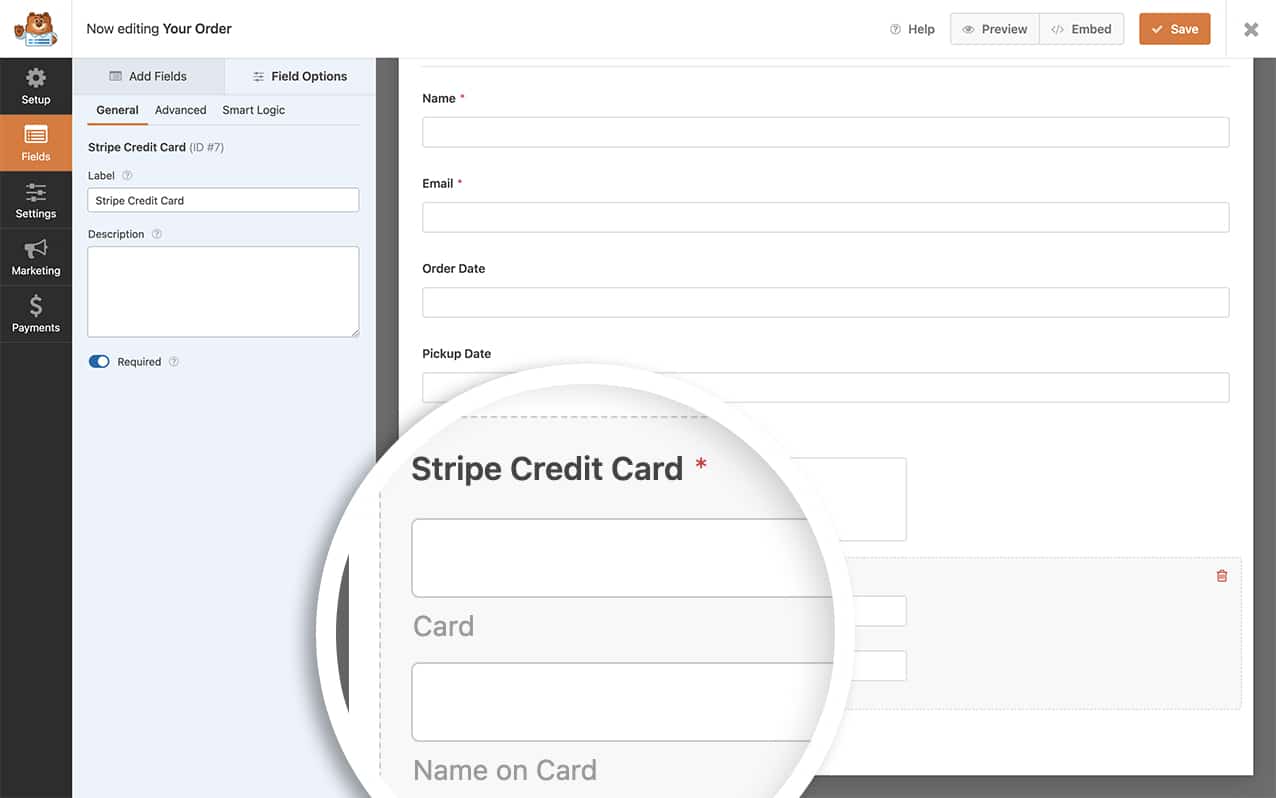
Dans WPForms, le champ Carte de crédit Stripe affiche deux champs différents :
- Numéro de carte
- Nom sur la carte
Sauvegarde des paramètres Stripe
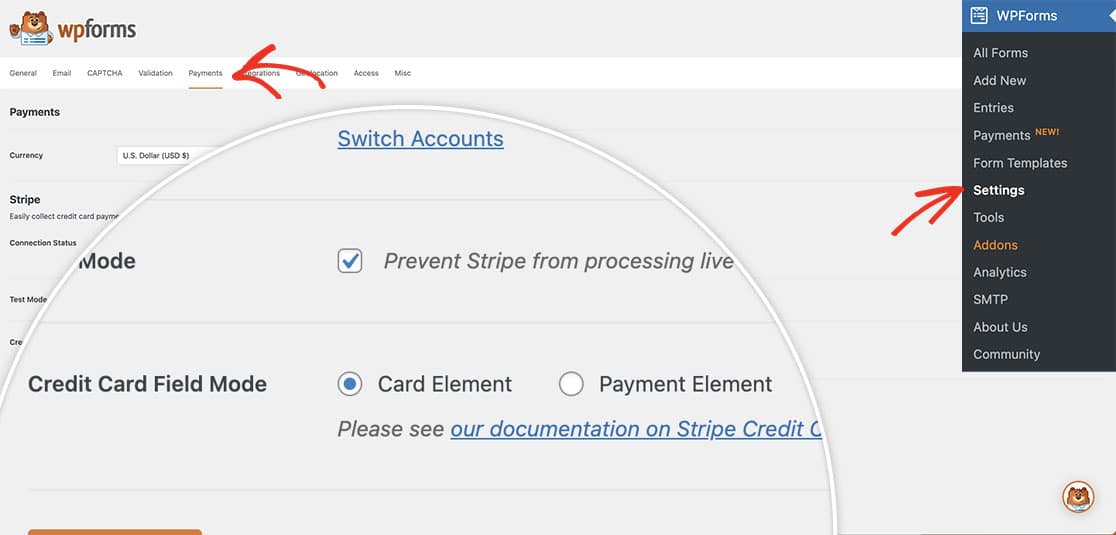
Avant de créer notre formulaire, nous devrons activer un paramètre sous l'onglet Paiements des paramètres WPForms. Vous pouvez trouver ce paramètre en naviguant vers Paramètres WPForms » Paiements. Sous l'en-tête Stripe, sélectionnez Élément de carte pour le Mode de champ de carte de crédit.
Ce tutoriel ne fonctionnera que si vous utilisez l'Élément de carte. Si vous avez sélectionné l'Élément de paiement, cet extrait ne fonctionnera pas pour vous. Les Éléments de paiement sont chargés sur la page via un iFrame et ces sous-libellés ne peuvent pas être modifiés depuis un iFrame.
Création du formulaire
Ensuite, vous devrez configurer un formulaire qui contient un champ Carte de crédit Stripe. Si vous avez besoin d'aide pour créer un formulaire qui accepte les paiements Stripe, veuillez consulter cette documentation.
Ajout de l'extrait pour modifier les sous-libellés
Pour modifier les sous-libellés, vous devrez ajouter cet extrait à votre site. Si vous avez besoin d'aide pour ajouter des extraits à votre site, veuillez consulter ce tutoriel.
/**
 * Customize Stripe credit card field properties.
 *
 * @link https://wpforms.com/developers/how-to-change-sublabels-for-the-credit-card-field
 */

function wpf_dev_creditcard_field_properties( $properties, $field, $form_data ) {

    // Change sub-label text on the Card Number field
    $properties[ 'inputs' ][ 'number' ][ 'sublabel' ][ 'value' ] = __( 'Enter your card number', 'text-domain' );

    // Change sub-label text on the Card Name field
    $properties[ 'inputs' ][ 'name' ][ 'sublabel' ][ 'value' ] = __( 'Name as it appears on the card', 'text-domain' );

    return $properties;
}

add_filter( 'wpforms_field_properties_stripe-credit-card' , 'wpf_dev_creditcard_field_properties', 10, 3 );
Veuillez noter que l'extrait de code ci-dessous ne modifiera que les sous-libellés du champ Carte de crédit Stripe.
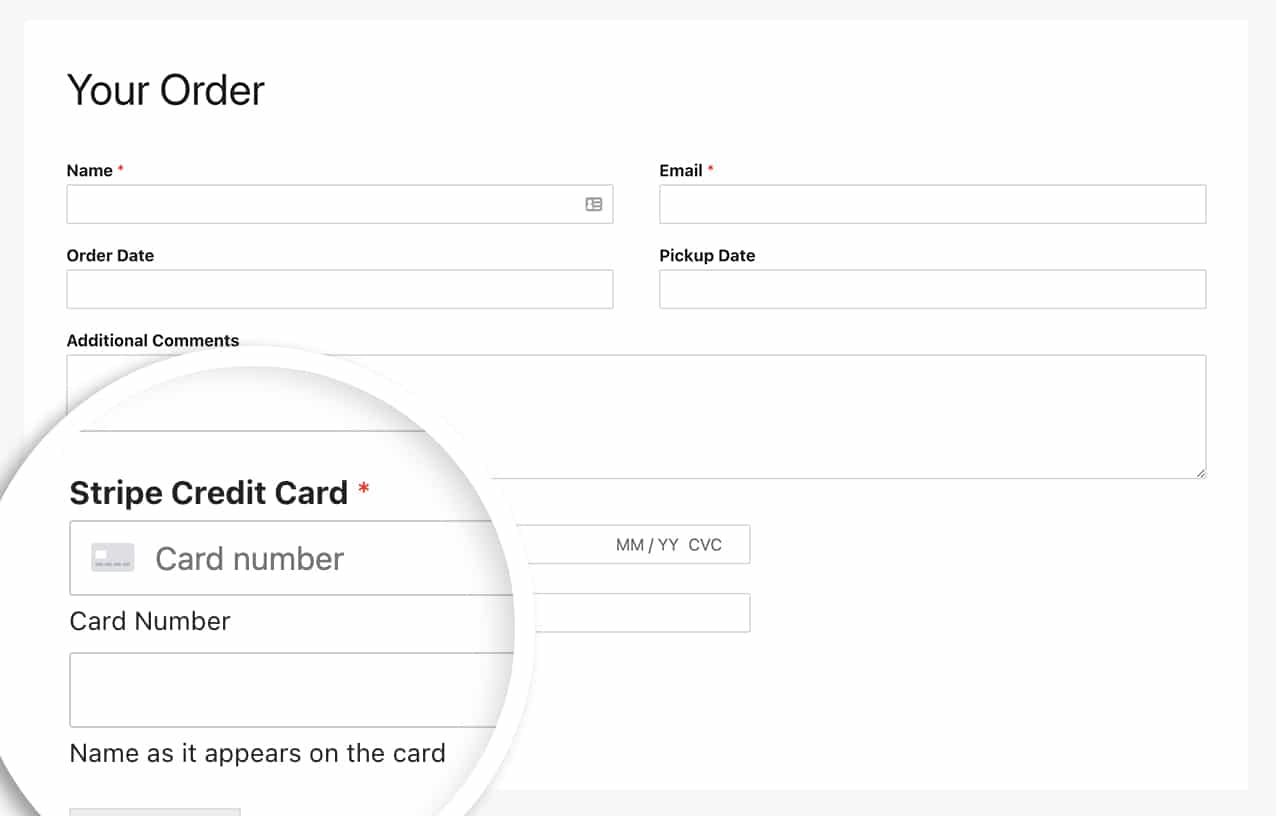
Et voilà ! Vous avez maintenant modifié avec succès les sous-libellés. Souhaitez-vous modifier les sous-libellés du champ Nom ? Jetez un œil à notre article sur Comment modifier les sous-libellés du champ Nom.
Articles associés
Référence de filtre : wpforms_field_properties


