


Résumé IA
Introduction
Souhaitez-vous modifier les sous-libellés du champ Nom sur vos formulaires ? À l'aide d'un petit extrait de code PHP, c'est très facile à faire.
Dans WPForms, le champ Nom peut être affiché dans trois formats :
- Simple (affiche un seul champ, donc pas de sous-libellés)
- Prénom Nom
- Prénom DeuxièmePrénom Nom
Dans ce tutoriel, nous vous montrerons les bases de la façon dont vous pouvez modifier les sous-libellés à l'aide d'un extrait de code PHP.
Création du formulaire
Nous commencerons par créer notre formulaire et ajouter le champ qui inclura le champ Nom.
Si vous avez besoin d'aide pour créer votre formulaire, veuillez consulter cette documentation.
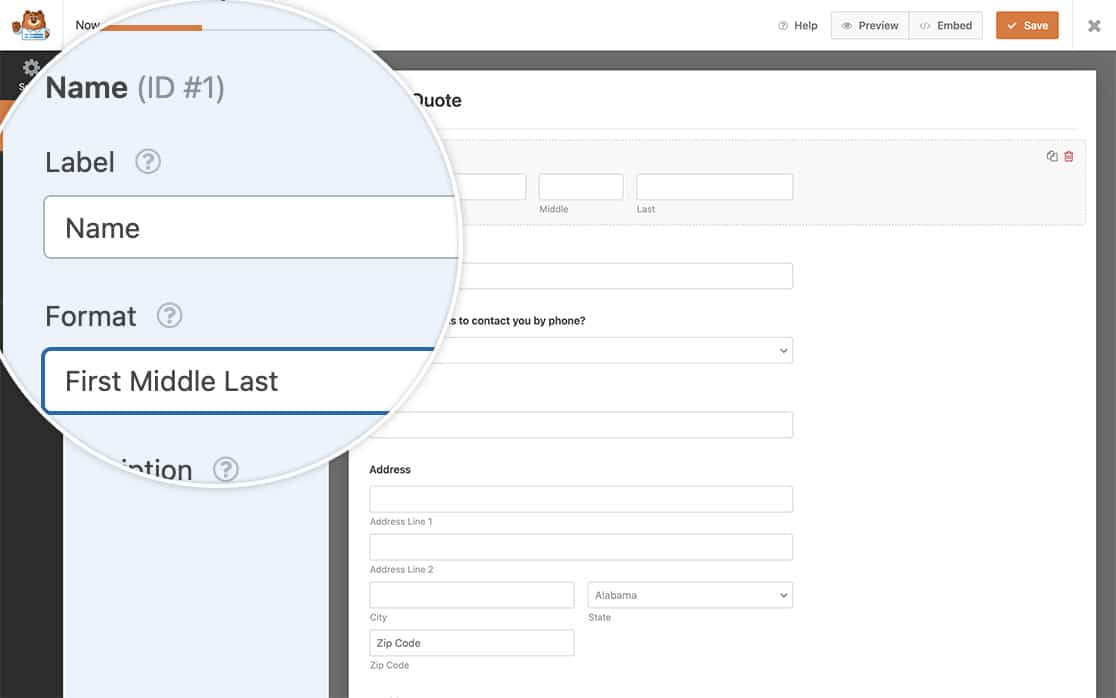
Ajout du snippet
Pour modifier les sous-libellés du champ d'adresse, nous devrons ajouter cet extrait à notre site.
Si vous avez besoin d'aide sur comment et où ajouter des extraits de code à votre site, veuillez consulter ce tutoriel.
/**
 * Customize name field properties.
 *
 * @link   https://wpforms.com/developers/how-to-change-sublabels-for-the-name-field/
 */

function wpf_dev_name_field_properties( $properties, $field, $form_data ) {

	// Change sublabel values
	$properties[ 'inputs' ][ 'first' ][ 'sublabel' ][ 'value' ]  = __( 'First Name', 'plugin-domain' );
	$properties[ 'inputs' ][ 'middle' ][ 'sublabel' ][ 'value' ] = __( 'Middle Initial', 'plugin-domain' );
	$properties[ 'inputs' ][ 'last' ][ 'sublabel' ][ 'value' ]   = __( 'Last Name', 'plugin-domain' );

	return $properties;
}

add_filter( 'wpforms_field_properties_name' , 'wpf_dev_name_field_properties', 10, 3 );
Cet extrait modifiera tous les sous-libellés pour tous les formulaires.
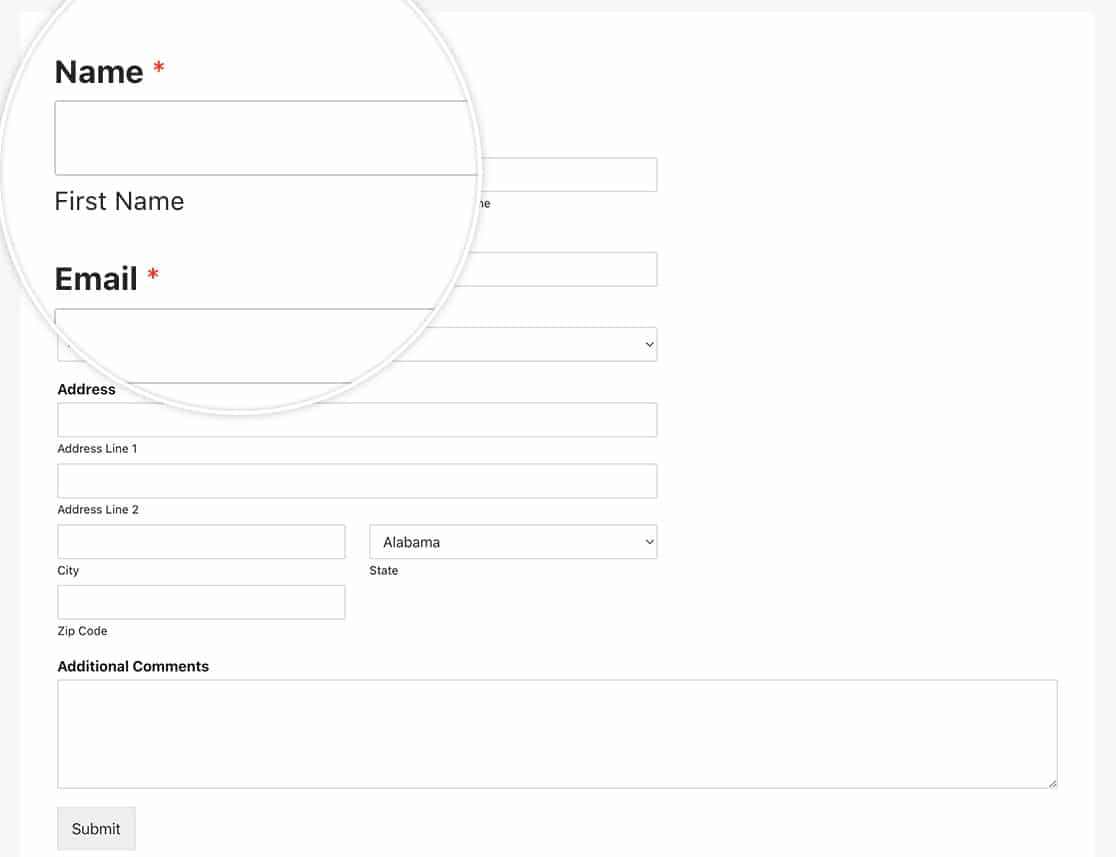
Et voilà ! Vous avez modifié avec succès les sous-libellés du champ Nom ! Souhaitez-vous modifier le symbole des champs obligatoires sur les champs obligatoires ? Jetez un œil à notre article sur Comment modifier l'indicateur de champ obligatoire.
Articles associés
Référence de filtre : wpforms_field_properties
FAQ
Q : Puis-je modifier cela pour un seul formulaire ?
R : Absolument, si vous souhaitez uniquement modifier ces sous-libellés pour un formulaire particulier, utilisez cet extrait de code à la place et n'oubliez pas de mettre à jour l'ID du formulaire 123 pour qu'il corresponde à votre propre ID de formulaire. Si vous avez besoin d'aide pour trouver votre ID de formulaire, veuillez consulter ce guide utile.
/**
 * Customize name field properties.
 *
 * @link   https://wpforms.com/developers/how-to-change-sublabels-for-the-name-field/
 */

function wpf_dev_name_field_properties( $properties, $field, $form_data ) {

	// Only process this snippet on the form ID 123
    if ( absint( $form_data[ 'id' ] ) !== 123 ) {

        return $properties;
    }

	// Change sublabel values
	$properties[ 'inputs' ][ 'first' ][ 'sublabel' ][ 'value' ]  = __( 'First Name', 'plugin-domain' );
	$properties[ 'inputs' ][ 'middle' ][ 'sublabel' ][ 'value' ] = __( 'Middle Initial', 'plugin-domain' );
	$properties[ 'inputs' ][ 'last' ][ 'sublabel' ][ 'value' ]   = __( 'Last Name', 'plugin-domain' );

	return $properties;
}

add_filter( 'wpforms_field_properties_name' , 'wpf_dev_name_field_properties', 10, 3 );
Comme vous pouvez le voir dans l'extrait de code, tout ce que nous avons à faire est d'ajouter la vérification de l'ID du formulaire avec if ( absint( $form_data[ 'id' ] ) !== 123 ) { return $properties; } , le reste de l'extrait de code reste identique à l'exemple avec tous les formulaires.


